

今日では、社用スマホのiPhoneで、タスクを管理する企業が増えています。iPhoneで利用できる「タスク管理アプリ」の時間や場所を問わずにタスクを確かめられる利便性が、チームや企業から評価されているのです。
一方で、タスク管理アプリは多種多様であり「結局どれが自社に最適なのか判断できない」と悩む方も多いのではないでしょうか。
そこで今回は、iPhoneを使ってタスク管理できるアプリと比較ポイントを中心にご紹介します。
- iPhoneですぐに使い始められる、おすすめのタスク管理アプリが使いたい
- 選定に時間をかけられないため、厳選されたランキングから検討したい
- タスク管理アプリを使い、優先順位を明確にしてチームの業務を進めたい
という方はこの記事を参考すると、iPhoneでのタスク管理に最適なアプリが見つかり、プロジェクトを円滑に進められます。
目次
iPhoneでタスク管理!おすすめの無料アプリTOP5
以下では、iPhoneでのタスク管理におすすめのアプリTOP5をご紹介します。
iPhoneのタスク管理アプリを選定するうえで、最も重要なのが「簡単に使いこなせる操作性」です。たとえiPhoneに対応していても、複雑で使い勝手が悪ければ従業員が使いこなせず、社内に浸透しない可能性があるのです。
一方、「タスク管理の機能を過不足なく備えたシンプルなアプリ」であれば、誰でもストレスなくタスクを設定・共有可能になります。
したがって、選定すべきアプリは非IT企業の65歳以上の社員でも、即日でタスク管理ができる「Stock」一択です。
Stockの「ノート」にはタスクの詳細情報を残せるほか、ノートに「タスク」が紐づいているので共有する手間がかかりません。さらに、iPhoneを含むスマホ・PC・タブレットに対応し、時間・場所を問わずにタスクを管理できる利便性の高さもポイントです。
1位 【Stock】最も簡単にチームのタスク管理ができるアプリ

/ 情報ストック、タスク管理、メッセージ機能 /
チームの情報を、最も簡単に管理できるツール「Stock」
https://www.stock-app-stg.info/
Stockは、社内のあらゆる情報を、最も簡単に「管理」できるツールです。「社内の情報を、簡単に管理する方法がない」という問題を解消します。
Stockを使えば、「ノート」の機能を利用して、要件などのテキスト情報や、画像やファイルなどのあらゆる情報を誰でも簡単に残せます。
また、「タスク」や「メッセージ」の機能を利用すると、ノートに記載したテーマごとにコミュニケーションを取ることができるため、あちこちに情報が分散せず、常に整理された状態で業務を遂行できます。
<Stockをおすすめするポイント>
- ITの専門知識がなくてもすぐに使える
「ITに詳しくない65歳の方でも、何の説明もなく使える」程シンプルです。
- 社内のあらゆる情報を、最も簡単に「ストック」できる
作業依頼、議事録・問い合わせ管理など、あらゆる情報を一元管理可能です。
- 驚くほど簡単に、「タスク管理」「メッセージ」もできる
直感的な操作で、「タスクの担当者・期日の設定」と「メッセージでのやりとり」が可能です。
<Stockの口コミ・評判>

塩出 祐貴さん
松山ヤクルト販売株式会社 |
|
「強烈な『ITアレルギー』がある弊社にも、Stockならば、一切混乱なく導入できました」 ★★★★★ 5.0 弊社の宅配部門のスタッフの半分近くは50代以上と高齢で、キーボード入力が苦手なスタッフもいるほど、ITツールへの強い抵抗感がありました。しかし、Stockは他ツールに比べて圧倒的にシンプルで、直感的に使えるため、予想通り非常にスムーズに使い始めることができました。 |

竹原陽子さん、國吉千恵美さん
リハビリデイサービスエール |
|
「会社全体が、『Stock(ストック)さえ見ればOK』という認識に180度変わった」 ★★★★★ 5.0 特に介護業界では顕著かもしれませんが、『パソコンやアプリに関する新しい取り組みをする』ということに対して少なからず懸念や不安の声はありました。しかしその後、実際にStock(ストック)を使ってみると、紙のノートに書く作業と比べて負担は変わらず、『Stock(ストック)さえ見れば大半のことが解決する』という共通の認識がなされるようになりました。 |

江藤 美帆さん
栃木サッカークラブ(栃木SC) |
|
「ナレッジが属人化しやすいプロスポーツクラブには、Stockを非常に強くお勧めします!」 ★★★★★ 5.0 元々悩んでいた『ナレッジがブラックボックス化してしまう』という問題が、驚くほどうまく解消されました。 『Stockさえ見れば、すぐに必要な情報を把握できる』という状況を作り出すことに成功し、明らかに生産性が向上しました。 |

2位 【Trello】カンバン表示で全体像を可視化するアプリ

Trelloの特徴
- 付箋を貼りつけるようにタスク管理できる
- 仕事の効率を把握できる
Trelloは「タスクを付箋のように貼りつけるカンバン方式」のタスク管理アプリです。業務の進捗に合わせてタスクを動かせるので、プロジェクト管理にも活用できます。
拡張機能を追加すれば、予定時間と実績時間から生産性を測定できます。
Trelloの注意点
- スマホで利用できない機能がある
- セキュリティに注意する
PC版のTrelloで利用できる一部の機能がスマホ版では使えないので、事前に確認する必要があります。
Trelloは簡単に外部と情報共有できるメリットがありますが、厳重に管理しなければ情報漏えいが起こる可能性があります。
Trelloの料金体系
- FREE:$0
- STANDARD:$6 USD/ユーザー/月(月額)
- PREMIUM:$12.50 USD/ユーザー/月(月額)
- ENTERPRISE:$17.50 USD 以下/ユーザー/月(月額・年1回払い)
3位 【Todoist】業務に応じて優先度を振り分けられるアプリ

Todoistの特徴
- ToDoリスト形式でタスク管理できる
- 豊富な外部連携機能がある
ToDoリスト形式でタスクを管理するため、チームの進捗状況が一目で分かります。
「ブラウザ」「カレンダー」「コミュニケーション」などの、さまざまな外部拡張ツールと連携できます。
Todoistの注意点
- 無料プランはリマインダーが利用できない
- タスク情報の管理には向かない
Todoistの無料プランにはリマインダー機能がないので、タスクを実行し忘れる恐れもあります。
Todoistに記載できる情報量は限られているので、タスクと情報(資料)を紐づけて管理するのは困難です。
Todoistの料金体系
- 無料:0円
- プロ:588円/月(月間払い)
- ビジネス:888円/ユーザー/月(月間払い)
4位 【Google ToDo リスト】Googleツールと簡単に同期できる

Google ToDo リストの特徴
- あらゆる端末から利用できる
- ほかのGoogleアプリを連携できる
Googleアカウントを所有していれば、スマホ・PC・タブレットでもアクセスできます。
たとえば、Gmailの受信メールをタスクに設定したり、Googleカレンダーにタスクを表示させたりできます。
Google ToDo リストの注意点
- リストの情報共有には向かない
- すべてのタスクを一覧表示できない
Google ToDo リストは複数人で共有したり、タスクを部下に割り振ったりできません。そのため、チームのタスク管理には不向きです。
「リスト」でタスクを分類しますが、すべてのリストを横断して一覧表示する方法がありません。したがって、担当するタスク全体を把握するのは困難です。
Google ToDo リストの料金体系
- Google ToDo リストは無料ですべての機能を利用できます。
5位 【Notion】一箇所のスペースでチームの共同作業が可能

Notionの特徴
- データベース機能でタスク管理する
- 細かいアクセス権限を設定できる
情報を蓄積するデータベースに豊富な機能をかけ合わせて、カスタマイズ性の高いタスク管理表を作成できます。
Notionには「フルアクセス」「編集」「コメント」「読み取り」「アクセス不可」の5つのアクセス権限があるので、記載されている情報によって使い分けできます。
Notionの注意点
- 多機能ゆえに使いこなすのが難しい
- 無料プランではタスク共有ができない
Notionには多種多様な機能が備わっていますが、デジタルに詳しくない社員が使いこなすには難しく、かえって仕事の効率が低下する恐れもあります。
無料プランでページを共有できるのは、ワークスペースに所属していない5人のゲストのみに制限されています。
Notionの料金体系
- フリー:無料
- プラス:$10/ユーザー/月(月間払い)
- ビジネス:$18/ユーザー/月(月間払い)
- エンタープライズ:要問い合わせ
【ビジネス向き】ToDo・タスク管理アプリの6つの比較ポイント
以下では、ToDo・タスク管理アプリの比較ポイントを6つご紹介します。自社にマッチしたアプリを選定するためにも必ず押さえましょう。
(1)iPhone以外でも利用できるか
はじめに、iPhone以外でも利用できるアプリかを確認しましょう。
たとえば、PCに対応していればキーボード操作に慣れている社員が使いやすいうえ、iPhoneよりも大きな画面でタスクを閲覧できます。ただし、PCには「Mac」と「Windows」の2種類があるので、両方に対応するものを選ぶべきです。
このように、仕事でiPhoneとPCを利用している場合には、両ツールからアクセス可能なタスク管理アプリが求められます。
(2)複数人でタスクの共有ができるか
次に、複数人でタスクの共有ができるかを確認しましょう。
タスク管理アプリには「個人向け」と「ビジネス向け」の2種類がありますが、個人向けアプリは共有機能が備わっていないものがほとんどです。一方、ビジネス向けであればタスクの設定・共有がひとつのツール上で完結し、ほかにメールやチャットアプリを併用する必要もありません。
また、共有機能が不足し各メンバーの進捗がすぐに分からない環境では、タスクの遅延を見逃す恐れもあります。そのため、チームでタスク管理をする場合は、メンバーの進捗を確かめられる共有機能が必須なのです。
(3)やることをリストアップできるか
次に、やることをリストアップできる機能があるかを確認しましょう。
リストアップ機能があれば、特定のメンバーが担当するタスクや重要度の高いタスクがひとめで分かります。したがって、仮に大量のタスクを抱えている場合でも、目的の情報をすぐに探し出せるのです。
また、やるべきことが可視化されれば抜け漏れも防ぎやすくなります。そこで、情報を整理するためにも、リストアップ機能のあるアプリを選びましょう。
(4)タスクの関連情報を記載できるか
次に、タスクの関連情報を記載できるかを確認しましょう。
タスクに必要な情報(資料、データ)もまとめて管理できれば、複数のアプリを切り替える手間が省けます。さらに、社内サーバーやストレージアプリが不要になるため、運用コストも大幅に抑えられるのです。
以上のように、タスクの関連情報もストックするアプリを利用すれば、業務効率化とコスト削減が同時に実現します。
(5)料金プランは適切か
次に、長期運用できる料金プランかを確認しましょう。
高額なタスク管理アプリは多機能な場合がほとんどです。そのため、すべての機能を使いこなせなければ、利用しない機能分のコストも払い続けなければならず、費用対効果が低下する恐れがあります。
したがって、高い費用対効果を得るためにも「チームに最適な料金プランがあるか」を確かめるべきです。また、無料プランの用意されているアプリであれば、使用感を確かめてから導入を検討でき、ミスマッチを防ぎやすくなるのです。
(6)シンプルで誰でも簡単に使えるか
最後に、シンプルで誰でも簡単に使いこなせるアプリかを確認しましょう。
操作が複雑なアプリを導入してしまうと社員が使いこなせず、形骸化する恐れがあります。そのため「誰でも即日で使いこなせるシンプルなアプリ」を使い、チーム全員がストレスなくタスクを管理できる環境を作るべきなのです。
たとえば、タスク管理に必要な機能を過不足なく搭載する「Stock」を使えば、シンプルな操作性であるため、操作を教える手間も一切かかりません。
iPhoneでToDo・タスク管理する3つの方法
以下では、iPhoneでToDo・タスク管理する3つの方法をご紹介します。今まで手書きのメモやWord、Excelといったアナログな手法でタスク管理していた方は必見です。
(1)メモを使う
第一に、iPhoneに標準搭載されている「メモ」を活用したタスク管理があります。
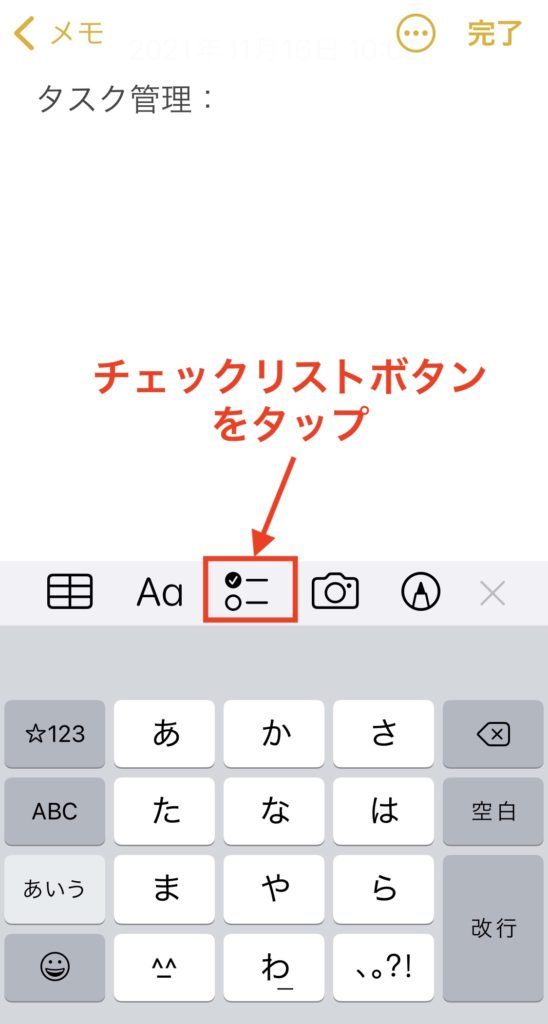
はじめに、メモアプリを開いて新規作成の画面にします。画面をタップすると、下図のように機能一覧が表示されるので[チェックリスト]を選択しましょう。
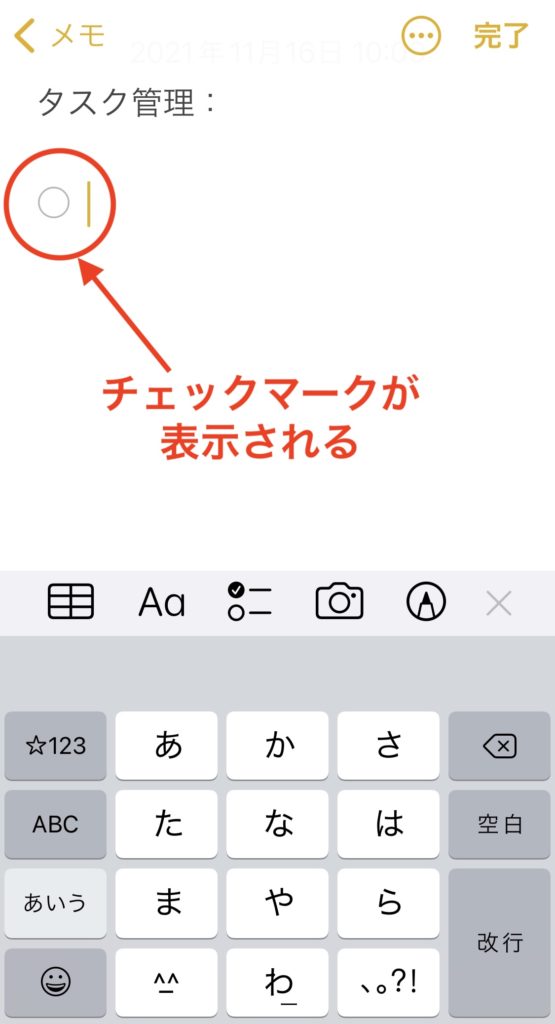
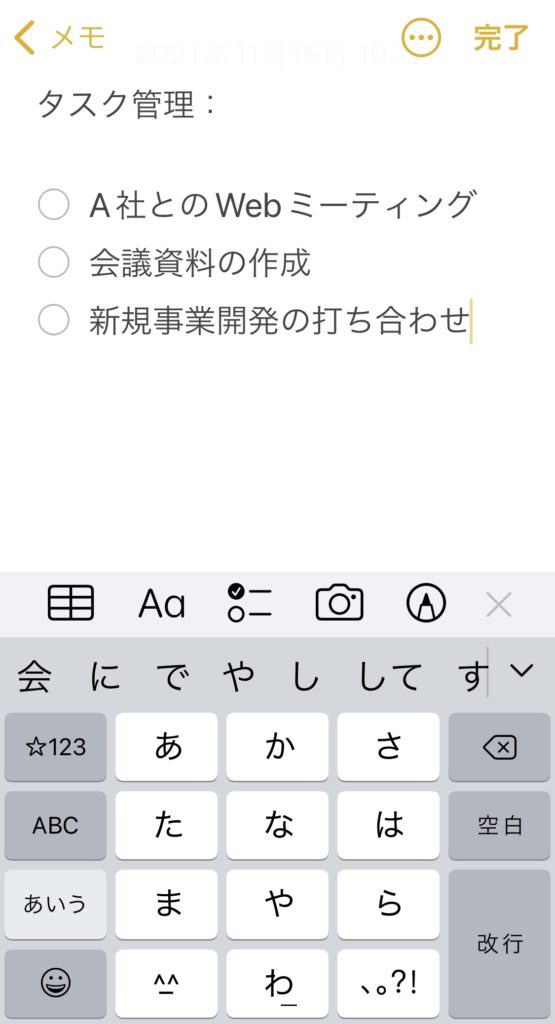
チェックマークが表示されたら、下図のようにやるべきことを入力しましょう。
また、完了と未完了のタスクを区別したい場合は、チェックマークをタップすると下図のように色が変わります。
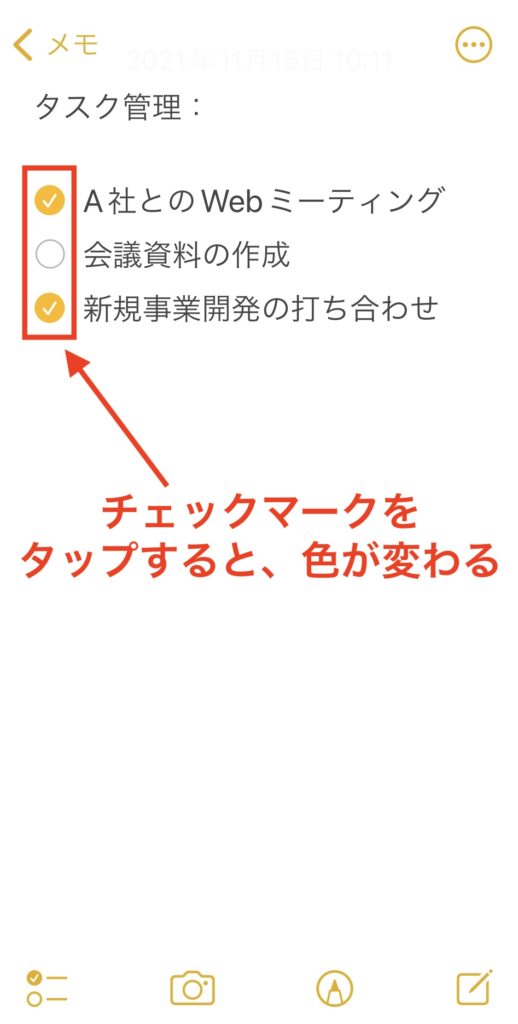
以上の操作でタスク管理が完了します。一方、個人向けのため共有に手間がかかったり、タスクを任意の順番に並び替える手間を要したりする点に注意が必要です。
(2)リマインダーを設定する
次に、メモと同様にiPhoneに標準搭載されている「リマインダー」が挙げられます。
はじめに、下図のようにリマインダーを作成する画面を開き、画面左下の[新規]をタップします。

タスクを入力したら下図のように[ i ]をタップします。

すると、下図のようにタスクの詳細項目が表示されるので、日付や時刻、場所、優先順位などを設定しましょう。設定が完了したら画面右上の[完了]をタップします。

下図はタスクがリストアップされたときのイメージです。

以上の操作でタスク管理が完了します。一方、タスクの詳細情報はメモ程度にしか記入できないので、タスクに紐づいた資料やデータは別のアプリで管理しなければなりません。
(3)タスク管理アプリを使う
iPhoneでのタスク管理に最適なのがアプリを使うことです。
iPhoneに標準搭載されている「メモ」「リマインダー」には、共有機能や情報管理機能が用意されておらず、タスクと資料を別の方法で管理しなければなりません。一方、アプリでは情報の共有・管理がひとつのツール上で完結するため、効率的にタスク管理ができます。
ただし、機能が多すぎるとITに詳しくないメンバーが使いこなせないので「シンプルなアプリ」を利用すべきです。とくに、必要な機能に過不足がない「Stock」であれば、非IT企業に勤める65歳の方でも直感的にタスク管理できます。
iPhoneでタスク管理できる無料アプリまとめ
ここまで、iPhoneでタスク管理できるアプリや比較ポイントを中心にご紹介しました。
タスク管理アプリを比較するときには「iPhone以外のデバイスにも対応しているか」「料金プランが適切か」を判断するのが大切です。また、非IT企業の場合は、チーム内にデジタル機器に不慣れな人も多いため「いかにシンプルで使いやすいか」の観点が大前提になります。
以上のポイントを満たすアプリであれば、金銭コストが省けるだけでなく、教育コストも抑えつつ使い始められるのです。
結論として、チームのタスク管理効率化に必要な機能を過不足なく搭載し、ITツールを初めて使う65歳以上の高齢社員でもすぐに使いこなせる「Stock」が最適です。
無料登録は1分で完了するので、ぜひ「Stock」をiPhoneにインストールし、簡単・確実にタスクを管理できる環境を整えましょう。

