

「トーク一覧にKeepメモが見当たらない」「LINE Keepのサービス終了のニュースを見て、自分が使っているメモまで消えるのでは」と不安に感じていませんか?
実はKeepメモ自体は終了しておらず、バージョンが古い、または表示設定が原因で見つからなくなっているケースがほとんどです。本記事では、Keepメモの出し方や基本的な使い方、消えたときの復元方法から、業務メモとして使ううえでの注意点まで解説します。
この記事でわかること- LINEのKeepメモは現在も利用できる機能であり、トークルーム一覧や検索から開けることが分かります。
- メモの作成・閲覧・転送・削除といった基本操作や、消えたメモの復元方法が分かります。
- 業務メモとして使い続けるリスクと、安全に共有・管理できる代替ツールの選び方が分かります。
Keepメモとは?
以下では、サービス終了したLINE Keepとの違いと、Keepメモがサービス終了するという噂の真偽について解説します。
サービス終了したLINE Keepとの違いは?
「LINE Keepメモ」は現在も利用できる機能であり、2024年8月に終了したLINE Keepとは別のサービスです。
LINE Keepメモは、自分専用のトークルームにテキストや画像、リンクを残せる個人向けの簡易メモ機能です。
一方でLINE Keepは、画像や動画、PDFマニュアルなどの資料をクラウド上に保存できるストレージ機能でしたが、2024年8月28日にサービスを終了しました。名称が似ているため、両者の違いを把握できていない人も多いです。
このように、「ちょっとしたメモを残すKeepメモ」と「データを長期保存するLINE Keep」は別の機能のため、終了したのはLINE Keepのみだと理解しておきましょう。
LINE Keepメモの出し方
Keepメモはトークルーム一覧にあります。
下図のように「Keepメモ」という緑アイコンのトークルームにメッセージを送るとメモが残せます。

もしKeepメモがトークルーム一覧に見当たらない場合は、以下の3つの方法を試してみてください。
方法(1)バージョンを確認する
利用しているLINEのバージョンが古いと、Keepメモの機能は利用できません。具体的には、以下のバージョンになっていない場合、LINEをアップデートしましょう。
- iOS 10.11.0以降
- Android 10.11.0以降
- デスクトップ 6.1.0以降
アップデートが完了すると、トーク一覧にKeepメモが表示されるようになるため、まずはバージョンの確認から始めましょう。
方法(2)トークルームを検索する
トークルーム一覧を探しても見つからない場合は、検索機能を活用しましょう。まず、トーク一覧画面の上部にある検索窓に「Keepメモ」と入力します。
検索がヒットすると、下図のようにKeepメモのトークルームが表示されます。

ただし、上記のように検索すると友達追加していない人ともやりとりできる「オープンチャット」の「Keep メモ」がヒットする可能性があります。
オープンチャットに送った内容は不特定多数の人から見ることができてしまうため、誤って社内情報をメモしないように注意しましょう。
方法(3)非表示リストを確認する
検索しても見つからない場合は、Keepメモのトークルームが非表示に設定されている可能性があります。
Keepメモのトークルームが非表示に設定されている場合があります。非表示の設定を解除するためには、[ホーム]>[歯車マーク]の順に選択しましょう。

次に、[友だち]>[非表示リスト] を選択して、Keepメモを再表示します。設定が完了したら、改めてトーク一覧や検索窓から探すと見つかります。
LINE Keepメモの4つの機能・使い方
以下では、メモの作成・閲覧・保存や転送・削除という、Keepメモの4つの基本操作について解説します。
(1)メモを作成する
Keepメモのトークルームを開いてメモを作成します。
従来のLINEと同様に、メッセージ送信欄からテキストメッセージを送信すれば、簡単にメモを作成できます。また、画像や動画、音声、ファイル、連絡先、位置情報もメモとして残せます。
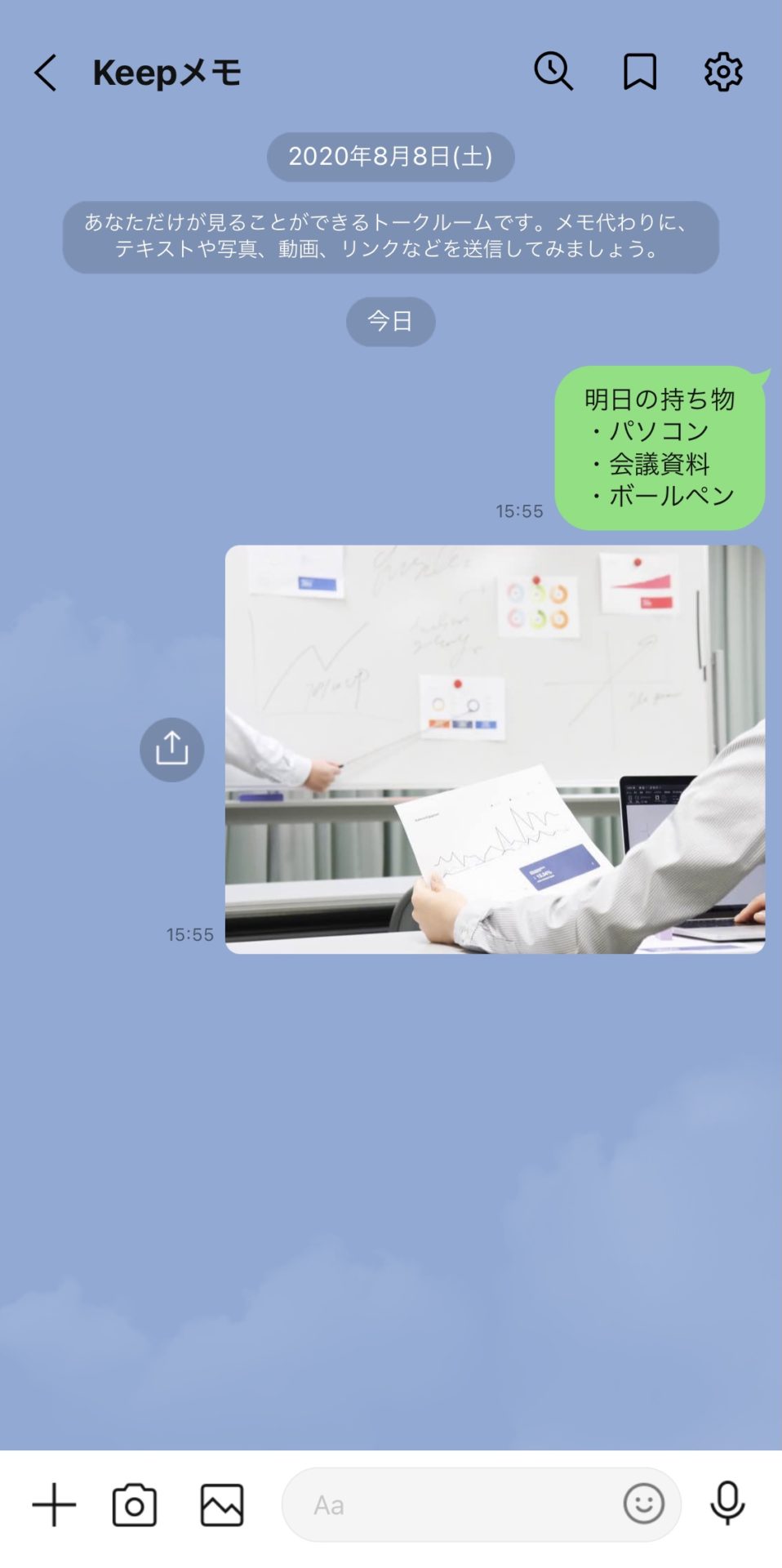
このように、Keepメモはテキスト以外の情報もまとめて記録できる点が特徴です。
(2)メモを閲覧する
Keepメモで作成したメモは、LINEのメッセージと同じようにトークルームのメッセージ形式として残されています。
以下のように、「Keepメモ」ボタンをクリックすると、すぐにメモ専用のトークルームへ移動できます。そして、トークルーム内で検索をかけたり、履歴をさかのぼったりすることで保存したメモを簡単に確認できます。

ただし、残したメモは、一定期間で消えてしまう恐れがあるため、別のアプリに残しておくと安心です。たとえば「Stock」のようなアプリは、残したメモは消えることなく確実に残り続けるため、重要な内容をメモするのにおすすめです。
(3)メモを保存・転送する
LINE Keepメモに書き残した内容は一定期間で消えてしまう恐れがあります。また、トークルームに多くのメモを作成した場合、必要な情報がほかのメモに埋もれてしまう可能性もあるのです。
そのため、重要なメモは[アナウンス]やほかのトークルームへ[転送]、スクショして写真保存といった工夫が必要です。

転送する場合は、転送する内容を選んだあと、LINEの連絡先やメール・チャットアプリなどの別アプリから送信する方法が一覧で表示されます。任意の方法を選びましょう。
(4)メモを削除する
不要になったメモは、Keepメモのトークルームから削除できます。
LINE Keepメモのトークルームから消したい情報を選択して長押しすると[削除]が出ます。[削除]を押したのち、選択画面が表示されるので、削除したい画像をひとつまたは複数選択しましょう。

選択後、画面下に出てくる赤い[削除]ボタンを押すことで削除が完了します。削除されたメモや画像は見ることができないため、削除するときは誤って必要なメモまで消してしまわないよう、内容を確認してから操作しましょう。
Keepメモが消えたときの復元方法は?
万が一Keepメモが消えてしまった場合でも、トーク履歴のバックアップを取っていれば内容を復元できます。
しかし、無料で使える標準バックアップはテキストメッセージのみが対象で、画像や動画を含むメモを機種変更後も引き継ぐには、月額制のLYPプレミアム会員限定「プレミアムバックアップ」への加入が必要です。
そのため、追加料金なしで業務連絡や仕入れメモなどの情報を確実に残すためには、ほかのツールへの切り替えを検討しましょう。
仕事には不向き?LINE Keepメモを利用する注意点
LINEのKeepメモは便利な機能ですが、仕事で利用するときは以下の点に注意が必要です。
仕事とプライベートの情報が混在する私用のLINEアカウントを仕事でも利用すると、業務連絡とプライベートが混在し、仕事に必要な情報が見つけづらくなってしまいます。また、誤送信による情報漏えいのリスクなど、セキュリティ面でのトラブルも心配です。
- ほかの人とリアルタイムで共有できない
Keepメモは個人用のメモ機能なので、ほかの人とリアルタイムで共有できません。メモを共有するには、メモを1人ずつ転送またはコピーして送信する必要があるので、メモの共有に時間がかかります。 - セキュリティが十分でない恐れがある
2022年の12月には、株式会社LINEより、Android版のKeep機能に「別アカウントからデータを閲覧される恐れがある」という脆弱性が見つかったと発表されました。本事象はアップデートにより解消されましたが、業務に関わる情報の安全性に懸念が残ります。 - 引き継ぎに失敗するとメモが見られない
Keepメモのデータは、LINEアカウントに紐付いているため、機種変更時にもアカウントを引き継ぐことでデータを移行できます。しかし、「トーク履歴のバックアップ」を事前に取らなければ、データが引き継げず、過去のメモが消えてしまう可能性があるため注意が必要です。
以上の点から、仕事の大切なメモをKeepメモに残すのはリスクが伴うと言えます。そのため、「Stock」のような簡単に使えるビジネス向けのメモツールを活用し、安全に情報を管理しましょう。
参考:LINE|Keep機能に関するお知らせとお詫び
参考:LINEみんなの使い方ガイド|【LINEの引き継ぎ】大切なトークやデータが消えないために今やっておきたい3つのこと
【必見】LINE Keepメモの代替に最適なツール
以下では、LINE Keepメモの課題を解決する情報共有ツール「Stock」をご紹介します。
業務メモとしてKeepメモを使い続けると、保存期間切れやバックアップ未設定によるメモの消失、私用アカウントとの混在による誤送信など、情報が蓄積されないまま業務に支障が出るリスクが残ります。
アナウンス設定や転送、スクリーンショットといった運用の工夫だけでは、保存期間の制約や共有のたびに転送・コピーが必要になる仕組み自体の問題は解消できません。
そのため、これまでどおりKeepメモを使い続けるか、情報を安全に蓄積・共有できる仕組みに切り替えるか、業務メモの運用方法そのものを見直す必要があります。
なかでも、業務連絡などを消える心配なく蓄積したい場合に最も適しているのが、任意のメンバーへすぐに共有できる情報共有ツール「Stock」です。「Stock」に残した情報は消えることがないうえ、検索機能を使って過去のメモをすぐに見返すことができます。
メモを流さずに蓄積して共有できるツール「Stock」

https://www.stock-app-stg.info/
<Stockをおすすめするポイント>
- ITの専門知識がなくてもすぐに使える
「ITに詳しくない65歳の方でも、何の説明もなく使える」程シンプルです。
- 社内のあらゆる情報を、最も簡単に「ストック」できる
作業依頼、議事録・問い合わせ管理など、あらゆる情報を一元管理可能です。
- 驚くほど簡単に、「タスク管理」「メッセージ」もできる
直感的な操作で、「タスクの担当者・期日の設定」と「メッセージでのやりとり」が可能です。
<Stockの口コミ・評判>

塩出 祐貴さん
松山ヤクルト販売株式会社 |
|
「強烈な『ITアレルギー』がある弊社にも、Stockならば、一切混乱なく導入できました」 ★★★★★ 5.0 弊社の宅配部門のスタッフの半分近くは50代以上と高齢で、キーボード入力が苦手なスタッフもいるほど、ITツールへの強い抵抗感がありました。しかし、Stockは他ツールに比べて圧倒的にシンプルで、直感的に使えるため、予想通り非常にスムーズに使い始めることができました。 |

竹原陽子さん、國吉千恵美さん
リハビリデイサービスエール |
|
「会社全体が、『Stock(ストック)さえ見ればOK』という認識に180度変わった」 ★★★★★ 5.0 特に介護業界では顕著かもしれませんが、『パソコンやアプリに関する新しい取り組みをする』ということに対して少なからず懸念や不安の声はありました。しかしその後、実際にStock(ストック)を使ってみると、紙のノートに書く作業と比べて負担は変わらず、『Stock(ストック)さえ見れば大半のことが解決する』という共通の認識がなされるようになりました。 |

江藤 美帆さん
栃木サッカークラブ(栃木SC) |
|
「ナレッジが属人化しやすいプロスポーツクラブには、Stockを非常に強くお勧めします!」 ★★★★★ 5.0 元々悩んでいた『ナレッジがブラックボックス化してしまう』という問題が、驚くほどうまく解消されました。 『Stockさえ見れば、すぐに必要な情報を把握できる』という状況を作り出すことに成功し、明らかに生産性が向上しました。 |

すぐ解決!LINE Keepメモのトラブルガイド
以下では、ほかの人からメモを見られないか、トークルームの最上部に固定する方法、画像・動画の保存期間についてよくある質問に回答します。LINE Keepメモが上手く使えず困っている方は必見です。
Q1. ほかの人からは見られない?
Keepメモで作成したメモは、自分のアカウント以外からはアクセスできないので、第三者からは閲覧されません。

Keepメモは、個人専用のメモとしての利用が前提です。そのため、ほかの人に共有する場合は、メモを長押しして表示される[転送]から送付先を選んで送信しましょう。
ただし、「メモの共有先を一つひとつ設定するのは面倒」という場合は、作成したメモが任意のメンバーへ自動で共有される、「Stock」のようなツールを使うのがおすすめです。
Q2. トークルームの最上部に固定するには?
Keepメモをトークルームの最上部に固定するには、ピン留め機能を利用します。

Androidでは、上図のように、「Keepメモ」のトークルームを長押しして[ピン留め]をタップするだけで、最上部に固定できます。

iOSでは、上図のように、Keepメモのトークルームを右方向にスワイプして「ピンマーク」をタップします。
参考:LINEみんなの使い方ガイド|トークのKeep機能を利用する
Q3. 画像・動画の保存期間は?
Keepメモを含め、トークルームに送受信した画像⋅動画⋅ファイルの保存期間は一定期間のみです。以前は「ファイルで1週間、写真・動画で2週間」という案内がありましたが、現在は保存期間についての詳細は公表されていません。
そのため、大切な画像や動画は、Keepメモに保存するのではなく、端末のストレージなどに保存しておきましょう。
参考:Keepメモの基本的な使い方 | LINEヘルプセンター
LINE Keepメモの出し方や使い方まとめ
これまで、LINE Keepメモの出し方や基本的な使い方、注意点を中心にご紹介しました。
Keepメモは、保存期間が明確でないうえ、画像や動画を含めた完全な引き継ぎには月額制のプレミアムバックアップへの加入が必要になるなど、業務連絡や仕入れ情報を長期的に残したい場合には注意が必要な点も少なくありません。
そこで重要なのが、業務連絡や仕入れメモを任意のメンバーへすぐに共有できる情報共有ツールを導入することです。ただし、操作が複雑なツールでは現場に定着せず、かえって記録や共有が後回しになる恐れがあるため、「誰でも迷わずに使えること」が欠かせません。
なかでも、業務連絡や仕入れ情報を蓄積しながらリアルタイムで共有したい場合には、テキストや画像、PDFマニュアルなどの資料を「ノート」にまとめて残せ、作成したメモを任意のメンバーへすぐに共有できる情報共有ツール「Stock」が最適です。
無料登録は1分で完了するので、ぜひ「Stock」を導入して、Keepメモよりも安全かつスムーズに情報を蓄積・共有できる環境を整えましょう。
