

業務を円滑に進めるためには、適切なタスク管理が必要です。タスク管理を怠ると業務全体に遅れが発生し、ほかのメンバーにも大きな負担がかかります。
一方、「タスク管理に時間や労力をかけているが成果がでない」「期限を守らない社員がいる」と悩む方も多いのではないでしょうか。
タスク管理の苦手を克服する近道は、タスク管理が上手い人の真似をすることです。そこで今回は、タスク管理が上手い人が実践する、シンプルなタスク管理のやり方5選を中心にご紹介します。
- 業務全体が切迫しているので、余裕を持って仕事ができる環境にしたい
- 仕事のタスク管理を効率的にこなす具体的なやり方が知りたい
- 誰でも簡単にタスク管理ができる手法をすぐに知りたい
という方はこの記事を参考にすれば、仕事のタスク管理を効率化するやり方が分かり、チームの業務を円滑に進められるようになります。
目次
タスク管理で得られる3つのメリット
ここからは、タスク管理によって得られるメリットを3つご紹介します。以下を周知しておけば、社員のタスク管理に対する理解を深められ、よりスムーズにタスク管理を浸透させられます。
タスクの優先順位が明確になる
適切なタスク管理をすれば、タスクの優先順位が明確になります。
すべてのタスクを同時進行するのは難しいので、タスクに優先順位を付けて効率的に処理するのが一般的です。具体的には、重要性と緊急性の2軸をとったマトリクスを活用し、タスクを4つのパターンに分類します。
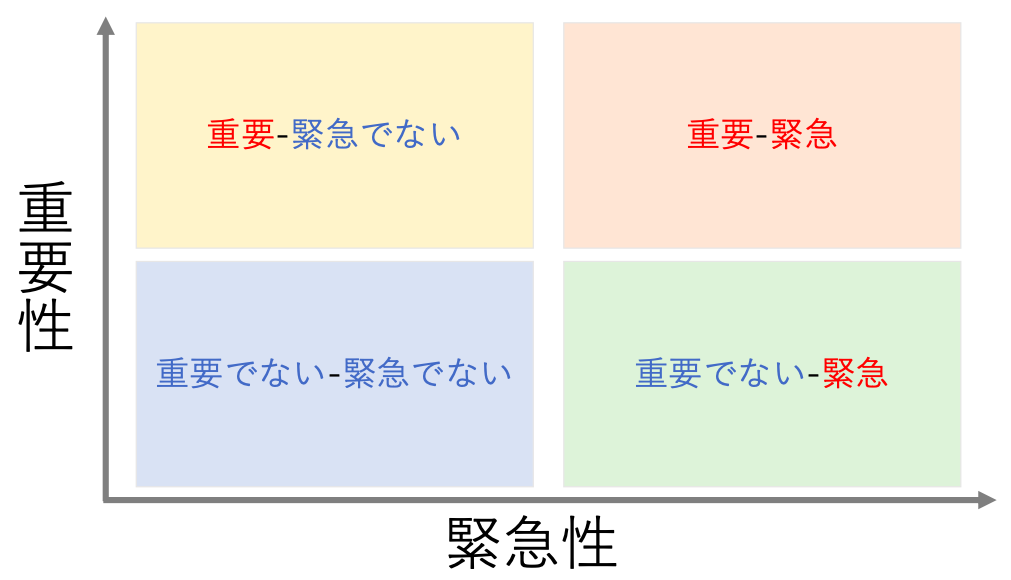
最優先すべきなのは業務の根幹に関わる”重要-緊急”のタスクです。また、”重要-緊急でない”タスクは中長期的な取り組みが必要なので計画的に進めましょう。
このように、タスクの優先順位が明確になり「次にやるべきこと」が分かりやすくなるのが、タスク管理のメリットです。
業務が効率的になる
タスクの優先順位が決まれば、業務を効率よく進められます。
必要以上に時間をかけていた作業が明確になるので、空いた時間をほかの作業に充てられます。また、重要性と緊急性が低い”ムダなタスク”が分かり、時間と労力を割くべき仕事に集中できるのです。
このように、業務におけるムダを省いて効率よく作業できることも、タスク管理のメリットです。
業務全体の進捗が見える
業務全体の進捗が把握できることも、メリットのひとつです。
たとえば、タスク管理ツールを導入しているチームでは、社員個人のタスクの進捗状況(ステータス)がリアルタイムで共有されます。プロジェクトは複数のタスクの集まりなので、プロジェクト管理において「全体の進捗を把握できるタスク管理」は必須です。
さらに、タスクの進捗をチームで共有すれば、課題の早期発見・解決が実現する可能性も高まります。このように、業務全体の進捗が分かりやすく、チームの仕事をスムーズに進められる点がタスク管理のメリットです。
【簡単】タスク管理が上手い人が活用する5つのやり方
タスク管理に対する苦手意識を克服するには、タスク管理が上手い人の真似をするのが効率的です。以下では、タスク管理が上手い人が実践する5つのやり方をご紹介します。
(1)バレットジャーナルを作成する
アナログなタスク管理のやり方に、手書きノートを活用してバレットジャーナルを作成するやり方があります。
バレットジャーナルとは、タスクの先頭にバレット(・、×、*、>、<)と呼ばれる記号を使う箇条書きのタスク管理を指します。バレットジャーナルのイメージと、各バレットの意味は以下の通りです。
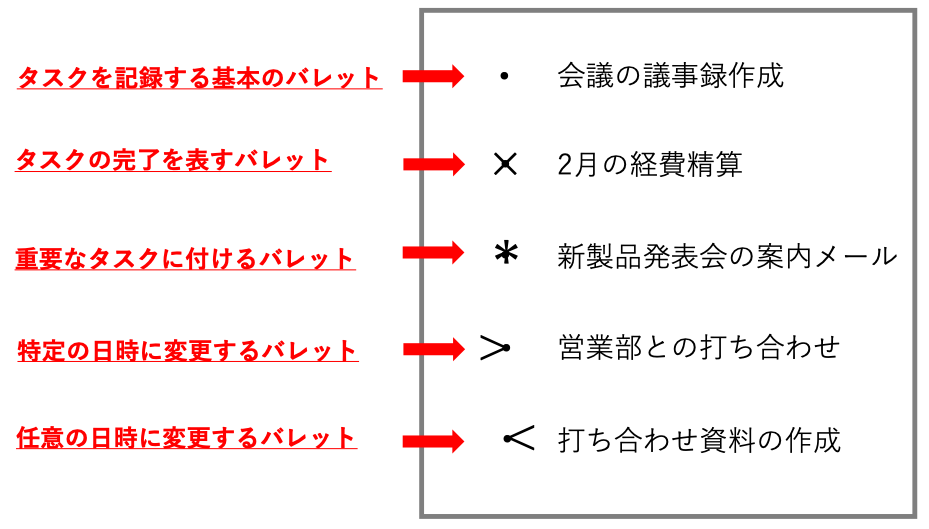
バレットジャーナルのように手書きでタスクを管理すれば、書き出すプロセスで頭のなかを整理できるメリットを得られます。一方、日付や概要、期限などを手書きする手間や、修正が柔軟にできないことがデメリットです。
(2)メールの受信ボックスを活用する
メールが社内の主要なコミュニケーション手段であれば、メールの受信ボックスを活用したタスク管理のやり方もあります。
具体的には、メールの受信ボックスを”未処理のタスクフォルダ”として使い、対応が完了したメールを”処理済みのタスクフォルダ”に移動させるやり方です。割り振られたタスクを別途書き写す必要がないので、作業工数を増やさず簡単にタスクを管理できます。
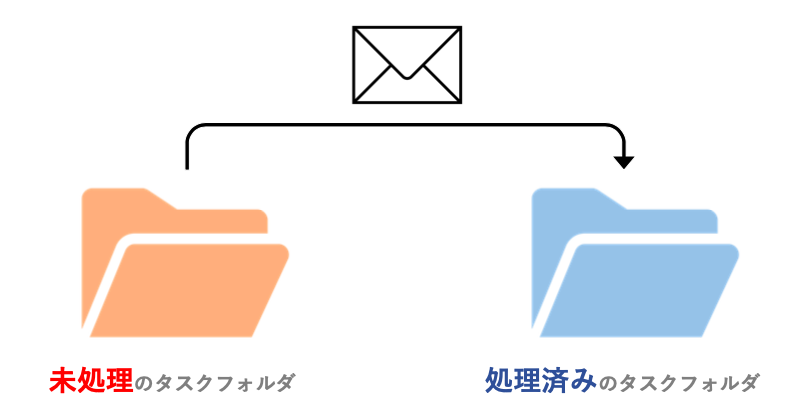
一方、タスクを確認するためにメールを一つひとつ開封する必要があるので、担当するすべてのタスクを一覧で確認できません。また、タスクに関係のない業務連絡のメールとの識別が面倒なデメリットもあります。
(3)Excelの機能を活用する
Excelのプルダウン機能を活用すれば、簡易的なタスク管理ができます。
プルダウン機能とは、あらかじめ決めたリストから項目を選んで入力する機能のことです。下の画像では、プルダウン機能を使って「対応中/完了」の項目を各タスクの状態(ステータス)として入力しています。
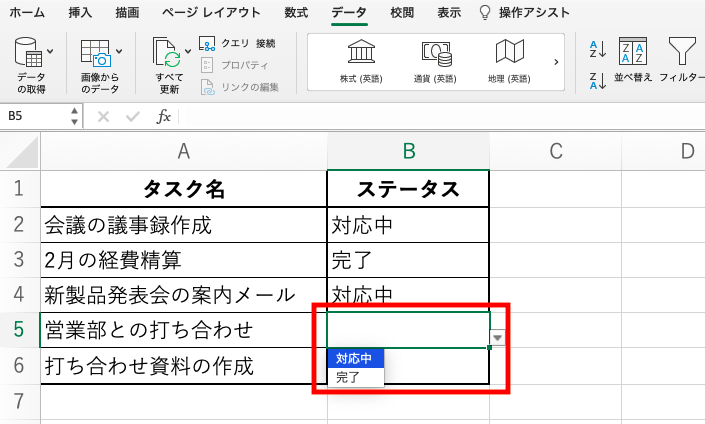
このように、Excelのプルダウン機能を活用すれば、簡単にタスク管理ができます。しかし、チームでExcelを共有する場合、編集のタイミングをずらさなければ、入力内容が保存されない可能性もあるので注意しましょう。
(4)タスクをスケジュールに組み込む
手帳やカレンダーなど、スケジュール管理に利用するやり方でもタスク管理ができます。
タスクをスケジュールに組み込めば、タスクが”予定”と同等の扱いになるので「開始時間と締切を守らなくてはいけない」という心理が働きやすくなります。そのため、タスクをなかなか期限通りに完了できないケースで有効です。
一方で、カレンダーや手帳に書き込める情報量は限られるので、詳細な情報を記載するのは難しく、別の管理方法と併用しなければなりません。
(5)タスク管理を効率化できるツールを使う
煩雑なタスク管理をすぐに効率化するやり方として、タスク管理の機能が搭載された「ツール」や「アプリ」の活用があります。
タスク管理ツールでは自身が担当するタスクを一覧表示できるので、タスクのやり忘れを防ぎます。また、一部のタスク管理ツールには、チーム全体のタスクの進捗を把握する機能が搭載されており、管理者はチームの統制をとりやすいのが特徴です。
ただし、多機能なツールは使いこなすのが難しく、社内に定着しない可能性があります。そのため、タスク管理に必要な機能を過不足なく備えている「Stock」のような、シンプルなツールを選びましょう。
非効率なタスク管理による3つの影響
ここからは、非効率なタスク管理による3つの影響を解説します。以下の状況に当てはまるチームでは、タスク管理を適切にできていない可能性が高いので注意しましょう。
(1)業務の質とスピードが低下する
非効率なタスク管理をしてしまうと、業務の質とスピードが低下します。
効率的なタスク管理ができていない環境では、溜まったタスクの優先順位が決められず、無計画に処理する状態になりかねません。
つまり、適切にタスクの管理をしなければ、重要なタスクに割く時間が少なくなり、業務の質やスピードの低下につながる可能性があるのです。
(2)メンバーのタスクに影響が出る
非効率なタスク管理は、チームメンバーのタスクに悪い影響を与えます。
タスクは業務を細分化したもので、すべてのタスクは相互に関係しあっています。そのため、一部のメンバーが非効率なタスク管理を実施して、タスクを期限までに完了できなかった場合、ほかのタスクが遅延する可能性があるのです。
たとえば、”市場調査の報告書を作成するタスク”を期限までに完了できなければ、報告書を参照するタスクはスケジュールの変更が必要になります。このように、非効率なタスク管理により、ほかのメンバーの業務スピードが遅くなるなどの影響が出てしまいます。
(3)プロジェクトが遅延する
非効率なタスク管理により、プロジェクトの遅延が起こる可能性があります。
たとえば、非効率なタスク管理として、上司から部下へのタスクの依頼が挙げられます。メールやチャットツールでタスクを依頼してしまうと、ほかのメールやメッセージに重要な情報が埋もれ、タスクの抜け漏れが生じるのです。
タスク管理をする目的は「プロジェクトを納期までに完遂させること」なので、非効率なタスク管理は本末転倒と言えます。
チームのタスク管理を効率化するおすすめのツール
以下では、チームのタスク管理を効率化するおすすめのツールをご紹介します。
タスク管理のやり方はさまざまですが、タスク管理を最も簡単に効率化したいチームでは「デジタルツール」を使うのがおすすめです。なぜなら、ツールであればチーム全体の進捗状況が見やすく、リマインド機能でやり忘れも防げるからです。
しかし、操作が難しいツールではITに不慣れな社員が使いこなせず、次第に使われなくなります。したがって、選定時には「誰でも使えるツールか」を重視して選びましょう。
結論、自社で導入すべきツールは、タスク管理に必要な機能に過不足がなく、かつ65歳以上の社員でも使いこなせるほどシンプルな「Stock」一択です。
Stockの「ノート」には「メッセージ」と「タスク」を紐づけられるので、タスクに関する情報や細かな連絡の管理もテーマが混ざらず簡単です。また、残した情報は瞬時に任意のメンバーへ共有されるので、管理者もチームの進捗をリアルタイムで確認できます。
誰でも簡単にタスク管理ができるツール「Stock」

/ 情報ストック、タスク管理、メッセージ機能 /
チームの情報を、最も簡単に管理できるツール「Stock」
https://www.stock-app-stg.info/
Stockは、社内のあらゆる情報を、最も簡単に「管理」できるツールです。「社内の情報を、簡単に管理する方法がない」という問題を解消します。
Stockを使えば、「ノート」の機能を利用して、要件などのテキスト情報や、画像やファイルなどのあらゆる情報を誰でも簡単に残せます。
また、「タスク」や「メッセージ」の機能を利用すると、ノートに記載したテーマごとにコミュニケーションを取ることができるため、あちこちに情報が分散せず、常に整理された状態で業務を遂行できます。
<Stockをおすすめするポイント>
- ITの専門知識がなくてもすぐに使える
「ITに詳しくない65歳の方でも、何の説明もなく使える」程シンプルです。
- 社内のあらゆる情報を、最も簡単に「ストック」できる
作業依頼、議事録・問い合わせ管理など、あらゆる情報を一元管理可能です。
- 驚くほど簡単に、「タスク管理」「メッセージ」もできる
直感的な操作で、「タスクの担当者・期日の設定」と「メッセージでのやりとり」が可能です。
<Stockの口コミ・評判>

塩出 祐貴さん
松山ヤクルト販売株式会社 |
|
「強烈な『ITアレルギー』がある弊社にも、Stockならば、一切混乱なく導入できました」 ★★★★★ 5.0 弊社の宅配部門のスタッフの半分近くは50代以上と高齢で、キーボード入力が苦手なスタッフもいるほど、ITツールへの強い抵抗感がありました。しかし、Stockは他ツールに比べて圧倒的にシンプルで、直感的に使えるため、予想通り非常にスムーズに使い始めることができました。 |

竹原陽子さん、國吉千恵美さん
リハビリデイサービスエール |
|
「会社全体が、『Stock(ストック)さえ見ればOK』という認識に180度変わった」 ★★★★★ 5.0 特に介護業界では顕著かもしれませんが、『パソコンやアプリに関する新しい取り組みをする』ということに対して少なからず懸念や不安の声はありました。しかしその後、実際にStock(ストック)を使ってみると、紙のノートに書く作業と比べて負担は変わらず、『Stock(ストック)さえ見れば大半のことが解決する』という共通の認識がなされるようになりました。 |

江藤 美帆さん
栃木サッカークラブ(栃木SC) |
|
「ナレッジが属人化しやすいプロスポーツクラブには、Stockを非常に強くお勧めします!」 ★★★★★ 5.0 元々悩んでいた『ナレッジがブラックボックス化してしまう』という問題が、驚くほどうまく解消されました。 『Stockさえ見れば、すぐに必要な情報を把握できる』という状況を作り出すことに成功し、明らかに生産性が向上しました。 |

仕事のタスク管理が上手い人の手法5選まとめ
ここまで、タスク管理が上手い人が実践しているやり方5選を中心にご紹介しました。
タスク管理のやり方としては「メールボックス」「Excel」「カレンダー」などが挙げられます。しかし、メールボックスやカレンダーでタスクを管理していては、チームで共有しづらかったり確認に手間がかかったりする致命的なデメリットがあるのです。
そのため、簡単にタスク管理を効率化したいチームでは、手間なくチームの進捗を共有できる「タスク管理ツール」を導入すべきと言えます。
とくに、「チームのタスク管理に必要な機能」に過不足がなく、導入初日から直感的に使いこなせるシンプルなStockであれば、チームに素早く浸透し、ITツールが苦手な人でも使用に伴うストレスが発生しません。
無料登録は1分で完了するので、ぜひ「Stock」を導入し、仕事のタスク管理が簡単にできる環境を整えましょう。

