

チャットツールの「Slack(スラック)」は、社内外問わずにスムーズなやりとりができます。さらに、既存機能などを活用すればToDo管理も可能になります。
しかし、具体的にSlackでどのようにToDo管理するか分からず悩む方も多いのではないでしょうか。
そこで今回は、SlackでToDo管理をする方法やおすすめの連携アプリを中心にご紹介します。
- Slack上でToDo管理までカバーできるようにしたい
- Slackとの連携に最適なToDo管理アプリを見つけたい
- Slackのメッセージは流れてしまうのでストレスがかかっている
という方はこの記事を参考にすると、SlackでToDo管理ができるようになるだけでなく、自社に最適な管理方法も分かります。
Slackとは
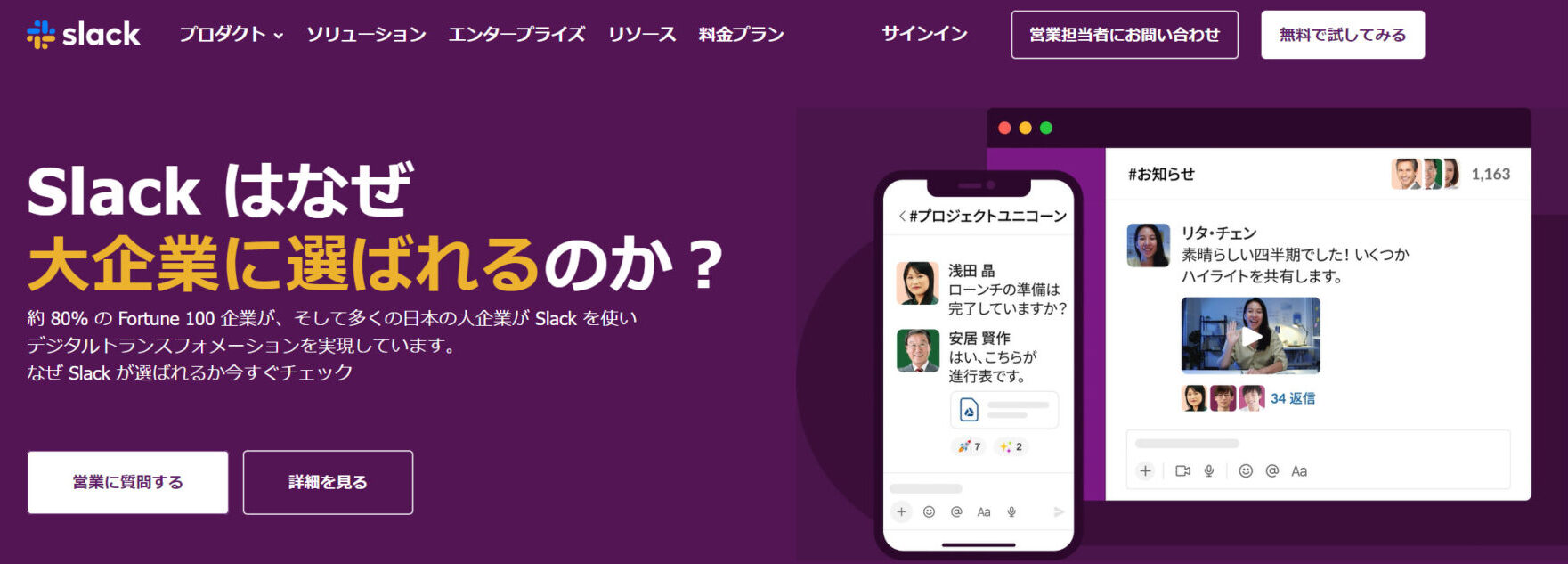
引用(以下含む):https://slack.com/intl/ja-jp
Slack(スラック)はビジネス向けのチャットツールです。
2013年にアメリカでサービスがスタートして以降、日本でもIT業界を中心に導入する企業が増えました。また、あらゆる言語に対応しており世界中で活用されています。
そこで、以下ではSlackの特徴や注意点、料金プランをご紹介します。
Slackの特徴
Slackでは個人やグループ単位で「チャンネル」を作成し、複数人でのスムーズなやりとりを図れます。また、2,400種類以上のツールと連携できるため、タスク管理ツールと連携すればタスクの作成や完了の通知をSlackで流せるのです。
さらに、下図のようにテキストメッセージだけでなくファイルの添付もできます。
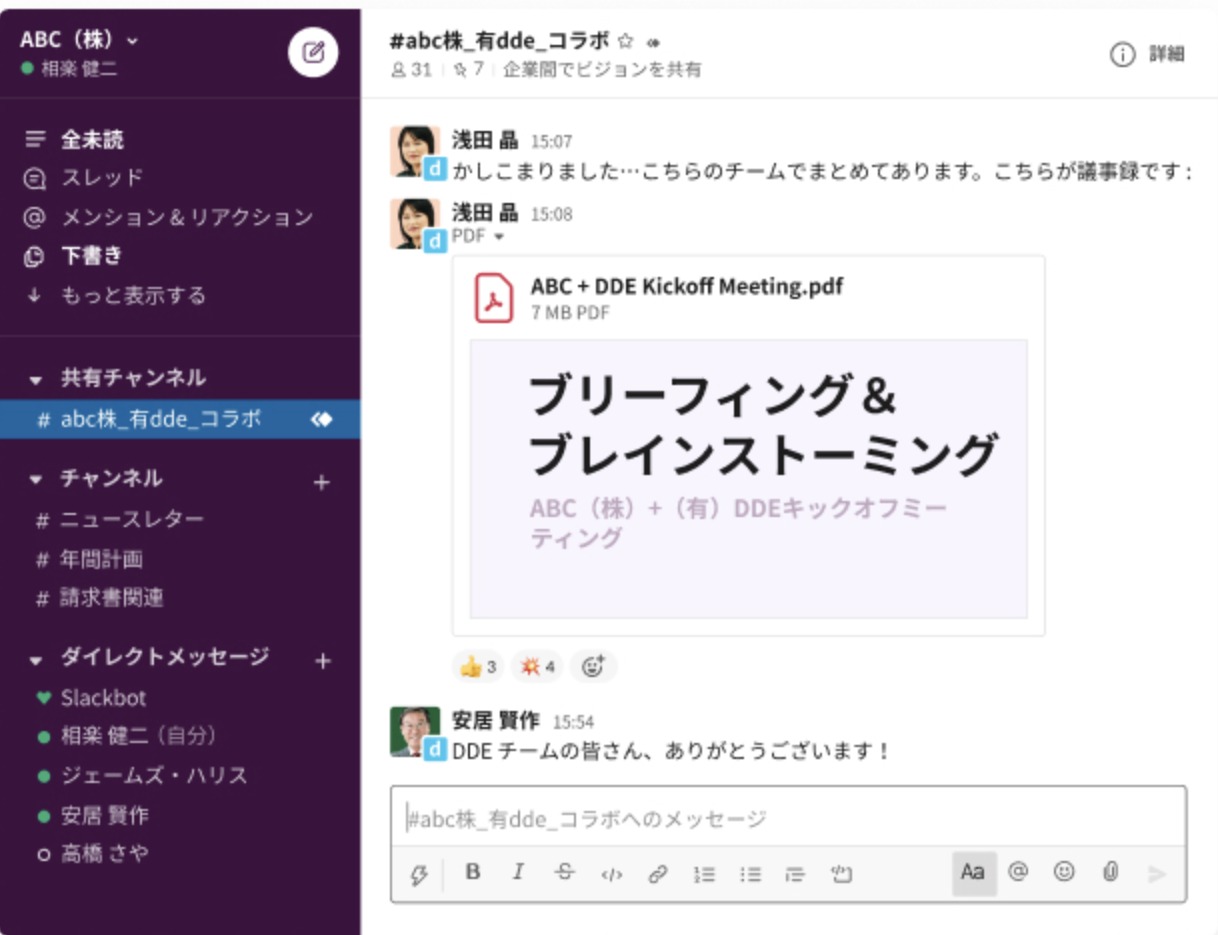
以上のように、Slackにはコミュニケーションを円滑にする機能が多く備わっています。
【重要】Slackの注意点
Slackの無料プランでは、情報を閲覧できる期限が決まっているため注意しなければなりません。
2022年9月から料金改定や仕様変更が実施されました。とくに、フリープランは90日以前のメッセージやファイルが閲覧できなくなり、長期間のプロジェクトにおける利用が難しくなったのです。
したがって、あとから見返したいメッセージや資料を管理するためには「Slackのやりとりをノートに保存できるツール」が必要です。とくに、あらゆる情報を簡単に残せる「Stock」であれば、機能がシンプルなのでITに詳しくない人でも使いこなせます。
Slackの料金プラン
Slackの料金プランは以下の通りです。
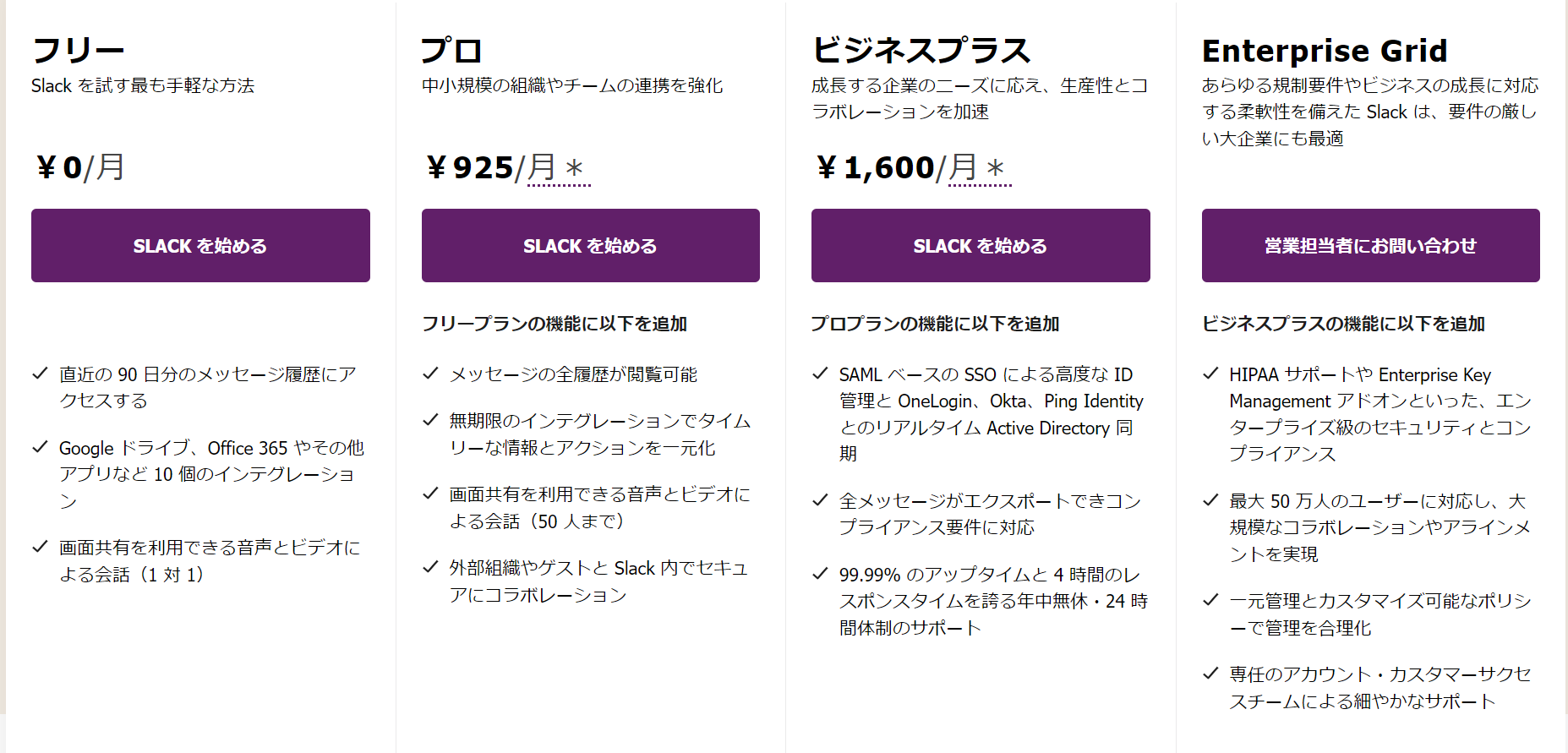
- フリー:0円
- プロ:1,050円ユーザー/月(月払い)
- ビジネスプラス:1,800円/ユーザー/月(月払い)
- Enterprise Grid:要問い合わせ
以上のようにSlackは無料から使えますが、90日以上前のファイル履歴にアクセスしたり、グループでオンライン通話をしたりするには有料プランの契約が必要です。
SlackでToDo管理する6つの方法
以下では、SlackでToDo管理する方法を6つご紹介します。「SlackでToDo管理したいが適切なやり方が分からない」という方は必見です。
(1)メッセージをブックマークする
まずは、タスクが割り当てられたメッセージをブックマークする方法があります。ブックマークしたメッセージだけを表示させられるのが特徴です。
具体的な手順は以下の通りです。
1.メッセージ右側の[その他]にカーソルを合わせます。
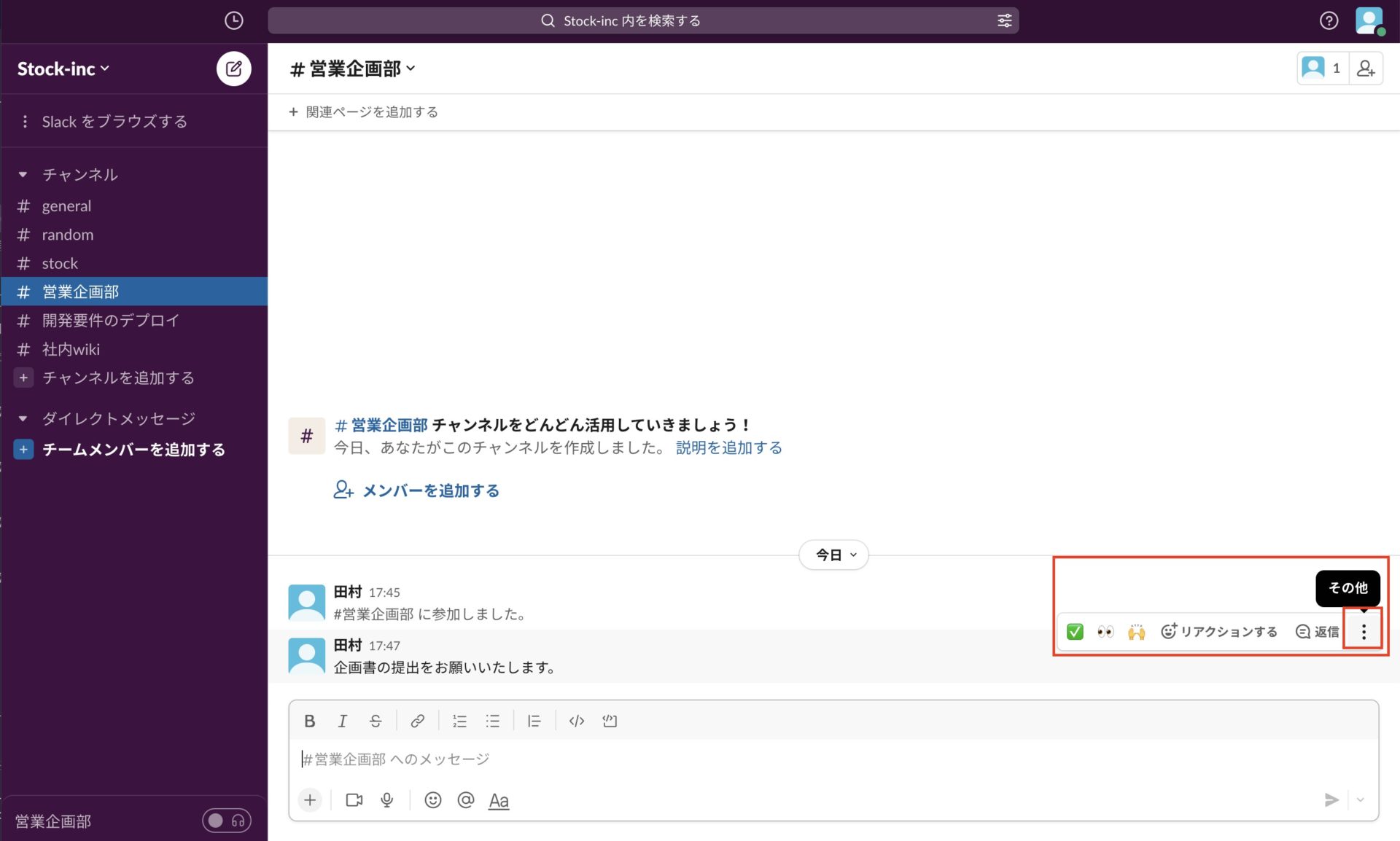
2.[ブックマークに追加する]を選択します。
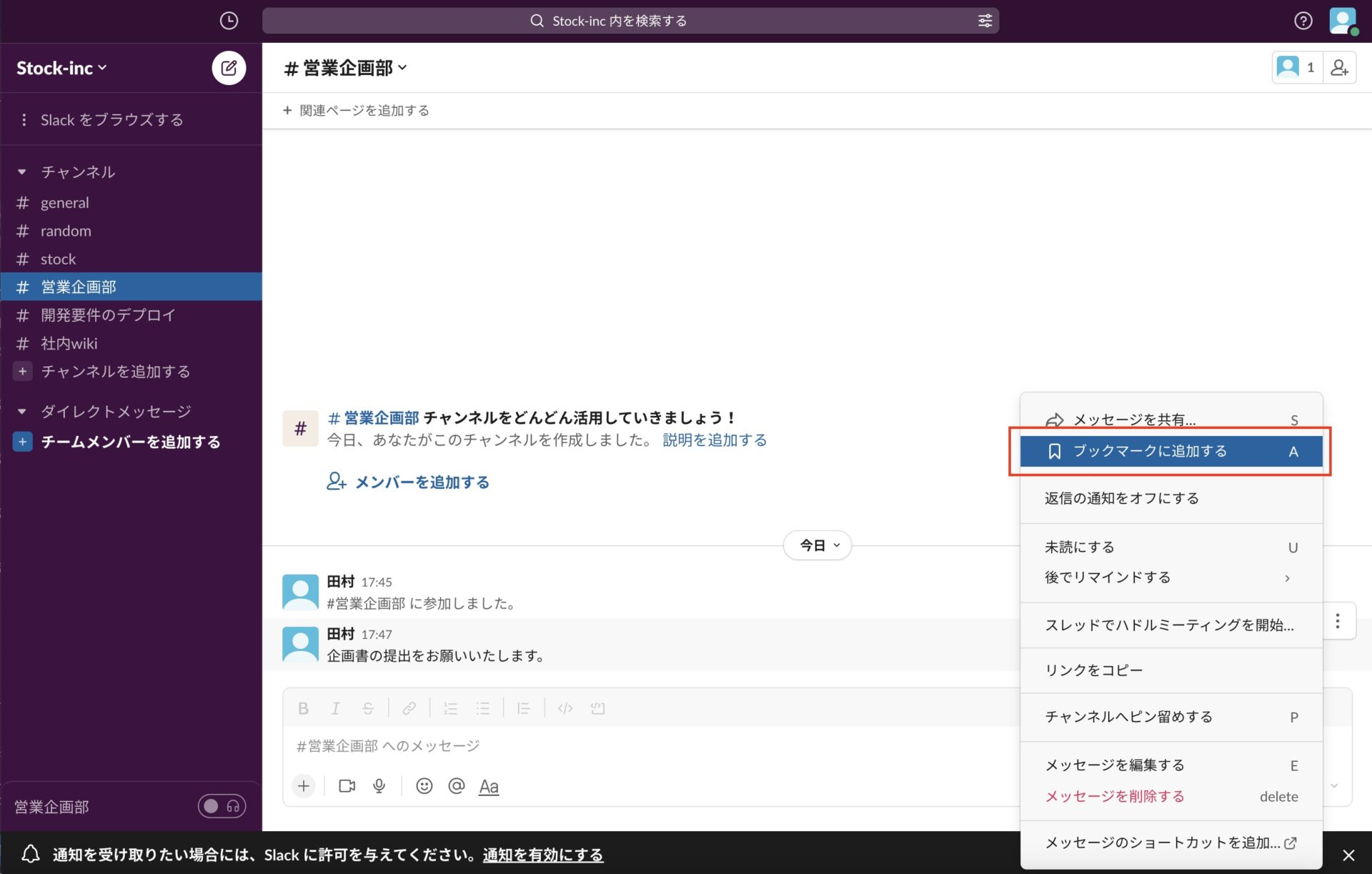
3.画面左上の[ブックマーク]をクリックすれば、該当のメッセージが表示されます。
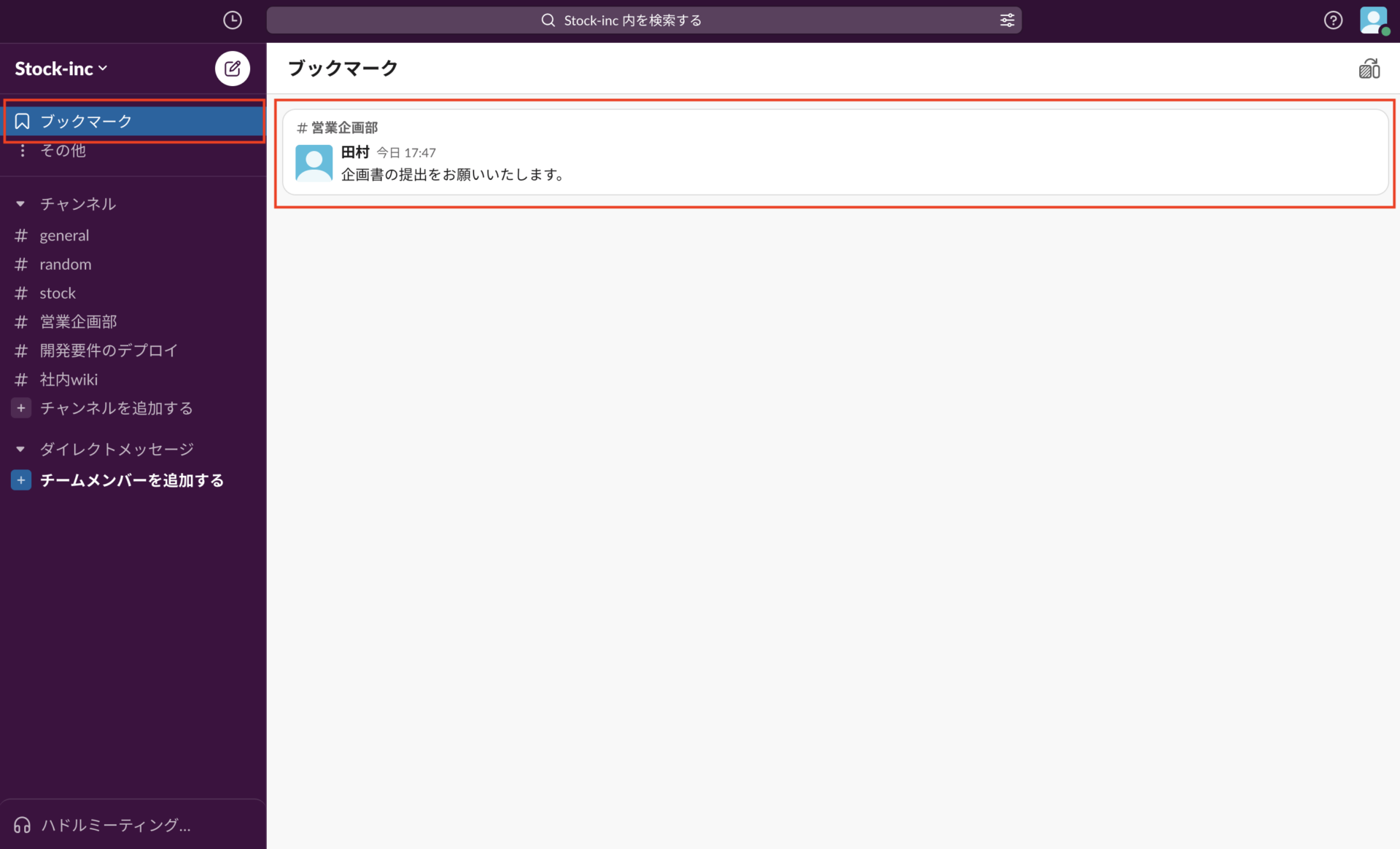
以上のステップを踏めば、メッセージがブックマークされて特定のメッセージのみを一覧表示できます。
(2)メッセージをピン留めする
次に、メッセージをピン留めしてToDo管理をする方法があります。ブックマーク機能と同様に、ピン留めしたメッセージだけを絞り込めるのが特徴です。
具体的な手順は以下の通りです。
1.メッセージ右側の[その他]から[チャンネルをピン留めする]をクリックします。
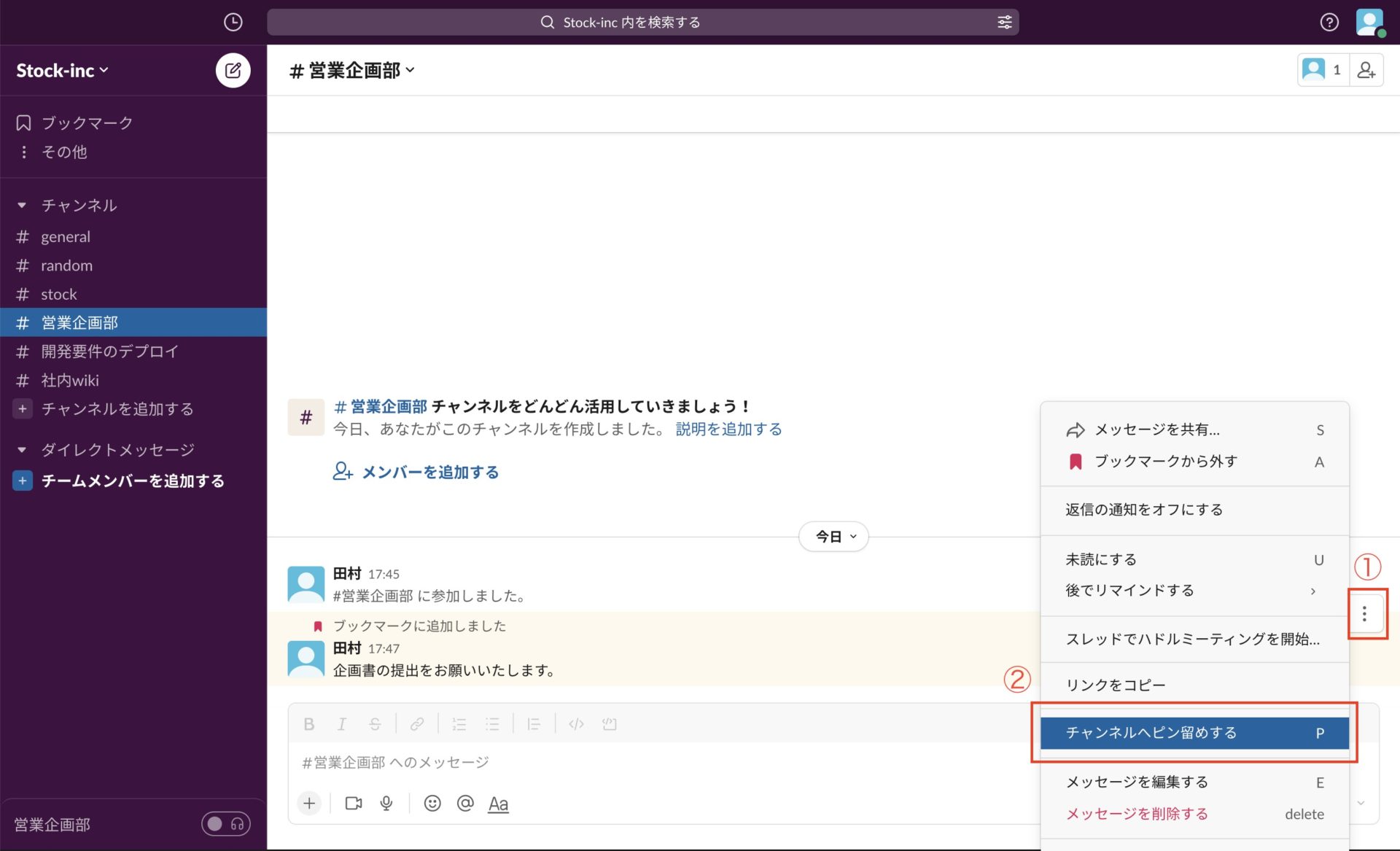
2.画面上部のピンマークをクリックすればピン留めしたメッセージを見られます。
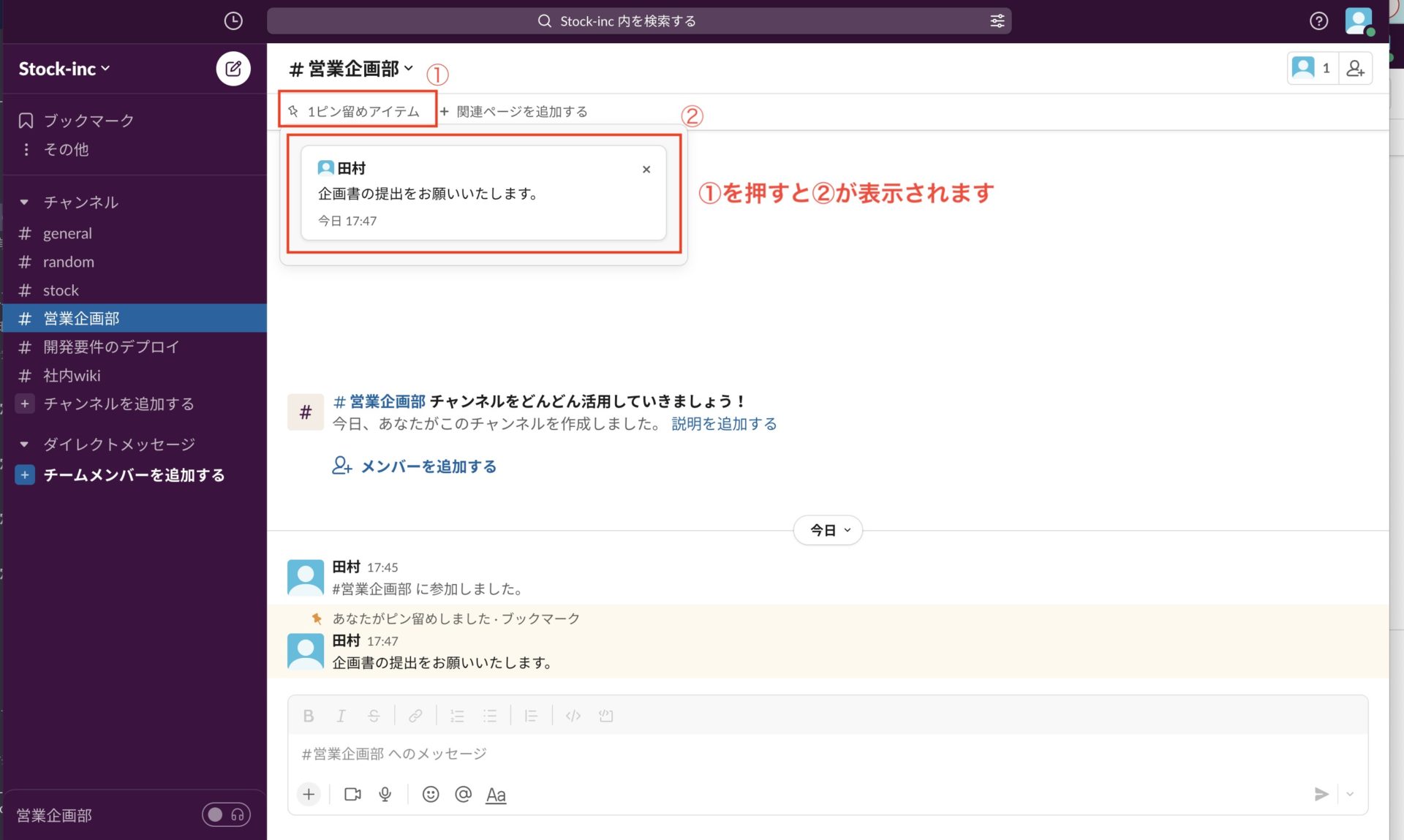
以上の手順を踏めば過去のメッセージを残せます。しかし、一覧で表示されるだけなので、フォーマットを用意しておかなければToDoが分かりづらくなってしまう点に注意しましょう。
(3)ToDo管理専用のチャンネルを作る
次に、ToDoリスト専用のチャンネルを作る方法もあります。
ToDo関連限定のチャンネルなので、グループ全体のタスクをチャンネル内で管理でき、ほかの話題と混ざらない点がメリットです。
一方、チャンネルを変えてやりとりをしたり、ToDoの完了方法などをルール化したりする必要があるため、運用が面倒になる恐れもあります。
(4)ToDoBotを活用する
次に、外部アプリの「ToDoBot」を活用すれば、コマンド入力でToDo管理できます。
1. ToDoBotのトップページから[Add to Slack]をクリックし、ページが遷移したら[許可する]を押します。
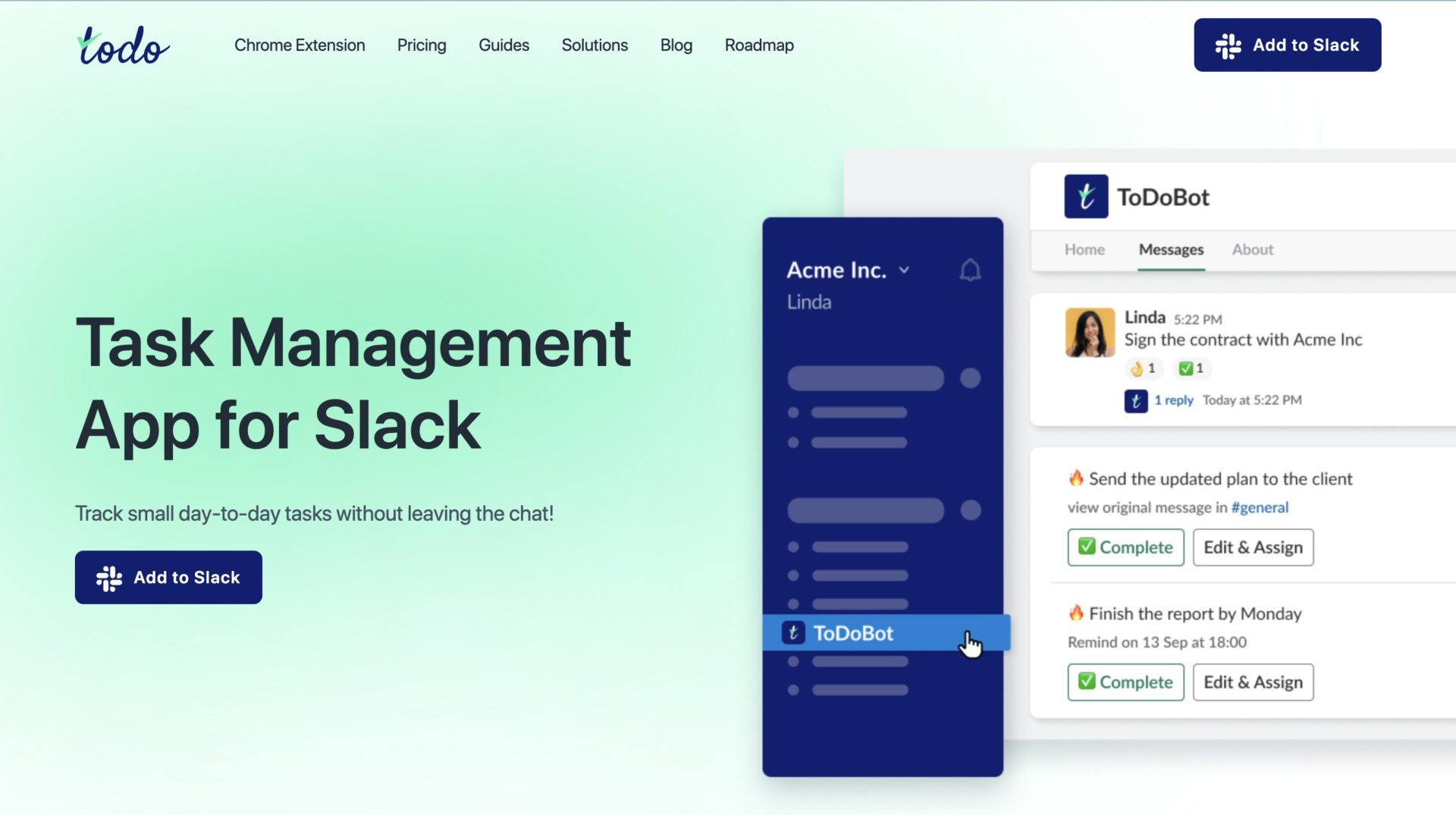
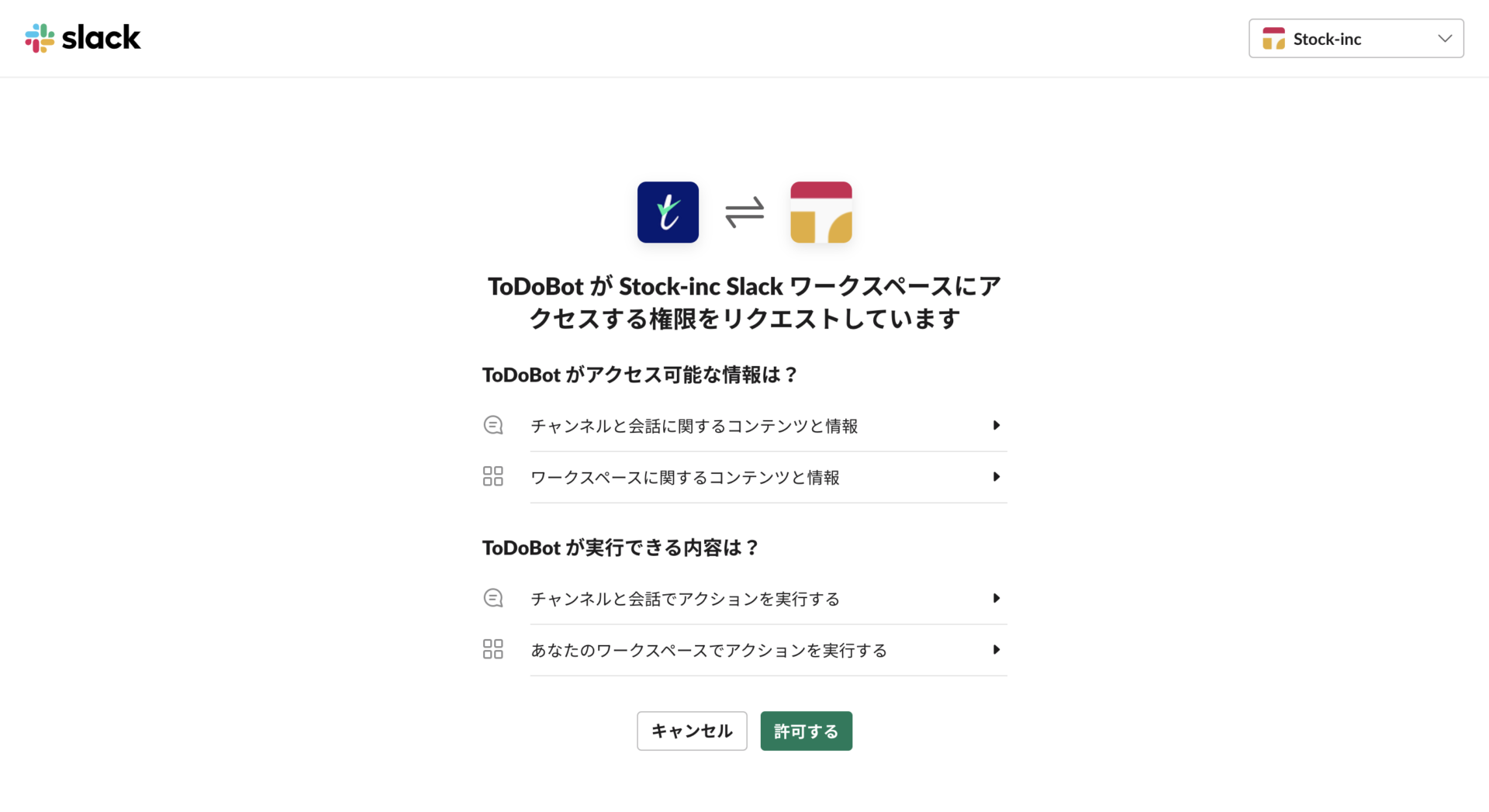
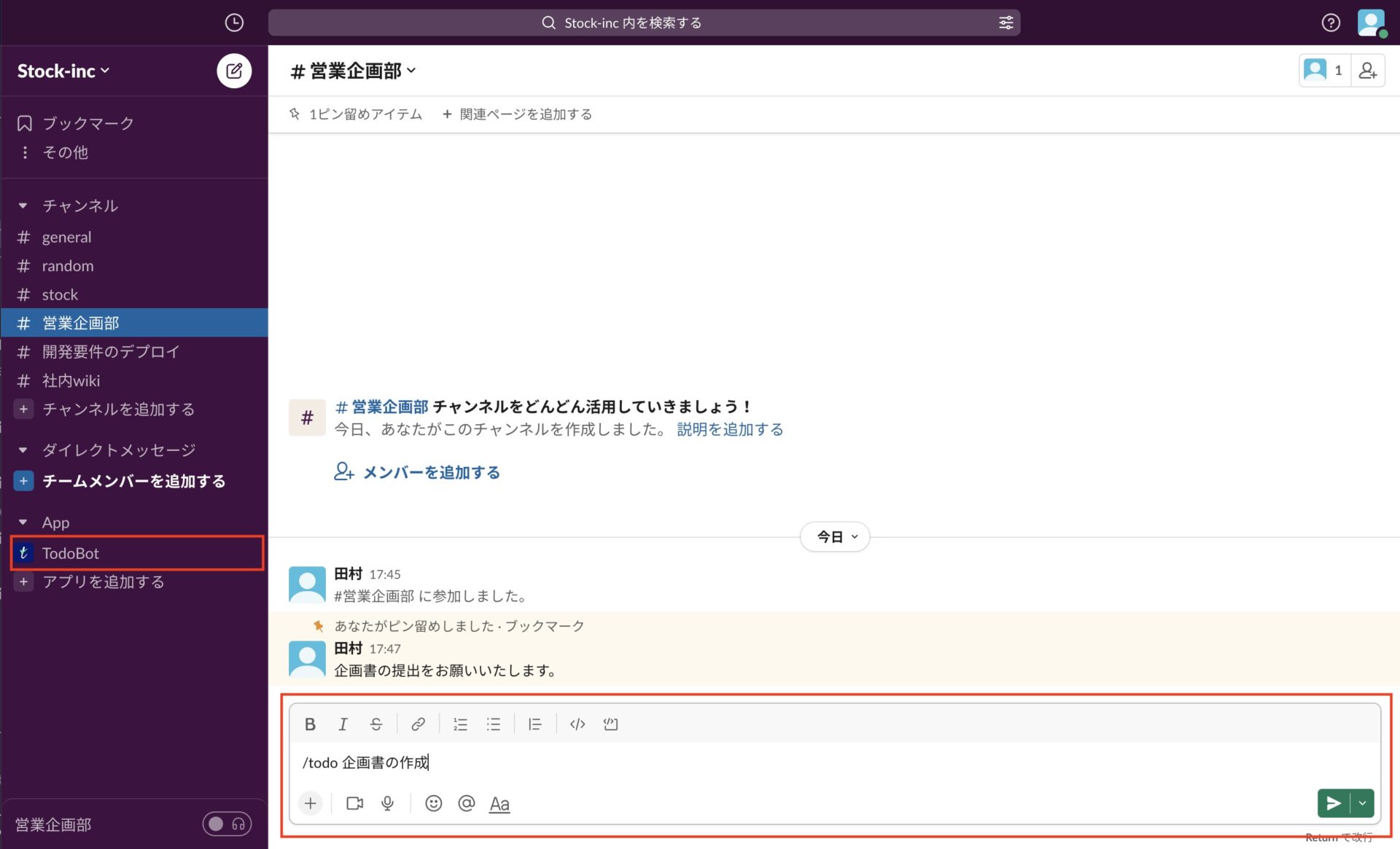
2.ToDoBotを追加したら、チャット欄に[/todo やるべきこと]を入力します。たとえば、下図のように「/todo 企画書の作成」と送信すると、ToDoBotからToDoが記載されたメッセージが届きます。
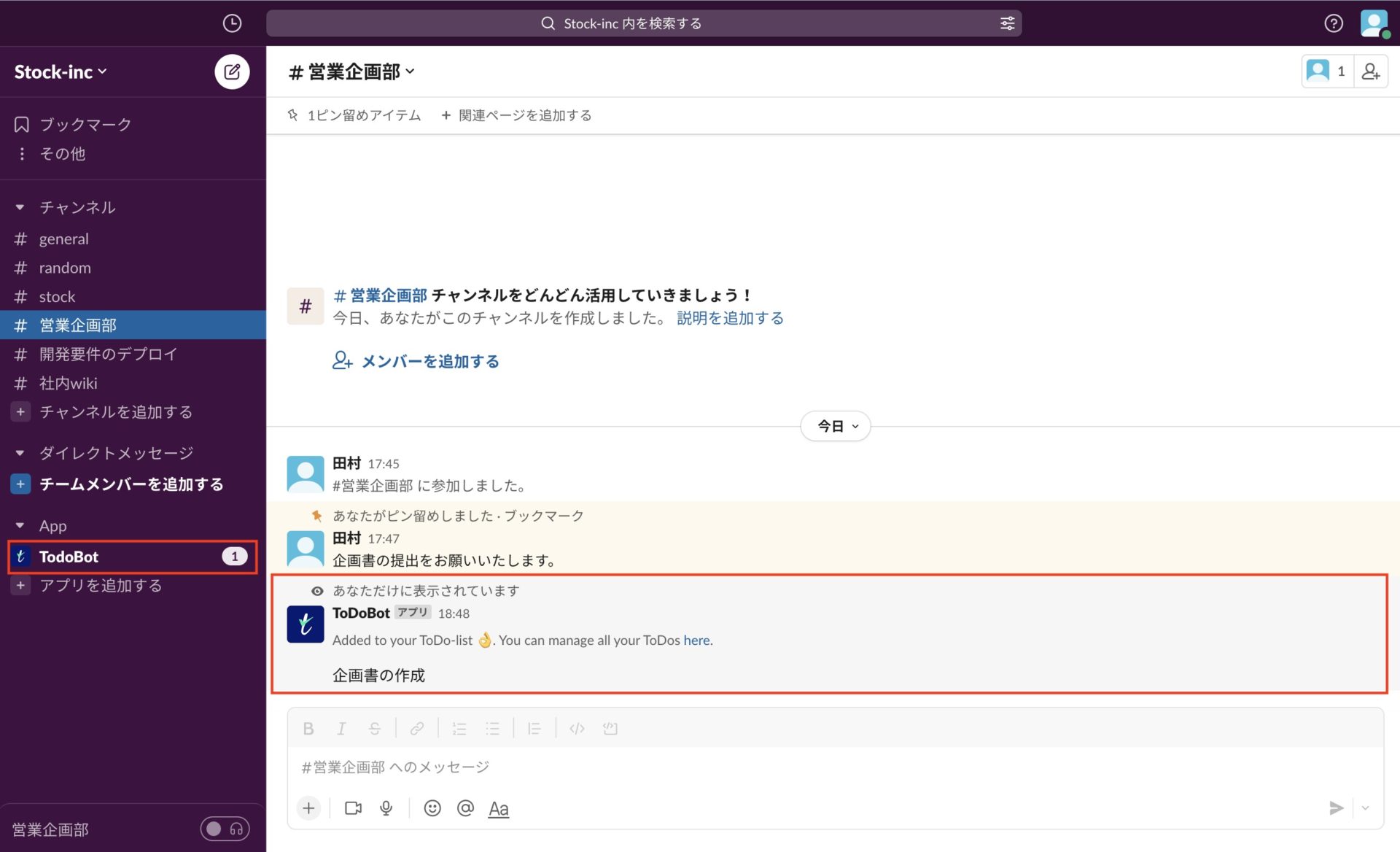
3.さらに、下図のように[App]からToDobotを選択して[ホーム]を検索すれば、登録したToDoが一覧で確認できます。
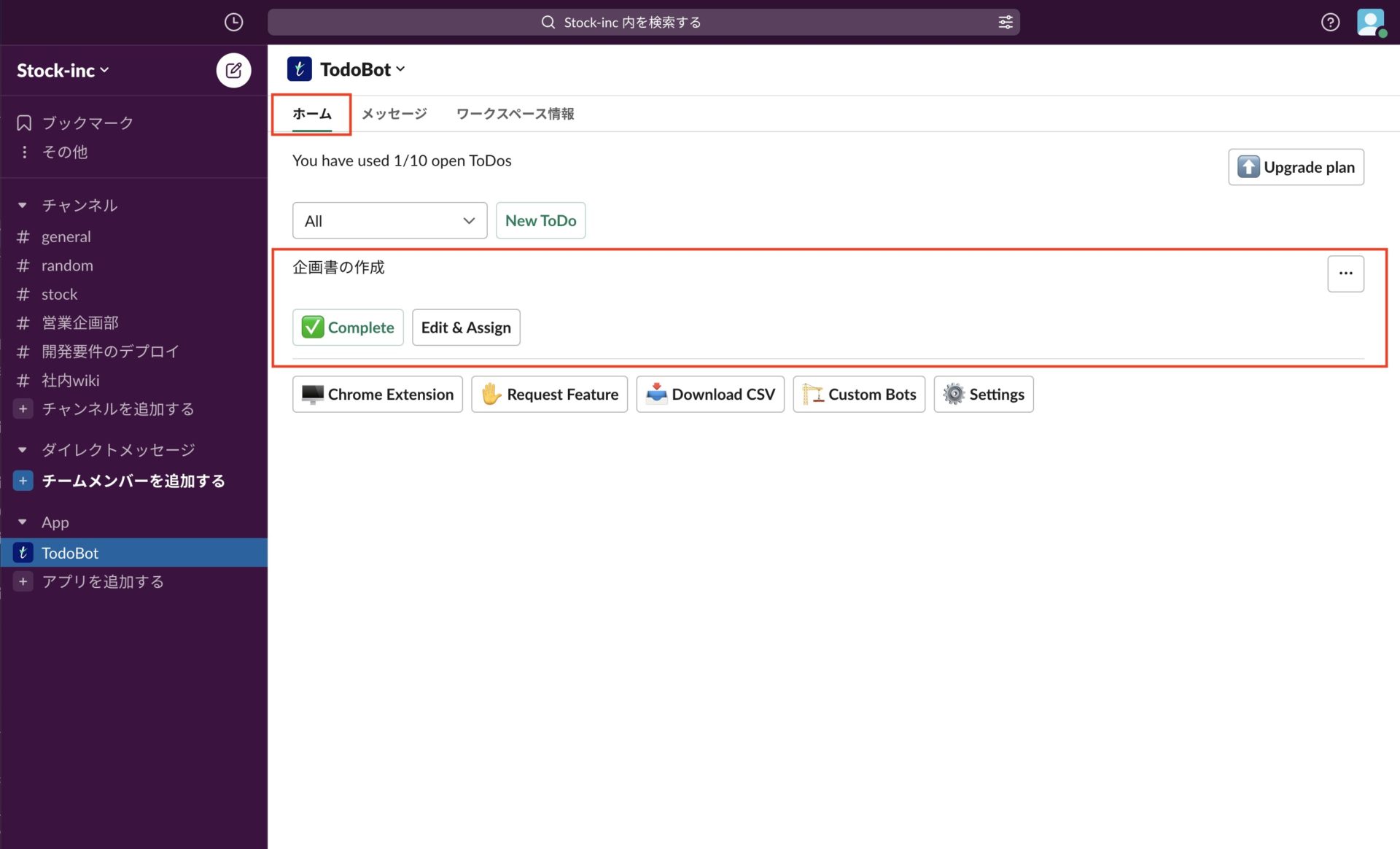
以上のように、外部ベンダーが提供している既存のbotを利用すれば、自社で開発する手間をかけずにToDo管理できるのです。
(5)ポストを作成する
最後に、ポストを作成すると、チェックリスト形式でToDo管理ができます。
1.メッセージ欄の左下にある[+]をクリックし、ショートカットのなかにある[ポストを作成する]をクリックします。
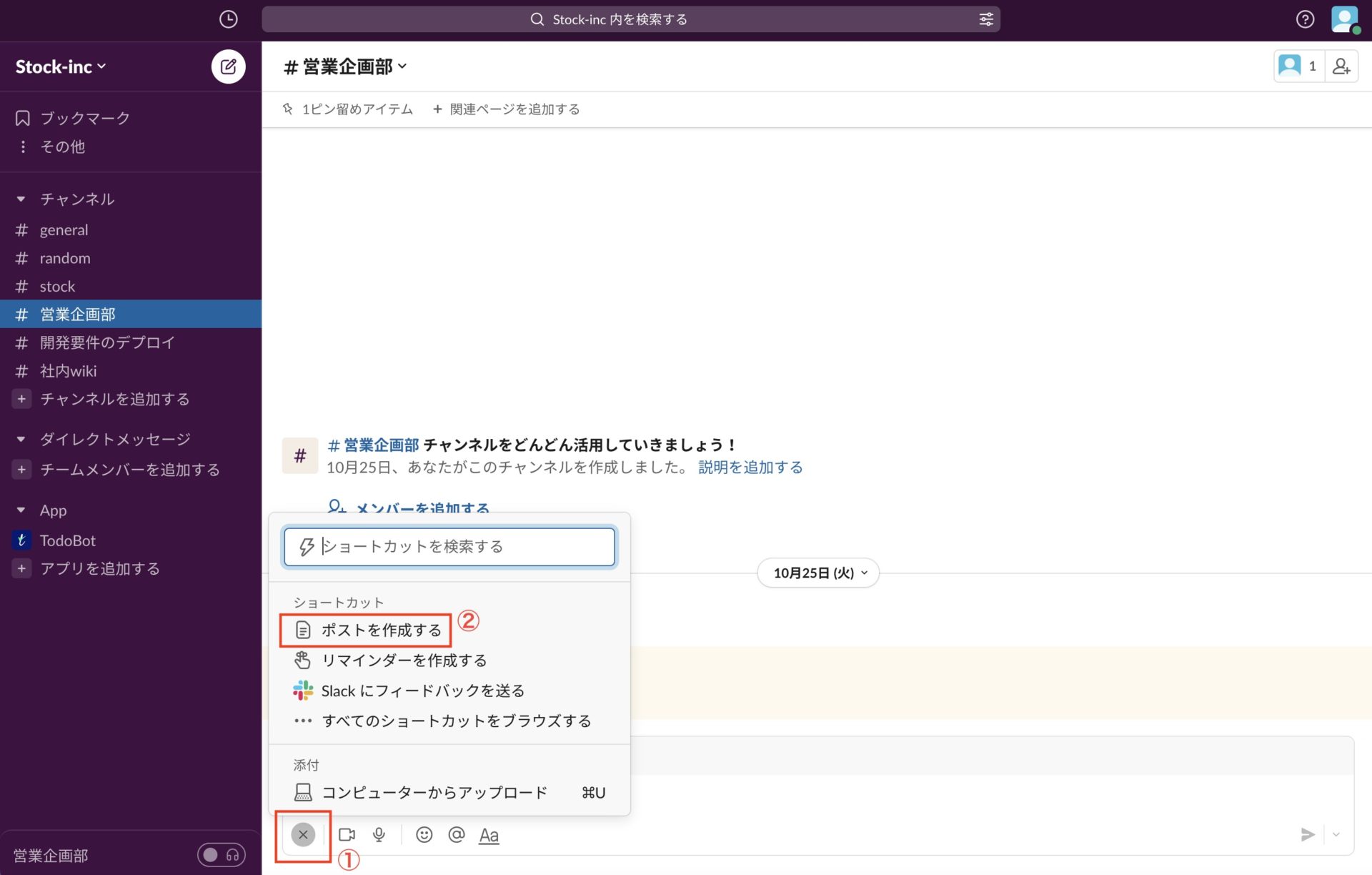
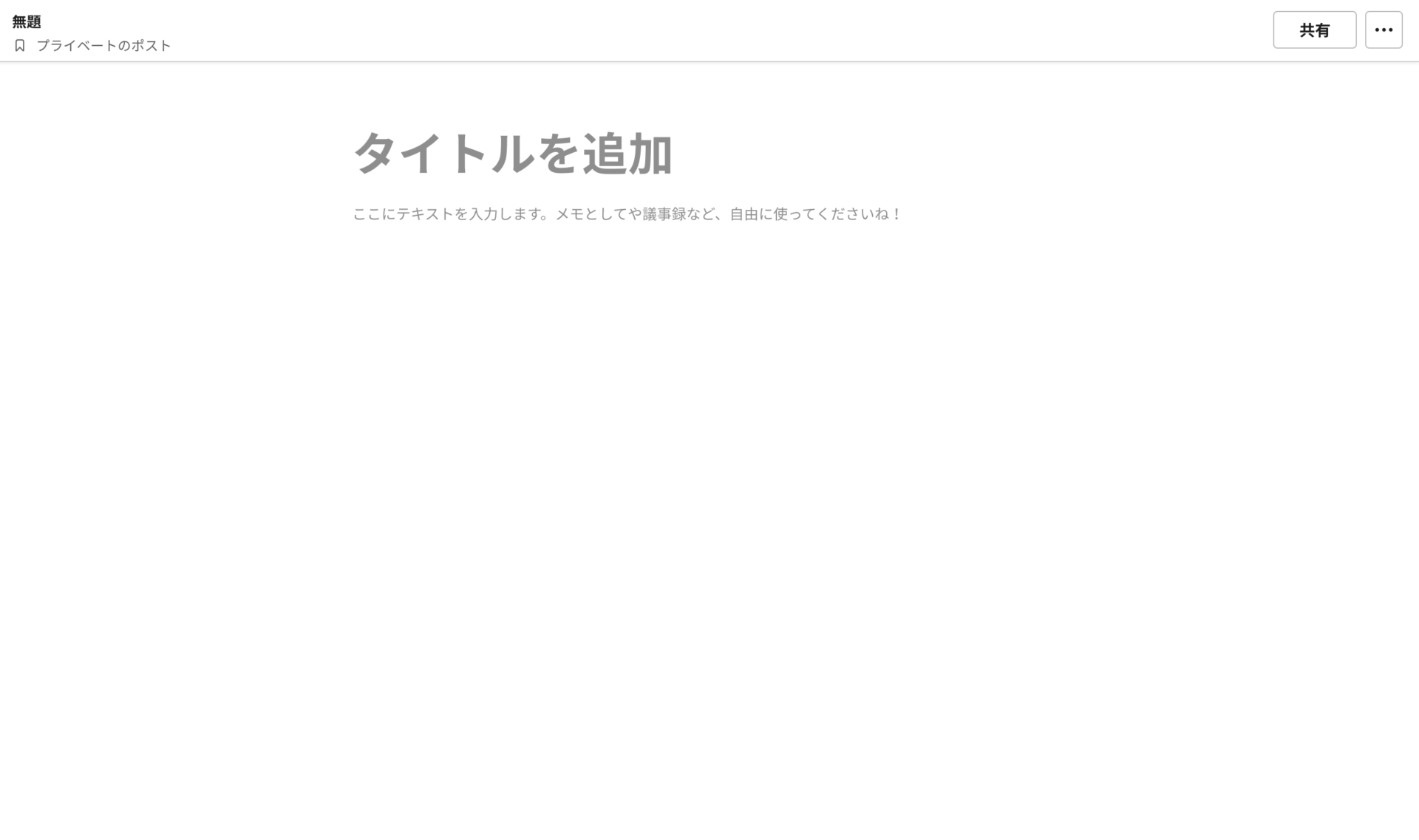
2.すると、以下のように自由に編集できるページが表示されるので、ポストにToDo管理したい内容を書き込みます。
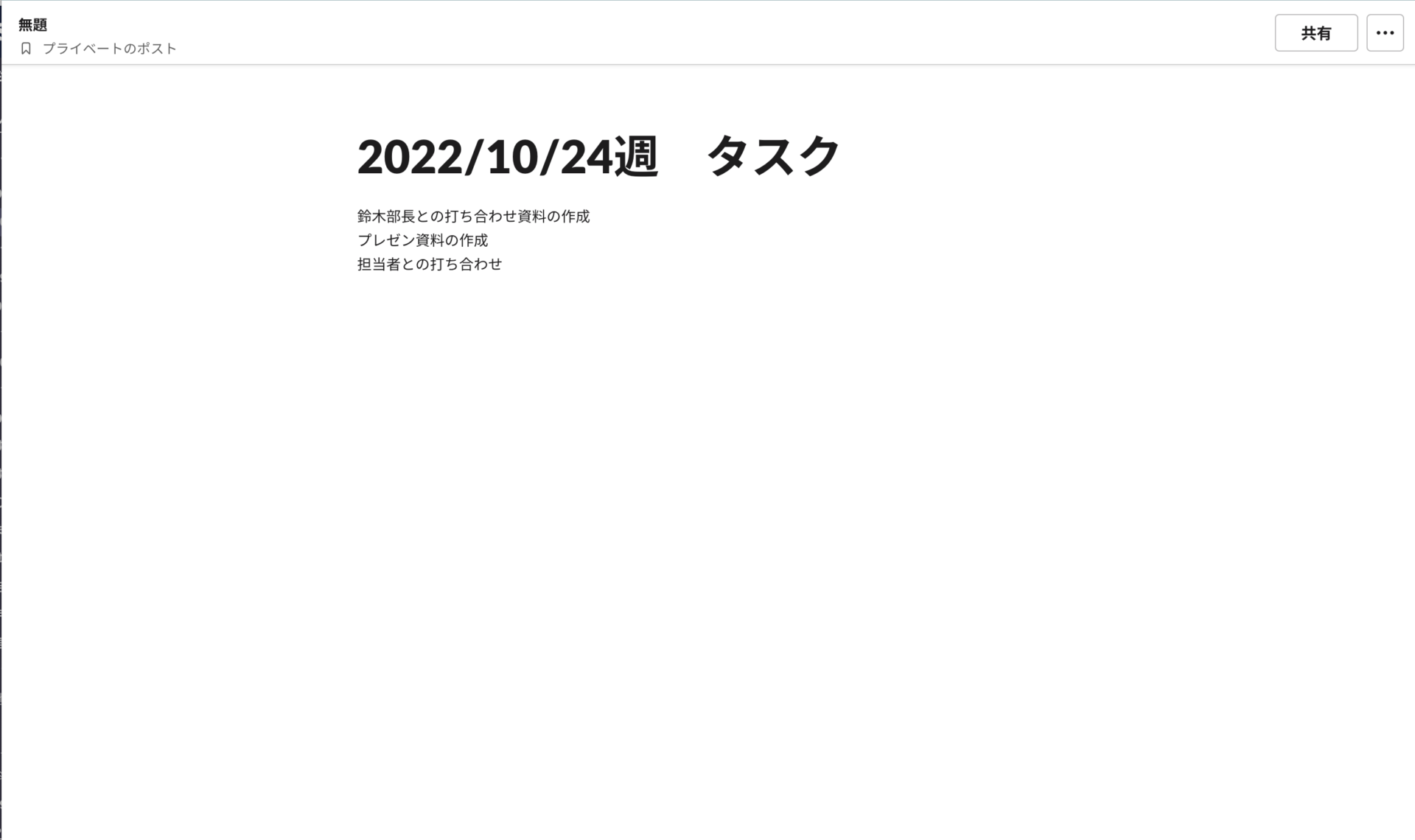
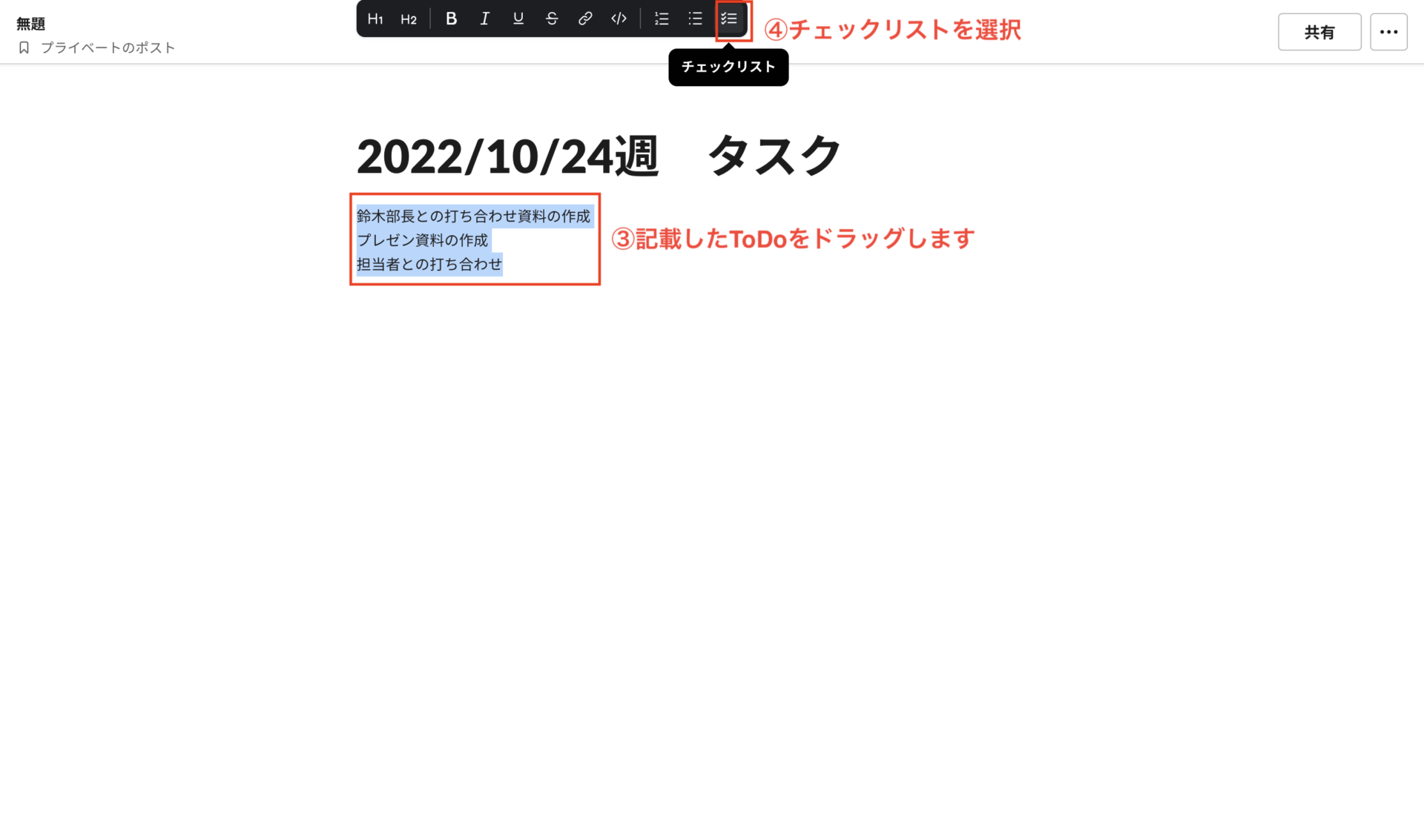
4.書き込んだToDoをドラッグして選択し、上部に表示されるメニューバーにある[チェックリスト]を選択します。
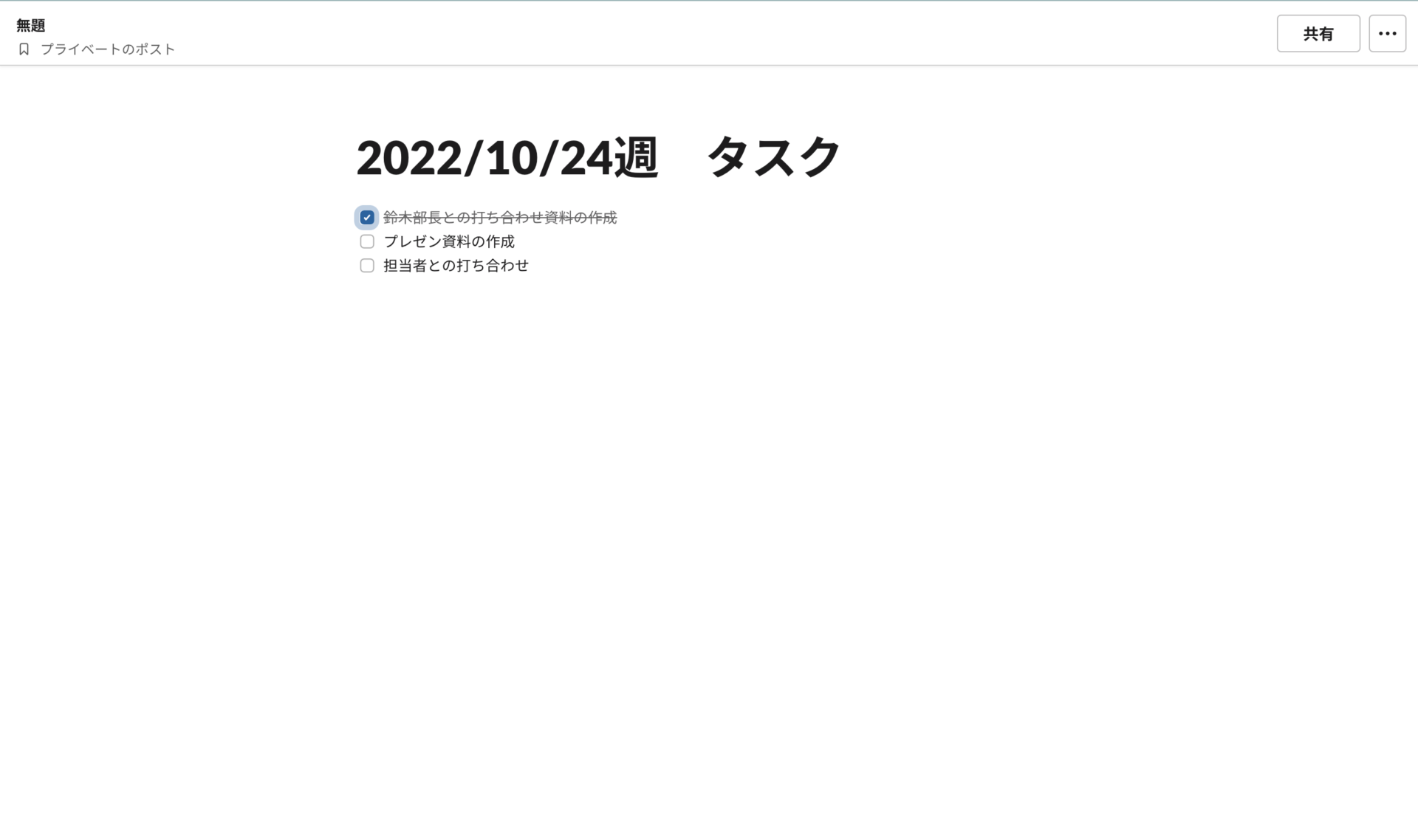
5.すると、下図のように書き込んだToDoがチェックリスト形式になります。
また、作成したポストをほかのメンバーに共有する場合は以下の手順を踏みます。
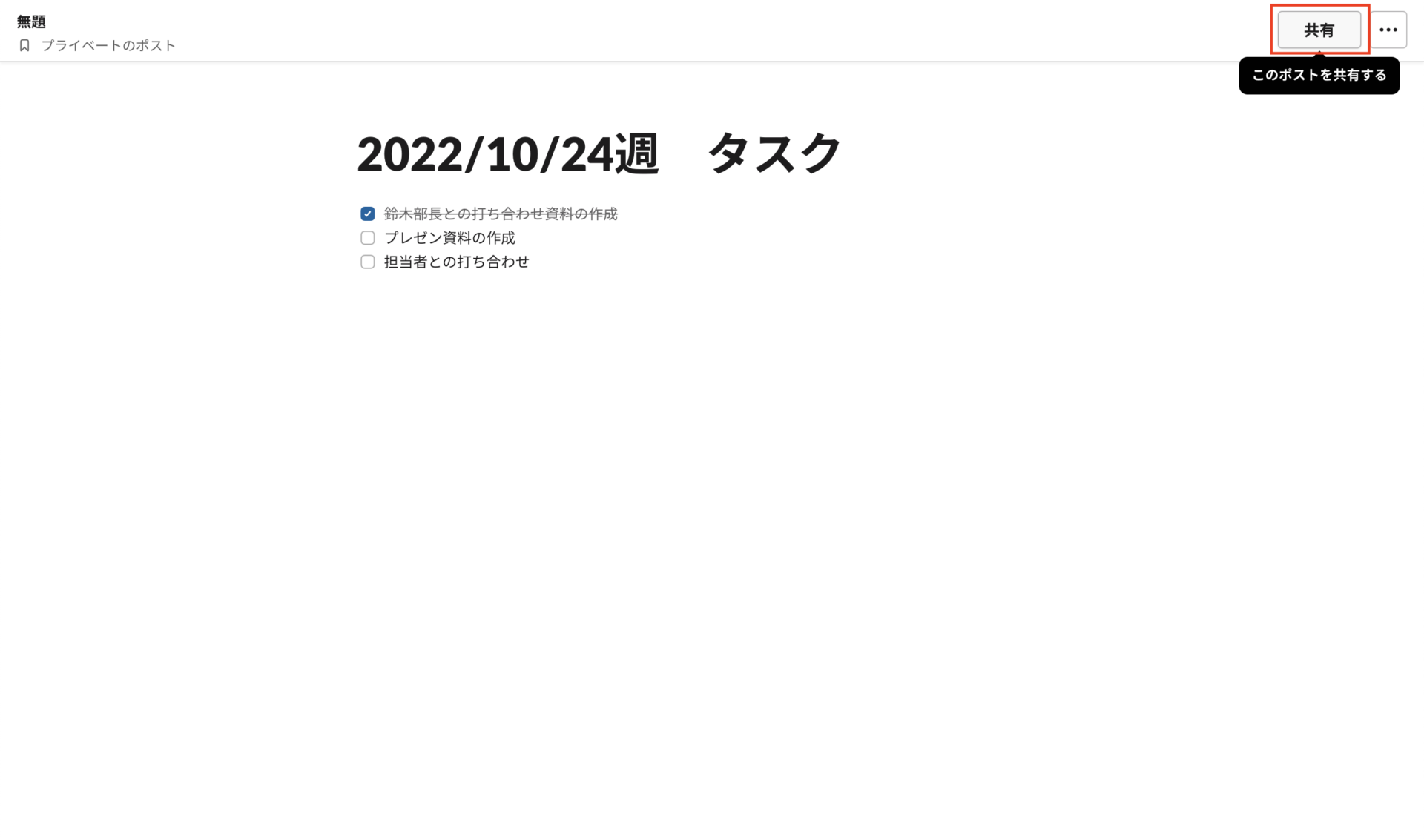
1.画面右上の[共有]ボタンをクリックします。
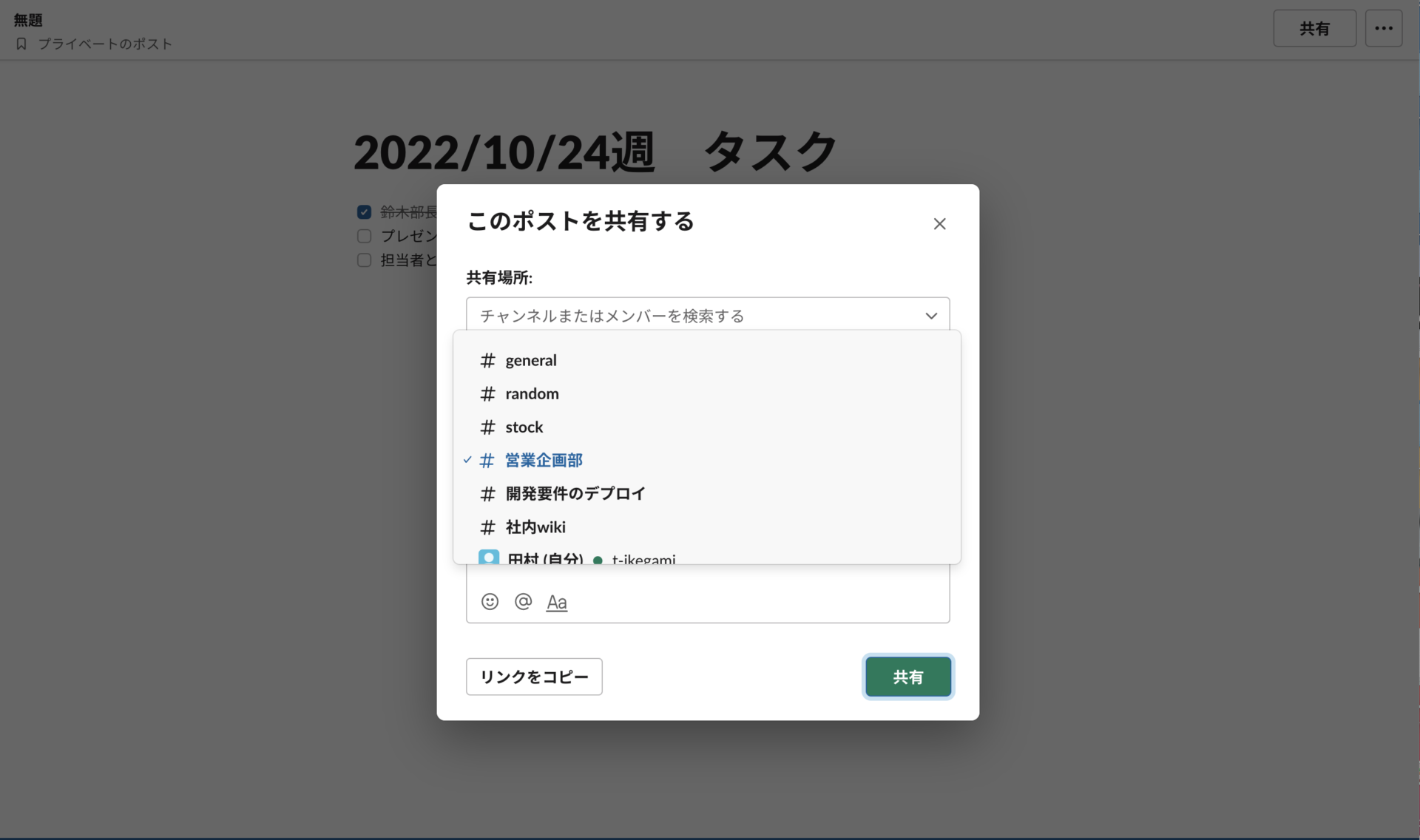
2.共有したいチャンネルを選択し、右下の[共有]ボタンをクリックします。
3.すると、以下のようにチャンネル内に共有したポストが表示されます。
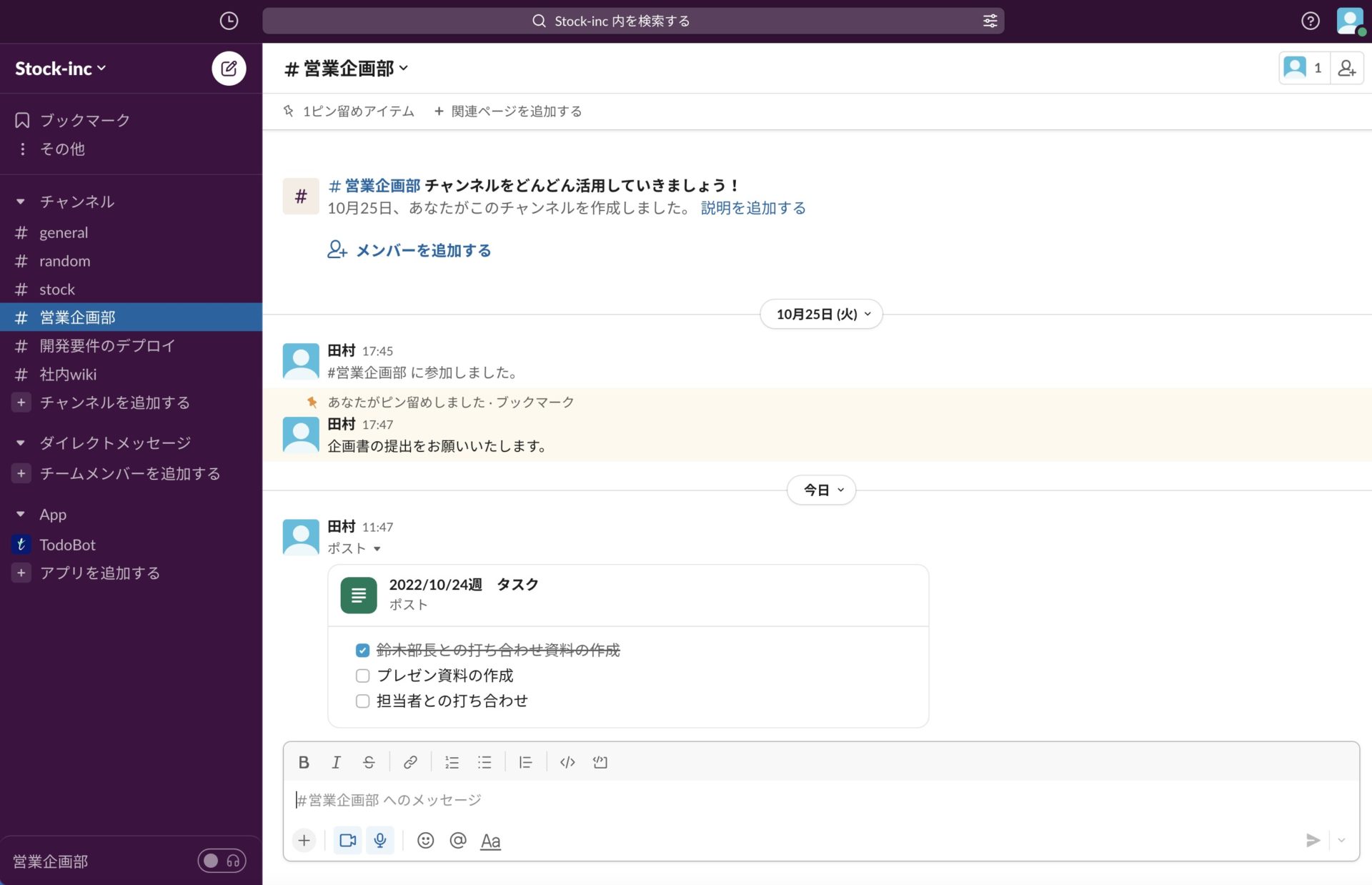
以上のようにポスト機能を利用すれば、チェックリスト形式で簡単にToDo管理ができるようになります。ただし、ToDoの作成のたびにポストの作成や編集をする手間もかかるので注意しましょう。
(6)canvasでToDoリストを作る
Slackの機能のひとつである「canvas」を使えば、メッセージを装飾できるのでToDoリストが見やすく作れます。
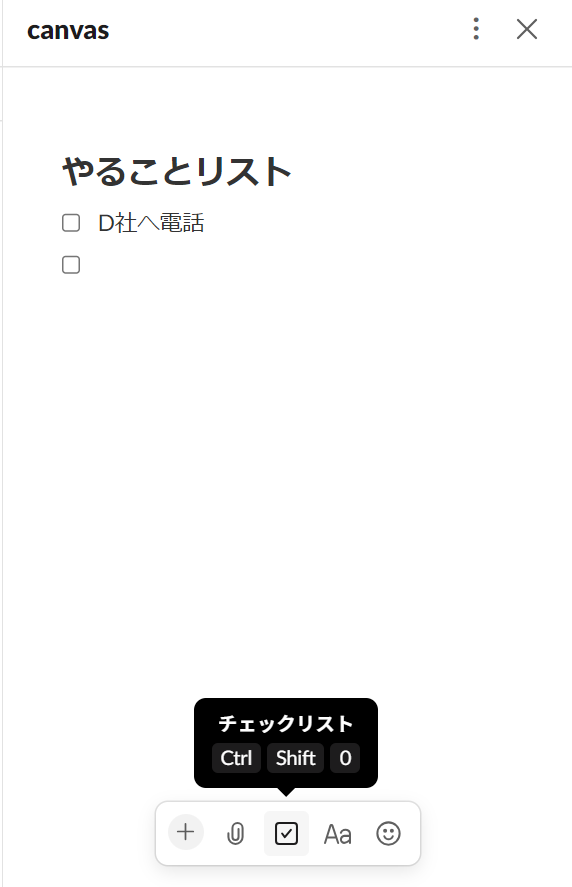
canvasはダイレクトメッセージや各チャンネルで利用できます。たとえば個人用のToDoリストを作成するときには、自分宛のダイレクトメッセージを開き以下のcanvasアイコンをクリックします。
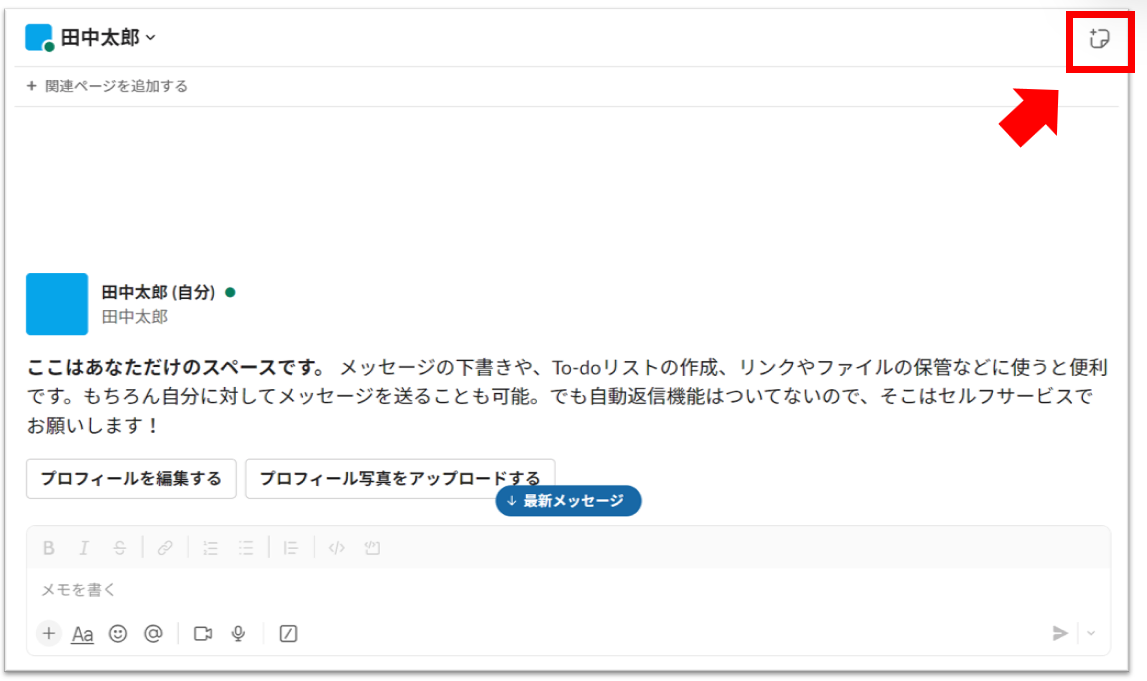
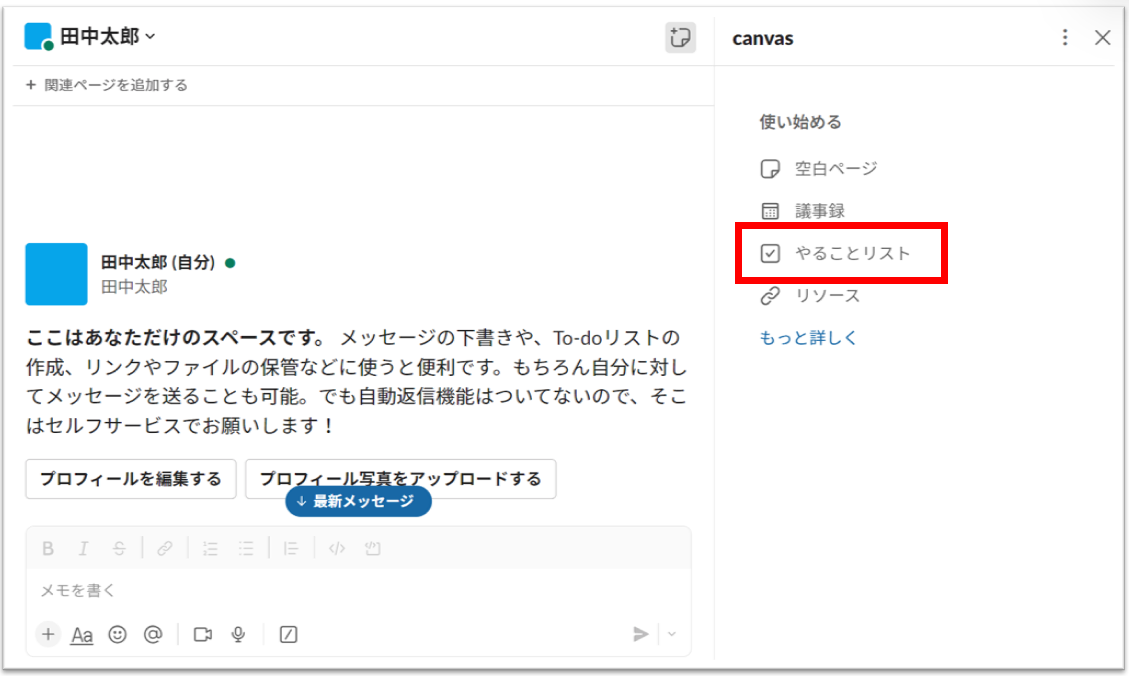
クリックするとcanvasが開くので[やることリスト]を選択しましょう。
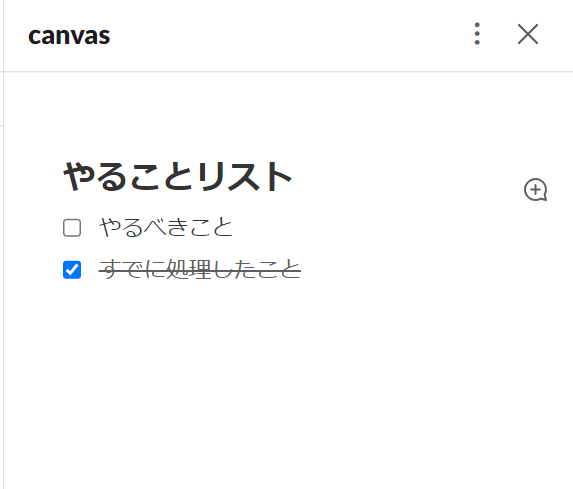
リスト形式の編集画面が表示されるので、リストの内容を変更します。対応が終わった項目はチェックリストをクリックすれば、画像のように打ち消し線が自動的に反映されます。
Slackと連携できる!おすすめのToDo管理アプリ3選
以下では、Slackとの連携におすすめのToDo管理アプリを3つご紹介します。
SlackにはToDo管理専用の機能が備わっていないため、ToDoは自分宛へのメッセージで管理したりチャンネルでまとめたりといった、運用の工夫が必要です。しかし、SlackのみでToDoを管理するとほかのメッセージに埋もれて見つからないリスクを伴います。
そこで、Slackと連携できるアプリを併用し管理を効率化しましょう。ただし、多機能なアプリではITに詳しくないメンバーが使いこなせず放置してしまいます。
そのため、「誰でも直感的に使いこなせるアプリ」と連携しなければなりません。つまり、Slackとの連携すべきアプリは、Slackのメッセージを簡単にストックでき、非IT企業の65歳の方でもすぐに使える「Stock」一択なのです。
Stockにはあらゆる情報を残せる「ノート」があるほか、各ノートに「タスク」「メッセージ」が紐づいているので、タスクやToDoを簡単に管理・共有できます。また、コミュニケーションも円滑に図れるため、Slackの代替アプリとしても最適です。
【Stock】最も簡単にToDo管理できるアプリ

/ 情報ストック、タスク管理、メッセージ機能 /
チームの情報を、最も簡単に管理できるツール「Stock」
https://www.stock-app-stg.info/
Stockは、社内のあらゆる情報を、最も簡単に「管理」できるツールです。「社内の情報を、簡単に管理する方法がない」という問題を解消します。
Stockを使えば、「ノート」の機能を利用して、要件などのテキスト情報や、画像やファイルなどのあらゆる情報を誰でも簡単に残せます。
また、「タスク」や「メッセージ」の機能を利用すると、ノートに記載したテーマごとにコミュニケーションを取ることができるため、あちこちに情報が分散せず、常に整理された状態で業務を遂行できます。
<Stockをおすすめするポイント>
- ITの専門知識がなくてもすぐに使える
「ITに詳しくない65歳の方でも、何の説明もなく使える」程シンプルです。
- 社内のあらゆる情報を、最も簡単に「ストック」できる
作業依頼、議事録・問い合わせ管理など、あらゆる情報を一元管理可能です。
- 驚くほど簡単に、「タスク管理」「メッセージ」もできる
直感的な操作で、「タスクの担当者・期日の設定」と「メッセージでのやりとり」が可能です。
<Stockの口コミ・評判>

塩出 祐貴さん
松山ヤクルト販売株式会社 |
|
「強烈な『ITアレルギー』がある弊社にも、Stockならば、一切混乱なく導入できました」 ★★★★★ 5.0 弊社の宅配部門のスタッフの半分近くは50代以上と高齢で、キーボード入力が苦手なスタッフもいるほど、ITツールへの強い抵抗感がありました。しかし、Stockは他ツールに比べて圧倒的にシンプルで、直感的に使えるため、予想通り非常にスムーズに使い始めることができました。 |

竹原陽子さん、國吉千恵美さん
リハビリデイサービスエール |
|
「会社全体が、『Stock(ストック)さえ見ればOK』という認識に180度変わった」 ★★★★★ 5.0 特に介護業界では顕著かもしれませんが、『パソコンやアプリに関する新しい取り組みをする』ということに対して少なからず懸念や不安の声はありました。しかしその後、実際にStock(ストック)を使ってみると、紙のノートに書く作業と比べて負担は変わらず、『Stock(ストック)さえ見れば大半のことが解決する』という共通の認識がなされるようになりました。 |

江藤 美帆さん
栃木サッカークラブ(栃木SC) |
|
「ナレッジが属人化しやすいプロスポーツクラブには、Stockを非常に強くお勧めします!」 ★★★★★ 5.0 元々悩んでいた『ナレッジがブラックボックス化してしまう』という問題が、驚くほどうまく解消されました。 『Stockさえ見れば、すぐに必要な情報を把握できる』という状況を作り出すことに成功し、明らかに生産性が向上しました。 |

【Trello】かんばん方式で直感的に操作できるアプリ
<Trelloの特徴>
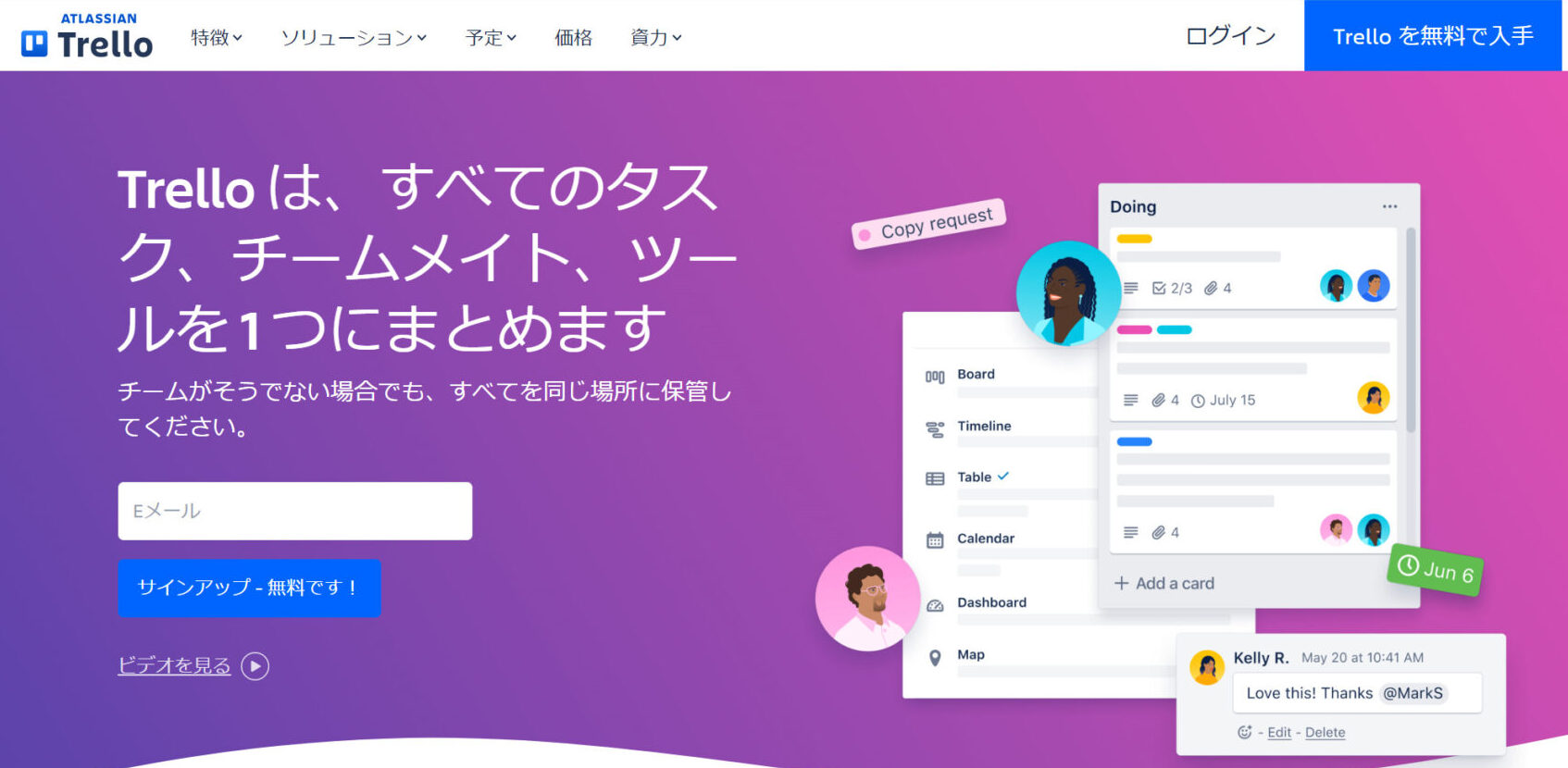
- 直感的な操作性
- タスクの進捗が管理しやすい
付箋を貼る感覚でタスクを追加できるので、管理がスムーズになります。
ドラッグ&ドロップでカードを動かしてタスクのステータスを管理できるため、タスクの状況が可視化されます。
<Trelloの注意点>
- スマホでの操作は不向き
- 複数人の利用は有料プランの契約を前提としている
利用するユーザーから「スマホの使い勝手が悪い」との声が挙がっており、スマホでは操作性が悪いと感じる可能性があります。
無料でも利用できますが、一部機能に制限があります。したがって、ストレスなく複数人でToDoを管理するには有料プランの契約が必要です。
<Trelloの料金体系>
- FREE:$0
- STANDARD:$6 USD/ユーザー/月(月間払い)
- PREMIUM:$12.50 USD/ユーザー/月(月間払い)
- ENTERPRISE:$17.50 USD 以下/ユーザー/月(年1回の支払い)
【Backlog】エンジニア向けのタスク管理アプリ
<Backlogの特徴>
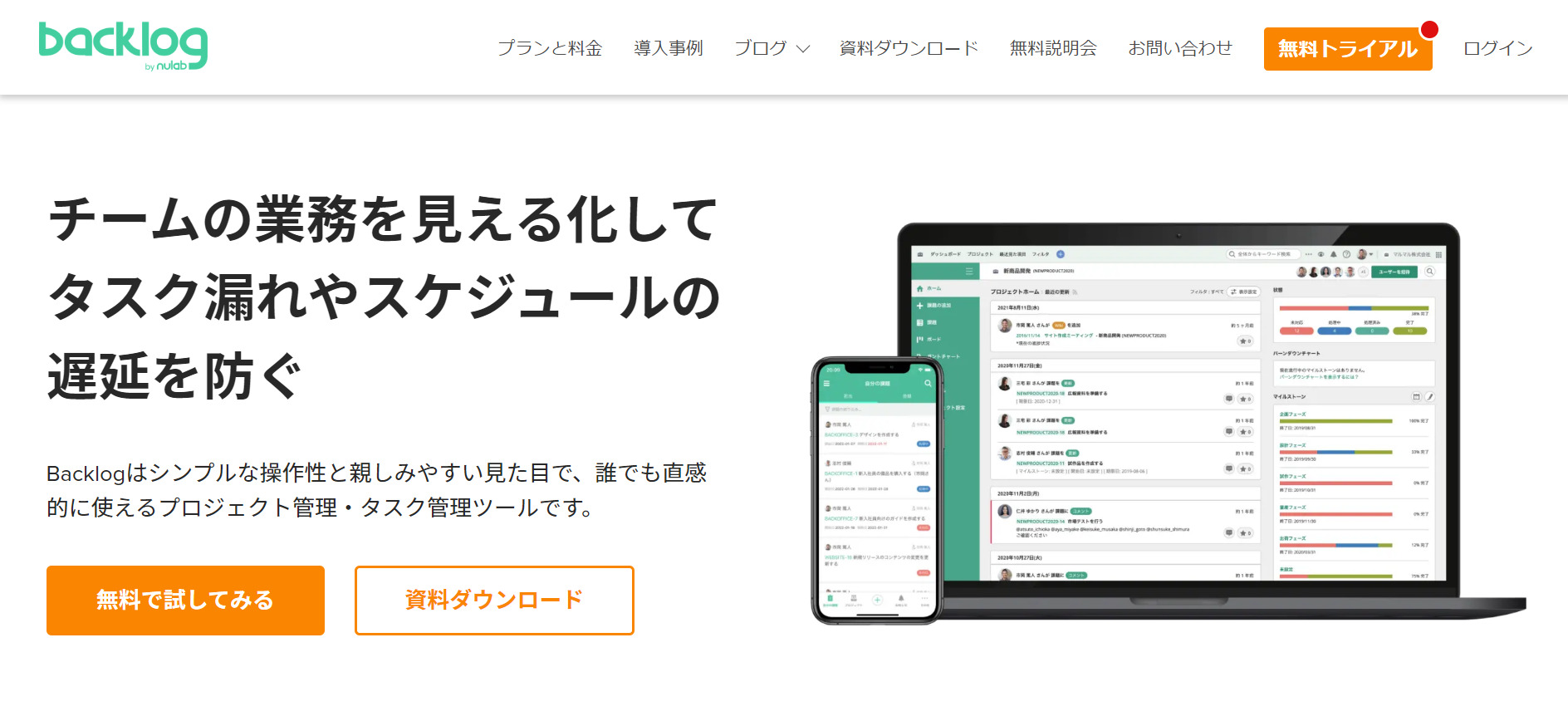
- ガントチャート形式で進捗を把握できる
- タスクにコメントができる
各プロジェクトの進捗状況をガントチャート形式で可視化できます。
登録したタスクに絵文字やアイコンを使ってコメントできます。
<Backlogの注意点>
- エンジニア以外の職種での利用は難しい
- チャットツールのようには使えない
あくまでエンジニアが利用するツールのため、ITに詳しくない職種には使いづらい恐れがあります。
タスク管理やプロジェクト管理がメインとなっており、チャットツールのような機能はありません。
<Backlogの料金体系>
- スタータープラン:2,970円/月(月間払い)
- スタンダードプラン:17,600円/月(月間払い)
- プレミアムプラン:29,700円/月(月間払い)
- プラチナプラン:82,500円/月(月間払い)
SlackでToDo管理する方法まとめ
これまでSlackでToDo管理する方法やおすすめの連携ツールを中心にご紹介しました。
Slackはメッセージやポスト機能を使って工夫すれば、ToDo管理をすることが可能です。しかし、メッセージでのやりとりは次々と流れてしまうので、記録したToDoを見つけるのが面倒というデメリットを伴います。
そのため、効率的に管理するにはToDo管理アプリとSlackを連携させる方法が最適です。ただし、多機能なアプリではITに詳しくないメンバーが使えない恐れもあるため「誰でも簡単に使いこなせる」サービスを選びましょう。
結論、「ノート」でSlackのメッセージを簡単に残せるほか、非IT企業の65歳の方でも即日で使える「Stock」一択です。Stockには「メッセージ」機能もあるので、Slackの代替としても使えます。
無料登録は1分で完了するので、ぜひ「Stock」を導入して、Slackよりも効率的なToDo管理をしましょう。

