

「Slackで議事録を取りたいけれど、AI議事録が自社のプランで使えるのか分からない」「あとから議事録を探すのに時間がかかる」とSlackでの議事録に悩んでいませんか?
Slackで議事録を作成するには、AI議事録とcanvasの2つの方法があり、AI議事録は有料プランが前提です。ただし、作成方法だけで選ぶと議事録が流れて探せなくなるため、あとから見つけやすい残し方まで考えておくことが重要です。
本記事では、プランごとの議事録の作成方法と、顧客・案件別に議事録を管理する方法について解説します。
-
この記事でわかること
- Slackで議事録を作成する方法は、AI議事録とcanvasの2つです。AI議事録はハドルミーティングの会話から重要なポイントや実施項目を自動でまとめるため、メモを取る手間を減らせます。
- AI議事録は有料プランが対象で、フリープランでは使えません。フリープランの場合は、1チャンネルにつき1つのcanvasで議事録を作成する方法が現実的です。
- Slackは議事録が時系列で埋もれやすく、顧客・案件別の整理も苦手です。フォルダ階層で議事録を管理できるツールを併用すると、あとから探す時間を減らせます。
Slackで議事録を作成する方法
以下では、Slackで議事録を作成する2つの方法について解説します。
Slackのフリープランで議事録は作成できる?
フリープランでも、canvasを使えば議事録を作成できます。ただし、AI議事録は有料プランが対象のため、フリープランでは使えません。
自社のプランは、Slackの管理画面や料金ページで確認できます。自社のプランではどの方法で議事録を作成できるか、以下の表で確認しましょう。
| プラン | AI議事録の利用 | canvasの利用 |
|---|---|---|
| フリー | 利用不可 | 1チャンネルにつき1つのcanvasを作成可能。独立したcanvasは閲覧のみ |
| プロ | 会話・スレッドの要約、ハドルミーティング議事録が利用可能 | チャンネルcanvas・独立したcanvasを複数作成・編集可能 |
| ビジネスプラス | プロの機能に加え、AI検索・AIワークフロー生成などの高度な機能が利用可能 | チャンネルcanvas・独立したcanvasを複数作成・編集可能 |
| Enterprise Grid | 全機能+エンタープライズグレードのセキュリティ管理 | チャンネルcanvas・独立したcanvasを複数作成・編集可能 |
ただし、料金プランに合わせて選ぶと自社に合っていない方法で管理を続けることになるため、「自社に定着するか」の視点で選ぶことが重要です。
AI議事録で作成する
AI議事録は、ハドルミーティングの会話から議事録を自動で作成する方法です。有料プランで利用でき、会議中にメモを取る必要がありません。
ハドルミーティング中にAI議事録をオンにすると、会話の重要なポイントや実施項目がcanvasにまとめられます。会議後はハドルミーティングのスレッドにcanvasが共有されるため、欠席したメンバーも内容を確認できます。
ただし、外部の人やゲストとのハドルミーティングでは、AI議事録を使えません。社内の会議でハドルミーティングを使う場合に向いている方法です。
canvasで作成する
canvasは、Slack上のノートに議事録を直接書き込んで作成する方法です。フリープランでも使えるため、AI議事録が使えない場合の選択肢になります。
会議の前に会議名・日時・参加者を書いておき、会議中に参加者で分担して記載すれば、メモが追い付かない状態を避けられます。「週次ミーティング」などのテンプレートを使えば、項目を埋めるだけで議事録が完成します。
一方で、AI議事録のように自動では作成されないため、記載する人の負担は残ります。会議の頻度が低く、決定事項だけを残せば十分な場合に向いています。
SlackでAI議事録を作成する方法
以下では、SlackでAI議事録を作成する3つの手順について解説します。
(1)ハドルミーティングを開始する
ハドルミーティングを開始したいチャンネルやDMを開き、上部に表示されている[ヘッドフォンアイコン]をクリックします。

開始されているハドルミーティングに参加したい場合も同じ手順です。
AI議事録はハドルミーティングの参加者に共有されるため、会議の前にメンバーを確認しておくことが大切です。外部の人やゲストが参加するハドルミーティングでは使えない点も、あわせて確認しておきましょう。
(2)AI議事録を開始する
ハドルミーティングを開き、左上にある [AI 議事録 : オフ]をクリックします。

[AI 議事録と文字起こしを開始する]をクリックします。 AI議事録の作成を自動でオンにしたい場合は、[常にAI議事録を作成する]をクリックしましょう。

準備ができたら、[メモを開始する]をクリックします。

以上の操作で、AI議事録が開始されます。AI議事録が開始されると、ハドルミーティングに参加している全員に通知されます。そのため、記録されていることを知らないまま会議が進む心配はありません。
(3)AI議事録を停止する
ハドルミーティングで、 [AI 議事録 : オン]をクリックし、[AI 議事録を停止する]をクリックして一時停止します。

ハドルミーティングを終了すると、参加したメンバーのリスト、議題、実施項目などがまとまった議事録が、ハドルミーティングのスレッドにcanvasとして共有されます。チャンネルやDMのメンバーであれば誰でも閲覧でき、共有や編集も可能です。
Slackのcanvasで議事録を作成する方法
以下では、canvasで議事録を作成する2つのステップについて解説します。
(1)canvasを作成する
まず、canvasを作成します。canvasには、「チャンネル canvas」と「独立したcanvas」の2種類があります。
<チャンネル canvasを作成する方法>
(1)チャンネルを開きます。
(2)画面右上の【canvas 追加アイコン】をクリックして完了です。

<独立したcanvasを作成する方法>
(1)画面左部の【canvas】をクリックします。
(2)画面右上の【新規】をクリックして完了です。

ただし、無料プランでは、独立したcanvasが閲覧のみになります。
(2)canvasを編集する
次に、canvasを編集します。ノートに書き込むようにテキストやファイルを残して、議事録として活用できます。
以下は、チャンネル canvasを使った議事録の作成例です。

議事録をシンプルに管理できるツール
以下では、議事録をシンプルに管理できるツールをご紹介します。
Slackでは、営業課長が部下から過去の打ち合わせの内容を聞かれたとき、チャンネルを遡って探す必要があります。確認に時間がかかると、認識違いの原因にもなります。新しく入ったメンバーも、過去の経緯を追えません。
Slackのcanvasは、顧客・案件別の整理や検索が苦手です。AI議事録も有料プランが前提のため、導入にはコストがかかります。canvasの数が増えるほど探しにくくなり、運用の工夫だけでは根本的な解決が難しいです。
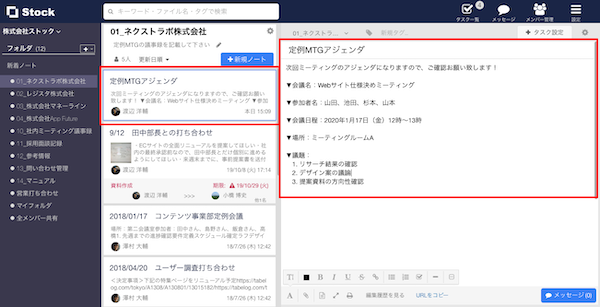
そのため、チャットツールに議事録を残し続けるのか、議事録を管理する仕組みから見直すのか、考え直す必要があります。議事録の条件は、流れずに残り、フォルダ単位で整理でき、議事録ごとにタスクやメッセージを紐づけられることです。
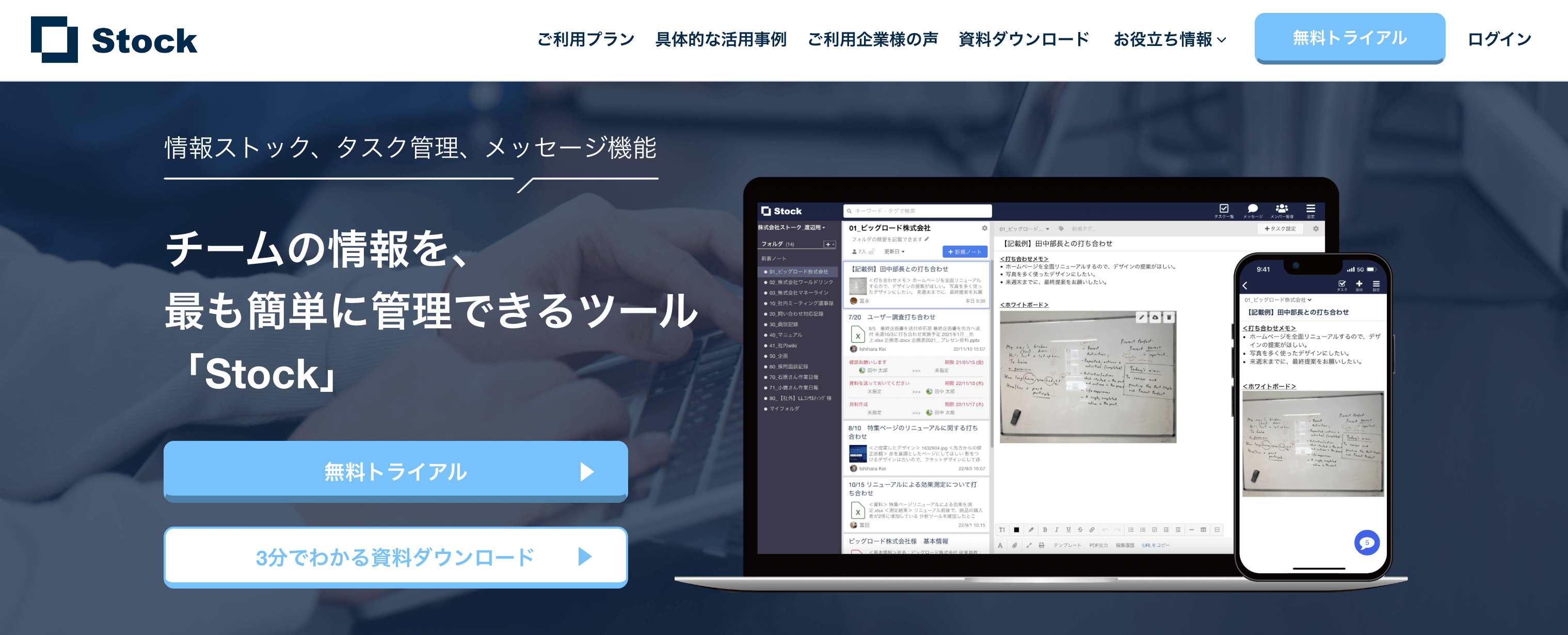
こうした条件に最も当てはまるのが、議事録を顧客・案件別に整理できる情報共有ツール「Stock」です。「フォルダ階層」で顧客・案件別に整理できるため、探す時間が減ります。「ノート」の議事録ごとにタスクとメッセージを設定でき、担当者や期限を明確にできるため、対応漏れを防げます。
非IT企業でも議事録を簡単に共有できるツール「Stock」
https://www.stock-app-stg.info/
<Stockをおすすめするポイント>
- ITの専門知識がなくてもすぐに使える
「ITに詳しくない65歳の方でも、何の説明もなく使える」程シンプルです。
- 社内のあらゆる情報を、最も簡単に「ストック」できる
作業依頼、議事録・問い合わせ管理など、あらゆる情報を一元管理可能です。
- 驚くほど簡単に、「タスク管理」「メッセージ」もできる
直感的な操作で、「タスクの担当者・期日の設定」と「メッセージでのやりとり」が可能です。
<Stockの口コミ・評判>

塩出 祐貴さん
松山ヤクルト販売株式会社 |
|
「強烈な『ITアレルギー』がある弊社にも、Stockならば、一切混乱なく導入できました」 ★★★★★ 5.0 弊社の宅配部門のスタッフの半分近くは50代以上と高齢で、キーボード入力が苦手なスタッフもいるほど、ITツールへの強い抵抗感がありました。しかし、Stockは他ツールに比べて圧倒的にシンプルで、直感的に使えるため、予想通り非常にスムーズに使い始めることができました。 |

竹原陽子さん、國吉千恵美さん
リハビリデイサービスエール |
|
「会社全体が、『Stock(ストック)さえ見ればOK』という認識に180度変わった」 ★★★★★ 5.0 特に介護業界では顕著かもしれませんが、『パソコンやアプリに関する新しい取り組みをする』ということに対して少なからず懸念や不安の声はありました。しかしその後、実際にStock(ストック)を使ってみると、紙のノートに書く作業と比べて負担は変わらず、『Stock(ストック)さえ見れば大半のことが解決する』という共通の認識がなされるようになりました。 |

江藤 美帆さん
栃木サッカークラブ(栃木SC) |
|
「ナレッジが属人化しやすいプロスポーツクラブには、Stockを非常に強くお勧めします!」 ★★★★★ 5.0 元々悩んでいた『ナレッジがブラックボックス化してしまう』という問題が、驚くほどうまく解消されました。 『Stockさえ見れば、すぐに必要な情報を把握できる』という状況を作り出すことに成功し、明らかに生産性が向上しました。 |
■Stockを使った議事録作成のメリット
- フォルダ階層形式で管理できる 作成した議事録をフォルダ階層形式で管理できるだけでなく、検索機能も充実しているため、すぐに必要な議事録にアクセスできます。
- 議事録単位でタスクの設定やメッセージのやりとりができる 議事録ごとにタスクの設定やメッセージのやりとりができるため、自分が何をすべきかの把握がしやすく、対応漏れなどの心配がありません。
■Slackと連携して議事録をとる方法
「Stock」は、「Slack」と連携しなくとも、直感的に議事録を作成できます。しかし、「Slack」も利用したい場合、以下の手順で簡単に「Stock」と連携しましょう。
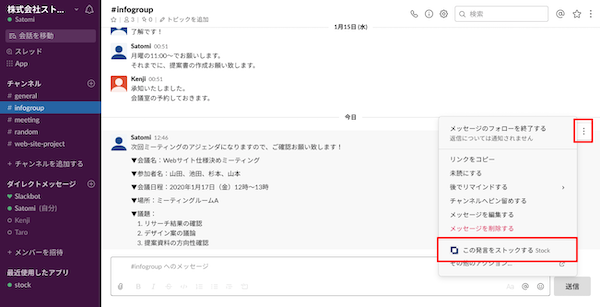
(1)Slack上に投稿された議事録のポストやメッセージを選択し、「この発言をストックする」をクリックします。
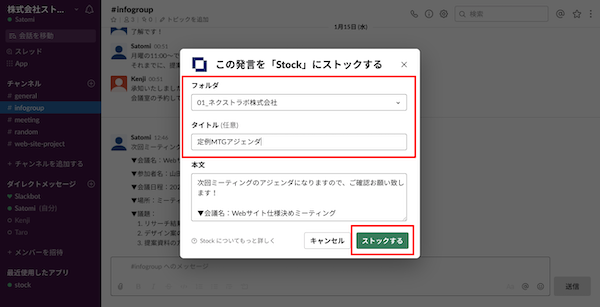
(2)「Stock」にストックする際にノートの「タイトル」を入力し、「ストックする」ボタンをクリックします。
(3)「Stock」上にノートが作られ、内容を更新すれば自動で保存・共有されます。
Slackで議事録を作成する方法まとめ
これまで、Slackで議事録を作成する方法や、AI議事録に必要な料金プラン、canvasでの作成手順を中心にご紹介しました。
Slackの議事録には、AI議事録とcanvasの2つの方法があります。AI議事録は有料プランが対象で、フリープランではcanvasを使うことになります。ただし、どちらの方法でも議事録が時系列で埋もれやすく、質問にすぐに答えられない状態になりがちです。
決定事項や担当者があとから分からなくなると、対応漏れや認識違いが起こりやすいです。議事録は作成するだけでなく、あとから探せる状態で残すことが重要になります。
なかでも、顧客・案件別に議事録を整理して、すぐに探せる状態にしたい場合には、フォルダ階層で議事録を管理でき、議事録ごとにタスクとメッセージを紐づけられる情報共有ツール「Stock」が最適です。
無料登録は1分で完了するので、ぜひ「Stock」を導入して過去の議事録を探す時間をなくしましょう。
