

仕事の備忘録に欠かせないメモですが、WindowsPCに標準搭載された「メモ帳」などを使えばコストはかかりません。しかし、「メモ帳」は共有・管理機能が不足しており、チームで使い続けるのは非効率です。
しかし、メモソフトやツールは種類が多いので「何を基準に選べば良いのか分からない」と悩む方も多いのではないでしょうか。
そこで今回は、使いやすいメモソフト・ツールと3つの選定ポイントをご紹介します。
- 選定する時間がないので、厳選されたおすすめのメモソフトのなかから選びたい
- メモソフト導入に失敗したくないが、見極めポイントが分からずに悩んでいる
- 個人向けではなく、チームで運用できるメモソフトを導入したい
という方は本記事を参考にすれば、自社にマッチしたメモソフトを選ぶポイントが分かり、継続して運用可能なメモソフトが選べるようになります。
目次
- 1 【押さえるべき】メモソフトの選定ポイント3選
- 2 無料で使える!おすすめのメモソフト・ツール12選
- 2.1 【Stock】チームの情報を最も簡単に共有・管理できるソフト
- 2.2 【CubeNote】インストール型のメモソフト
- 2.3 【Evernote】多機能なメモツール
- 2.4 【メモ紙】メモに特化したWindowsのみ対応のツール
- 2.5 【CatMemoNote】インストール型メモソフト
- 2.6 【Google Keep】Googleのメモツール
- 2.7 【Scrapbox】一覧ページでメモを管理するツール
- 2.8 【HackMD】開発現場向けメモツール
- 2.9 【CFusen】インストール型の付箋メモツール
- 2.10 【PcHusen】キー操作が自由自在なメモソフト
- 2.11 【Stickypaper】付箋に特化したメモソフト
- 2.12 【hott notes】3種類の機能が自由に利用可能なメモソフト
- 3 使いやすいおすすめのメモソフト・ツール12選まとめ
【押さえるべき】メモソフトの選定ポイント3選
まずは、メモソフトを選ぶうえで押さえるべきポイントを解説します。以下の内容を押さえれば、自社にマッチしたメモソフトを導入でき、スムーズに浸透させられます。
(1)無料か有料か
メモソフトやツールには無料と有料があり、選定時に確認しておくべきポイントです。
個人利用の場合は完全無料のメモソフトで十分である一方、ビジネス利用の場合には、基本的には有料での利用が前提となるからです。完全無料のメモソフトは機能が不十分なうえに、セキュリティが弱い可能性が高いのです。
とくに、ビジネス利用では、有料プランへの移行も視野に入れて「必要な機能に過不足はないか」「誰でも直感的に使えるか」をチェックしなくてはなりません。そのため、本格的な導入前に無料トライアルを使い、使い勝手を確かめるのがおすすめです。
(2)インストール型かクラウド型か
メモソフトには、PCへ直接ソフトを保存する「インストール型」と、インターネット経由で機能だけを使う「クラウド型」の2種類があります。それぞれのメリットとデメリットは以下の通りです。
- インストール型
- クラウド型
メリットは、一度PCにメモソフトをインストールすれば、インターネットへ接続せずに使える点です。
デメリットは、ソフトを管理する環境を自社で整備しなければならない点と、メモの共有時にはテキストファイルとして、メールやチャットで送る面倒さがある点です。
メリットは、メールソフトを利用する環境を自社で管理する必要がなく、費用負担が少ない点です。
デメリットは、基本的にインターネットがない環境では利用できない点です。また、利用中に通信障害などが発生すると、データが保存されない可能性もあります。
このように、それぞれのメリット・デメリットがあります。しかし、昨今では、費用対効果が優れており自社でメンテナンスが不要な「クラウド型」の利用がトレンドです。
クラウド型は、リアルタイムでメモを共有したり、複数人で共同作業をしたりできます。そのため、チームでの仕事が多い職場では、クラウド型のメモソフトが必須です。
(3)多機能かシンプルか
メモソフトが「多機能」か「シンプル」かにも注目する必要があります。
多機能なメモソフトとは、ITに詳しい人向けの機能が豊富に搭載されており、仕様やスペックにもこだわったソフトを指します。ユーザーのあらゆるニーズに対応できる一方、使いこなすのが難しいために、利用が浸透しない可能性もあります。
しかし、「Stock」のようにシンプルなメモソフトは、メモに必要な機能を過不足なく備えており、誰でも直感的に使えるのが特徴です。ツール導入に教育コストがかからないので、業務スピードも落ちません。
このように、メモソフトの導入時には、メモソフトに求める機能を明らかにすると同時に、ビジネス利用ではチームメンバーのITリテラシーも考慮しなければならないのです。
無料で使える!おすすめのメモソフト・ツール12選
以下では、無料から使えるおすすめのメモソフトをご紹介します。
ビジネス向けのメモソフトはメモだけでなく、議事録や日報、マニュアルなどのあらゆる社内情報を格納できます。一方、社内情報の一元管理を実現するには、メモソフトの「運用」まで視野に入れなければなりません。
そのため、「自社で使わない機能が多く」「高いITリテラシーが必要な」ソフトでは社員が利用しなくなり、継続的な運用が難しくなってしまうのです。したがって、メモソフトの選定時には「簡単かつ自社に必要な機能に過不足がないか」をチェックしましょう。
結論、ビジネス利用に最適なメモソフトは、非IT企業の65歳以上の社員でもストレスなく、メモをはじめとした社内情報をストックできる「Stock」一択です。
Stockの「ノート」にメモを書き残し、任意のメンバーへ共有しつつ、直感的な「フォルダ」で分類しながら管理できます。また、ノートに紐づいた「メッセージ」で話題を交錯させずにメンバーとやりとりできる点も、ほかのツールにない大きな特徴です。
【Stock】チームの情報を最も簡単に共有・管理できるソフト

/ 情報ストック、タスク管理、メッセージ機能 /
チームの情報を、最も簡単に管理できるツール「Stock」
https://www.stock-app-stg.info/
Stockは、社内のあらゆる情報を、最も簡単に「管理」できるツールです。「社内の情報を、簡単に管理する方法がない」という問題を解消します。
Stockを使えば、「ノート」の機能を利用して、要件などのテキスト情報や、画像やファイルなどのあらゆる情報を誰でも簡単に残せます。
また、「タスク」や「メッセージ」の機能を利用すると、ノートに記載したテーマごとにコミュニケーションを取ることができるため、あちこちに情報が分散せず、常に整理された状態で業務を遂行できます。
<Stockをおすすめするポイント>
- ITの専門知識がなくてもすぐに使える
「ITに詳しくない65歳の方でも、何の説明もなく使える」程シンプルです。
- 社内のあらゆる情報を、最も簡単に「ストック」できる
作業依頼、議事録・問い合わせ管理など、あらゆる情報を一元管理可能です。
- 驚くほど簡単に、「タスク管理」「メッセージ」もできる
直感的な操作で、「タスクの担当者・期日の設定」と「メッセージでのやりとり」が可能です。
<Stockの口コミ・評判>

塩出 祐貴さん
松山ヤクルト販売株式会社 |
|
「強烈な『ITアレルギー』がある弊社にも、Stockならば、一切混乱なく導入できました」 ★★★★★ 5.0 弊社の宅配部門のスタッフの半分近くは50代以上と高齢で、キーボード入力が苦手なスタッフもいるほど、ITツールへの強い抵抗感がありました。しかし、Stockは他ツールに比べて圧倒的にシンプルで、直感的に使えるため、予想通り非常にスムーズに使い始めることができました。 |

竹原陽子さん、國吉千恵美さん
リハビリデイサービスエール |
|
「会社全体が、『Stock(ストック)さえ見ればOK』という認識に180度変わった」 ★★★★★ 5.0 特に介護業界では顕著かもしれませんが、『パソコンやアプリに関する新しい取り組みをする』ということに対して少なからず懸念や不安の声はありました。しかしその後、実際にStock(ストック)を使ってみると、紙のノートに書く作業と比べて負担は変わらず、『Stock(ストック)さえ見れば大半のことが解決する』という共通の認識がなされるようになりました。 |

江藤 美帆さん
栃木サッカークラブ(栃木SC) |
|
「ナレッジが属人化しやすいプロスポーツクラブには、Stockを非常に強くお勧めします!」 ★★★★★ 5.0 元々悩んでいた『ナレッジがブラックボックス化してしまう』という問題が、驚くほどうまく解消されました。 『Stockさえ見れば、すぐに必要な情報を把握できる』という状況を作り出すことに成功し、明らかに生産性が向上しました。 |

【CubeNote】インストール型のメモソフト

CubeNoteは、データベース機能を内蔵した「メモソフト」です。
<CubeNoteの特徴>
- インストール型
インストール型なので、インターネットに接続せずに使うことができます。動作がスピーディーなだけでなく、メモの検索などの機能も豊富です。
<CubeNoteの注意点>
- 対応機種はWindowsだけ
対応OSは、Windows7以降となっており、.NET Framework3.5以降が必要となります。そのため、社員ごとに使用するPCが違う場合は注意しましょう。
<CubeNoteの料金体系>
- 無料で利用できます。
【Evernote】多機能なメモツール

Evernoteは、ノート単位でメモを管理する「メモツール」です。
<Evernoteの特徴>
- 機能が豊富
- クラウド型で、有料版もある
テキスト情報をメモするだけでなく、画像やPDFファイルなども貼り付けられます。また、メモのタグ付けや検索機能も備わっています。
Evernoteはクラウド型のメモツールです。有料版にすることで同期できる端末が無制限になり、25MBのノート容量も上限が上がります。
<Evernoteの注意点>
- 個人向けの多機能なメモツール
基本的には個人向けなのでチームでビジネス利用の際は1,100円/月のプランに加入する必要があります。また、多機能なのでITリテラシーが求められます。
<Evernoteの料金体系>
2023年5月1日より個人向けプランの値上げが発表され、値上げ後のプランは以下の通りです。
- FREE:無料
- PERSONAL(個人向け):1,100円/月(月払い)
- PROFESSIONAL(個人向け):1,550円/月(月払い)
- TEAMS(ビジネスチーム向け):1,100円/ユーザー/月(月払い)
【メモ紙】メモに特化したWindowsのみ対応のツール

メモ紙は、簡単な操作でメモがとれるインストール型の「メモソフト」です。
<メモ紙の特徴>
- メモ単位でセキュリティをかけられる
第三者に見られたくない情報を、メモ単位で保護できます。パスワードを打ち込むことでロックの解除が可能です。
<メモ紙の注意点>
- 対応機種はWindowsだけ
- 共有には不向き
Windows11,10,8,7,Vistaで、メモ紙を起動させられます。
リアルタイムでメモを共有する機能が備わっていません。
<メモ紙の料金体系>
- すべての機能を無料で利用できます。
【CatMemoNote】インストール型メモソフト

CatMemoNoteは、インストール型の「メモ管理ソフト」です。
<CatMemoNoteの特徴>
- メモの整理がしやすい
- 対応OSはWindows
ツリー構造とタブ形式を使っているので、メモの整理がしやすいソフトです。
Windows10/8.1/7/XPが対応OSとなっています。
<CatMemoNoteの特徴>
- 暗号化のパスワードを忘れるとメモが開けない
- 共有には不向き
暗号化したメモのパスワードは別途必ず覚えておく必要があります。
メモの共有機能はないので、メンバーに共有したい場合には別ツールが必要です。
<CatMemoNoteの料金体系>
- 無料で利用できます。
【Google Keep】Googleのメモツール

Google Keepは、Googleが提供しているクラウド型の「メモツール」です。
<Google Keepの特徴>
- 家族や職場での共有が可能
- スマホにも対応
メモをメールやチャットから送ったり、共同編集をしたりできます。
WindowsとMacOSに対応しているだけでなく、スマホにも対応しています。
<Google Keepの注意点>
- 共有が複雑
メモの一括共有ができないため、複数のメモを共有したい場合には、一つひとつのメモを共有しなければなりません。
<Google Keepの料金体系>
- 無料で利用できます。
【Scrapbox】一覧ページでメモを管理するツール

Scrapboxは、チームのためのクラウド型「メモツール」です。
<Scrapboxの特徴>
- チーム向けの機能が豊富
- 3つの料金形態
複数人での同時編集や、管理者向けの機能制限オプションなどがあります。また、人数が100人以上のチームにも対応しています。
PERSONAL/EDUCATION、BUSINESS、ENTERPRISEの3プランがあります。2人以上で使う場合は、BUSINESS以上の有料プランに加入する必要性があります。
<Scrapboxの注意点>
- 一覧でメモを管理
- 記法が独特
作成したメモはすべて一覧ページで管理します。そのため、メモをフォルダで整理したい場合には不向きです。
Scrapboxオリジナルの記法があり、使い慣れるのに時間がかかります。
<Scrapboxの料金体系>
- PERSONAL/EDUCATION:無料
- BUSINESS:1,100円/ユーザー/月
- BUSINESS ENTERPRISE:要問い合わせ
【HackMD】開発現場向けメモツール

HackMDは、エンジニア向けのクラウド型「メモツール」です。
<HackMDの特徴>
- Markdown記法で書ける
- 3つのプランがある
メモはもちろん、プレゼン資料やフローチャートをMarkdownで記載できます。また、GitHubと連携しているので、エンジニア向けです。
無料プラン、チームプラン、企業プランの3つがあります。メンバーの数やセキュリティによって、料金プランが変動します。
<HackMDの注意点>
- 非エンジニアには不向き
VSCode拡張機能やGithub整合など、開発現場に特化した機能が豊富な反面、非エンジニアにとってメモだけの用途で使いこなすのは難しいと言えます。
<HackMDの料金体系>
- 無料プラン:無料
- プライムプラン:$8/ユーザー/月(月間払い)
- 企業プラン:要問い合わせ
【CFusen】インストール型の付箋メモツール

CFusenは、付箋のようにメモを管理できるインストール型の「メモソフト」です。
<CFusenの特徴>
- 拡張が可能
基本的にテキストだけを保存するCFusenですが、プラグインを使うことで機能の拡張ができます。
<CFusenの注意点>
- 対応OSはWindows
.Net 4.6がインストールされた32bit もしくは64bitのWindowsが必要です。.Net 4.6が必要ですのでWindows 7以降のバージョンが必須となります。
<CFusenの料金体系>
- 無料で利用できます。
【PcHusen】キー操作が自由自在なメモソフト

PcHusenは、インストール型の高機能「メモソフト」です。
<PcHusenの特徴>
- キー操作ができる
- Widowsのみ対応
PcHusenはすべての操作をキーで実施できます。独自のショートカットキーを設定して、実際に使うことも可能です。
Ver3.86以降のWindowsXP/Vista/7/8/8.1、Ver3.20以降のWindows XP/Vista/7、Ver3.11までのWindows95/98/Me/2000/XP/Vista、にのみ対応しています。
<PcHusenの注意点>
- スピード感のあるメモ管理には不向き
ネットワーク機能がないので「簡単にメモを残して、すぐに共有し、リアルタイムで編集する」メモ管理には不向きです。
<PcHusenの料金体系>
- 無料で利用できます。
【Stickypaper】付箋に特化したメモソフト

Stickypaperは、ふせん紙機能がついたインストール型の「メモソフト」です。
<Stickypaperの特徴>
- 大切なメモを忘れない
メモを書いたふせんをデスクトップ上に表示できます。そのため、重要なタスクなどを忘れる心配がありません。
<Stickypaperの注意点>
- 対応機種はWindows
- 共有には不向き
WindowsXP/Vista/7,8,10に対応しています。
共有機能はないので、メールやチャットを経由して共有する必要があります。
<Stickypaperの料金体系>
- 無料で利用できます。
【hott notes】3種類の機能が自由に利用可能なメモソフト
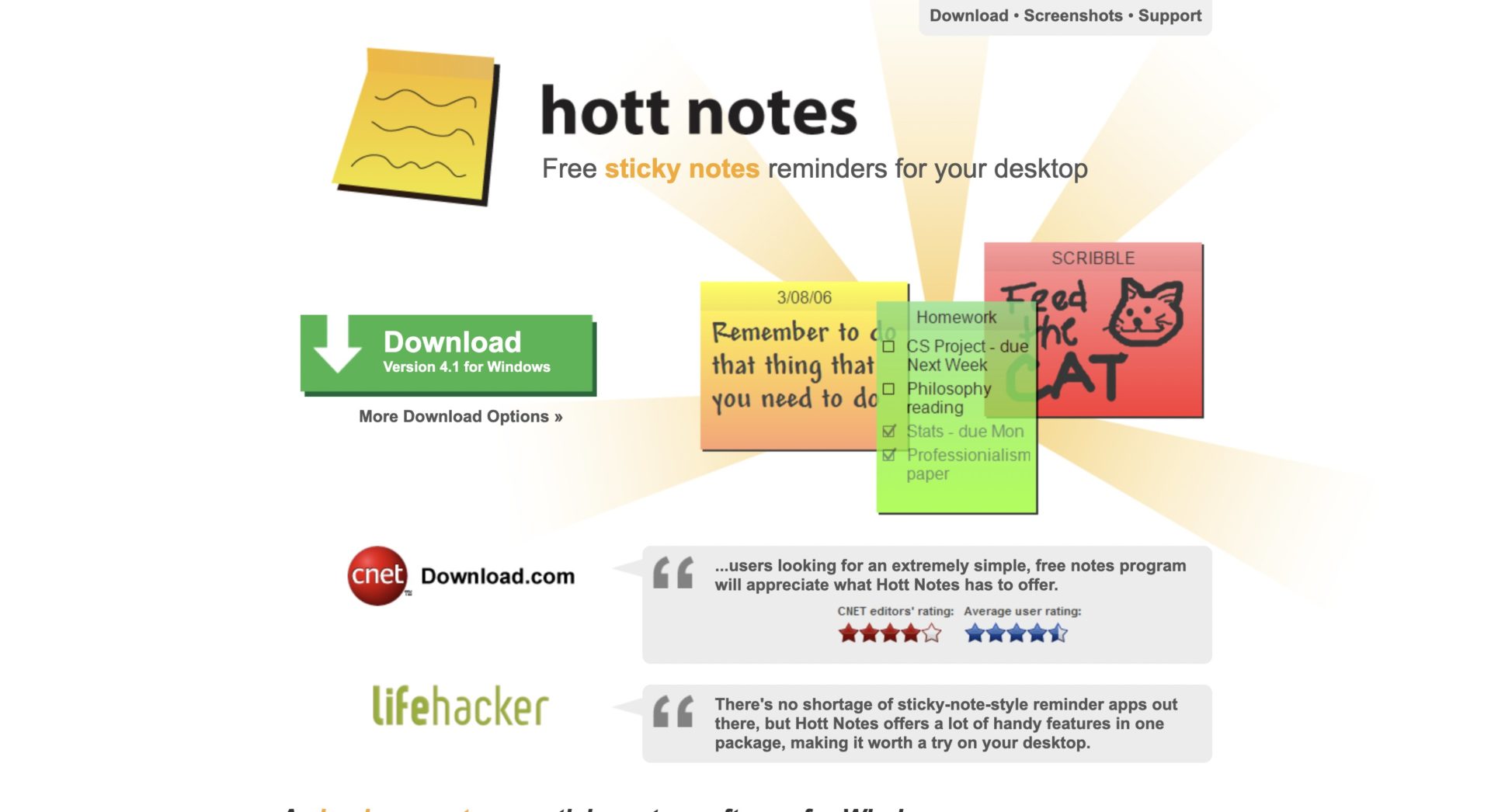
hott notesは、インストール型の「メモソフト」です。
<hott notesの特徴>
- 3種類の機能がある
通常メモ、ToDo管理、手書きメモの3つが利用できます。また、メモにアラームを設定できるので、タスク忘れの心配が少なくなります。
<hott notesの注意点>
- 対応OSはWindows
- 公式サイトやサポートが英語
Windows2000/XP/Vista/7が対応機種となっています。
海外発のメモソフトなので、英語に堪能なメンバーがいない場合にはおすすめできません。
<hott notesの料金体系>
- 無料で利用できます。
関連記事: 【すぐ使える】おすすめのメモ共有ツール8選!
使いやすいおすすめのメモソフト・ツール12選まとめ
ここまで、おすすめメモソフトやツール、3つの選定ポイントをご紹介しました。
チームで使うメモソフトを選ぶときに、重視すべきポイントとして「操作性」が大前提です。操作が難しいツールでは現場に定着せず、無駄な運用コストだけがかかり続ける事態になってしまうからです。
また、ビジネスでは情報共有のスピード感が重要になります。そのため、メールやチャットツールを介さなければメモが共有できない「手間がかかるソフト」は避けましょう。
結論として、Stockのように、メモ管理に必須の「情報共有機能」が過不足なく備わったシンプルなツールを使って、メモに残した情報をスピーディに共有すべきなのです。
無料登録は1分で完了するので、ぜひ「Stock」でメモを管理し、社内の情報共有をスムーズにしましょう。

