

本記事では、iPhone・iPadの「メモ」を保存・バックアップする方法を6つ紹介します。メモの保存方法選びの基準は、手順の複雑さや網羅性ではなく、自分の環境で迷わず実践でき、かつ消失リスクを確実に減らせるかどうかが欠かせません。トラブルを回避するための対策まで押さえられます。
iPhone・iPad で「メモ」をバックアップして保存すべき理由
iPhone・iPad で「メモ」をバックアップして保存すべき理由は、作成したメモデータの消失を防げるからです。
デバイスの故障・紛失、操作ミスが起きた場合、バックアップを取っていなければメモの内容を二度と確認できなくなる恐れがあります。特に電話での対応内容など、その場でしか聞けなかった情報をメモに残していると、消失した場合の業務への影響は大きいです。
以上のことから、大切な情報を安心して残し続けるためには、あらかじめ「メモ」をバックアップ・保存しておく必要があるといえます。
iPhone・iPad 「メモ」の保存・バックアップ先一覧
iPhoneやiPadの「メモ」で作成したメモの、主な保存・バックアップ先は以下の通りです。
| デバイス本体 | iPhoneやiPadのデバイス本体にメモを保存します。 |
|---|---|
| iCloudフォルダ | iCloud(アイクラウド)と呼ばれるオンラインストレージにメモを保存します。 |
| ファイルアプリ | メモをPDF化して、ファイルアプリに保存します。 |
| 各種メールフォルダ | Gmailや@i.softbank.jpなどのメール内にメモを保存します。 |
| Windows/Mac | WindowsやMac内のフォルダにメモを保存します。 |
保存先によって、複数デバイスとの同期のしやすさや、復元のしやすさには違いがあります。たとえば、iCloudに保存すればApple IDでログインしたすべてのデバイスからアクセスできますが、パソコンへの保存はUSB接続などの手間がかかります。
次の章から、それぞれの保存先ごとに具体的な設定・操作手順を解説していきます。
iPhoneメモをiCloudに保存・バックアップする方法
以下では、新規に作成したメモをiCloudへ保存する方法と、すでにiPhone本体に保存されている既存のメモをiCloudへ移動する方法について解説します。
(1)新規のメモをiCloudに保存する
以下では、新しく作成したメモをiCloudに保存する手順を紹介します。
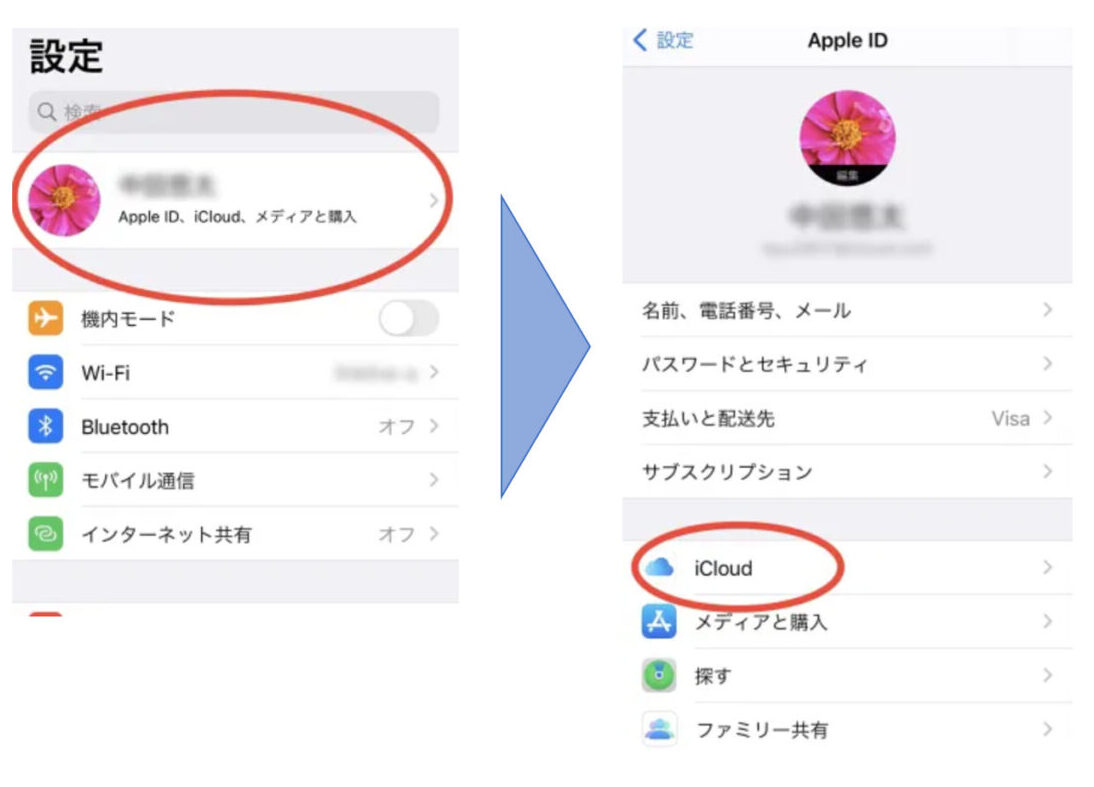
- はじめに、iPhoneの[設定]アプリを開き、[アカウント情報]をタップして、表示される項目から[iCloud]を選択します。
- 次に、iCloudストレージ画面から、表示されている[メモ]または、[すべて見る]をタップして[メモ]を開きましょう。

- 最後に、メモの設定画面から[このデバイス(iPhone)を同期]をオン(緑)にしましょう。

以上の操作で「メモ」のフォルダ一覧にiCloudが追加されます。この設定さえ済ませておけば、以降新しく書いたメモはiCloud経由でiPhone・iPad・Macのどのデバイスからでも同じ内容を確認・編集できるようになります。

(2)既存のメモをiCloudに移動する
すでにiPhone本体に保存されているメモも、フォルダを移動する操作だけでiCloudに保存し直すことができます。以下では、既存のメモをiCloudに移動する手順を紹介します。
- はじめに、iCloudへ移動したいメモを左にスワイプします。(スワイプ:画面をタップしたまま指をスライドする操作)

- 3つのアイコンが表示されるので、紫の[フォルダアイコン]をタップしましょう。

- 最後に、移動先の候補フォルダが一覧表示されるので、[iCloud]のフォルダを選択すれば移動完了です。

この操作をすれば、これまでiPhone単体にしか保存されていなかった過去のメモも、他のデバイスからアクセスできる状態にできます。
iPhoneメモをPDF化する方法
以下では、メモをiPhone本体に保存する設定、PDFファイルとして書き出す方法、メールに添付して保存する方法の3つを解説します。
(1)iCloudからiPhone本体に移動(保存)する
「メモ」の保存先一覧にデバイス(iPhone本体)が表示されていない場合は、あらかじめアカウント設定でオンにしておく必要があります。
- はじめに、設定アプリを開き、[アプリ]から[メモ]を選択します。次に、[iPhone(iPad)アカウント]をオン(緑)にしましょう。

- 「メモ」を開いたときに、下図のように表示されれば完了です。

ただしこの方法はiPhone本体の容量を消費するため、メモの件数が増えてくると不要なデータを削除する手間が発生する点には注意が必要です。
(2)PDFファイルで保存する
メモを印刷や共有がしやすい形式で残したい場合は、PDFファイルに変換して保存しましょう。
- はじめに、PDFファイルに変換したいメモを開き、画面右上の[共有アイコン]をタップし、 [プリント]を選択します。

- 下図のように画像が表示されたら、画面下部のメモ部分を指で拡大します。

- メモがPDFに変換されるので、画面上の[共有アイコン]をタップして保存場所を選択すれば完了です。たとえば、[ファイル]を選択すると、メモのPDFはiPhone内の[ファイルアプリ]に保存されます。

ただしPDF化した後は文章の編集ができなくなるため、今後内容を書き換える予定があるメモには向きません。追記や修正の予定がない、控えとして残しておきたいメモに限定して、この方法を活用するとよいでしょう。
(3)メールに添付して保存する
メモの内容を自分宛てのメールとして送り、受信ボックス内で保管しておく方法もあります。
- はじめに、保存したいメモを開き、画面右上の[共有アイコン]をタップします。

- 送信するメールアプリを選択し、送信先のメールアドレスを入力すればメモを共有できます。また、[コピー送信]もしくは[共同作業]を選択するかによって、下図のように表示形式が異なります。
▼[コピー送信]を選択した場合

▼[共同作業]を選択した場合

なお、iCloudのフォルダに保存されているメモであれば「コピー送信」と「共同作業」のいずれかを選択できますが、「共同作業」を選ぶとファイルの中身は受信側でしか開けず、閲覧のたびにApple IDでのサインインが必要になる点には注意しましょう。
iPhoneメモをパソコンに保存する方法
以下では、Macに保存する方法とWindowsに保存する方法について解説します。
Macに保存する
以下はMacのPCにiPhoneメモを保存する方法です。
Macを使っている場合は、「Finder」または「AirDrop」を使ってメモをパソコンに保存できます。
<Finderを利用してバックアップを取る>
フォルダ管理アプリ「Finder」を利用して、以下の手順で設定しましょう。Finderをダウンロードしたあと、以下のステップで保存・バックアップをします。
- iPhoneとパソコンをUSBケーブルで接続し、Finderを起動する。
- 画面の左側にあるリストから[〇〇のiPhone]を選択する。
- [iPhone内のすべてのデータをこのMacにバックアップ]にチェックする。
- [今すぐバックアップ]をクリックする。
<AirDropを利用して保存する>
AirDropを利用するには、以下の手順で設定しましょう。
- iPhoneでパソコンに送りたいメモを開いて、右上にある共有マークをタップします。
- [コピーを送信]を選択して、メモを送信したいMacを選択します。

- メモがMacに送信されるので、保存しましょう。
ただし、データを保存・バックアップするのにPCを仲介する方法では、時間がかかり、スピード感が求められるビジネスシーンでは不向きです。
(5)Windowsに保存する
WindowsパソコンにiPhoneのメモを保存するには、iTunesを利用してバックアップを取る方法が一般的です。
- iPhoneとパソコンをUSBケーブルで接続し、iTunesを起動する
- iTunes内にあるiPhoneのアイコンをクリックし、[概要]を選択する
- [このコンピューター]にチェックを入れ、[今すぐバックアップ]をタップする
ただしこの方法は、定期的にケーブル接続してバックアップを取り直す手間がかかるため、日常的な運用にはあまり向いていません。
iPhoneメモをGmailにバックアップする方法
iPhoneの「メモ」は、Gmailのアカウントと連携させることで、Googleのサーバー上にもバックアップを残すことができます。
- [設定]アプリから[パスワードとアカウント]を選択し、[Gmail]アプリを選択します。
- [メモ]の項目のスイッチをオンにすると、メモアプリのフォルダ一覧に「GMAIL」という新しいフォルダが作成されます。
- このフォルダの中に書いたメモは、パソコンやスマホでGmailを開いたときに表示される「Note」というラベル内に同期され、iPhoneを開かなくてもメモの中身を確認できるようになります。
すでにGoogleアカウントを業務で使っている方であれば、追加のアプリを入れることなく、既存の環境の中でメモのバックアップ先を1つ増やせる手軽な方法だといえます。
【要注意】iPhone・iPad「メモ」を仕事で利用するリスク
iPhoneの「メモ」はビジネス用途で使われるケースも多いものの、業務利用には注意すべきリスクがあります。
- 保存方法が複雑で面倒
保存・バックアップの方法は多様で複雑なうえ、手作業で保存していかなけれならず面倒です。その結果、バックアップを怠ってしまい「復元できない」というケースが頻発する恐れがあります。
- トラブルによってメモが消えるリスクある
実際に24年11月初旬には、新しいiCloudの利用規約に同意したことで、メモ内の情報がすべて消えるトラブルが起きています。こちらは、設定変更によって解消されましたが、同じような問題が起こりかねないため注意が必要です。
こうした点を踏まえると、iPhoneの「メモ」を仕事で使い続けるには相応のリスク管理が必要であり、メモの保存・共有がスムーズで、情報を安全に管理できる専用のツールを検討する価値があるといえます。
【自動バックアップ】最も簡単かつ安全にメモを保存できるアプリ
以下では、メモの保存・バックアップにまつわる悩みを解消できるツールをご紹介します。
iPhoneのメモは、「設定方法が分からずバックアップできていない」「古いメモが同期されておらず確認できない」といった課題が起こりやすいです。とくに、電話対応や来客記録をメモに書き溜めている場合、情報の消失を招くケースも少なくありません。
そこで重要なのが、バックアップを怠らないための仕組みを整えることです。しかし、iCloudやパソコン、Gmailへの保存はいずれも個別の設定や定期的な操作が必要なため、ITに詳しくない方には負担が大きく、結局対応が後回しになってしまう恐れがあります。
そのため、メモの保存・バックアップには、「書き込むだけで自動的にバックアップされ、誰でも迷わず使えること」が欠かせません。
そこでおすすめなのが、メモの記録・共有を自動でバックアップしながら管理できる「Stock」です。Stockでは、「ノート」に日々のメモを残すだけで自動的にバックアップされるほか、編集履歴から過去の内容を復元することもできるため、iCloudやパソコンへの保存を意識する必要がなくなります。
ITが苦手な65歳の方でも直感的に使えるアプリ「Stock」

https://www.stock-app-stg.info/
<Stockをおすすめするポイント>
- ITの専門知識がなくてもすぐに使える
「ITに詳しくない65歳の方でも、何の説明もなく使える」程シンプルです。
- 社内のあらゆる情報を、最も簡単に「ストック」できる
作業依頼、議事録・問い合わせ管理など、あらゆる情報を一元管理可能です。
- 驚くほど簡単に、「タスク管理」「メッセージ」もできる
直感的な操作で、「タスクの担当者・期日の設定」と「メッセージでのやりとり」が可能です。
<Stockの口コミ・評判>

塩出 祐貴さん
松山ヤクルト販売株式会社 |
|
「強烈な『ITアレルギー』がある弊社にも、Stockならば、一切混乱なく導入できました」 ★★★★★ 5.0 弊社の宅配部門のスタッフの半分近くは50代以上と高齢で、キーボード入力が苦手なスタッフもいるほど、ITツールへの強い抵抗感がありました。しかし、Stockは他ツールに比べて圧倒的にシンプルで、直感的に使えるため、予想通り非常にスムーズに使い始めることができました。 |

竹原陽子さん、國吉千恵美さん
リハビリデイサービスエール |
|
「会社全体が、『Stock(ストック)さえ見ればOK』という認識に180度変わった」 ★★★★★ 5.0 特に介護業界では顕著かもしれませんが、『パソコンやアプリに関する新しい取り組みをする』ということに対して少なからず懸念や不安の声はありました。しかしその後、実際にStock(ストック)を使ってみると、紙のノートに書く作業と比べて負担は変わらず、『Stock(ストック)さえ見れば大半のことが解決する』という共通の認識がなされるようになりました。 |

江藤 美帆さん
栃木サッカークラブ(栃木SC) |
|
「ナレッジが属人化しやすいプロスポーツクラブには、Stockを非常に強くお勧めします!」 ★★★★★ 5.0 元々悩んでいた『ナレッジがブラックボックス化してしまう』という問題が、驚くほどうまく解消されました。 『Stockさえ見れば、すぐに必要な情報を把握できる』という状況を作り出すことに成功し、明らかに生産性が向上しました。 |

<Stockで作成したメモ>
下図は、Stockで作成した電話内容のメモになります。

StockはスマホでもPCでも見やすくメモをとれるので、急な電話対応や出先でメモをしたいときにも向いています。また、メモ(ノート)には「メッセージ」と「タスク」が紐づいているため、メンバー同士のコミュニケーションも完結します。
【対処法あり】iPhoneへメモを保存できない原因
以下では、iPhone本体のストレージ容量とiCloudの容量、それぞれが原因になっているケースへの対処法について解説します。
原因1|iPhone本体のストレージの容量がない
メモが保存できない原因としてまず考えられるのが、iPhone本体のストレージ容量の不足です。
[設定]>[一般]を選択して、[iPhoneストレージ]をタップすると、ストレージを確認できます。

ストレージがいっぱいになっている場合は、不要な写真や動画、使っていないアプリなどを削除して空き容量を作ることで、メモを保存できるようになります。
原因2|メモの保存先になっているiCloudの容量がない
もう一つの原因として考えられるのが、保存先に指定しているiCloud側の容量不足です。
[設定]>[アカウント情報]をタップして、[iCloud]を選択するとiCloudの容量を確認できます。

iCloudの容量を増やすためには、不要なアプリの自動バックアップをオフにする、不要なデータをこまめに削除する、あるいはiCloudの有料プランに加入して容量を拡張する、といった対応が有効です。
昨今は、iPhone・iPadの標準「メモ」ではなく、データを圧縮して保存できるクラウド型のメモアプリを併用するケースも増えており、容量面の不安を減らしたい方はこうした選択肢も検討してみるとよいでしょう。
【消えた・復元できない場合】iPhoneメモを復元する方法
以下では、「最近削除した項目」からの復元、iCloud経由での復元、iTunes・Gmailのバックアップからの復元という3つの方法について解説します。
「最近削除した項目」からの復元
メモを誤って削除してしまった直後であれば、「最近削除した項目」フォルダから復元できる可能性があります。
- メモアプリを開いてフォルダ一覧を表示します。
- [最近削除した項目]を選択すると、削除してから一定期間内のメモが保管されています。
- 復元したいメモを選び、任意のフォルダへ戻せば、メモの内容を元通りに確認できます。
ただしこのフォルダに保管される期間には限りがあるため、削除に気づいた時点でできるだけ早く確認することが大切です。
iCloudからの復元
iCloudにメモを同期していた場合は、パソコンからiCloudにサインインすることでメモを確認・復元できることがあります。
- パソコンのブラウザから「iCloud.com」にアクセスしてApple IDでサインインし、「メモ」を開くと、消えてしまったはずのメモが表示される場合があります。
- 見つかったメモは、コピーして自分宛てにメールで送っておく、あるいは新しくメモを作成して保存し直しておくなどの方法で、確実に手元に残しておきましょう。
このように、日頃からiCloud同期をオンにしておくこと自体が、メモが消えた場合の有効な復元手段になります。
iTunes・Gmailバックアップからの復元
パソコンでiTunesのバックアップを取っていた場合や、メモをGmailと連携させていた場合も、そこからメモを復元できる可能性があります。
- iPhoneをパソコンに接続してiTunesを起動します。
- 対象のバックアップを選んで[バックアップを復元]をクリックすれば、復元が完了します。
Gmailと連携させていた場合は、Gmailアプリやブラウザ版Gmailの「Note」ラベル内に同期されたメモがそのまま残っていることが多く、iPhone側でメモが消えてしまっていてもGmail側から内容を確認できます。
iPhoneのメモに関するよくある質問
以下では、メモで撮影した写真の保存方法、ボイスメモの保存方法、メモをコピーする方法について解説します。
メモで撮影した写真を保存するには?
iPhoneの「メモ」アプリ内で撮影した写真は、デフォルト設定のままでは「写真アプリ」に保存されません。そのため、以下の設定が必要です。

手順として、まず、[設定]アプリを開き、[アプリ]>[メモ]を選択します。次に、画面をスクロールして、[”写真”に保存]をタップして緑にしたら、完了です。
ボイスメモを保存するには?
「ボイスメモ」で作成した録音は、基本的にアプリ内部に保存されます。しかし、以下ではPCなどの他のデバイスからでも録音を確認できるよう、iCloud Driveにファイル形式で保存する方法を紹介します。
- まず、保存したい録音の右上にある[…]を押すと、以下の画像のような画面が現れるので、[共有]を選択します。

- 次に、[“ファイル”に保存]を選択しファイルのアプリに画面が遷移したら、ファイルの保存場所として[iCloud Drive]を選択し、保存します。

以上より、ボイスメモの録音は、iCloud Driveからあらゆるデバイスでアクセスできるようになりました。
しかし、iCloud Driveの場合、保存されているファイルの数が膨大になると必要なファイルを探すのが困難になります。そこでノート形式で情報を整理できる「Stock」のようなツールを利用して、ボイスメモを管理しましょう。
iPhoneのメモをコピーする方法は?
iPhoneのメモをコピーしたい場合、コピー&ペーストで簡単にメモを複製できます。
-
- まず、コピーしたいメモを開き、右上の[共有]をクリックして、[コピー]を選択します。

-
- 次に、フォルダ画面に戻って新しいメモを作成します。
-
- 最後に、新しいメモをタップして[ペースト]すれば、メモを複製できます。

以上のように、コピー&ペーストを使って、簡単にメモを複製可能です。
iPhone・iPad「メモ」の保存・バックアップの方法まとめ
これまで、iPhoneメモをiCloudに保存・バックアップする方法や、パソコン・Gmailへの保存方法、消えてしまったときの復元方法を中心にご紹介しました。
iPhone・iPadの「メモ」には、iCloudやパソコン、Gmailなど複数の保存・バックアップ先があるものの、どの方法も設定や定期的な操作の手間がかかり、対応を怠ると大切な情報を復元できなくなってしまう可能性があります。
こうした手間や消失リスクを根本的になくすには、バックアップの仕組みそのものを、書き込むだけで自動的に保存されるツールに切り替えてしまうのが近道です。
なかでも、日々のメモを安心して残し続けたい方には、自動バックアップと編集履歴からの復元、フォルダ・検索機能を備えた情報共有ツール「Stock」が最適です。
無料登録は1分で完了するので、ぜひ「Stock」を導入して、大切なメモを消える心配なく管理できる状態をつくりましょう。
