

ファイルを階層管理する「Google Drive(グーグル ドライブ)」を使いこなす方法として、ショートカットの活用が挙げられます。ショートカットとは、特定のファイルやフォルダを参照するためのリンクを指します。
ショートカットを作ることでファイルへアクセスしやすくなる一方「作り方が分からない」「ショートカットを開けない」と悩む方も多いのではないでしょうか。
そこで今回は、「Googleドライブのショートカットを作成する方法」を中心にご紹介します。
- Googleドライブは階層が多すぎて、必要なファイルをすぐに開けない
- Googleドライブでよく使うファイルへアクセスしやすくしたい
- Googleドライブをデスクトップに出す方法が知りたい
という方はこの記事を参考にすると、仕事で頻繁に使うファイルへ素早くアクセスするための方法が分かり、業務効率化につながります。
目次
Googleドライブのショートカットを作るメリットとは
Googleドライブでショートカットを作るメリットは、特定のファイルやフォルダへ簡単にたどり着けることです。
ショートカットは、ファイルやフォルダを参照するためのリンクを指し、クリックするだけで該当のファイルを立ち上げられるのです。通常は必要なファイルを探さなければなりませんが、ショートカットを作成すればクリックの手間を省き、情報へのアクセス性を高めます。
また、混同しやすい操作にコピー(複製)がありますが、コピーすると別のファイルが新規作成されます。一方、ショートカットをクリックして立ち上がるのは元のファイルなので、変更を加えると元のファイルにも反映される点が特徴です。
「デスクトップ」にショートカットを作成する方法
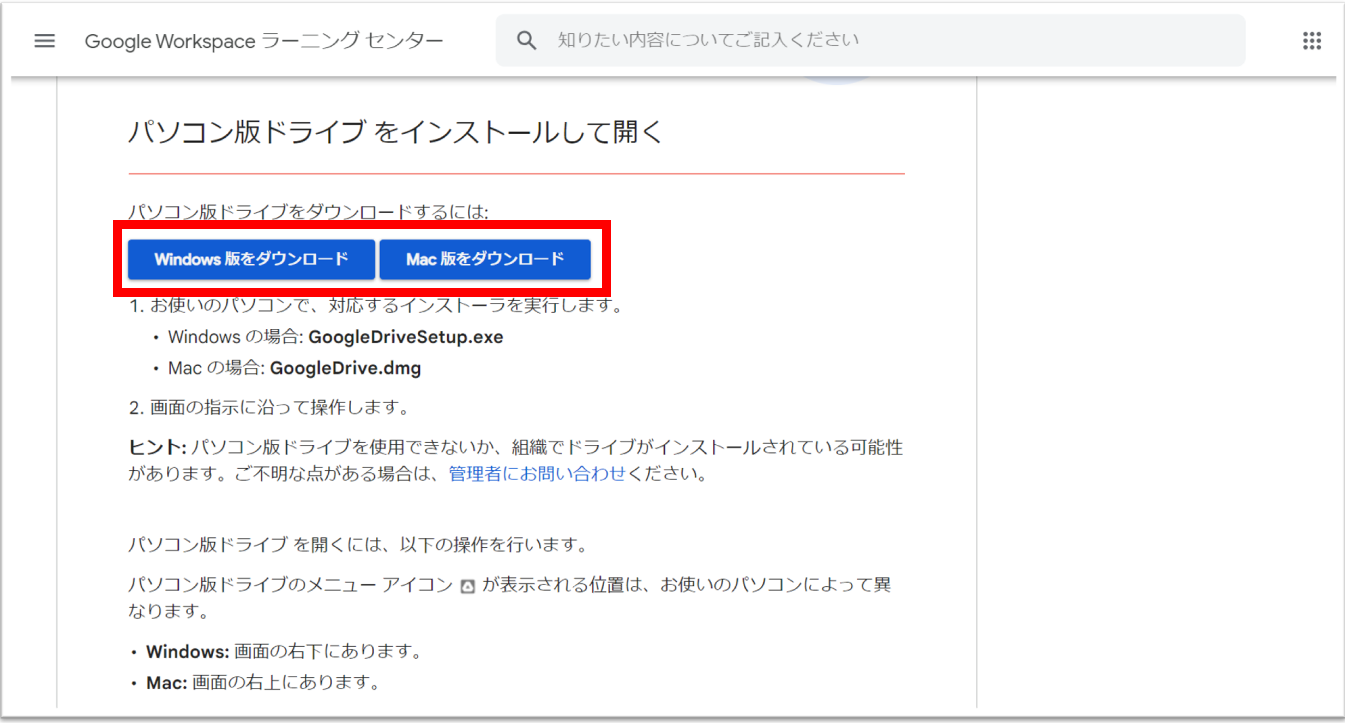
(1)はじめに、パソコン版Googleドライブのサイトを開いて、画面の指示に従ってインストールします。
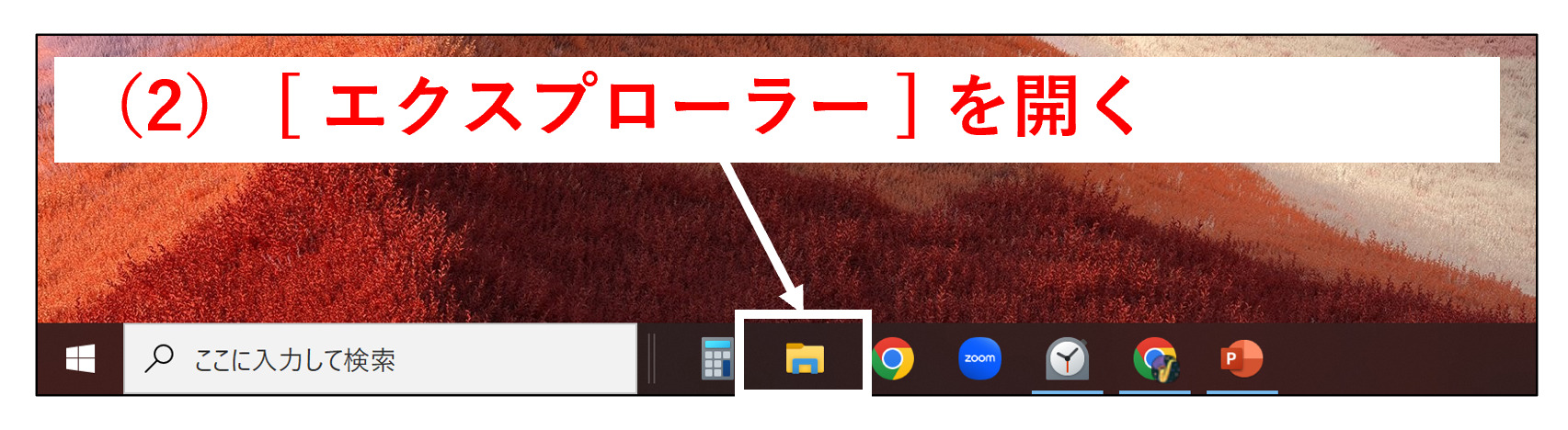
(2)続いて、PCで [ エクスプローラー ] を開きましょう。
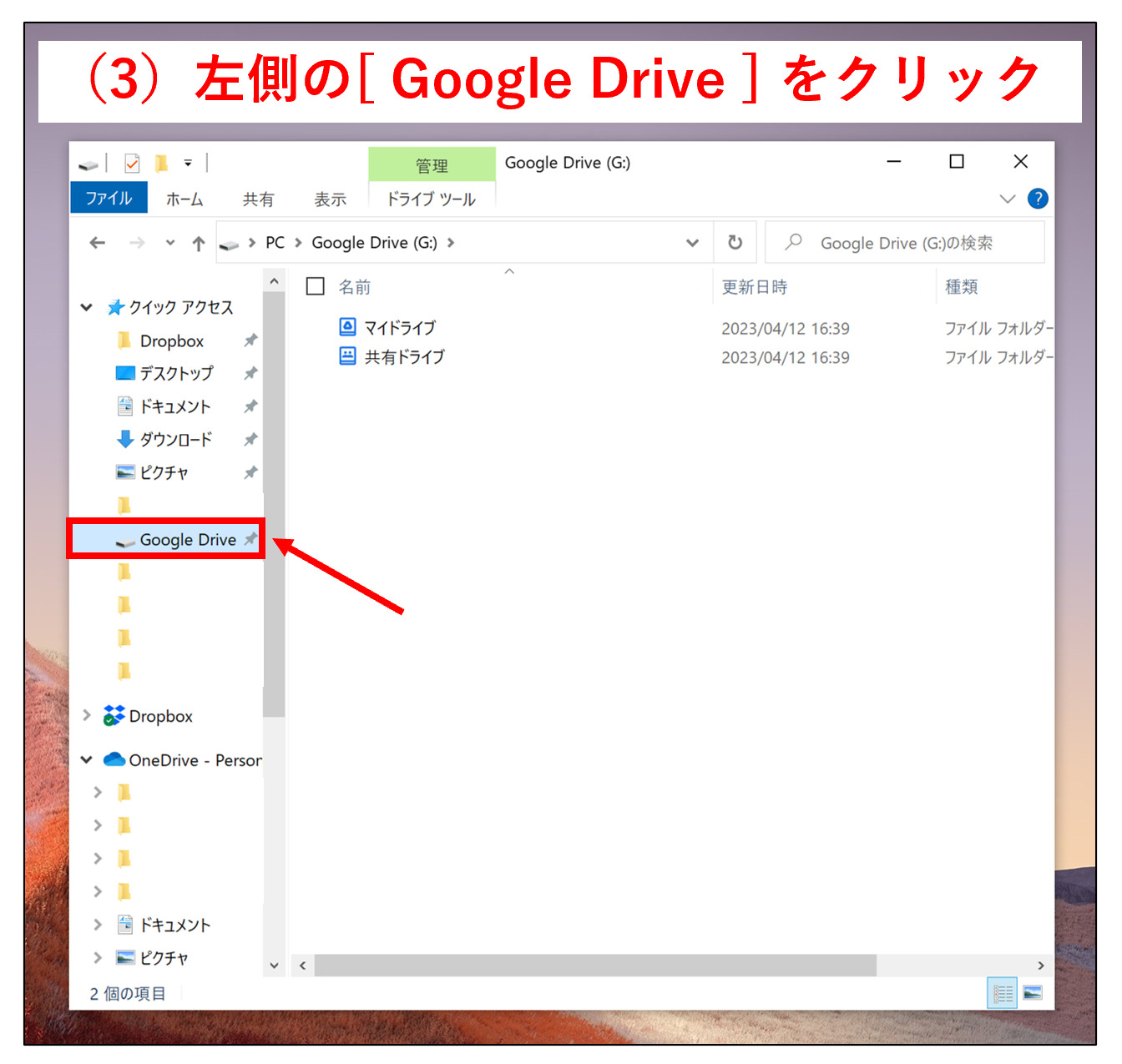
(3)その後、左側の [ Google Drive ] をクリックします。
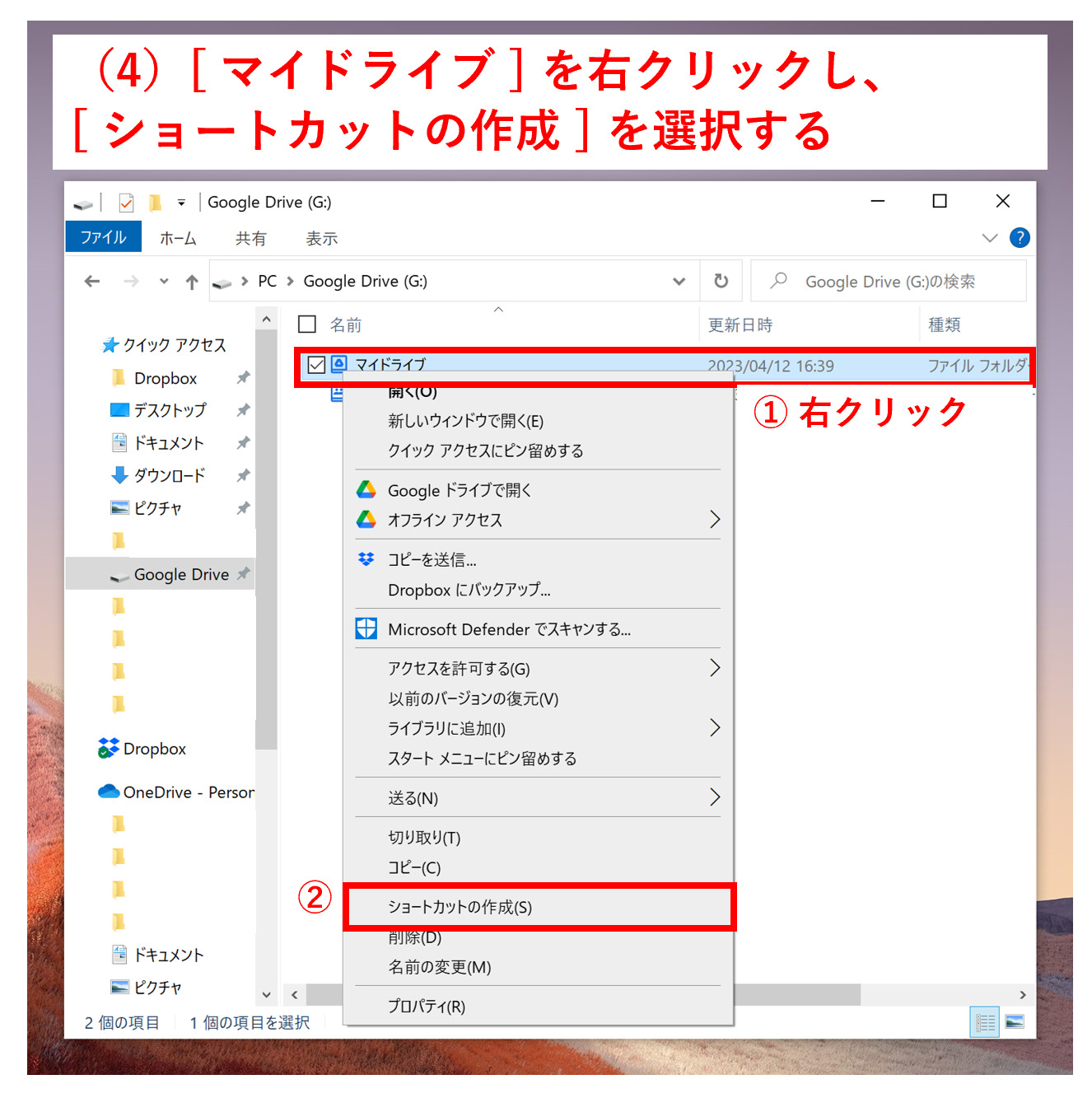
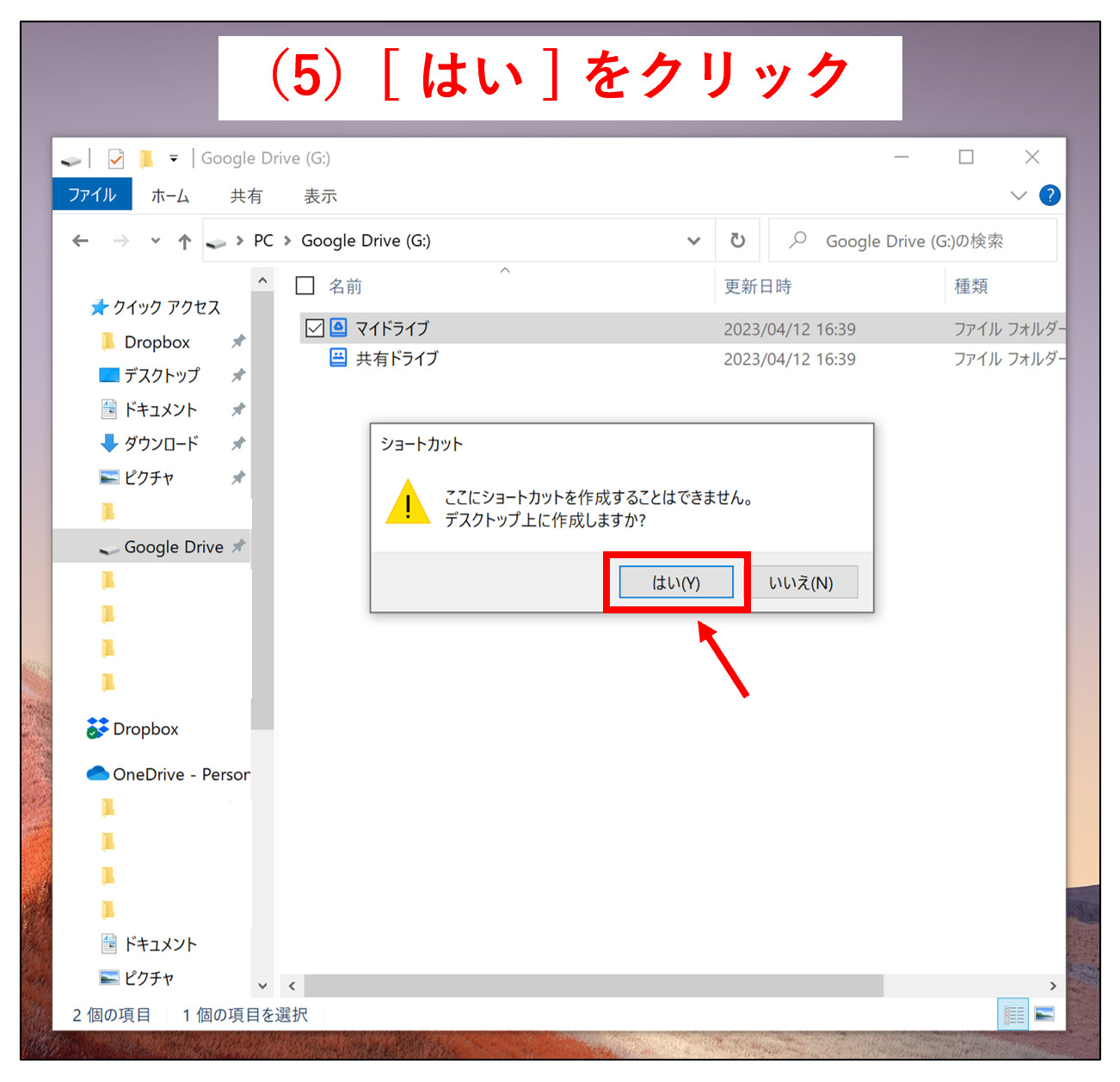
(4)さらに、ショートカットを作成したいもの(今回は [ マイドライブ ] )を右クリックし、 [ ショートカットの作成 ] を選択しましょう。
(5)すると、「デスクトップ上に作成しますか?」という画面が表示されるので [ はい ] をクリックしましょう。
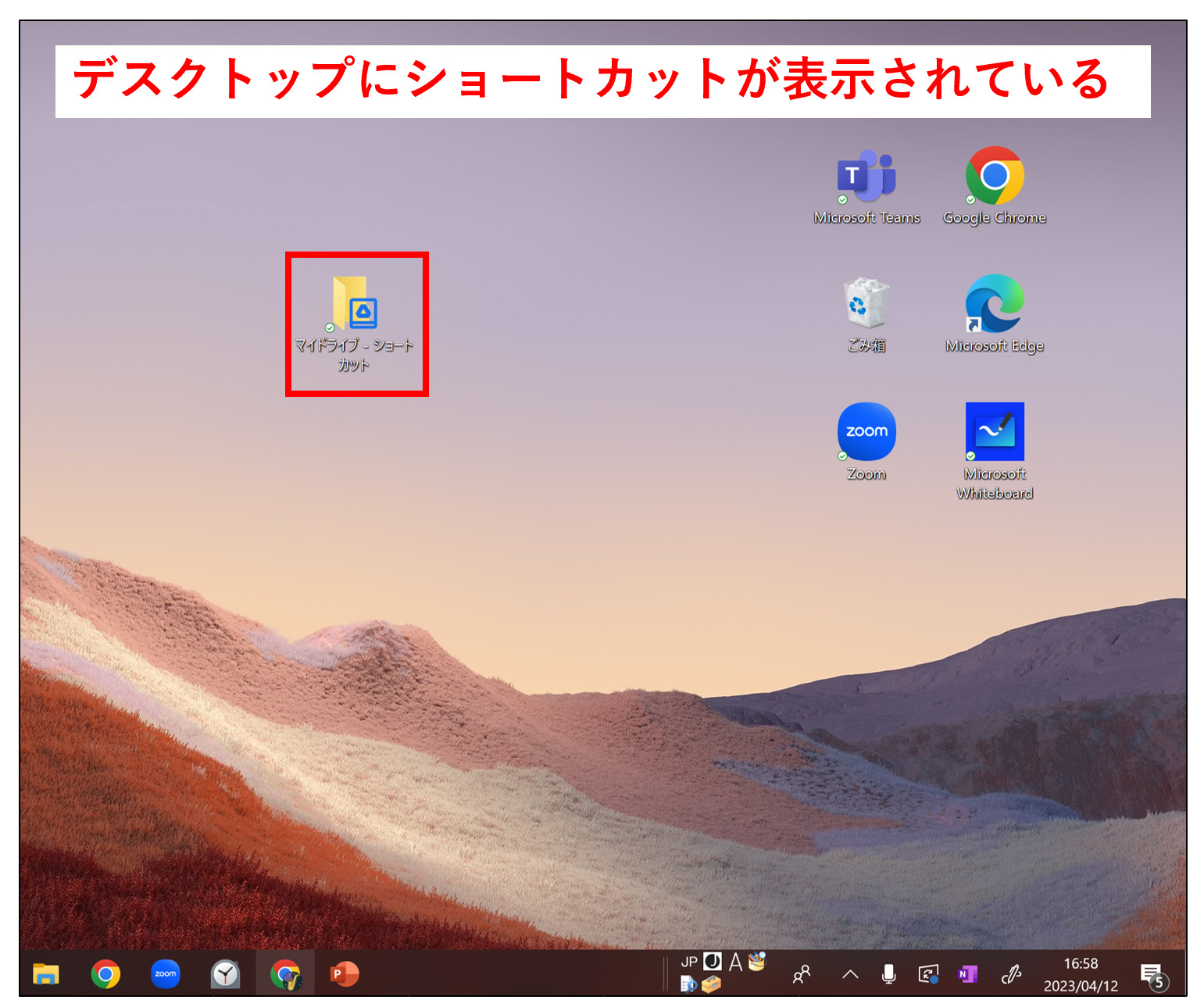
(6)上の画像のように、デスクトップ上にショートカットが表示されれば完了です。
「Googleドライブ内」にショートカットを作成する方法
PCでの操作
(1)はじめに、ブラウザ版のGoogle ドライブを開きましょう。
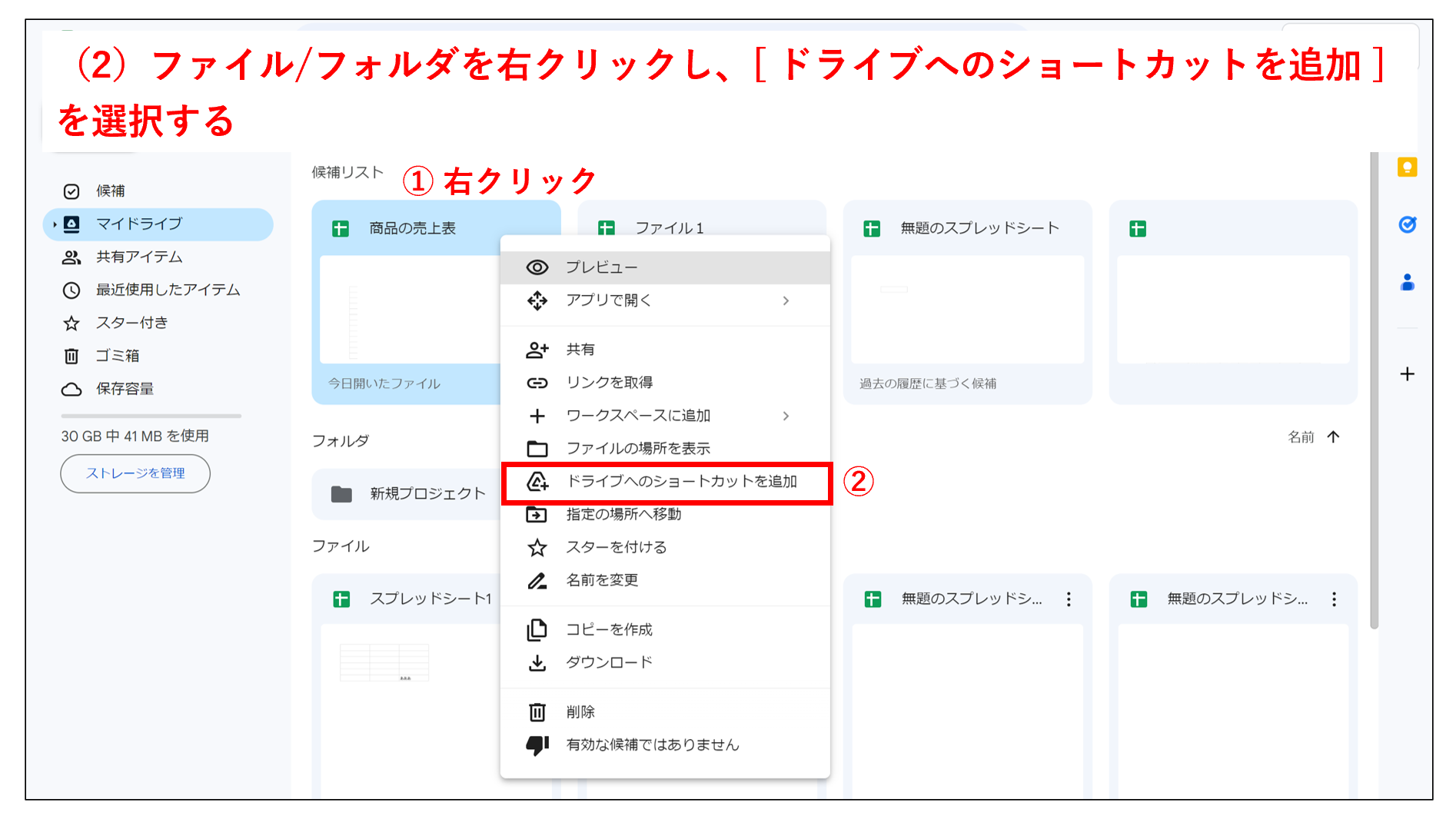
(2)次に、ショートカットを作成したいファイル/フォルダを右クリックし、 [ ドライブへのショートカットを追加 ] を選択しましょう。
(3)最後に、ショートカットを追加したい場所を選び、 [ ショートカットを追加 ] をクリックすれば完了です。
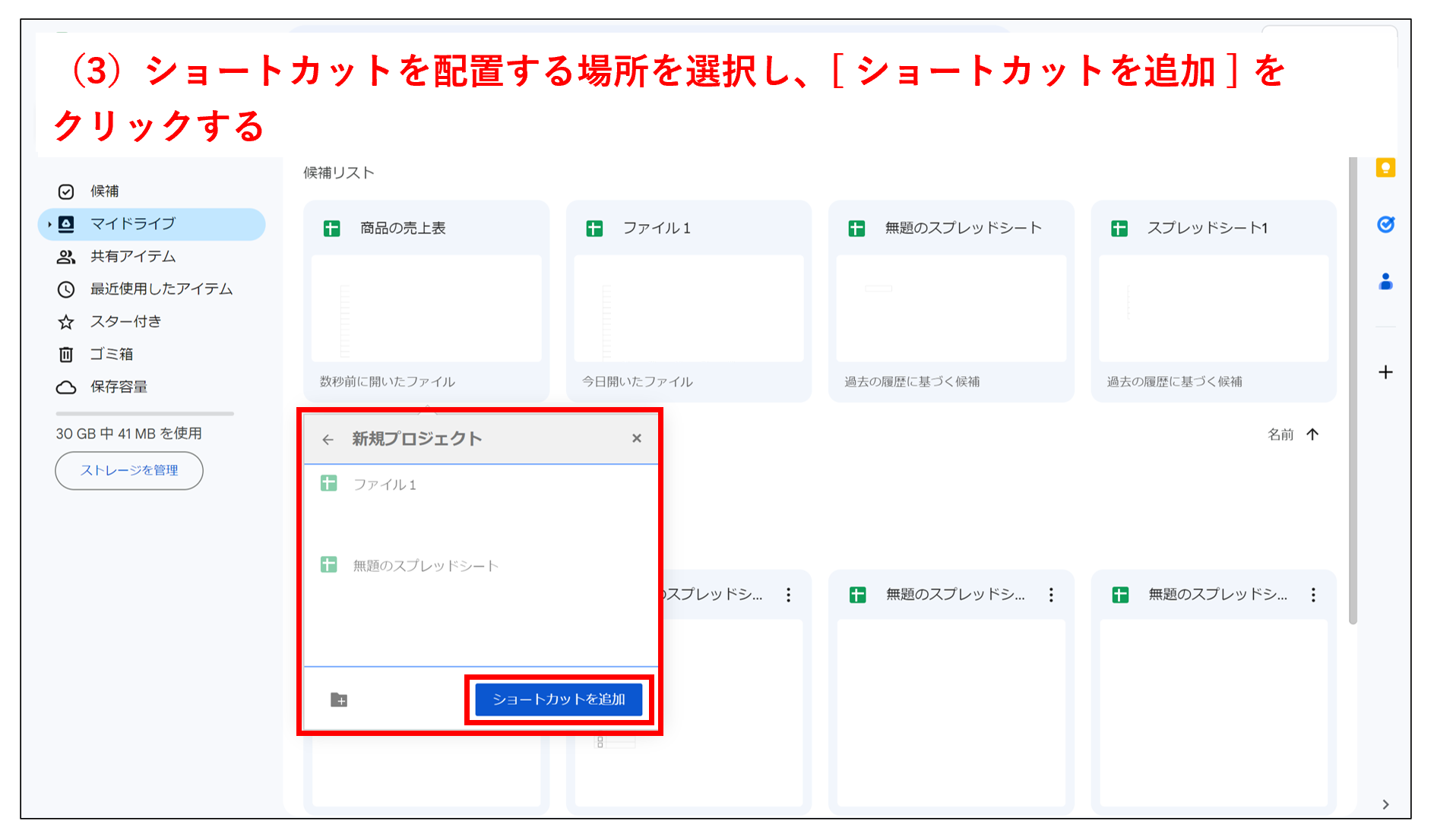
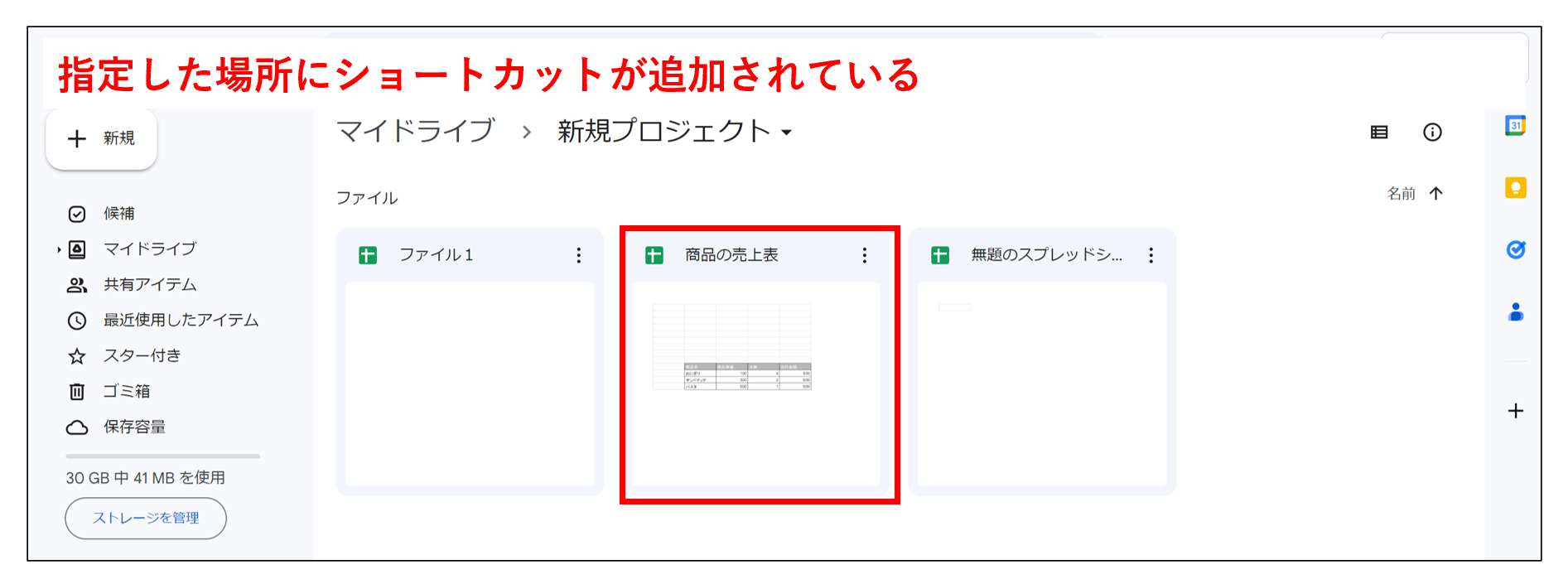
操作を完了すると、上のように、指定した場所にショートカットが追加されます。
スマホでの操作
(1)はじめに、Googleドライブのスマートフォン用アプリを開きましょう。
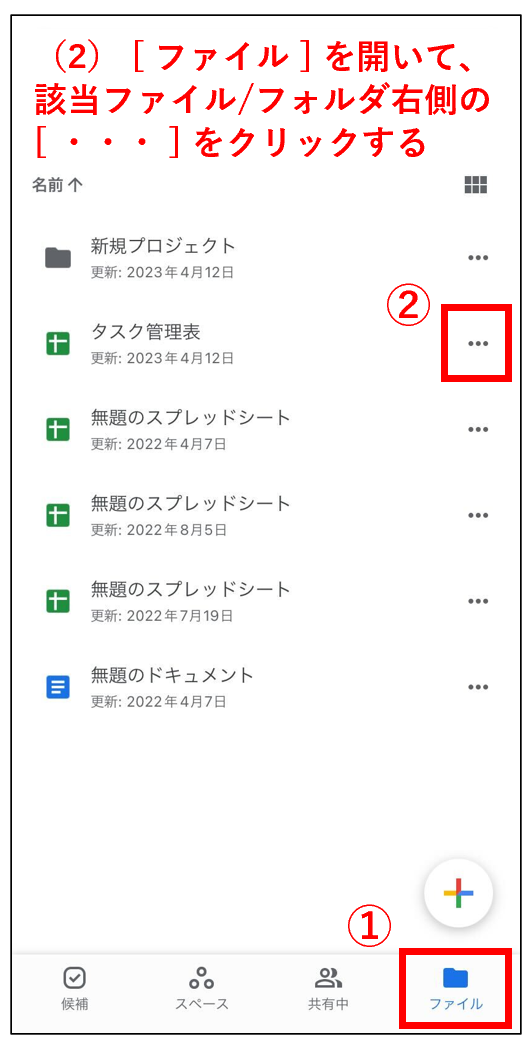
(2)次に、右下の [ ファイル ] を開き、ショートカットを作成したいファイル/フォルダの右側にある [ … ] をクリックしましょう。
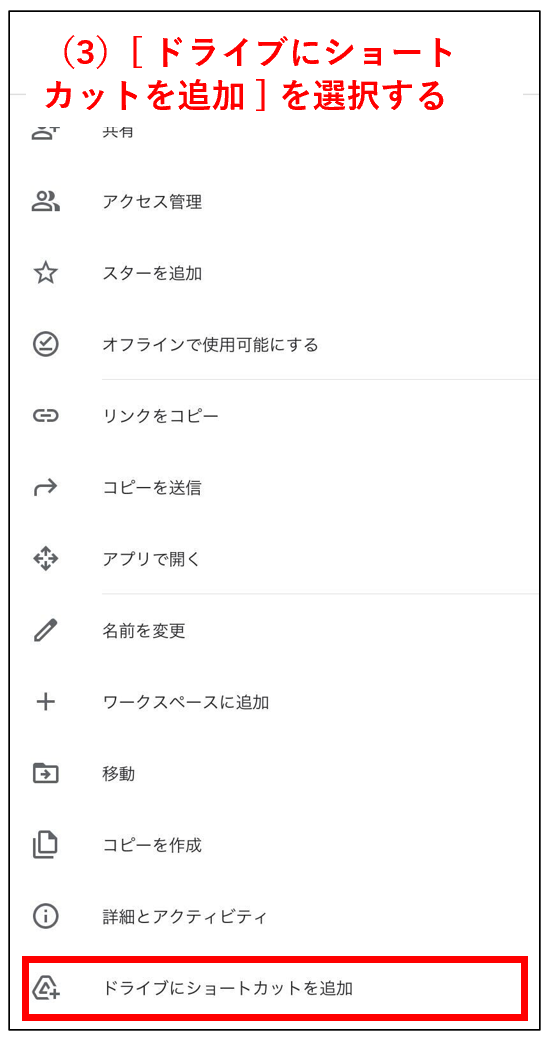
(3)続いて、下のような画面が表示されるため、 [ ドライブにショートカットを追加 ] を選択します。
(4)最後に、ショートカットを配置する場所を選び [ 追加 ] をクリックして完了です。
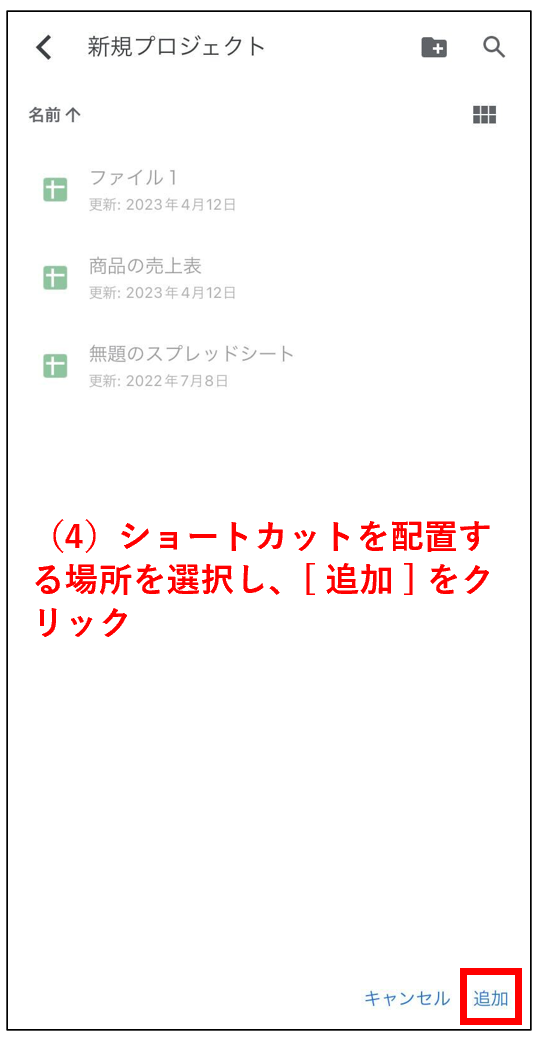
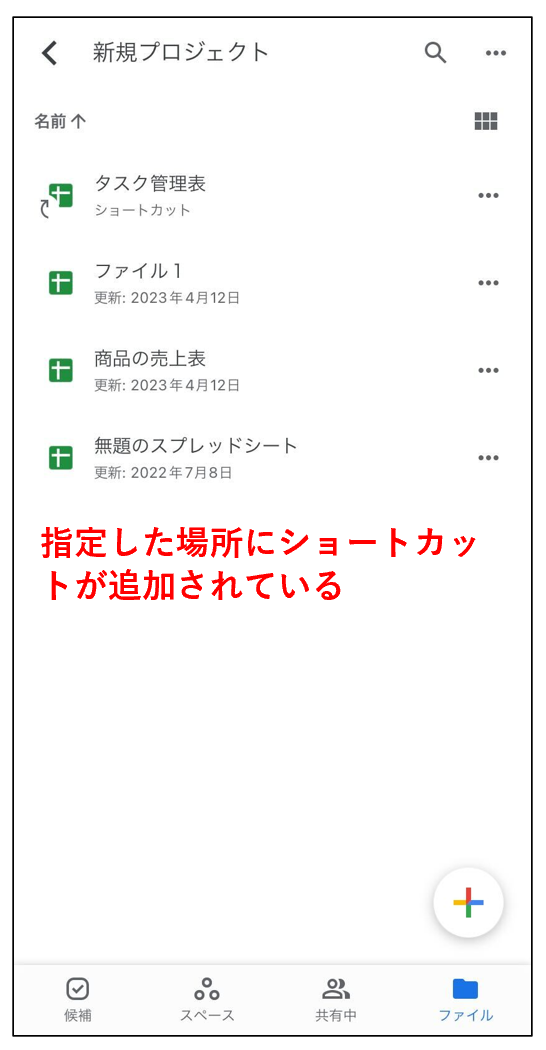
上の図のように、指定した場所にショートカットが追加されます。
【必見】Googleドライブで情報を管理するデメリット
以下では、Googleドライブで情報を管理するデメリットと解消方法をご紹介します。
Googleドライブの特徴は、ファイルやフォルダを作って情報を管理することです。そのため、情報が増えるほど階層が複雑になり「必要な資料をすぐに探し出せない」「整理するのが面倒」といったデメリットが出てきます。
解消方法のひとつが、ショートカットの作成です。しかし、単にショートカットを作りすぎると「かえって複雑になり、どこに何のショートカットがあるのか分からない」という事態になりかねません。
したがって、Googleドライブのデメリットを解消するには「情報管理に手間がかからないツール」が最適なのです。結論、非IT企業の65歳でも使いこなせるほど簡単な情報管理ツールの「Stock」一択です。
Stockは「ノート」と「フォルダ」で情報を管理するシンプルな仕様なので、必要な資料へ直感的にアクセスできます。また、ノートごとに「メッセージ」が紐づいているため、社内のやりとりもひとつのツールで完結するのが特徴です。
Googleドライブのデメリットを解消するツール「Stock」

/ 情報ストック、タスク管理、メッセージ機能 /
チームの情報を、最も簡単に管理できるツール「Stock」
https://www.stock-app-stg.info/
Stockは、社内のあらゆる情報を、最も簡単に「管理」できるツールです。「社内の情報を、簡単に管理する方法がない」という問題を解消します。
Stockを使えば、「ノート」の機能を利用して、要件などのテキスト情報や、画像やファイルなどのあらゆる情報を誰でも簡単に残せます。
また、「タスク」や「メッセージ」の機能を利用すると、ノートに記載したテーマごとにコミュニケーションを取ることができるため、あちこちに情報が分散せず、常に整理された状態で業務を遂行できます。
<Stockをおすすめするポイント>
- ITの専門知識がなくてもすぐに使える
「ITに詳しくない65歳の方でも、何の説明もなく使える」程シンプルです。
- 社内のあらゆる情報を、最も簡単に「ストック」できる
作業依頼、議事録・問い合わせ管理など、あらゆる情報を一元管理可能です。
- 驚くほど簡単に、「タスク管理」「メッセージ」もできる
直感的な操作で、「タスクの担当者・期日の設定」と「メッセージでのやりとり」が可能です。
<Stockの口コミ・評判>

塩出 祐貴さん
松山ヤクルト販売株式会社 |
|
「強烈な『ITアレルギー』がある弊社にも、Stockならば、一切混乱なく導入できました」 ★★★★★ 5.0 弊社の宅配部門のスタッフの半分近くは50代以上と高齢で、キーボード入力が苦手なスタッフもいるほど、ITツールへの強い抵抗感がありました。しかし、Stockは他ツールに比べて圧倒的にシンプルで、直感的に使えるため、予想通り非常にスムーズに使い始めることができました。 |

竹原陽子さん、國吉千恵美さん
リハビリデイサービスエール |
|
「会社全体が、『Stock(ストック)さえ見ればOK』という認識に180度変わった」 ★★★★★ 5.0 特に介護業界では顕著かもしれませんが、『パソコンやアプリに関する新しい取り組みをする』ということに対して少なからず懸念や不安の声はありました。しかしその後、実際にStock(ストック)を使ってみると、紙のノートに書く作業と比べて負担は変わらず、『Stock(ストック)さえ見れば大半のことが解決する』という共通の認識がなされるようになりました。 |

江藤 美帆さん
栃木サッカークラブ(栃木SC) |
|
「ナレッジが属人化しやすいプロスポーツクラブには、Stockを非常に強くお勧めします!」 ★★★★★ 5.0 元々悩んでいた『ナレッジがブラックボックス化してしまう』という問題が、驚くほどうまく解消されました。 『Stockさえ見れば、すぐに必要な情報を把握できる』という状況を作り出すことに成功し、明らかに生産性が向上しました。 |

<一覧表>Googleドライブで役立つショートカットキー
以下の表は、Googleドライブで役立つショートカットキーの一覧です。ショートカットキーを覚えてクリック数を減らし、作業効率を向上させましょう。
| ショートカットキー | 動作 |
|---|---|
|
n |
ファイル名を変更する |
|
r |
ファイルやフォルダを並び替える |
|
/ |
検索バーにカーソルを置く |
|
f |
ファイル名やフォルダ名を変更する |
|
Shift + f |
新規フォルダを作成する |
|
Shift + # |
ファイルやフォルダを削除する |
|
Shift + z |
ファイルやフォルダを別の場所へ移動する |
|
Shift + t |
新規ドキュメントを作成する |
|
Shift + p |
新規スプレッドシートを作成する |
|
Shift + s |
新規プレゼンテーションを作成する |
|
Shift + o |
新規フォームを作成する |
Googleドライブのショートカットを作成する方法まとめ
これまで、Googleドライブのショートカットを作成する方法や、役立つショートカットキーの一覧表を中心にご紹介しました。
Googleドライブではファイルとフォルダを使って情報を管理するため、管理が煩雑になりがちです。そこで、ショートカットを作成することで、頻繁に使うファイルへアクセスしやすくなります。
一方で、「どこに何のショートカットがあるのか忘れる」リスクも伴います。とくに、ITツールに慣れていない人にとっては操作が難しいので「ショートカットを作る作業が面倒」といった事態になりかねません。
したがって、Googleドライブから「シンプルに情報を管理でき、操作方法が分かりやすいツール」へ移行しましょう。たとえば、今回ご紹介した非IT企業の65歳以上の方でも説明なしで使えるほどシンプルなツール「Stock」は、ストレスなく運用できます。
無料登録は1分で完了するので、ぜひ「Stock」を導入して、仕事で必要な情報へすぐにアクセスできる仕組みを整えましょう。

