

付箋によるタスク管理は、手軽に書けて、並べ替えもしやすい点が魅力です。しかし、ルールのないまま使い続けると、貼ったことを忘れたり、チームの誰も全体の状況を把握できなかったりと、かえってタスクの抜け漏れを招く原因になりかねません。
実際に、「付箋でタスクを管理しているのに、気づけばデスクが付箋だらけでどれが重要なのか分からない」と悩む方も多いのではないでしょうか。
そこで今回は、付箋を使ったタスク管理の基本的なやり方から、タスク管理のコツ、付箋管理の限界を中心に紹介します。
-
この記事でわかること
- タスクの書き方は、「1枚1タスク」を基本とし、完了期限は、付箋の右上など場所を固定して「○/○(曜日)」の形式で書きましょう。タスクの優先順位は、緊急度と重要度の2軸で判断することが望ましいです。
- 付箋によるタスク管理のコツは、「一日のはじめにタスクの整理をする」「色分けしてタスクを分類する」「進捗状況ごとにTodoリストなどで付箋を整理する」の3つです。期限が過ぎた付箋や不要になった付箋を混在させてはいけません。
- 付箋によるタスク管理で起こりやすい問題は、付箋が増えると優先順位が分からない・付箋の紛失や剥がれによってタスクを見落とす・必要な情報をすぐに見つけにくい・チーム内でタスクや対応状況を共有しにくいの4つです。
【基本】付箋でタスク管理する方法
はじめに、付箋を使ったタスク管理の基本的なやり方を解説します。付箋を貼ったものの、何が重要で、いつまでに終わらせるべきか分からなくなってしまう方は必見です。
タスクの書き方
タスクが割り振られたら、まずは作業単位でタスクを細分化します。付箋にタスクを書くときは、「1枚に1タスク」を守り、動詞で終わる形で書きましょう。
たとえば、「A社の件」とだけ書くと、後から見返したときに何をすればよいのか分かりません。また、1枚に「見積書を作成し、上司に確認してもらい、A社へ送付する」と複数の作業を書くと、どこまで進んだのかが判断できません。
そこで、「A社への見積書を作成する」「見積書を上司に確認してもらう」「見積書をA社へメールで送る」のように、作業ごとに付箋を分けましょう。付箋を見ただけで次の行動が分かる状態にしておくと、着手までの迷いがなくなります。
期限・スケジュールの書き方
期限は、付箋の右上など場所を固定して「○/○(曜日)」の形式で書きましょう。
たとえば、「今週中」「来週あたり」といった書き方では、人によって解釈が分かれ、チームで付箋を共有しにくいです。一方、「10/25(土)」のように日付と曜日を併記しておけば、期限を取り違えるリスクを減らせます。
さらに、所要時間が長いタスクには「2h」のように作業時間も添えておくと、1日のスケジュールに無理なく組み込めるようになります。
優先順位の付け方
優先順位は、「緊急度」と「重要度」の2軸で判断し、付箋の貼る場所で表しましょう。
たとえば、ノートやデスクの空きスペースに縦軸を重要度、横軸を緊急度とした4つの枠を作ります。「緊急かつ重要」な付箋は左上、「重要だが緊急ではない」付箋は右上のように貼る場所を決めておけば、一目で今日着手すべきタスクが分かります。
付箋の色で区別する方法もありますが、色が増えるほど意味を覚えにくくなるため、まずは「貼る場所」で区別するほうが運用しやすいです。
Todoリスト(やることリスト)の作り方

Todoリストは、1日の始まりに「今日やる付箋」だけを選び出して作成しましょう。
たとえば、毎朝5分ほど時間を取り、優先順位の枠から今日中に終わらせる付箋を3〜5枚選びます。選んだ付箋は、デスクの目につく位置にある「Todo」「作業中」「完了」の3列に並べ、着手したら「作業中」、終わったら「完了」へ移動させます。付箋を貼り替えるだけで進捗が見えるため、今日の残りタスクを数える手間もかかりません。
そして、「完了」に移した付箋は、退社前に剥がして捨てるか、ノートに貼って記録として残しましょう。デスクが付箋だらけになる状況を防げます。
付箋によるタスク管理のコツ
以下では、付箋によるタスク管理のコツを紹介します。口頭やチャットで何度も進捗を確認することを防ぎたい方は、ぜひ参考にしてください。
一日のはじめにタスクの整理をする
1つ目は、毎日朝一番にその日のタスクを整理することです。
付箋は貼りっぱなしにすると、期限が過ぎた付箋や不要になった付箋が混ざり、必要なタスクが埋もれてしまいます。毎朝、貼られている付箋を見直す時間を設け、今日着手する付箋を3〜5枚に絞ると、作業の途中で「次は何をするか」と迷う場面を減らせます。
毎朝5分の見直しを習慣にすることで、付箋の増えすぎや見落としを防げるのです。
色分けしてタスクを分類する
2つ目は、色分けしてタスクを分類することです。
色を使い分けると、付箋の内容を読まなくても種類を判別できます。ただし、色の数が多いと意味を覚えきれなくなるため、多くとも3色程度に絞ることが重要です。
- 重要度が高いタスク :赤
- 重要度が中程度のタスク :黄色
- 重要度が低いタスク :青
このように、付箋の色でタスクを分けると一目でタスクの重要度が見える化されます。そのため、優先度の高いタスクから順に取り掛かることができます。
進捗状況ごとに付箋を整理する
3つ目は、進捗状況ごとに付箋を整理することです。
付箋を貼る場所としては、主に手帳やホワイトボードが挙げられます。日ごとにタスクを確認したい場合は手帳、チーム内でタスクを共有したい場合はホワイトボードなど、用途に合った使い方を意識しましょう。
チームのタスク進捗状況を見える化するときには、タスクの担当者や、開始日と予定終了日、プロジェクトの中間目標地点の日付などを示したガントチャート型に付箋を配置するのがおすすめです。
【比較表】付箋・Excel・タスク管理ツールの違い
付箋・Excel・タスク管理ツールの違いを、機能や運用面の視点で比較表にしました。
| 比較項目 | 付箋 | Excel | タスク管理ツール |
|---|---|---|---|
| タスクの整理方法 | 紙に書き、貼る場所や位置で整理する | 行や列を使って一覧化する | タスクごとに情報を登録して整理する |
| 期限の管理 | 付箋に期限を書き込む | 日付や期限を表に記載する | 期限を設定し、通知機能を利用できる場合がある |
| 進捗の管理 | 付箋の移動や剥がし方で管理する | ステータス欄などを更新する | ステータスや担当者ごとに進捗を確認する |
| 情報の共有 | 貼り出した場所で共有する | ファイルを共有する | メンバー間でタスクや進捗を共有する |
| 過去の記録 | 剥がすと記録が残りにくい | ファイルに記録を残せる | 完了タスクや対応履歴を残せる場合がある |
| 導入の手軽さ | すぐに始められる | 表の作成が必要 | 初期設定や操作方法の習得が必要 |
付箋によるタスク管理では、タスクの増加や期限の見落とし、チーム内での共有不足が課題になる場合があります。こうした問題が発生している場合は、メンバーが持っているタスクも一覧化できる「Stock」のようなタスク管理ツールがおすすめです。
「付箋を使い続けるべきか」の判断基準
「付箋を使い続けるべきか」を判断する基準を、タスクの量・進捗確認・タスクの振り返りなどの観点から表に整理しました。
| 判断基準 | 付箋を使い続けてもよいケース | 別の管理方法を検討したいケース |
|---|---|---|
| タスクの量 | 少数のタスクで、優先順位を把握できている | タスクが増え、対応すべき作業を把握しきれない |
| 期限管理 | 期限が近いタスクを自分で把握できている | 期限の見落としや対応漏れが発生している |
| 管理する人数 | 自分一人でタスクを管理している | 複数人でタスクを分担し、担当者を明確にする必要がある |
| 進捗確認 | 自分で進捗を確認すれば十分 | メンバーの進捗を定期的に確認する必要がある |
| 情報共有 | 個人のタスク管理が中心 | タスクや関連資料、対応内容をチームで共有したい |
| 記録の蓄積 | 完了したタスクを振り返る必要がない | 過去の対応履歴や完了タスクを業務に活用したい |
まずは現在のタスク管理で困っていることを整理し、タスクの量や管理する人数・情報共有の必要性を踏まえ、付箋で十分に管理できるかを判断することが大切です。
付箋によるタスク管理で起こりやすい問題

ここでは、付箋でタスクを管理するときに起こりやすい4つの問題を紹介します。付箋管理に限界を感じている方は、当てはまるものがないか確認しましょう。
付箋が増えると優先順位が分からない
1つ目は、付箋が増えると優先順位が分からないことです。
付箋は1枚ごとに手軽に書けるため、気づいたことを次々と貼れてしまいます。しかし、付箋を貼った順番がそのまま重要度を表すわけではありません。たとえば、デスクに30枚の付箋が貼られている場合、今日中に対応すべき付箋を探すだけで数分かかります。
したがって、付箋が増えるほど、優先順位の判断に時間がかかり、重要なタスクの着手が遅れやすくなります。
付箋の紛失や剥がれによってタスクを見落とす
2つ目は、付箋の紛失や剥がれによってタスクを見落とすことです。
付箋は繰り返し貼り直せる反面、長時間使用すると粘着力が弱まるため、最終的には付箋がうまく貼りつきません。そして、個人情報や内部情報を付箋に書いている場合、付箋の紛失が機密情報の漏えいにつながる可能性も考える必要があります。
したがって、付箋は紛失しても記録が残らないため、見落としを防ぐ仕組みを別に用意する必要があります。タスク管理ツールを利用するときは、「第三者から情報を盗み見られない仕様になっているか」などのセキュリティも重視しましょう。
必要な情報をすぐに見つけにくい
3つ目は、必要な情報をすぐに見つけにくいことです。
付箋は目で一枚ずつ確認するしかなく、キーワードで絞り込む手段がありません。また、タスクの補足情報として取引先の連絡先や案件の注意点を書き込むと、タスクの付箋と情報の付箋が同じ場所に混在し、探す手間が増えてしまいます。
付箋は検索も履歴の保存もできないため、情報が増えるほど目当ての内容にたどり着くまでの時間が長くなるのです。
チーム内でタスクや対応状況を共有しにくい
4つ目は、チーム内でタスクや対応状況を共有しにくいことです。
付箋は貼られた場所でしか確認できないため、その場にいない人は内容を把握できません。とくに、リモートワークが定着している企業では、付箋の写真を撮って共有するといった手間がかかる点は大きなデメリットになります。
したがって、付箋は個人でのタスク管理には向いていますが、複数人でタスクや業務の進捗状況を共有する用途では限界があります。
チーム全体のタスク管理を成功させる方法
以下では、チーム全体のタスク管理を成功させる方法を紹介します。
付箋によるタスク管理は、仕事が増えると優先順位や対応状況を把握しにくいです。その結果、タスクの見落としや期限超過が発生する可能性が高まります。
そして、付箋は手軽に使える一方、リモートワークを実施しているメンバーとの共有や、タスクに関連する資料・手順の管理をすることはできません。
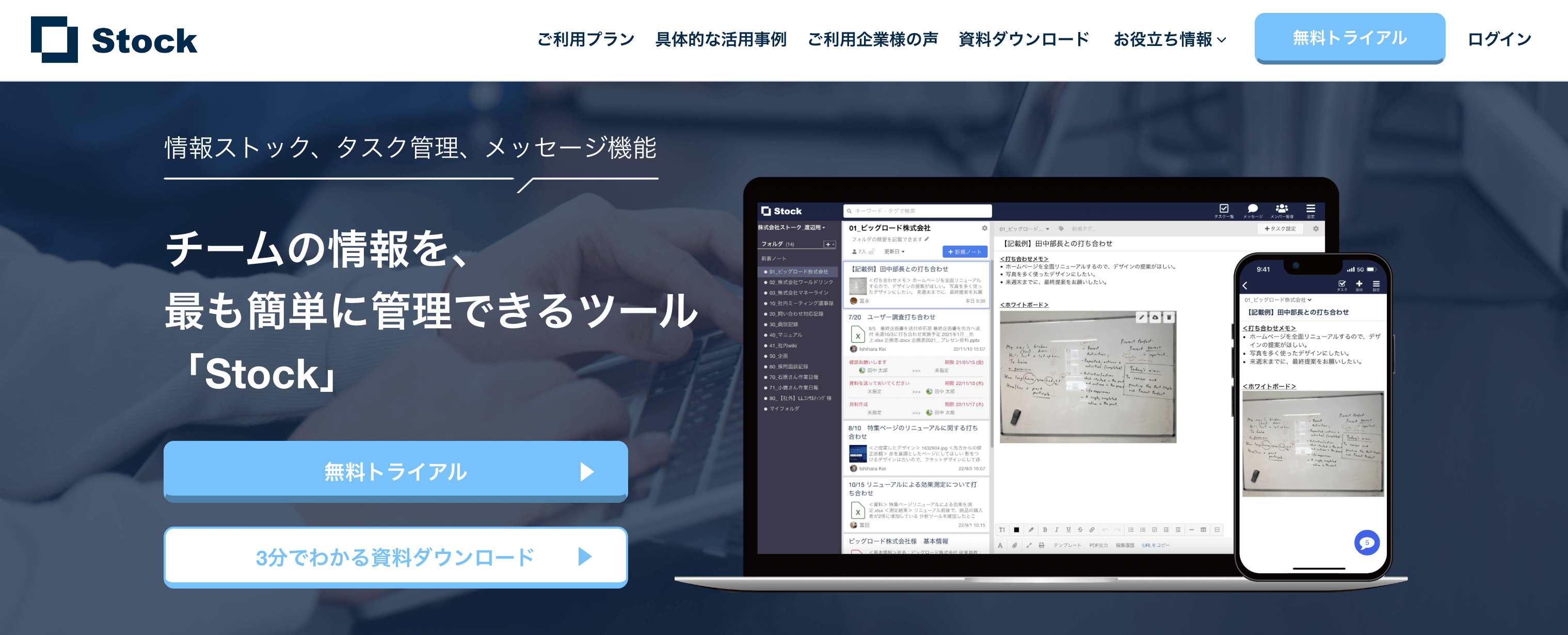
そのため、タスクの担当者・期限・進捗を共有し、関連する情報も同じ場所で確認できる仕組みを整えることが重要です。こうした条件に当てはまるのが、非IT企業の65歳の方でも簡単にタスク管理・共有ができる「Stock」です。
Stockは「ノート」に残した情報は任意のメンバーにリアルタイムで共有可能なうえ、国際的なセキュリティ基準も満たしており情報が安全に保護されるので安心です。また、ノートには「タスク」を紐づけられるため、仕事のメモとタスクを確認しやすく、メンバーが持っているタスクも一覧化できます。
シンプルな操作性でタスク管理できる「Stock」
https://www.stock-app-stg.info/
<Stockをおすすめするポイント>
- ITの専門知識がなくてもすぐに使える
「ITに詳しくない65歳の方でも、何の説明もなく使える」程シンプルです。
- 社内のあらゆる情報を、最も簡単に「ストック」できる
作業依頼、議事録・問い合わせ管理など、あらゆる情報を一元管理可能です。
- 驚くほど簡単に、「タスク管理」「メッセージ」もできる
直感的な操作で、「タスクの担当者・期日の設定」と「メッセージでのやりとり」が可能です。
<Stockの口コミ・評判>

塩出 祐貴さん
松山ヤクルト販売株式会社 |
|
「強烈な『ITアレルギー』がある弊社にも、Stockならば、一切混乱なく導入できました」 ★★★★★ 5.0 弊社の宅配部門のスタッフの半分近くは50代以上と高齢で、キーボード入力が苦手なスタッフもいるほど、ITツールへの強い抵抗感がありました。しかし、Stockは他ツールに比べて圧倒的にシンプルで、直感的に使えるため、予想通り非常にスムーズに使い始めることができました。 |

竹原陽子さん、國吉千恵美さん
リハビリデイサービスエール |
|
「会社全体が、『Stock(ストック)さえ見ればOK』という認識に180度変わった」 ★★★★★ 5.0 特に介護業界では顕著かもしれませんが、『パソコンやアプリに関する新しい取り組みをする』ということに対して少なからず懸念や不安の声はありました。しかしその後、実際にStock(ストック)を使ってみると、紙のノートに書く作業と比べて負担は変わらず、『Stock(ストック)さえ見れば大半のことが解決する』という共通の認識がなされるようになりました。 |

江藤 美帆さん
栃木サッカークラブ(栃木SC) |
|
「ナレッジが属人化しやすいプロスポーツクラブには、Stockを非常に強くお勧めします!」 ★★★★★ 5.0 元々悩んでいた『ナレッジがブラックボックス化してしまう』という問題が、驚くほどうまく解消されました。 『Stockさえ見れば、すぐに必要な情報を把握できる』という状況を作り出すことに成功し、明らかに生産性が向上しました。 |
付箋で管理していたタスクをデジタル化する手順
付箋で管理していたタスクをデジタル化する手順は、以下の4STEPです。
- STEP1:付箋に書かれているタスクをすべて書き出す
デジタル化の途中で付箋が見つかると、移行の漏れや二重登録の原因になります。期限が過ぎた付箋や、すでに完了している付箋は入力せず、その場で捨てて問題ありません。 - STEP2:運用人数や困っている点に合ったデジタルツールを選定する
ールは、機能が多いほど使いこなすまでに時間がかかります。付箋の運用で不便だった点を基準にすれば、自分に必要な機能を絞り込めます。 - STEP3:ツールにタスクを登録し、運用ルールを決める
ルールを決めずに登録を始めると、タスクの書き方や期限の入力方法が人によって異なり、付箋のときと同じ管理の乱れが生じます。STEP1で作成した一覧をもとに、優先度の高いタスクから順に登録しましょう。 - STEP4:1〜2週間ほど付箋と併用し、完全に移行する
いきなり付箋をすべて廃止すると、ツールの操作に慣れていないために登録を忘れ、タスクを見落とす恐れがあります。併用期間を設ければ、登録漏れを付箋で確認できます。
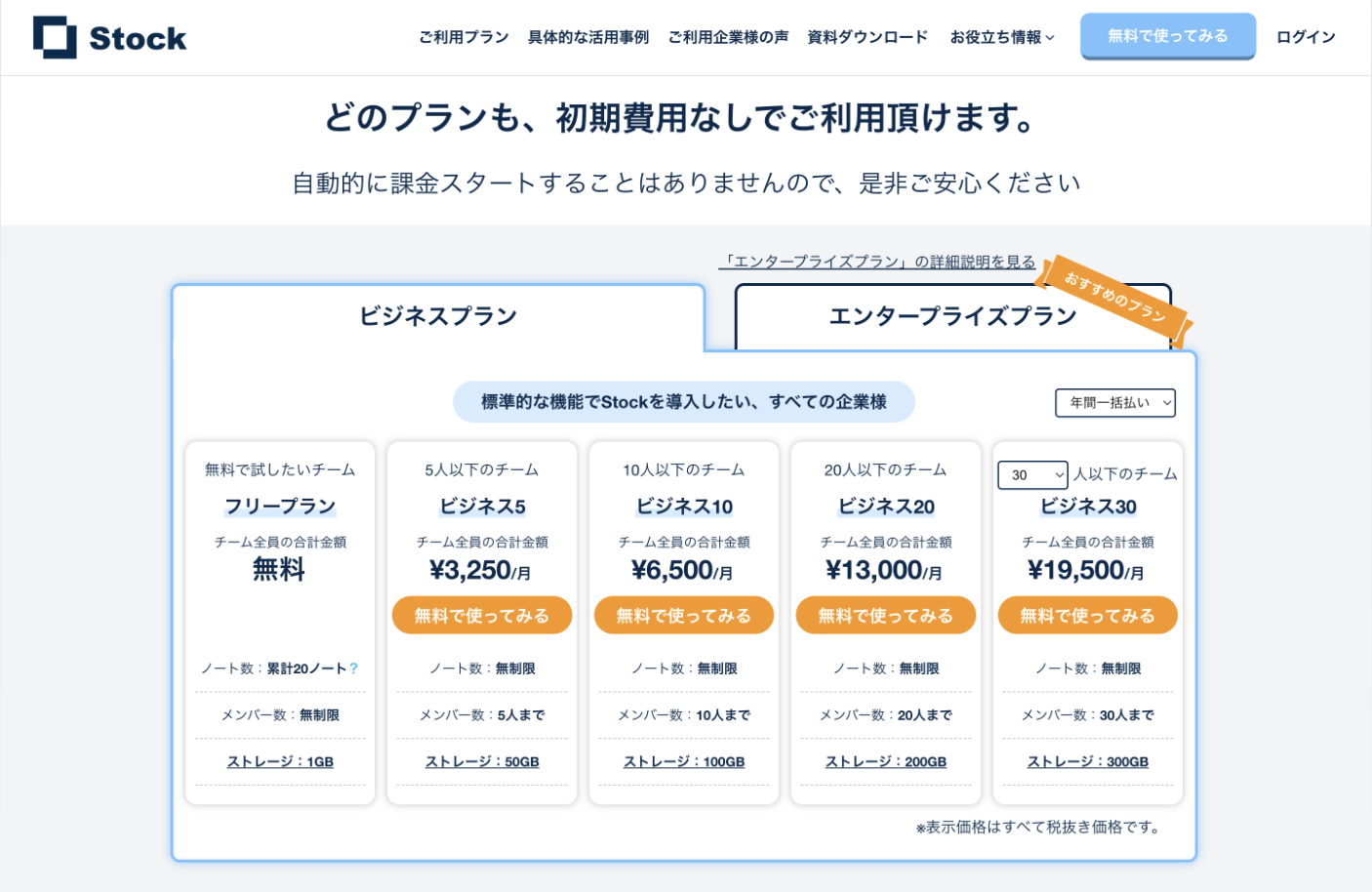
チームでの共有や期限の通知が必要な場合は、担当者の設定やリマインド機能を備えた「Stock」のようなタスク管理ツールを選びましょう。無料プランで試せるツールなので、付箋管理で困っていた点を解消できるかを確認できます。
付箋によるタスク管理まとめ
これまで、付箋を使ったタスク管理方法や、付箋によるタスク管理で起こりやすい問題を中心に紹介しました。
付箋によるタスク管理では、一日のはじめにタスクの整理をすること・色分けしてタスクを分類することなどがコツとなります。Todoリスト(やることリスト)を作成し、タスクの進捗状況を見える化することも欠かせません。
しかし、付箋の紛失や剥がれにより、タスクを見落とすリスク、個人情報や内部情報が漏えいするリスクもあります。タスク管理ツールを導入するときは、「多機能であるか」よりも、「安全でシンプルな操作性であるか」を重視すると、定着しやすいのです。
なかでも、チームのタスク管理・共有に最適なのは、シンプルな操作性でタスクの設定・依頼ができ、タスクの関連情報までまとめられる「Stock」です。
無料登録は1分で完了するので、ぜひ「Stock」を導入して、優先すべき仕事を明確化させ、タスクの管理・共有を簡単に実現しましょう。
