

近年のデジタル化に伴い、オンライン上で情報を管理・共有する企業が増えています。なかでも、「Google Drive(グーグル ドライブ)」は無料から利用でき、導入ハードルが低いため、多くの企業で使われているツールのひとつです。
一方、「Googleドライブでファイル・フォルダを共有する方法が分からない」と悩む方も多いのではないでしょうか。
そこで今回は、Googleドライブでファイル・フォルダを共有する方法をご紹介します。
- PC/スマホ別にGoogleドライブのファイルを共有する手順を知りたい
- Googleドライブでファイル共有する危険性を把握したい
- 大企業でも使えるセキュリティのツールでファイル管理したい
という方はこの記事を参考にすると、Googleドライブでファイルやフォルダを共有する手順が分かるうえ、最も簡単かつ安全に情報共有できる方法が見つかります。
Googleドライブの共有機能とは
Googleドライブの共有機能とは、Googleドライブで管理するファイルやフォルダを、作成者以外のユーザーが閲覧・編集できるようにする機能です。
Googleドライブのファイル・フォルダは、作成者のみが閲覧できる状態となっていますが、共有機能を設定することで作成者以外も閲覧・編集可能になります。また、「閲覧可」や「編集可」といったように、共有相手ごとにアクセス権限を設定できます。
このように、Googleドライブの共有機能を使うと、他のメンバーと同じ資料を閲覧したり共同編集したりでき、複数人で作業を進めるときに便利です。
<PC編>Googleドライブでファイル・フォルダを共有する方法
ここでは、PCでGoogleドライブ内の、ファイル・フォルダを共有する方法を紹介します。「ユーザーを指定する場合」と「共有リンクを作成する場合」に分けて解説するので、以下の手順を参考に、共有機能を使いこなしましょう。
方法1|ユーザーを指定する
ユーザーを指定する方法では、メールアドレスやGoogleアカウントを入力することで、特定のメンバーのみにファイル・フォルダを共有できます。手順は以下の通りです。
<ファイルを共有する場合>
- はじめに、Googleドライブにログインして、共有したいファイルを開きます。
- 画面右上の [共有] をクリックします。
- 共有相手とアクセス権限を設定しましょう。アクセス権限は「閲覧者」「閲覧者(コメント可)」「編集者」の3種類から選べます。
- 最後に、画面右下の [送信] ボタンをクリックすれば完了です。


なお、一度に複数人のユーザーに共有したい場合、以下のようにまとめて設定することも可能です。ただし、権限はすべて統一される点に注意しましょう。

<フォルダを共有する場合>
- はじめに、共有したいフォルダにカーソルを合わせ、右クリックします。
- メニューバーから [共有] を選択し、続けて [共有] をクリックします。
- 共有相手とアクセス権限を設定して、送信をクリックします。


以上の手順を踏むと、Googleドライブのファイル・フォルダを指定したユーザーに共有できます。
方法2|共有リンク(URL)を作成する
共有リンクを発行すると、リンクを送信するだけでファイル・フォルダを共有できます。リンクを作成して共有する方法は以下の通りです。
<ファイルを共有する場合>
- はじめに、共有したいファイルを開き、右上の [共有] をクリックします。
- 「一般的なアクセス」の [制限付き] を開き、「制限付き」「会社名」「リンクを知っている全員」などのアクセス範囲を選択します。
- アクセス権限を「閲覧者」「閲覧者(コメント可)」「編集者」の3種類から設定します。
- 最後に、[リンクをコピー] をクリックしましょう。


<フォルダを共有する場合>
- はじめに、共有したいフォルダにカーソルを置き、[共有アイコン] をクリックします。
- 「一般的なアクセス」の [制限付き] を開き、任意のアクセス範囲を選択します。
- アクセス権限を「閲覧者」「閲覧者(コメント可)」「編集者」の3種類から設定します。
- 最後に、[リンクをコピー] をクリックしましょう。


以上の手順で共有リンクを作成して、メッセージ等に添付するとGoogleドライブのファイル・フォルダを共有できます。
<スマホ編>Googleドライブでファイル・フォルダを共有する方法
ここでは、スマホでGoogleドライブのファイル・フォルダを共有する手順を解説します。「PCの操作に慣れており、スマホで使いこなせない」という方は必見です。
方法1|ユーザーを指定する
<ファイルを共有する場合>
- Googleドライブアプリで共有したいファイルを開き、右上の、[共有アイコン] をクリックします。
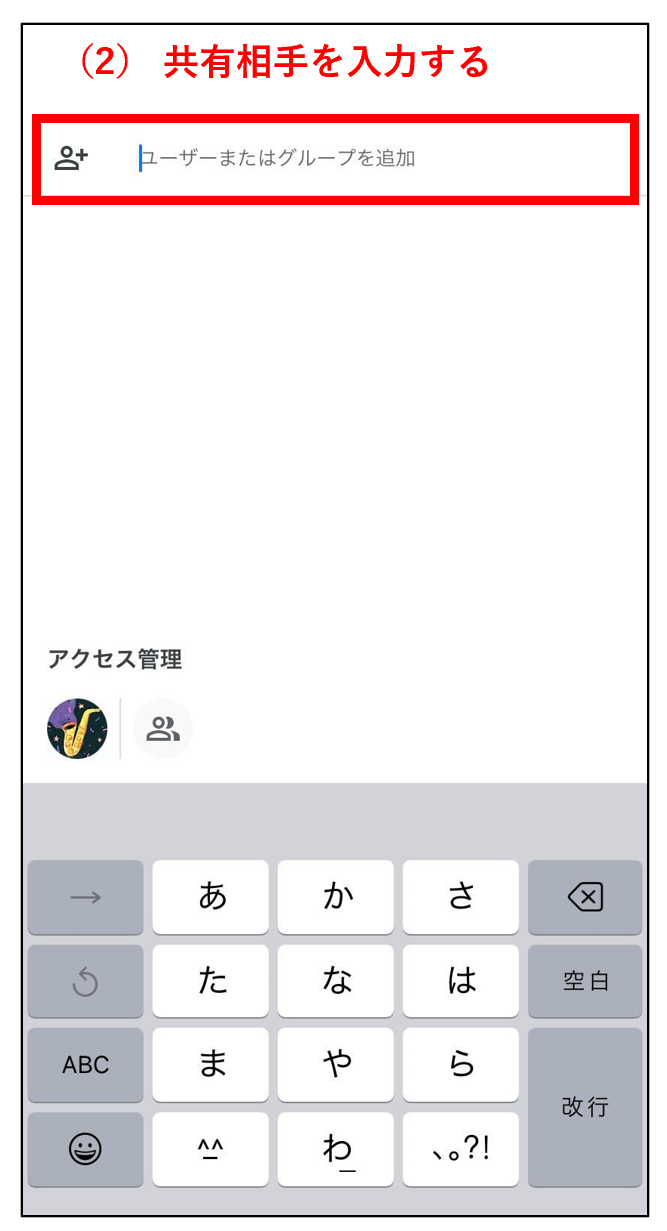
- 次に、共有相手を入力しましょう。
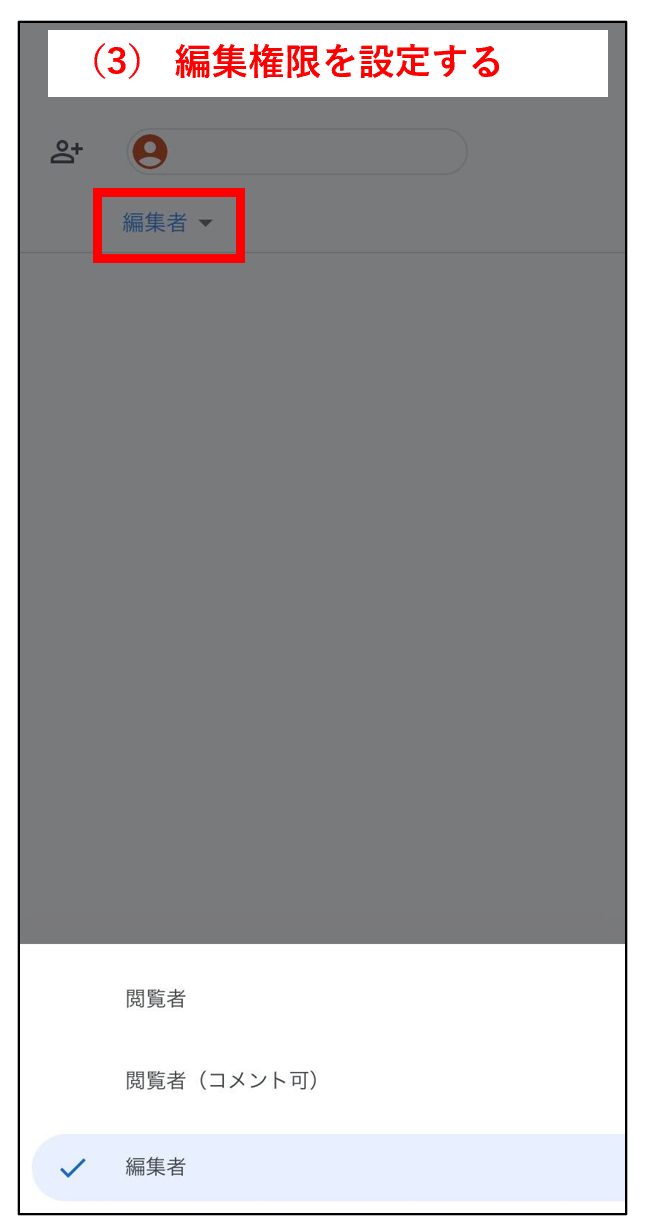
- アクセス権限を「閲覧者」「閲覧者(コメント可)」「編集者」の3種類から設定します。
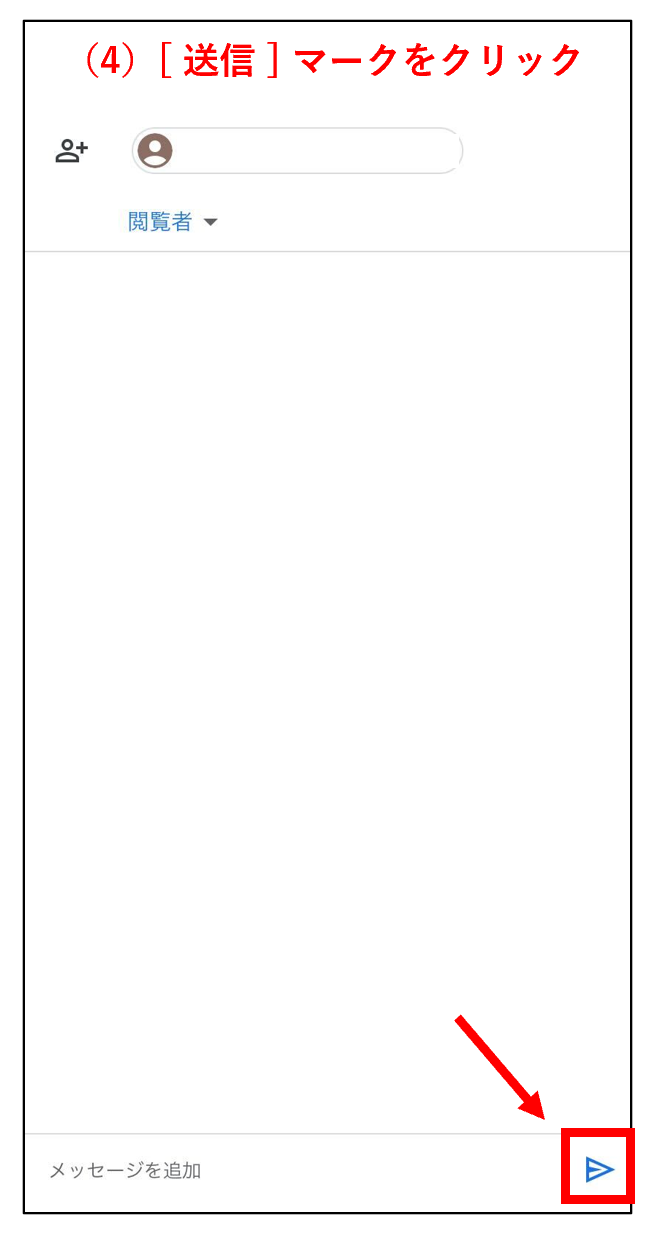
- 最後に、右下の [送信マーク] をクリックすれば完了です。

<フォルダを共有する場合>
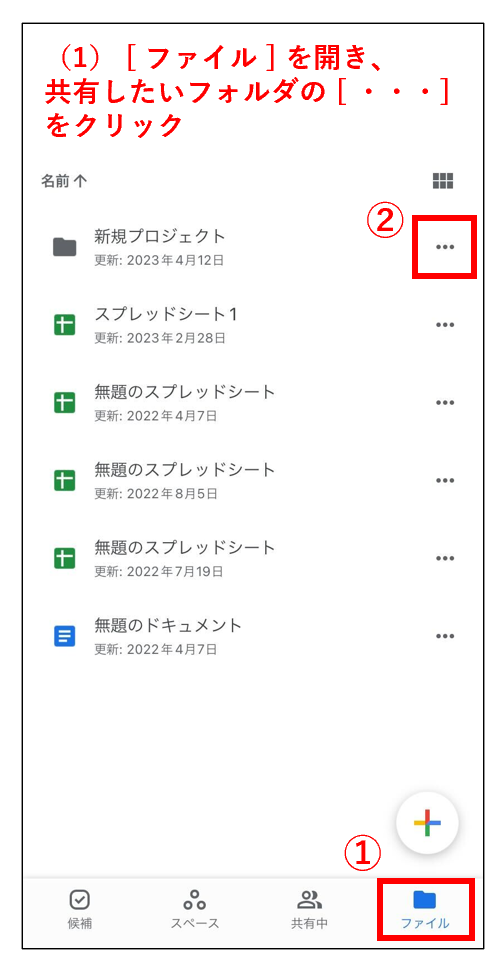
- はじめに、Googleドライブアプリで右下の [ファイル] を開き、共有したいフォルダの右側にある [ … ] をクリックしましょう。
- 次に、[共有] をクリックします。
- 共有相手のアドレスを入力します。
- アクセス権限を「閲覧者」「閲覧者(コメント可)」「編集者」の3種類から設定します。
- 最後に、右下の [送信マーク] をクリックすれば完了です。
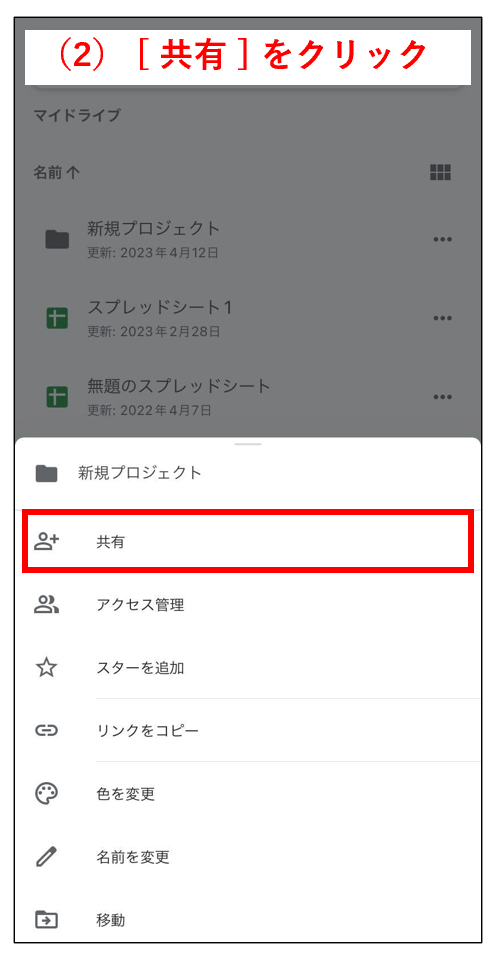
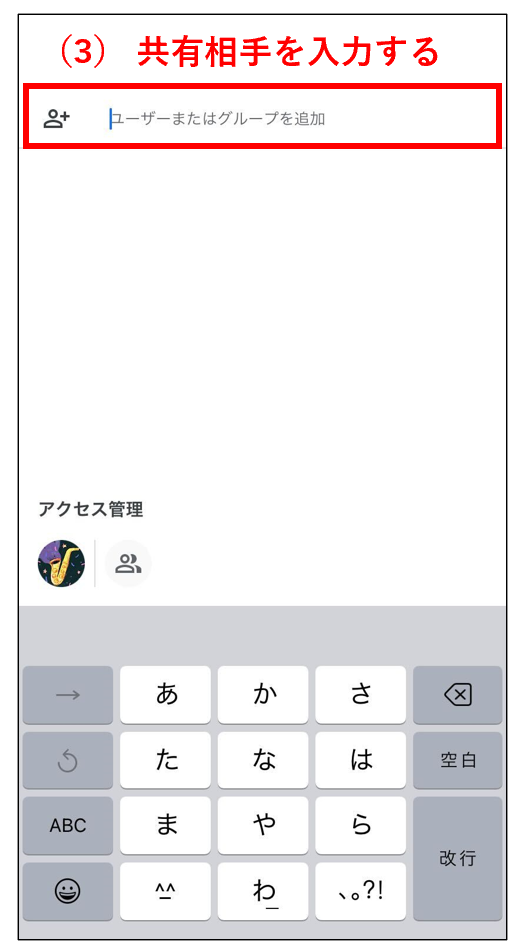
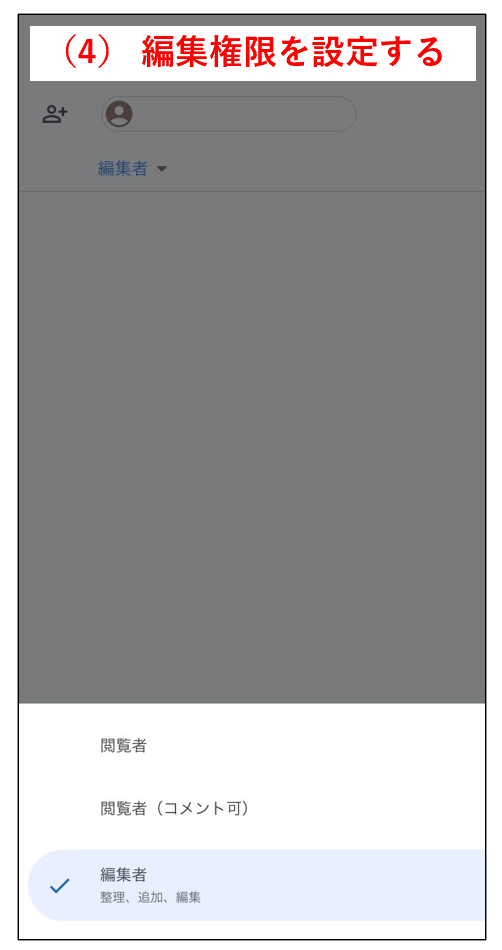
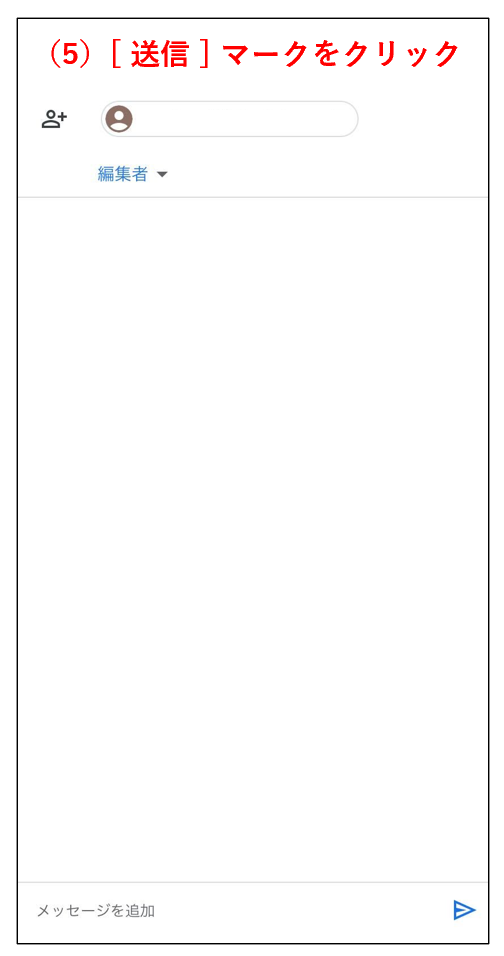
以上の手順で、スマホのGoogleドライブから、ファイル・フォルダを特定のメンバーと共有できます。
方法2|共有リンク(URL)を発行する
<ファイルを共有する場合>
- Googleドライブアプリで共有したいファイルを開き、右上の、[ … ] をクリックします。
- メニューバーから、[共有とエクスポート] > [アクセス管理] を開きます。
- アクセス管理画面から、共有範囲とアクセス権限を設定します。
- 共有とエクスポートの画面に戻り、[リンクをコピー] をクリックします。


<フォルダを共有する場合>
- Googleドライブアプリで共有したいフォルダにある [ … ] をクリックします。
- 表示されたメニューから、[アクセス管理] をクリックします。
- アクセス権限を設定して、右上の [リンクアイコン] をクリックします。


以上の手順で、スマホのGoogleドライブから、ファイル・フォルダの共有リンクを作成できます。
【注意】Googleドライブで共有する危険性と対策とは
ここでは、Googleドライブで情報共有する危険性と対策をご紹介します。以下を参考に、Googleドライブの危険性を確認して、事前に対策を取りましょう。
(1)アクセス権の設定を誤る
1つ目の危険性は、アクセス権の設定を誤る点です。
Googleドライブでは、共有するファイル・フォルダごとに、手動でアクセス権を設定する必要があります。そのため、たとえば「アクセス権の設定を誤り、ファイルが勝手に編集されてしまった」といったトラブルが起きるリスクがあるのです。
したがって、Googleドライブで共有するときには、「誰にどの権限を付与するか」を必ず確認しましょう。
(2)共有リンクが乱用される
2つ目の危険性は、共有リンクが乱用される点です。
Googleドライブでは、共有リンクの有効期限を設定できないので、作成したリンクを放置すると情報が漏えいするリスクがあります。したがって、個人情報などが含まれる重要な情報は、特定のメンバーのみに権限を設定するようにしましょう。
また、リンクを共有した後は、共有したメンバーのアクセス権限を定期的に管理することも重要です。たとえば、退職者が出た場合には、当該メンバーのアクセス権を削除する必要があります。
(3)閲覧履歴を把握できない
3つ目の危険性は、閲覧履歴を把握できない点です。
Googleドライブでは、編集やコメントは履歴として記録されますが、閲覧履歴は残りません。そのため、万が一ファイルやフォルダが外部に漏えいした場合でも、発見できないまま放置してしまう恐れがあるのです。
したがって、Googleドライブで共有するときには、アクセス管理を徹底して未然に漏えいを防ぎましょう。また、機密情報を扱うビジネスの場面では、「ナレカン」のように、閲覧メンバーが一覧で表示される”既読機能”があるツールだと安心です。
Googleドライブに関するよくある質問
以下では、Googleドライブのよくある質問と回答をご紹介します。「機能や安全性について疑問がある」という方は必見です。
質問1|マイドライブと共有アイテムの違いは?
「マイドライブ」と「共有アイテム」の違いは以下の通りです。
- マイドライブ
- 共有アイテム
自分がアップロードしたファイル・フォルダが表示されます。
ほかのユーザーが自分と共有したファイル・フォルダが表示されます。
以上のように、マイドライブと共有アイテムは「保存されている情報」に違いがあります。また、上記のほかにも、Google Workspaceの一部有料プランでは、チームでファイル・フォルダを管理する「共有ドライブ」を利用できます。
質問2|共有ファイルに知らない人が表示されたときは?
共有ファイルに知らないメンバーや、匿名のアイコンが表示されたときは、権限設定を確認しましょう。
共有リンクでファイルを共有したり、編集権限を持つメンバーがほかのメンバーに共有したりすると、閲覧者のリストに知らないメンバーが表示される場合があります。そこで、「ほかの人にファイルを見られたくない」という方は、権限設定を確認しましょう。
このように、Googleドライブでは、定期的に権限設定を見直す必要があり面倒です。一方、フォルダ単位で権限設定できて、「誰がアクセス権を持っているか」を簡単に確かめられる「ナレカン」であれば、ユーザー管理の手間を省けます。
質問3|Googleドライブは無料で共有できる?
Googleドライブは、無料アカウントでも共有機能は利用可能です。
しかし、共有相手をグループ単位で指定する「対象グループ」が使えないほか、利用できる容量は15GBまでに制限があります。
したがって、部署や会社単位で情報共有したい場合や、多くのファイルやフォルダを管理したい場合は有料化が必須です。
参考:Google Workspaceの料金プラン|各プランの比較表
質問4|Googleドライブの共有ファイルを見る方法は?
Googleドライブの共有ファイルは、「共有アイテム」から確認できます。
Googleドライブの「共有アイテム」には、ほかのユーザーから自分に共有されたファイルが一覧で表示されます。したがって、「ほかのメンバーから共有されたファイルが見つからない」という方は、「共有アイテム」欄をチェックしてみましょう。
質問5|Google Driveの閲覧者はダウンロードできる?
Googleドライブのファイルは、閲覧者・編集者のいずれもダウンロード可能です。
Googleドライブでは、ファイルの閲覧者が「ダウンロード」「印刷」「コピー」ができる仕様がデフォルトとなっています。なお、ダウンロード不可にする場合は、共有設定の右上にある「設定アイコン」からデフォルトを変更しましょう。
Googleドライブでファイルやフォルダを共有する方法まとめ
これまで、Googleドライブでファイルやフォルダを共有する方法や、Googleドライブの危険性を中心にご紹介しました。
Googleドライブで情報共有する場合、共有相手や権限の指定などの手順が多く、手間がかかります。また、アクセス権限を手動で逐一設定する必要があるほか、閲覧履歴が残らないため、セキュリティに懸念が残る点に注意が必要です。
とくに、顧客の個人情報や企業の機密情報を扱うビジネスの場面では、「セキュリティの高い情報共有ツール」を選ぶべきです。また、大量のデータを管理しなければならない大企業では「情報へのアクセス性」も重視しましょう。
結論、自社が導入すべきなのは、国際レベルのセキュリティ基準を満たし、高精度の検索機能も備えた情報共有ツール「ナレカン」一択です。
無料の導入支援も受けられるので、ぜひ「ナレカン」を導入して、自社の情報共有を効率化しましょう。
