

世界的に有名な検索エンジン「Google(グーグル)」が提供するサービスのひとつに、「Googleドライブ」があります。Googleアカウントがあれば、無料で利用でき、オンラインストレージ上にデータを格納するので、PCの動作が遅くなる心配もありません。
しかし、「Googleドライブ自体はあるものの、どのように使えばいいのか分からない」と、上手く使いこなせていない方も多いのではないでしょうか。
そこで今回は、Googleドライブの特徴や使い方のほか、実際の口コミ・評判や料金まで網羅的にご紹介します。
- GoogleDriveの使い方をわかりやすく教えてほしい
- GoogleDriveの機能を知りたい
- 簡単にファイルを管理できるツールを探している
という方はこの記事を参考にすると、Googleドライブの詳しい使い方が分かり、自社のデータを適切に管理できるようになります。
目次
「Googleドライブ」と「他のストレージツール」の違いとは

Googleドライブと他のストレージツールとの違いは「検索精度の高さ」が挙げられます。Googleドライブでは、検索項目でフィルタリングをかけたり、PDFや画像ファイルの中身の文字まで認識したりして、適合するファイルを探し出せるのです。
また、GoogleドライブにはPDFファイルやExcelファイル、プログラムのコードファイルといったさまざまな種類のファイルを保存可能です。さらに、有料プランに移行すれば、機能を拡張したりストレージ容量を増やしたりもできます。
また、知名度も高く、調べものをするのに日常的にGoogle検索を利用している方は、導入するのに心理的ハードルも低いと言えます。
【基本編】Googleドライブの7つの使い方
ここでは、Googleドライブの初心者の方に向けて、7つの基本的な使い方をご紹介します。以下の使い方を押さえれば、誰でもミスなくGoogleドライブを運用できます。
使い方1|登録・ログイン・ダウンロード
(1)まず、Googleドライブにログインします。以下では、「デスクトップ版」または「Web版(ブラウザ版)」からログインする方法をご紹介します。
<デスクトップ版からログインする方法>

<Web版(ブラウザ版)からログインする方法>
Web版(ブラウザ版)からログインする場合は、Googleの公式ページへアクセスし、 [ドライブを開く] をクリックします。

(2)アカウントを持っている場合はメールアドレスまたは電話番号を入力してログインし、持っていない場合は [アカウントを作成] をクリックして新規登録します。

以上で、Googleドライブへのログインは完了です。
使い方2|ファイル・フォルダのアップロードと作成
(1)Googleドライブ左上の[新規]をクリックします。
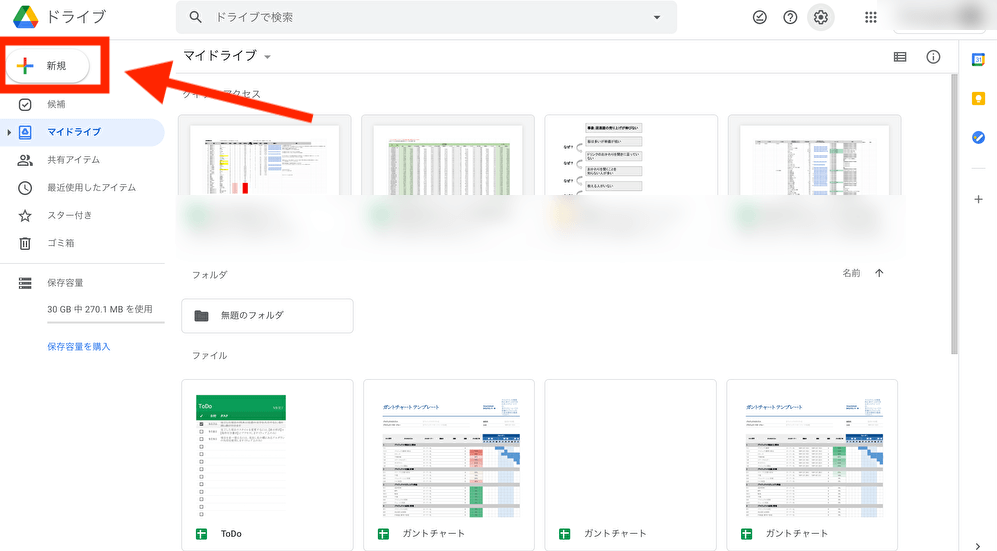
(2)すると、下図のように「ファイル・フォルダのアップロード項目」と、「ファイル・フォルダの新規作成項目」が表示されます。

また、Googleドライブ上で右クリックをしても表示できます。

(3)さらに、Googleドライブにファイルをアップロードするときは、PCのファイル管理ページからアップロードをしたいファイルを「ドラッグ&ドロップ」する方法もあります。
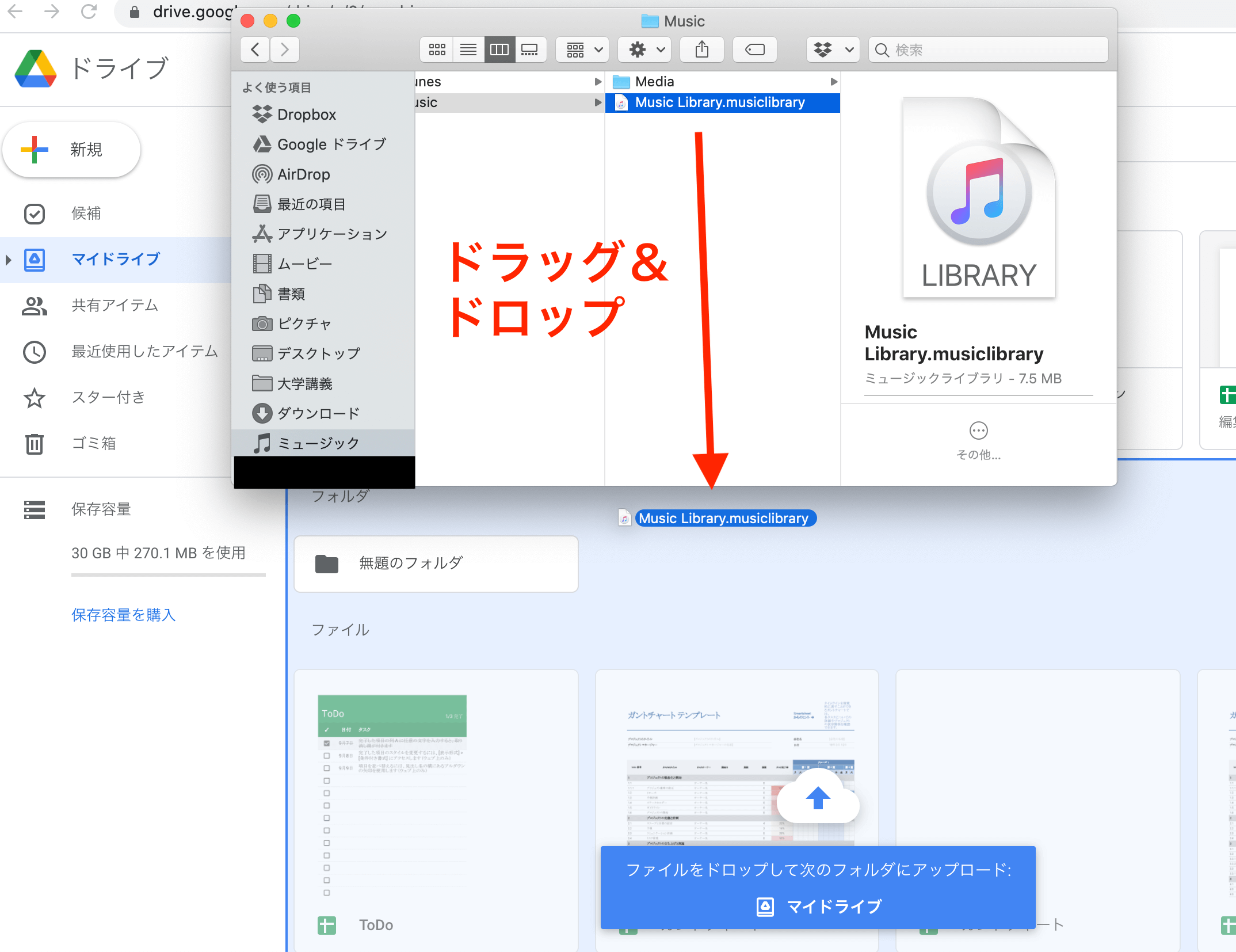
以上でファイル・フォルダのアップロードと作成は完了です。
使い方3|ファイル・フォルダの共有
(1)ファイル・フォルダを共有するには、共有したいファイルを右クリックして [共有]を押します。

(2)下図のように共有する相手のメールアドレスを入力したり、共有ファイルのリンクをチャットなどで送信したりすると、ファイルを共有できます。
ただし、共有時に「閲覧権限の設定」を誤ると、情報漏えいに繋がってしまうので、共有前には「誰に、どのアクセス権限で共有するか」を必ず確認しましょう。

(3)共有した/共有されたファイル・フォルダは、下図のように[共有アイテム]から閲覧できます。

以上でファイルの共有・整理は完了です。
使い方4|ファイルの削除・復元
(1)ファイルを削除する場合は、削除したいファイルを右クリックして[ゴミ箱に移動]または[削除]を選択します。


(2)ファイルを復元する場合は、[ゴミ箱]をクリックして、復元したいファイルを右クリックします。そして、[復元]を選択します。

[復元]ではなく[完全に削除]を選択してしまうと、ゴミ箱からもファイルが消去されるので注意が必要です。
使い方5|ストレージ量の確認
(1)Googleドライブ画面左下の[保存容量]をクリックします。
(2)すると、下図のように、全体の保存容量やファイルの使用容量を確かめられます。また、Googleドライブの容量が少なくなっていれば、大容量のファイルや不要なファイルを簡単に削除できます。

以上がGoogleドライブのストレージの確認方法です。
使い方6|マイドライブへのアクセス
Googleドライブでは「マイドライブ」を使って、メンバー個々のファイルを管理できます。マイドライブへアクセスする場合は、Googleドライブ画面左下の[マイドライブ]をクリックしましょう。

また、「https://drive.google.com/drive/u/0/my-drive」からマイドライブへアクセスすることも可能です。
使い方7|Excelからスプレッドシートに変換
Googleドライブは、Googleドキュメント形式にファイルを変換できるので、たとえばExcelからスプレッドシートに自動で変換することも可能です。
自動変換をするには、まず画面右上の歯車マークをクリックし、設定画面を開きます。
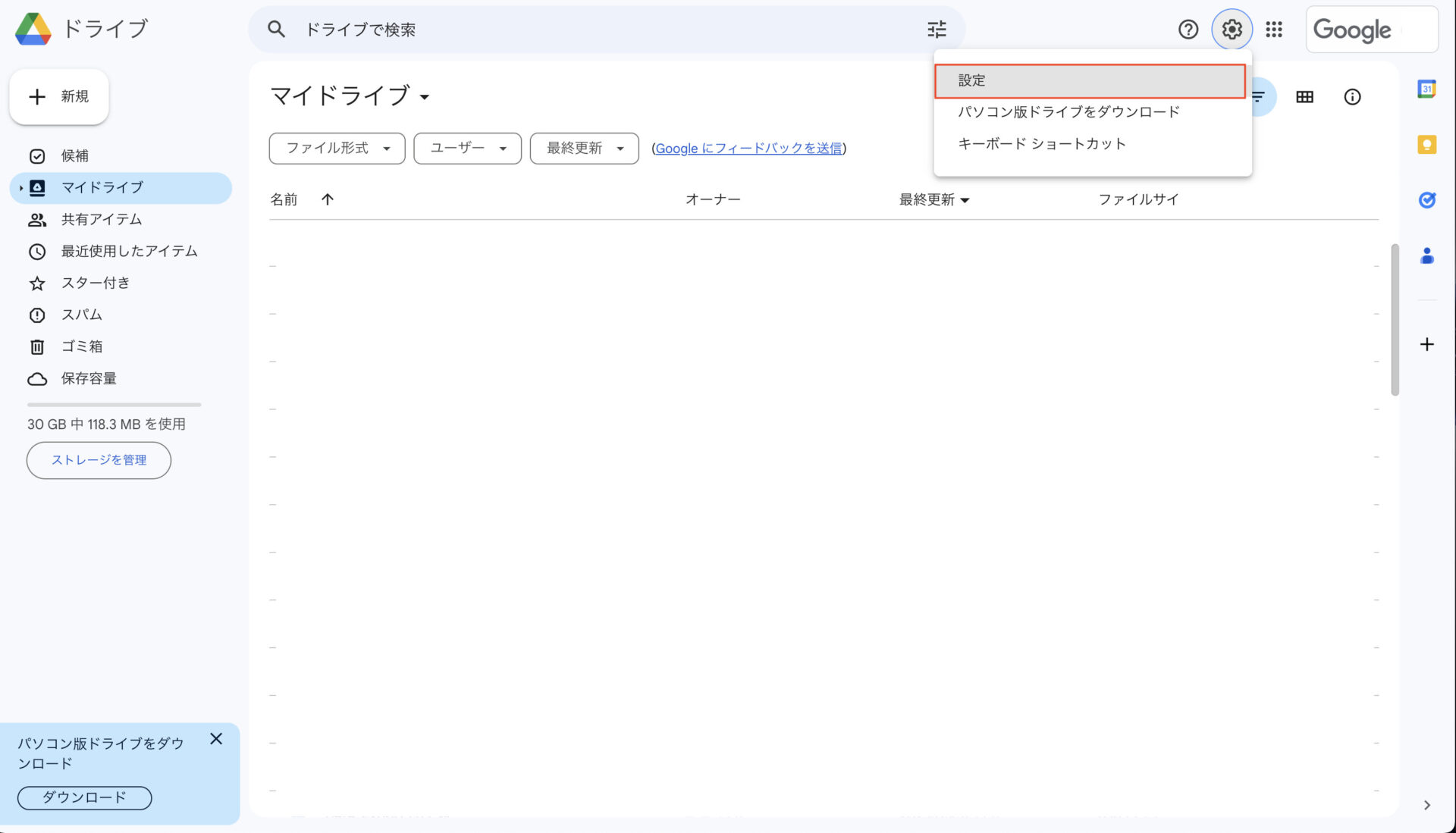
次に、設定画面の「アップロードしたファイルをGoogleドキュメントエディタ形式に変換する」のチェックボックスをクリックします。

設定が完了すると、アップロードしたExcelファイルがスプレッドシートへ自動で変換されます。

使い方8|スマホから利用する
GoogleDriveはスマホからの利用に対応しています。アプリをダウンロードして、PCにサインインしているアカウントでログインすれば、同期して利用可能です。
以下のように、GoogleDriveをスマホから利用すれば、どこでもファイルを閲覧したり編集したりできます。共有やダウンロードも可能なため、情報をスムーズに確認できます。

GoogleDriveをスマホから利用すれば、外出先等でもファイルを確認できるため、便利です。PCと同期して、情報共有をより簡単にしましょう。
何ができる?Googleドライブの4つのメリット
以下では、Googleドライブの4つのメリットをご紹介します。Googleドライブを使いたい一方で、「どのように業務で使えばいいか分からない」という担当者の方は必見です。
(1)さまざまな形式のデータを保存できる
Googleドライブの特徴に挙げられるのが、さまざまな形式のファイルやフォルダを保存できる点です。
Googleドライブでは、PDFファイルや写真、動画のほか、プログラムのコードまでファイル形式を問わず保存できます。また、ExcelやWordなどのMicrosoftツールとも互換性があり、あらゆるビジネスシーンで役立つのです。
加えて、Mac・Windowsのほか、タブレットやスマートフォンからでもファイル保存できる「マルチデバイス対応」である点もポイントです。
(2)自動保存・共同編集可能なアプリを使える
自動保存・共同編集可能なアプリを使えるのも、Googleドライブの特徴です。
Googleドライブ上で利用できるアプリとして、表計算アプリ「Googleスプレッドシート」や無料で使える文書作成アプリ「Googleドキュメント」などが挙げられます。
Googleドライブ内に格納されたスプレッドシートやドキュメントは、ほかのメンバーも共同編集できるのが特徴です。また、編集した内容は自動保存されるので「誰かが編集している状態」でも文書を開くことができます。
また、アプリごとにアクセス権限を設定して閲覧・編集メンバーを制限すれば、情報漏えいのリスクも減らせるのです。以上のように、ExcelやWordと比較して、情報を残すのに自由度が高い点がメリットだと言えます。
(3)オフライン環境でアプリを使用できる
Googleドライブはオフライン環境でも利用できるのも大きな特徴です。
たとえば、移動中や出張先で勤務する場合、ネット接続が難しいケースもあります。しかし、Googleドライブではオフライン対応の設定ができるため、ネット環境の有無に関わらず作業を進められるのです。
方法としては、Googleドライブ画面右上の⚙️(歯車マーク)をクリックし「設定」を選択後、次に「オフライン」のチェックを入れるだけなので、設定も簡単です。

また、インターネットに再度接続すれば、編集箇所が自動的に同期されるので「ネットがつながらずデータを保存できなかった」という心配もありません。
(4)機能の拡張ができる
Googleドライブでは機能の拡張もできます。
拡張機能の一例として、マインドマップを作成する「MindMeister」や、セキュリティ性を高めるためにGoogleドライブの全ファイルを暗号化する「SafetyBread:Muffin」が挙げられます。
機能を拡張することで、事業規模の拡大に対応したり、安全性をさらに高めたりできます。ただし、不要な機能が増えて管理が煩雑になる可能性がある点に注意しましょう。
(5)GoogleGeminiを活用できる
Gemini in Googleドライブを活用すると、生成AIであるGeminiを活用した機能を利用できます。この機能を有効的に使用すれば、業務を効率化できます。
たとえば、長いドキュメントやフォルダを要約したり、複数ファイルにまたがる情報を要約することが可能です。またプロジェクトなどの下書きや推敲をリクエストすることもできます。
Gemini in Googleドライブには、アイディアのブレインストーミングにも役立つなど、豊富な機能を利用できるという特徴があります。ただし、仕事用のアカウントでは、Google Workspaceサブスクリプションや、Gemini in Workspaceアプリのアドオンが必要な点に注意しましょう。
【料金比較】Googleドライブ|無料版と有料版の違い
以下では、Googleドライブの料金を紹介します。主に「無料プラン」「個人向け有料プラン」「法人向け有料プラン」の3つがあるため、状況に合ったプランを選びましょう。
無料プラン
Googleドライブには個人向けの無料プランがあり、0円で利用できます。
ただし、「クラウドストレージの容量は15GB/ユーザーまで」の制限があるため、利用前に確認が必要です。
また、「15GB」にはGoogleドライブだけではなく、GmailやGoogleフォトの容量も含んでいる点に注意しましょう。
個人向け有料プラン「Google One」の料金
Googleドライブには個人向けの有料プランである「Google One」があり、詳細な料金は以下の通りです。
| 料金プラン | 1人あたりの月額 | 容量 | 特徴 |
|---|---|---|---|
|
ベーシック
|
290円
|
100GB
|
・Google からの特別サポート
・最大5ユーザーと共有可能
|
|
プレミアム
|
1,450円
|
2TB
|
・スタンダードプランの全機能
|
|
Google AI Pro
|
2,900円
|
2TB + Gemini Advanced
|
・高性能なAI機能つき
|
|
Google AI Ultra
|
36,400円
|
30TB
|
・最も高性能なモデルを利用可能
|
法人向け有料プラン「Google Workspace」の料金
Googleドライブには法人向けの有料プランである「Google Workspace」があり、詳細な料金は以下の通りです。
| 料金プラン | 1人あたりの月額(月払い) | 容量/ユーザー | 特徴 |
|---|---|---|---|
|
Business Starter
|
950円
|
30GB
|
・ビジネス用メール
・100人まで参加できるビデオ会議
・Standardサポート
|
|
Business Standard
|
1,900円
|
2TB
|
・Business Starterの全機能
・150人まで参加できるビデオ会議
・Standardサポート
|
|
Business Plus
|
3,000円
|
5TB
|
・Business Standardの全機能
・500人まで参加できるビデオ会議
・Standardサポート
|
|
Enterprise
|
要問い合わせ
|
5TB
※必要に応じて増やせる
|
・Business Plusの全機能
・高度なセキュリティ
・Enhanced サポート
|
Google Workspaceのプランが改定され、Gemini(AI機能)がプラン内に含まれることになりました。一方で、Gemini追加に伴い各プランが値上がりしており、既存ユーザーにも「2025年3月17日」から上記に記載している値上げ後のプランが適用されます。
Googleドライブの口コミ・評判
ここでは、Googleドライブを利用しているユーザーの口コミ・評判をご紹介します。Googleドライブを導入するにあたり、実際の使用感を詳しく知りたい担当者の方は必見です。
※以下でご紹介する口コミはITreview>Googleドライブより引用しています。
Googleドライブの良い口コミ
まずは、Googleドライブの良い口コミをご紹介します。主に「アクセスする場所やデバイスを問わず利用できる」「共同編集がスムーズ」といった評価がありました。
非公開ユーザー、投稿日:2025年08月01日Google Driveでは、ファイル名やファイル形式などの条件で絞り込み検索ができるほか、重要なファイルにはスターを付けて管理することもできます。そのため、必要な情報にすぐアクセスできる点がとても便利だと感じています。
非公開ユーザー、投稿日:2025年07月31日私がGoogleドライブを気に入っている一番の理由は、どこからでも、どんなデバイスからでもファイルにアクセスできる手軽さです。職場の仲間とファイルを一緒に編集できる共同作業のスムーズさも最高です。
非公開ユーザー、投稿日:2025年07月31日スマホでもPCでも、ネットさえあればどこでもアクセスできるのが便利です。WordやExcelなどの専用ソフトがなくても、ブラウザで開いて編集できるので、 チームで資料を作るときも、みんなでリアルタイムに一緒に編集できて、メールでファイルをやり取りする手間も省けてサクサク作業が進みます。
Googleドライブの改善点に関する口コミ
次にGoogleドライブの改善点に関する口コミ・評判です。主に「検索精度が高くない」「ファイルを整理しづらい」といった声がありました。
非公開ユーザー、投稿日:2025年08月01日基本的には使いやすく便利に感じていますが、ファイル整理の面でやや使いづらさを感じることがあります。
非公開ユーザー、投稿日:2025年07月31日Googleドライブは便利なんですが、オフラインでの使い勝手がもう少し安定すると嬉しいです。
非公開ユーザー、投稿日:2025年07月31日検索精度をもう少し上げていただければ、よりスムーズに欲しい情報に辿り着けるかと思います。
このように、実際に利用しているユーザーは検索精度が低いという問題を抱えています。
一方、添付したファイルの要約を抽出したり、ファイル内の文章まで検索したりできる「ナレカン」のようなツールを使うと、ストレスなく目的の情報を探し出せます。
<自社は大丈夫?>Googleドライブの3つのデメリット
ここでは、Googleドライブのデメリットを3つご紹介します。Googleドライブを利用するときには、以下の点に注意が必要です。
(1)情報へのアクセス性が悪い
1つ目のデメリットは、情報へのアクセス性が悪い点です。
Googleドライブでは「共有ドライブ」を使って、複数人で共有したファイルを管理します。しかし、共有ドライブでは、スターと呼ばれるブックマーク機能が使えないので、過去のファイルが流れてしまい振り返りづらいです。
また、キーワード検索によって探す場合も、格納しているデータ量が多いと検索結果の数も多くなるので必要な情報を取り出すのが面倒です。したがって、Googleドライブに格納した情報を誰も見返さなくなる恐れがあります。
(2)ファイルの管理に手間がかかる
2つ目のデメリットは、ファイルの管理に手間がかかる点です。
Googleドライブでは、扱う情報量が多いと目的のファイルを見つけるのに手間がかかります。たとえば、ホーム画面では自身のみ閲覧可能なファイル・他者と共有しているファイルが混ざって表示されてしまいます。
そこで、重要な資料をピン留めしたり、多階層のフォルダでわかりやすくファイル整理できる「ナレカン」を使うと、ひと目で内容を確かめられます。
(3)同期設定に注意する必要がある
3つ目のデメリットは、同期の設定に注意しなければならない点です。
Googleドライブは、パソコン版のGoogleドライブを使って、ローカル(自身のPC)とクラウド(Googleドライブ上)を同期できます。
しかし、設定を知らないメンバーが「自分用にローカル環境で編集した内容」を同期・上書きする恐れもあるので、誤った設定になっていないか事前に確かめる必要があります。また、編集や更新だけでなく、削除も同期される点も頭に入れておきましょう。
【必見】Googleドライブよりも簡単なファイル管理方法とは
以下では、Googleドライブに代わる、ファイル管理ツールをご紹介します。
Googleドライブは、ファイルのタイトルでしか検索できず、ファイルの中身も更新されづらいため情報が陳腐化するデメリットがあります。とくに、ビジネスシーンで社内情報を管理するときは、情報のアクセス性に優れ、情報を保存・共有・更新しやすい環境を整える必要があります。
したがって、Googleドライブよりも検索しやすいITツールでファイルを管理しましょう。とくに、ファイル内検索や画像内の文字検索までできると、欲しい情報にすぐたどり着けるようになります。
結論、Googleドライブに代わって自社が導入すべきは、社内の情報を簡単に保存・共有・管理でき、欲しい情報にすぐアクセス可能なツール「ナレカン」一択です。
ナレカンでは記事機能を使って、社内全員が簡単にファイルや画像を添付して情報共有できるようになります。また、ファイル内検索やOCR検索など、検索機能に優れているため、情報検索の時間を削減できるのです。
ファイル管理のお悩みを解消するツール「ナレカン」
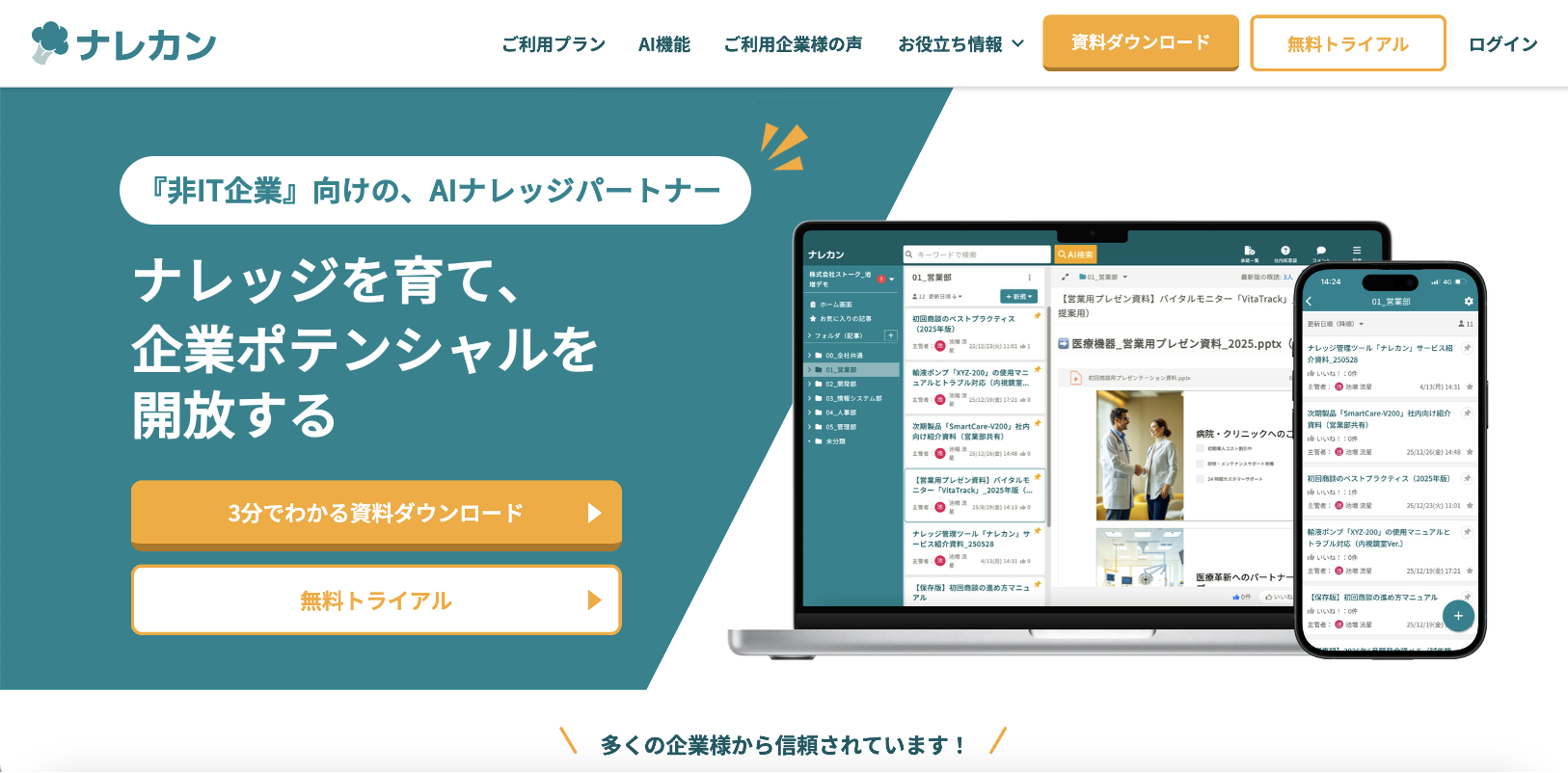
「ナレカン」|『非IT企業』向けの、AIナレッジツール
https://www.stock-app.info/narekan/
ナレカンは『非IT企業』向けの、AIナレッジツールです。
社内に散在した情報や、個人に蓄積されたノウハウを一元化し、“組織で活用できるナレッジ”へ変えていきます。
記事・質問・ファイル・メール・チャットなど、社内のあらゆる情報を蓄積できるだけでなく、生成AIを活用した自然言語検索によって、“人に聞くように”必要な情報を探し出せます。
また、シンプルな操作性と充実した導入支援により、ITツールに不慣れな企業でも、ナレッジマネジメントを無理なく定着させられます。
<ナレカンをおすすめするポイント>
- 【ナレッジが組織に蓄積される】
社内に散在した情報や、個人に属人化したノウハウを一元化。記事・ファイル・メール・チャットなど、あらゆる社内情報を“組織のナレッジ”として蓄積できます。
- 【必要な情報に誰でもたどり着ける】
生成AIを活用した自然言語検索や、高精度なキーワード検索によって、“上司に質問するように”必要な情報を探せます。検索スキルに依存せず、誰でも簡単にナレッジにアクセスできます。
- 【ナレッジ活用が現場に定着する】
シンプルな操作性と、充実した導入・運用サポートによって、ITツールに不慣れな企業でも無理なく活用できます。さらに、情報を継続的に更新・整理できる仕組みにより、“使われ続けるナレッジ基盤”を実現します。
<ナレカンの料金>

- ビジネスプラン:標準的な機能でナレカンを導入したい企業様
- エンタープライズプラン:管理・セキュリティを強化して導入したい企業様
- プレミアムプラン:「AI自然言語検索」も含めて導入したい企業様
各プランの詳細や金額は、下記「ナレカン資料の無料ダウンロード」ボタンより、資料をダウンロードしてご確認ください。
Googleドライブに関するよくある6つの質問
以下では、Googleドライブに関するよくある質問をまとめています。Googleには類似ツールが豊富にあるので、正しい使い分けが必要です。
Q1. GoogleドライブとGoogleフォトの違いとは?
Googleドライブと類似した使い方ができるサービスに「Googleフォト」がありますが、両者の違いは以下の通りです。
- Googleドライブ
- Googleフォト
Googleドライブ内に保存したドキュメントや写真、動画、PDFなどの管理・バックアップができます。
Googleフォト内に保存した写真、動画などの管理・バックアップができます。
とくに、「ドキュメント」「スプレッドシート」などを管理できるので、ビジネスシーンではGoogleドライブが使われています。
Q2. 「共有アイテム」と「マイドライブ」の違いとは?
共有アイテムは「複数人単位で利用する機能」であり、一方のマイドライブは「個人単位で利用する機能」である点に違いがあります。
- 共有アイテム
- マイドライブ
自身と他者との間で共有されているフォルダやファイルが時系列で表示されます。
アクセス権限がファイル作成者にある機能です。作成者が許可しない限り、ほかのメンバーへ閲覧・編集権限が付与されることはありません。
共有アイテムに保存されるファイルは、個人ではなく権限を持つ全メンバーが閲覧できるので「担当者から資料の引き継ぎができなかった」などのトラブルは起こりません。そのため、とくに人数の規模が多い場合は共有アイテムをうまく活用しましょう。
Q3. PCとGoogleドライブを同期するにはどうすれば良い?
パソコン版Googleドライブ(デスクトップアプリ)を使うと同期できます。
デスクトップアプリを使うと、マイフォルダにGoogleドライブに格納されているファイルやフォルダが同期されるので、都度ブラウザからGoogleドライブへのアクセスが不要です。
Q4. 容量がいっぱいになったらどうすれば良い?
Googleドライブの容量がいっぱいになった場合は、下記のように、大きく分けて2つの対処法があります。
- データを完全削除する
- 容量を追加する
ゴミ箱に入れたデータは、30日後に自動的に完全に削除されますが、ゴミ箱から完全に削除されるまでは空き容量が増えません。そのため、ゴミ箱を空にすれば、データが完全に削除されるのを待たずに容量を増やせます。
個人アカウントでは、有料のGoogle Oneに変更するか、追加ストレージを購入すれば容量を増やせます。複数人でGoogle Workspaceを利用する場合は、エディションをアップグレードするか、保存容量を追加購入することで容量を追加可能です。
以上のように、容量がなくなったら「無駄なデータを削除する」もしくは「容量を追加購入する」のどちらかで解消しましょう。
Q5. Googleドライブからファイルがダウンロードできない?
Googleドライブからファイルがダウンロードできない時には、ファイルのオーナーに権限を確認しましょう。
ファイルがダウンロードできない場合、アップロード時に閲覧権限のみ付与されていたり、ダウンロードが無効に設定されていたりする可能性があります。
また、スマホの場合は、「端末の空き容量が足りない」「ダウンロードはできているが保存先が不明」なケースもあります。空き容量不足の場合は端末内の不要なデータを削除し、保存先が不明なときには[アプリで開く]から確認しやすい保存先を選択しましょう。

Q6. Googleドライブはいつサービス終了する?
現状、Googleドライブのサービスが終了するという公式からの発表はありません。
したがって、当面の間Googleドライブは利用できます。ただし、サービスは終了せずとも、Googleドライブ自体に仕様変更が行われる可能性はあるため、公式からのアップデート情報は時折確認するようにしましょう。
Googleドライブの使い方や評判まとめ
ここまで、Googleドライブの特徴や使い方、実際の評判を中心にご紹介しました。
Googleドライブは、ファイルを階層で整理できるツールです。また、無料プランもあるので、使い始めのハードルが低い特徴があります。
一方で、Googleドライブには、ファイルが増えると目的の情報へアクセスしづらくなるというデメリットがあります。そのため、とくにファイルの量が多い場合は「データを見やすく整理できるツール」を使うべきなのです。
したがって、ファイルをはじめとしたあらゆる情報を簡単に整理できるツール「ナレカン」一択です。ナレカンはフォルダごとにアクセス権を設けられるので、大手~中堅企業のファイル管理に最適です。
無料の導入支援も受けられるので、ぜひ「ナレカン」を導入して、あらゆる社内情報をストレスなく管理・活用できるようにしましょう。

