

プロジェクトの管理方法のひとつに「Googleスプレッドシート」があります。Googleスプレッドシートは無料で使えるうえ、チームで共同編集もできるため、導入している企業が多いツールです。
また、プロジェクトの工程管理には、「ガントチャート」と呼ばれる図表が使われることもあり、テンプレートがあればすぐに運用できます。しかし、「Googleスプレッドシートでガントチャートを作る方法がわからない」と悩む方も多いのではないでしょうか。
そこで今回は、Googleスプレッドシートにおけるガントチャートの作り方を中心にご紹介します。
- スプレッドシートで使えるガントチャートテンプレートを知りたい
- スプレッドシートの欠点を把握し、自社に適しているか判断したい
- 手間をかけず、シンプルにプロジェクト管理できるツールを探している
という方はこの記事を参考にすると、Googleスプレッドシートでガントチャートを作る方法がわかり、プロジェクト管理の負担を解消できるようになります。
目次
- 1 ガントチャートとWBSの違い
- 2 Googleスプレッドシートがプロジェクト管理に適する3つの理由
- 3 【無料】スプレッドシートのガントチャートテンプレート3選
- 4 ガントチャートの無料テンプレートの使い方3ステップ
- 5 【注意】Googleスプレッドシートでプロジェクトを管理する欠点
- 6 【必見】Googleスプレッドシートの欠点をすべてカバーするツール
- 7 テンプレートを使わないガントチャートの作り方2選
- 8 Googleスプレッドシートを使ったフローチャートの作成方法
- 9 ガントチャートの使用が向いている業務
- 10 ガントチャートのおすすめアレンジ3選
- 11 Googleスプレッドシートによるガントチャートの作り方まとめ
ガントチャートとWBSの違い

ガントチャートと似た言葉にWBS(Work Breakdown Structure:作業分解構成図)がありますが、両者は使う目的が異なります。
ガントチャートは、タスクの順番や関係をはっきりさせて、プロジェクトの進み具合を確認するために使います。一方、WBSはプロジェクト全体を細かい作業に分けて見える化し、何をやるべきか整理するために使うのです。
したがって、WBSで細分化したタスクをガントチャートで進捗管理することで、プロジェクト全体の把握が容易になり、効率的な進行が可能となるのです。
Googleスプレッドシートがプロジェクト管理に適する3つの理由
以下では、Googleスプレッドシートがプロジェクト管理に適する3つの理由をご紹介します。Googleスプレッドシートは、Excelのように表形式で情報管理できる無料のツールで、多くの企業で使われています。
(1)簡単に共有できる
Googleスプレッドシートがプロジェクト管理に適する1つ目の理由として、誰でも簡単に共有できることが挙げられます。
Googleスプレッドシートは、数クリックでURLを発行して、ほかのメンバーに送付するだけで共有できます。また、入力した情報が自動で更新されるため、常に新しい情報を伝えられるのです。
また、Googleスプレッドシートはクラウドサービスなので、インターネットに接続されていれば場所や時間を問わずに使えるのも利点です。
(2)無料で使える
Googleスプレッドシートがプロジェクト管理に適する理由の2つ目に、無料で使えることが挙げられます。
スプレッドシートは、Googleアカウントを持っていれば誰でも使えます。また、Googleアカウントも無料で作成できるため、基本的に費用は発生しません。
さらに、Googleスプレッドシートはプロジェクト管理だけでなく、タスク管理やカレンダー風のスケジュール管理表など、さまざまな用途に合わせて使用できます。このように、無料ながら高い汎用性があるので、多くの企業に支持されているのです。
(3)入力ミスを防げる
Googleスプレッドシートがプロジェクト管理に適する理由の3つ目に、Googleスプレッドシートは、さまざまなアレンジができる点が挙げられます。
たとえば、スプレッドシートでは「データの入力規則」と呼ばれる機能が利用できます。この機能を使うと、セルに入力するデータにルールを設定でき、該当のセルには日付などの決められた内容しか入力できなくなります。
つまり、情報の誤入力を防げるのです。このように、Googleスプレッドシートに搭載された標準機能を活用すれば、ミスを最小限に抑えつつ、より使いやすいプロジェクト管理シートがつくれます。
【無料】スプレッドシートのガントチャートテンプレート3選
以下では、スプレッドシートのガントチャートテンプレート3選をご紹介します。関数やマクロの知識がない方もテンプレートがあれば手軽にガントチャートを作成できます。
ガントチャート テンプレート

こちらは、Smartsheet社が提供するGoogleスプレッドシートでのガントチャートテンプレートです。
達成率やプロジェクトの期限などの項目が設けられており、どのような業種でも利用することができます。そのため、ガントチャートに慣れない方でも安心して使い始めることが可能です。
プロジェクト管理 テンプレート

こちらは、Smartsheet社が提供するGoogleスプレッドシートでのプロジェクト管理テンプレートです。
各タスクの締め切り、担当者、説明などの具体的な情報をプロジェクトごとに入力できます。そのため、複数のプロジェクト、複数のメンバーを管理する場合にも役立つのです。
Excel形式のプロジェクト実行計画テンプレート

こちらは、Smartsheet社が提供するExcel形式のプロジェクト実行計画テンプレートです。
タスクをフェーズごとに管理することが可能です。また、それぞれ優先度や進捗具合が視認しやすくなっているため、プロジェクトを計画通り進めるのに適しています。
ガントチャートの無料テンプレートの使い方3ステップ
以下では、ガントチャートの無料テンプレートの使い方を3ステップでご紹介します。テンプレートを活用し、手間なくガントチャートを運用したい方は必見です。
ステップ1|テンプレートを選択する
まずガントチャートテンプレートを選択しましょう。
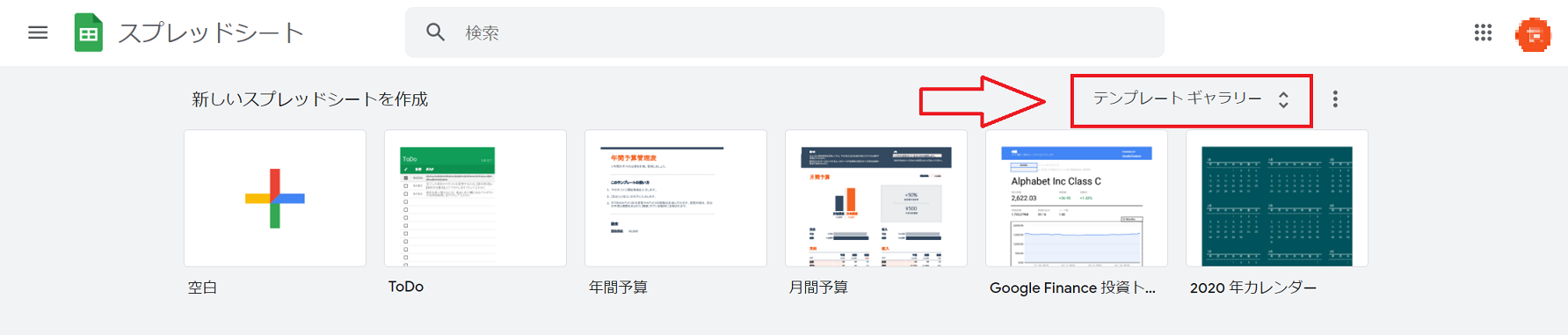
- はじめに、Googleスプレッドシートを開きます。右上の[テンプレートギャラリー]をクリックすると、スプレッドシート内にある標準のテンプレート一覧が表示されます。
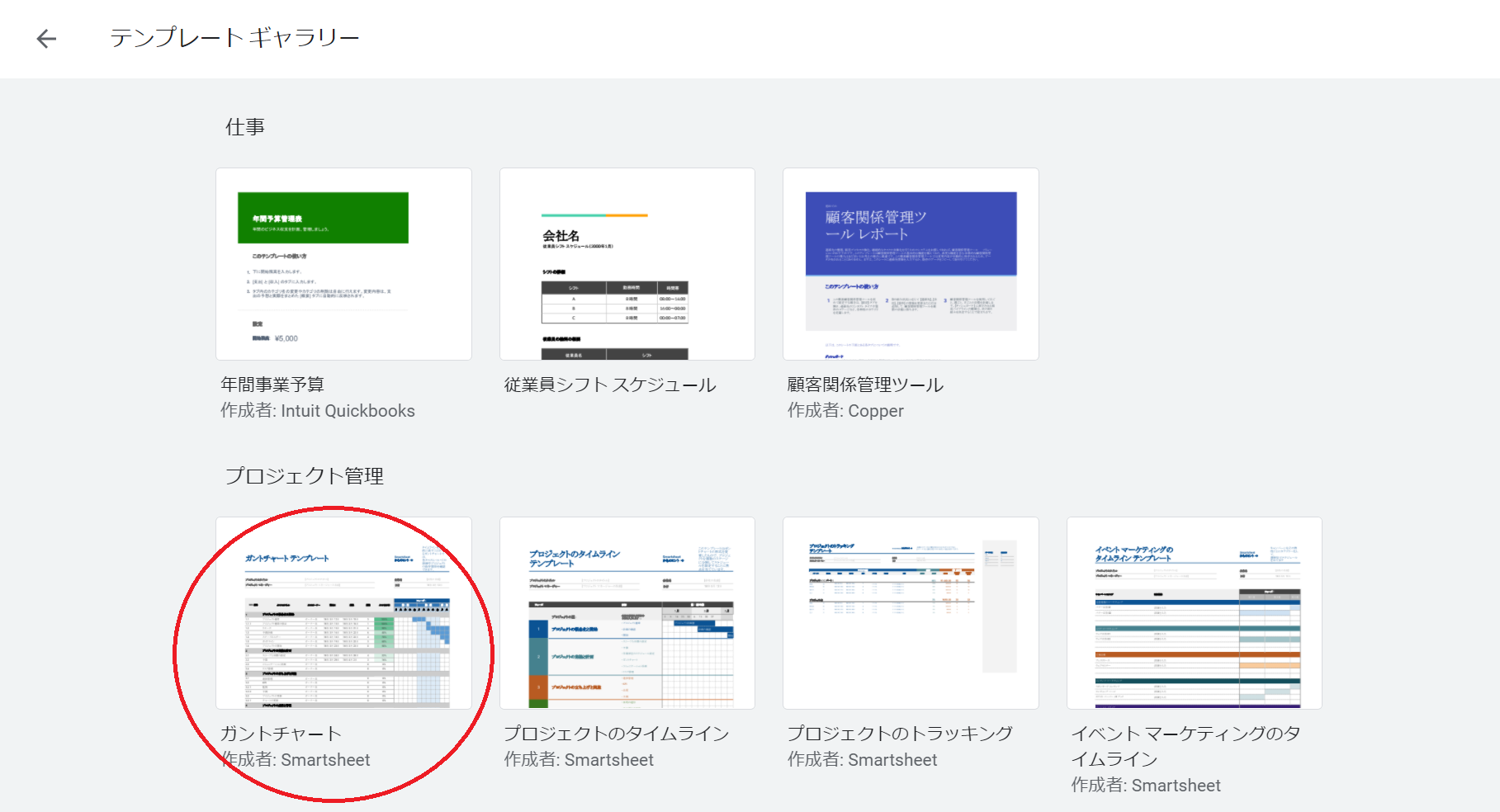
- 続いて、プロジェクト管理の項目にある[ガントチャート]をクリックします。
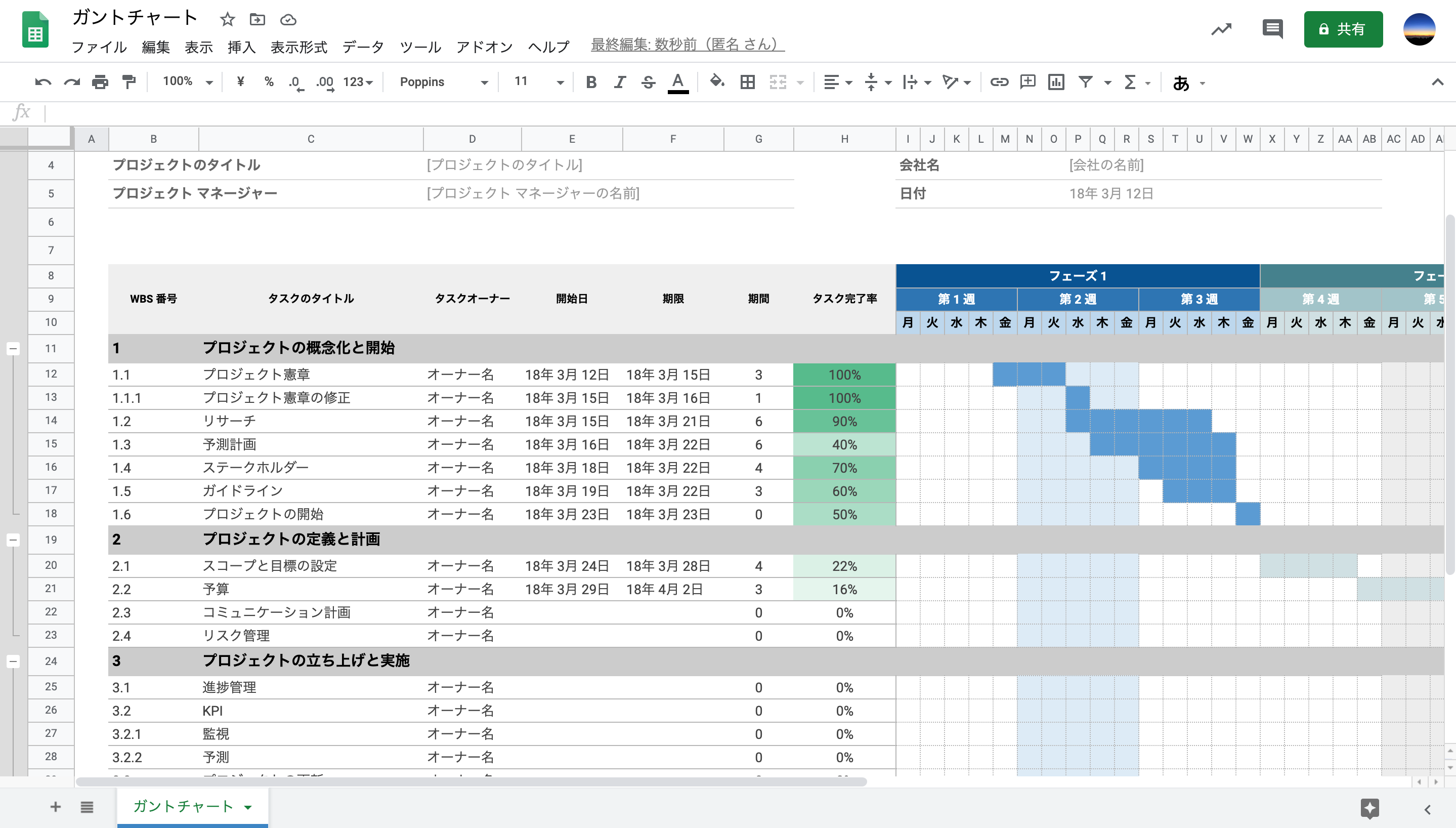
- すると、上図のようにガントチャートテンプレートが表示され、すぐに運用ができます。また、アドオンなどの拡張機能を加えてカスタマイズすることも可能です。
効率的にガントチャートを作成したい方は、上記の手順でテンプレートを利用しましょう。
ステップ2|テンプレートを活用する
次にテンプレートを活用したガントチャートを利用しましょう。
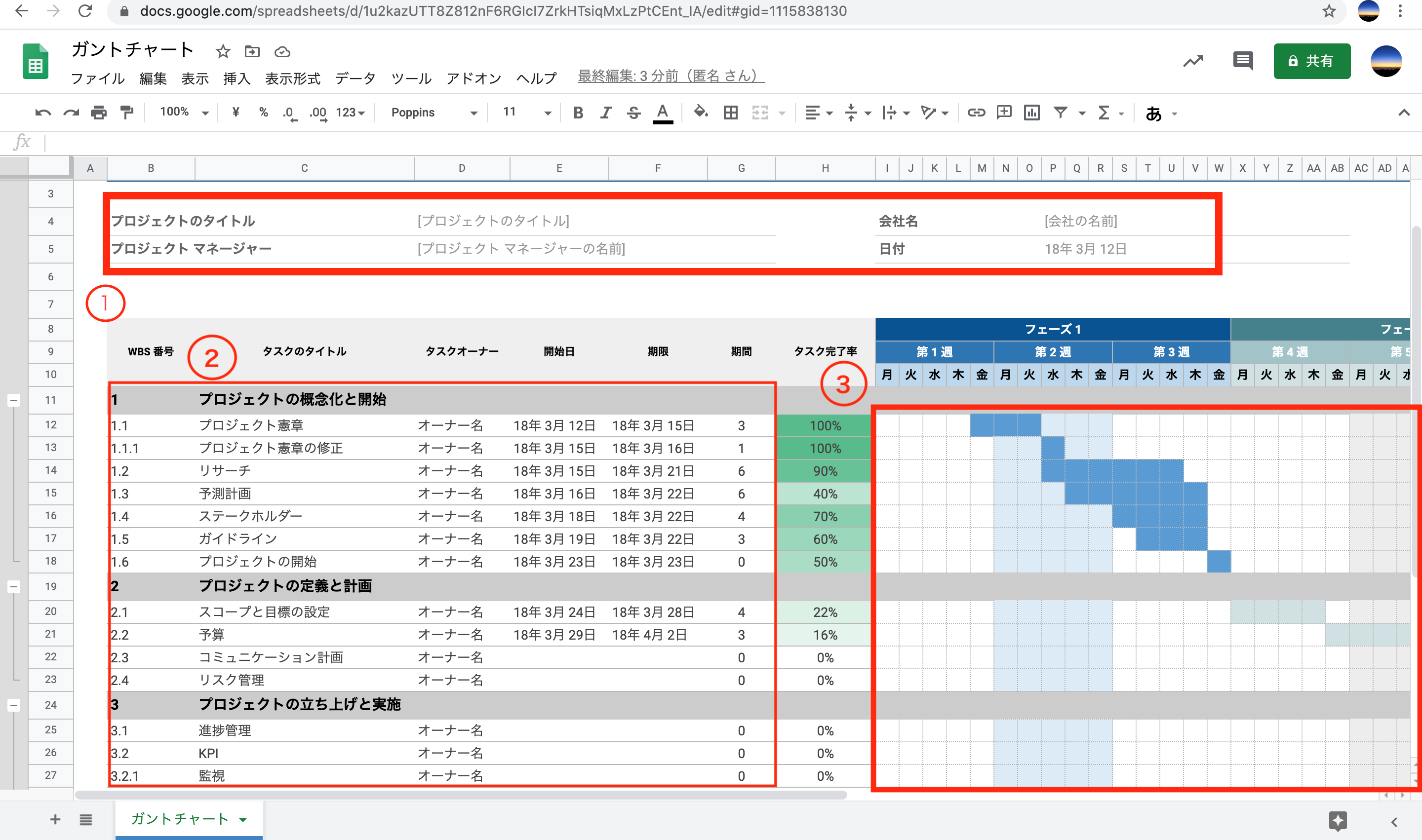
- 上図の(1)に、プロジェクト名やマネージャーの名前を記入します。記入欄をクリックすると入力をはじめられます。
- 上図の(2)には、プロジェクトを進めるために必要なタスクを記入します。また、タスクの担当者や開始日、終了日、期限も入力して「誰がいつまでに完了させるタスクなのか」を明確にしましょう。
- 上図の(3)は、タスクの進捗を視覚的に把握できるようになっています。業務の種類や担当者ごとに、適宜セルの色を変更しましょう。
上記のようにガントチャートを効果的に使用して、確実にプロジェクトの進捗を管理しましょう。
ステップ3|テンプレートを共有する
最後に、Googleスプレッドシートをチームに共有しましょう。
- はじめに、画面右上の[共有]をクリックしましょう。
- 上図の[ユーザーやグループを追加]の欄にメンバーのメールアドレスを打ち込むと、メンバーにメールが送られてスプレッドシートへアクセスできるようになります。
- さらに、[リンクをコピー]をクリックするとURLが発行され、それをメールに添付して共有することもできます。また、この画面でシートへのアクセス権限も設定可能です。


以上を参考に、テンプレートを社内で共有し、よりスムーズに情報を管理できる体制を整えましょう。
【注意】Googleスプレッドシートでプロジェクトを管理する欠点
以下では、Googleスプレッドシートでプロジェクトを管理する欠点を解説します。Googleスプレッドシートは無料で使える一方、以下のデメリットもあるのです。
(1)更新の手間がかかる
Googleスプレッドシートでプロジェクト管理するときの欠点の1つ目に、更新の手間がかかることが挙げられます。
たとえば、タスクの偏りによりプロジェクト全体に遅れが発生している場合、未完了のタスクをほかのメンバーに分散させなければ期間内に終わらせられません。そのとき、タスクの開始日や終了日、期限などを新しい担当者に変更する必要があるのです。
ただでさえ作業が遅れている状況で、スプレッドシートの調整に時間を割くのは非効率です。そのため、プロジェクト管理の負担を解消したい方は、タスクのステータスを簡単に更新できる「プロジェクト管理ツール」を導入しましょう。
(2)スマホでは見づらい
Googleスプレッドシートでプロジェクト管理するときの欠点の2つ目は、スマホでは操作しづらいことです。
Googleスプレッドシート専用のアプリもあるものの、PCに最適化されているのでスマホでは見づらいです。したがって、スマホでガントチャートを更新する使い方は、従業員のストレスとなる恐れがあるのです。
そのため、スマホでもプロジェクト管理したい方は、時間や場所を問わず、あらゆるデバイスでサクサク使える「Stock」のようなツールを導入しましょう。
(3)情報漏えいの恐れがある
Googleスプレッドシートでプロジェクト管理するときの欠点の3つ目は、情報漏えいの恐れがある点です。
スプレッドシートで社外秘の情報を扱う場合、閲覧権限をむやみに与えれば情報漏えいのリスクが高まってしまいます。そのため、閲覧や編集の権限を細かく設定することが重要です。
とくに、取引先の個人名や社外秘情報が記載されているスプレッドシートは、セキュリティリスクを考慮して「保護機能」で、一部のメンバーのみが確認できる状態にしなければなりません。
(4)タスク漏れに気づけない場合がある
Googleスプレッドシートでプロジェクト管理するときの欠点の4つ目は、タスク漏れに気づけない恐れがあることです。
Googleスプレッドシートには、タスクの期日が通知される機能がありません。そのため、ガントチャートの確認を怠った場合、タスク漏れに気づけず、プロジェクトの進捗に悪影響を与えてしまう恐れがあるのです。
入念にタスクを洗い出しても、忘れてしまっては意味がないので、期日が近づくと通知が来るプロジェクト管理ツールを導入しましょう。
(5)チームでの共有に不向き
Googleスプレッドシートでプロジェクト管理するときの欠点の5つ目は、円滑なチームでの共有に不向きであることです。
Googleスプレッドシートにはメッセージ機能が付いておらず、メールやチャットツールなどを併用するため、時間と手間がかかってしまいます。結果として、情報がスプレッドシート上から分散してしまい、必要な情報を探すのにも苦労します。
したがって、チームで円滑なコミュニケーションをとりながらプロジェクト管理をしたい場合は、メッセージ機能が付いたプロジェクト管理ツールを導入しましょう。
【必見】Googleスプレッドシートの欠点をすべてカバーするツール
以下では、Googleスプレッドシートの欠点を補完できるツールをご紹介します。
Googleスプレッドシートは共同編集が可能な点は便利ですが、スマホでの操作性や更新の手間に課題があり、日常的なプロジェクト管理では運用負荷が高くなりがちです。ストレスなく進捗を把握・共有するには、より直感的に扱える仕組みが求められます。
特にガントチャートによる管理は構造が複雑で、慣れていないメンバーには使いこなすまでに時間がかかります。ツール選定では「メンバー全員のタスク進捗が直感的に把握できるか」を基準にすることが重要です。
結論、最もシンプルな操作でタスク管理が定着しやすいのが「Stock」です。
「ノート」に記録した情報は即座にチームへ共有され、進捗をまとめたファイルを都度送る必要がありません。また、ノートにタスクを紐づけて管理できるため情報が分散せず、完了・未完了の状況を一目で把握できます。
最も簡単にプロジェクトを管理できるツール「Stock」

/ 情報ストック、タスク管理、メッセージ機能 /
チームの情報を、最も簡単に管理できるツール「Stock」
https://www.stock-app-stg.info/
Stockは、社内のあらゆる情報を、最も簡単に「管理」できるツールです。「社内の情報を、簡単に管理する方法がない」という問題を解消します。
Stockを使えば、「ノート」の機能を利用して、要件などのテキスト情報や、画像やファイルなどのあらゆる情報を誰でも簡単に残せます。
また、「タスク」や「メッセージ」の機能を利用すると、ノートに記載したテーマごとにコミュニケーションを取ることができるため、あちこちに情報が分散せず、常に整理された状態で業務を遂行できます。
<Stockをおすすめするポイント>
- ITの専門知識がなくてもすぐに使える
「ITに詳しくない65歳の方でも、何の説明もなく使える」程シンプルです。
- 社内のあらゆる情報を、最も簡単に「ストック」できる
作業依頼、議事録・問い合わせ管理など、あらゆる情報を一元管理可能です。
- 驚くほど簡単に、「タスク管理」「メッセージ」もできる
直感的な操作で、「タスクの担当者・期日の設定」と「メッセージでのやりとり」が可能です。
<Stockの口コミ・評判>

塩出 祐貴さん
松山ヤクルト販売株式会社 |
|
「強烈な『ITアレルギー』がある弊社にも、Stockならば、一切混乱なく導入できました」 ★★★★★ 5.0 弊社の宅配部門のスタッフの半分近くは50代以上と高齢で、キーボード入力が苦手なスタッフもいるほど、ITツールへの強い抵抗感がありました。しかし、Stockは他ツールに比べて圧倒的にシンプルで、直感的に使えるため、予想通り非常にスムーズに使い始めることができました。 |

竹原陽子さん、國吉千恵美さん
リハビリデイサービスエール |
|
「会社全体が、『Stock(ストック)さえ見ればOK』という認識に180度変わった」 ★★★★★ 5.0 特に介護業界では顕著かもしれませんが、『パソコンやアプリに関する新しい取り組みをする』ということに対して少なからず懸念や不安の声はありました。しかしその後、実際にStock(ストック)を使ってみると、紙のノートに書く作業と比べて負担は変わらず、『Stock(ストック)さえ見れば大半のことが解決する』という共通の認識がなされるようになりました。 |

江藤 美帆さん
栃木サッカークラブ(栃木SC) |
|
「ナレッジが属人化しやすいプロスポーツクラブには、Stockを非常に強くお勧めします!」 ★★★★★ 5.0 元々悩んでいた『ナレッジがブラックボックス化してしまう』という問題が、驚くほどうまく解消されました。 『Stockさえ見れば、すぐに必要な情報を把握できる』という状況を作り出すことに成功し、明らかに生産性が向上しました。 |
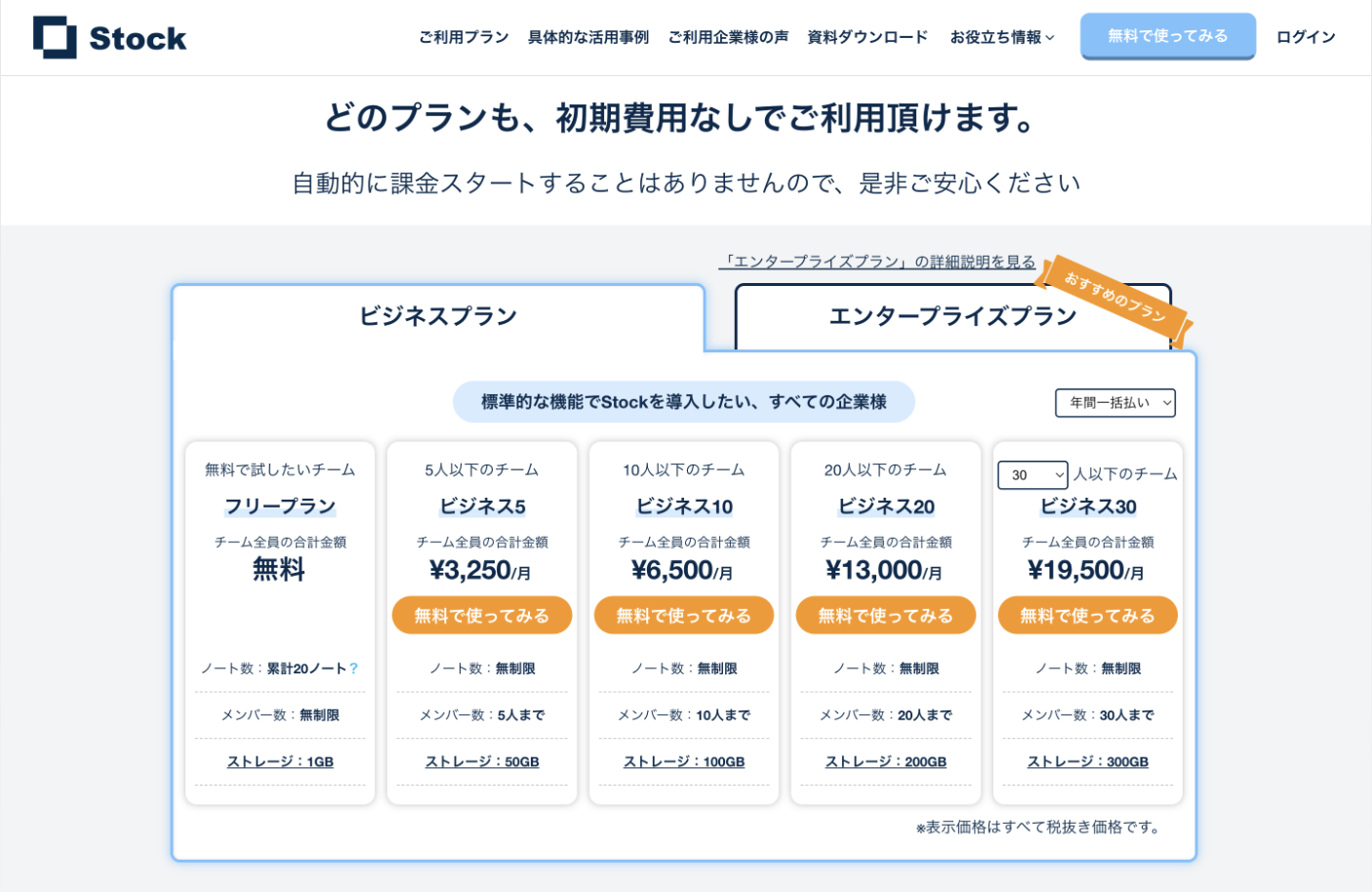
<Stockでプロジェクト管理をする方法>
Stockでプロジェクト管理をするには、プロジェクトごとに「ノート」を作成して、タスクや業務の詳細などのプロジェクトに関するあらゆる情報をまとめるやり方があります。また、以下のように表を作成して進捗を管理・共有することも可能です。

さらに、ノートに紐づいた「メッセージ」を活用すれば、ノートに関するやりとりを同ツール上でできるため、ほかのチャットツールを経由せずに円滑なコミュニケーションが実現します。

テンプレートを使わないガントチャートの作り方2選
以下では、Googleスプレッドシートのテンプレートを使わない「ガントチャートの作成方法」を解説します。「タイムラインビュー」と「アドオン機能」を使った作り方をそれぞれ確認しましょう。
作り方1|タイムラインビューを使う
Googleスプレッドシートでガントチャートを自動作成できる「タイムライン」が2022年にリリースされました。以下では、タイムラインの使い方を解説します。
実際に利用する前に、タスクの名称と開始日、終了日を入力した表を用意しましょう。
- 画面左上の[挿入]をクリックして、一覧から[タイムライン]を選択する。
- タイムラインを適用する範囲をカーソルで選択して、[OK]をクリックする。
- タイムライン形式のガントチャートが作成される。
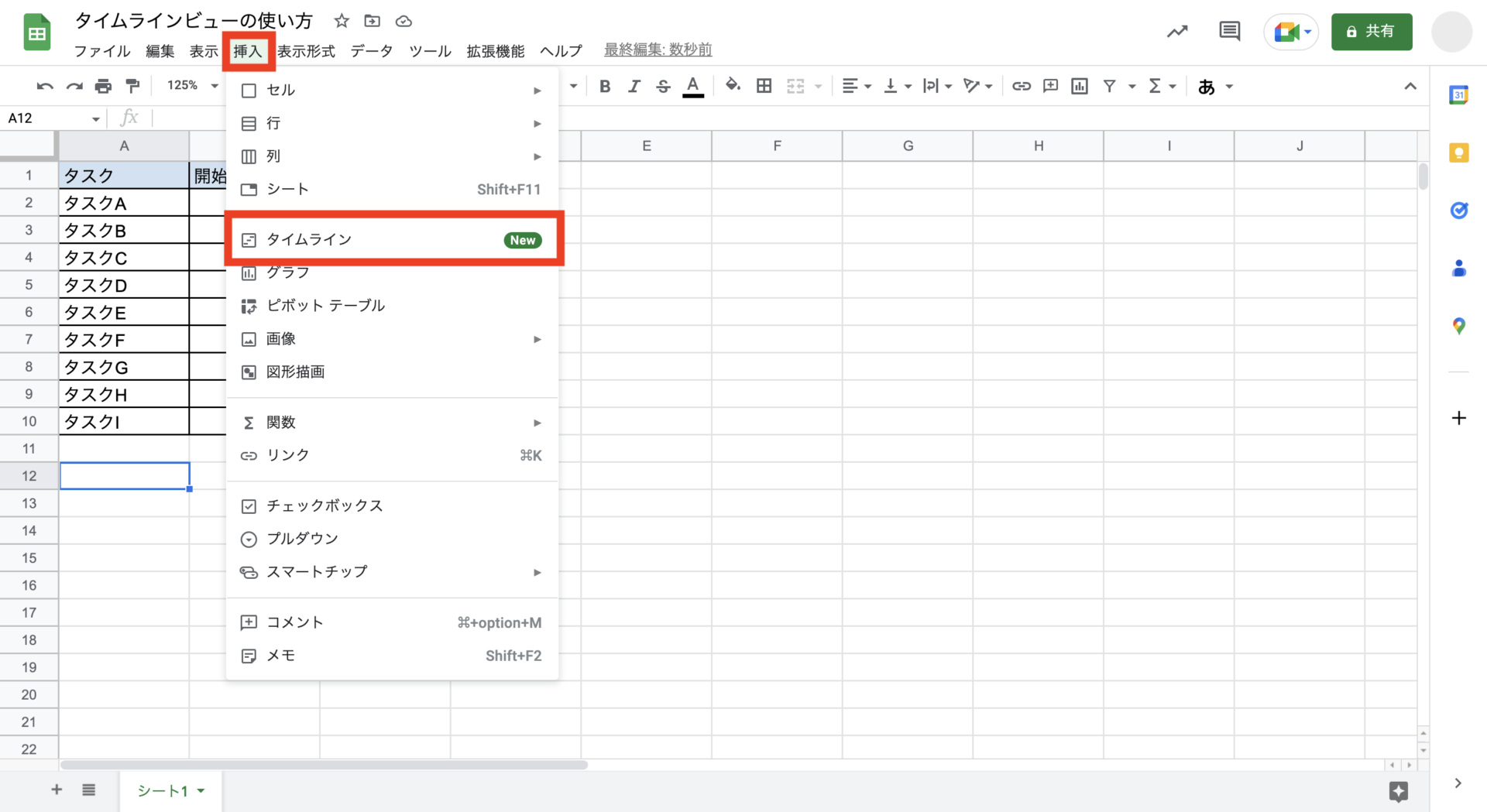
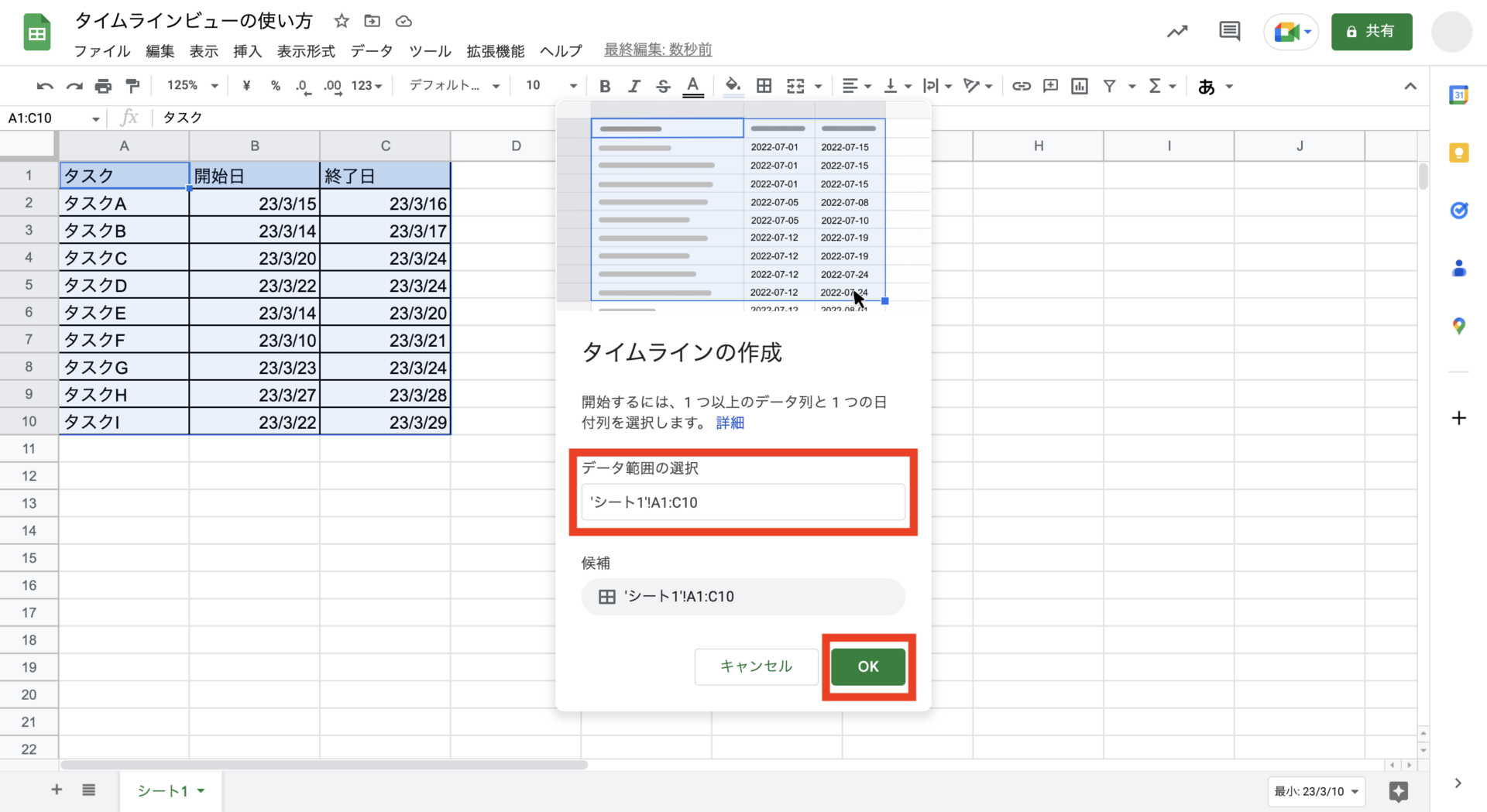
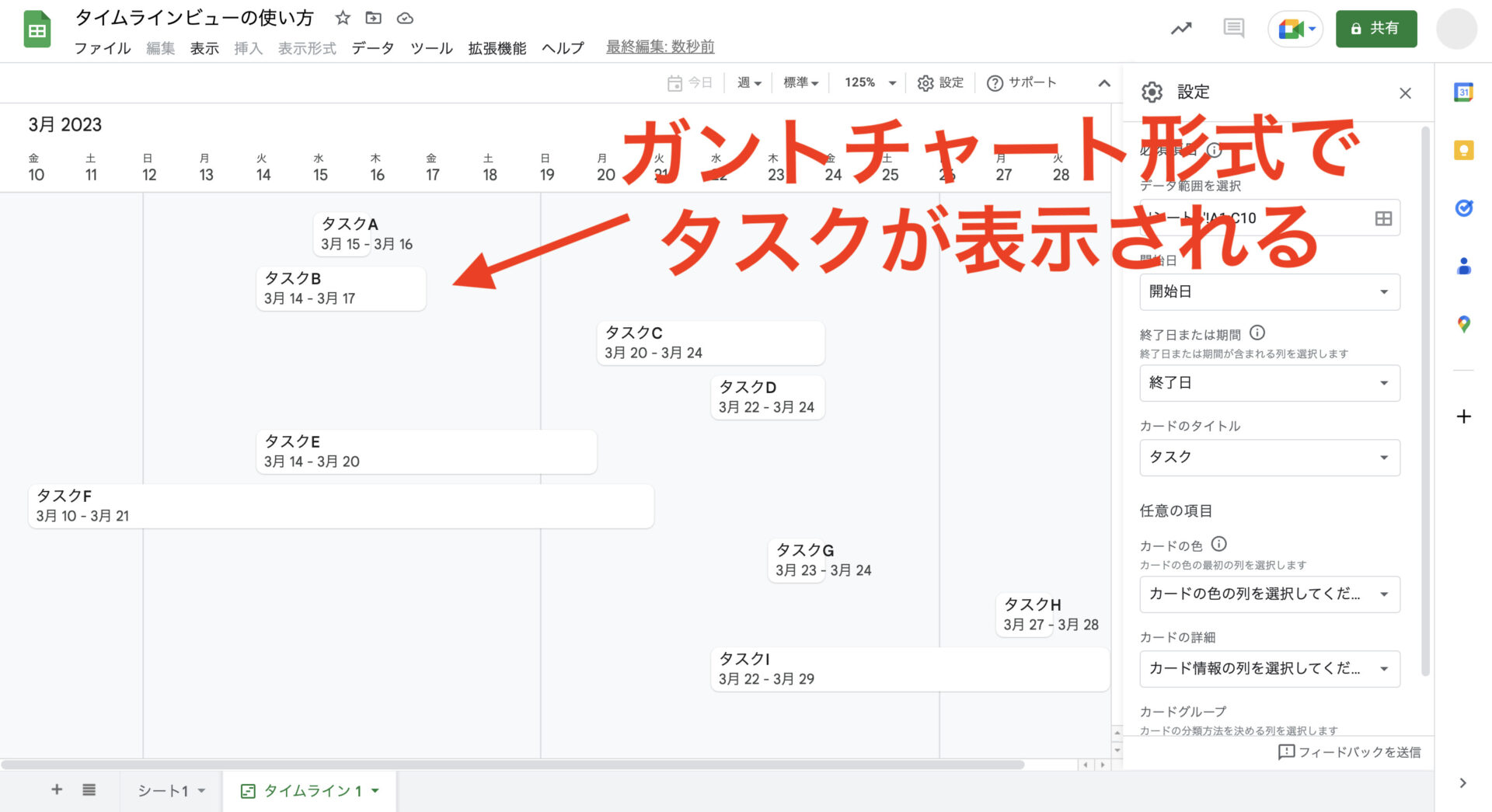
以上の3ステップでガントチャートを自動作成できます。従来のように、手入力する必要がなくなり便利になりました。
作り方2|無料のアドオン機能を使う
次に、Google スプレッドシートのアドオン機能(拡張機能)である、「Projectsheet Planning」を使ったガントチャートの作り方を解説します。以下を参考に、インストール方法や具体的な使い方を押さえましょう。
<アドオン機能のインストール方法>
アドオン機能のインストール方法は以下の通りです。
- 新規のスプレッドシートを開いて、上部の[拡張機能]をクリックし、一覧から[アドオン]>[アドオンを取得]の順に選択する。
- アドオンの検索画面が開くので、「Projectsheet Planning」を検索して、表示されたツールをクリックする。
- [インストール]を押す。
- 「Projectsheet Planningをインストールしました」と表示されるので、[完了]を押すとインストールが完了する。


<実際にアドオン機能でガントチャートを作る方法>
アドオン機能で実際にガントチャートを作るには、以下の手順を踏みます。
- シートの[拡張機能]から、[Projectsheet Planning]>[Add Projectsheet add-on]の順にクリックする。
- 自動でガントチャートが生成される。
- タスク名や日付を編集して、使いはじめる。


以上の手順によって、Googleスプレッドシートのアドオン機能を使ってガントチャートを作れます。また、タスクの進行度も手入力で管理できるのです。
<その他アドオンのサイドバーの機能>
Projectsheet Planningで使えるアドオンのサイドバー(画面端に表示するメニュー)機能としては、おもに以下が挙げられます。
| 機能 | 詳細 |
|---|---|
| Work Breakdown Structure (WBS) |
・「<WBS」や「WBS>」を押すと、タスクの階層を変えられます。
・「Hide/Show tasks」では、タスクの子要素を展開したり、タスクを一覧表示したりできます。
|
| Shift start date of tasks |
・タスクの開始日を入力したり、タスクの期間を決めたりできます。
|
| Refresh |
・挙動に不具合が起きたとき、更新のために使います。
|
このように、アドオン機能を使うことで、テンプレートがなくても入力作業の手間を省けるようになるのです。
Googleスプレッドシートを使ったフローチャートの作成方法
Googleスプレッドシートでは、ガントチャートのほかに、フローチャートも作成することが可能です。フローチャートとは、複雑な作業工程を視覚的にわかりやすくした図表なので、プロジェクトをスムーズに進めていくのに活用されます。
まず、[挿入]をクリックして、[図形描画]を選択します。

下のような画面に変わるので、図形や矢印を選択して、フローチャートを作成します。

フローチャートを作り終えたら、[保存して閉じる]を選択します。

作成したフローチャートがシート上に表示されます。

ガントチャートでは、プロジェクトの全体の進捗を把握するために用いられます。そのため、メンバー間で作業手順などを統一したい場合は、フローチャートも併用しましょう。
ガントチャートの使用が向いている業務
ガントチャートはすべての業務に向いているわけでなく、開発業務やイベント運営など「半年~数年かかる大規模なプロジェクト」の管理に役立ちます。
理由としては、長期プロジェクトではマイルストーン(中間目標)を設けた、こまめな進捗管理が必要になるからです。また、複数の部署が絡むプロジェクトにおいては「タスクの前後関係(依存関係)」も重要になるのでガントチャートが有効です。
このように、ガントチャートは「長期」かつ「大規模」なプロジェクトの管理に向いています。一方で、短期・少人数な場合や、状況の変化が激しいプロジェクトに取り入れると、作成に負担がかかったり、情報を管理しきれなかったりするため注意しましょう。
ガントチャートのおすすめアレンジ3選
以下では、ガントチャートのおすすめアレンジ3選をご紹介します。既存のガントチャートテンプレートをアレンジして、さらに使いやすくしたい方は必見です。
日付から該当期間に自動で色をつける
Googleスプレッドシートでは、条件付き書式によって日付から該当期間に自動で色をつけられます。
まず、メニューバーから[表示形式]>[条件付き書式]を選びます。

次に、範囲を選択して、[カスタム書式]を選択します。そして、[=AND(あ>=い,あ<=う)]と入力します。
- あ:日付の1日目にあたるセル(この表ではF4)
- い:作業1の開始日のセル(この表ではD5)
- う:作業1の終了日のセル(この表ではE5)

最後に塗りつぶす色を選択して、[完了]を選択します。

開始日・終了日の列にそれぞれ日付を入力すると該当するセルに自動で色が付きます。
セルの色を変更する
Googleスプレッドシートには、セルの色を変更できる「条件付き書式」という機能があります。具体的な使い方は以下の通りです。
まずは、「タスク完了率(%)」を記入するセルのいずれかを選択して、メニューバーから[表示形式]>[条件付き書式]をクリックしましょう。

表示された2つの条件のうち、下の条件を削除します。

残った条件をクリックして、[バケツアイコン]から表示する色を選択しましょう。

以上の操作で、ガントチャートのセルの色を変更できます。
期日が過ぎた未完了タスクに自動で色をつける
期日が過ぎた未完了タスクに自動で色をつけられます。期限の過ぎてしまったタスクを一目で把握できます。
まず、色付けしたい範囲を選択します。そして、[表示形式]>[条件付き書式]を選択します。


書式ルールを[次より前の日付]に設定して、[本日]を選択します。

最後に、背景色を設定して、[完了]を選択すれば完了です。
Googleスプレッドシートによるガントチャートの作り方まとめ
これまで、Googleスプレッドシートによるガントチャートの作り方やテンプレート、注意点を中心にご紹介しました。
Googleスプレッドシートのテンプレートを使えば、すぐにガントチャートを作成できます。しかし、スマホでは扱いづらかったり、変更が生じても柔軟に対応できなかったりするデメリットもあるのです。
したがって、Googleスプレッドシートではなく、デバイスを問わずサクサク使える”プロジェクト管理ツール”を使うべきです。とくに、中小企業の場合は、複雑なガントチャートよりも「直感的にタスク管理できる機能」があるツールかを見極めましょう。
結論、プロジェクト管理には、誰でも即日で使いこなせるうえに、「タスク」「メッセージ」が紐づいたノートでプロジェクトの情報を一元管理するツール「Stock」一択です。
無料登録は1分で完了するので、ぜひ、「Stock」を導入し、Googleスプレッドシートよりも簡単なプロジェクト管理を実現しましょう。

