
今日では、各企業で情報管理の重要性が注目されており、従来の紙やExcelを使う方法ではなく、クラウドツールを活用して効率的に情報管理をする企業も多いです。なかでも、代表的な情報管理ツールのひとつに「Evernote」があります。
一方、Evernoteは高機能かつリテラシーが高い人向けのツールです。そのため、使いこなせないことはもちろん、度々「ログインができないメンバーが出て、対応工数がかかっていること」に悩む方も多いのではないでしょうか。
そこで今回は、Evernoteにログインできないときの原因と対処法をご紹介します。
- しばしばEvernoteへログインができなくなるので、原因を押さえたい
- ログインできないメンバーがいると仕事にならないので、対処法を網羅しておきたい
- チームのリテラシーがバラバラなので、簡単なツールへと乗り換えたい
という方は本記事を参考にすると、Evernoteにログインできない状況を解消できるようになり、よりシンプルな情報管理の方法も分かります。
目次
【基本】Evernoteへのログイン方法とは
Evernoteへのログイン方法は「Googleアカウントでログイン」「任意のメールアドレス/パスワードでログイン」の二種類があります。
1. まずは公式サイトから下記画像赤枠の「ログイン」をクリックします。
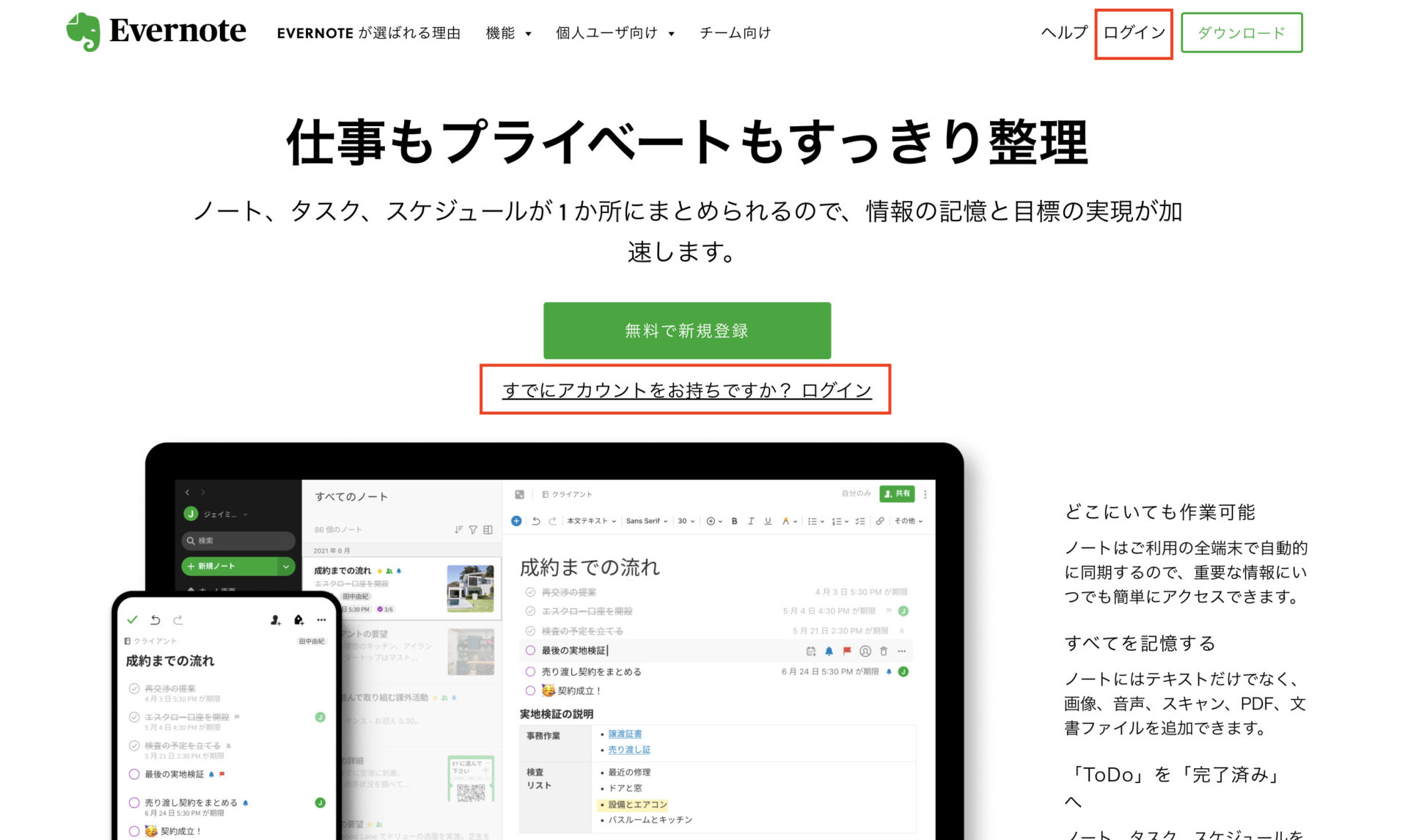
2. 次に、登録したメールアドレス/パスワードを入力すればログインができます。
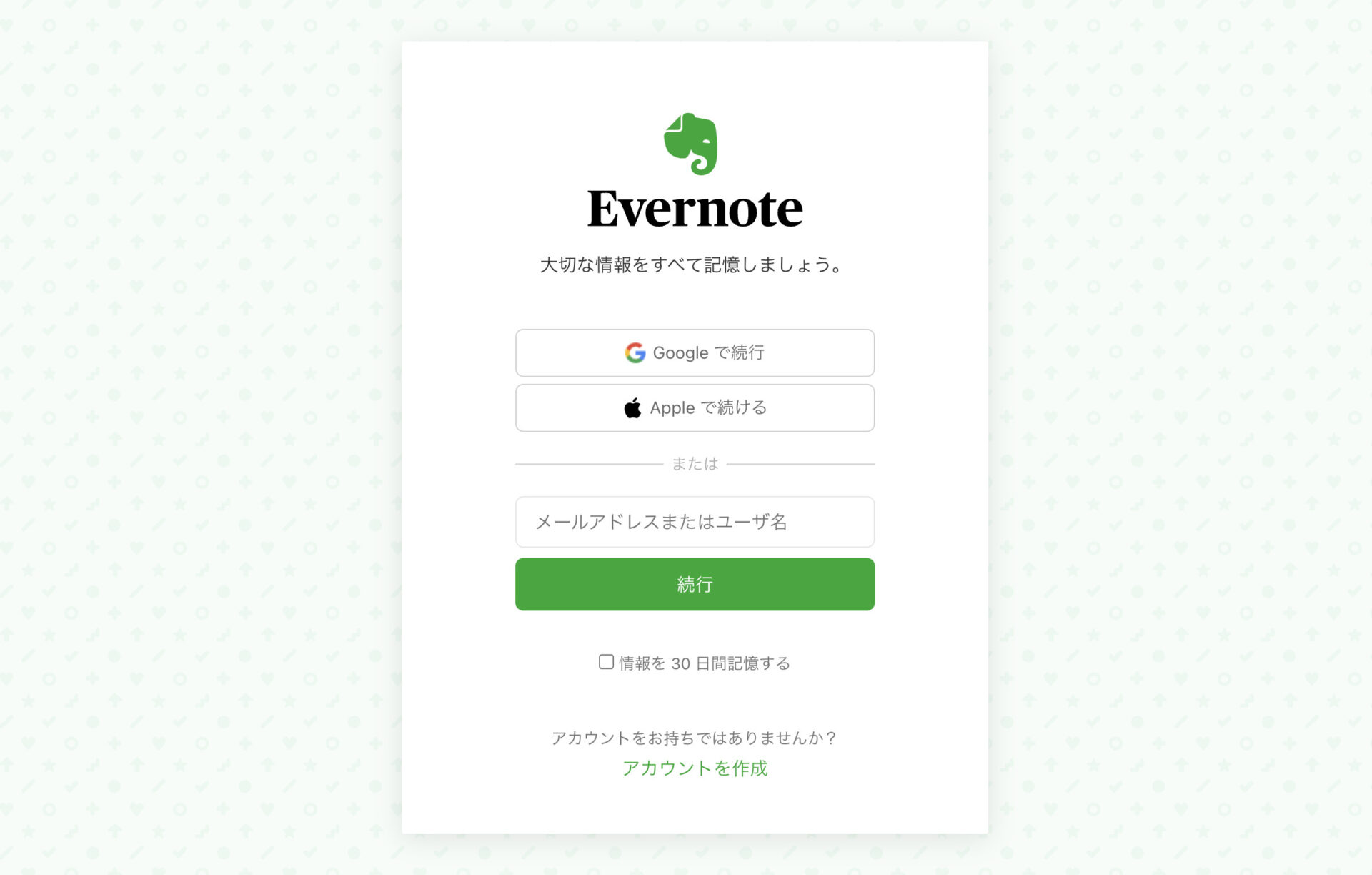
Googleアカウントでログインする場合には「Mac・Windows・iPad・iPhone・Android・Web版」のいずれからでもログイン可能です。また、応用としてAppleIDなど、Evernoteと連携させたアカウントからでもログインできます。
画像引用および参照:GoogleでEvernoteにログインする
Evernoteにログイン・アクセスできない原因とは
ここでは、Evernoteにログイン・アクセスできない原因を3つご紹介します。Evernoteそのものの不具合によってログインできないことがあるものの、概ね以下3つの原因が該当します。
パスワードが間違っている
まずは、Evernoteに登録したパスワードが間違っているケースです。
メールアドレスが合っていても、パスワードが間違っていれば当然ログインはできません。そのため、パスワードは「大文字・小文字の違い」などを中心に正確に覚えて入力する必要があります。
「Googleアカウントを使ってログインする場合」では、Googleアカウントのパスワードも紐づいているので問題ないものの、任意のメールアドレス/パスワードを使っているメンバーは注意しましょう。
インターネット接続不良
インターネットに接続されていない場合でも、ログインできません。
Evernoteはクラウドツールなので、インターネットに接続しながら使う手法が一般的です。そのため、インターネット環境が原因の場合は、環境の良い場所へ移動してログインし直す方法で解決します。
このように、クラウドツールはネット環境の良し悪しで使用可否が変わるので、「Stock」のようにオフラインでも使えるデスクトップアプリを使いつつ、仕事を進めるチームも多いのです。
アプリの新バージョンがリリースされた
Evernoteアプリでは度々アップデートが実施されることで、旧バージョンのアプリではログインできなくなる可能性があります。
とくに、Web版ではなくアプリを使うメンバーは、アップデートのたびにログインできなくなるので注意しましょう。
PCの設定でアプリの自動アップデートが「オン」の場合は問題ないものの、オフである場合は「Apple Store」や「Microsoft Store」をチェックして、アップデートを手動でする必要があります。
Evernoteにログイン・アクセスできないときの対処法とは
ここでは、Evernoteにログイン・アクセスできないときの対処法を4つ解説します。Evernoteの情報にアクセスできなければ仕事が進まなくなるので、以下の対策を迅速に実施しましょう。
パスワードのリセット
まずは、パスワードをリセットする方法です。パスワードのリセットには「パスワードを忘れた場合」と「パスワードは合っていても突然ログインできなくなった場合」の二種類があります。
パスワードを忘れてしまった場合
パスワードを忘れてしまった場合は、以下の手順を踏襲しましょう。
- ログイン画面から「パスワードを忘れたら」をクリック
- メールアドレスまたはユーザ名を入力後に「確認メールを送信」をクリック
- 「パスワード再設定のリンクが記載されたメール」が届いたら、パスワードを再設定します。
突然ログインできなくなった場合
突然ログインできなくなった場合は、パスワードをリセットする必要があります。
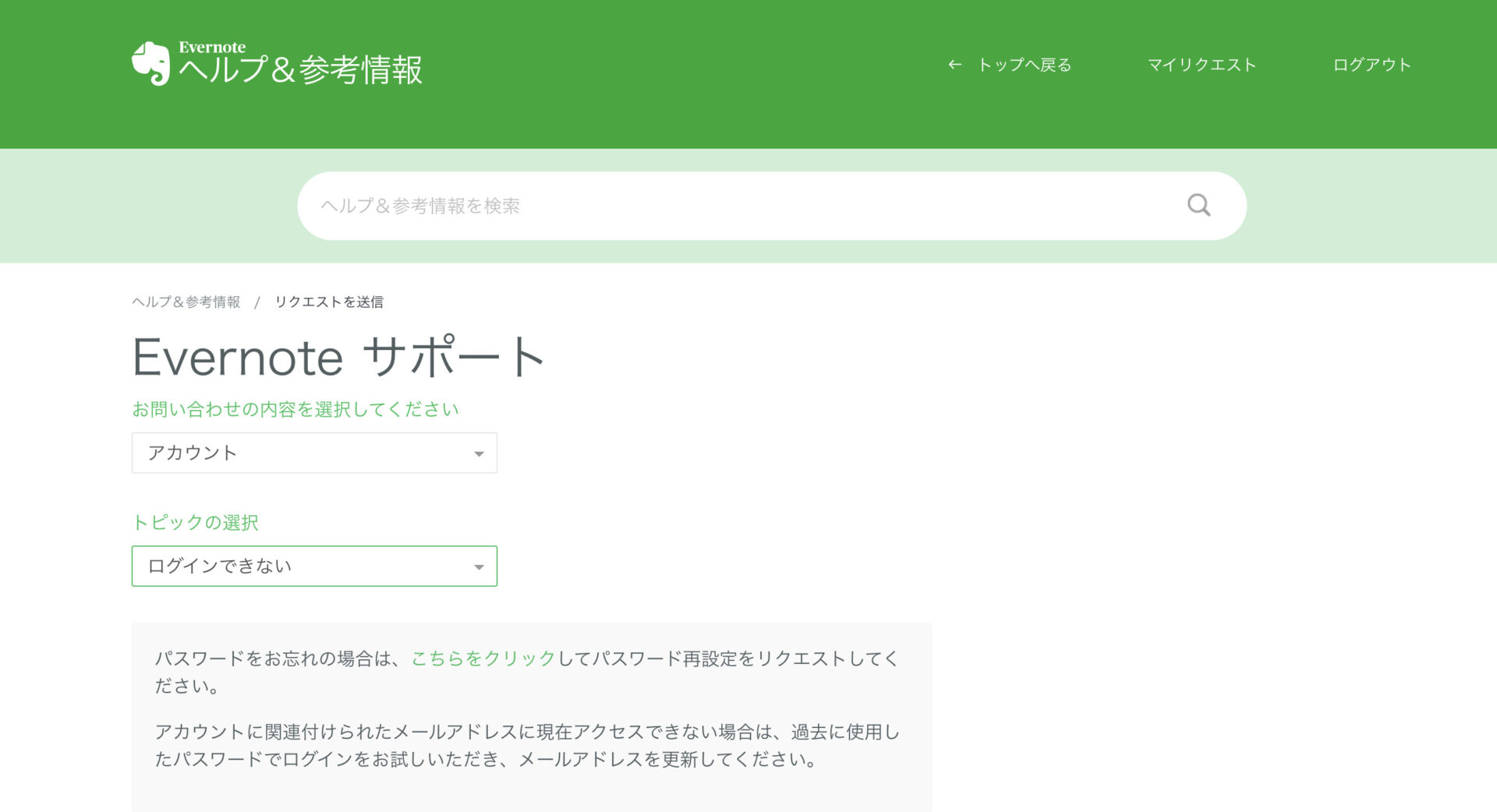
サポートページの「お問い合わせの内容を選択してください→アカウント」「トピックの選択→ログインできない」を選択した後、回答として出てきたリンク(こちらをクリック)をクリックすると、パスワードの再設定ができます。
画像引用および参照:Evernoteヘルプ パスワードを変更する
アプリの再インストール
突然ログインできなくなった場合には「アプリの再インストール」も効果的です。
方法は「既存のEvernoteアプリを削除し、再度インストールしてログインをする」になります。とくに、チーム全体でログインできないのではなく、個人でログインできなくなった場合には試してみましょう。
一方、アプリの再インストール後に「データが消えてしまっている」状態に備えて、ノートとノートブックをENEXまたはHTML形式でエクスポートの記事を参考に、バックアップをとっておくと安心です。
Evernoteのアップデート
Evernoteアプリのアップデートも、ログインできないときに有効です。
Evernoteは定期的に機能追加などやバグ修正がされる一方、アップデートによってログインできなくなることもあります。そのため、以下の手順に沿ってアプリのアップデートをしましょう。
- Evernoteのアプリを開いた状態で、メニューバーから「ヘルプ>アップデートを確認」をクリック
- 「最新バージョンのEvernoteへのアップデート」ができる場合は、App(Microsoft) Storeでアプリのアップデートをする
Windows・Macのいずれでも手順は変わりません。また、アプリそのものをアップデートしても解消しない場合は「OSが最新になっているか」の確認もおすすめです。
EvernoteのWeb版の利用
EvernoteのWeb版を使うと、ログインできない状態を解消できるケースもあります。
方法としては、iOSアプリやデスクトップアプリでログインできない場合、EvernoteのWeb版にログインするだけです。
また、公式サイトには「EvernoteWebのデザインが刷新され、動作がより軽く、情報がさらに見やすくなりました。」との記述があることからも、デスクトップアプリでログインができなくなった、と感じた場合にはWeb版での利用がおすすめです。
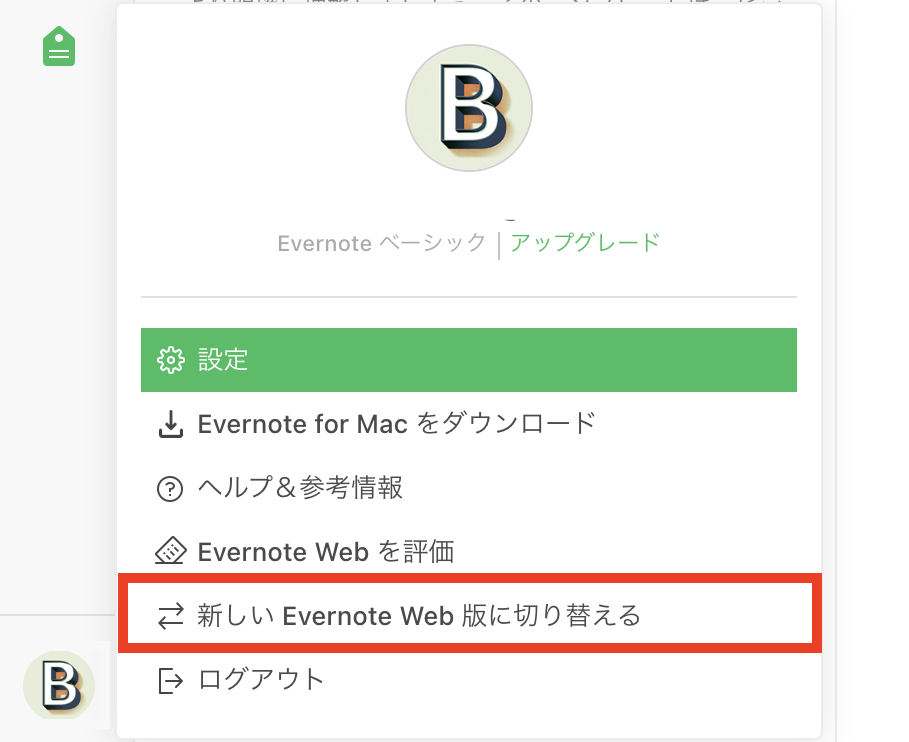
なお、古いバージョンのEvernoteから乗り換えるには、以下画像の通り「左下のアイコン>新しいEvernote Web版に切り替える」を選ぶだけで、新しいWeb版Evernoteが使えます。
【必見】Evernoteよりも簡単に使える情報共有ツール
以下では、Evernoteよりも簡単に情報管理ができるおすすめのツールをご紹介します。
Evernoteはログインできなくなることがあるものの、パスワードリセットやアプリの更新で改善されます。一方で、ビジネスはチームプレーが基本な一方で、そもそもEvernoteをチームで使うには最上位プラン(2,100円/ユーザー/月)へ加入する必要があるのです。
また、Evernoteは多機能なツールなので、チームメンバー全員のリテラシーが高くなければ使いこなせません。そのため、情報管理には「シンプル、かつ機能に過不足がないツール」を使いましょう。
結論として、Evernoteからの乗り換えには、非IT企業に勤める65歳以上の方でも、即日で迷わず使える情報管理ツールの「Stock」一択です。
Stockの「ノート」にあらゆる情報を残せるうえ、ノートに紐づく「メッセージ」で話題が混ざらずにコミュニケーションが取れます。また、直感的な「フォルダ」で情報もシンプルに管理でき、機能に過不足がなく使いこなせないストレスも発生しません。
非IT企業の65歳以上の方でも簡単に情報管理ができる「Stock」

/ 情報ストック、タスク管理、メッセージ機能 /
チームの情報を、最も簡単に管理できるツール「Stock」
https://www.stock-app-stg.info/
Stockは、社内のあらゆる情報を、最も簡単に「管理」できるツールです。「社内の情報を、簡単に管理する方法がない」という問題を解消します。
Stockを使えば、「ノート」の機能を利用して、要件などのテキスト情報や、画像やファイルなどのあらゆる情報を誰でも簡単に残せます。
また、「タスク」や「メッセージ」の機能を利用すると、ノートに記載したテーマごとにコミュニケーションを取ることができるため、あちこちに情報が分散せず、常に整理された状態で業務を遂行できます。
<Stockをおすすめするポイント>
- ITの専門知識がなくてもすぐに使える
「ITに詳しくない65歳の方でも、何の説明もなく使える」程シンプルです。
- 社内のあらゆる情報を、最も簡単に「ストック」できる
作業依頼、議事録・問い合わせ管理など、あらゆる情報を一元管理可能です。
- 驚くほど簡単に、「タスク管理」「メッセージ」もできる
直感的な操作で、「タスクの担当者・期日の設定」と「メッセージでのやりとり」が可能です。
<Stockの口コミ・評判>

塩出 祐貴さん
松山ヤクルト販売株式会社 |
|
「強烈な『ITアレルギー』がある弊社にも、Stockならば、一切混乱なく導入できました」 ★★★★★ 5.0 弊社の宅配部門のスタッフの半分近くは50代以上と高齢で、キーボード入力が苦手なスタッフもいるほど、ITツールへの強い抵抗感がありました。しかし、Stockは他ツールに比べて圧倒的にシンプルで、直感的に使えるため、予想通り非常にスムーズに使い始めることができました。 |

竹原陽子さん、國吉千恵美さん
リハビリデイサービスエール |
|
「会社全体が、『Stock(ストック)さえ見ればOK』という認識に180度変わった」 ★★★★★ 5.0 特に介護業界では顕著かもしれませんが、『パソコンやアプリに関する新しい取り組みをする』ということに対して少なからず懸念や不安の声はありました。しかしその後、実際にStock(ストック)を使ってみると、紙のノートに書く作業と比べて負担は変わらず、『Stock(ストック)さえ見れば大半のことが解決する』という共通の認識がなされるようになりました。 |

江藤 美帆さん
栃木サッカークラブ(栃木SC) |
|
「ナレッジが属人化しやすいプロスポーツクラブには、Stockを非常に強くお勧めします!」 ★★★★★ 5.0 元々悩んでいた『ナレッジがブラックボックス化してしまう』という問題が、驚くほどうまく解消されました。 『Stockさえ見れば、すぐに必要な情報を把握できる』という状況を作り出すことに成功し、明らかに生産性が向上しました。 |

StockにEvernoteのデータをインポートする方法
Stockは「Evernoteからのインポート機能」を実装しているので、Evernoteで作成したあらゆるデータをStockへインポートできます。具体的な方法は以下の通りです。
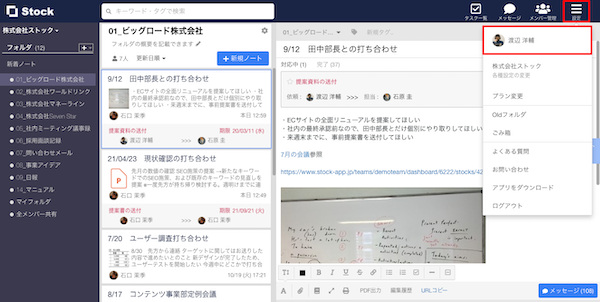
1. 画面右上の[設定]>[ユーザー名]をクリックします。
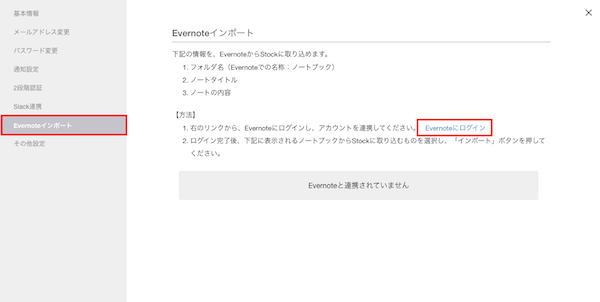
2. 左側メニューの[Evernoteインポート]を選択し、[Evernoteにログイン]をクリックします。
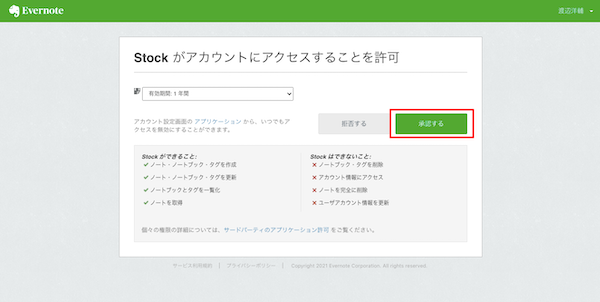
3. Evernoteの画面に遷移したら[承認する]ボタンをクリックします。Evernoteにログインされていない場合には、一度ログイン画面に遷移します。
4. Evernoteのノートブックの一覧が表示されたら、Stockにインポートしたいノートブックを選択します。ただし、連携者が作成したノートブック以外のノートブックは、インポート対象外となるので注意が必要です。
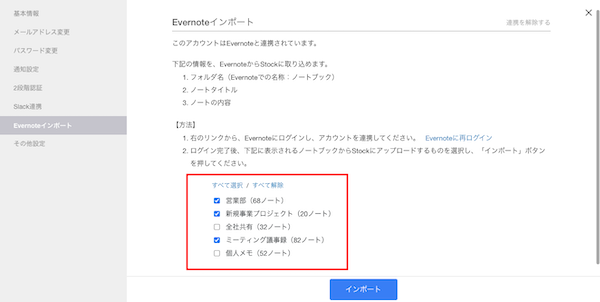
5. [インポート]ボタンをクリックします。
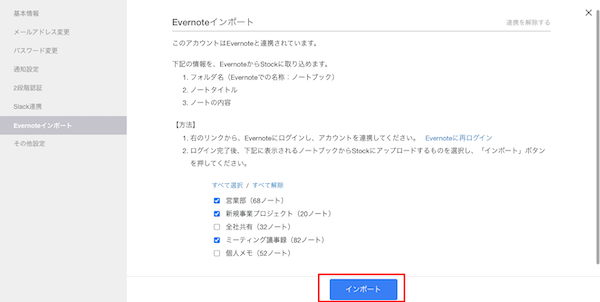
その後、通知メールが届けばインストールは完了です。
一方、インポートにより利用プランの上限を超えると失敗してしまう点に注意です。その場合は通知メールが届くので、メールの指示通りに再度インポートを実行しましょう。
インポートにおける3つの注意点
EvernoteのデータをStockへインポートするときは以下の3点に注意しましょう。
- Evernote連携機能は、パソコンのブラウザ版(Google Chromeなど)でのみ利用できます。
- フォントや文字のサイズなど、Evernoteに特有の機能はStockへ正しくインポートできない場合があります。
- ノートや画像、ファイルの数が多いとインポートに時間がかかる場合もあります。
上記の点に注意しつつ、インポート機能を使って情報の種類ごとにEvernoteとStockを分けるのも効果的です。たとえば、「Stock」には Evernoteにはない「メッセージ機能」も備わっているので、スムーズな情報共有が実現します。
Evernoteがログイン・アクセスできないときの原因と対処法まとめ
ここまで、Evernoteへログイン・アクセスできない時の原因と対処法を紹介しました。
Evernoteにログインできない理由は「パスワードのミスマッチ」「インターネット環境が悪い」「アプリのバージョンが古い」がありました。そのため、パスワードリセットや、Evernoteアプリの更新が主な対処法となります。
一方、Evernoteは個人向けツールなので、無料プランはもちろん、個人向けの有料プランをチームで使うには限界があります。しかし、チーム利用には「1人2,100円/月」がかかるので、安価かつシンプルに情報管理ができるツールを使うべきなのです。
そこで、情報管理の効率化には、「ノート」「メッセージ」「タスク」の過不足ない機能を備え、1人396円/月〜から誰もが簡単に使える「Stock」が必須です。実際に、Evernoteからの乗り換え実績も豊富です。
無料登録は1分で完了するので、ぜひ「Stock」を使ってシンプルに情報管理ができる環境をつくりましょう。

