今日では、業務のデジタル化に伴い、情報の管理・共有を効率化するノートアプリを導入する企業が増えています。なかでも、「Evernote(エバーノート)」は世界中で利用されており、豊富な用途で活用できるのが特徴です。
一方、Evernoteの導入を検討しているが「自社で使いこなせるか分からない」と悩む方も多いのではないでしょうか。
そこで今回は、Evernoteの機能や使い方、口コミ・評判まで網羅的にご紹介します。
- Evernoteの無料版で使える機能や活用法を知りたい
- Evernoteをチームに導入するか検討したい
- Evernoteよりもシンプルに情報を管理できるツールを探している
という方は本記事を参考にすると、Evernoteの運用イメージが明確になるだけでなく、自社に最適な情報管理の方法もわかります。
「社内の情報を、簡単に管理する方法がない---」
チームの情報を、最も簡単に管理できるツール「Stock」
これ以上なくシンプルなツールで、誰でも簡単に使い始められます。
https://www.stock-app-stg.info/
Evernote(エバーノート)とは?
Evernoteとは、世界中で使われている海外製のノートアプリです。Web版にログインして使えるだけでなく、PCのダウンロード版アプリや、iPhoneやAndroid用のスマホアプリからもノートを編集・閲覧できます。
「Evernote」と「Notion」の違いとは
「Evernote」と「Notion」の大きな違いは、スマホ版においてマークダウンが使えるかです。
「Notion」はスマホ版でもマークダウンに対応しており、見出しや箇条書き、リンクの挿入などがスムーズにできます。一方、「Evernote」はスマホ版でマークダウンを使用できないため、書式設定の自由度が限られます。
そのため、スマホですばやくフォーマットを整えながらメモを取りたい場合はNotionが便利ですが、シンプルなテキスト入力が中心ならEvernoteでも十分対応できます。
Evernoteのスマホアプリの概要
Evernoteはマルチデバイス対応なので、Webブラウザだけでなく、iOSアプリ版やAndroidアプリ版で利用できる点も特徴です。
スマホアプリを使えば、通勤中や外出先から情報やマニュアルを簡単に確認できる点が便利です。また、iPadではApple Pencilなどを使って手書きイラストをメモに挿入する使い方もできます。
ただし、無料版では使用できる端末は1台となっています。したがって、PCとスマホ両方での使用はできない点に注意しましょう。
「社内の情報を、簡単に管理する方法がない---」
チームの情報を、最も簡単に管理できるツール「Stock」
これ以上なくシンプルなツールで、誰でも簡単に使い始められます。
https://www.stock-app-stg.info/
Evernoteは無料で使える?プラン別価格を比較
Evernoteには4つの料金プランが用意されています。以下は、それぞれのプランの月額料金や機能をまとめた比較表です。
|
Free |
Starter |
Advanced |
Enterprise |
| 月額料金 |
0円
|
1,100円/ユーザー/月
|
1,799円/ユーザー/月
|
要問合せ
|
| 同期できる端末の数 |
1台まで
|
3台まで
|
制限なし
|
制限なし
|
| 作成できるノート数 |
50個まで
|
1,000個まで
|
無制限
|
カスタム
|
| ストレージ |
20MB
|
1GB
|
無制限
|
カスタム
|
| ノートサイズ上限 |
200MB
|
200MB
|
200MB
|
200MB
|
| タスク管理機能 |
【〇】
|
【〇】
|
【〇】
|
【〇】
|
| 共有スペース機能 |
【×】
|
【×】
|
【×】
|
【〇】
|
※大学生向けにはProfessionalプランが40%割引で提供されていますが、ビジネスマン向けの割引はありません。
※「7日間」の無料トライアル期間が設けられており、この期間内であれば料金が発生することなく使用できます。
無料プランでは「タスク管理」や「メモの作成」は可能ですが、保存できるデータ量や利用端末数に制限があります。また、共有スペース機能がないため、複数人での利用を前提とする場合は、有料プランの契約が必要になります。
「社内の情報を、簡単に管理する方法がない---」
チームの情報を、最も簡単に管理できるツール「Stock」
これ以上なくシンプルなツールで、誰でも簡単に使い始められます。
https://www.stock-app-stg.info/
【基本】Evernoteの始め方
以下では、Evernoteの始め方をご紹介します。
まず、Evernoteのアカウントを登録しましょう。はじめにEvernoteの公式サイトにアクセスして[Evernoteを無料で入手]をクリックします。
すると、用途を選択する画面が出てくるので、個人で使う場合は[私の生産性のために]、仕事で使う場合は[仕事のために]をクリックします。
[私の生産性のために]を選択した場合は、メールアドレスを入力する画面が出てくるので、メールアドレスを入力するか、各種メールアカウントで登録すると、Evernoteのアカウント登録ができます。
[仕事のために]を選択した場合は、Evernoteをゼロから始めるのか、それとも他のツールから移行するのかを選ぶ画面が出てくるので、該当するものを選択します。
すると、名前や会社名、管理者のメールアドレスや会社の人数を入力する画面に進むため、正確な情報を入力し、最後に招待するメンバーのメールアドレスを入力すればEvernoteのアカウント登録ができます。
以上でEvernoteのアカウント登録は完了です。
「社内の情報を、簡単に管理する方法がない---」
チームの情報を、最も簡単に管理できるツール「Stock」
これ以上なくシンプルなツールで、誰でも簡単に使い始められます。
https://www.stock-app-stg.info/
【無料プラン】Evernoteの使い方8選
以下では、初心者向けにEvernoteの基本的な機能の一覧表と使い方を8つご紹介します。Evernoteの具体的な運用イメージを掴みたい方は必見です。
<Evernoteの主な機能一覧>
| <機能> |
<詳細> |
| (1)ノート・手書き機能 |
テキストだけでなく、画像や音声などの複数の情報をまとめられます。
|
| (2)Webクリッパー機能 |
Web上で気になったコンテンツをノートに保存できます。
|
| (3)外部アプリとの連携 |
GmailやSlack、Google カレンダーなどと連携できます。
(SlackはPROFESSIONALから連携可能)
|
| (4)検索機能 |
キーワード検索だけでなく、ノートに設定したタグでも探し出せます。また、画像や文書内の文字も検索できます。
|
| (5)共有機能 |
任意のユーザーへノートを共有する機能です。
|
| (6)リストの作成 |
仕事のToDoや情報をまとめてリストにして、タスク管理が可能です。
|
| (7)テンプレート機能 |
テンプレートを活用して、ノートの作成負担を軽減できます。
|
| (8)名刺情報の管理 |
スマホアプリから名刺をスキャンしてそのまま保管できます。
|
Evernoteは多機能で便利ですが、活用方法が複雑になりやすいため、「シンプルにメモを残したい」という用途には適さない場合があります。
(1)ノート・手書き機能
1つ目に、Evernoteにはノート機能が備わっています。
Evernoteのノートにはテキストだけでなく、画像や音声などの複数の情報をまとめられるのがポイントです。また、チェックリストでタスクの整理もでき、さらに手書き機能があるので、言葉に表しづらいイメージを残すのにも役立ちます。
(2)Webクリッパー機能
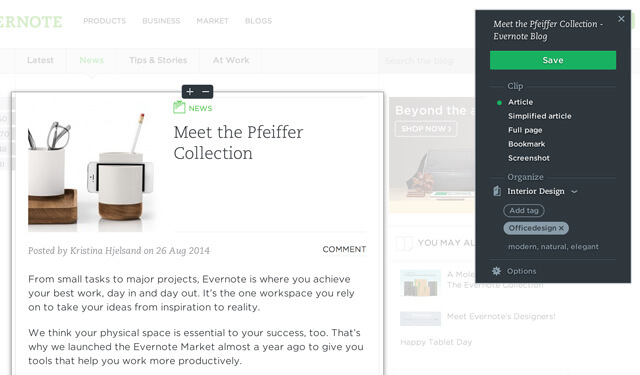
2つ目に、Web上で気になったコンテンツをノートに保存できる「Webクリッパー(Web Clipper)」があります。
上図のようにWebクリッパーを使えば、Webコンテンツをそのまま保存できるので手間がかかりません。ただし、Webクリッパーはブラウザから利用できる拡張機能なので、設定しなければ使えない点に注意が必要です。
<Webクリッパー機能の使い方>
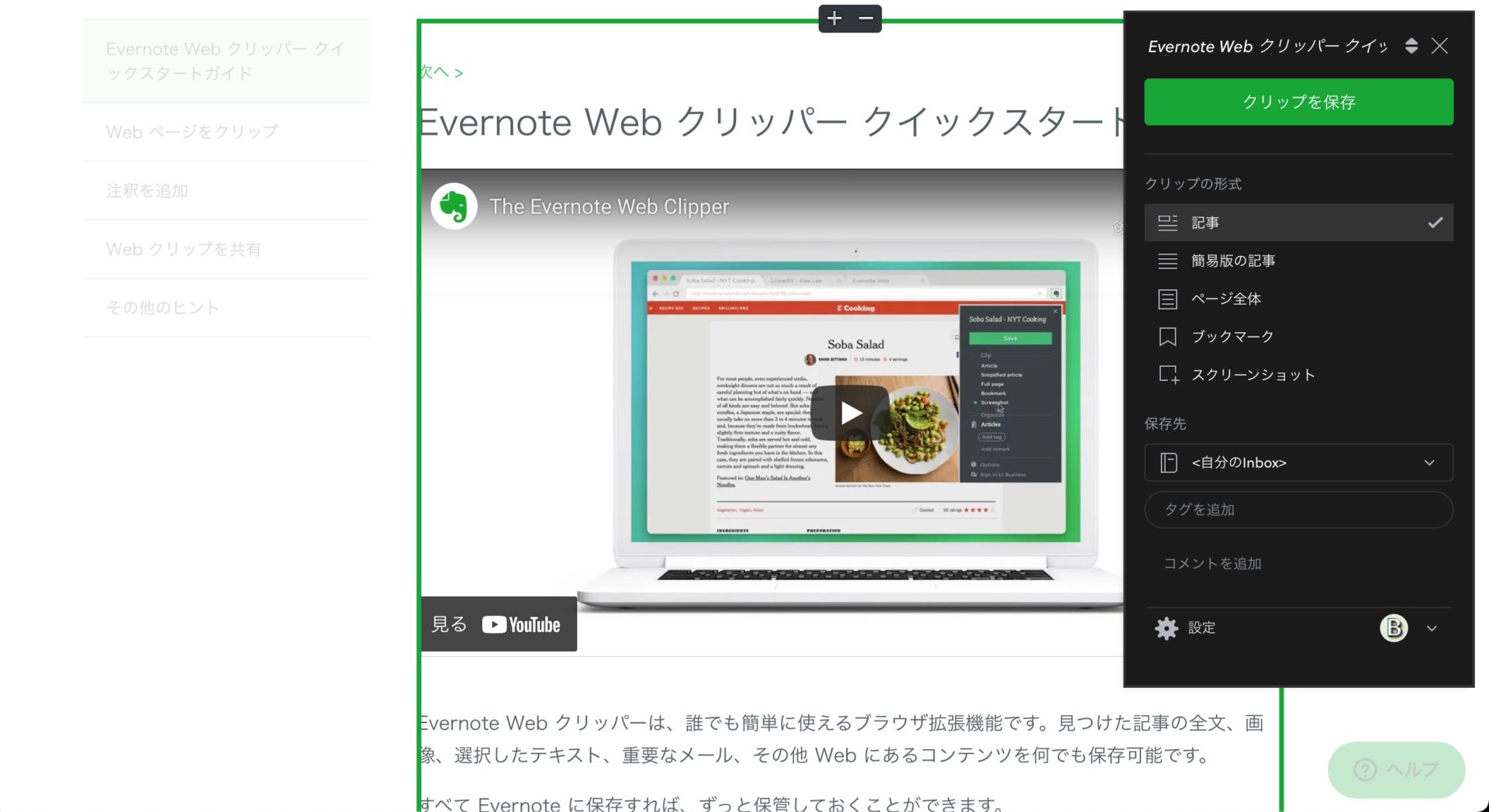
以下は、Webクリッパーの具体的な設定方法です。
次に、「Chrome」「Firefox」「Safari」を選択し、インストールしたら、Webクリッパーが使えるようになります。
そして、保存したいサイトをWebクリッパーで切り取り、[クリップを保存]をクリックします。
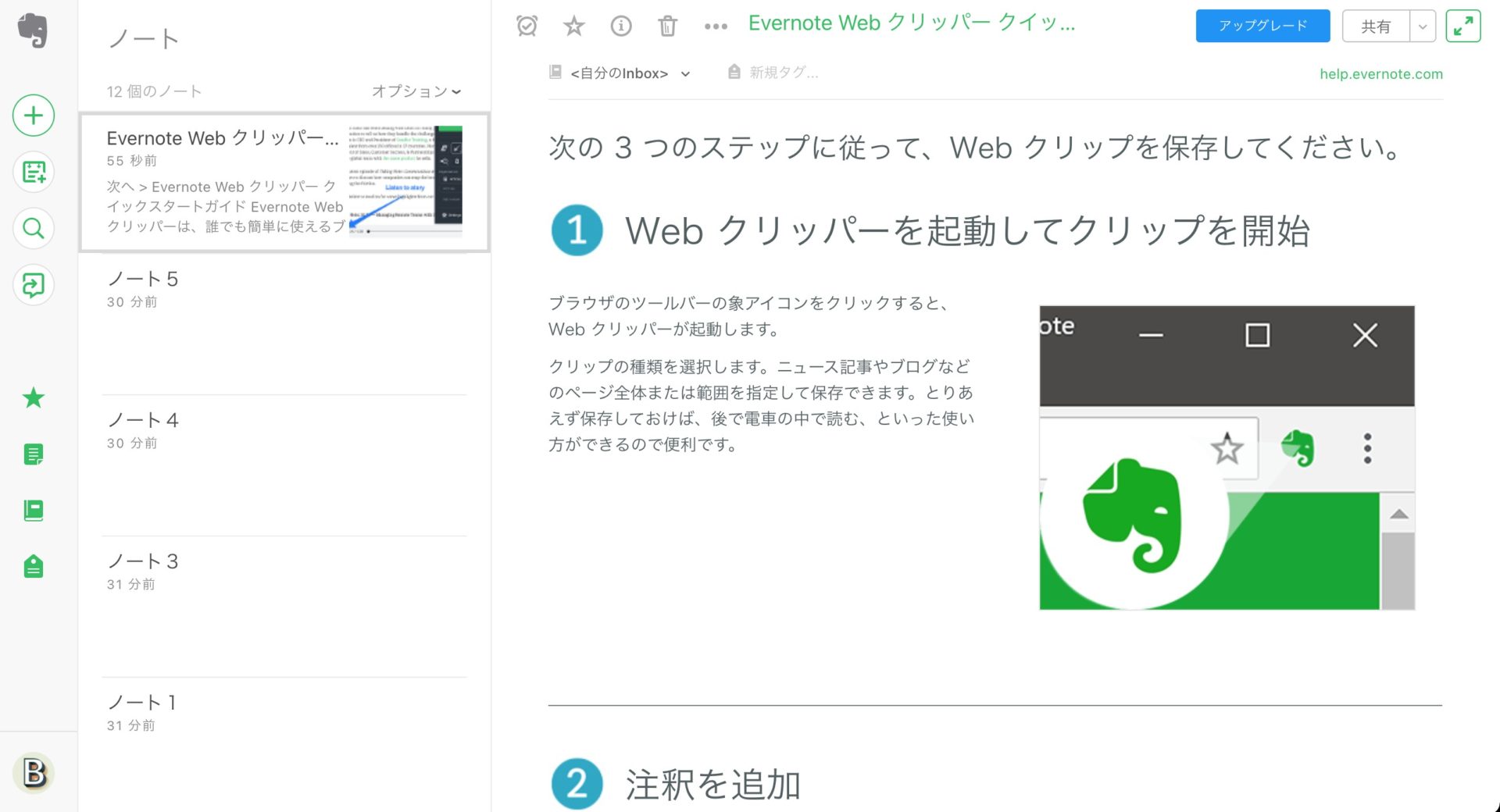
すると、サイトが「ノート」に保存されます。
このように、Webクリッパーを活用することで、Web上の気になった記事をいつでも確認できるようになるのです。
(3)外部アプリとの連携
3つ目に、Evernoteは、GmailやSlack、Google Driveと連携できます。
たとえば、Googleカレンダーと連携すれば予定とノートを紐づけられます。また、Slackと連携させた場合、Slackからノートを直接検索したり、Slackの会話をノートにまとめて保存したりできるので便利です。(SlackはPROFESSIONALから連携可能)
ほかにも、以下のようにEvernoteに保存したノートを読み込んで、よりシンプルで分かりやすい情報管理ができる
「Stock」との連携が可能です。そのため、外部アプリの情報へアクセスするのにアプリを閉じたり、開いたりする手間が省けます。
<EvernoteとStockの連携方法>
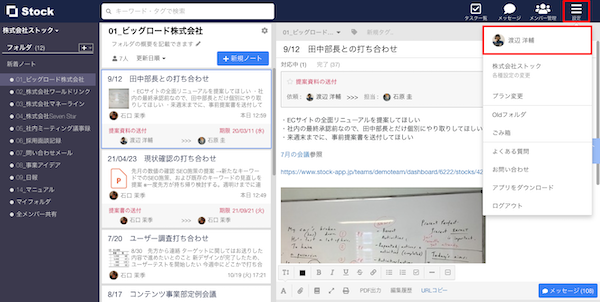
はじめに、
Stockへログインしたあと、
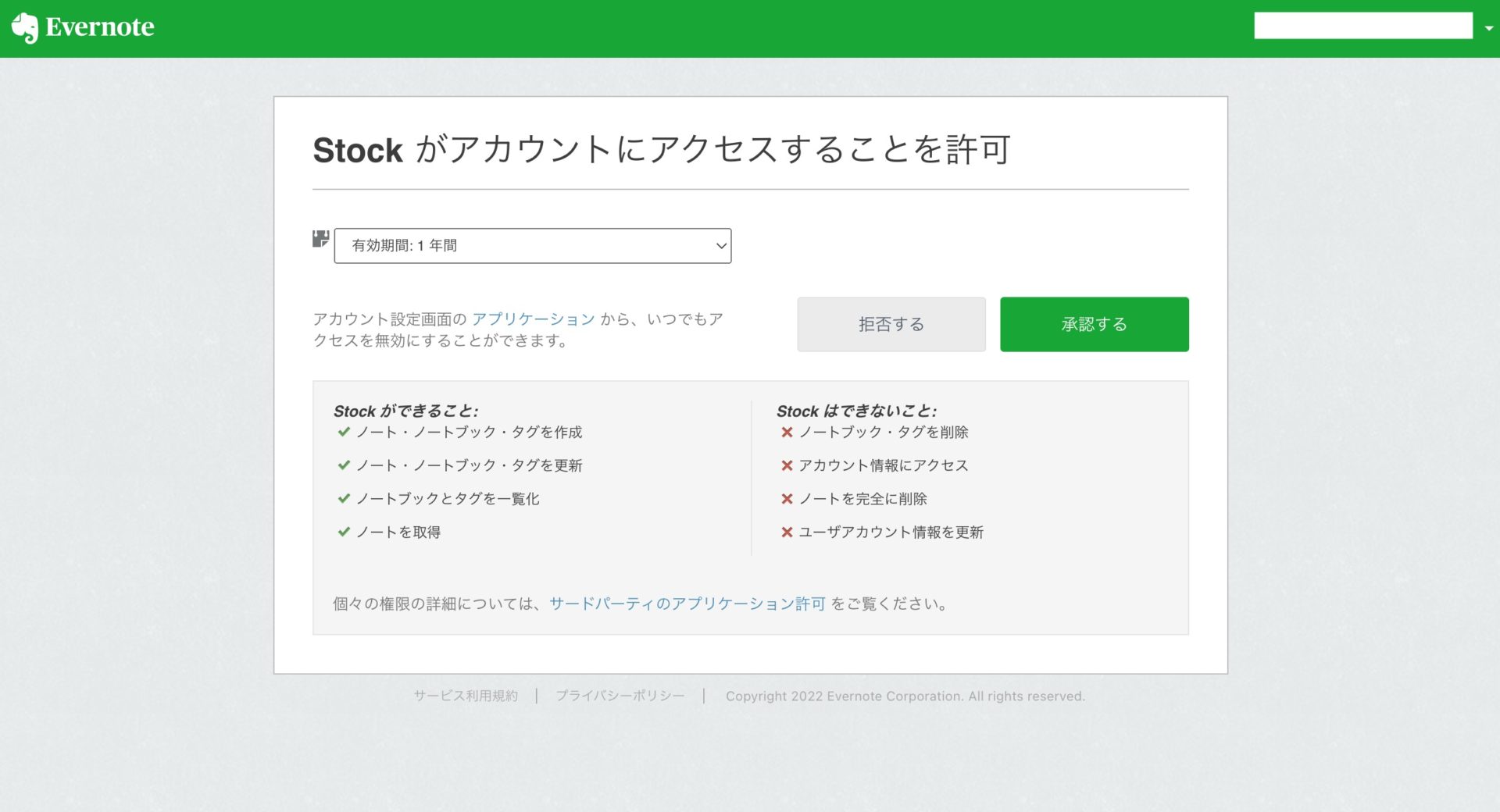
[設定]>[個人設定の変更]>[Evernoteインポート]>[Evernoteにログイン]の順にクリックします。
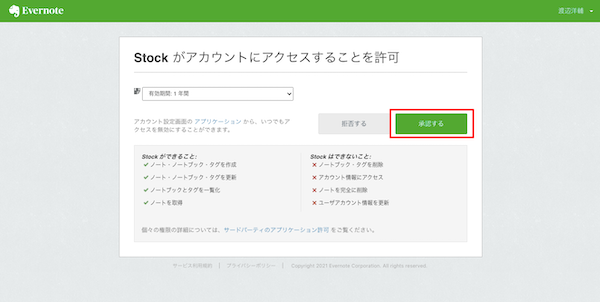
以上のようにEvernoteの管理画面に遷移したあとは、[承認する]をクリックするだけで、Evernote内の情報をStockのノートにインポートできます。また、Stockにはノートに紐づいた「メッセージ」や「タスク」があるので、ビジネス利用に最適です。
(4)検索機能
4つ目に、Evernoteの検索機能を使えば、必要な情報へ簡単にアクセスできます。キーワード検索はもちろん、AIによる口語による検索にも対応しているのです。
(5)共有機能
5つ目に、Evernoteには任意のユーザーへノートを共有する機能もあります。
ノートの共有は、下図のように[共有]から設定しましょう。
また、ユーザーを一人ずつ招待したり、リンクを知っていれば誰でもアクセスできるようにしたりと、設定方法を分けられます。
リンクを送れば、Evernote上でノートを共有できます。ただし、公開リンクは外部から不正に閲覧されるリスクもあるので、管理には細心の注意が必要です。
(6)リストの作成
6つ目に、Evernoteでは仕事のToDoや情報をまとめてリストにしておけるので、タスク管理にも役立ちます。
具体的には、下図のような「チェックリスト」が標準で備わっており、テキストを選択して挿入するだけでリストを作れるのです。
さらに、以下のコマンドで検索すれば「チェックリストの絞り込み」も可能です。
- チェックされていない項目があるノートを検索:[todo:false]と入力
- チェックされている項目があるノートを検索:[todo:true]と入力
- チェックボックスがあるすべてのノートを検索:[todo:*]と入力
上記の使い方をマスターすれば、抜け漏れなく情報を管理できます。
(7)テンプレート機能
7つ目に、Evernoteにはテンプレート機能があります。
ノートを作成するときに、下図のようにテンプレートが提案されます。
テンプレート機能を活用すれば、ノート作成の時間が削減できます。
(8)名刺情報の管理
8つ目に、Evernoteはスマホアプリから名刺をスキャンしてそのまま保管できます。
下図のように、スマホアプリの作成ページから「スキャン」をタップして、名刺を読み取ると簡単に保管できます。
「社内の情報を、簡単に管理する方法がない---」
チームの情報を、最も簡単に管理できるツール「Stock」
これ以上なくシンプルなツールで、誰でも簡単に使い始められます。
https://www.stock-app-stg.info/
【応用】Evernoteの使い方3選
ここでは、上級者向けのEvernoteの機能や使い方を3つご紹介します。Evernoteは無料プランでも便利な機能も使えるため、ビジネスで利用する場合には必見です。
(1)AI機能
2025年10月、EvernoteはAI機能の強化・追加を発表しました。発表された機能は以下の3つです。
- AIアシスタント
OpenAIと共同開発した新機能で、新たなコンテンツの作成やノートの整理、情報のWeb検索などが可能です。
- セマンティック検索
見たいノートを見つけられなくても、関連情報を口で話すだけでノートを検索してくれます。
- AIミーティングノート
会議の録音や要約、文字起こしができる機能です。
昨今では、さまざまなツールで「AI機能」がリリースされています。Evernoteでも同様に、この3つのAI機能によって、作業の手間の短縮が期待できます。
(2)重要なメールを保存する
GmailやOutlookと連携させて、重要なメールを保存する使い方もあります。
Evernote上ではメールをノートとして残せるので、重要なメールが埋もれてしまう心配がありません。具体的には、受信したメールがEvernoteの新規ノートとして保存され、メールの件名をノートのタイトルに反映できるのです。
(3)画像やPDFへの書き込み
画像やPDFに直接コメントや図形を書き込めます。
Evernote上に残した画像やPDFに対して、視覚的にわかりやすく注釈が残せるので、テキストで伝えにくい微妙なニュアンスを伝えたいときに重宝します。編集したい画像をクリックして、「編集&注釈」を選択すると、編集可能です。
とくに、あるノートに添付した画像を、複数人で同時編集したいシーンなどに使えます。
「社内の情報を、簡単に管理する方法がない---」
チームの情報を、最も簡単に管理できるツール「Stock」
これ以上なくシンプルなツールで、誰でも簡単に使い始められます。
https://www.stock-app-stg.info/
Evernoteのユーザー離れ?4つのデメリット
ここでは、Evernoteのデメリットを4つご紹介します。Evernoteは情報を管理するのに便利ですが、以下のような使い勝手が悪い点もあるので注意しましょう。
(1)無料版で作れるノート数が減った
1つ目のデメリットは、無料プランに変更があったことです。詳細は以下の通りです。
Evernoteは、2023年12月4日以降、無料版で作成できるノート数を100,000個から50個へ大幅に削減しました。また、ノートを分類するための「ノートブック」の作成可能数も250個から1個に減っており、実質フォルダ分類ができなくなったのです。
プラン変更後に、今まで作成していたノートが消えてしまうことはありません。ただし、無料版で50個以上のノートを作成していたユーザーは、有料版への課金か他アプリへの乗り換えが必須になりました。
<無料プラン変更に対する口コミ>
また、プラン変更の発表(2023年11月29日)から、実際の変更までの期間が少なかったことで、ユーザーからは戸惑いの声も見られます。
Evernoteは「プラン変更」や「機能の廃止」などの頻度がやや高い状況にあります。今回の「無料版で作れるノート数の削減」のような急な変更があると、使い勝手が変わってしまう点に注意が必要です。
(2)無料版では端末が一台までしか使えない
Evernoteのデメリットとして、無料プランで利用できる端末が1台までになっていることも挙げられます。
ENTERPRISEプラン以外は「個人向け」であるため、複数の端末からノートにアクセスしたり、大規模な組織で利用したりする場合には有料プランの契約が前提になるのです。
ほかにも、FREEプランでは「月間アップロード容量」や「1ノートあたりの容量」などに多くの機能に制限がかけられているので、利用目的や企業規模に応じて有料プランを選ばなければなりません。
(3)メッセージ機能がない
3つ目に、Evernoteにはメッセージ機能がないことがデメリットとして挙げられます。
Evernoteには「ワークチャット」というチャット機能がありましたが、2023年10月に廃止となりました。代替機能の実装は予定されていないので、Evernoteで共同作業しながらチャットでやりとりするには、別のアプリを使わなければならないのです。
ノートを使った共同作業に、チャットでのやりとりは必須です。そのため、複数人で取り組む作業では、ノートのテーマに沿って情報を整理しながらチャットができる、
「Stock」のようなアプリの導入を検討しましょう。
(4)価格が大幅に上昇した
最後に、Everonteが行った、急激な値上げについて紹介します。
2025年11月、Evernoteはプランの料金改定を発表しました。また、過去には2023年に大幅な値上げを実施しています。以下は、2021年/2023年/2025年の料金プランの比較表です。
|
Evernote Free |
Evernote PERSONAL/Starter |
Evernote PROFESSIONAL/Advanced |
| 2021年 |
|
|
|
| 2023年 |
|
|
|
| 2025年 |
|
|
|
以上のように、Evernoteの利用料金は2023年・2025年に大幅に上昇し、他ツールへの乗り換えを検討するユーザーが増加しました。
「社内の情報を、簡単に管理する方法がない---」
チームの情報を、最も簡単に管理できるツール「Stock」
これ以上なくシンプルなツールで、誰でも簡単に使い始められます。
https://www.stock-app-stg.info/
【必見】社内の情報共有に最適なおすすめのノートアプリ
以下では、社内の情報共有に最適なおすすめのノートアプリをご紹介します。
社内の情報を、口頭でのやり取りや紙媒体で共有していると、情報共有に手間がかかり業務に支障をきたす恐れがあります。そのため、メッセージ機能を備えたノートアプリを使うことで、リアルタイムで情報を共有することができるようになります。
しかし、あまりに多機能なツールを導入してしまうと社内のメンバーが使いこなせないリスクがあります。つまり、「情報共有をスムーズに行える、必要な機能に過不足のないツール」が求められているのです。
したがって、導入すべきツールは、
「ノート」「メッセージ」の機能が揃っており、非IT企業の65歳の方でもすぐに使えるほどシンプルな「Stock」一択です。
Stockには直感的に使える「ノート」であらゆる情報を書き込めます。またノートには「メッセージ」「タスク」が紐づけられるので、情報があちこちに散らばってバラバラになるのを防げるのです。
最も簡単に社内の情報を共有・管理できるノートアプリ「Stock」

/ 情報ストック、タスク管理、メッセージ機能 /
チームの情報を、最も簡単に管理できるツール「Stock」
https://www.stock-app-stg.info/
Stockは、社内のあらゆる情報を、最も簡単に「管理」できるツールです。「社内の情報を、簡単に管理する方法がない」という問題を解消します。
Stockを使えば、「ノート」の機能を利用して、要件などのテキスト情報や、画像やファイルなどのあらゆる情報を誰でも簡単に残せます。
また、「タスク」や「メッセージ」の機能を利用すると、ノートに記載したテーマごとにコミュニケーションを取ることができるため、あちこちに情報が分散せず、常に整理された状態で業務を遂行できます。
<Stockをおすすめするポイント>
- ITの専門知識がなくてもすぐに使える
「ITに詳しくない65歳の方でも、何の説明もなく使える」程シンプルです。
- 社内のあらゆる情報を、最も簡単に「ストック」できる
作業依頼、議事録・問い合わせ管理など、あらゆる情報を一元管理可能です。
- 驚くほど簡単に、「タスク管理」「メッセージ」もできる
直感的な操作で、「タスクの担当者・期日の設定」と「メッセージでのやりとり」が可能です。
<Stockの口コミ・評判>

塩出 祐貴さん
松山ヤクルト販売株式会社
|
「強烈な『ITアレルギー』がある弊社にも、Stockならば、一切混乱なく導入できました」
★★★★★ 5.0
弊社の宅配部門のスタッフの半分近くは50代以上と高齢で、キーボード入力が苦手なスタッフもいるほど、ITツールへの強い抵抗感がありました。しかし、Stockは他ツールに比べて圧倒的にシンプルで、直感的に使えるため、予想通り非常にスムーズに使い始めることができました。
|

竹原陽子さん、國吉千恵美さん
リハビリデイサービスエール
|
「会社全体が、『Stock(ストック)さえ見ればOK』という認識に180度変わった」
★★★★★ 5.0
特に介護業界では顕著かもしれませんが、『パソコンやアプリに関する新しい取り組みをする』ということに対して少なからず懸念や不安の声はありました。しかしその後、実際にStock(ストック)を使ってみると、紙のノートに書く作業と比べて負担は変わらず、『Stock(ストック)さえ見れば大半のことが解決する』という共通の認識がなされるようになりました。
|

江藤 美帆さん
栃木サッカークラブ(栃木SC)
|
「ナレッジが属人化しやすいプロスポーツクラブには、Stockを非常に強くお勧めします!」
★★★★★ 5.0
元々悩んでいた『ナレッジがブラックボックス化してしまう』という問題が、驚くほどうまく解消されました。
『Stockさえ見れば、すぐに必要な情報を把握できる』という状況を作り出すことに成功し、明らかに生産性が向上しました。
|
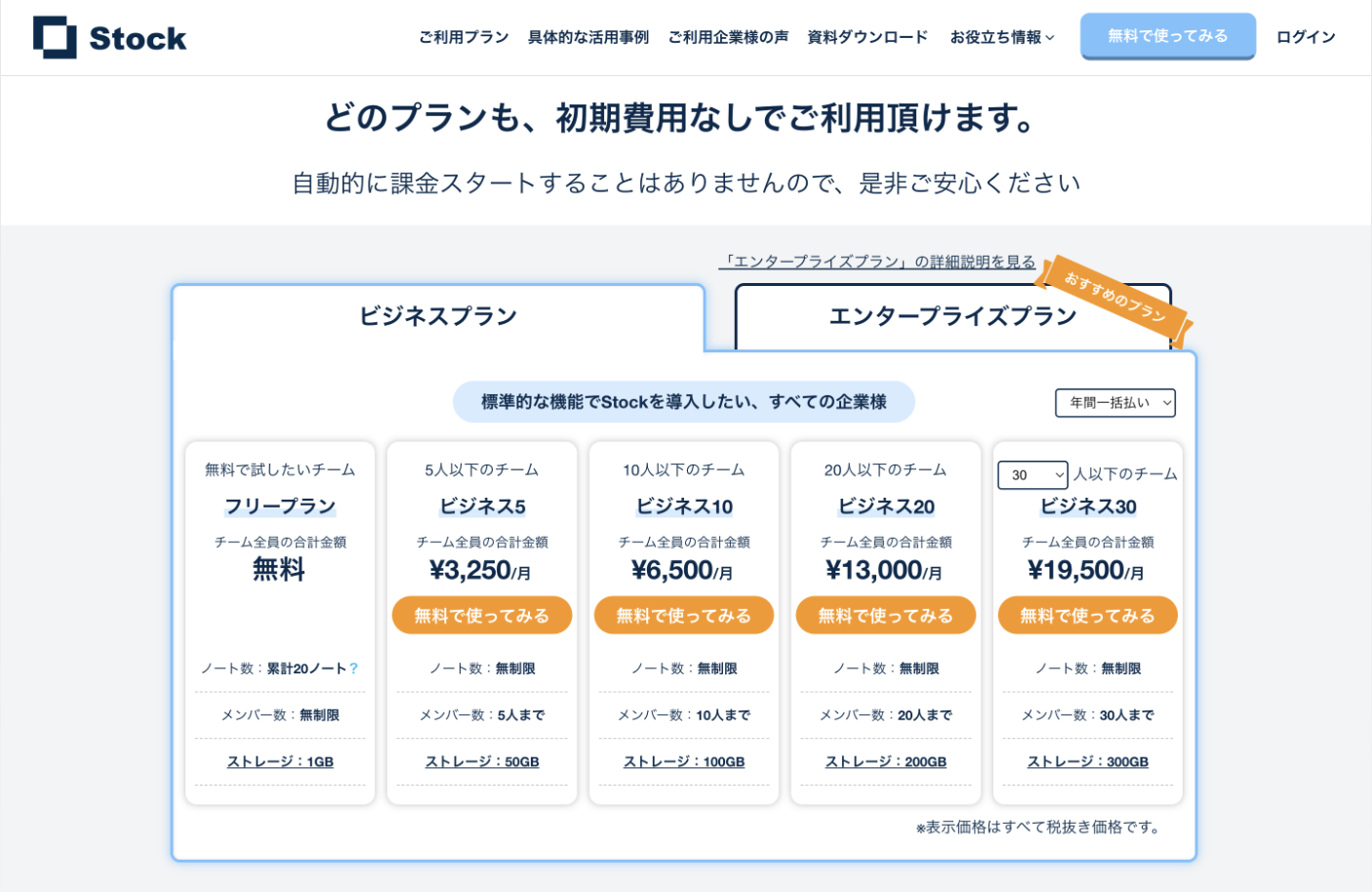
<Stockの料金>
EvernoteからStockにデータ移行する方法
Stockは「Evernoteからのインポート機能」を実装しているので、Evernoteで作成したあらゆるデータをStockに移行できます。具体的な方法は以下の通りです。
1. 画面右上の[設定]>[ユーザー名]をクリックします。
2. 左側メニューの[Evernoteインポート]を選択し、[Evernoteにログイン]をクリックします。
3. Evernoteの画面に遷移したら[承認する]ボタンをクリックします。Evernoteにログインされていない場合には、一度ログイン画面に遷移します。
4. Evernoteのノートブックの一覧が表示されたら、Stockにインポートしたいノートブックを選択します。ただし、連携を実行したメンバーの所有するノートブック以外は、インポート対象外となるので注意が必要です。
5. [インポート]ボタンをクリックします。
その後、通知メールが届けばインストールは完了です。
一方、インポートにより利用プランの上限を超えると失敗してしまう点に注意が必要です。その場合は通知メールが届くので、メールの指示通りに再度インポートを実行しましょう。
スマホでも使えるノートアプリの比較
ここでは、スマホで使えるノートアプリ「Stock」「Evernote」を比較していきます。
|
「Stock」 |
Evernote |
| 特徴 |
最も簡単に社内の情報を共有・管理できるアプリ
|
メモやアイデアを記録・整理できるツール
|
| シンプルで簡単or多機能 |
シンプルで簡単(中小規模の企業向け)
|
多機能
|
| メッセージ機能 |
【〇】
|
【×】
|
| スマホ対応 |
【〇】
|
【〇】
|
| 注意点 |
5人以上での利用が前提
|
多機能で使いこなすのが難しい
|
| 料金 |
・無料
・有料プランでも1人あたり650円/月〜
|
・無料プランあり
・有料プランは1,100円/ユーザー/月~
|
| 公式サイト |
|
|
ツール導入の目的を明確にし、情報を残すだけなのか、それとも情報のやりとりまで実現したいのかを整理した上で、過不足のない機能を備えたツールを選定しましょう。
「社内の情報を、簡単に管理する方法がない---」
チームの情報を、最も簡単に管理できるツール「Stock」
これ以上なくシンプルなツールで、誰でも簡単に使い始められます。
https://www.stock-app-stg.info/
Evernoteの口コミ・評判
ここでは、Evernoteの「良い口コミ・評判」と「悪い口コミ・評判」をご紹介します。実際にEvernoteを利用しているユーザーの声なので、以下の内容を参考にして、自社での運用を明確にイメージしましょう。
※以下の口コミ・評判は
ITreview、
X(旧Twitter)から引用しています。
良い口コミ・評判
Evernoteの良い口コミと評判は以下の通りです。ユーザーからは「欲しい情報がすぐに見つかる」「メモを共有できる」といった声が寄せられています。近日追加されるAI機能に関する肯定的な意見も見られます。
非公開ユーザー(投稿日:2025年07月07日)
ホーム画面の機能が特に優秀で、タスク管理とショートカット、Googleカレンダー同期により、重要なノートブックや予定が一目で把握できます。日々の業務で「あの情報どこだったっけ?」という状況が激減しました。(参考:
ITreview)
非公開ユーザー(投稿日:2025年10月05日)
ノートブックの一覧性が一番高いと感じていて、様々なクライアントにかかわるメモや資料を探し出す時に重宝しています。
雑多な情報からすぐにアクセスできる、というのが役に立っています。(参考:
ITreview)
竹林 健治(投稿日:2025年03月04日)
1つのノートをそれぞれのミーティングの内容を入力していき、リアルタイムで共有できる。
共有により複数デバイスから、同時にクラウド上でいつでもアプリ・ブラウザ共に接続可能、無料プランでも十分に使える。(参考:
ITreview)
改善点に関する口コミ・評判
Evernoteの改善点に関する口コミと評判は以下の通りです。多くのユーザーに共通したのが「制限変更や機能廃止があり、乗り換えを検討している」「動作が重い」「広告が頻繁に表示される」という点です。
非公開ユーザー(投稿日:2024年10月16日)
有料化されてからは、無料で使用できる量に制限ができたのが残念です。
Evernoteの画面を開くたびにキャンペーン情報が表示され使いにくくなりました。(参考:
ITreview)
竹林 健治(投稿日:2024年02月16日)
よりインテリジェントな検索と検出機能を実装することにより、Evernote内で関連情報をより簡単に見つけられるようになると思います。(参考:
ITreview)
非公開ユーザー(投稿日:2025年07月07日)
windowsPCを起動させて、その後にevernoteを起動してから使用できるまでが遅い。(参考:
ITreview)
以上のように、「プラン変更」や「機能の廃止」などがあると、運用方法が変わって現場社員が混乱する恐れがあります。また、アプリの動作が重いと、サクサク操作できず、アプリの利用がストレスになりかねません。
そのため、社内の情報を管理する場合は「必要な機能が過不足なく備わっており、動作が軽いノートアプリ」を導入することがポイントです。
「社内の情報を、簡単に管理する方法がない---」
チームの情報を、最も簡単に管理できるツール「Stock」
これ以上なくシンプルなツールで、誰でも簡単に使い始められます。
https://www.stock-app-stg.info/
【解説】なぜ「Evernoteはサービス終了」と言われているのか?
結論から言うと、Evernoteが「サービス終了」と言われている理由は、アップデートによる改悪や日本法人の解散が挙げられます。
Evernoteでは、メッセージ機能である「ワークチャット機能」の廃止や、無料プランで実質無制限で使えていた「ノート」とノートをまとめる「ノートブック」の数が激減するなど、既存ユーザーへの影響が大きいアップデートが度重なりました。
また、2024年4月26日にEvernoteの日本法人が解散したことをきっかけに、「サービス終了」というデマ情報が流れてしまいました。このデマが広まった原因はEvernoteの告知不足によるものであり、この出来事がユーザー離れに拍車をかけてしまったのです。
現在も、Evernoteは利用できるものの、今後も動向が不安定になる状態が懸念されます。そのため、必要な機能が揃っていて、サポートも手厚い
「Stock」のような情報管理ツールを導入するのが最適です。
「社内の情報を、簡単に管理する方法がない---」
チームの情報を、最も簡単に管理できるツール「Stock」
これ以上なくシンプルなツールで、誰でも簡単に使い始められます。
https://www.stock-app-stg.info/
初心者必見!Evernoteの使い方や機能まとめ
ここまで、Evernoteの機能や使い方、社内の情報共有におすすめなツールを中心に解説しました。
Evernoteは、情報を一元化するための機能が豊富に備わったアプリです。一方で、唐突な”機能の廃止”や”料金プランの変更”が実施されるケースも多く、戸惑うユーザーが続出しているのが現状です。
また、多機能なアプリゆえに「メンバー全員が、機能を十分に使いこなせない」などのトラブルも起きやすいと言えます。したがって、「情報共有に優れており、必要な機能に過不足のないシンプルなツール」を導入し、Evernoteよりも快適に使いこなしましょう。
したがって、導入すべきアプリは、「ノート」へ簡単に情報をストックできるうえ、非IT企業の65歳以上のメンバーでもすぐ使えるほどシンプルなノートアプリの『Stock』一択です。
ぜひ、Evernoteからのインポートも可能な
「Stock」にメモやノートを蓄積して、ストレスのない情報管理を実現しましょう。
「社内の情報を、簡単に管理する方法がない---」
チームの情報を、最も簡単に管理できるツール「Stock」
これ以上なくシンプルなツールで、誰でも簡単に使い始められます。
https://www.stock-app-stg.info/
この記事の監修者
株式会社Stock
代表取締役社長 澤村大輔