

ビジネスでは「Google Chrome(グーグルクローム)」を使って情報収集する場面が多いです。ただし、これまで問題がなかったのに急にChromeの動作が重くなるケースもあるので、正しい対処法を知っておく必要があります。
そこで今回は、Google Chromeの動作が重い・遅い原因と対処法を中心に解説します。また、この記事を読むと、社内で同じようなトラブルが起きても迅速に対応できるようになるので必見です。
Chromeの動作を急ぎで軽くする応急処置8選
以下では、Chromeの動作を急ぎで軽くする応急処置7選をご紹介します。業務中にChromeの動きが止まってしまった方は以下を参考にして、Google Chormeの動作が重い原因を特定し、早急に対処しましょう。
(1)不要なタブを閉じてメモリを解放する
1つ目は、不要なタブを閉じて、メモリを解放する方法です。
開きっぱなしになっている大量のタブは、PCのメモリ(作業領域)を最も大きく消費します。使っていないタブを閉じるだけで、動作が即座に改善するケースがほとんどです。
したがって、以下の方法でタブを閉じたり、重いタブを検出したりしましょう。
<タブの閉じ方>
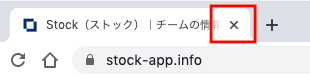
Google Chromeのタブは、下図のように[×]をクリックするだけで、すぐに閉じられます。
<重いタブの検出方法>
タスクマネージャーを活用することで、開いているタブの中で、容量が重いブラウザを検出することが可能です。具体的な手順は以下の通りです。
1.下図のように、タブの右側の空白を右クリックして、[ブラウザー タスクマネージャー]を選択します。

2.メモリが大きいタブを検出できます。

(2)閲覧履歴とキャッシュデータを削除する
2つ目は、閲覧履歴とキャッシュデータを削除する方法です。
過去にアクセスしたWebサイトのデータ(キャッシュ)が蓄積すると、処理速度が低下します。定期的に履歴とキャッシュを削除して、ブラウザ内をクリーンな状態に保ちましょう。
以下の手順で、閲覧履歴・キャッシュデータは削除できます。
<キャッシュや閲覧履歴の削除方法>
1.Google Chromeの右上の[⋮]>[閲覧履歴を消去]をクリックします。

2.各項目にチェックを入れ、[データを削除]をクリックすれば完了です。
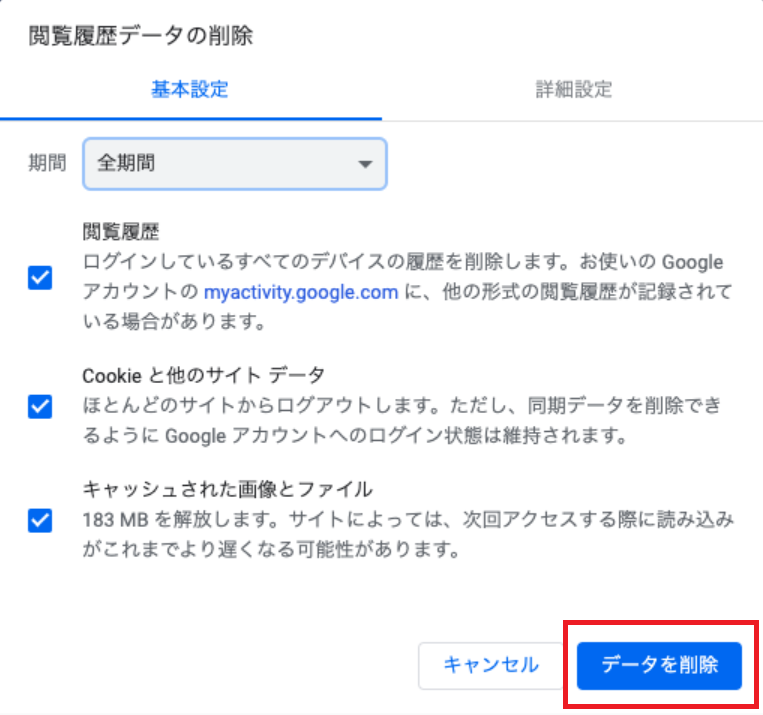
なお、期間は「1時間以内・過去24時間以内・過去7日以内・過去4週間以内・全期間」から選択できます。
(3)使っていない拡張機能をオフにする
Google Chromeの拡張機能(アドオン)は、大量に入れすぎたり、使っていないものを放置したりすると、動作が重くなる主な原因となります。
拡張機能は、ウェブページの自動翻訳や不正広告のブロックなど、さまざまな便利機能を追加するために非常に役立ちます。しかし、これらはバックグラウンドで常に稼働しており、知らず知らずのうちにメモリを消費し、処理速度を低下させてしまう側面があるのです。
したがって、以下の方法を参考に、使っていない拡張機能は定期的に削除しましょう。
<拡張機能の削除方法>
1.Google Chromeの右上の[⋮]から、[拡張機能]>「拡張機能を管理」をクリックします。

2.不要な拡張機能の[削除]をクリックすれば完了です。

(4)ブックマークを整理する
4つ目は、ブックマークを整理する方法です。
頻繁にアクセスするサイトをブックマークしておけば、再び検索したりアドレスを入力したりする手間が省け、素早いアクセスが可能になります。しかし、長期間放置された不要なデータが蓄積することで、ブラウザの処理速度に影響を与えてしまうのです。
したがって、ブラウザを快適かつサクサクと動かすために、使わないブックマークは定期的に整理・削除するのがおすすめです。
<ブックマークの整理方法>
1.Google Chromeの右上の[⋮]から[ブックマークとリスト]> [ブックマークマネージャ]をクリックします。

2.すると、ブックマークしたサイトが表示されるので、不要なサイトの[⋮]>[削除]をクリックすれば完了です。

(5)「メモリサーバー」を有効にする
5つ目は、Chromeの「メモリサーバー」を有効にする方法です。
Chrome標準機能の「メモリセーバー」をオンにすると、使用していない非アクティブなタブのメモリを自動的に解放し、現在作業中の画面の動作を軽快に保てます。
したがって、以下の手順でメモリサーバーを有効にしましょう。
<「メモリサーバー」を有効にする方法>
1.Google Chromeの右上の[⋮]>[設定]をクリックします。

2.左側のメニューの詳細設定から[パフォーマンス]をクリックして、[メモリセーバー]をオンにします。

(6)最新版へアップデートする
6つ目は、Chromeを最新版へアップデートする方法です。
通常、最新バージョンがリリースされると自動でアップデートされますが、ごく稀にバージョンが古いままになっています。自動で更新されない理由としては、自動更新の設定がされていなかったり、インターネット接続に問題があったりすることが考えられます。
古いままでは更新されたシステムが使えないうえに、コンピュータウイルスへの感染リスクもあるため、以下のように最新版へアップデートしましょう。
<Google Chromeのアップデート方法>
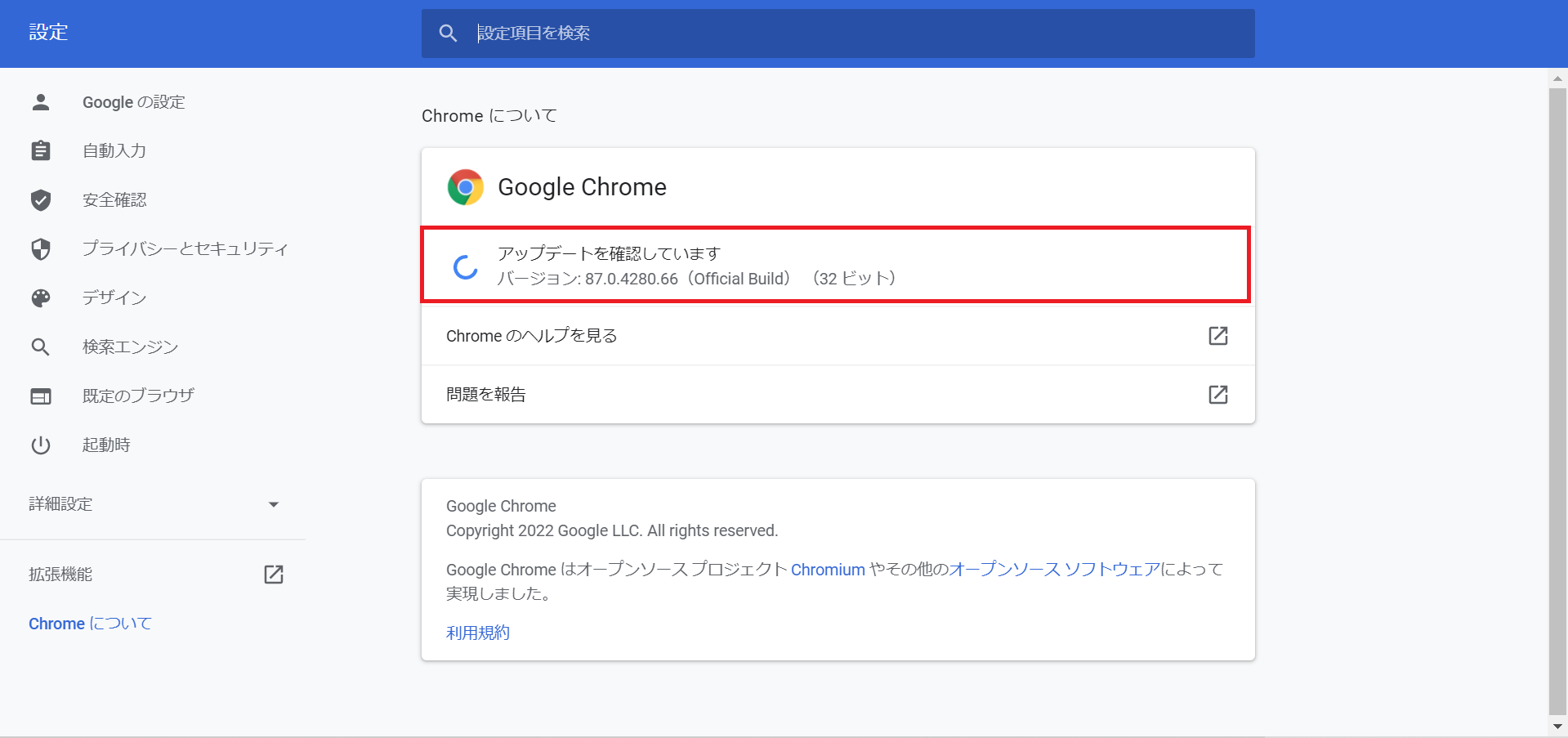
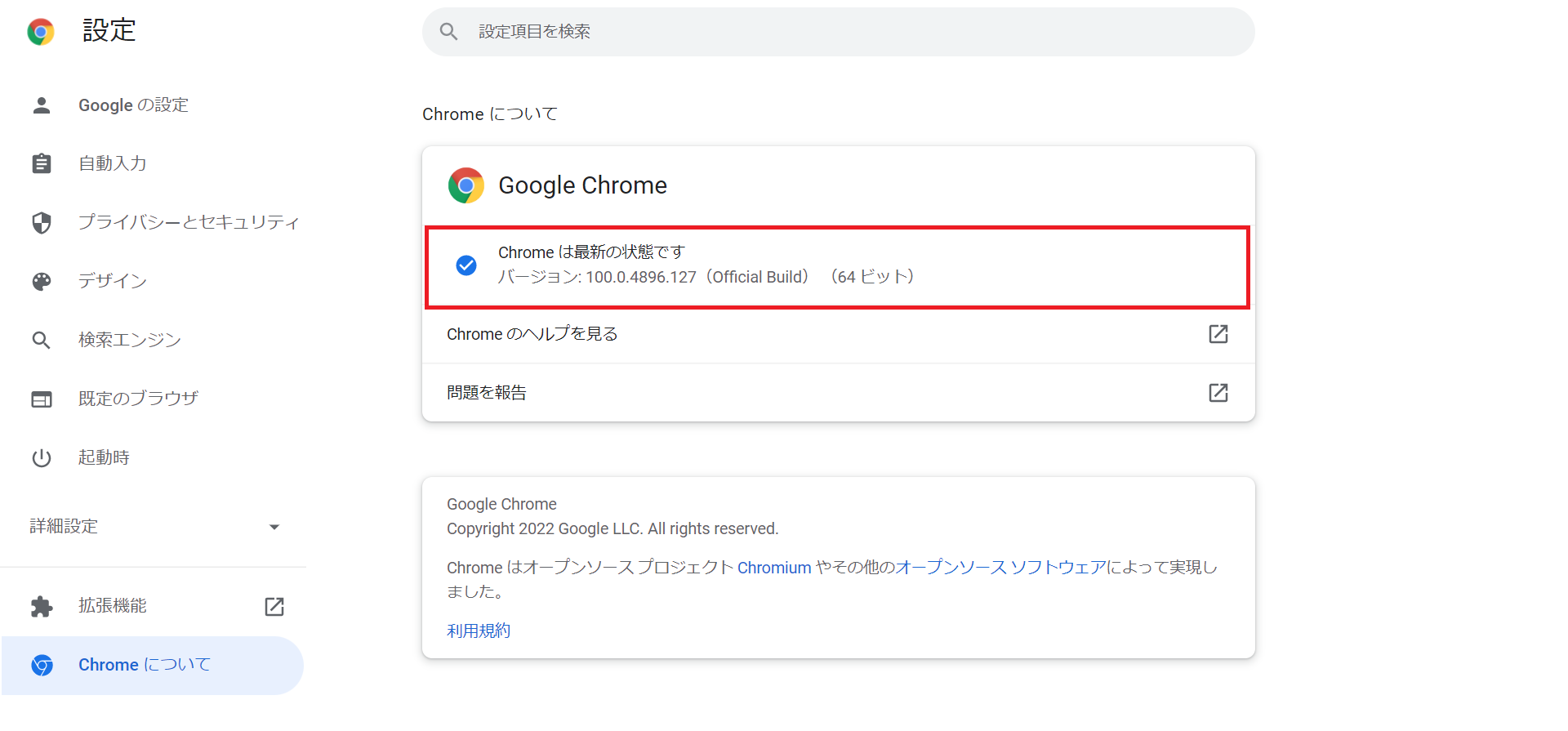
1.Google Chrome右上の[⋮]から、[ヘルプ]<[Google Chromeについて]をクリックします。

2.最新バージョンがある場合、インストールが自動ではじまります。
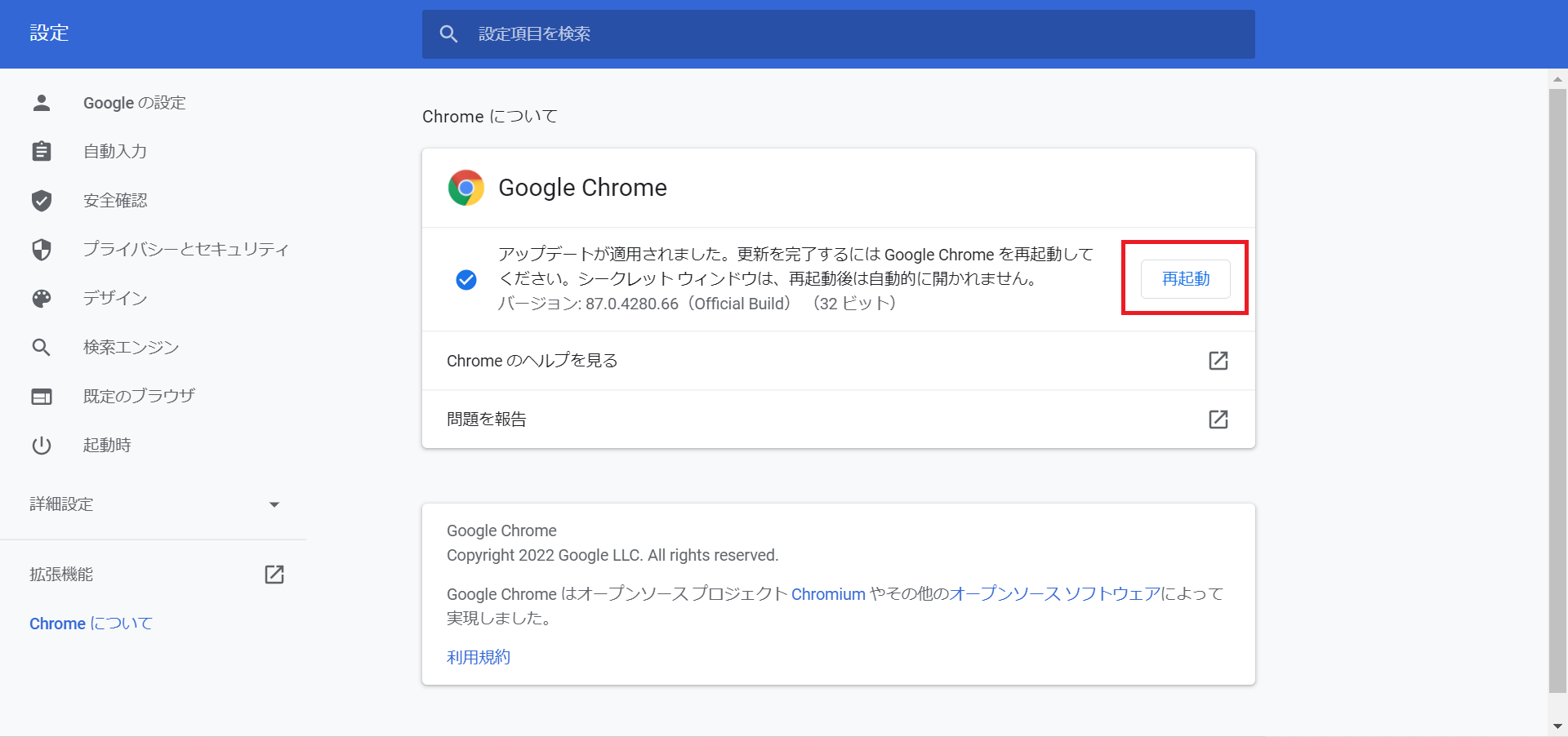
3.[再起動]をクリックするとGoogle Chromeが再起動し、最新版にアップデートされます。
4.[Chromeは最新の状態です]が表示されたらアップデート完了です。
(7)ページの表記速度の高速化をオフにする
7つ目は、ページ表記速度の高速化(プリロード機能)をオフにする方法です。
Chromeには、「プリロード機能」とは、サイト上にあるリンクをあらかじめ読み込んでおき、ページの表示速度を高速化する機能があります。クリックしてすぐにページが表示されるため便利なものの、この機能はインターネット環境の悪い場所でのみ効果があるとも言われています。
また、ユーザーの閲覧履歴を元にプリロードのサイトを決定するため、プライバシーの面においても懸念点があります。そこで、以下の手順でプリロード機能をオフにすると、動作が軽くなるほか、プライバシーも保護されます。
<プリロード機能をオフにする手順>
1.Google Chromeの右上の[⋮]>[設定]をクリックします。
2.左側のメニューの詳細設定から[パフォーマンス]を開き、[ページをプリロードする]をオフにすれば完了です。

(8)Chromeのセキュリティを無効化する
8つ目は、Chromeのセキュリティを無効化する方法です。
セキュリティソフト自体がスムーズなブラウジングを阻害する可能性もあります。そのため、セキュリティソフトを無効化すると、端末への負荷が軽減し、Google Chromeの動作が軽くなる場合があります。
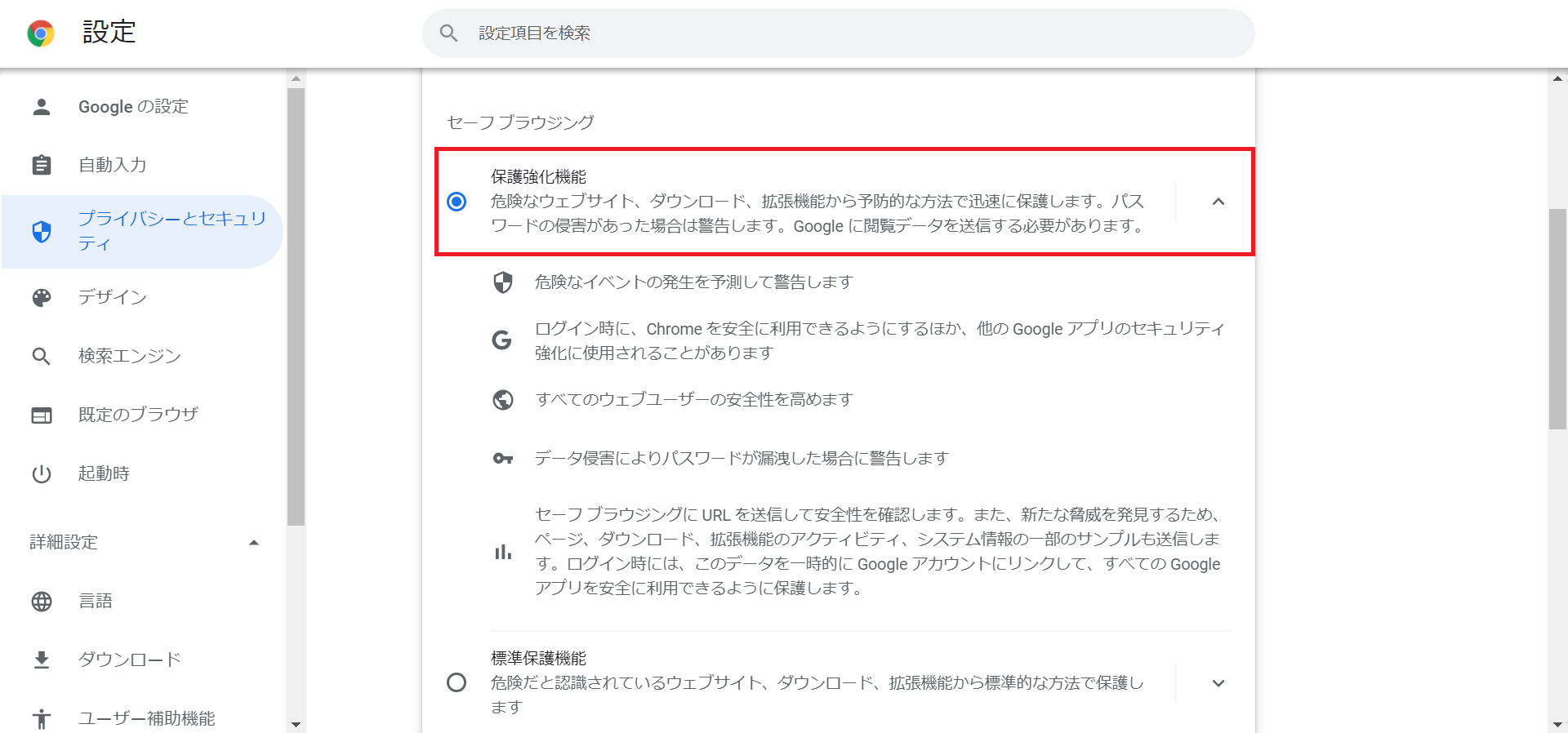
ただし、手順はソフトごとに異なるため、利用しているソフトのサポートページから確認すべきです。また、セキュリティソフトの無効化に不安がある方は、以下を参考に、Google Chromeにある「保護強化機能」を有効化するのがおすすめです。
<保護強化機能の有効化の手順>
1.Google Chrome右上の[⋮]>[設定]をクリックします。
2.左側のメニューの詳細設定から[プライバシーとセキュリティ]>[セキュリティ]をクリックします。

3.[セーフ ブラウジング]内の[保護強化機能]にチェックを入れれば完了です。
ただし、一度セキュリティソフトを”オフ”にしても状況が改善しない場合、セキュリティソフトが原因ではないので、再度有効化しましょう。
上記の方法でも解決しない場合の対応方法
上記の方法でも解決しない場合、「PC自体のメモリ不足やウイルス感染」「他のアプリに問題がある」という原因が考えられます。具体的な対処法は以下の通りです。
| 主な原因 | 状態 | 具体的な対処法 |
| PCのメモリ不足 | 他のアプリも全体的に重い・動作がフリーズする | 一度PC端末を再起動し、不要なソフトを終了する |
| 他のアプリの負荷 | Excelや動画編集ソフトなどを同時に開いている | Chrome以外の使用していないアプリを終了する |
| セキュリティソフト | 特定のWebサイトだけ極端に読み込みが遅い | 一時的にセキュリティソフトの通信スキャンを止めて確認する |
| ウイルス感染 | 動作が遅い・勝手にサイトが落ちる・不審な広告が表示される | ネットワークを遮断する、Chromeの保護強化機能を有効化する |
このように、PC・セキュリティソフトの状態に合わせて対処することが必要です。それでも動作の遅延が解消しない場合は、PCの買い替えや修理の依頼などを検討しましょう。
【予防策】Chromeの動作が止まる前にできること
ここでは、Chromeの動作を軽くするための予防策を3つ紹介します。具体的な手順を説明するので、実践しましょう。
(1)映像処理で消費するメモリを最小限にする
1つ目は、映像処理で消費するメモリを最小限にする方法です。
以下の手順を踏むと、映像処理で消費するメモリを最小限に抑えられ、結果としてChromeの動きが軽くなるのです。
1.Google Chromeの右上の[⋮]>[設定]をクリックします。
2.左側のメニューの詳細設定から[システム]をクリックして、[グラフィックアクセラレーション]をオフにします。

(2)複数のタブをひとつにまとめる拡張機能を入れる
2つ目は、複数のタブをひとつにまとめる拡張機能を入れる方法です。
具体的には、「OneTab」という拡張機能を入れると、ブラウザ上で開いているタブを、1つのタブでリスト化できます。そして、リスト内のタブをまとめて開閉したり、リストの中から目的のタブのみを開閉したりする使い方が可能です。

このように、OneTabを使えば、タブを整理しつつメモリの使用量を削減し、Chromeの読み込みが遅くならないように予防できるのです。また、OneTabは、chrome ウェブストア>OneTabから、Chromeに追加できます。
(3)不要なソフト・ファイルを削除する
3つ目は、不要なソフト・ファイルを削除する方法です。
普段使っていないソフトやデスクトップ上に放置された古いデータを整理することで、パソコンのメモリとストレージ容量に余裕が生まれます。結果としてChromeの動きもスムーズになるのです。
たとえば、過去にダウンロードした大きなExcelファイルや画像データを削除するだけでも、PC全体の動作が軽くなります。このように、定期的にパソコン内を整理することが、作業中の画面フリーズを防ぐ重要な予防策になるのです。
Chromeでタブを開きすぎてしまう理由
Google Chromeの動作を重くする最大の原因は「タブの開きすぎ」ですが、現場がタブを閉じられない背景には、社内の情報管理に関する根本的な問題が潜んでいます。
多くの会社ではマニュアルや過去の取引資料が、ファイルサーバー、メール、チャットツールなどにバラバラに分散しがちです。そのため、必要な情報にたどり着くまでに多大な時間がかかります。
また、一度苦労して探し出したページを閉じると「後からまた探すのが面倒だ」「二度と見つけられないかもしれない」となり、結果として20個以上のタブを開いたまま作業を続けてしまうのです。
このように、社内の資料・情報が整理されていない環境が、社員にタブを開きっぱなしにさせ、Chromeをフリーズさせる真の原因になっています。
業務で使うChromeの「タブ開きすぎ」を根本から防ぐ方法
以下では、業務で使うChromeの「タブ開きすぎ」を根本から防ぐ方法をご紹介します。
日常業務でマニュアルや過去の連絡事項をいつでも見られるよう、大量のタブを開いたまま作業しているケースは多くあります。この状態を放置するとChromeがフリーズし、入力中のデータが消えたり大事な業務がストップする事態を引き起こすのです。
対策として「こまめにタブを閉じる」「ブラウザのブックマークに登録する」といった例が挙げられます。しかし、チャットや社内フォルダなど情報がバラバラな場所にある根本的な問題が解決しておらず、結局「あとで探すのが面倒だから」とタブを開き続けてしまうため、個人の工夫だけでは限界があるのです。
タブの開きすぎを防ぐには、個人の努力のみに頼るのではなく、「業務に必要な情報が1箇所にまとまっており、誰でもすぐに探せる仕組み」を作ることが不可欠です。情報が一箇所に集約されていれば、不要なタブを安心して閉じられるようになります。
こうした条件に最も当てはまるのが、業務マニュアルや手順書、やり取りの履歴を「ノート」にシンプルに残せる情報共有ツール「Stock」です。Stockは、チームの重要な情報がすべて集約されるため、大量のタブを開いたままにする必要がなくなり、いつでも必要な情報を一瞬で見つけ出せます。
あらゆる情報を一元管理し、タグを保持する必要がないツール「Stock」

https://www.stock-app-stg.info/
<Stockをおすすめするポイント>
- ITの専門知識がなくてもすぐに使える
「ITに詳しくない65歳の方でも、何の説明もなく使える」程シンプルです。
- 社内のあらゆる情報を、最も簡単に「ストック」できる
作業依頼、議事録・問い合わせ管理など、あらゆる情報を一元管理可能です。
- 驚くほど簡単に、「タスク管理」「メッセージ」もできる
直感的な操作で、「タスクの担当者・期日の設定」と「メッセージでのやりとり」が可能です。
<Stockの口コミ・評判>

塩出 祐貴さん
松山ヤクルト販売株式会社 |
|
「強烈な『ITアレルギー』がある弊社にも、Stockならば、一切混乱なく導入できました」 ★★★★★ 5.0 弊社の宅配部門のスタッフの半分近くは50代以上と高齢で、キーボード入力が苦手なスタッフもいるほど、ITツールへの強い抵抗感がありました。しかし、Stockは他ツールに比べて圧倒的にシンプルで、直感的に使えるため、予想通り非常にスムーズに使い始めることができました。 |

竹原陽子さん、國吉千恵美さん
リハビリデイサービスエール |
|
「会社全体が、『Stock(ストック)さえ見ればOK』という認識に180度変わった」 ★★★★★ 5.0 特に介護業界では顕著かもしれませんが、『パソコンやアプリに関する新しい取り組みをする』ということに対して少なからず懸念や不安の声はありました。しかしその後、実際にStock(ストック)を使ってみると、紙のノートに書く作業と比べて負担は変わらず、『Stock(ストック)さえ見れば大半のことが解決する』という共通の認識がなされるようになりました。 |

江藤 美帆さん
栃木サッカークラブ(栃木SC) |
|
「ナレッジが属人化しやすいプロスポーツクラブには、Stockを非常に強くお勧めします!」 ★★★★★ 5.0 元々悩んでいた『ナレッジがブラックボックス化してしまう』という問題が、驚くほどうまく解消されました。 『Stockさえ見れば、すぐに必要な情報を把握できる』という状況を作り出すことに成功し、明らかに生産性が向上しました。 |

情報管理に役立つStockの便利機能
Stockには、あらゆる社内情報を一元的に管理するのに役立つ機能があります。
1.あらゆる情報を残せるノート
Stockには、テキスト情報だけでなくファイルや画像・動画を残せる記事があります。そのため、画像・動画つきの分かりやすいマニュアルを作成・共有したりするのに便利です。

2.ハイパーリンク機能
Stockでは、テキスト情報に「WebサイトのURL」を埋めこんで、リンク化するハイパーリンク機能を利用して、頻繁に利用・閲覧するサイト情報を一元管理できます。

Google Chromeが重くなる原因と解決方法まとめ
ここまで、Google Chromeの動作が重くなる原因と解決法を中心に解説しました。
Chromeが急に重くなったときは、不要なタブの削除やキャッシュ消去、メモリセーバーの有効化などの方法で対処できます。一方、すぐに資料を確認するために、タブの開きすぎの状態を放置すると、PCがフリーズして業務が止まるリスクがなくなりません。
そのため、根本的にChromeが重くなる原因を解決するには、単にタブを削除するだけではなく、タブを消しても必要な情報をすぐに見つけられる環境を整えることが重要です。
結論、大量のタブの開きすぎを防ぐには、あらゆる情報がノート形式で1箇所に蓄積され、Chromeの動作を重くさせずに必要な情報に即アクセスできるツール「Stock」です。
無料登録は1分で完了するので、ぜひ「Stock」を導入して、「Google Chromeが重くなる問題」を解消しましょう。
