

昨今、リモートワークがひとつの働き方として定着しており、多くの企業がツールを導入して「場所を問わずスムーズに情報共有できる仕組み」を築いています。
なかでも「Milanote(ミラノート)」はオンラインホワイトボードとして使えて、離れているメンバーとの共同作業を簡単に実現するのです。
しかし、「Milanoteの導入を検討しているが、自社に適しているか分からない」と悩む方も多いのではないでしょうか。
そこで今回は、Milanoteの特徴や使い方、評判を中心にご紹介します。
- Milanoteの主な機能や使い方を知りたい
- Milanoteを社内に導入するか悩んでおり、口コミを参考にしたい
- 社内で出たアイデアを簡単に記録できるツールを知りたい
という方はこの記事を参考にすると、Milanoteの使い方や評判が分かるだけでなく、自社に導入すべきか判断できます。
目次
Milanoteとは
以下では、Milanoteの特徴や機能をご紹介します。これから導入を検討する企業は必見です。
Milanoteとほかのノートツールとの違い
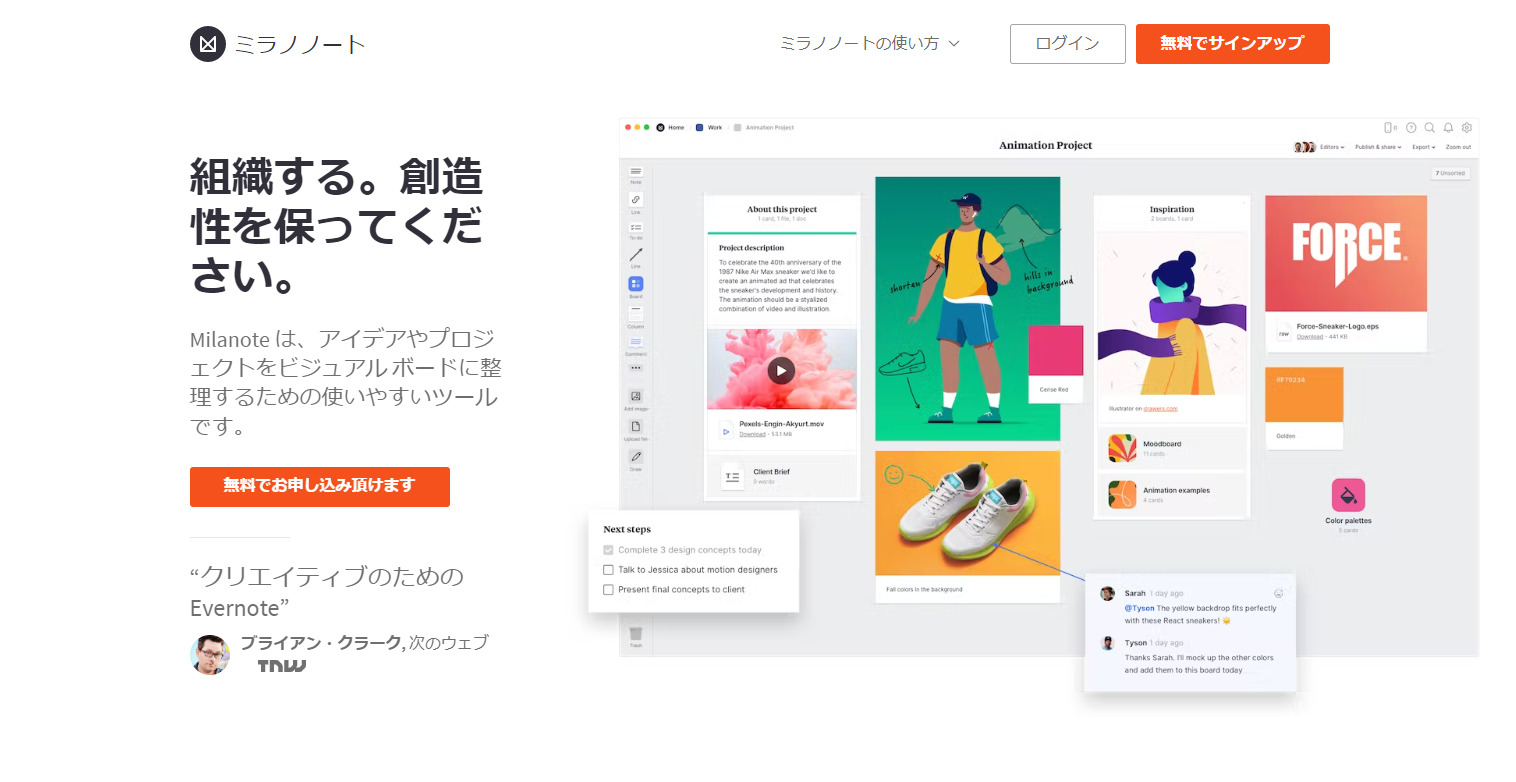
Milanoteとは、メモや画像、ファイルなどのさまざまな情報をボードにまとめて管理するノート作成ツールです。個人での利用はもちろん、オンラインホワイトボードとして共同編集もできるため、チーム内の情報管理・共有ツールとしても使えます。
ほかの社内情報を共有するためのノートツールと比較すると、Milanoteはドラック&ドロップの直感的な操作でボードの構成を自由にカスタマイズできる点が優れています。また、Milanoteは描画機能が充実している点も特徴です。
また、Milanoteの類似ツールに『Notion』がありますが、Notionは豊富なテンプレートが充実している点が特徴です。一方、Milanoteは自由にレイアウトを組めるので、より細かくカスタマイズできるツールを探している場合に便利です。
このように、Milanoteは画像やファイルだけでなくイラスト付きの情報も一元化して管理してメンバーに共有したり、直感的な操作で自由なカスタマイズしたりすることが可能です。
Milanoteの機能
Milanoteの主な機能として、以下の4つが挙げられます。
| 機能 | 機能説明 |
|---|---|
| 豊富なテンプレート |
「クリエイティブブリーフ」「絵コンテ」「ブレインストーミング」など、さまざまな用途に合わせた豊富なテンプレートを揃えています。
|
| 描画ツール |
「描画ツール」や「スケッチツール」が充実しており、イラストを描いたりボード上に落書きしたりできます。
|
| ToDoリスト |
ボードにToDoリストを添付して、タスクを管理・共有できます。
|
| Webクリッパー |
Webサイトにある情報を簡単にボードに貼り付けられます。
|
このように、Milanoteはクリエイター向けのツールで、アイデアを書き出したり整理したりするのに便利です。また、ToDoリストを使えば、情報管理とタスク管理を一元化できます。
Milanoteの使い方
ここでは、Milanoteの基本的な機能として「ボードを作成する方法」と「ボードを共有する方法」を紹介します。以下を参考に、導入後すぐに使い始められるようにしましょう。
ボードを作成する
はじめに、Milanoteのトップページ右上の「無料でサインアップ(Sign up for free)」をクリックして、アカウントを作成しましょう。
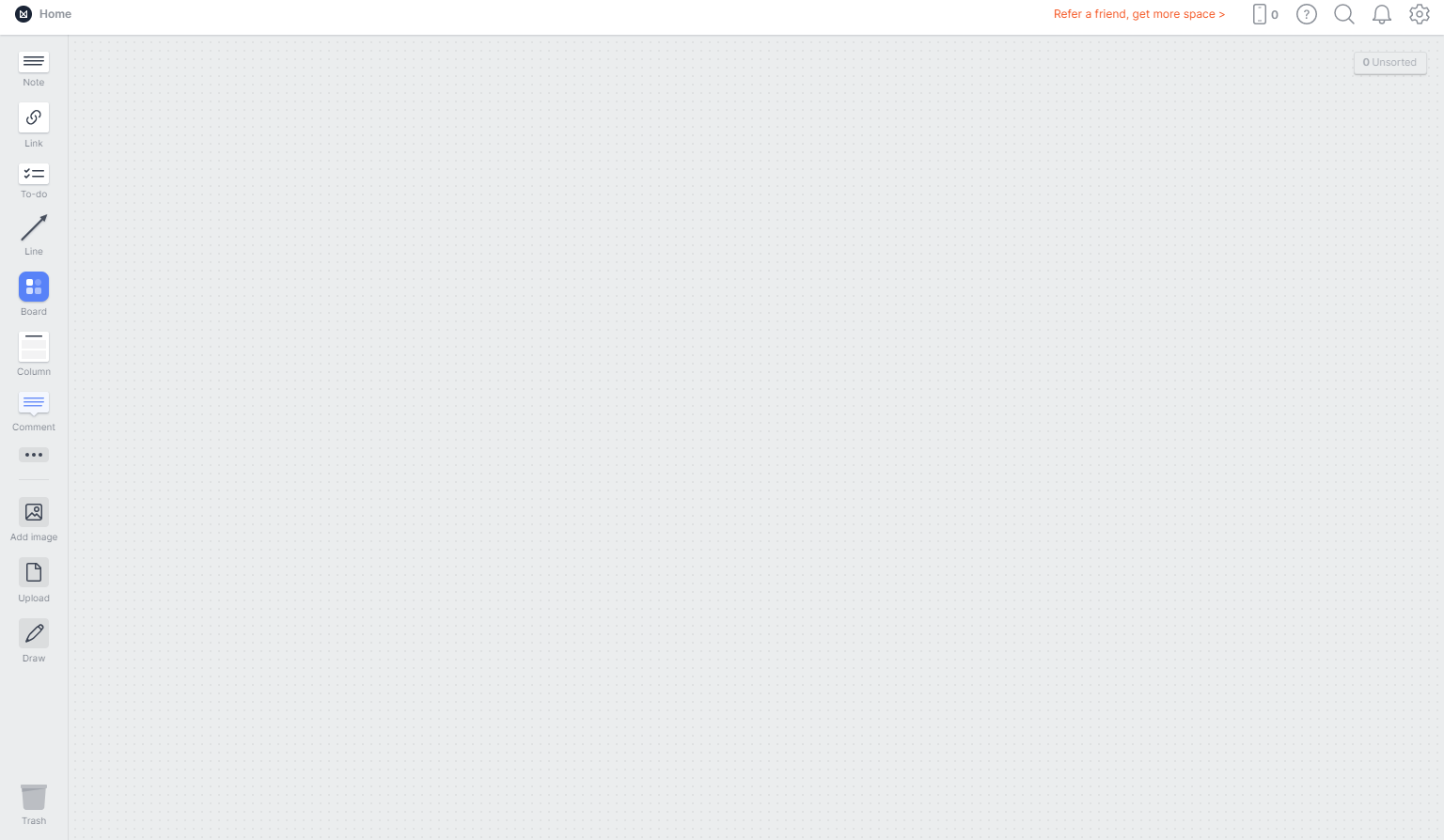
ログイン後、以下のようなメインボードが表示されるので、実際にボードを作成しましょう。画面左のツールバーから「Board」をメインボードにドラッグ&ドロップします。
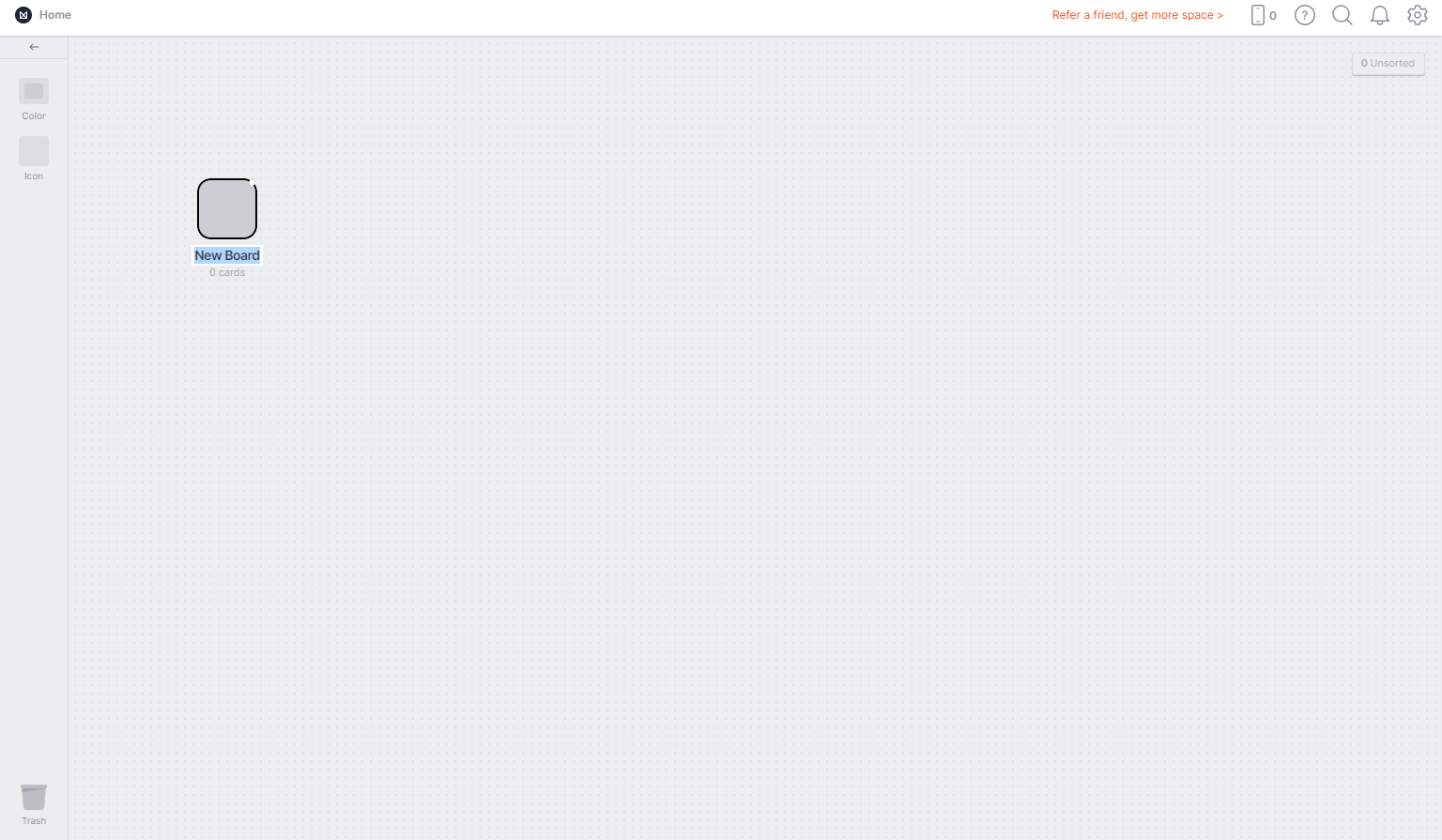
タイトルを入力したら、作成したボードをダブルクリックして開きましょう。また、「Color」「Icon」よりボードの色とアイコンを変更できます。
ボードを開いたら、目的のツールをボードにドラッグ&ドロップします。たとえば、左上の「Note」を選択すると、付箋のようにボードに文字を書き込めます。
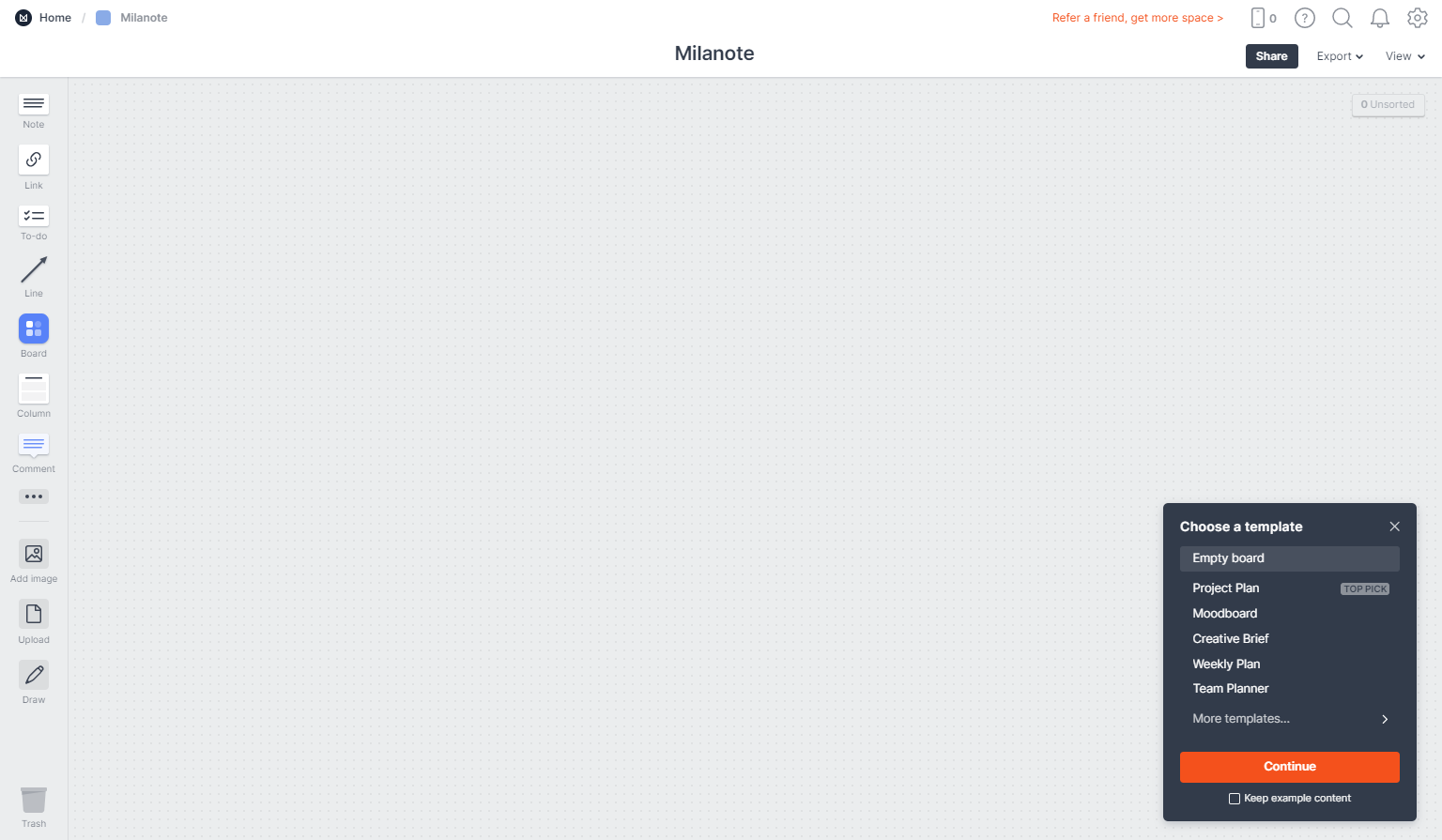
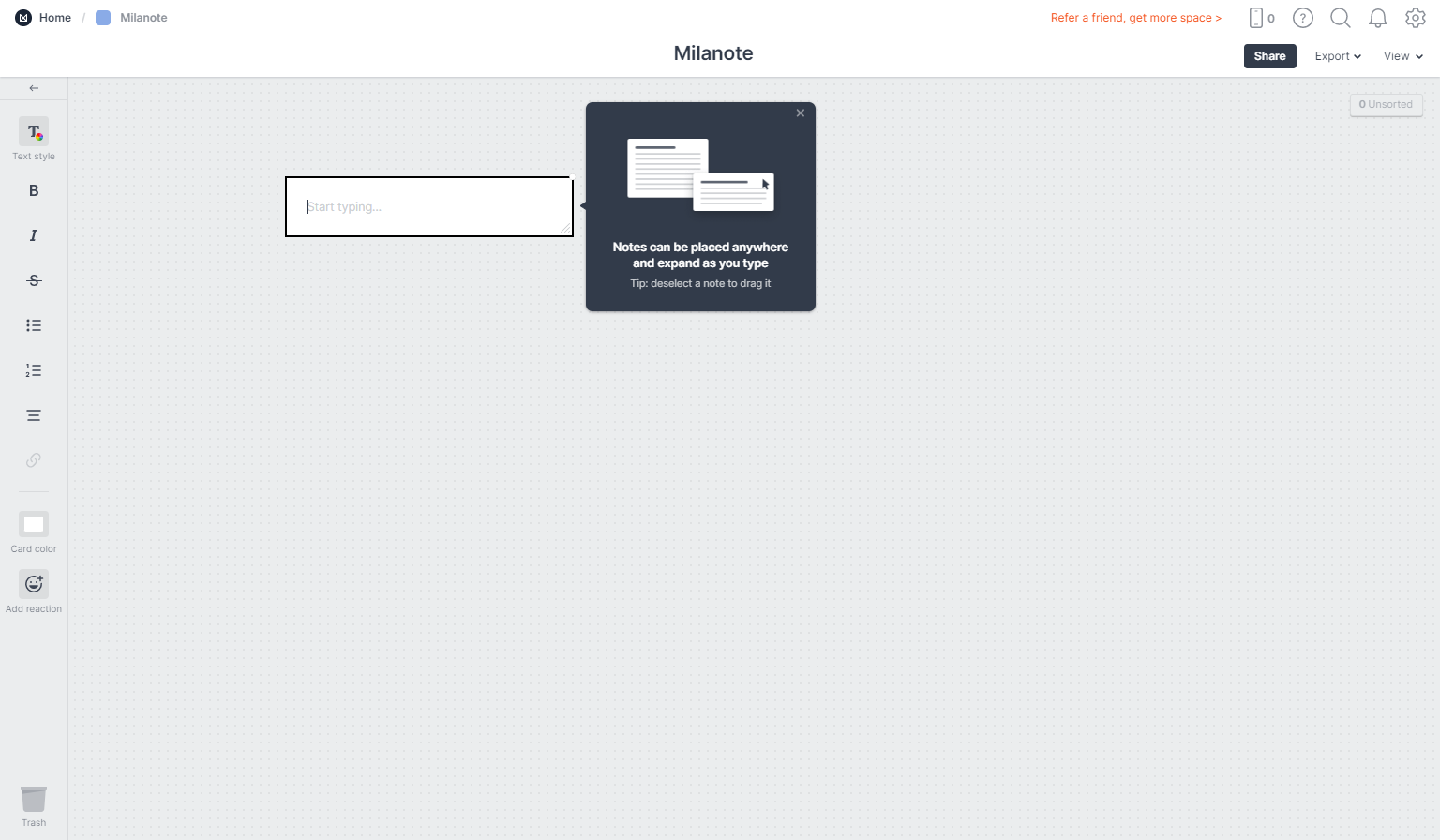
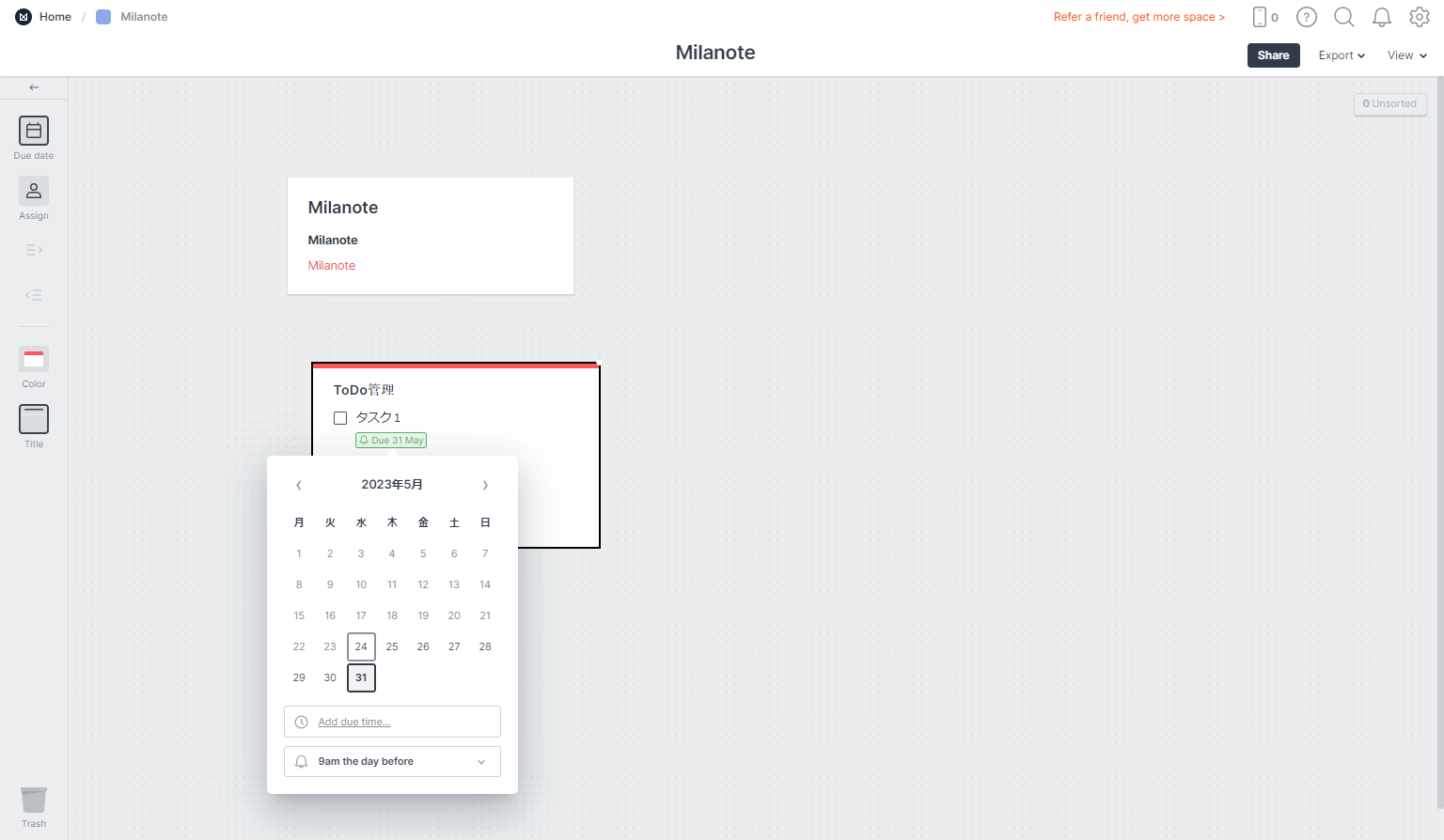
ノートに書かれた字は太さや色を変えられます。また、サイドバーの「To-Do」をドラッグ&ドロップすると、期限や担当者を設定しながらタスクを管理できます。
ボードを共有する
ボードを共有したい場合は「メールで招待する方法」と「リンクを送信する方法」があります。以下では、それぞれの方法を解説します。
メールで招待する
ボード右上の「Share」をクリックして、表示されたページの左側にある「Invite editors via email」に招待したいメンバーのメールアドレスを入力します。
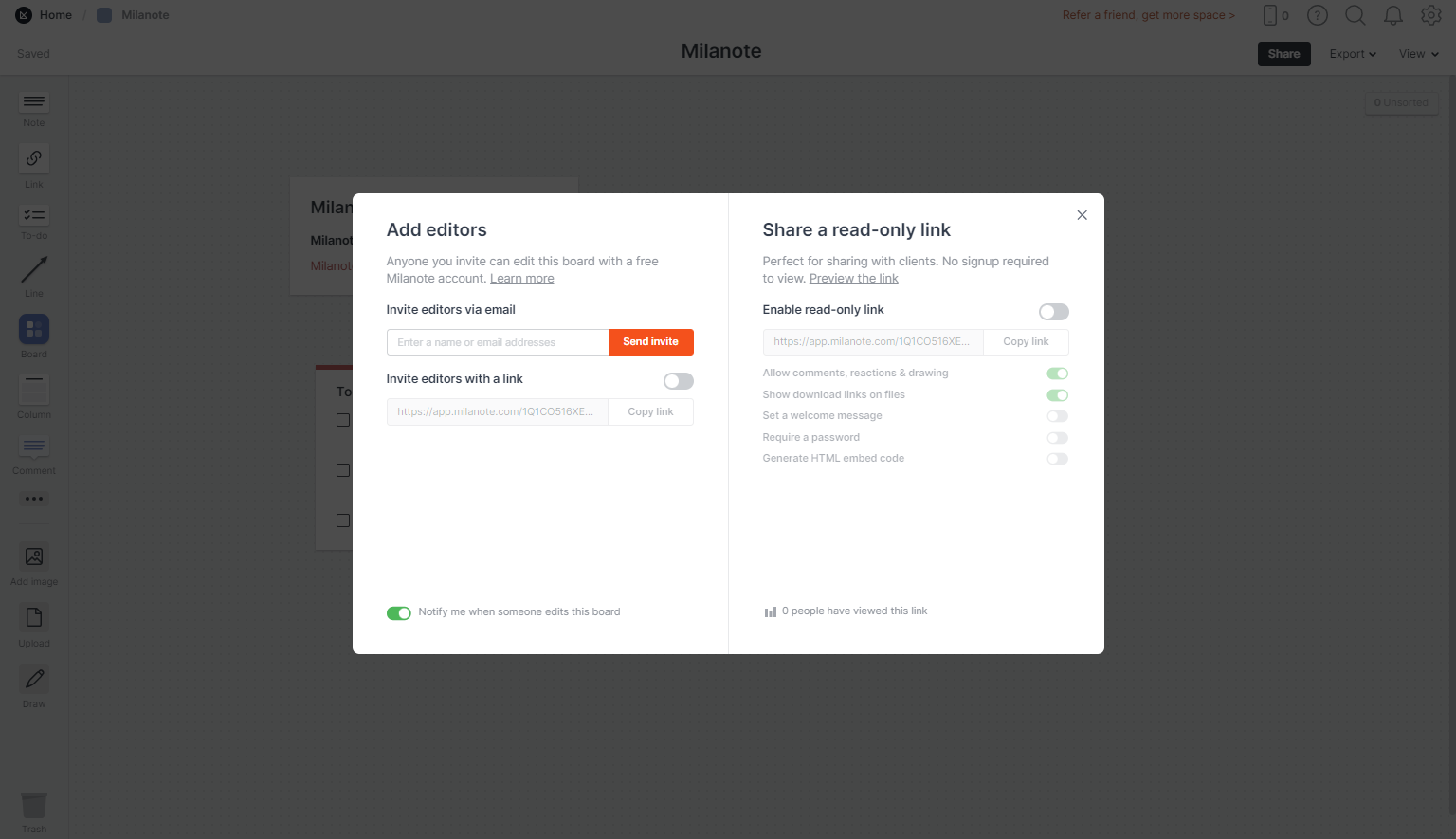
アドレス入力後、「Send invite」をクリックすると、招待メールを送信できます。
リンクを送信する
「Share」をクリックしたら「Invite editors with a link」をオンにします。
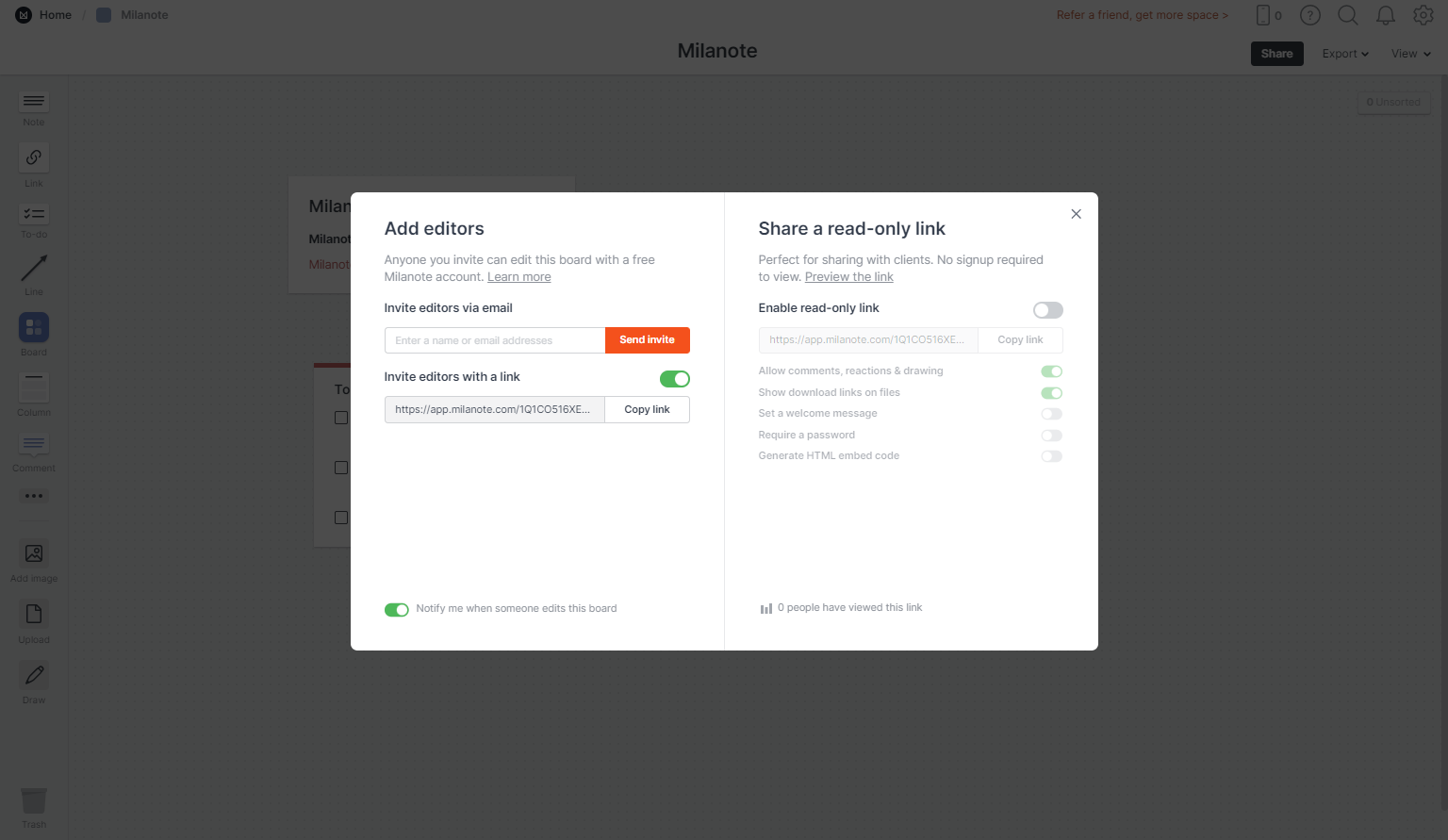
「Copy link」を押してURLをコピーしましょう。コピーしたURLをチャットやメールで送信すれば、メンバーに共有できます。
なお、編集できるメンバーを制限したい場合は、右側の「Enable read-only link」をオンにして、下にあるいくつかの項目を設定しましょう。
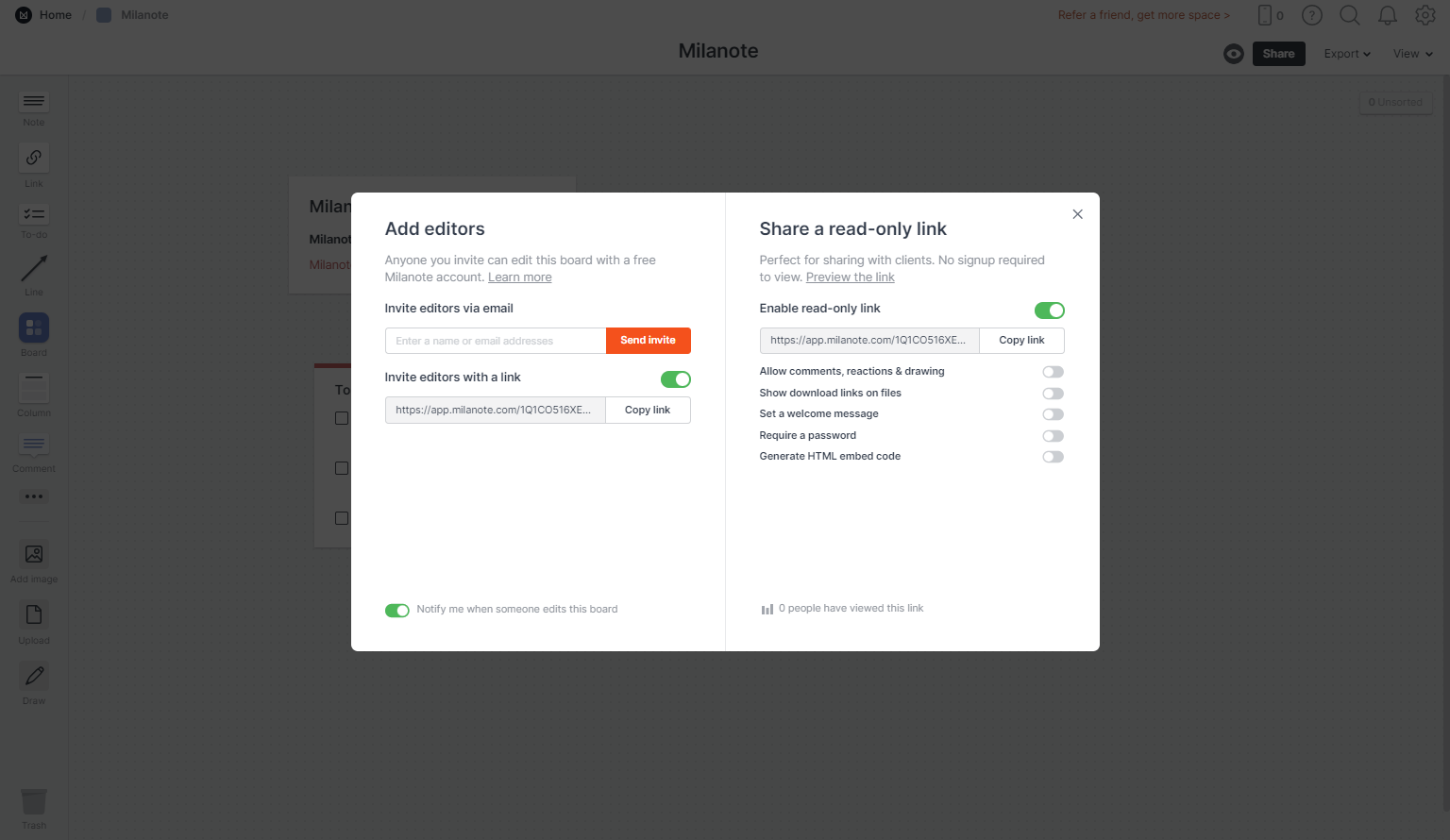
各種設定後「Enable read-only link」の下部の「Copy link」からコピーしてメンバーに送信します。
Milanoteの活用例
ここでは、Milanoteの活用例をご紹介します。Milanoteを導入することによって以下のような使い方ができ、業務を進めるうえで役に立ちます。
ホワイトボードとして活用
まず、Milanoteはホワイトボードとして活用できます。
ボード上には、好きな位置にテキストや画像・ファイルやToDoリストを配置することができます。したがって、オンライン会議中に利用すれば、Milanote上でホワイトボードを使うようにメンバーのアイデアをまとめられるのです。
このように、Milanoteはメンバー全員のアイデアの視覚化に有効です。
社内情報の記録
次に、Milanoteは社内情報の記録にも役立ちます。
ボードには画像やPDF・Word・Excel、Webサイトのリンクを貼ることが可能で、どんな情報も記録できます。さらに、スマートフォンにも対応しているため、外出中でも気軽に情報を残せる点がメリットです。
また、過去の履歴をさかのぼって確認することも可能です。このように、Milanote上に社内情報を集結できるので、社内ナレッジの蓄積に便利だといえます。
プロジェクトの管理
最後に、Milanoteは複数人でのプロジェクト管理にも効果的です。
Milanoteは遠隔での共同編集が可能になっています。また、コメント機能によってほかの人の編集した部分に対してアドバイスを送れるので、ボード上で気軽に意見を出し合えるのです。
さらに、ToDoリストをつくる機能も備わっているためタスク管理にも便利です。したがって、Milanoteはプロジェクトなどの共同作業を活発化させることができます。
Milanoteの料金プラン一覧
Milanoteには、以下の3つの料金プランがあり、無料で使い始められます。
| 無料プラン | 個人向けプラン | チーム向けプラン | |
|---|---|---|---|
| 料金(税抜き) |
無料
|
$9.99~/月
|
$49~/月
|
| メモ、画像、リンクの利用 |
100個まで
|
無制限
|
無制限
|
| ファイルのアップロード |
10個まで
|
無制限
|
無制限
|
| 共有ボード数 |
無制限
|
無制限
|
無制限
|
このように、無料プランではメモやファイルなどのさまざまなコンテンツ数が制限されます。そのため、多くの情報を管理する場合には有料化は不可欠と言えます。
Milanoteの評判
ここでは、Milanoteに関する評判や口コミを紹介します。導入を検討している企業は、実際に利用したユーザーの意見を参考に、自社に適しているか否か判断しなければなりません。
※こちらで紹介する評判・口コミはCapterra(キャプテラ)より引用しております。
Milanoteの良い評判・口コミ
はじめに、Milanoteの良い評判や口コミを紹介します。ユーザーからは「アイデアを整理しやすい」「さまざまな用途に使える」との声が挙げられています。
認証済みレビュアー、投稿日:2023年2月ユーザーとして、私はアイデアを整理し、明確さを高めるために Milanote を強くお勧めします。柔軟なドラッグ アンド ドロップ インターフェイスにより、それぞれのプロジェクトに最も適した方法でプロジェクトを配置できます。プラットフォームは直感的でナビゲートしやすく、必要なものをすべてすぐに見つけることができます。見た目も美しく、バレットジャーナルのような感覚で、ボードを任意の長さや幅に調整できるのは素晴らしい機能です。
Jeremy、投稿日:2022年9月Milanoteは、内蔵の柔軟なツールを使用して、アイデアをすばやく簡単に繰り返し、マインドマップを作成し、整理し、ほぼすべてのアイデアをスケッチできる優れたソフトウェアです。
Trevor、投稿日:2022年10月非常に多くの機能があり、投稿グラフィック プレビュー、PDF ドキュメント共有、ブレーンストーミング セッション、ビデオ コンテンツ、Web サイト開発、プロジェクト管理、チーム管理、そして最後に重要なことですが、優れたツールを手頃な価格で提供しています。
Tristan、投稿日:2022年9月これは、ホワイトボードからマインド マップ、アイデアのブレインストーミングまで、さまざまな方法で使用できます。単語やインポートした写真を使用できます
Milanoteの改善点に関する評判・口コミ
次に、Milanoteの改善点に関する評判や口コミを紹介します。ユーザーからは、「無料版にカード制限があり不便だ」「一部の機能が不十分である」との声が挙げられています。
Jeremy、投稿日:2022年9月すべてのボードにカード制限を設けるのではなく、ボード制限とボードごとのカード制限があればいいのにと思います。現状では、このソフトウェアには有料版の価値があるほど十分な有料機能が備わっておらず、無料版にはアイデアボード以外の目的で使用するには十分な機能がありません。
認証済みレビュアー、投稿日:2022年無料版のカード制限は、最初に試したときはイライラさせられましたが、それが私の唯一の欠点でした。
Mauricio、投稿日:2022年8月アクティビティの進捗状況を詳細に追跡することはできません。また、各チーム メンバーがどれだけのアクティビティを実行する必要があるかを確認することもできません。結局のところ、Milanote はこれらのことに焦点を当てていないことは理解していますが、それらがあると良いでしょう。
認証済みレビュアー、投稿日:2023年2月Milanoteは、編集履歴の追跡が欠けていることや、TikTokやInstagramの投稿用にモバイルアプリ上のコンテンツを制限していることなど、一部の機能が不十分だ。さらに、リンクの名前付けなどの領域で柔軟性が欠けているように見えます。全体として、組織化には優れていますが、機能に関してはすべてのユーザーの期待に応えられるわけではありません。
Milanoteの注意点
Milanoteには、注意点が3つ挙げられます。導入を検討している場合は、以下の内容を踏まえて自社に合っているか確かめましょう。
無料プランでは制限がある
1つ目の注意点として、無料プランでは制限があることが挙げられます。
無料プランでは、共有ボード数が無制限ではあるものの、メモ・画像・リンクの利用が100個までであったり、ファイルのアップロード数が10個までと利用制限が設けられています。
そのため、「長期的に利用したい」・「大量の情報を管理したい」と考えている方は有料化が不可欠です。
共同ボードの編集時の機能が不十分
2つ目の注意点として、共同ボードの編集時の機能が不十分な場合があることが挙げられます。
Milanoteには、ボードのプレビュー中にコメントを非表示にする機能がありません。複数人で編集作業を行っている際に、ほかの人からのコメントを削除しないと、プレビューしたボードに表示され、邪魔だと感じる恐れがあります。
さらに、Milanoteには、編集履歴の追跡機能がありません。誰が何の編集を行ったかの確認や、前の編集画面に戻したいと思った時の復元が難しくなる場合があります。
多機能で使いこなすことが難しい
3つ目の注意点として、多機能で使いこなすことが難しいことが挙げられます。
Milanoteにはアイデアの収集・整理・生成・管理といったさまざまの用途に対応するために、多くの機能が備わっています。そのため、使い慣れるのには時間がかかってしまう点に注意が必要です。
Milanoteを使いこなせないメンバーがいると情報共有がうまくいきません。したがって、ITリテラシーに関係なく関係者全員がひとつのツールを使いこなすには、「情報共有に過不足のない機能が備わった、シンプルなツール」を選びましょう。
【必見】IT知識がなくても適切に情報管理できるノート型ツール
以下では、IT知識がなくても適切に情報管理できるノート型ツールをご紹介します。
Milanoteを使えば、ノートに付箋を貼るように手軽な情報管理が実現します。しかし、クリエイター向けのツールのため他職種には不向きなうえ、フォルダでの階層管理ができず整理が難しいです。
そのため、シンプルかつ見やすく情報管理したい場合には、ほかのツールも検討しましょう。たとえば、「テキストだけでなく画像やファイルも簡単に保存できて、フォルダで管理するノート型ツール」が最適です。
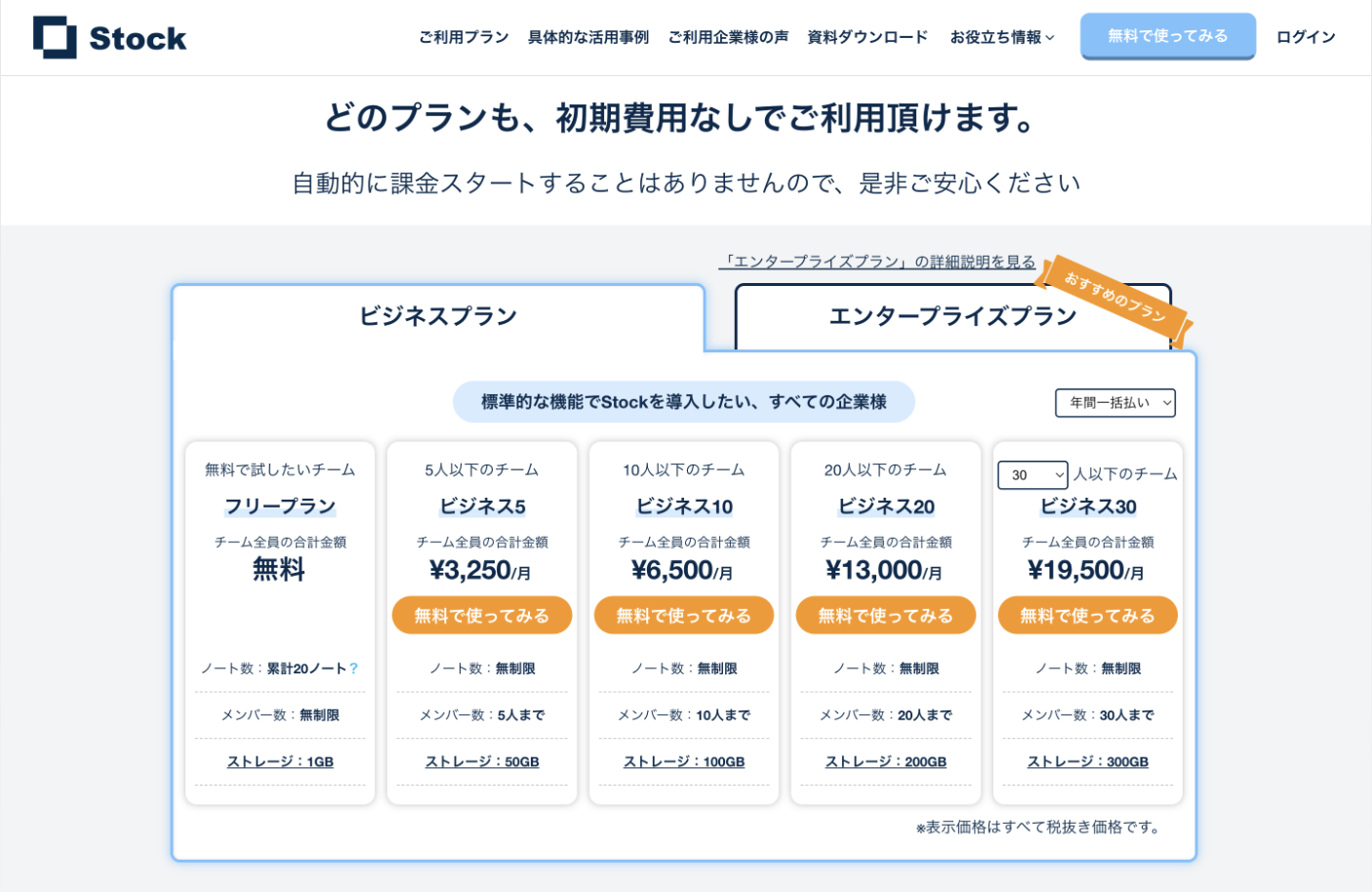
以上のことから、自社が導入すべきなのは、あらゆる情報を「ノート」に残せるうえに、誰でも簡単に整理整頓ができる「Stock」一択です。
Stockのノートは「フォルダ」でカテゴリーごとに分類しながら管理できます。また、ノートに紐づいた「メッセージ」や「タスク」を使えば、やりとりが錯そうしないうえに、タスク管理も一元化できます。
ITに詳しくない方でも簡単に進捗共有できる情報ツール「Stock」

/ 情報ストック、タスク管理、メッセージ機能 /
チームの情報を、最も簡単に管理できるツール「Stock」
https://www.stock-app-stg.info/
Stockは、社内のあらゆる情報を、最も簡単に「管理」できるツールです。「社内の情報を、簡単に管理する方法がない」という問題を解消します。
Stockを使えば、「ノート」の機能を利用して、要件などのテキスト情報や、画像やファイルなどのあらゆる情報を誰でも簡単に残せます。
また、「タスク」や「メッセージ」の機能を利用すると、ノートに記載したテーマごとにコミュニケーションを取ることができるため、あちこちに情報が分散せず、常に整理された状態で業務を遂行できます。
<Stockをおすすめするポイント>
- ITの専門知識がなくてもすぐに使える
「ITに詳しくない65歳の方でも、何の説明もなく使える」程シンプルです。
- 社内のあらゆる情報を、最も簡単に「ストック」できる
作業依頼、議事録・問い合わせ管理など、あらゆる情報を一元管理可能です。
- 驚くほど簡単に、「タスク管理」「メッセージ」もできる
直感的な操作で、「タスクの担当者・期日の設定」と「メッセージでのやりとり」が可能です。
<Stockの口コミ・評判>

塩出 祐貴さん
松山ヤクルト販売株式会社 |
|
「強烈な『ITアレルギー』がある弊社にも、Stockならば、一切混乱なく導入できました」 ★★★★★ 5.0 弊社の宅配部門のスタッフの半分近くは50代以上と高齢で、キーボード入力が苦手なスタッフもいるほど、ITツールへの強い抵抗感がありました。しかし、Stockは他ツールに比べて圧倒的にシンプルで、直感的に使えるため、予想通り非常にスムーズに使い始めることができました。 |

竹原陽子さん、國吉千恵美さん
リハビリデイサービスエール |
|
「会社全体が、『Stock(ストック)さえ見ればOK』という認識に180度変わった」 ★★★★★ 5.0 特に介護業界では顕著かもしれませんが、『パソコンやアプリに関する新しい取り組みをする』ということに対して少なからず懸念や不安の声はありました。しかしその後、実際にStock(ストック)を使ってみると、紙のノートに書く作業と比べて負担は変わらず、『Stock(ストック)さえ見れば大半のことが解決する』という共通の認識がなされるようになりました。 |

江藤 美帆さん
栃木サッカークラブ(栃木SC) |
|
「ナレッジが属人化しやすいプロスポーツクラブには、Stockを非常に強くお勧めします!」 ★★★★★ 5.0 元々悩んでいた『ナレッジがブラックボックス化してしまう』という問題が、驚くほどうまく解消されました。 『Stockさえ見れば、すぐに必要な情報を把握できる』という状況を作り出すことに成功し、明らかに生産性が向上しました。 |
Milanoteの使い方や評判・口コミまとめ
これまで、Milanoteの使い方や評判・口コミを中心にご紹介しました。
Milanoteを利用すれば、付箋を貼るような感覚で簡単に情報を管理できるうえ、メンバーとのリアルタイムな共同作業も実現します。しかし、クリエイター向けの機能が多く、多職種にはオーバースペックとなります。
さらに、フォルダを使った階層管理ができず整理が難しいので「目的のボードが見つからない」といった事態も懸念されます。そのため、「フォルダで見やすく管理できるシンプルな情報ツール」を選択しましょう。
したがって、自社が導入すべきなのは、非IT企業の65歳以上の方でも適切に情報を管理できる「Stock」一択です。
ぜひ「Stock」を導入し、簡単かつ効果的な情報管理を実現しましょう。

