

メールよりも気軽にコミュニケーションがとれるチャットツールの「Slack(スラック)」ですが、チャット以外の機能を使ったり、別のツールと連携したりすれば「プロジェクト管理」にも役立ちます。
しかし、「具体的なやり方が分からない」「Slackでプロジェクト管理までカバーできるか不安だ」と利用を悩む方も多いのではないでしょうか。
そこで今回は、Slackでプロジェクト管理する方法やおすすめの連携ツールを中心にご紹介します。
- Slackでメンバーのタスクを管理し、プロジェクトを円滑に進めたい
- Slackだけでプロジェクト管理を完結させたい
- プロジェクト管理するにあたり、Slackに最適なツールと連携したい
という方はこの記事を参考にすると、Slack上でプロジェクト管理する方法だけでなく、最適な連携ツールも分かります。
目次
- 1 Slackでプロジェクト管理するメリットとデメリット
- 2 Slackのみでプロジェクト管理をする方法とは
- 3 Slackと連携!おすすめのプロジェクト管理ツール10選
- 3.1 【Stock】プロジェクトの情報を最も簡単に管理できるツール
- 3.2 【Asana】外国産のワークマネジメントツール
- 3.3 【Trello】カンバン形式のタスク管理ツール
- 3.4 【Wrike】豊富な機能でプロジェクト管理できるツール
- 3.5 【Jooto】無料から使えるプロジェクト管理ツール
- 3.6 【MINAGINE】Slackと連携して勤怠管理ができるツール
- 3.7 【Todoist】ToDoリストでタスクを整理できるツール
- 3.8 【formrun】30秒で問い合わせフォームを作れるツール
- 3.9 【Smartsheet】共同作業に適したプロジェクト管理ツール
- 3.10 【Jira Software】タスクとチームを管理できるツール
- 4 Slackを使ったプロジェクト管理や連携ツールまとめ
Slackでプロジェクト管理するメリットとデメリット
以下では、Slackでプロジェクト管理するメリットとデメリットをご紹介します。Slackを使ったプロジェクト管理の効果やリスクを知りたい方は必見です。
メリット
Slackでプロジェクト管理をすると、以下3点のメリットが得られます。
(1)コミュニケーションがスムーズになる
Slackはチャット型のツールであるため、プロジェクトに関する情報共有がメールよりもスムーズになります。
たとえば、件名やCcの設定が不要なので進捗やトラブルを迅速に伝えられます。その結果、円滑なコミュニケーションを促せるのです。
(2)外部ツールと連携できる
多くの外部ツールと連携できる点もメリットです。
外部ツールを連携させればプロジェクトに関する通知をSlackに一本化できるため、複数のツールを横断する手間がかかりません。
(3)専用のチャンネルを作れる
Slackでは、プロジェクトごとにチャンネル(グループチャット)を作成でき、各プロジェクトのコミュニケーションが入り乱れる心配がありません。
また、チャット上でやりとりを見られるので、メールにありがちな「内容を確認するたびにファイルを開く手間」も省けます。
デメリット
Slackでのプロジェクト管理はメリットがある一方で、以下3点のデメリットも伴います。
(1)適切に管理しなければ情報が流れてしまう
Slackはチャットツールという特性上、メッセージが流れてしまいます。
そのため、重要事項の確認漏れにつながったり、必要な情報を探すのに手間がかかったりするケースもあります。
(2)無料プランでは長期プロジェクトに対応できない
Slackの無料プランでは長期プロジェクトに対応できない可能性があります。
無料プランでは、閲覧できるメッセージは「過去90日間分」となっています。そのため、3か月を超える長期間のプロジェクトでは初期の情報が消えてしまうのです。
(3)ストック情報の管理には不向き
Slackはチャットツールのためメッセージなどのフロー情報の管理には向いていますが、議事録や要件定義書などのストック情報の管理には不向きです。
たとえば、Slackで議事録ファイルを共有しても、時間の経過とともにチャット上のファイルは流れてしまいます。また、ファイル検索ができるとはいえ、複数のファイルから一つひとつ開封して探すのは面倒です。
しかし、あらゆるデータを確実に残せる「Stock」と連携すれば、フロー情報とストック情報を一括で管理できます。
Slackのみでプロジェクト管理をする方法とは
ここでは、Slackのみでプロジェクト管理する方法を3つ解説します。以下の方法を実践すれば、誰でもミスなく連携できるようになります。
(1)プロジェクト専用のチャンネルを作成する
はじめに、左側メニューにある[チャンネルを追加する]から、プロジェクト専用のチャンネルを作ります。


以上のように、特定のプロジェクト専用のチャンネルを立ち上げれば、ほかのチャットと混同せずに管理できます。
(2)議事録はポスト機能を使って管理する
プロジェクトの議事録や報告書などの”資料にしたい文書”は、Slackの「ポスト機能」を使うと作成や共有がスムーズです。ポスト機能の使い方は以下の通りです。
1. 議事録を取りたいプロジェクトのチャンネルを開きます。
2. 左下のプラスアイコンをクリックし、[ポストを作成する]を選択します。

3. 下図のように、議事録を直接入力します。

4. チャンネルにポストを共有します。

5. すると、作成したポストが下図のようにチャット欄へ共有されます。

以上のように、Slackのポスト機能ではWordやGoogleドキュメントに近い操作で文書を作成・共有できます。ただし、Excelやスプレッドシートで作成できる「ガントチャート」「一覧表」のようなドキュメント以外のファイルは作れません。
(3)タスクはブックマーク機能やピン留めを活用する
Slackには機能としての「タスク管理機能」は備わっていませんが、ブックマーク機能やピン留めを使ったタスク管理は可能です。以下では使い方を紹介します。
<ブックマーク機能の使い方>
1. メッセージにカーソルを合わせ、下図のマークをクリックします。

2. 画面左上の[ブックマーク]をクリックすると、下図のようにブックマークが付いたメッセージのみを確認できます。

<ピン留めの使い方>
1. メッセージからメニューを開き、[チャンネルへピン留めする]を選択します。

2. [ピン留めアイテム]をクリックすると、ピン留めしたメッセージを閲覧できます。

以上のように、個人やチームのタスク管理としては「タスクを記載したメッセージをブックマークまたはピン留めしておき、完了したら解除する」という運用方法が有効です。
Slackと連携!おすすめのプロジェクト管理ツール10選
以下ではSlackと連携できるおすすめのプロジェクト管理ツール10選をご紹介します。
長期間にわたるプロジェクトでは、大量の資料管理が前提となります。しかし、Slackはメッセージが増えるとファイルが流れていくので、目的の情報にアクセスしづらくなってしまうのです。
そこで、「情報を簡単にストックできるツール」とSlackを連携し、プロジェクト管理を実施しましょう。ただし、複雑なツールでは、社内メンバーが機能や使い方を理解するのに時間がかかり、すぐに運用が始められません。
したがって、「誰でも即日で操作できるほどシンプルなツール」が求められます。結論、Slackと連携させるべきは、ITに詳しくない65歳の方でも使えるうえ、情報を蓄積可能なツール「Stock」一択です。
Stockの「ノート」では、Slackでは流れてしまうプロジェクトの資料を蓄積しつつ顧客や案件ごとに「フォルダ」で整理できます。さらに、ノートには「タスク」「メッセージ」が紐づいているので、プロジェクトに関連する情報を一か所にまとめられるのです。
【Stock】プロジェクトの情報を最も簡単に管理できるツール

/ 情報ストック、タスク管理、メッセージ機能 /
チームの情報を、最も簡単に管理できるツール「Stock」
https://www.stock-app-stg.info/
Stockは、社内のあらゆる情報を、最も簡単に「管理」できるツールです。「社内の情報を、簡単に管理する方法がない」という問題を解消します。
Stockを使えば、「ノート」の機能を利用して、要件などのテキスト情報や、画像やファイルなどのあらゆる情報を誰でも簡単に残せます。
また、「タスク」や「メッセージ」の機能を利用すると、ノートに記載したテーマごとにコミュニケーションを取ることができるため、あちこちに情報が分散せず、常に整理された状態で業務を遂行できます。
<Stockをおすすめするポイント>
- ITの専門知識がなくてもすぐに使える
「ITに詳しくない65歳の方でも、何の説明もなく使える」程シンプルです。
- 社内のあらゆる情報を、最も簡単に「ストック」できる
作業依頼、議事録・問い合わせ管理など、あらゆる情報を一元管理可能です。
- 驚くほど簡単に、「タスク管理」「メッセージ」もできる
直感的な操作で、「タスクの担当者・期日の設定」と「メッセージでのやりとり」が可能です。
<Stockの口コミ・評判>

塩出 祐貴さん
松山ヤクルト販売株式会社 |
|
「強烈な『ITアレルギー』がある弊社にも、Stockならば、一切混乱なく導入できました」 ★★★★★ 5.0 弊社の宅配部門のスタッフの半分近くは50代以上と高齢で、キーボード入力が苦手なスタッフもいるほど、ITツールへの強い抵抗感がありました。しかし、Stockは他ツールに比べて圧倒的にシンプルで、直感的に使えるため、予想通り非常にスムーズに使い始めることができました。 |

竹原陽子さん、國吉千恵美さん
リハビリデイサービスエール |
|
「会社全体が、『Stock(ストック)さえ見ればOK』という認識に180度変わった」 ★★★★★ 5.0 特に介護業界では顕著かもしれませんが、『パソコンやアプリに関する新しい取り組みをする』ということに対して少なからず懸念や不安の声はありました。しかしその後、実際にStock(ストック)を使ってみると、紙のノートに書く作業と比べて負担は変わらず、『Stock(ストック)さえ見れば大半のことが解決する』という共通の認識がなされるようになりました。 |

江藤 美帆さん
栃木サッカークラブ(栃木SC) |
|
「ナレッジが属人化しやすいプロスポーツクラブには、Stockを非常に強くお勧めします!」 ★★★★★ 5.0 元々悩んでいた『ナレッジがブラックボックス化してしまう』という問題が、驚くほどうまく解消されました。 『Stockさえ見れば、すぐに必要な情報を把握できる』という状況を作り出すことに成功し、明らかに生産性が向上しました。 |

<Slackと連携する方法>
2. 画面右上の[設定]から名前をクリックします。
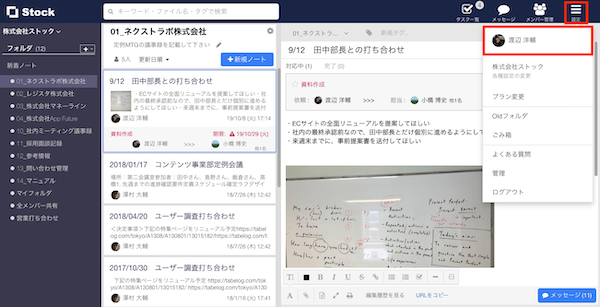
3. 画面左側メニュー[Slack連携]から、[連携する]ボタンをクリックします。

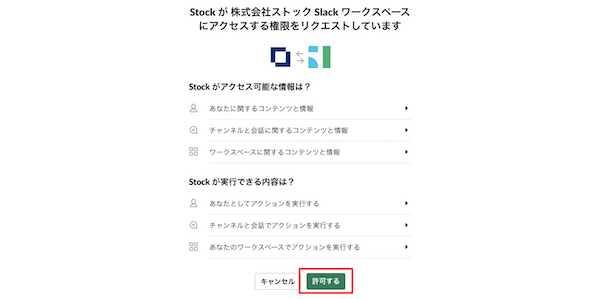
4. Slackとの連携画面で[許可する]ボタンをクリックします。
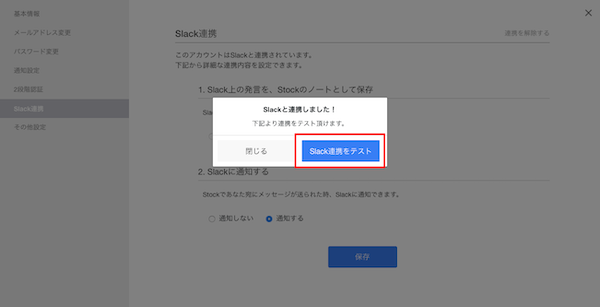
5. Slackとの連携設定が完了したら、[Slack連携をテスト]をクリックします。
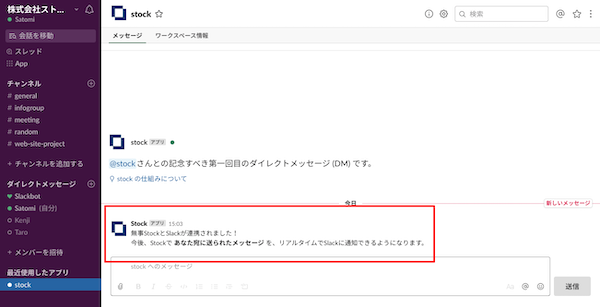
6. 下図のようにSlackにテストメッセージが表示されていれば、連携は完了です。
一方、SlackのメッセージをStockに残す手順は以下の通りです。
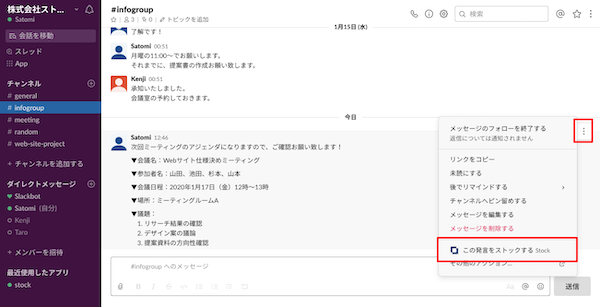
1. まずは、ストックしたいメッセージにカーソルを合わせ、[︙]から[この発言をストックする]を選択します。
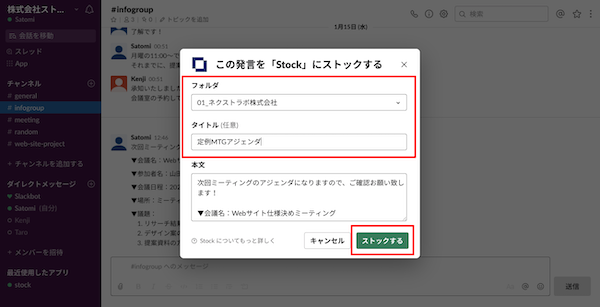
2. Stockの格納先の「フォルダ」と「ノートタイトル(任意)」を入力し、[ストックする]ボタンをクリックします。
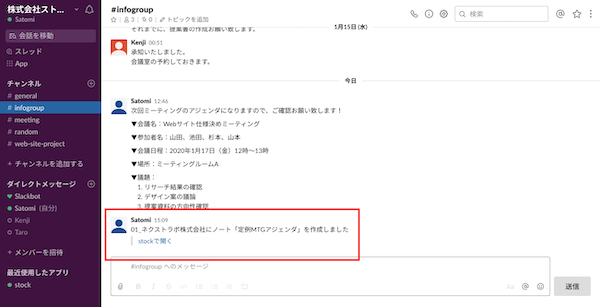
3. Slackに以下のようなメッセージが表示されるので、リンクをクリックします。
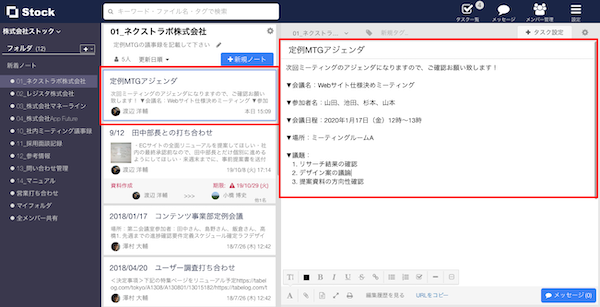
4. すると、SlackのメッセージがStockのノートとしてストックされます。
<Stockとの連携でできること>
「Slack(スラック)」と「Stock(ストック)」を連携すれば、Slack上のメッセージからStockのノートを作成できます。
したがって、Slackでは流れてしまう情報をStockへ簡単にまとめられるのです。その結果、プロジェクト情報を一元管理するのにも役立ちます。
【Asana】外国産のワークマネジメントツール
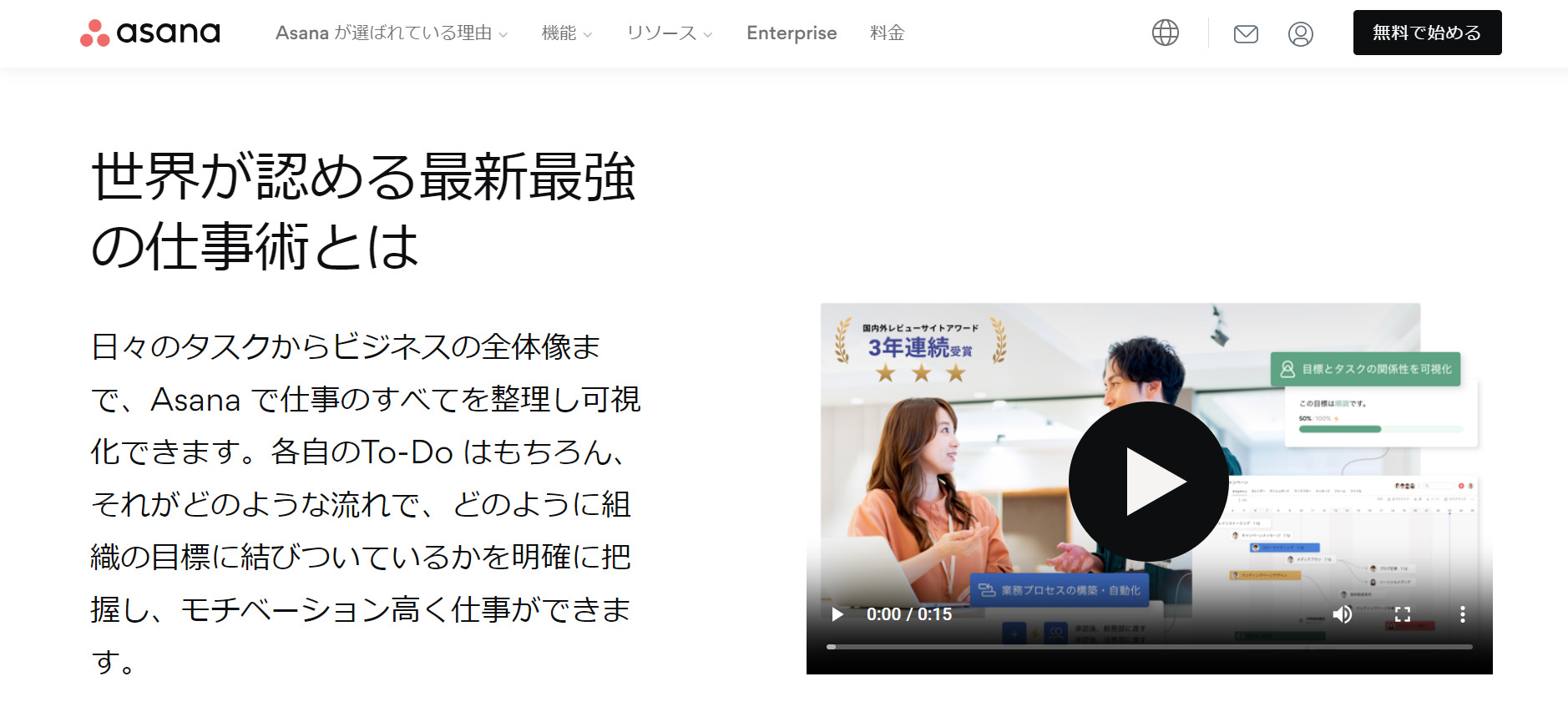
<Asanaの特徴>
- タスク管理の方式を自由に選べる
- 豊富なツールと連携できる
タスクを縦に並べる「リスト方式」や横に並べる「かんばん方式」、棒グラフで表示する「ガントチャート」で管理できます。
Google DriveやSlack、Dropboxといった豊富なアプリと連携できます。
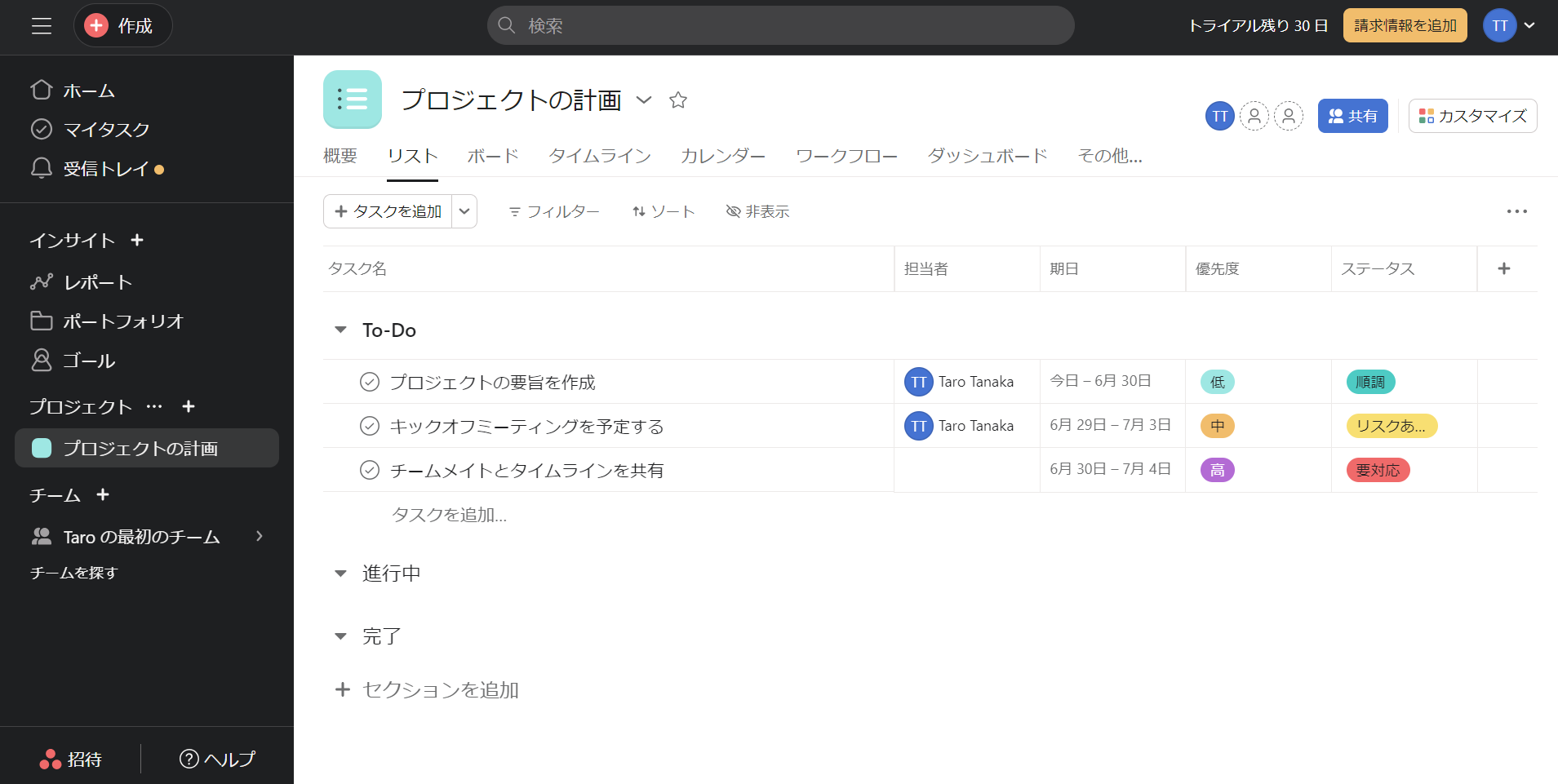
<Asanaの画面イメージ>
下図のように、タスクの進捗をリスト形式などで管理できます。
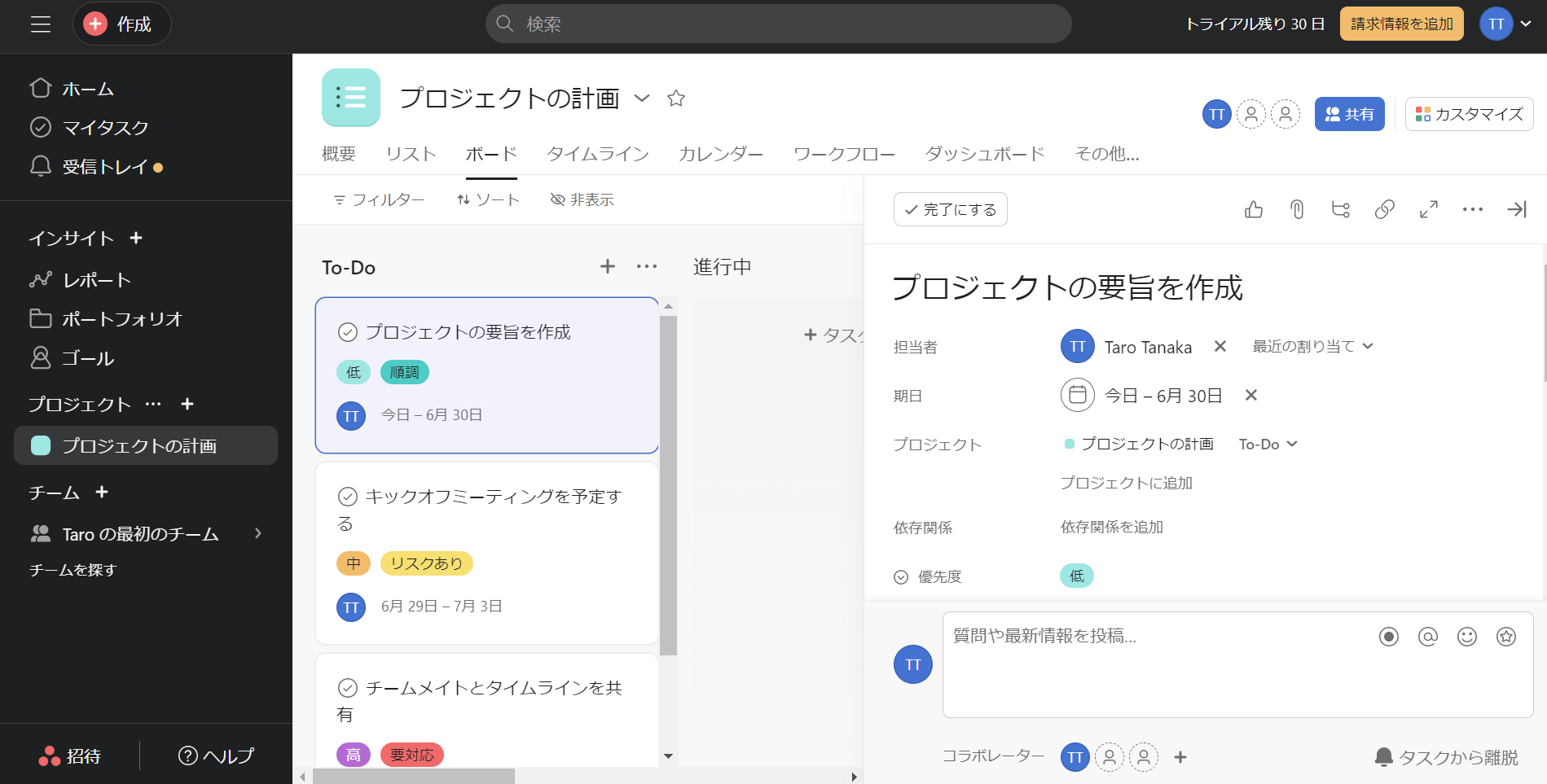
また、下図のように、タスク単位でチャットによるコミュニケーションが可能です。
<Asanaの注意点>
- 多機能なため定着に時間がかかる
- 無料版では人数制限がある
多機能ゆえに、非IT企業であれば定着させるまでに時間がかかる可能性があります。
無料版では利用人数が15人までと制限されています。
<Asanaの料金体系>
- Basic:無料
- Premium:1,475円/月(月間払い)
- Business:3,300円/月(月間払い)
- Asana Enterprise:要問い合わせ
<Asanaとの連携でできること>
SlackとAsanaを連携すると、Asana上で管理されているタスクの期日がSlackに通知されます。また、Slack上でAsanaのタスクを登録できます。
【Trello】カンバン形式のタスク管理ツール
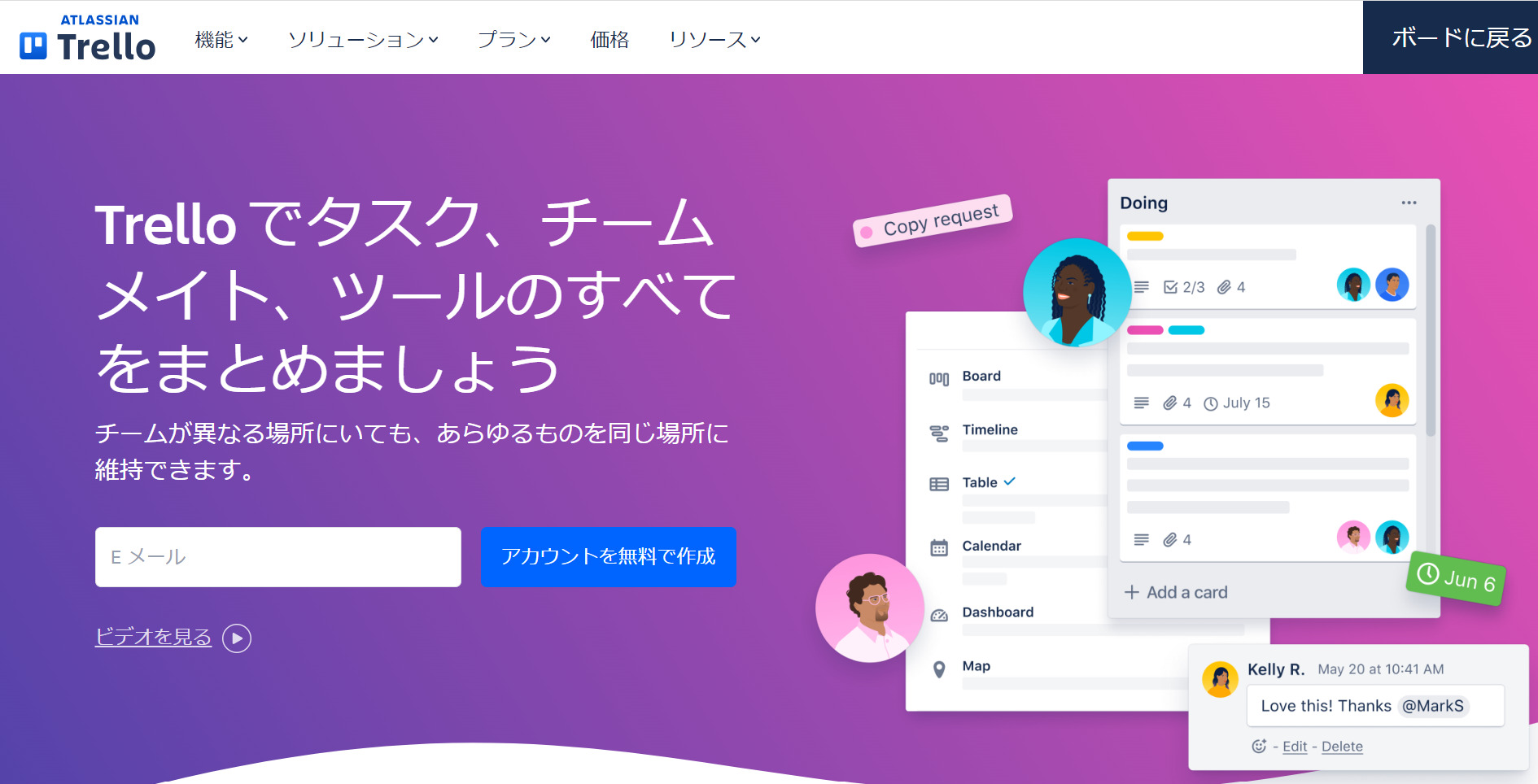
<Trelloの特徴>
- 使いやすい操作性
- タスクを可視化する
タスクをドラッグ&ドロップで移動できるので、初心者の方でも使いやすいです。
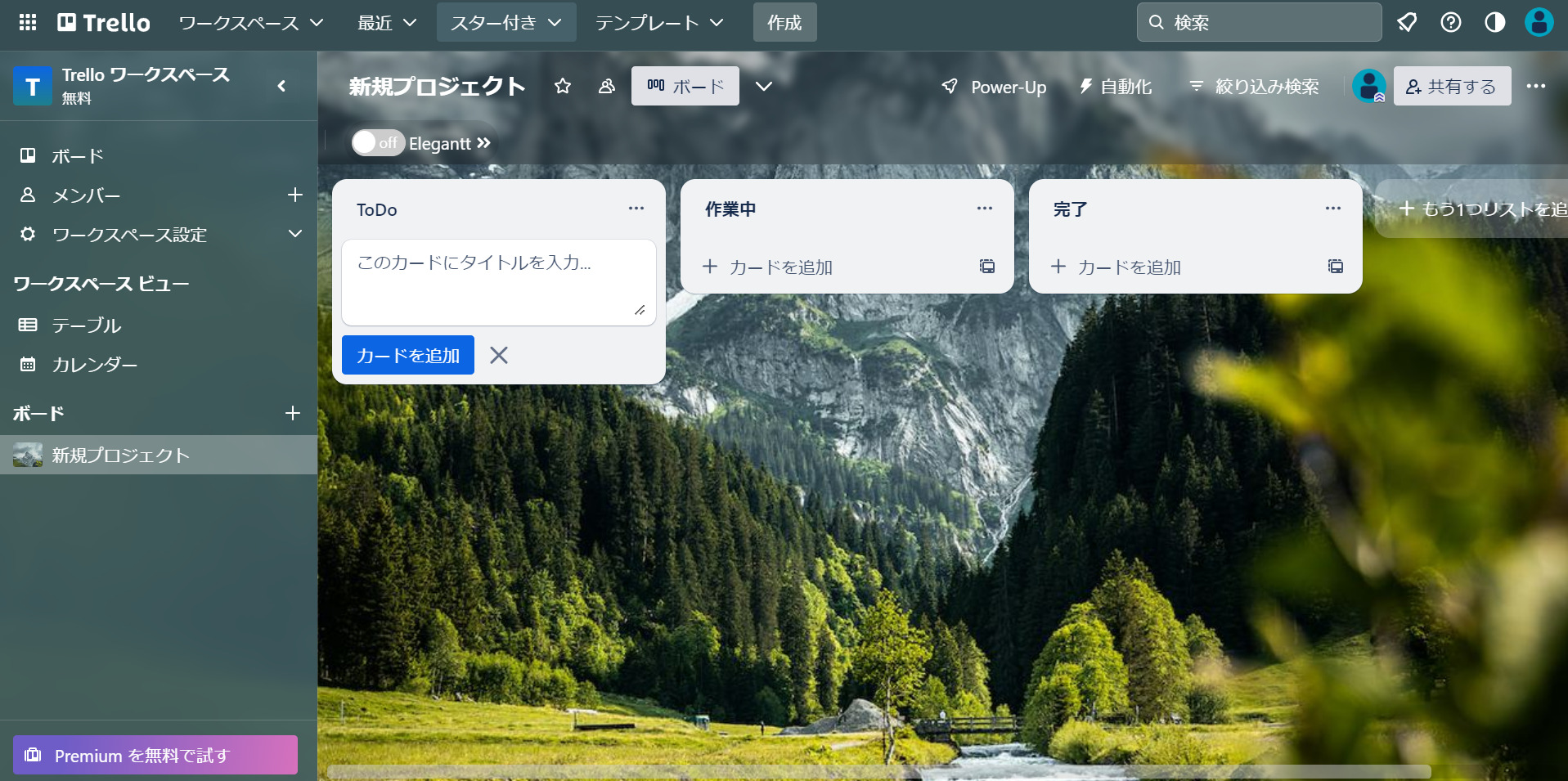
タスクを「To Do」「進行中」「完了」といったリストに並べると、プロジェクトの進捗が可視化されます。
<Trelloの画面イメージ>
下図のように、タスクをカード形式で並べながら管理できるうえボードのカスタマイズも可能です。また、進捗ごとに「未着手・着手・確認待ち」といったステータスも分かります。
<Trelloの注意点>
- コミュニケーション機能がない
- 無料プランではセキュリティが不十分
Trelloにはチーム内のコミュニケーションに関する機能がないので、別のツールが必要になります。
無料プランではセキュリティが十分に提供されていないので、機密性の高い情報を扱う場合などは有料プランの方が安心です。
<Trelloの料金体系>
- FREE:$0
- STANDARD:$6 USD/ユーザー/月(月間払い)
- PREMIUM:$12.50 USD/ユーザー/月(月間払い)
- ENTERPRISE:~$17.50 USD/ユーザー/月(年1回の支払い)
<Trelloとの連携でできること>
SlackとTrelloを連携すれば、SlackでTrelloのタスクを登録したり、通知を受け取ったりできます。ただし、Trelloはコミュニケーションに関する機能がないため「コミュニケーションはSlack、タスク管理はTrello」といった使い分けが必要です。
【Wrike】豊富な機能でプロジェクト管理できるツール
<Wrikeの特徴>
- プロジェクトを横断したタスク管理ができる
- iOS・Androidに対応している
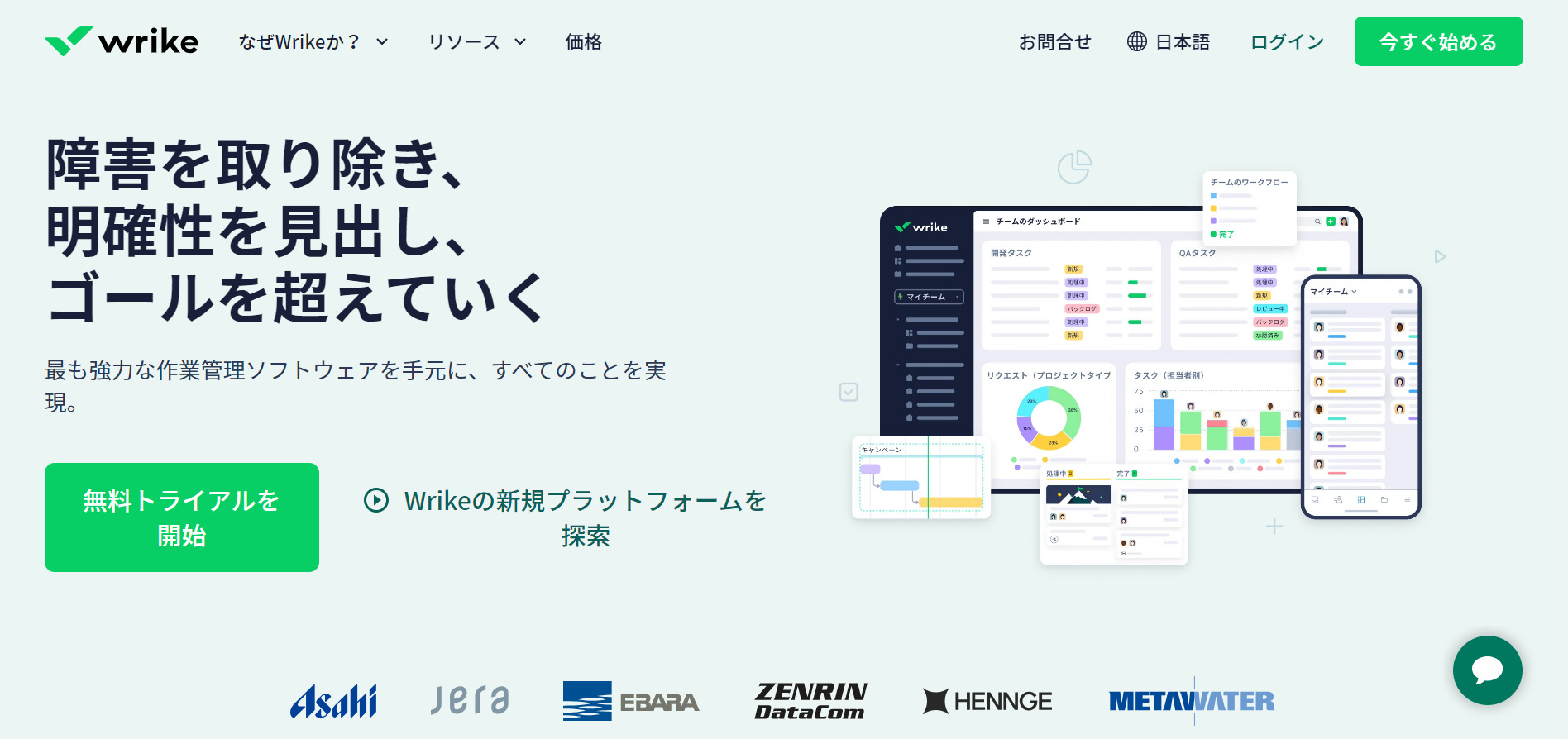
複数のプロジェクトを同時進行していても、横断したタスク管理ができます。そのため、ワークスペースを何度も往復する必要がありません。
iOSとAndroidに対応するアプリがあるため、移動中でも使えて便利です。
<Wrikeの画面イメージ>
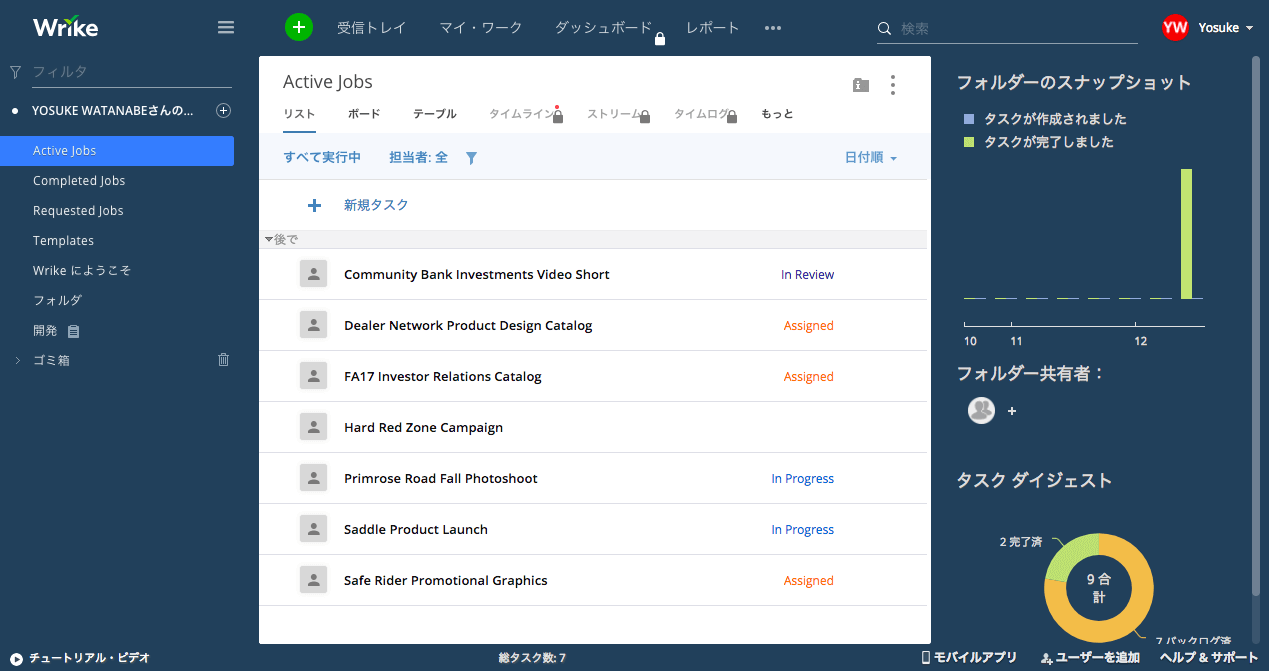
下図のように、さまざまなタスクのビューが用意されているため、好みに合わせて自由に選択できます。
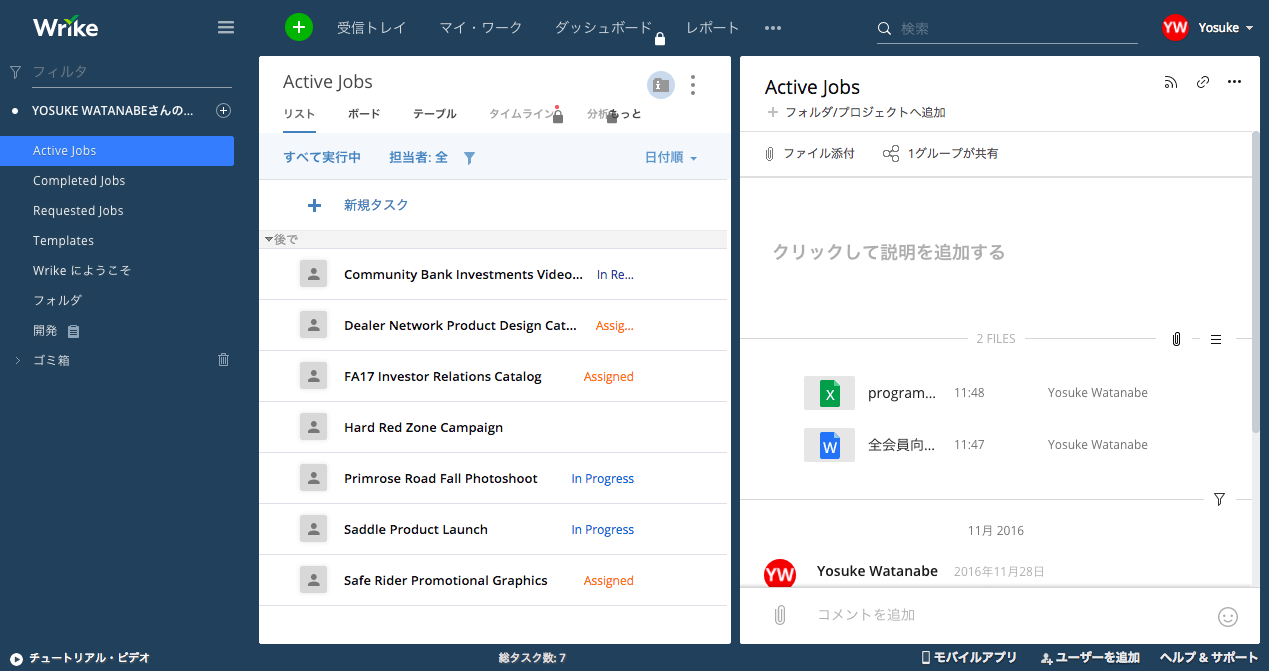
また、ほかのファイルストレージサービスと連携すれば、プロジェクトやタスクに紐づけたファイル管理ができます。
<Wrikeの注意点>
- 多機能ゆえに使いこなすのが難しい
- 無料プランには分析機能が備わっていない
タスクの表示やカスタマイズが柔軟にできる一方で、ITに詳しくなければ使いづらい恐れもあります。
分析機能を利用する場合は、有料プランの契約が前提となります。
<Wrikeの料金体系>
- Free:$0/月
- Team:$9.80/ユーザー/月
- Business:$24.80/ユーザー/月
- Enterprise:要問い合わせ
<Wrikeとの連携でできること>
SlackとWrikeを連携すれば、Slackで作成したタスクが自動的にWrikeに反映されます。さらに、Wrikeへ登録したタスクの通知をSlackで受け取れます。
【Jooto】無料から使えるプロジェクト管理ツール
<Jootoの特徴>
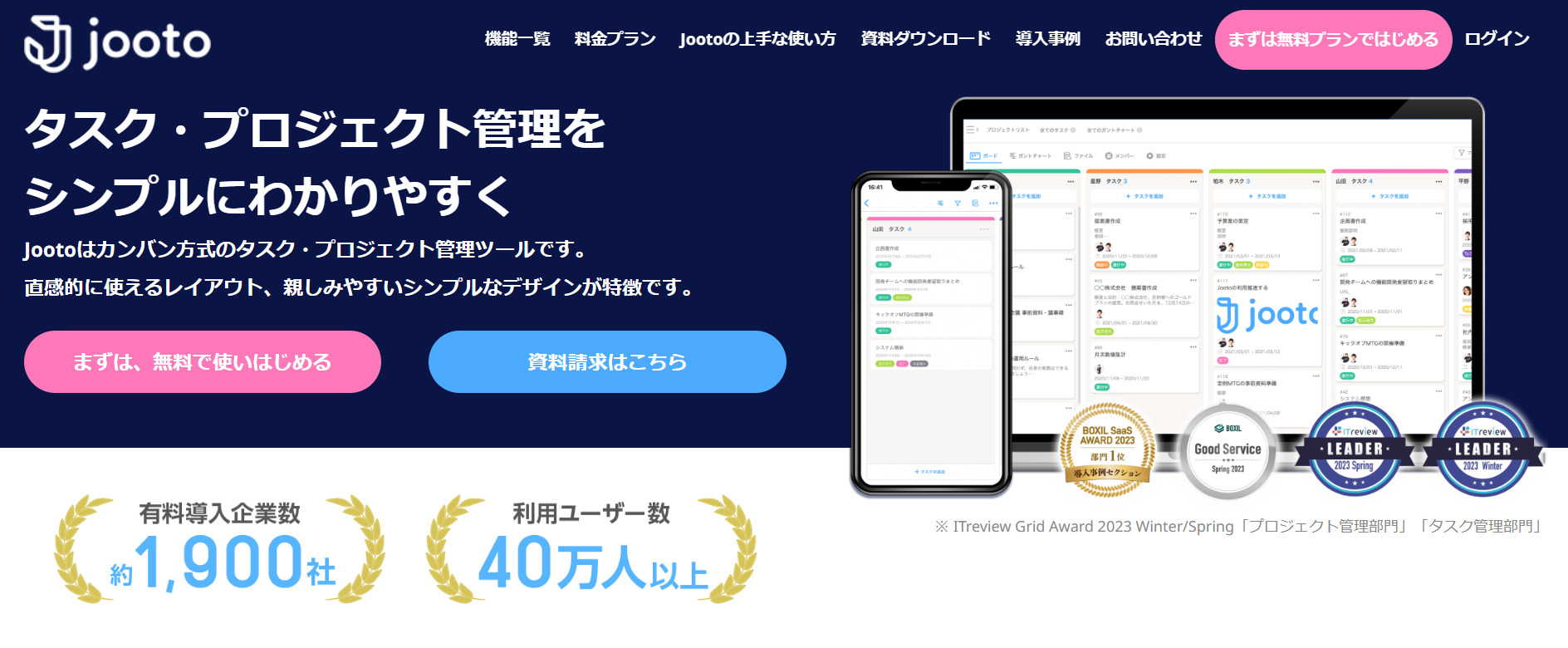
- 直感的なかんばん方式のタスク管理
- ガントチャートを利用できる
かんばん方式により、タスクのステータスをドラッグ&ドロップで変更できます。
ガントチャートが使えるため、スケジュールを視覚的に把握できます。
<Jootoの画面イメージ>
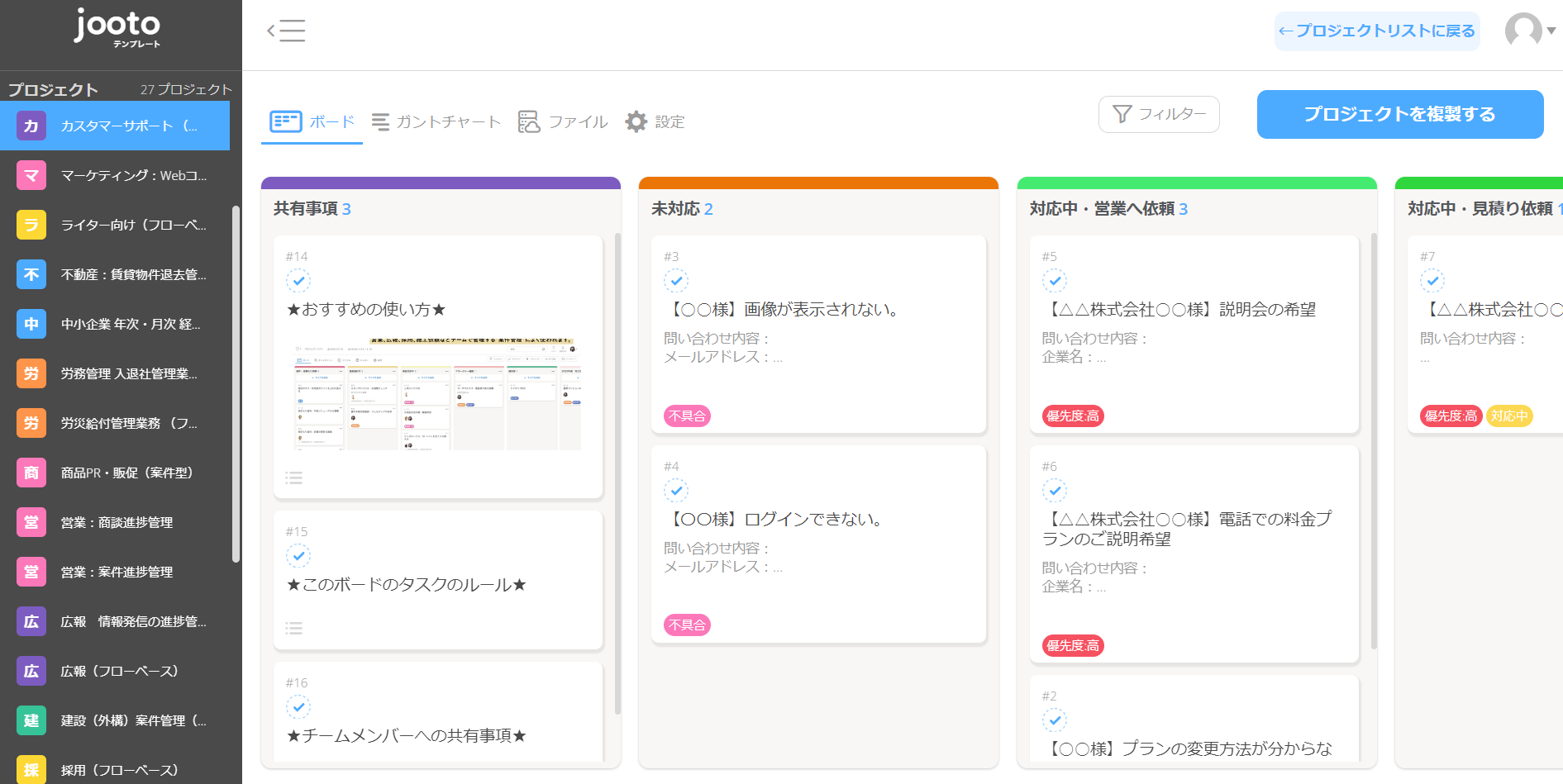
下図のように、ドラッグ&ドロップでタスクのステータスを管理できます。
<Jootoの注意点>
- ストック情報を残しづらい
- 無料プランでは機能制限が多い
タスク管理が機能のベースとなるため、会議の議事録や開発要件といった長文のストック情報が保存しづらい恐れがあります。
無料プランでは容量100MB、ユーザー数4人までなので、大規模なプロジェクトでの運用は困難です。
<Jootoの料金体系>
- 無料プラン:0円
- スタンダードプラン:500円/ユーザー/月(月間払い)
- エンタープライズプラン:1,300円/ユーザー/月(月間払い)
- タスクDXプラン:要問い合わせ
<Jootoとの連携でできること>
SlackとJootoを連携すると、Jooto内でタスクの更新があったときに、Slackのチャット内へ通知が届くようになります。
【MINAGINE】Slackと連携して勤怠管理ができるツール
<MINAGINEの特徴>
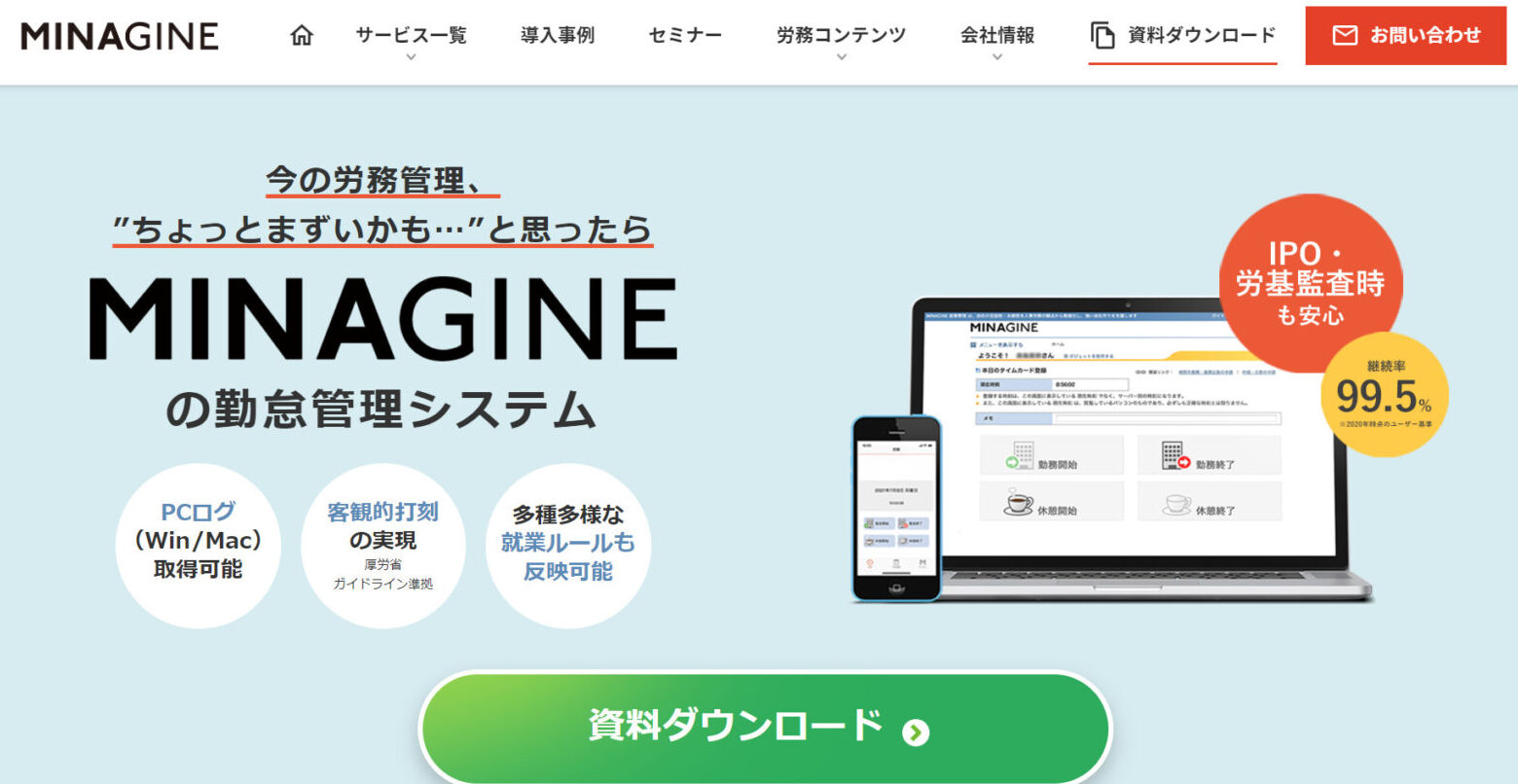
- PCログデータを取得できる
- 打刻の改ざんを防げる
打刻データとは別にPCのログデータも取得できるため、テレワークや在宅勤務の勤怠状況が可視化されます。
初回に打刻したデータが永久保存されるため、打刻時間の改ざんを防げます。
<MINAGINEの注意点>
- 勤怠管理のみに特化している
あくまで勤怠管理に特化したサービスなので、適宜別のツールを導入し、不足している機能を補う必要があります。
<MINAGINEの料金体系>
- 基本料金:9,800円〜/月(30人まで)
- 31人以上の料金は要問い合わせ
<MINAGINEとの連携でできること>
SlackとMINAGINEを連携すると、Slackへ[/minagine in]と入力した場合に出勤が打刻され、[/minagine out]と入力した場合に退勤が打刻されます。
【Todoist】ToDoリストでタスクを整理できるツール
<Todoistの特徴>
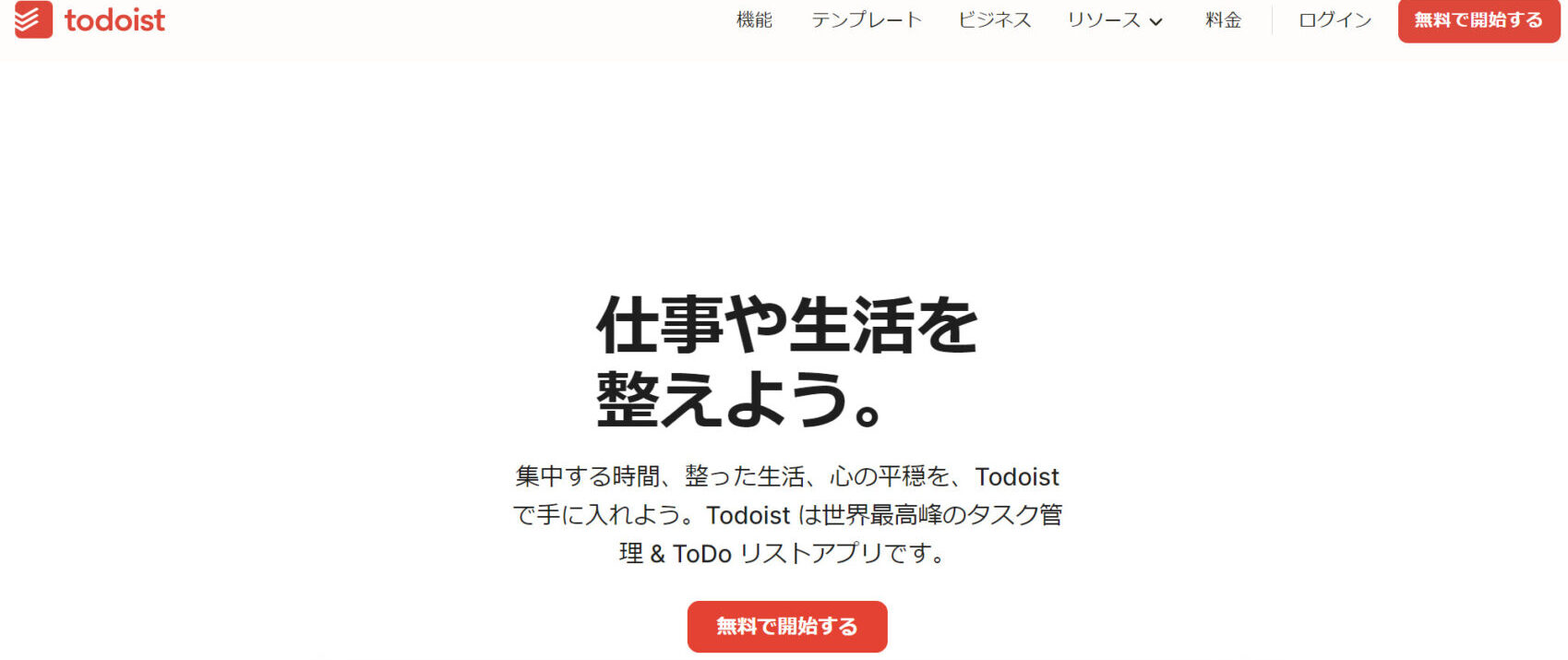
- フォルダに優先順位が付けられる
- タスクを階層化して管理できる
プロジェクトをフォルダごとに分類できるうえ、フォルダ内で色をつけて優先順位を付けられます。
タスクに付随するサブタスクも階層化できます。
<Todoistの画面イメージ>
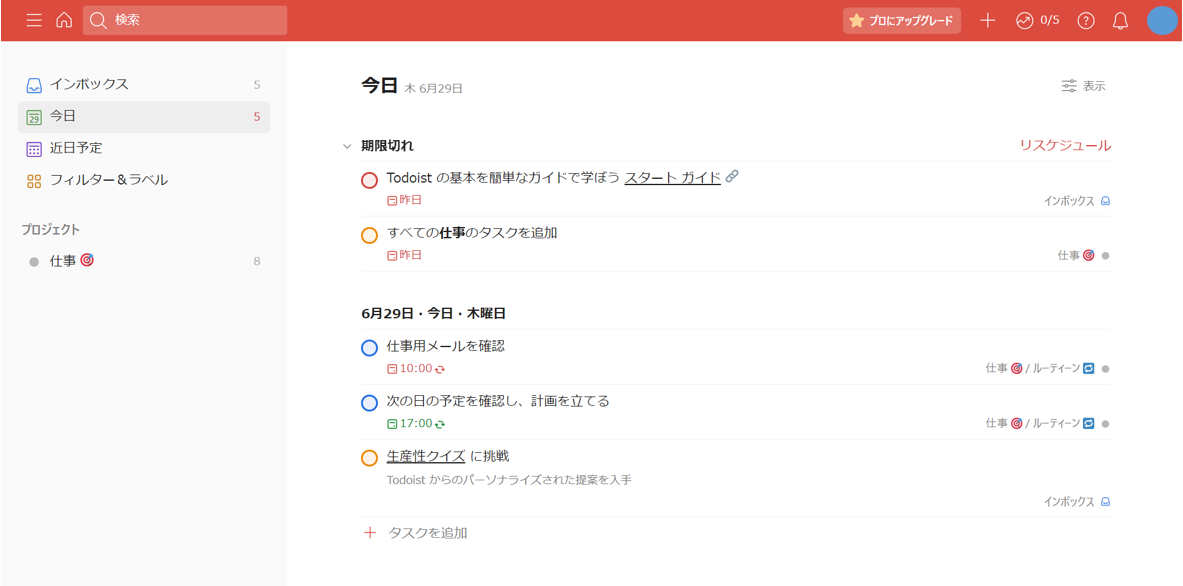
下図のように、リスト形式でタスクを表示することが可能です。
<Todoistの注意点>
- ToDoリストがメインなのでプロジェクト管理は難しい
あくまでもToDoリストとしてタスク管理をするのがメインなので、プロジェクト全体の管理はできません。
<Todoistの料金体系>
- 無料:0円
- プロ:588円/ユーザー/月(月間払い)
- ビジネス:888円/ユーザー/月(月間払い)
<Todoistとの連携でできること>
SlackとTodoistを連携すると、Slack上からTodoistの「タスクを作成・アサイン・完了」のアクションがとれるため、タスクのステータス管理が簡単になります。
【formrun】30秒で問い合わせフォームを作れるツール
<formrunの特徴>
- 豊富なテンプレートからフォームを作成できる
- フォームで情報はボードで管理できる
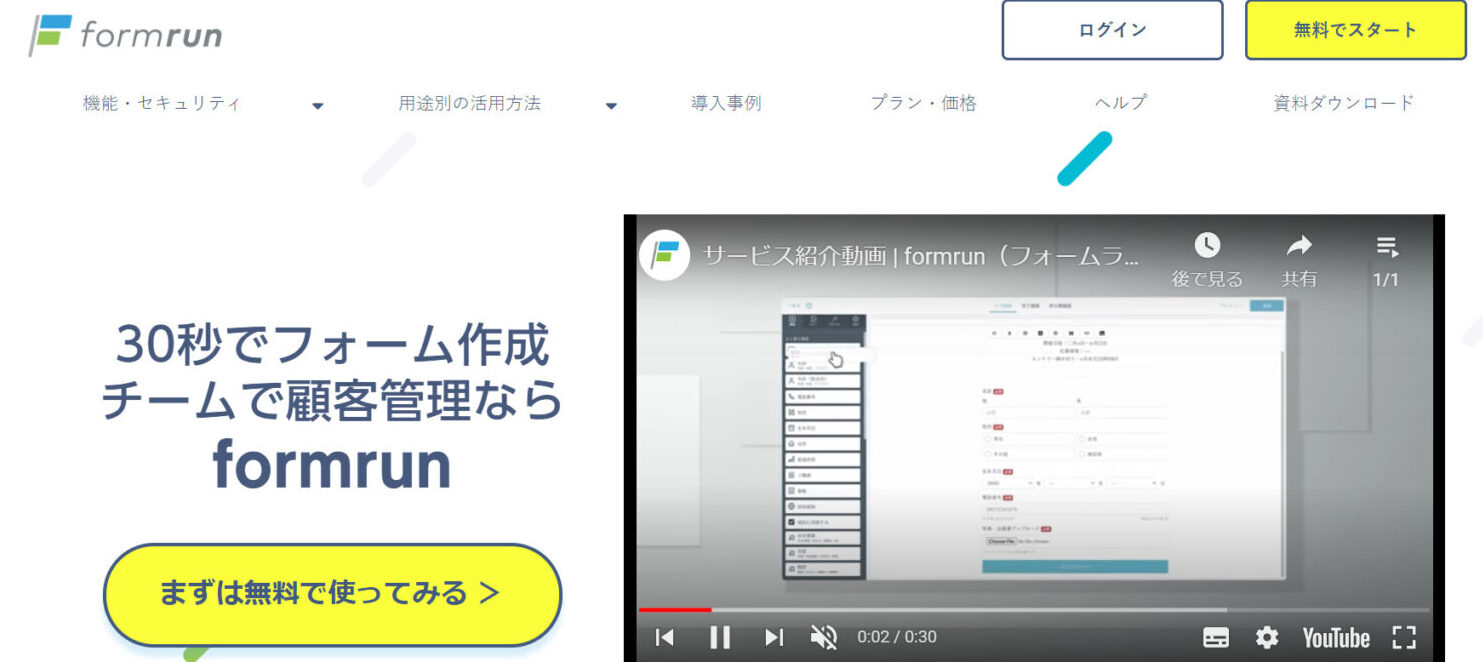
100種類以上のテンプレートからフォームを簡単に作成でき、Webページに埋め込めば新規顧客の獲得を狙えます。
顧客情報をかんばん方式で管理できるため、対応状況が可視化されます。
<formrunの画面イメージ>
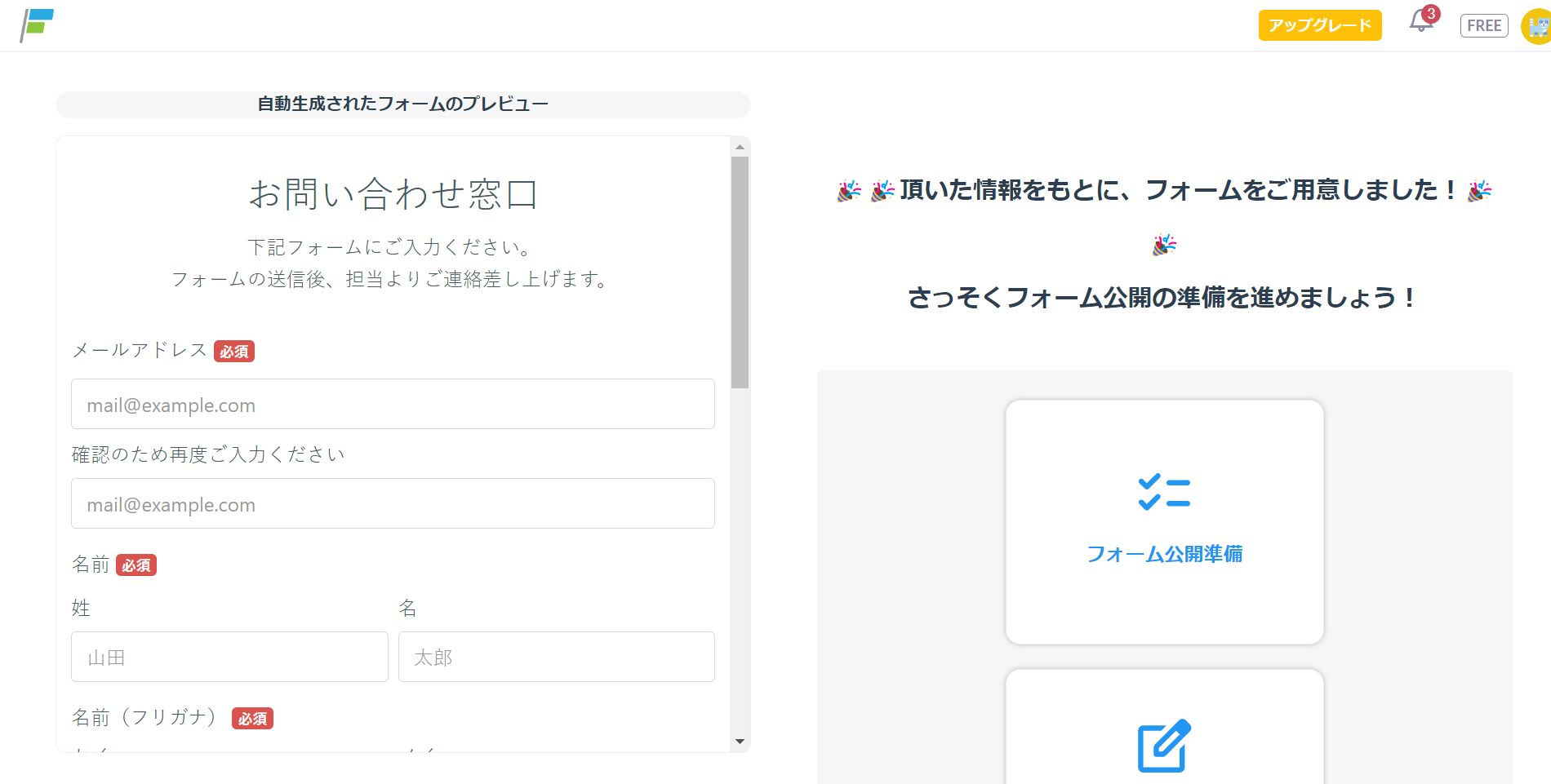
必要な項目を選択すれば、以下のようなフォームを簡単に作成できます。
<formrunの注意点>
- 無料プランの制限が厳しい
FREEプランではフォームが1つしか作成できないため、ビジネス利用する場合には有料プランも検討すべきです。
<formrunの料金体系>
- FREE:無料
- BEGINNER:3,880円/月
- STARTER:12,980円/月
- PROFESSIONAL:25,800円/月
<formrunとの連携でできること>
Slackとformrunを連携すると、メンバーがフォームに入力したり、formrun上でメールの送受信があったりした場合に通知を受け取れます。
【Smartsheet】共同作業に適したプロジェクト管理ツール
<Smartsheetの特徴>
- 豊富なテンプレートが備わっている
- データをフォルダで管理できる
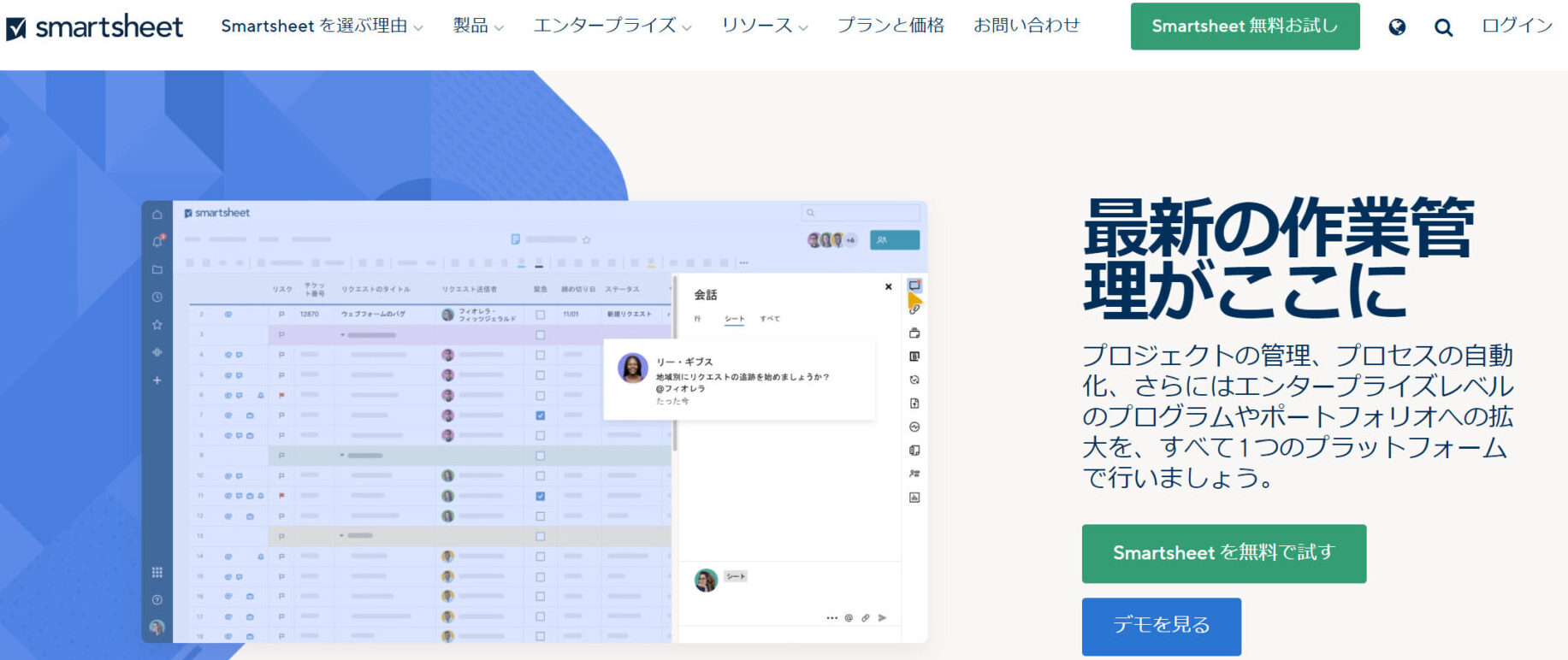
「セールス」「チーム管理」「プロジェクト管理」といった豊富なテンプレートがあります。
作成したデータはフォルダに分類して保存し、フォルダごとに共有設定ができます。
<Smartsheetの注意点>
- 無料プランがない
無料プランはなく、無料トライアル期間が30日のみである点に注意です。
<Smartsheetの料金体系>
- プロ:984円/ユーザー/月(月間払い)
- ビジネス:3,543円/ユーザー/月(月間払い)
- エンタープライズ:要問い合わせ
<Smartsheetとの連携でできること>
SlackとSmartsheetを連携すると、Smartsheet上で作業の変更がされたときにSlackへの通知を受け取れます。
【Jira Software】タスクとチームを管理できるツール
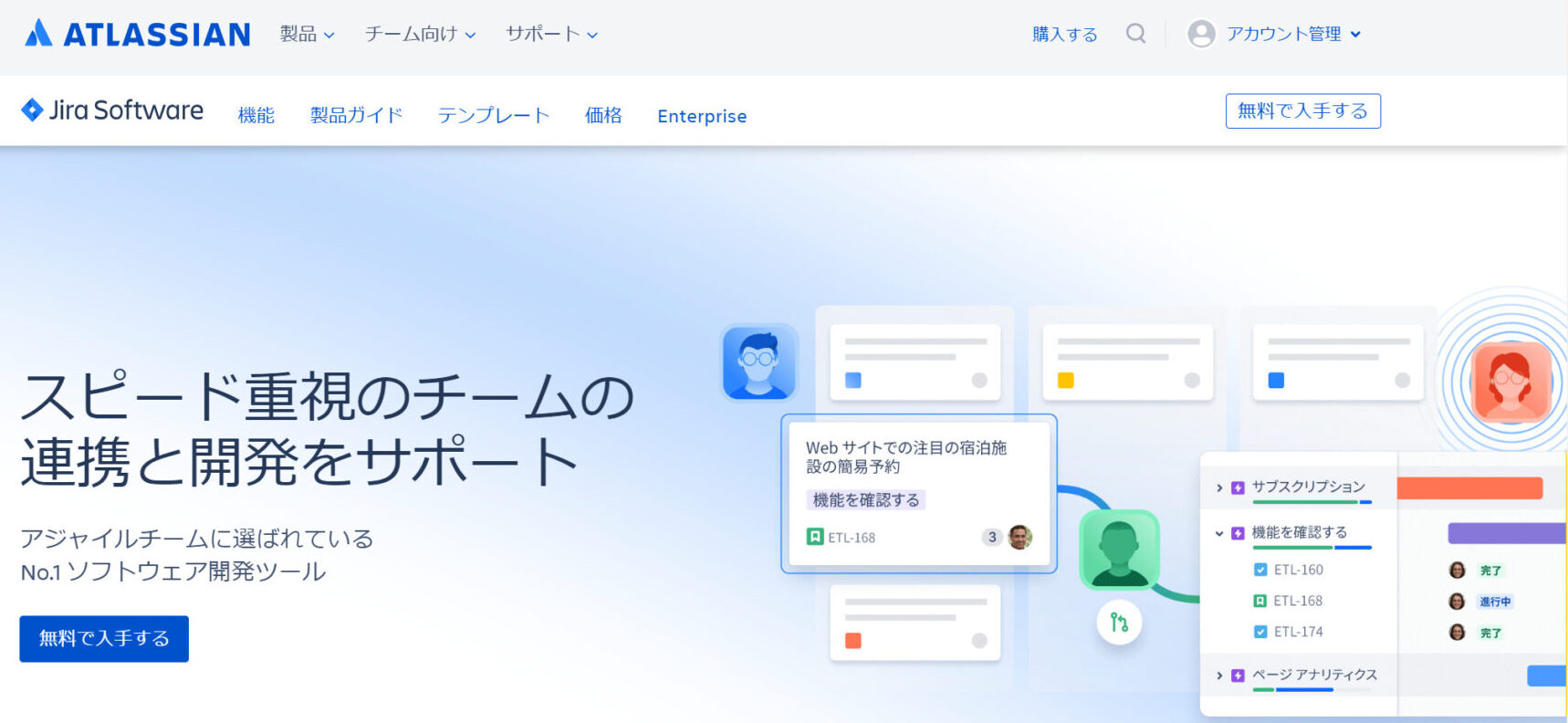
<Jira Softwareの特徴>
- メンバーの作業データが可視化される
- タスク管理とコミュニケーションを両立できる
レポート機能により、メンバーのパフォーマンスや作業データが可視化されるので、作業負担の偏りも防げます。
かんばんボードでタスクを可視化できるだけでなく、スクラムボードで円滑なコミュニケーションを図れます。
<Jira Softwareの注意点>
- 専門性がないと難しい
専門的な機能を豊富に備えているため、ITに詳しくないチームが使いこなすのは難しい可能性があります。
<Jira Software(クラウド版)の料金体系>
- Free:0円
- Standard:¥920/ユーザー/月(平均)
- Premium:¥1,810/ユーザー/月(平均)
- Enterprise:要問い合わせ
<Jira Softwareとの連携でできること>
SlackとJira Softwareを連携すると、Jiraで管理するプロジェクトを更新したときに通知を受け取れます。
Slackを使ったプロジェクト管理や連携ツールまとめ
これまで、Slackを使ったプロジェクト管理方法やおすすめの連携ツールを中心にご紹介しました。
Slackでは、既存の機能を工夫して使えばプロジェクト管理が可能になります。しかし、チャットでのやりとりがメインになるため、プロジェクトに関する情報がほかのメッセージに埋もれて流れてしまうリスクを伴います。
したがって、プロジェクト管理をよりスムーズにするには「情報を確実に残せるツール」との外部連携が欠かせません。ただし、メンバー全員が使いこなせないと利用が定着しないので「ITに詳しくなくても使えるほどシンプル」であることが重要です。
結論、Slackとの連携には必要な機能に過不足がなくシンプルで、プロジェクトの情報を簡単に蓄積できる「Stock」が最適です。
無料登録は1分で完了するので、ぜひ「Stock」を導入して、効率的なプロジェクト管理を実現しましょう。

