

Slack(スラック)は、ビジネス向けのコミュニケーションツールとして、世界で導入されています。そのStockが、2023年4月25日より新機能である「Canvas(キャンバス)」の提供を順次開始したことで、注目が集まっています。
とはいえ、今も「Canvasという名前は聞いたことはあるが、どのような機能なのかは分からない」という方も多いのではないでしょうか。
そこで今回は、Canvasの特徴や料金、注意点を中心に解説します。
- 新機能であるCanvasの特徴を知りたい
- Slackを利用しているが情報が流れてしまうことに困っている
- すぐにSlackのCanvasを使って情報を管理できるのか懸念がある
という方はこの記事を参考にすると、Slackの新機能であるCanvasの特徴を押さえつつ、情報共有に最適の手段を見つけられます。
目次
【Slack新機能】Canvasとは?
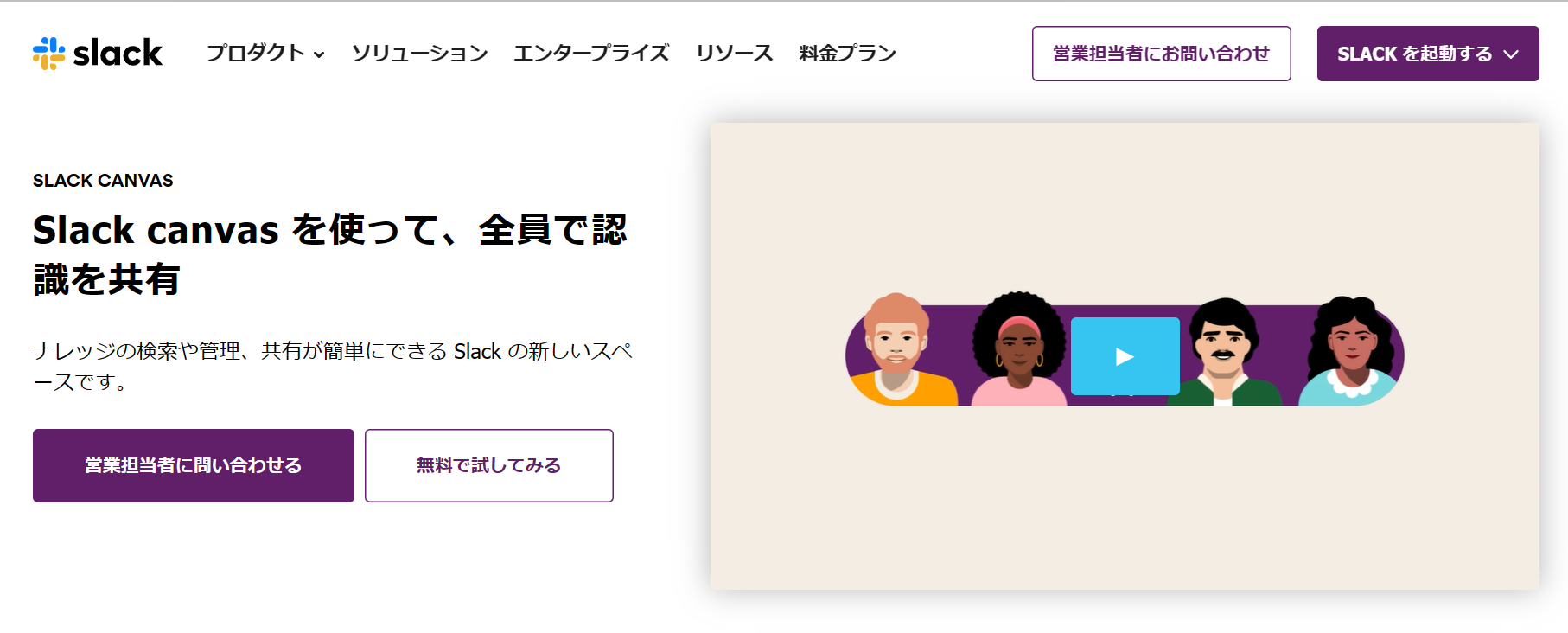
引用(以下の内容含む):https://slack.com/intl/ja-jp
「Canvas」とは、Slackで展開されている新しいコラボレーションツール(情報共有をサポートする仕組み)です。※
従来では、チャット機能やファイル管理がメインでしたが、SlackにCanvas機能が追加されたことによって、チーム内でのナレッジ管理や情報共有が効率化できます。
※Slack内で完結する、リッチな情報を盛り込めるWordのイメージです。
Canvasの特徴とは?
はじめに、Slackの新規のであるCanvasの特徴を紹介します。「Canvasがどのような機能なのか把握したい」方は、以下の内容を押さえておきましょう。
Canvasの使い方
Slack内でCanvasは「ワークスペースの会話内」もしくは「Canvas単体」の2つの方法から利用できます。
- ワークスペースの会話で使えるCanvas
- ワークスペースから独立したCanvas
Canvasはすべてチャネル・ダイレクトメッセージに組み込まれています。そのため、会話の中で押さえておくべきやりとりがあれば、参照となるメディア(画像、動画クリップ等)をCanvas内に保存しておけます。
会議メモやチェックリストのように、会話に関連しない内容もCanvasに残せます。さらに、単体で残した情報は、任意のメンバーに共有も可能です。
Canvasの機能性
Canvasでは、以下4つの機能を常に利用できます。
- メンション機能
- カスタム絵文字
- インラインオブジェクト
- モバイルアクセス
チャネル名をメンションする場合は「#」、メンバーであれば「@」を入力します。メンションを付けると、誰に対して強調して伝えているのかが目視できるので、相手が確認しやすくなります。
Canvasの使用中、絵文字ピッカーに自社オリジナルの絵文字が表示されます。絵文字を使うと、メンバー同士のやりとりに親近感が生まれます。
リンクレビューや画像、ファイルをCanvas内に直接残せます。情報を共有するのに、都度新しいタブを開く手間を省けるので便利です。
モバイルデバイスからも直接、Canvasの表示・編集ができます。ただし、モバイル端末の方からはCanvasを削除できないので気を付けましょう。
Slackの新機能である「Canvas」を使えば、社内の情報だけでなく、メンバー同士のやりとりの活性化にも貢献します。
「ワークスペース」と「Canvas」の関係性とは
「ワークスペース」と「Canvas」は、双方メンバーとの情報共有の場として使われますが、正確には以下の違いがあります。
| 特徴 | |
|---|---|
| ワークスペース |
チャネルと呼ばれる専用の作業スペースです。プロジェクトごとにチャネルを作成することができるので、情報を一か所にまとめておけます。 |
| Canvas |
ワークスペース内での会話で流れやすい情報を整理しておく役割を果たします。そのため、チーム内でよく確認する情報などにすばやくアクセスできるようになります。 |
以上のように、ワークスペースとCanvasが連携することで、従来よりも情報共有の効率化が期待できます。
Canvasの料金はいくらか?
Canvasは、メンバーやゲストで制限なく使うことができます。
ただし、「ワークスペース内で使えるCanvas」は無料でも使えますが「ワークスペースから独立したCanvas」は有料プランでのみ利用となるので注意しましょう。有料プランの詳細は、以下の通りです。
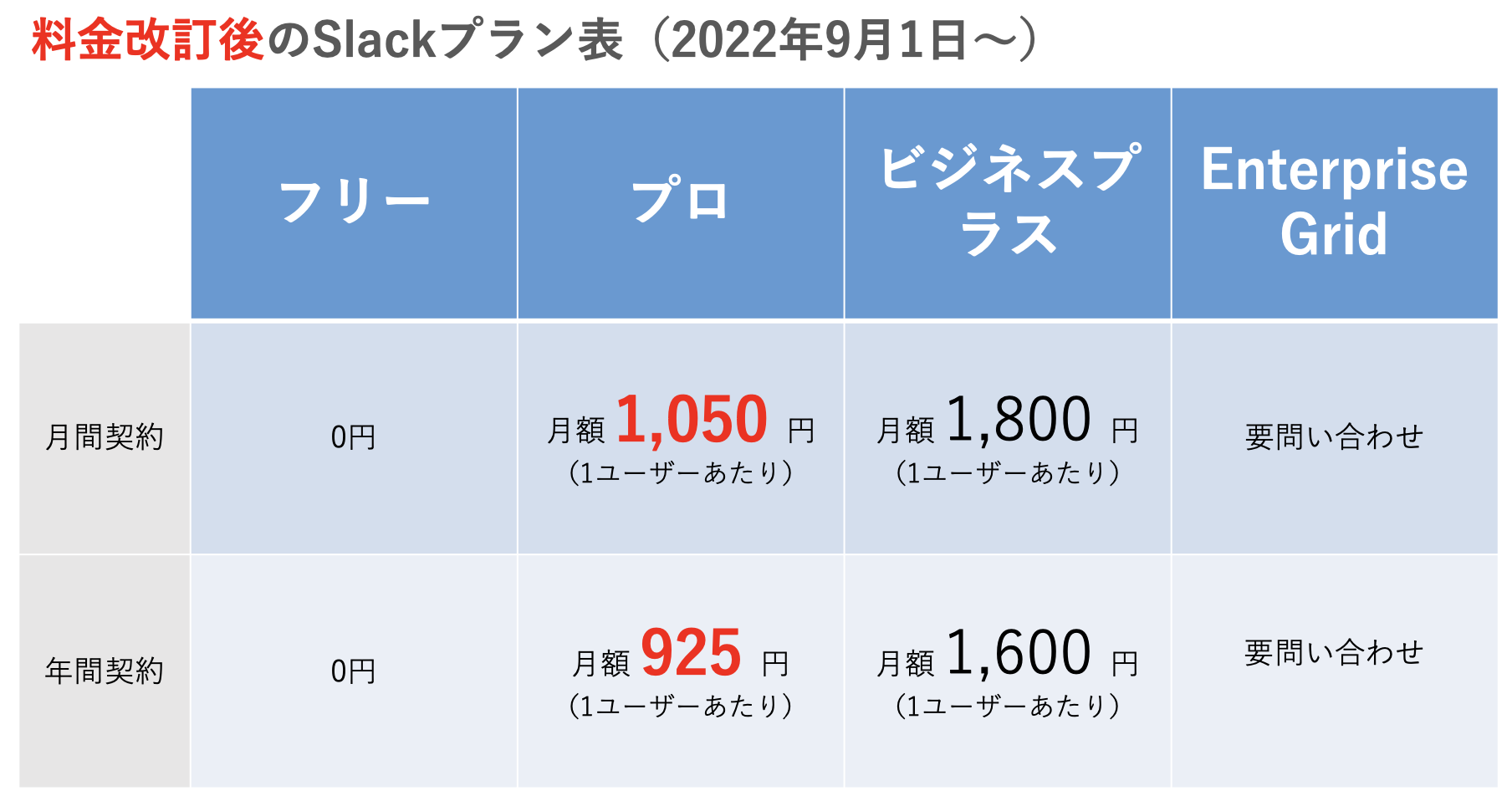
なお、上記のプラン表は、2022年9月1日以降の料金改定後の価格になります。上記の改定では、プロプランのみ変更となりました。
Canvasの注意点とは
以下では、Canvasを利用するときの注意点を紹介します。「有名だから」という理由で導入すると、後にトラブルの原因となりかねないので注意しましょう。
(1)運用ルールの制定が必要
1つ目の注意点は、運用ルールを定めなければならない点です。
Canvas上には、テキストや画像だけでなく、チェックリストなどさまざまな情報を残せます。しかし、従来のワークスペース内での運用があるなかでも、利用メンバーが「どの情報をcanvasに残すべきなのか」で混乱する可能性があるので注意しましょう。
運用ルールが統一されていない状態では、かえって情報が散乱する事態になりかねません。そのため、Canvasを使う場合は、チーム内で運用ルールを統一しておくことが大切です。
(2)ワークスペース間をまたぐ複製ができない
2つ目の注意点は、ワークスペース間をまたぐ複製ができない点です。
現時点では、Canvas内の情報をほかのワークスペースにエクスポート(データの出力)ができます。ただし、「Canvas内へ別のデータを複製」をすることはできません。
以上のような煩わしさを回避するためにも、あらゆる情報に素早くアクセスできるかを重視して導入を検討しましょう。
(3)ITが苦手な人には不向き
3つ目に、ITが苦手な人には不向きである点に注意しましょう。
Canvas機能が追加されたことによって、従来の課題であった「情報が流れやすい」事態の改善が期待できます。とはいえ、そもそもSlackがIT企業向けのツールなので、ITが苦手な方が操作するには難しいままなのです。
たとえ便利な機能が備わっていても、従業員が使いこなせなければ意味がありません。したがって、誰でも簡単に操作できる情報共有ツールを使いましょう。
【すぐ使える】 SlackのCanvasよりも簡単に使える情報共有ツール
以下では、SlackのCanvasよりも簡単かつすぐに使える情報共有ツールを紹介します。
今回のSlackのCanvas機能追加によって、より情報共有しやすい仕組みがつくられました。しかし、「チャット内に残す情報」と「Canvas内に整理する情報」の識別が難しく、かえって情報が入り乱れる可能性があるので注意しなければなりません。
また、Slackは多機能な反面、操作が難しくITに不慣れな方では使いこなせない可能性があるので、慎重に導入を検討しましょう。そこで、たとえば「必要な機能に過不足がなく、誰でも簡単に使える情報共有ツール」であれば非IT企業の方でも安心して使えます。
結論、自社が導入すべきなのは、あらゆるデータを管理・共有でき、非IT企業の65歳の方でも即日で使いこなせる情報共有ツール「Stock」一択です。
Stockの「ノート」を使えば、情報を流さずに残しておけるうえ、任意のメンバーにリアルタイムで共有可能です。また、ノートに紐づけられる「タスク」「メッセージ」を使うと、話題が混ざらずに「タスク管理」や「コミュニケーション」ができるのです。
情報が見つからないストレスを簡単に解消するツール「Stock」

/ 情報ストック、タスク管理、メッセージ機能 /
チームの情報を、最も簡単に管理できるツール「Stock」
https://www.stock-app-stg.info/
Stockは、社内のあらゆる情報を、最も簡単に「管理」できるツールです。「社内の情報を、簡単に管理する方法がない」という問題を解消します。
Stockを使えば、「ノート」の機能を利用して、要件などのテキスト情報や、画像やファイルなどのあらゆる情報を誰でも簡単に残せます。
また、「タスク」や「メッセージ」の機能を利用すると、ノートに記載したテーマごとにコミュニケーションを取ることができるため、あちこちに情報が分散せず、常に整理された状態で業務を遂行できます。
<Stockをおすすめするポイント>
- ITの専門知識がなくてもすぐに使える
「ITに詳しくない65歳の方でも、何の説明もなく使える」程シンプルです。
- 社内のあらゆる情報を、最も簡単に「ストック」できる
作業依頼、議事録・問い合わせ管理など、あらゆる情報を一元管理可能です。
- 驚くほど簡単に、「タスク管理」「メッセージ」もできる
直感的な操作で、「タスクの担当者・期日の設定」と「メッセージでのやりとり」が可能です。
<Stockの口コミ・評判>

塩出 祐貴さん
松山ヤクルト販売株式会社 |
|
「強烈な『ITアレルギー』がある弊社にも、Stockならば、一切混乱なく導入できました」 ★★★★★ 5.0 弊社の宅配部門のスタッフの半分近くは50代以上と高齢で、キーボード入力が苦手なスタッフもいるほど、ITツールへの強い抵抗感がありました。しかし、Stockは他ツールに比べて圧倒的にシンプルで、直感的に使えるため、予想通り非常にスムーズに使い始めることができました。 |

竹原陽子さん、國吉千恵美さん
リハビリデイサービスエール |
|
「会社全体が、『Stock(ストック)さえ見ればOK』という認識に180度変わった」 ★★★★★ 5.0 特に介護業界では顕著かもしれませんが、『パソコンやアプリに関する新しい取り組みをする』ということに対して少なからず懸念や不安の声はありました。しかしその後、実際にStock(ストック)を使ってみると、紙のノートに書く作業と比べて負担は変わらず、『Stock(ストック)さえ見れば大半のことが解決する』という共通の認識がなされるようになりました。 |

江藤 美帆さん
栃木サッカークラブ(栃木SC) |
|
「ナレッジが属人化しやすいプロスポーツクラブには、Stockを非常に強くお勧めします!」 ★★★★★ 5.0 元々悩んでいた『ナレッジがブラックボックス化してしまう』という問題が、驚くほどうまく解消されました。 『Stockさえ見れば、すぐに必要な情報を把握できる』という状況を作り出すことに成功し、明らかに生産性が向上しました。 |

Slackの新機能Canvasの特徴や注意点まとめ
ここまで、Slackの新機能「Canvas」の特徴や注意点を中心に紹介しました。
Canvasは、ワークスペースの会話内の情報はもちろん、単独でも使うことができ、従来のSlack内の情報共有の改善が見込めます。しかし、新機能が故に「運用ルールが統一されていない・情報のエクスポートができてもインポートができない」ので不便です。
加えて、Slackは多機能で便利な反面、非IT企業の方にとっては操作が難しいので「有名だから」という理由のみでの導入は避けましょう。
結論、自社が導入すべきなのは、Slackよりも簡単な操作性でありながら、誰もがあらゆる情報を管理・共有できるツール「Stock」一択です。
無料登録は1分で完了するので、ぜひ「Stock」を導入し、社内の情報共有の仕組みを整えましょう。

