

取引先への提案や社内での企画承認など、ビジネスの多くの場面で活用されるのが、PowerPoint(パワーポイント)で作成する提案書です。視覚的に訴求できるスライド形式の提案書は、内容を分かりやすく伝えるうえで有効な手段といえます。
しかし、「何から作り始めればいいのかわからない」「情報を詰め込みすぎて、要点が伝わらない提案書になってしまう」と悩む方も多いのではないでしょうか。
そこで今回は、パワーポイントで作る提案書の例・基本構成・見やすい提案書を作成するコツを中心にご紹介します。
-
この記事でわかること
- パワポで見やすい提案書を作成するコツは、1スライド・1メッセージにする、使うフォントの種類やサイズを整えるなどが挙げられます。
- Canva・Microsoftのような、テンプレートサイトを参考にしましょう。商品・サービスの提案書の例、新規事業の提案書の例などを紹介しています。
- パワポで提案資料を作成するときは、リアルタイムで編集内容を共有しづらい・過去の成功事例が次の提案に活かされないという課題があります。
【テンプレあり】パワーポイントで作る提案書の例
はじめに、パワーポイントで作る提案書の例を紹介します。提案内容別のテンプレート例を知りたい方は必見です。
商品・サービスの提案書例
こちらは、bizoceanが提供する、商品提案書のパワーポイントテンプレートです。

商品名・対象顧客・利用シーン・価格・顧客メリット・商品の能力・優位性を整理できるPowerPointテンプレートです。商品やサービスの特徴だけでなく、「誰に、どんな価値を提供するのか」まで整理することができます。
bizocean|商品サービスの概要02(Blue)の詳細はこちら
業務改善の提案書例
こちらは、Canvaが提供する、業務改善提案書のPowerPointテンプレートです。

現状の業務課題から改善策、期待できる効果までを整理したい場合に使いやすいテンプレートです。業務改善の内容を社内で説明・提案するときに活用できます。
Canva|「業務改善 提案書 ビジネス グラフ 表 プレゼンテーション」の詳細はこちら
新規事業の提案書例
こちらは、Microsoftが提供する、新規事業企画書のテンプレートです。

新規事業の立ち上げを提案するときに使えるテンプレートです。事業の内容や計画を整理して、意思決定者に説明する資料を作成したい場合に向いています。
営業・顧客向けの提案書例
こちらは、Microsoftが公開しているPowerPointテンプレートです。

「What・Why・How」の3点をわかりやすく整理できる構成になっているため、商品・サービスを顧客に提案するときに活用できます。
Microsoft|『日経ビジネスオンライン』営業提案書の詳細はこちら
提案書を作成するときの基本構成
提案書を作成するときの基本構成は、表紙→現状・課題→提案内容→提案する理由→導入・実施方法→期待できる効果→費用・スケジュール→まとめ・次のステップです。
| 構成 | 記載する内容 | 作成のコツ |
|---|---|---|
| 表紙 | 提案書のタイトル、提出先、提出日、会社名・氏名など | タイトルから提案の目的がひと目で伝わるようにします。 |
| 現状・課題 | 現在の状況や抱えている問題、解決すべき課題 | 具体的なデータや事例を使い、課題を明確にします。 |
| 提案内容 | 課題を解決するための具体的な施策やサービス | 「何をするのか」がひと目でわかるように整理します。 |
| 提案する理由 | その提案が課題の解決につながる理由や選定根拠 | 課題と提案内容を結びつけ、なぜこの方法なのかを示します。 |
| 導入・実施方法 | 導入手順、実施体制、担当者、必要な準備など | 実施までの流れを時系列で示すと、導入後をイメージしやすくなります。 |
| 期待できる効果 | 導入・実施によって得られる効果や改善内容 | 可能な限り数値を使い、導入前後の変化を具体的に示します。 |
| 費用・スケジュール | 必要な費用、導入時期、実施期間など | 費用とスケジュールを一覧化し、判断に必要な情報をまとめます。 |
| まとめ・次のステップ | 提案内容の要点と、承認・検討・契約など次に進むための行動 | 提案の要点を簡潔に振り返り、次に取るべき行動を明確にします。 |
基本構成を理解し、自社の提案内容や作成体制に合った提案書を作成しましょう。
5STEP| パワポを使った提案書の書き方
パワポを使った提案書や企画書の書き方は、以下の5STEPです。

- STEP1|構成を考える
構成を考えずに見切り発車で作成をはじめると「言いたいことを書いているだけ」の分かりにくい資料になってしまいます。 - STEP2|目次を作成する
伝えるべき情報量が多くなりがちなため、目次をつけることで、プレゼンの内容とボリュームを聞き手にあらかじめ認識してもらえるのです。 - STEP3|各スライドを作成する
一つのスライドに多くの情報が詰め込まれると、聞き手の理解が追い付かず、提案内容が十分に伝わりません。 - STEP4|見直しをする
誤字脱字はないか、挙げられた課題全てに対して解決策が提示されているかなどを確認し、信頼性のある提案書にします。 - STEP5|適切に管理する
過去に作成された提案書や企画書は、今後作成される資料の参考になる場合があります。そのため、提案業務が終了しても適切に保管すべきなのです。
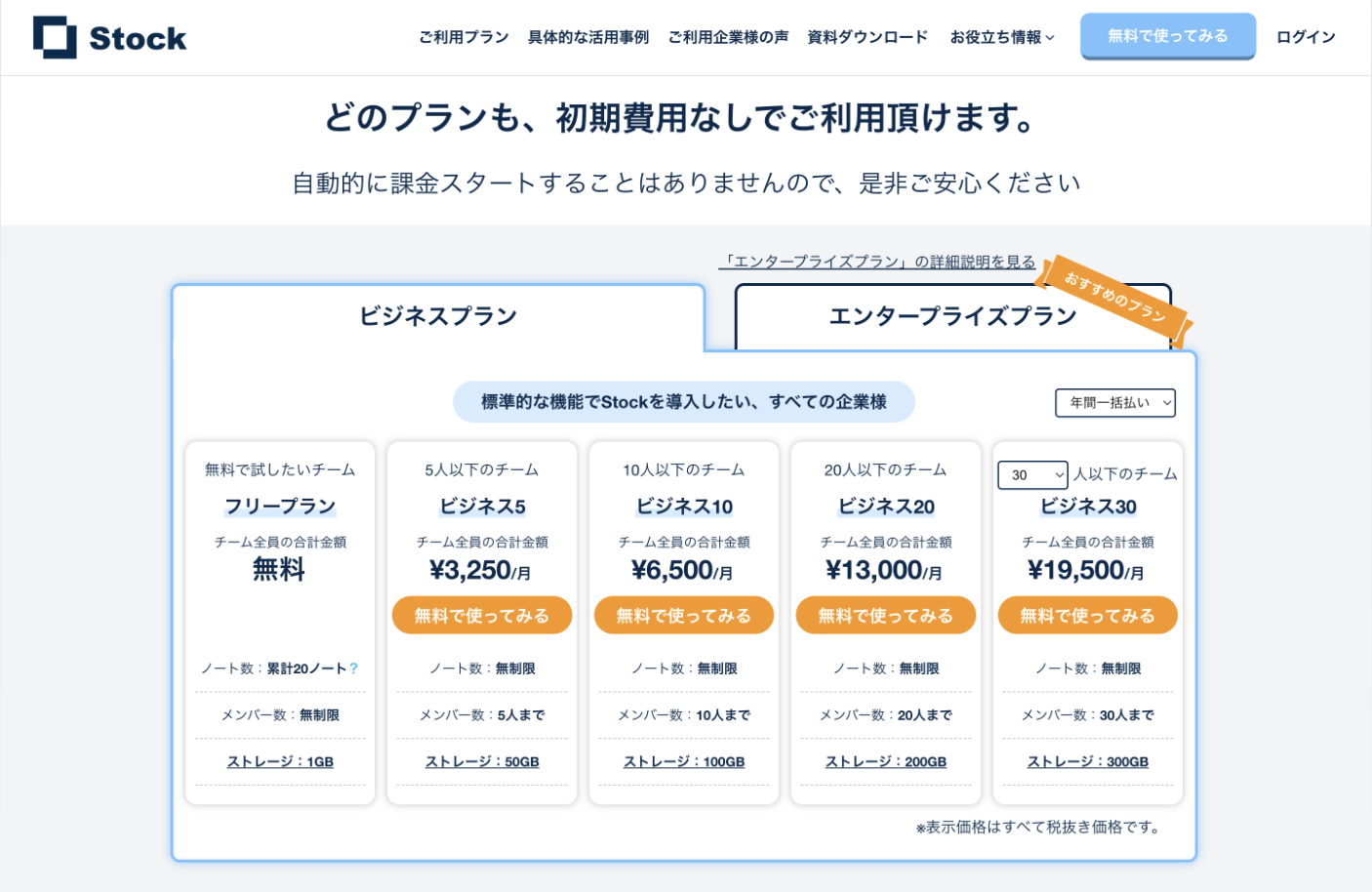
パワーポイントで作成された資料は、ほかのファイルに埋もれて見つけにくくなる危険性があります。そのため、今日では「ノート」に直接資料を貼り付けてフォルダごとに分かりやすく整理できる「Stock」のようなツールがおすすめです。
パワポで見やすい提案書を作成するコツ
ここでは、パワポで提案書や企画書を作成するときのポイントを4つご紹介します。実際のパワポのイメージ画像も載せているので参考にしましょう。
ポイント1|1スライド・1メッセージにする

1つ目は、1スライド・1メッセージです。
ワンスライド・ワンメッセージとは、スライド1枚につき伝えたいメッセージを1つに制限するルールです。1枚のスライドにあらゆることを書いても、相手の注意が分散してしまいます。
そのため、提案書や企画書では結論ファーストで「そのスライドで何を伝えたいのか」を明確に一つ示しましょう。
ポイント2|冗長な文章にしない

2つ目は、冗長な文章にしないことです。
文章が長いと要点が掴みづらくなるので、相手に正しく伝わりません。資料の目的によって要素は異なるものの、たとえば「自社製品の導入」を提案する場合、簡潔に以下の3つの要点に絞るとうまく伝えることができます。
- 自社製品を導入したときの効果
- 相手が負担する総コスト
- 導入したあとに起こり得る問題の解消方法
上記のように、いかなる目的においても、必須の要素を意識して文章が冗長にならないようにしましょう。
ポイント3|6W2Hを意識する
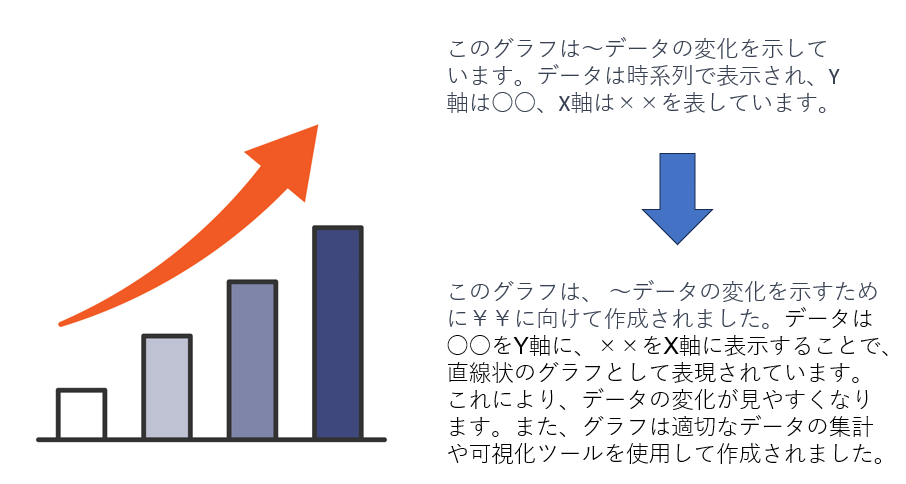
3つ目は、6W2Hを意識することです。6W2Hとは、以下の8要素を指します。
- What(何を)
- Why(なぜ)
- When(いつ)
- Where(どこに)
- Who(誰が)
- Whom(誰に対して)
- How much(いくらで)
- How to(どのように)
抽象的な表現が多い提案書では具体的なイメージができないので、6W2Hを意識して書き手の意図が正確に相手へ伝わるようにしましょう。
ポイント4|色を制限する

4つ目は、色を制限することです。3色までにとどめることが理想です。
- ベースカラー
ベースカラーはスライド全体の70%を占める文字の色です。メインカラーやアクセントカラーを強調するために、基本的には黒を使い、背景は白にしましょう。 - メインカラー
メインカラーはデザインの中心となる色です。全体の25%を占めるので、提案先や自社の雰囲気に合わせて選びましょう。 - アクセントカラー
アクセントカラーは特に強調したい部分に使います。全体の5%程度に使う意識をすれば、メリハリのある資料になります。
使う色を制限すると、強調したい箇所が一目で分かる利点があります。そのため、文字のフォントや画像も色と同様に「一目で理解できるか」を重視してスライドを作成することがポイントです。
ポイント5|使うフォントの種類やサイズを整える

5つ目は、使うフォントの種類やサイズを整えることです。
フォントの種類がバラバラだと、見た目の統一感が欠如し、結果的に読みづらい資料になる恐れがあります。また、サイズが小さすぎたり、書類の中でサイズが揃っていなかったりするのも、読みにくくなる原因の一つになります。
そのため、以下のポイントを確認するようにしましょう。
- 使うフォントは1種類だけになっているか
- フォントのサイズは統一されているか
- サイズは大きすぎたり小さすぎたりしていないか
提案書の提出前のチェックリスト
こちらに、提案書の提出前のチェックリストを作成しました。
| チェック項目 | 確認するポイント |
|---|---|
| □ 1スライド1メッセージになっている | 1枚のスライドで伝えたい内容が1つに絞られているか |
| □ 結論がひと目でわかる | スライドのタイトルや見出しから、伝えたい結論を把握できるか |
| □ 文章が長すぎない | 長い文章や説明を詰め込みすぎず、要点を簡潔にまとめているか |
| □ 6W2Hが整理されている | 誰が・誰に・何を・いつ・どこで・なぜ・どのように・いくらで、が必要に応じて明確になっているか |
| □ 重要な情報が目立っている | 数字・結論・メリットなど、特に伝えたい情報が埋もれていないか |
| □ 色を使いすぎていない | 基本色・強調色などを絞り、統一感のある配色になっているか |
| □ フォントが統一されている | フォントの種類やサイズがスライドごとにバラバラになっていないか |
| □ 文字が小さすぎない | 会議室の画面やオンライン会議でも無理なく読める文字サイズになっているか |
| □ 図表や画像が見やすい | 画像が粗くなっていないか、図表の文字や数値を読み取れるか |
| □ スライド全体の配置が揃っている | 見出し・本文・図表などの位置や余白がスライド間で統一されているか |
| □ 誤字脱字がない | 誤字・脱字・変換ミス・表記ゆれがないか |
| □ 数字や固有名詞に誤りがない | 金額・日付・社名・商品名・データなどに間違いがないか |
| □ 提案内容と根拠がつながっている | 課題・原因・提案内容・期待できる効果が論理的につながっているか |
| □ 読み手が次に取る行動がわかる | 提案を受けた相手が、承認・検討・問い合わせなど次に何をすべきかわかるか |
提案書の構成や品質のばらつきを防ぎ、上司からの修正依頼を減らしていきましょう。
提案書をチームで作るときに起こりやすい課題
提案書をチームで作るときに起こりやすい課題は、以下の3点です。
- リアルタイムで編集内容を共有しづらい
パワーポイントを共同編集するには、OneDriveへアップロードする必要があります。その結果、共有にタイムロスが発生し、業務が遅れてしまう恐れがあるのです。 - メンバーによって提案書の構成が異なる
パワーポイントで見やすく分かりやすい資料をメンバー全員が作れるようにするには、色の使い方や体裁の整え方のノウハウを伝える必要があります。 - 過去の成功事例が次の提案に活かされない
受注につながった提案書は、次の提案に活かせる貴重な資産です。しかし、ファイルが個人のPCや共有フォルダに分散されていると、必要なときに探し出せません。
パワポの作り方は後から振り返りしやすいように管理する必要があります。そこでパワポの作り方を直接「ノート」に書き込んで簡単にまとめられ、フォルダごとの管理もできる「Stock」のようなツールを使うと、必要な情報に即アクセス可能です。
提案書作成のノウハウをチームで共有する方法
以下では、提案書作成のノウハウをチームで共有する方法をご紹介します。
PowerPointで提案書を作るときは、過去の提案書・成功事例・顧客情報を参考にします。しかし、パワーポイントは、ファイル管理が煩雑化しやすく、必要な資料を探すことに時間を取られてしまいがちです。
加えて、作成した提案書を共有フォルダに提案書を保存するだけでは、資料そのものは残せても「どの提案で使ったのか」「なぜこの内容にしたのか」といった関連情報まで一緒に蓄積しにくい点は否めません。
そのため、PowerPointのテンプレートや過去の提案書を共有するだけでなく、提案に使った情報・事例・ノウハウまでチームで蓄積し、必要なときにすぐ探せる状態を作ることが欠かせません。こうした条件に当てはまるのが、シンプルな操作で社内資料を管理・共有でき、資料へ即アクセス可能なツール「Stock」です。
Stockは「ノート」に直接テキストを書き込んだり、パワポなどのファイルを貼り付けたりできるうえ、まとめた情報はリアルタイムで共有されます。パワポで作成した提案書だけでなく、提案時に使った情報やノウハウもまとめて管理しやすいため、「毎回ゼロから提案書を作る」状態から「過去の提案を次の提案に活かす」状態へ移行できるのです。
提案書作成にまつわる情報を簡単に管理できる「Stock」
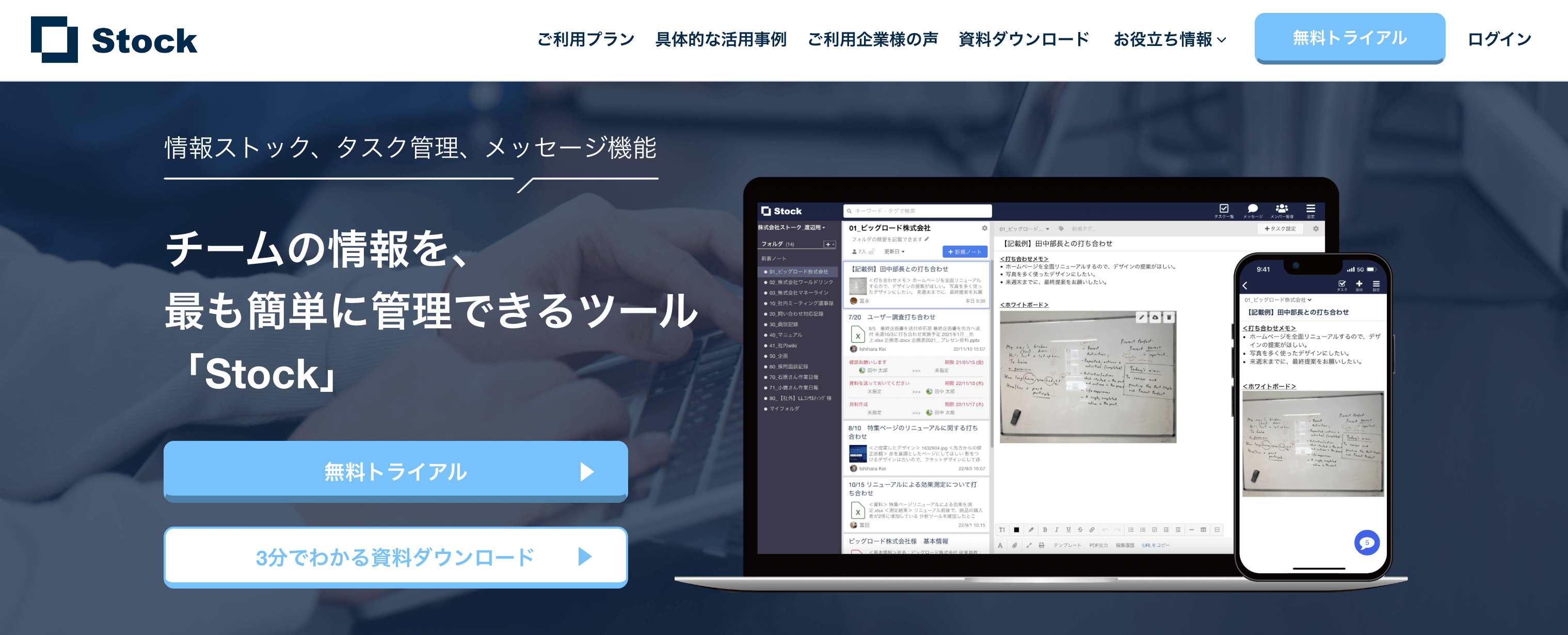
https://www.stock-app-stg.info/
<Stockをおすすめするポイント>
- ITの専門知識がなくてもすぐに使える
「ITに詳しくない65歳の方でも、何の説明もなく使える」程シンプルです。
- 社内のあらゆる情報を、最も簡単に「ストック」できる
作業依頼、議事録・問い合わせ管理など、あらゆる情報を一元管理可能です。
- 驚くほど簡単に、「タスク管理」「メッセージ」もできる
直感的な操作で、「タスクの担当者・期日の設定」と「メッセージでのやりとり」が可能です。
<Stockの口コミ・評判>

塩出 祐貴さん
松山ヤクルト販売株式会社 |
|
「強烈な『ITアレルギー』がある弊社にも、Stockならば、一切混乱なく導入できました」 ★★★★★ 5.0 弊社の宅配部門のスタッフの半分近くは50代以上と高齢で、キーボード入力が苦手なスタッフもいるほど、ITツールへの強い抵抗感がありました。しかし、Stockは他ツールに比べて圧倒的にシンプルで、直感的に使えるため、予想通り非常にスムーズに使い始めることができました。 |

竹原陽子さん、國吉千恵美さん
リハビリデイサービスエール |
|
「会社全体が、『Stock(ストック)さえ見ればOK』という認識に180度変わった」 ★★★★★ 5.0 特に介護業界では顕著かもしれませんが、『パソコンやアプリに関する新しい取り組みをする』ということに対して少なからず懸念や不安の声はありました。しかしその後、実際にStock(ストック)を使ってみると、紙のノートに書く作業と比べて負担は変わらず、『Stock(ストック)さえ見れば大半のことが解決する』という共通の認識がなされるようになりました。 |

江藤 美帆さん
栃木サッカークラブ(栃木SC) |
|
「ナレッジが属人化しやすいプロスポーツクラブには、Stockを非常に強くお勧めします!」 ★★★★★ 5.0 元々悩んでいた『ナレッジがブラックボックス化してしまう』という問題が、驚くほどうまく解消されました。 『Stockさえ見れば、すぐに必要な情報を把握できる』という状況を作り出すことに成功し、明らかに生産性が向上しました。 |
【パワポ向け】提案書のテンプレートサイト4選
以下では、パワポ向けの提案書/企画書のテンプレートサイトを4選ご紹介します。いずれも無料で使えるので、さまざまな体裁のテンプレートを気軽に試せます。
PPTips
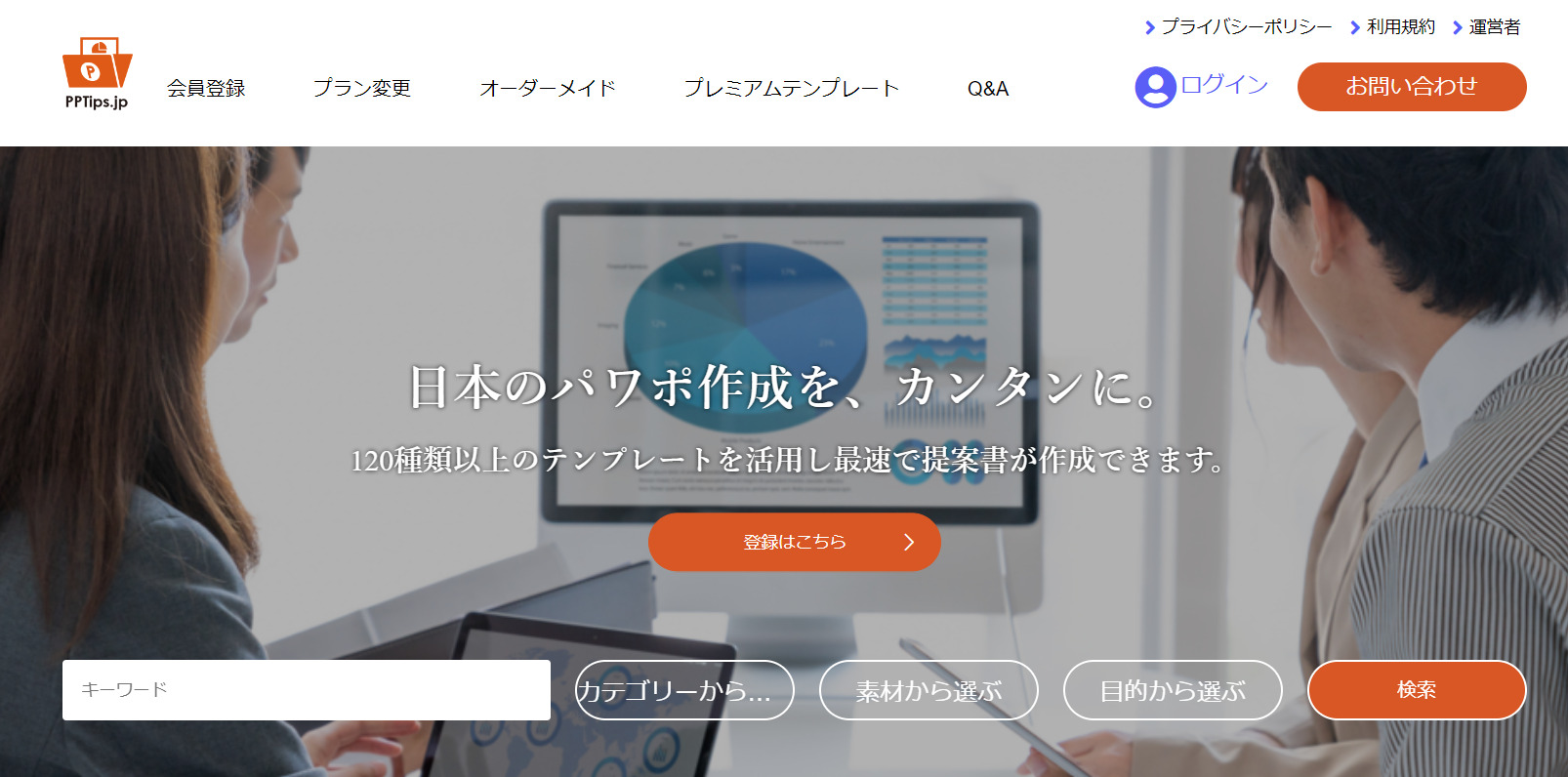
PPTipsは、パワーポイントの提案書テンプレートが豊富に用意されているサイトです。
デザインが固まっていない場合でも「シンプル/ナチュラル/信頼/スタイリッシュ/高級感」など取引先の雰囲気に合わせて、カテゴリー検索できる点が便利です。また、カテゴリーごとに豊富なデザインがあるので、最適なテンプレートを見つけられます。
ただし、利用するには会員登録が必要な点に注意しましょう。
企画塾

企画塾は、基本の企画書テンプレートをダウンロードできるサイトです。
テンプレートだけでなく、企画書のアイデアの出し方や作成方法・構成を動画で解説しているのが特徴です。ダウンロードするにはアンケートへの回答が必要です。
Microsoft

こちらは、Microsoftが無料で提供しているテンプレートサイトです。
会員登録も不要なのですぐに使えます。サイトで「提案書」「企画書」などと検索し、自社に会ったテンプレートを見つけましょう。
Canva

Canvaは、誰でもプロ品質のデザインでスライドを作成できるプレゼンデザインツールです。
プレゼンテーションモードでスライドを作成すると、パワーポイントファイルとして出力・ダウンロードできます。テンプレートを使うと、以下のようなデザインのスライドを作ることが可能です。

テンプレートの中には有料プランでのみ利用可能なものもあるので注意しましょう。
パワーポイントを使った提案書の例・書き方まとめ
ここまで、パワーポイントを使った提案書の例・書き方を中心に解説しました。
パワーポイントを使った提案書作成では、1スライド・1メッセージにする、色を制限する、使うフォントの種類やサイズを整えるなどがポイントです。紹介した見本例・テンプレートサイトを参考にしましょう。
しかし、パワポによる提案書作成では、リアルタイムで編集内容を共有しづらく、成功した過去の提案書が次の提案に活かされないというデメリットがあります。
そのため、パワーポイントで作成した提案書の管理に最適なのは、シンプルな操作性で社内資料を共有でき、高精度な検索機能で過去の提案資料にたどり着ける情報共有ツール「Stock」です。
無料登録は1分で完了するので、ぜひ「Stock」を導入し、毎回ゼロから悩まずに提案書を作成し、過去の提案内容や成功事例もチームで共有できる状態にしましょう。
