

近年では、紙のメモ管理から脱却して「オンラインメモ帳」を使う企業が増えています。オンラインメモ帳はブラウザやアプリに対応しており、時間や場所を問わず、すぐにメモへアクセスできるのが特徴です。
しかし、「メモ帳をオンラインで管理したいが、どれが良いのか分からない」と悩む方も多いのではないでしょうか。
そこで今回は、オンライン上で情報管理できるメモ帳のおすすめ7選をご紹介します。
- 紙のメモは管理が面倒なので、オンラインに移行したい
- オンラインメモ帳を使い、情報を効率よく管理したい
- ITが苦手でも、簡単に使えるオンラインメモ帳を探している
という方はこの記事を参考にすると、自社にマッチするオンラインメモ帳が分かり、情報管理を効率化できるようになります。
目次
- 1 オンラインで使えるメモ帳の選び方3選
- 2 無料あり|オンライン上で情報管理できるメモ帳7選
- 3 【比較表】オンライン上で情報管理できるメモ帳7選
- 4 おすすめのオンラインメモ帳まとめ
オンラインで使えるメモ帳の選び方3選
ここでは、オンラインで使えるメモ帳の選び方を3つご紹介します。以下のポイントを押さえれば、自社に最も合ったオンラインメモ帳を導入できます。
(1)マルチデバイスに対応しているか
はじめに、オンラインメモ帳を選ぶときは、マルチデバイス対応かを確認しましょう。
PCだけでなくスマホからも利用できれば、オフィスにいなくてもメモが残せます。また、各デバイスのデータを同期すれば、情報が分散することもありません。
このように、マルチデバイス対応のアプリであれば、メモを書き残しやすくなるうえに情報も一元化できるため、あらゆる職場で重宝するのです。
(2)操作性が優れているか
次に、操作性が優れていることもポイントです。
たとえば、「メモを簡単に書けない」「メモにすぐにアクセスできない」など操作がしづらい場合、社員は抵抗感から次第に利用しなくなってしまいます。その結果、余計な運用コストだけがかかり続ける事態になるのです。
そのため、「チーム全員がストレスなく操作できること」を軸にメモ帳を選定すべきです。とくに、多機能なオンラインメモ帳は操作が複雑なので、必要な機能に過不足のない、「Stock」のようなメモ帳アプリを利用しましょう。
(3)複数人でメモの共有ができるか
最後に、仕事では複数人でメモを共有できることも必須です。
メモの情報は、個人のみで管理するだけでなく、メンバーに共有する場面も多いです。とくに、ベテラン社員の知識や知見(ナレッジ)を共有すれば、社員教育や業務引き継ぎのときにも有効活用できます。
しかし、メールなどの別の手段でメモを共有すると、話題が交錯しやすく認識齟齬のリスクも高まってしまいます。そのため、「共有するメモに紐づいた形でメッセージができる」など、メモの作成から共有が一か所でできるメモ帳を選びましょう。
無料あり|オンライン上で情報管理できるメモ帳7選
以下では、おすすめのオンラインメモ帳7選をご紹介します。
オンラインメモ帳を利用すれば、紙のメモのように情報が埋もれることなく、時間や場所を問わずメモへアクセスできます。ただし、ブラウザだけにしか対応していないメモ帳では、スマホから使いづらかったり、共有に手間がかかったりするケースも多いです。
一方、「ブラウザとアプリ双方から使えるメモ帳」であれば、端末を問わず快適にメモを残せるようになるのです。しかし、多機能なメモ帳では、社員が使えずに運用が失敗しかねないため、誰でも簡単に操作できるアプリを選びましょう。
結論、オンラインメモ帳として最適なのは、ITが苦手な65歳の方でも、即日から使いこなせるほどシンプルなアプリ「Stock」一択です。
Stockの「ノート」に残したメモは、リアルタイムで任意のメンバーに共有され、直感的な「フォルダ」で業務ごとに分類できます。また、ブラウザとアプリの両方に対応しており、デバイスを問わずサクサクと動作する点も大きな強みです。
【Stock】非IT企業の65歳の方でも簡単に操作できるメモ帳アプリ

/ 情報ストック、タスク管理、メッセージ機能 /
チームの情報を、最も簡単に管理できるツール「Stock」
https://www.stock-app-stg.info/
Stockは、社内のあらゆる情報を、最も簡単に「管理」できるツールです。「社内の情報を、簡単に管理する方法がない」という問題を解消します。
Stockを使えば、「ノート」の機能を利用して、要件などのテキスト情報や、画像やファイルなどのあらゆる情報を誰でも簡単に残せます。
また、「タスク」や「メッセージ」の機能を利用すると、ノートに記載したテーマごとにコミュニケーションを取ることができるため、あちこちに情報が分散せず、常に整理された状態で業務を遂行できます。
<Stockをおすすめするポイント>
- ITの専門知識がなくてもすぐに使える
「ITに詳しくない65歳の方でも、何の説明もなく使える」程シンプルです。
- 社内のあらゆる情報を、最も簡単に「ストック」できる
作業依頼、議事録・問い合わせ管理など、あらゆる情報を一元管理可能です。
- 驚くほど簡単に、「タスク管理」「メッセージ」もできる
直感的な操作で、「タスクの担当者・期日の設定」と「メッセージでのやりとり」が可能です。
<Stockの口コミ・評判>

塩出 祐貴さん
松山ヤクルト販売株式会社 |
|
「強烈な『ITアレルギー』がある弊社にも、Stockならば、一切混乱なく導入できました」 ★★★★★ 5.0 弊社の宅配部門のスタッフの半分近くは50代以上と高齢で、キーボード入力が苦手なスタッフもいるほど、ITツールへの強い抵抗感がありました。しかし、Stockは他ツールに比べて圧倒的にシンプルで、直感的に使えるため、予想通り非常にスムーズに使い始めることができました。 |

竹原陽子さん、國吉千恵美さん
リハビリデイサービスエール |
|
「会社全体が、『Stock(ストック)さえ見ればOK』という認識に180度変わった」 ★★★★★ 5.0 特に介護業界では顕著かもしれませんが、『パソコンやアプリに関する新しい取り組みをする』ということに対して少なからず懸念や不安の声はありました。しかしその後、実際にStock(ストック)を使ってみると、紙のノートに書く作業と比べて負担は変わらず、『Stock(ストック)さえ見れば大半のことが解決する』という共通の認識がなされるようになりました。 |

江藤 美帆さん
栃木サッカークラブ(栃木SC) |
|
「ナレッジが属人化しやすいプロスポーツクラブには、Stockを非常に強くお勧めします!」 ★★★★★ 5.0 元々悩んでいた『ナレッジがブラックボックス化してしまう』という問題が、驚くほどうまく解消されました。 『Stockさえ見れば、すぐに必要な情報を把握できる』という状況を作り出すことに成功し、明らかに生産性が向上しました。 |

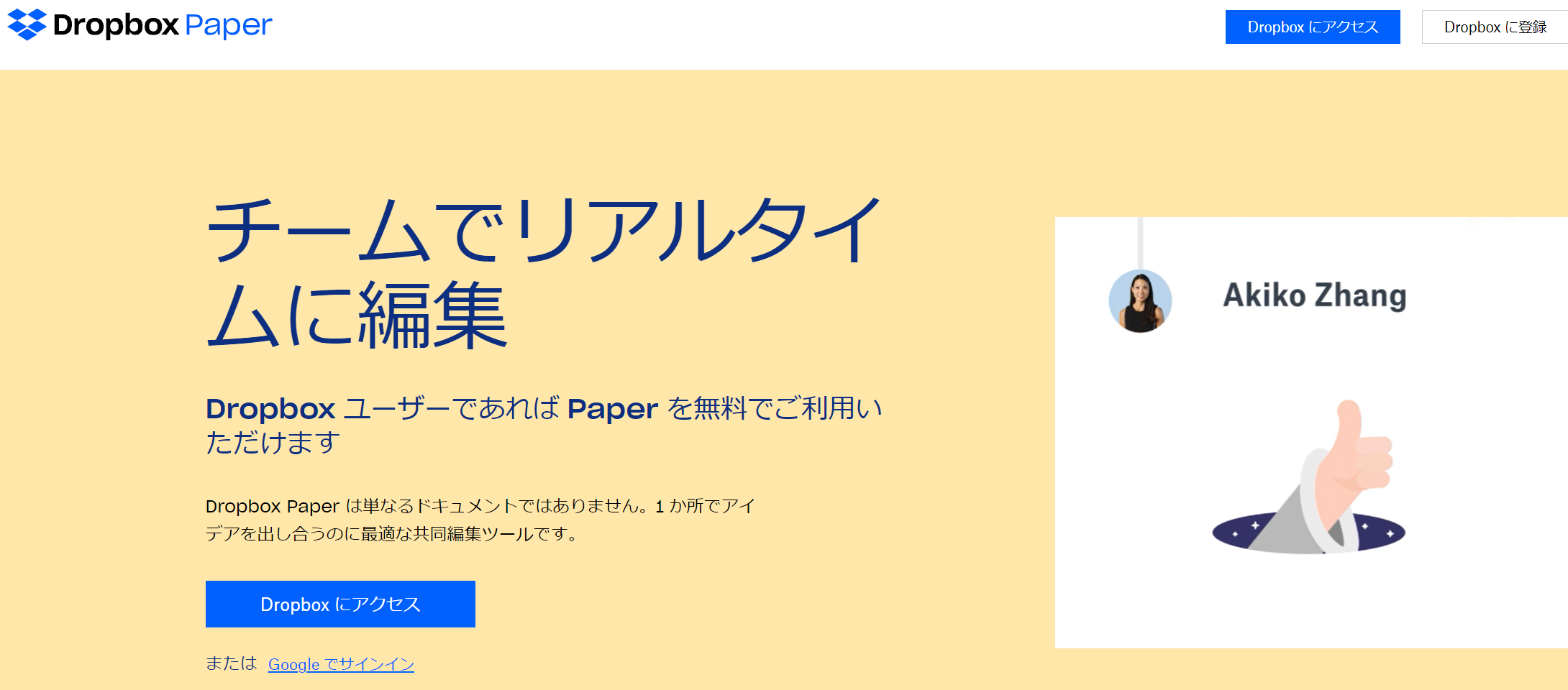
【Dropbox Paper】Dropboxとも連携できるメモ帳アプリ
<Dropbox Paperの特徴>
- 付加機能が豊富
- Dropboxと連携できる
特定の内容にコメントをしたり、チェックリストを挿入したりできるなど、付加機能が豊富にあります。
Dropbox内のファイルを貼りつければ、ダウンロードなしですぐに開けます。
<Dropbox Paperの注意点>
- 共有リンクの管理に注意する
- 機能を覚えるのに苦労する恐れもある
ドキュメントは共有リンクを発行すると外部へ共有できます。しかし、適切に管理しなければ第三者にアクセスされる可能性があるので注意しましょう。
ほとんどの機能がアイコンのみで表示されているため「どのアイコンが何の機能を指すのか」を覚えるまでに、時間がかかる恐れもあります。
<Dropbox Paperの料金体系>
以下「Dropbox」のプランのいずれかに登録すると、Dropbox Paperも使えます。
- 【個人向け】Plus:1,500円/月(月払い)
- 【家族/友達向け】Family:2,500円/月(月払い)
- 【個人事業主向け】Professional:2,400円/月(月払い)
- 【小規模チーム向け】Standard:1,800円/ユーザー/月(月払い)
- 【大規模チーム向け】Advanced:2,880円/ユーザー/月(月払い)
- 【企業向け】Enterprise:要問い合わせ
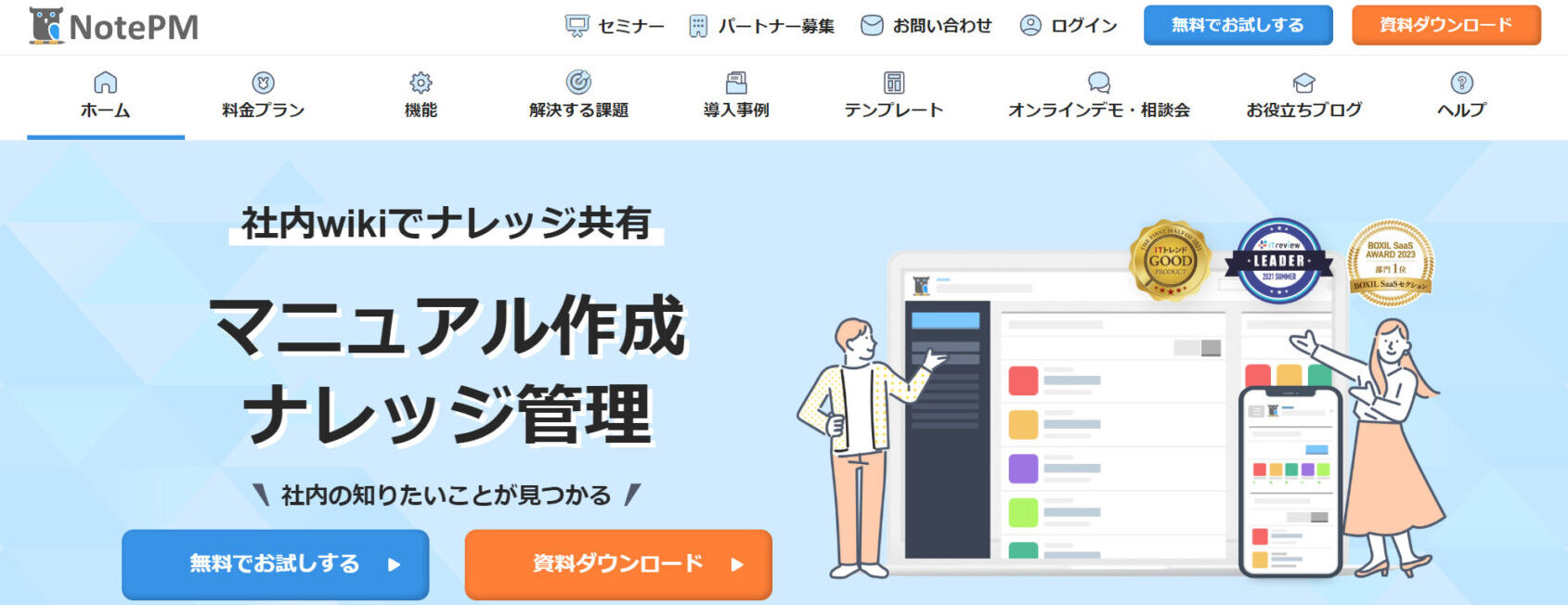
【NotePM】社内Wikiとして利用できるメモ帳アプリ
<NotePMの特徴>
- 安心のセキュリティ
- 既読を管理できる
プライバシーマークの認定を受けており、2段階認証やアクセスログのセキュリティ機能が豊富です。
社内共有されたドキュメントを、社員が見ているかが確認できます。
<NotePMの注意点>
- 無料プランがない
無料で利用できるのは30日間トライアルのみとなるため、使い続けるには有料プランにする必要があります。
<NotePMの料金体系>
- プラン8:4,800円/月(〜8ユーザー)
- プラン15:9,000円/月(〜15ユーザー)
- プラン25:15,000円/月(〜25ユーザー)
- プラン50:30,000円/月(〜50ユーザー)
- プラン100:60,000円/月(〜100ユーザー)
- プラン200〜:120,000円/月〜(200ユーザー〜)
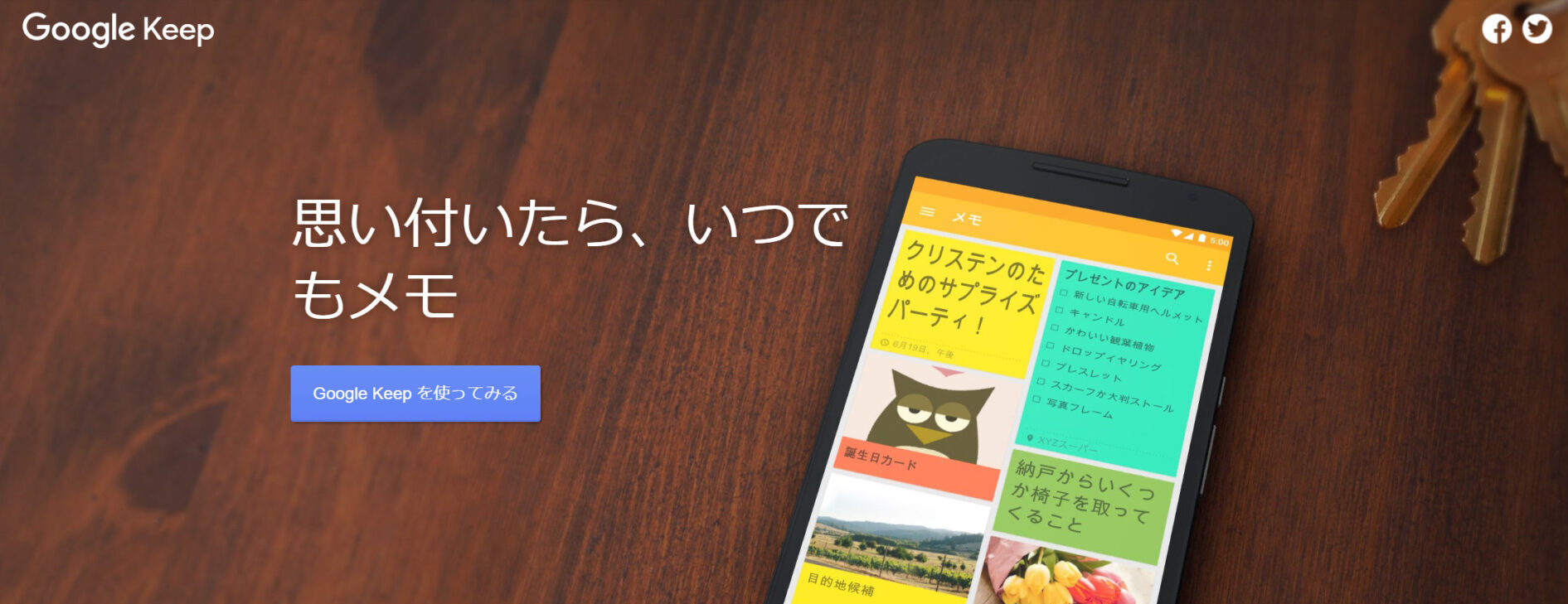
【Google Keep】完全無料で使えるメモ帳アプリ
<Google Keepの特徴>
- さまざまな形式でメモを残せる
- リマインダーを設定できる
テキストはもちろん、写真やリスト、音声などさまざま形式でメモを残せます。
メモにリマインダーを設定できるため、抜け漏れのリスクを軽減できます。
<Google Keepの注意点>
- ファイルは保存できない
- 人によっては共有に時間がかかる
PDFなどファイルを保存するには、別のツールが必要です。
メモごとにリンクを発行して共有するので、人によっては操作に時間がかかる可能性もあります。
<Google Keepの料金体系>
- すべての機能を無料で利用できます。
【ブラウザメモ帳】ブラウザから快適にメモを作成できる

<ブラウザメモ帳の特徴>
- 開いてすぐにメモを書ける
- シンプルな機能
サイトを開いてすぐにメモできるので、操作に無駄な時間がかかりません。
共有やタスクなどの機能はなく、メモ機能のみのシンプルな構成です。
<ブラウザメモ帳の注意点>
- メモを保存するのには不向き
サイトを再読み込みするとメモが消去されるので、長期間の保存にはおすすめできません。
<ブラウザメモ帳の料金体系>
- すべての機能を無料で利用できます。
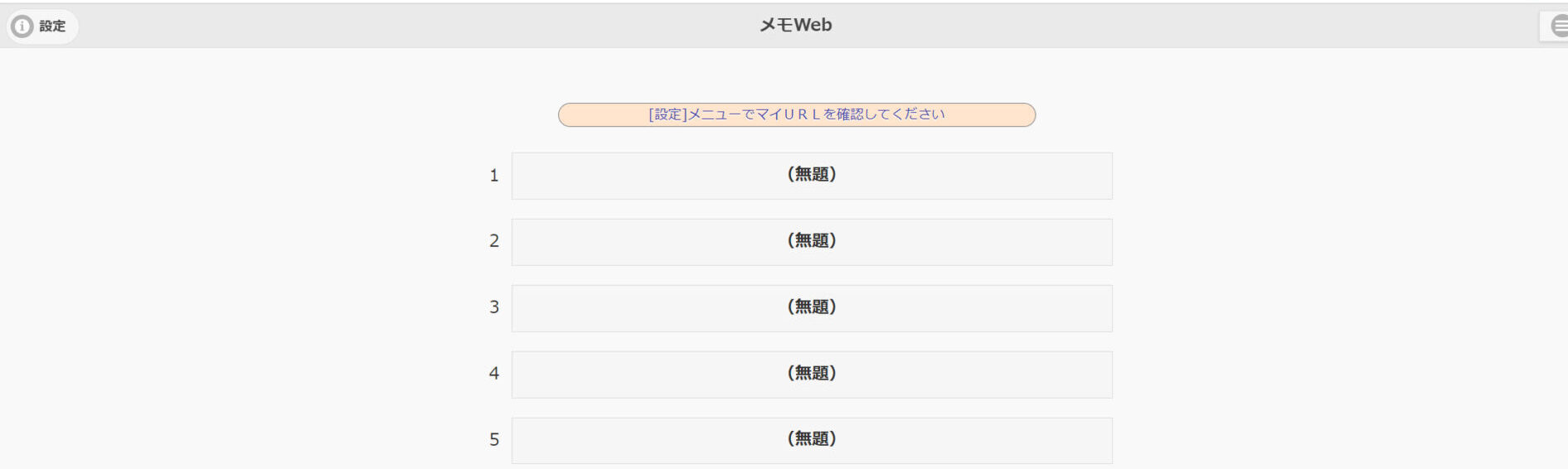
【メモWeb】会員登録なしで利用できるメモ帳
<メモWebの特徴>
- 会員登録は不要
- メモ以外の機能も備わっている
サイトを開くとそのまま利用できるので、会員登録は不要です。
サイト内の「ファイルWeb」や「ペイントWeb」を利用すれば、手書きのメモやファイルの添付ができます。
<メモWebの注意点>
- ファイルは一日で削除される
「ファイルWeb」で添付したファイルは一日で削除されるため注意です。
<メモWebの料金体系>
- すべての機能を無料で利用できます。
【pool sketch】メモ帳を無料で共有できる
<pool sketchの特徴>
- あらゆるデバイスで使える
- メモを無料で共有できる
PCだけでなく、iPhoneやAndroidからも利用できます。
独自のURLを送れば、メモを無料でネット上に共有できます。
<pool sketchの注意点>
- 100日以上の更新がないと削除される場合もある
最終編集日から100日以上経過すると、使われていないIDとみなされて、ページが削除される場合もあります。
<pool sketchの料金体系>
- すべての機能を無料で利用できます。
【比較表】オンライン上で情報管理できるメモ帳7選
以下は、おすすめのオンラインメモ帳7選の一覧表です。(左右にスクロール可)
|
【一番おすすめ】
|
Dropbox Paper | NotePM | Google Keep | ブラウザメモ帳 | メモWeb | pool sketch | |
|---|---|---|---|---|---|---|---|
| 特徴 |
非IT企業の65歳の方でも簡単に操作できるメモ帳アプリ |
Dropboxとも連携できるメモ帳アプリ |
社内Wikiとして利用できるメモ帳アプリ |
完全無料で使えるメモ帳アプリ |
ブラウザから快適にメモを作成できる |
会員登録なしで利用できるメモ帳 |
メモ帳を無料で共有できる |
| 料金 |
・無料
・有料プランでも1人当たり月500円〜 |
・有料
・チーム利用は1,800円/ユーザー/月~ |
・有料
・チーム利用は4,800円/月~ |
・無料 |
・無料 |
・無料 |
・無料 |
上記のうち、とくにブラウザだけでなくアプリにも対応しているメモ帳であれば、端末を問わず快適に操作できるのでおすすめです。
おすすめのオンラインメモ帳まとめ
ここまで、おすすめのオンラインメモ帳7選や、選定ポイントを中心に解説しました。
オンラインメモ帳を選ぶときは、PC・スマホ・タブレットのマルチデバイスに対応していたり、メモの作成から共有が一か所でできたりするかをチェックしましょう。加えて、チーム全員がストレスなく利用するには「操作のしやすさ」も重要です。
また、ブラウザだけでなくアプリにも対応したメモ帳であれば、共有に時間がかからず、あらゆる端末でサクサクと利用できます。したがって、「必要な機能に過不足がなくシンプルなメモ帳アプリ」が必須なのです。
結論、オンラインメモ帳として最適なのは、非IT企業の65歳の方でも、直感的にメモを蓄積・共有できるアプリ「Stock」一択です。
無料登録は1分で完了するので、ぜひ「Stock」でブラウザやアプリを問わず、メモを円滑に管理しましょう。
関連記事: 【すぐ使える】おすすめのメモ共有ツール8選!

