

Notionが使いにくいと感じる原因の多くは、機能の多さや自由度の高さにあります。一方、ツールそのものの問題ではなく、「運用ルールが決まっていない」「用途に合わない使い方をしている」ことが原因となっているケースも少なくありません。
実際、「Notionを導入したものの、どこに何を書けばいいのか分からない」「ページが増えるほど情報が探しにくくなる」と悩む方も多いのではないでしょうか。
そこで今回は、Notionが使いにくいと言われる代表的な理由とその解決策を紹介します。
-
この記事でわかること
- Notionが使いづらいと言われる代表的な理由は、「スマホ・iPadでは見づらい」「ノートの管理が面倒になる」「多機能で使いこなせない」などです。
- Notionの使いにくさの原因は、仕様上の限界・設計の問題・運用の問題の3つに分類されます。この原因別に解決策は異なるのです。
- 「ページの作成やデータベースの設定が難しい」「フォルダや検索機能を使って必要な情報を簡単に探したい」と考える方は、ツールの乗り換えを検討しましょう。
Notionが「使いづらい」と言われる5つの理由
はじめに、Notionが「使いにくい」と言われる理由を5つ解説します。Notionを利用するにあたり、使いづらさの原因を把握したい方は必見です。(こちらで紹介する口コミ・評判は、ITreviewから引用しています。)
(1)スマホ・iPadでは見づらい
1つ目は、スマホやiPadで見づらいからです。Notionには、デスクトップ版とモバイル版が存在しますが、モバイル版から見ると、ノートの見え方が変わってしまい、使いにくい場合があるので、注意が必要です。
たとえば、デスクトップ版ではノートのコンテンツを横並びに複数表示させるカラムレイアウトが可能ですが、モバイル版ではできません。デスクトップ版で作成したカラムは全て縦一列になった状態で表示されます。


また、タスク管理表などの横に長い表は、デスクトップ版では視認性が高いですが、モバイル版では横にスクロールし続けないと確認できません。1ページに多くの情報を表示できるNotionでは、スマホからの情報把握が難しいのです。

さらに、モバイル版はデータのインポートやワークスペースの削除ができないなど、機能の一部に制限があります。したがって、スマホではNotionが使いにくいのです。
(2)ノートの管理が面倒になる
2つ目は、ノート管理が面倒になるからです。
Notionでは「親ページ>子ページ>孫ページ…」というように次々と階層が深くなっていく仕様です。そのため、作成したノートが見つけづらいだけでなく、該当のノートにアクセスするのは、複数回クリックしていかなければならず面倒だと言えます。
とくに、複数人でNotionを使う場合には、やみくもにノートを作成すると管理が行き届かない事態になりかねません。そのため、社内でルールを設けて周知したうえでノートを管理しましょう。
(3)多機能で使いこなせない
3つ目は、多機能すぎて使いこなせないからです。
たとえば、カレンダー機能をスマホで使う場合、「Notion Calender」アプリのインストールと、Googleアカウントとの連携が必須です。そのため、「ストレージに空きがあるか」「パスワードが正しいか」を確認しなければなりません。
利用しているユーザーからは、「機能が次々と追加され、多機能になった反面、初期設定やデータベースの構築にかかる学習コストが以前より高くなっていると感じる。」という声があります。(参考:ITreview)
Notionは、ノート、カレンダー、プロジェクト管理など機能が豊富であり、加えて、AI機能の搭載でより複雑なツールとなったと言えます。その故、ITに不慣れな方にとっては「慣れるまでに時間がかかる」というリスクがあるのです。
(4)自由度が高すぎて難しい
4つ目は、Notionは自由度が高い反面、構造設計が難しいからです。
ページを自由にカスタマイズできる反面、データベースなどの構造を自分で1から設計する必要があります。明確なルールを決めずに使い続けると、情報整理の方向性が定まらず複雑化してしまいます。
利用しているユーザーからは、「自由度が高い反面、最適な運用方法を決めるまでに時間がかかることがあります。」という声があります。(参考:ITreview)
このように、自由度の高さがかえって設計の難しさに繋がるため、Notionは明確な運用ルールを定めて使える人向けのツールと言えます。
(5) テンプレートが業務に合わない
5つ目は、Notionのテンプレートが業務に合わないことがあるからです。
公式サイトでは、様々なテンプレートが公開されています。仕事のテンプレートだけでも中にはプロダクトやマーケティング、デザイン、エンジニアリングなど、多種多様なテンプレートがあり、どれを選択すればいいのか分からないと迷ってしまう人も多いです。
このように、テンプレートの豊富さは魅力である一方、選択肢が多すぎて迷いやすい点が、Notionを使いにくいと感じる要因のひとつです。
以上のように、多機能なアプリは操作が難しく、ITに不慣れな方が多い現場には浸透しない恐れがあるのです。そのため、あらゆる情報を「ノート」へ直感的に残せる「Stock」のようなシンプルなツールを選びましょう。
【診断】Notionの使いにくさの原因の特定
Notionが使いにくいと感じる原因は、ツール自体の仕様、情報の設計、日々の運用に分けられます。以下のチェック表で自社の状況に当てはまる項目を確認しましょう。
| 原因 | チェック項目 |
|---|---|
| 仕様上の限界 | ページを開いたり、データベースを表示したりするまでに時間がかかる |
| インターネットに接続できないと、必要な情報を確認できない | |
| メンバーごとに閲覧・編集できる情報を細かく制限できない | |
| 設計の問題 | ページやデータベースが増えすぎて、どこに何があるか分からない |
| 必要な情報を探すために、複数のページを行き来しなければならない | |
| データベースの項目や関連付けが複雑で、操作方法が分からない | |
| 同じ情報を複数のページに入力する手間がかかる | |
| 運用の問題 | マニュアルや議事録が更新されず、古い情報を参照してしまう |
| ページの作成やデータ入力に手間がかかり、情報が蓄積されない | |
| メンバーごとに記載方法が異なり、情報を探したり理解したりしにくい | |
| 情報の更新担当者が分からず、修正や追記が後回しになる |
Notionの使いにくさを解消するには、まず不便を感じる原因を特定することが重要です。ページ構成や入力ルールの見直しで改善できる場合もあれば、Notionの仕様が自社の業務に合っていない場合もあります。原因に応じて、適切な対策を選びましょう。
原因別|Notionを使いやすくする見直しポイント
ここでは、Notionが使いにくいと感じたときに見直すべきポイントを、仕様・設計・運用の3つの原因別にご紹介します。「導入したものの定着しない」「情報が探しにくい」とお悩みの方は、ぜひ参考にしてください。
仕様|ページ構成や利用環境を見直す
仕様上の限界においては、ページ構成や利用環境を見直しましょう。
たとえば、1つのページに数百件のデータベースを表示している場合は、「担当者が自分のもの」「今月更新分」に絞り込んだビューを作ると、表示件数が減って動作が軽くなります。ブラウザ版よりデスクトップアプリを使うと、動作が安定することもあります。
Notionはブロック単位でページを組み立てる仕組みのため、1ページに表やテキストを大量に詰め込むと、表示や動作が重くなりやすくなります。したがって、1ページあたりの情報量を減らし、ビューで表示件数を絞り込むことが欠かせません。
設計|情報の保存場所とページ構成を整理する
設計面においては、情報の保存場所とページ構成を整理しましょう。
たとえば、「議事録」「マニュアル」「プロジェクト」といったカテゴリごとにデータベースを1つずつ用意し、すべてのページをそのデータベースに集約します。トップページには各データベースへのリンクだけを並べ、階層は3階層以内に収めます。
Notionはページを自由に作成・配置できるため、保存場所の基準がないままページを増やすと、階層が深くなり、目的の情報にたどり着けません。そのため、情報の種類ごとに保存先を1つに決め、階層を浅く保つことが重要です。
運用|更新担当者と入力ルールを決める
運用面においては、更新担当者と入力ルールを決めましょう。
たとえば、ページ名は「【議事録】2026-10-26_定例会議」のように「種類+日付+内容」で統一し、データベースに「担当者」「最終更新日」のプロパティを追加します。3か月以上更新のないページは担当者が見直すルールにすると、情報の鮮度を保てます。
運用ルールがないと、メンバーごとにページ名の付け方が異なり、検索しても目的のページが見つからなくなります。したがって、ページ名の形式と更新担当者を明文化し、定期的に見直す仕組みを作ることが、使いにくさの解消に欠かせません。
【一覧】Notionの機能でできること
Notionの機能でできることを以下の表に整理しました。
| <機能> | <できること> |
|---|---|
| AI | Notion AIに質問を入力すると、Notionや連携しているツールのすべての情報からAIが情報を収集して、回答を返します。また、ドキュメントやメールの文章生成や、議事録の文字起こし、メールの自動分類も可能です。 |
| ドキュメント | Notionでは、テキストはもちろん、画像やファイルなども残せます。加えて、保存したデータは、ページリンクで紐づけたりタグを使ったりできるので、社内マニュアルや議事録の整理にも役立ちます。 |
| Wiki | Notionでは「親ページ>子ページ>孫ページ…」というように、階層を分けて情報をまとめられるので、社内wikiとして活用できます。ただし、フォルダ階層は情報整理に役立つ一方、階層が深くなるとアクセス性が悪くなる点に注意が必要です。 |
- プロジェクト
プロジェクト管理に役立つ「ビュー機能」が6つ搭載されています。
「テーブルビュー」では、担当者や優先順位別にタスクを表示したり、「ボードビュー」では、タスクのステータスを「対応中/次に対応/完了」に分けて一覧表示したりできます。 - カレンダー
2024年1月には、新機能として「Notionカレンダー」が実装されました。カレンダーはスマホとPCの両方から確認でき、Notionのドキュメントとカレンダーの予定を紐づけて管理可能です。
Notionにはもとより、「ドキュメント」「Wiki」「プロジェクト」の3つの機能が備わっていました。そこに、各機能を強化する「AI」と、スケジュール管理を一元化するための「カレンダー」が追加され、”多機能で便利なツール”という側面を強めています。
Notionの継続利用と乗り換えの判断基準
Notionの継続利用と乗り換えの判断基準を、以下の表に整理しました。
| 判断基準 | Notionの継続利用が向いているケース | 別ツールへの乗り換えが向いているケース |
|---|---|---|
| チーム人数・管理体制 | ページやデータベースの管理担当者がおり、構成の見直しや運用ルールの整備を継続できる | 専任の管理担当者を置くのが難しく、誰でも迷わず情報を登録・共有できる環境を整えたい |
| 情報の種類 | 複雑なデータベースを構築し、情報同士を関連付けて柔軟に管理したい | 業務マニュアル・議事録・社内連絡などを、ノートにまとめてチームで共有したい |
| ITリテラシー | メンバーがページやデータベースの構造を理解し、自分たちで操作方法を習得できる | ページの作成やデータベースの設定が難しく、ITツールに不慣れなメンバーも簡単に使える環境が必要 |
| 情報の検索・整理 | ページ構成やデータベースを自社で整理し、情報の保存先を統一できる | 情報の保存場所が複雑になっており、フォルダや検索機能を使って必要な情報を簡単に探せるようにしたい |
| 運用負担 | 更新担当者や入力ルールを決め、ページやデータベースを継続的に管理できる | 入力項目や管理ルールを増やさず、ノート・メッセージ・タスクを使って日々の情報共有を簡単に進めたい |
| 導入目的 | 自由度の高いページ作成やデータベースを活用し、複雑な情報を柔軟に管理したい | ITに詳しくないメンバーも含め、社内の情報を一か所に蓄積し、チーム全体で共有・活用したい |
Notionは、ページやデータベースを自由に設計し、複雑な情報を柔軟に管理したい企業に向いています。一方、ページ構成の管理やデータベースの設定が負担になっている場合は、「Stock」のような情報共有そのものを簡単にできるツールに移行しましょう。
Notionの使いにくさを解消する方法
以下では、Notionの使いにくさを解消する方法をご紹介します。
Notionは、「多機能で使いづらい」「スマホやiPadで使いづらい」との声があり、”非IT企業”や”中小企業”が導入するにはハードルが高いと言えます。そのため、導入担当者がページの整理や使い方の説明に追われ、情報共有の仕組みが定着しません。
Notionのテンプレートやデータベースを活用すれば、情報を整理しやすくなる一方、設定や運用ルールが複雑になると、かえって社員の入力・管理の負担が増えてしまいます。運用方法を見直しても、機能の多さや操作の複雑さは解決されません。
そのため、機能の豊富さではなく、「必要な機能が過不足なく備わっており、誰でも簡単に使いこなせるアプリ」を選ぶことが重要です。こうした条件に当てはまるのが、あらゆる情報を「ノート」にストックでき、非IT企業の65歳の方でも簡単に使えるアプリ「Stock」です。
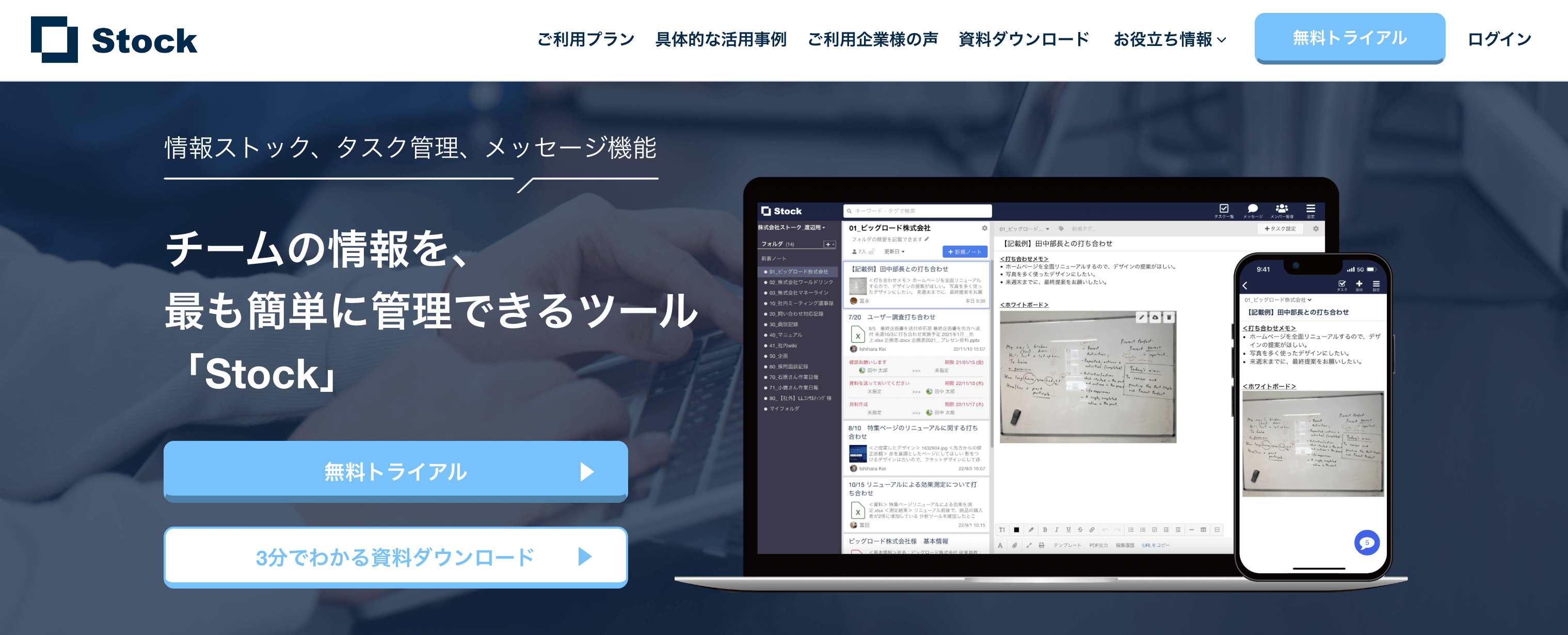
Stockは、「ノート」に残した情報を、2階層の「フォルダ」で見やすく管理・共有できるシンプルな構造です。また、作成したノートに紐付けて「タスク」を設定できるため、タスクの担当者や詳細が一目で分かり、作業漏れの心配もありません。
シンプルな操作性で情報を共有・蓄積できる「Stock」
https://www.stock-app-stg.info/
<Stockをおすすめするポイント>
- ITの専門知識がなくてもすぐに使える
「ITに詳しくない65歳の方でも、何の説明もなく使える」程シンプルです。
- 社内のあらゆる情報を、最も簡単に「ストック」できる
作業依頼、議事録・問い合わせ管理など、あらゆる情報を一元管理可能です。
- 驚くほど簡単に、「タスク管理」「メッセージ」もできる
直感的な操作で、「タスクの担当者・期日の設定」と「メッセージでのやりとり」が可能です。
<Stockの口コミ・評判>

塩出 祐貴さん
松山ヤクルト販売株式会社 |
|
「強烈な『ITアレルギー』がある弊社にも、Stockならば、一切混乱なく導入できました」 ★★★★★ 5.0 弊社の宅配部門のスタッフの半分近くは50代以上と高齢で、キーボード入力が苦手なスタッフもいるほど、ITツールへの強い抵抗感がありました。しかし、Stockは他ツールに比べて圧倒的にシンプルで、直感的に使えるため、予想通り非常にスムーズに使い始めることができました。 |

竹原陽子さん、國吉千恵美さん
リハビリデイサービスエール |
|
「会社全体が、『Stock(ストック)さえ見ればOK』という認識に180度変わった」 ★★★★★ 5.0 特に介護業界では顕著かもしれませんが、『パソコンやアプリに関する新しい取り組みをする』ということに対して少なからず懸念や不安の声はありました。しかしその後、実際にStock(ストック)を使ってみると、紙のノートに書く作業と比べて負担は変わらず、『Stock(ストック)さえ見れば大半のことが解決する』という共通の認識がなされるようになりました。 |

江藤 美帆さん
栃木サッカークラブ(栃木SC) |
|
「ナレッジが属人化しやすいプロスポーツクラブには、Stockを非常に強くお勧めします!」 ★★★★★ 5.0 元々悩んでいた『ナレッジがブラックボックス化してしまう』という問題が、驚くほどうまく解消されました。 『Stockさえ見れば、すぐに必要な情報を把握できる』という状況を作り出すことに成功し、明らかに生産性が向上しました。 |
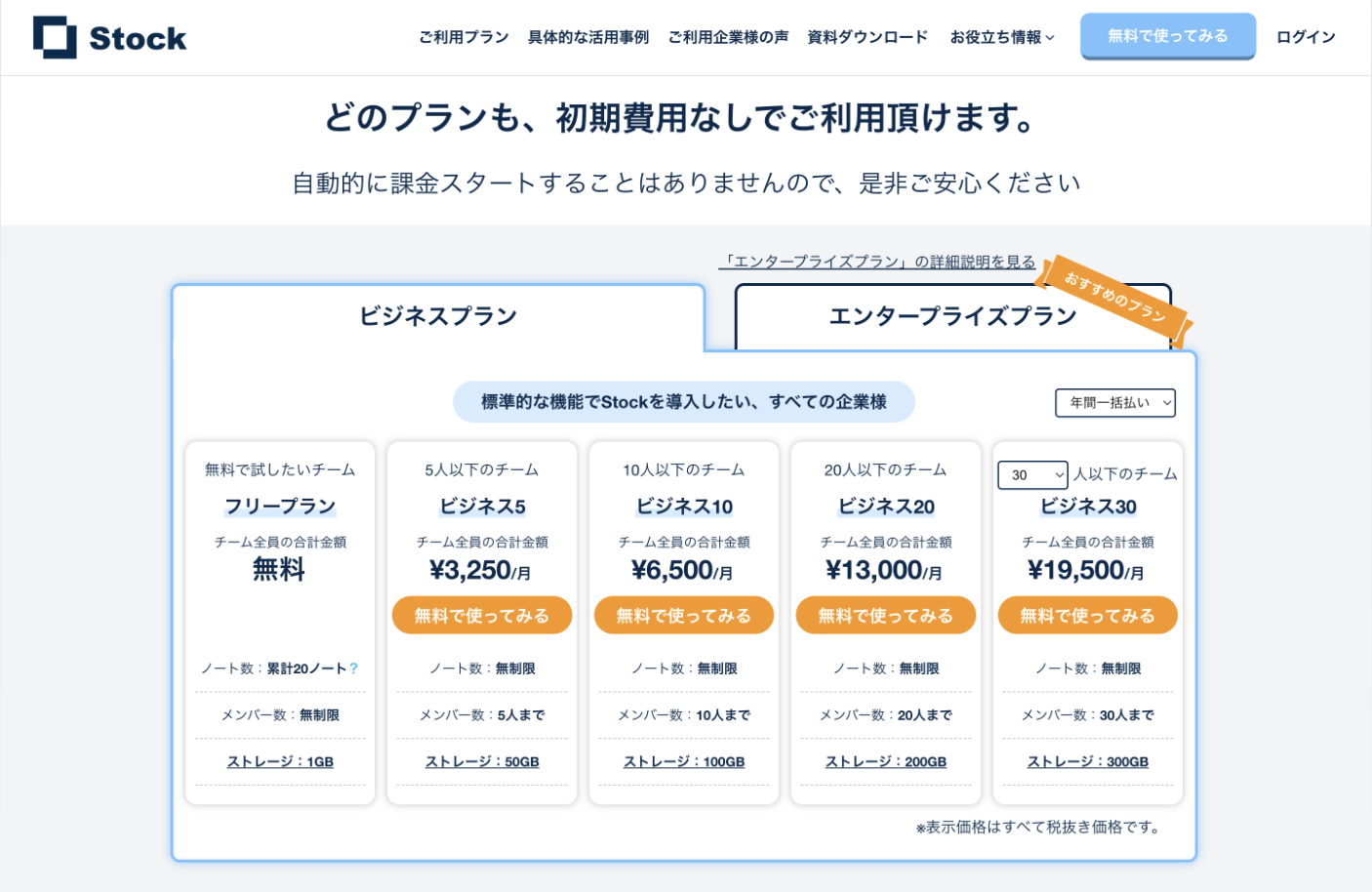
「Stock」とNotionの違い
StockとNotionの大きな違いは、「シンプルさ」です。マルチデバイス対応のStockであれば、PCとスマホのどちらからでも、ストレスなく使いこなせます。
~PC版Stock~
Stockでは、下図のように「グループ(各部署共有)>フォルダ(総務部)>ノート(加湿器のやり方)」のシンプルな構造で情報を管理できます。さらに、ノート上に「タスク(加湿器の水替え)」を紐づけることで、対応漏れを防げるのです。

また、タスクを設定するときは、タスク名と期日を設定するだけなので負担がありません。もちろん、ほかのメンバーがタスクを設定した場合も、ノート上に表示されるので「誰が・いつまでに・どの作業をするのか」を瞬時に把握できます。

~モバイル版Stock~
スマホで利用する場合でも、”シンプルさ”は変わりません。そのため、オフィスワークと外回りの営業を兼任している方でもストレスなく使えるのです。

以上のように、Notionと比較して、Stockはシンプルなデザインでモバイル版でも使いやすいので、メンバーによって使いこなせなかったり、社内に浸透しなかったりする心配がありません。
Notionに代わるメモアプリの選定軸
Notionに代わるメモアプリの選定軸は以下の通りです。
- 情報共有が簡単か
マニュアルや議事録を作成した直後にチームへ共有できなければ、ノウハウが特定の担当者に偏り、同じ質問が繰り返される原因になります。 - 情報にすぐアクセスできるか
「グループ>フォルダ>ノート」の3階層で情報を管理でき、検索機能も備えたアプリであれば、「欲しい情報がどこにあるのか分からない」状態を防げます。 - 誰でも使いやすいか
多機能さや知名度だけで選ぶと、操作が複雑で社内に定着しないため、必要な機能に過不足のないシンプルなアプリを選びましょう。
Notionに代わるメモアプリを選ぶときは、機能の多さが最重要ではありません。「Stock」のように、必要な機能に過不足のないシンプルなアプリであれば、ITに詳しくないメンバーでも迷わず使え、社内に定着しやすくなります。
Notionが使いにくい理由と解決策まとめ
ここまで、Notionが「使いにくい」と感じる理由と解決策を中心に解説しました。
Notionが使いにくいと感じる理由は、「スマホ・iPadでは見づらい」「自由度が高すぎて難しい」などが挙げられます。また、Notionの使いにくさの原因は、仕様・設計・運用の3つに分類され、それぞれで解決策は異なるのです。
しかし、既存のNotionのテンプレートやデータベースを活用すれば、情報を整理しやすくなる一方、かえって社員の入力・管理の負担が増えかねません。そのため、「必要な機能が過不足なく備わっており、誰でも簡単に使いこなせるアプリ」を選びましょう。
なかでも、Notionの使いにくさの解決に最適なのは、必要な機能に過不足がなく、「ノート」に残した情報を、2階層の「フォルダ」で見やすく管理・共有できるシンプルな構造の情報共有アプリ「Stock」です。
無料登録は1分で完了するので、ぜひ「Stock」を導入して、ITに詳しくない社員でも迷わず操作でき、必要な情報をすぐに見つけられる環境を整えましょう。
