

iPhoneに標準搭載されている「メモ」はさまざまな情報を残せるだけでなく、チェックリストを作成すれば仕事のタスク(やるべきこと)も管理できるアプリです。しかし、やるべきことの期限を通知する機能はありません。
そこで、同じくiPhoneの標準アプリである「リマインダー」を使えば、メモを忘れないための通知を設定できます。とはいえ、使いこなせず悩む方も多いのではないでしょうか。
そこで今回は、iPhone「リマインダー」の使い方を中心にご紹介します。
- iPhoneの「メモ」と「リマインダー」の違いが分からない
- リマインダーを活用して、仕事の抜け漏れを未然に防ぎたい
- リマインド通知が簡単に設定できるアプリを探している
という方はこの記事を参考にすると、iPhone「リマインダー」の正しい活用方法が分かり、仕事の抜け漏れを防げるようになります。
目次
iPhoneの「リマインダー」アプリとは
以下では、iPhone「リマインダー」の基本機能や「メモ」との違いをご紹介します。いずれも簡単なメモを作れる点では似ていますが、機能が大きく異なるので、利用用途によって使い分けなければなりません。
「メモ」アプリと「リマインダー」アプリの違い
iPhone「メモ」と「リマインダー」の違いは、通知機能の有無です。
iPhoneの「メモ」では、メモを残したりチェックリスト機能でタスクをリストアップしたりできます。しかし、通知機能がないため、何度もメモを確認しなければ書いた内容を忘れるリスクがあるのです。
一方、「リマインダー」では、期限を設定するとスマホやパソコンへ通知が来るので、情報の見落とし防止に有効です。
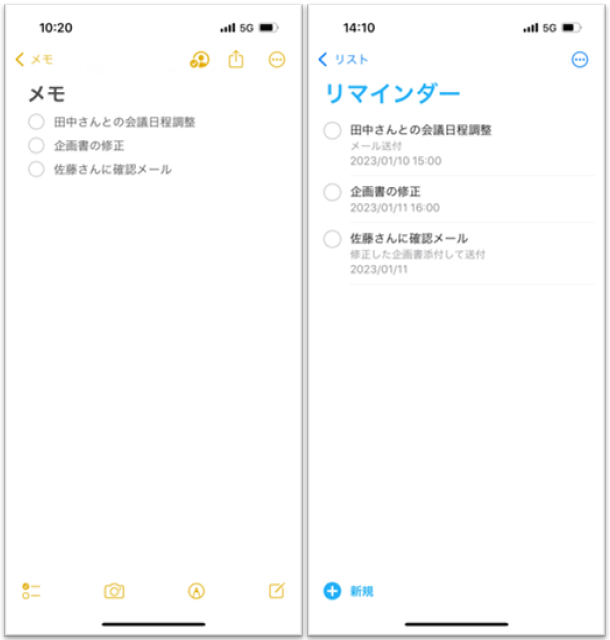
上図からも分かるように、「メモ」は期限のないToDoリストとして使う一方、「リマインダー」では明確な対応期限があるタスク管理に使うのが適しています。
リマインダーの基本機能
iPhone「リマインダー」の主な基本機能は、以下の3つが挙げられます。
- メモの作成
- 設定した時間で通知
- メモを見やすく整理
やるべきことの「タイトル」と「メモ(詳細情報)」を入力して管理できます。また、作成したメモは「リスト」ごとにまとめて分けられます。
各々が決めた日時に通知されるように設定する機能です。なお、iPhone本体の通知設定がオフになっていると、通知が来ない場合があるので注意しましょう。
リマインダーを期日、作成日、優先順位、タイトル順に並び替えられるので、場面に合わせて視覚的に整理できます。
以上の基本機能を使えば、やるべきことを可視化しつつ、期限までに抜け漏れなく実行できるようになります。
iPhone「リマインダー」の使い方
ここでは、iPhone「リマインダー」の使い方を画像つきでご紹介します。リマインダーを使いこなせば、余裕を持って仕事を完了できるので必見です。
(1)リストを作成する
まずは、メモをまとめて分類する「リスト」を作成します。業務ごとにリストを作成すれば、メモが乱立して管理しづらくなるのを防げます。
リストを作成するには、はじめに、画面右下の[リストを追加]をタップしましょう。
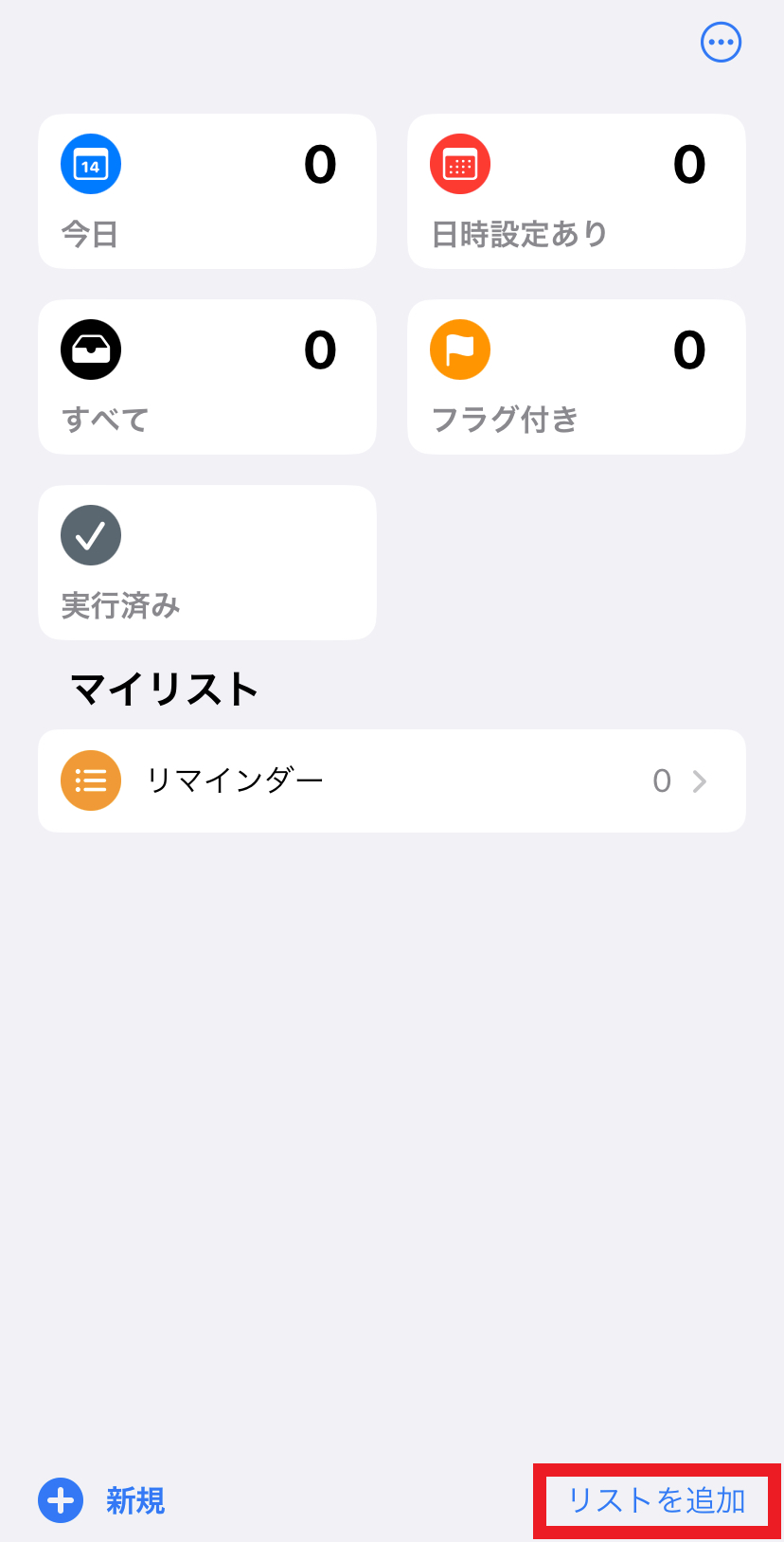
次に、リスト名の入力画面が表示されるので、任意の名称を設定します。
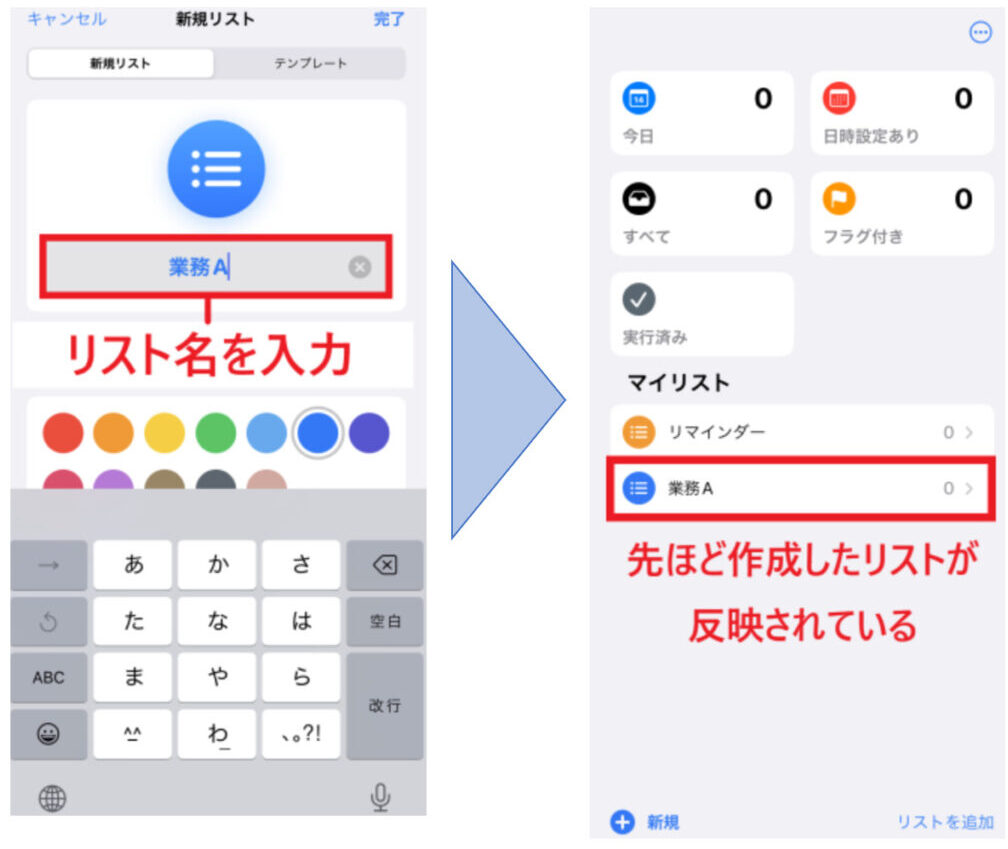
以上の手順で「リマインダー」にリストが追加されました。メモをリストごとに作成すれば、必要なメモへより簡単にアクセスできるようになります。
(2)メモを作成する
次に、リスト内にメモを作成します。はじめに、メモを追加したいリストを開いて、画面左下の[新規]をタップしましょう。
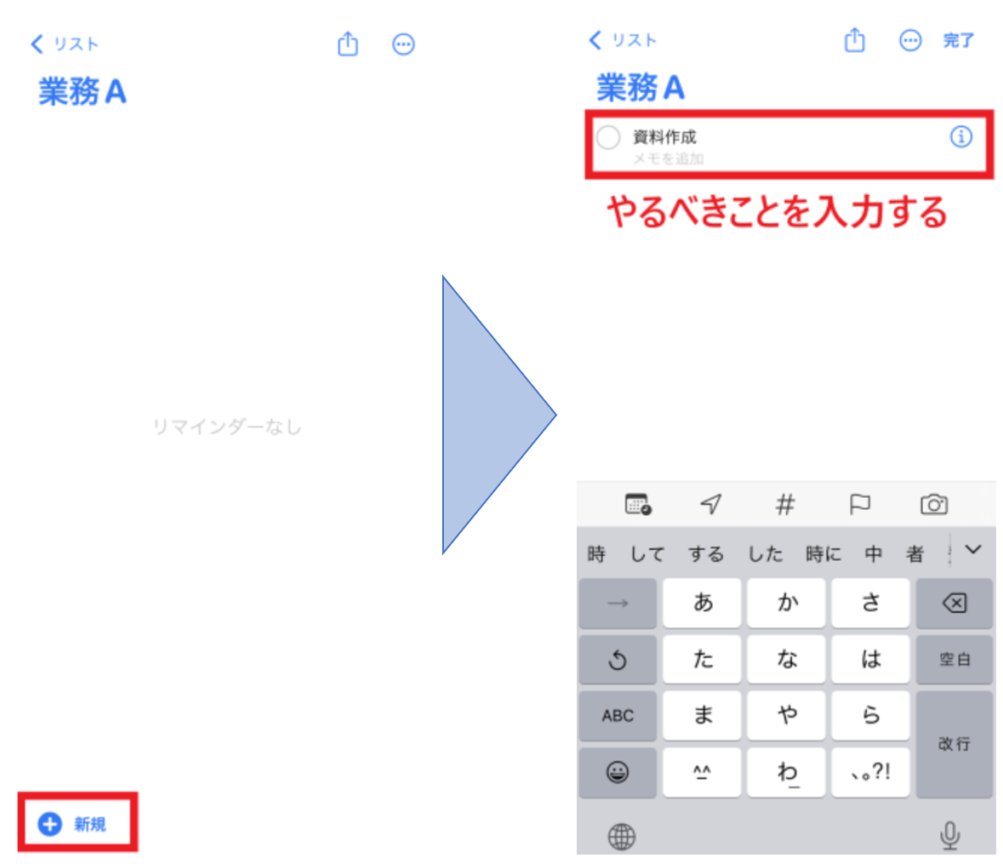
上図のように、チェックリスト(◯)が表示されるので任意の内容を入力します。最後に、画面右上の[完了]をタップすれば、メモを作成できます。
(3)日時を設定する
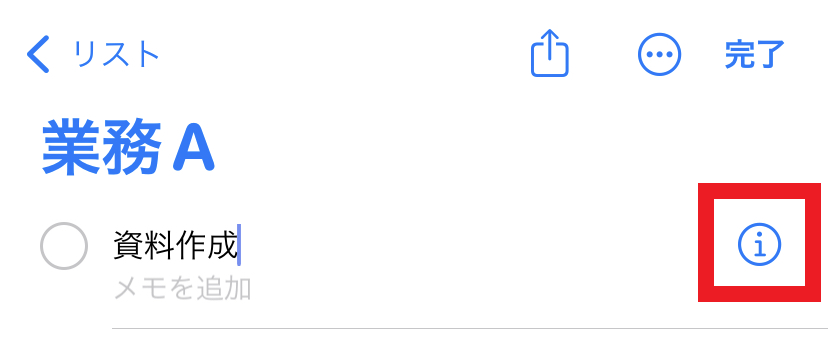
作成済みのメモに通知設定をしましょう。はじめに、メモをタップすると表示される[i]マークを選択します。
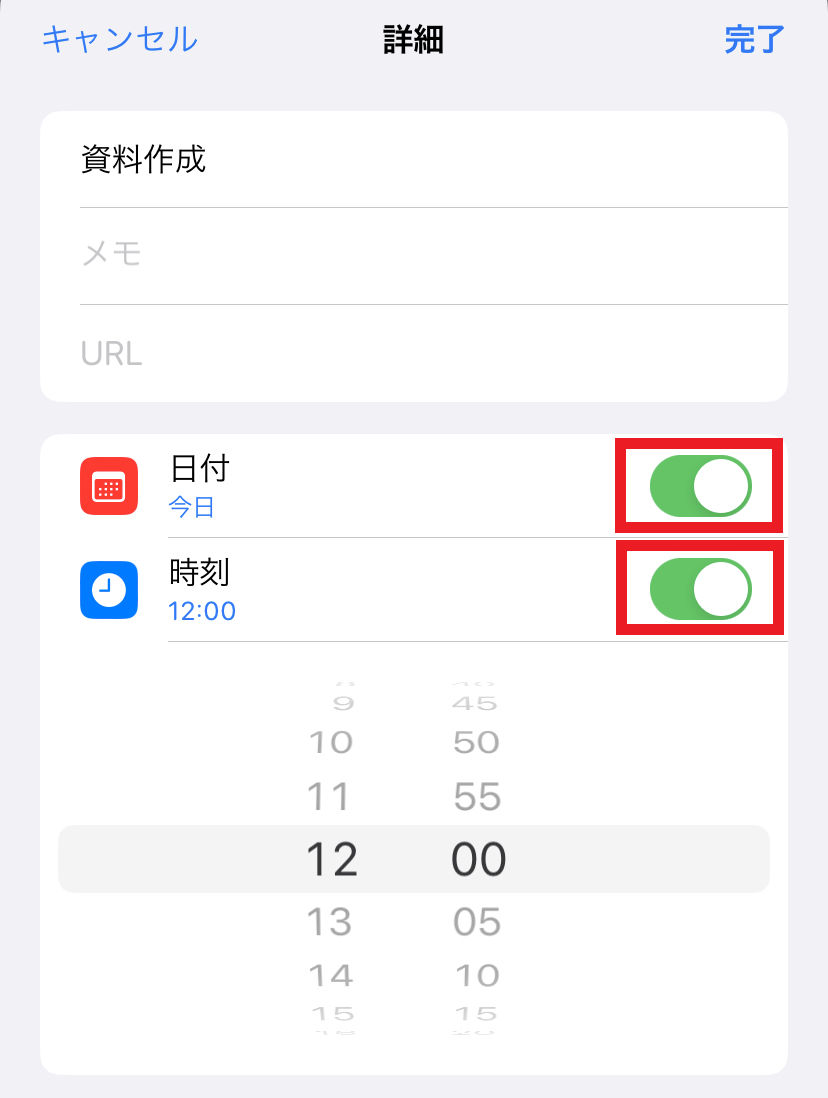
次に、詳細ページの[日付]と[時刻]をオン(緑)にして、任意の日時を設定しましょう。そして、画面右上の[完了]をタップすれば、設定した日時に通知されます。
(4)サブタスクを設定する
メモを細分化したい場合には、サブタスク機能が便利です。たとえば、「資料作成」は「グラフの添付」「デザインの調整」などに分割でき、サブタスクとして設定すれば抜け漏れもありません。
はじめに、メモをタップすると表示される[i]マークを選択します。
次に、画面下部の[サブタスク]をタップします。
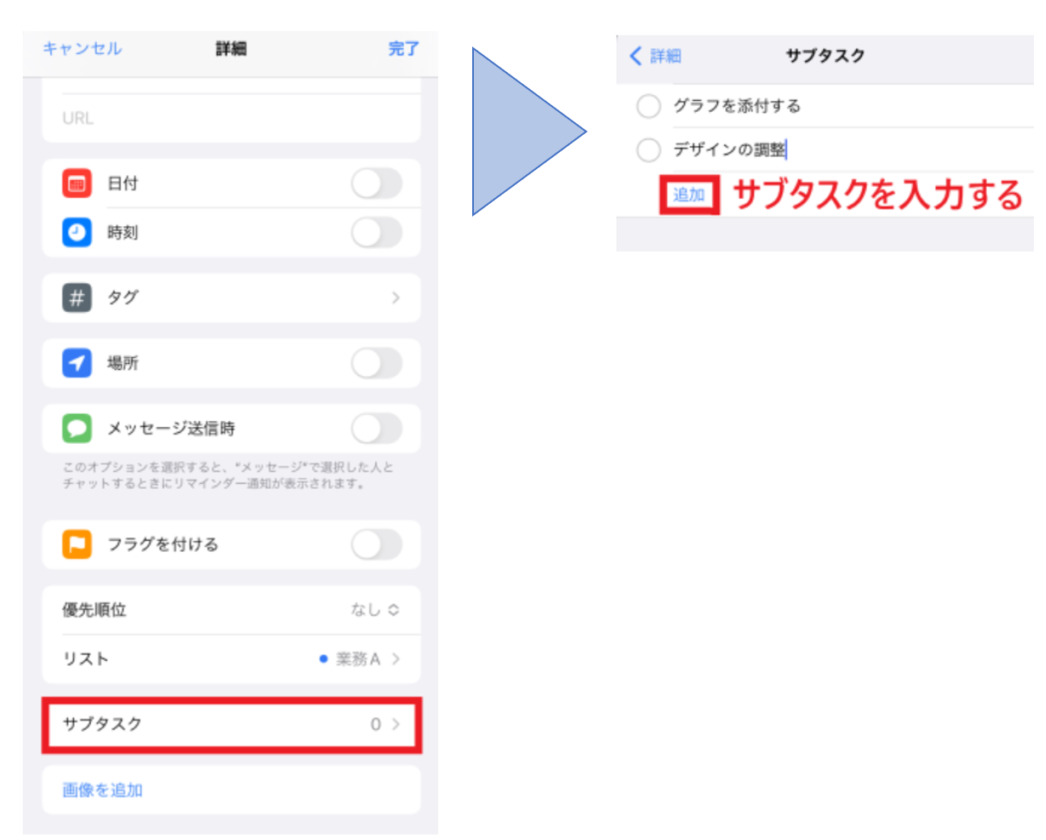
[追加]をタップするとチェックリスト(〇)が表示されるので、サブタスクを入力しましょう。改行すると複数のサブタスクを入力できます。
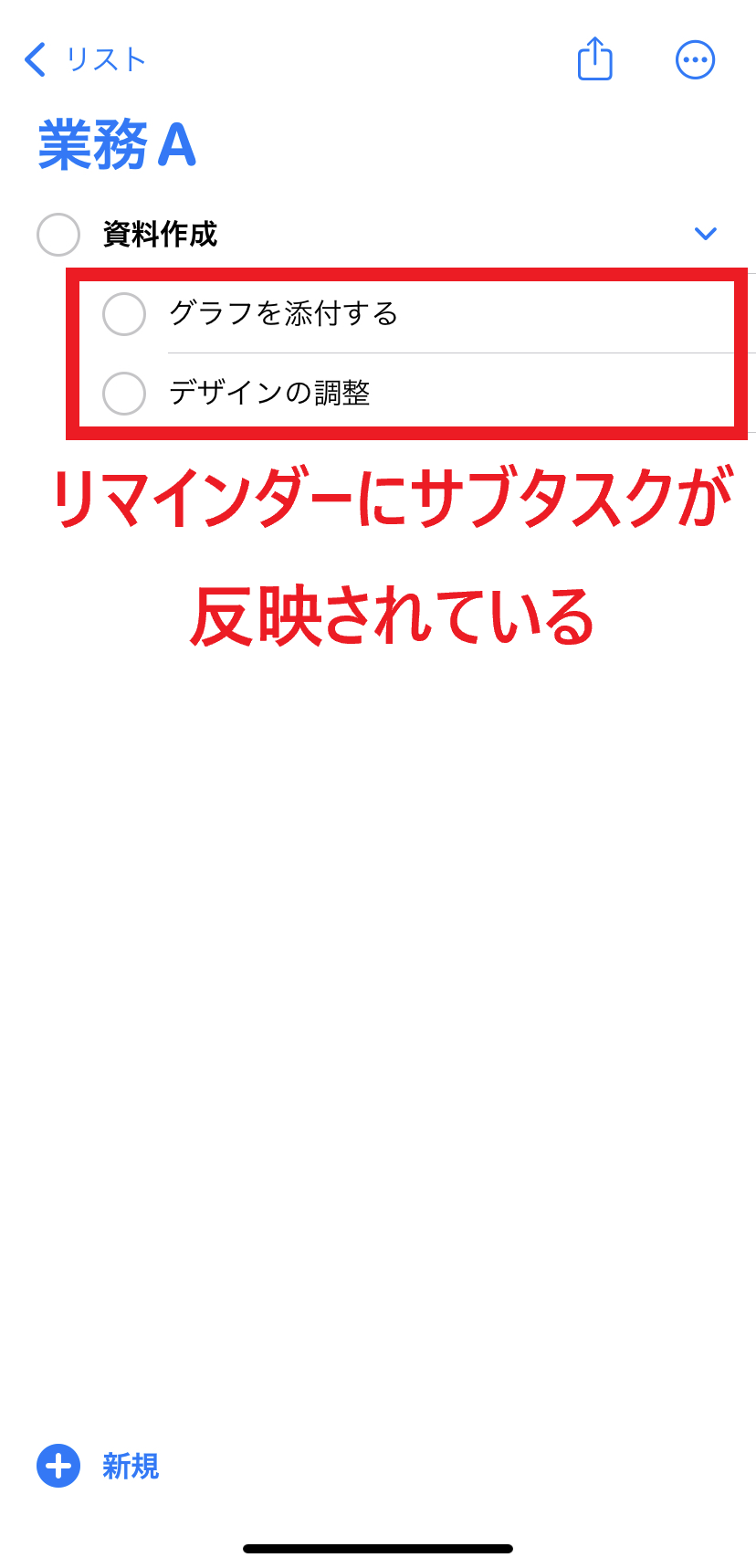
サブタスクを追加すると、上図のようにリマインダーにも反映されます。
(5)優先順位を設定する
リマインダーには、仕事を効率的に進めるために、やるべきことに優先順位をつけられる機能も搭載されています。
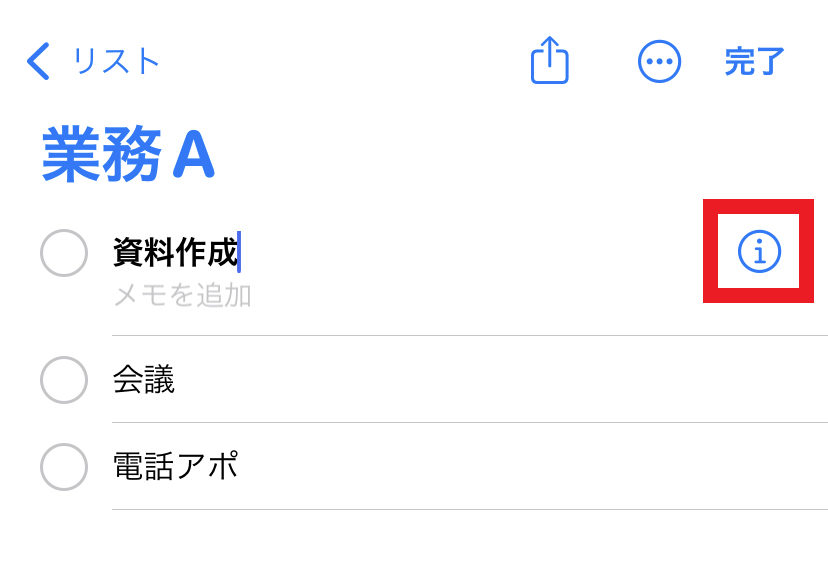
はじめに、メモをタップすると表示される[i]マークをタップしましょう。
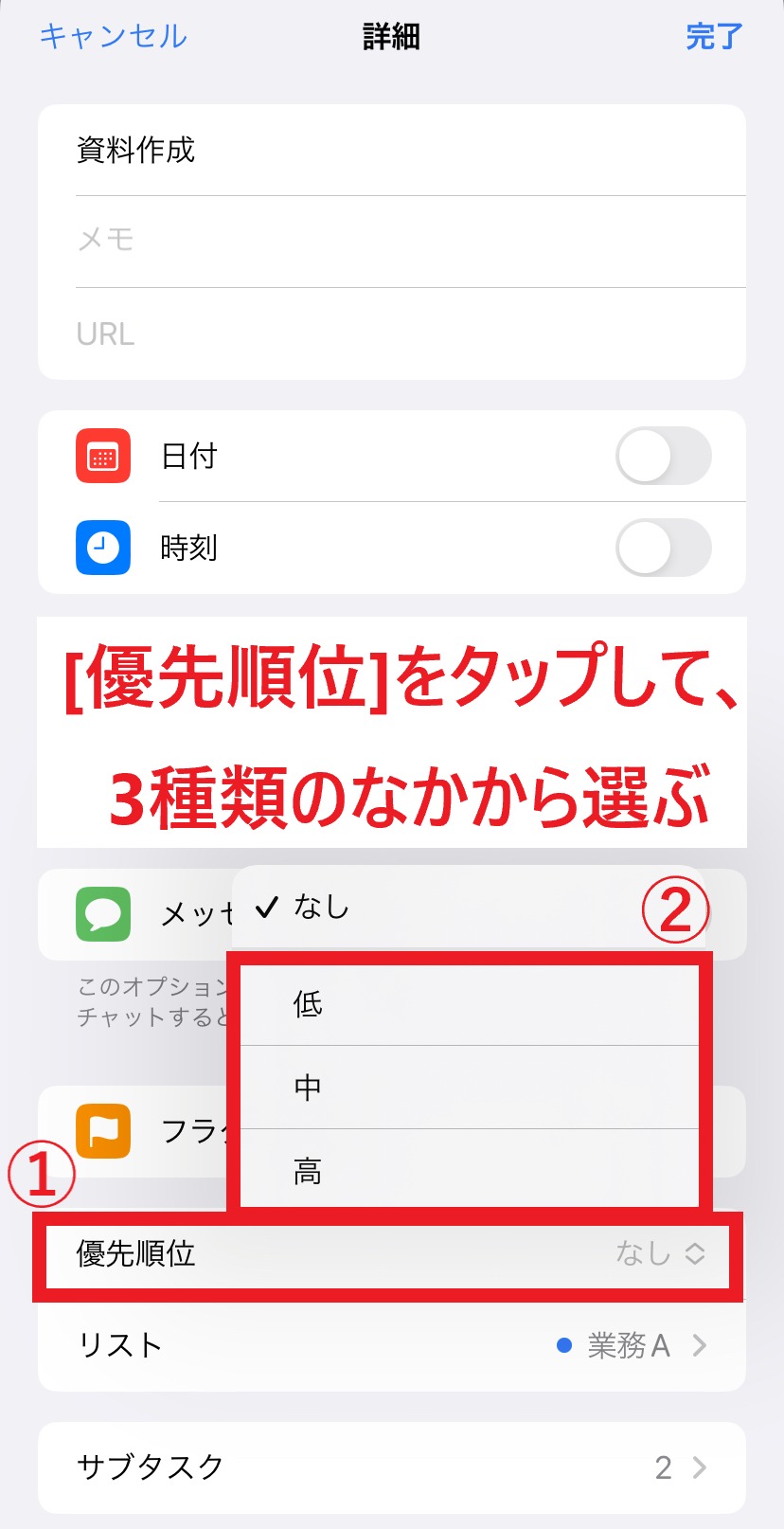
次に、[優先順位]をタップして[高][中][小]の3種類から選択します。
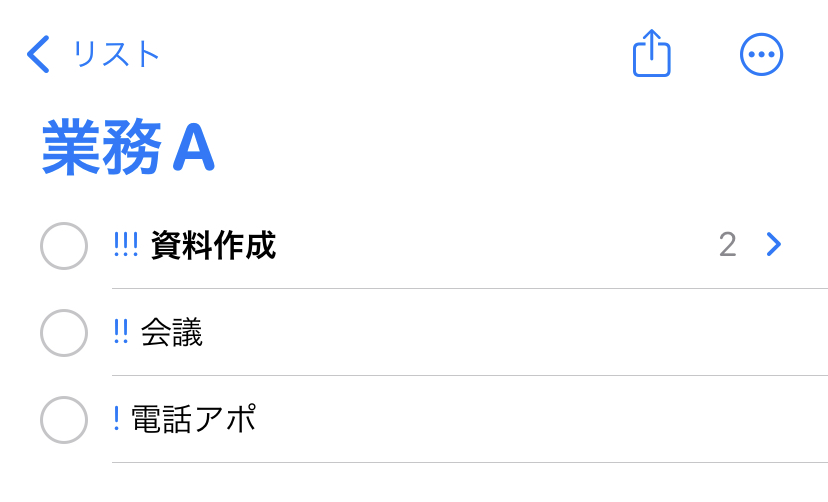
リマインダーに優先順位を設定すると、上図のように優先順位が高いものほど[!]マークが多く表示されます。
iPhone「リマインダー」の通知方法
iPhone「リマインダー」の通知をロック画面へ表示するには、以下の手順を踏みます。
はじめに、iPhoneのホーム画面で設定アプリを開き、[リマインダー]を選択します。
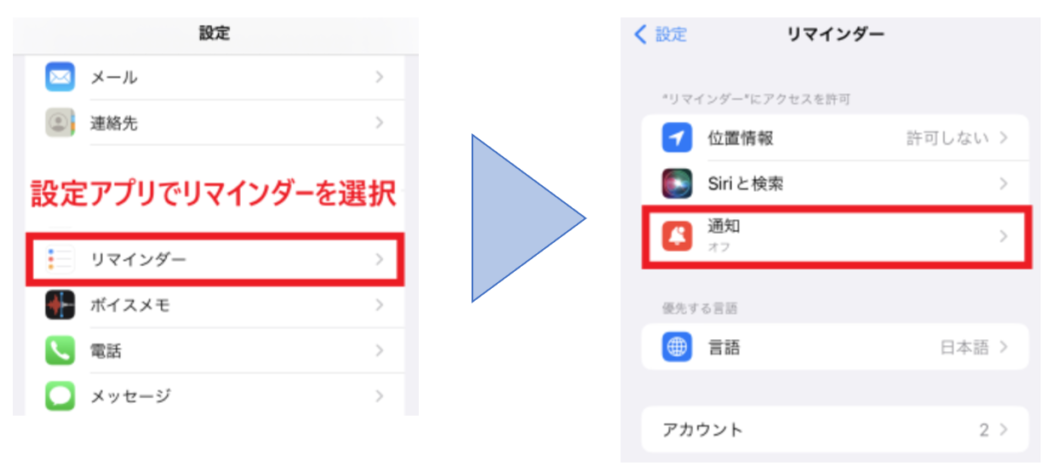
すると、詳細画面が出てくるので、上図のように[通知]をタップします。
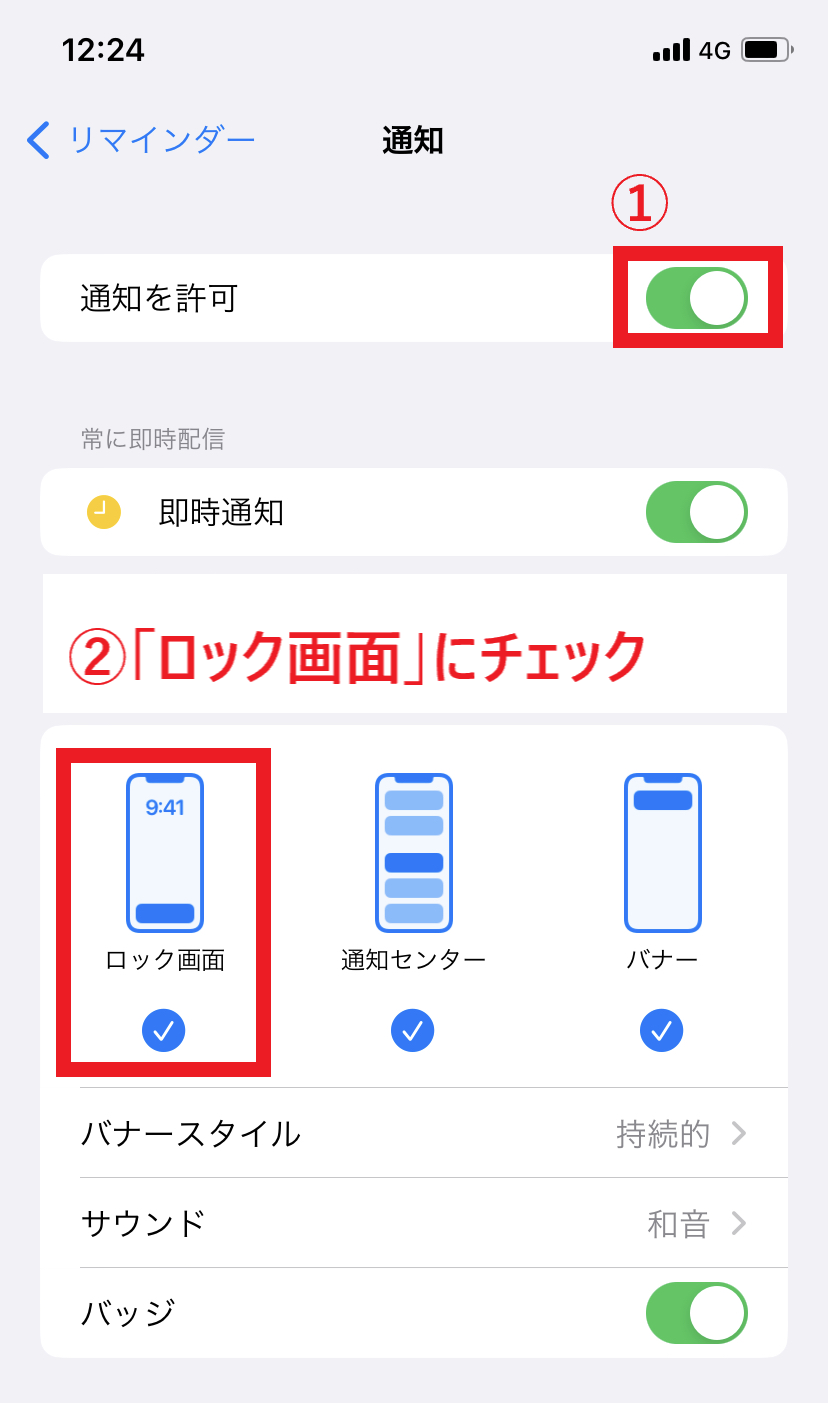
次に、通知をオンに切り替えて、[ロック画面]へチェックを入れれば設定完了です。なお、設定した日時には下図のような通知が届きます。
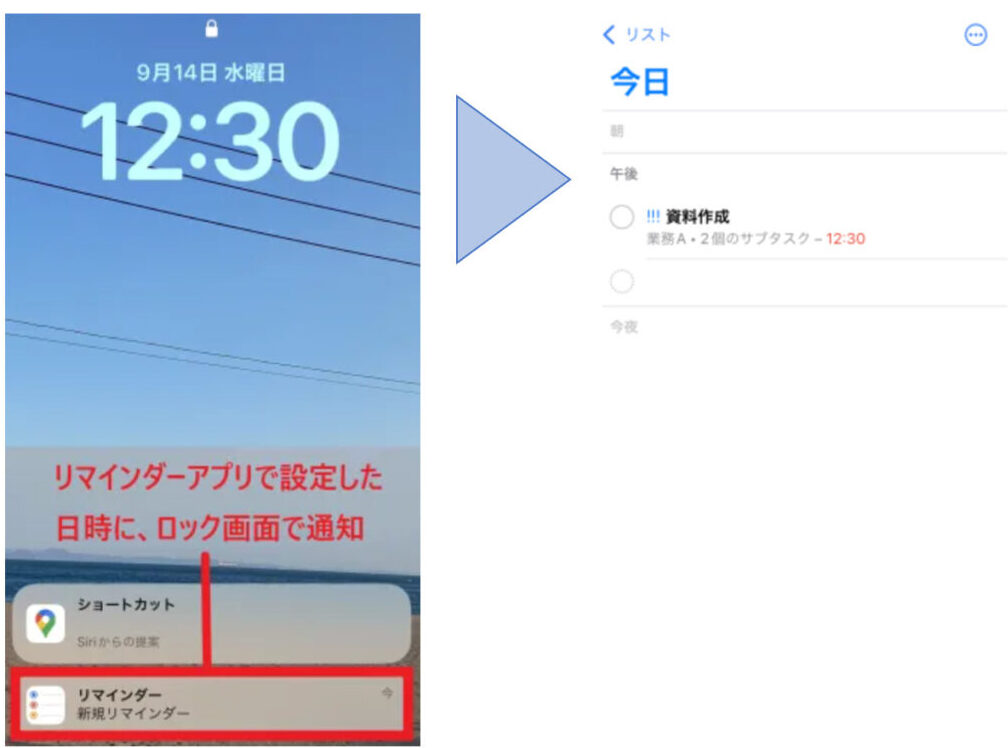
通知をタップすると、上図のようにリマインダーアプリへ遷移して内容を確認できます。
仕事で「リマインダー」を活用する3つの注意点
iPhone「リマインダー」を仕事で利用するときは、以下の3点に注意が必要です。
- 業務を管理しきれない
- リマインダーと一緒に資料を残しづらい
- 共有方法が面倒
リマインダーをまとめるリスト内では、メモの階層的な管理がしづらいです。そのため、「リストが増えすぎて、どこに何の情報が書いてあるか分からない」となる恐れもあります。
リマインダーに残せるデータは、テキストや写真、スキャンした書類などに限られます。そのため、ドキュメントファイルやPDFは、リマインダーとは別の場所で管理しなければなりません。
リマインダーをほかの社員に共有する場合は、リンクを逐一メールやチャットアプリなどで送信する手間がかかります。
このように、iPhoneのリマインダーは主に個人向けのアプリであり、業務での利用には不向きだと言えます。したがって、仕事のタスクや情報を管理したい場合は、ビジネス向けのアプリを利用しましょう。
【ビジネス向け】iPhoneよりもメモを簡単に通知できるアプリ
以下では、iPhoneよりもメモを簡単に通知できるアプリをご紹介します。
iPhoneの「リマインダー」を使えばメモの内容を通知できますが、設定に工数がかかって面倒だったり、資料を添付できなかったりするデメリットもあります。
したがって、ビジネスでは「タスク内容と期限の通知を、簡単に設定できるアプリ」が必要です。さらに、ITが苦手な人でも直感的に操作できるアプリであれば、使い方をレクチャーする時間もかかりません。
結論、業務メモのリマインダー通知には、非IT企業の65歳の方でも、説明なしで使いこなせる情報共有アプリ「Stock」が最適です。
Stockの「ノート」には、テキストメモだけでなくPDFやWordファイルも簡単に残せます。また、ノートに紐づく「タスク」によって話題が入り乱れないほか、通知機能も備わっているので、ToDoやタスクが漏れる心配もありません。
非IT企業の65歳の方でも即日で使いこなせるアプリ「Stock」

/ 情報ストック、タスク管理、メッセージ機能 /
チームの情報を、最も簡単に管理できるツール「Stock」
https://www.stock-app-stg.info/
Stockは、社内のあらゆる情報を、最も簡単に「管理」できるツールです。「社内の情報を、簡単に管理する方法がない」という問題を解消します。
Stockを使えば、「ノート」の機能を利用して、要件などのテキスト情報や、画像やファイルなどのあらゆる情報を誰でも簡単に残せます。
また、「タスク」や「メッセージ」の機能を利用すると、ノートに記載したテーマごとにコミュニケーションを取ることができるため、あちこちに情報が分散せず、常に整理された状態で業務を遂行できます。
<Stockをおすすめするポイント>
- ITの専門知識がなくてもすぐに使える
「ITに詳しくない65歳の方でも、何の説明もなく使える」程シンプルです。
- 社内のあらゆる情報を、最も簡単に「ストック」できる
作業依頼、議事録・問い合わせ管理など、あらゆる情報を一元管理可能です。
- 驚くほど簡単に、「タスク管理」「メッセージ」もできる
直感的な操作で、「タスクの担当者・期日の設定」と「メッセージでのやりとり」が可能です。
<Stockの口コミ・評判>

塩出 祐貴さん
松山ヤクルト販売株式会社 |
|
「強烈な『ITアレルギー』がある弊社にも、Stockならば、一切混乱なく導入できました」 ★★★★★ 5.0 弊社の宅配部門のスタッフの半分近くは50代以上と高齢で、キーボード入力が苦手なスタッフもいるほど、ITツールへの強い抵抗感がありました。しかし、Stockは他ツールに比べて圧倒的にシンプルで、直感的に使えるため、予想通り非常にスムーズに使い始めることができました。 |

竹原陽子さん、國吉千恵美さん
リハビリデイサービスエール |
|
「会社全体が、『Stock(ストック)さえ見ればOK』という認識に180度変わった」 ★★★★★ 5.0 特に介護業界では顕著かもしれませんが、『パソコンやアプリに関する新しい取り組みをする』ということに対して少なからず懸念や不安の声はありました。しかしその後、実際にStock(ストック)を使ってみると、紙のノートに書く作業と比べて負担は変わらず、『Stock(ストック)さえ見れば大半のことが解決する』という共通の認識がなされるようになりました。 |

江藤 美帆さん
栃木サッカークラブ(栃木SC) |
|
「ナレッジが属人化しやすいプロスポーツクラブには、Stockを非常に強くお勧めします!」 ★★★★★ 5.0 元々悩んでいた『ナレッジがブラックボックス化してしまう』という問題が、驚くほどうまく解消されました。 『Stockさえ見れば、すぐに必要な情報を把握できる』という状況を作り出すことに成功し、明らかに生産性が向上しました。 |

<iOS16>リマインダーを常にロック画面へ表示する方法
以下では、「リマインダー」をロック画面のウィジェットに表示する方法をご紹介します。※こちらはiOS16以降の新機能です。
ウィジェットとは
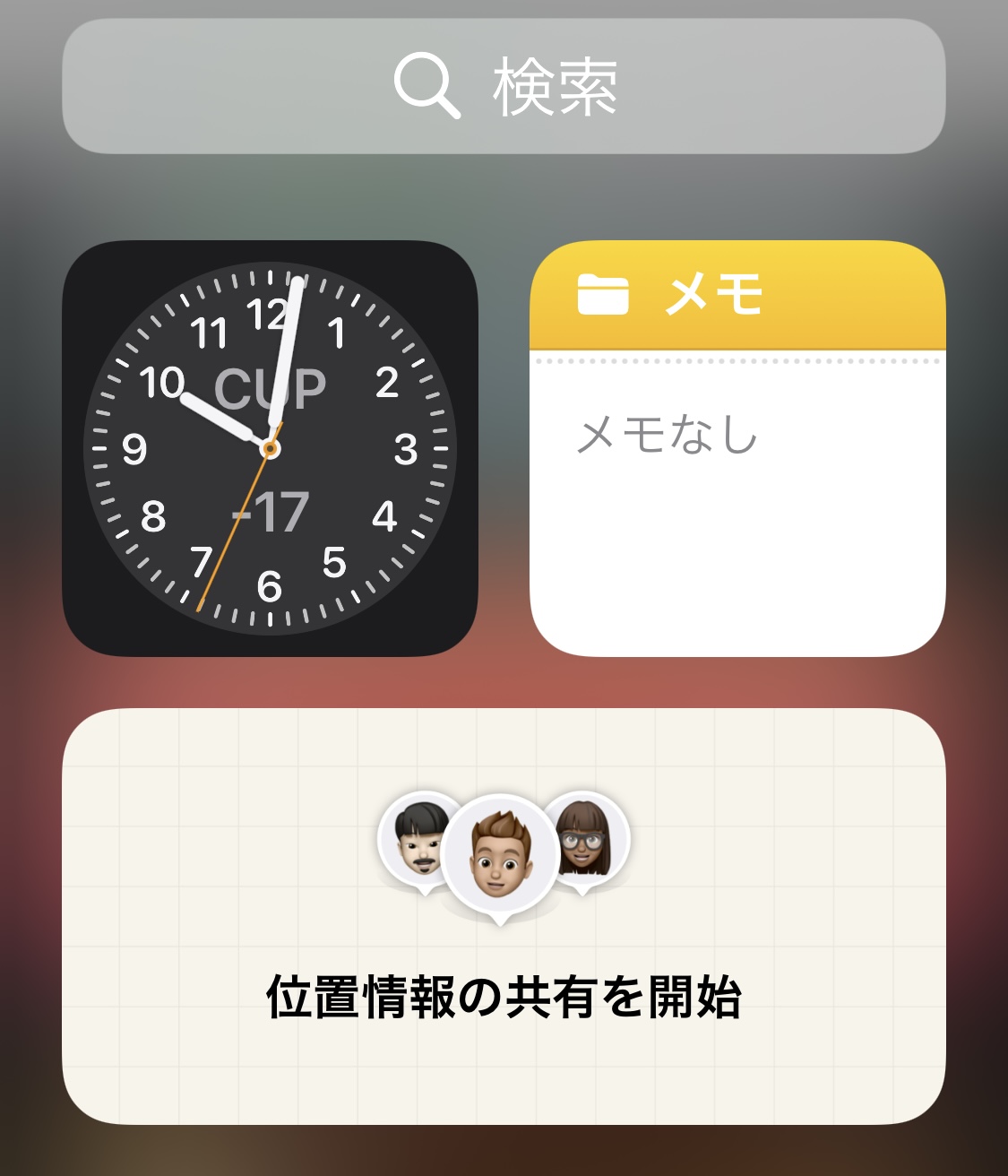
ウィジェットとはアプリを開かなくても情報を確認できる機能のことです。
リマインダーをウィジェットに追加すると、アプリを開かずにタスクを作成したり、リマインダーの一部を確認したりできます。
ロック画面のウィジェットにリマインダーを表示する手順
はじめに、ロック画面を長押しして[カスタマイズ]をタップします。
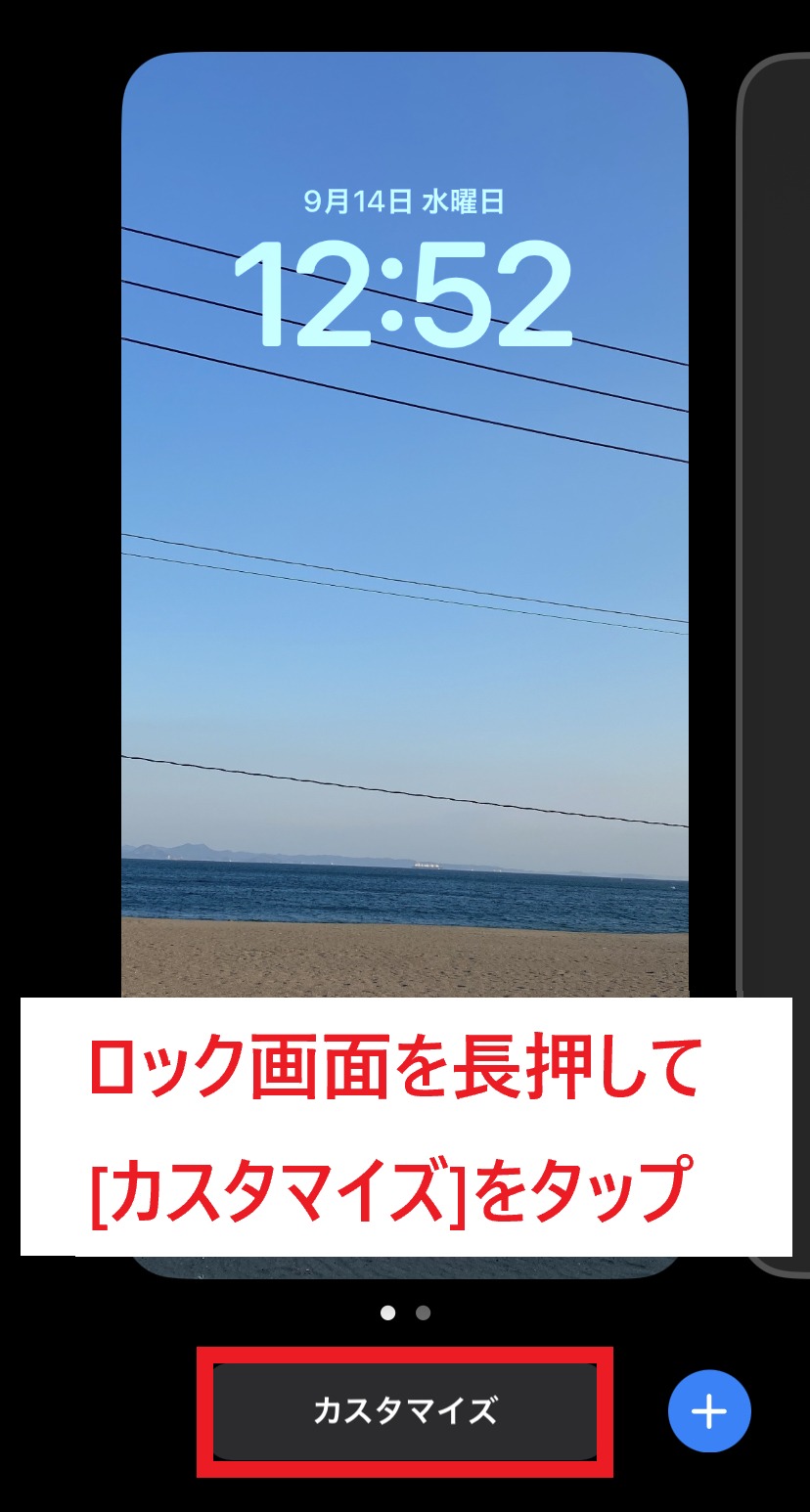
次に、[新規を追加]を選択します。
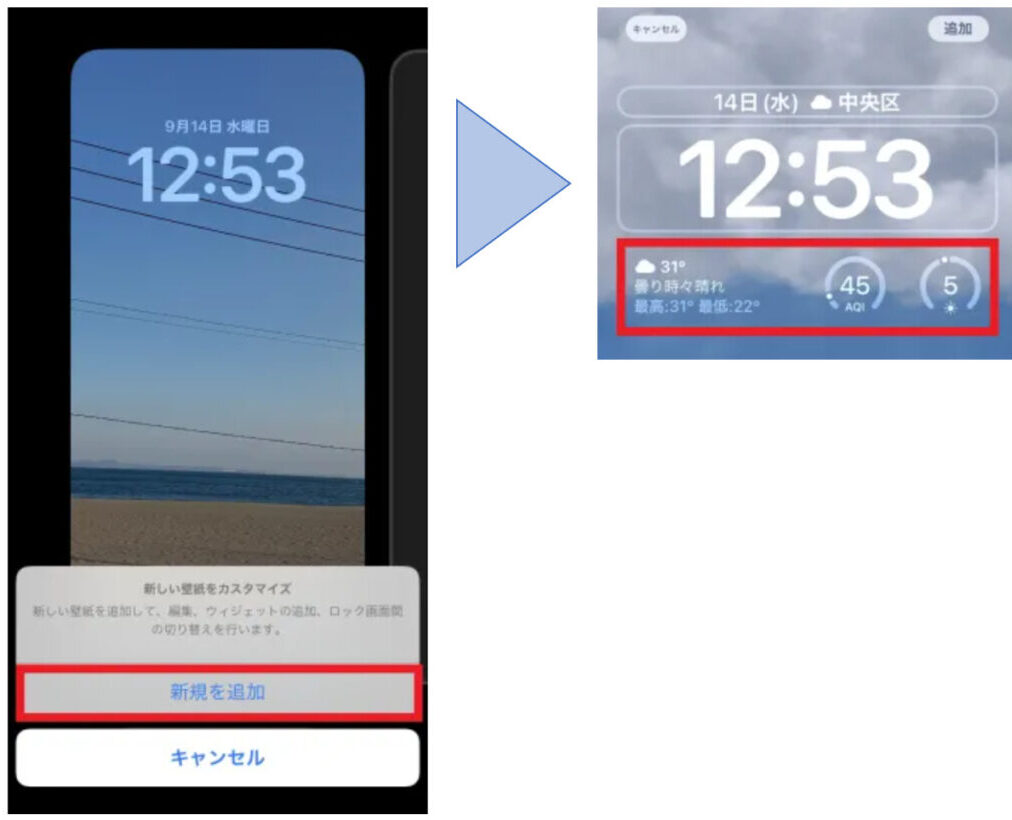
次に、赤枠内(ウィジェット)をタップします。すると、下図のような画面になるので、ウィジェット内の不要な項目を[-]で削除し、[リマインダー]を追加します。(※ウィジェットは最大3つまで設定できます。)
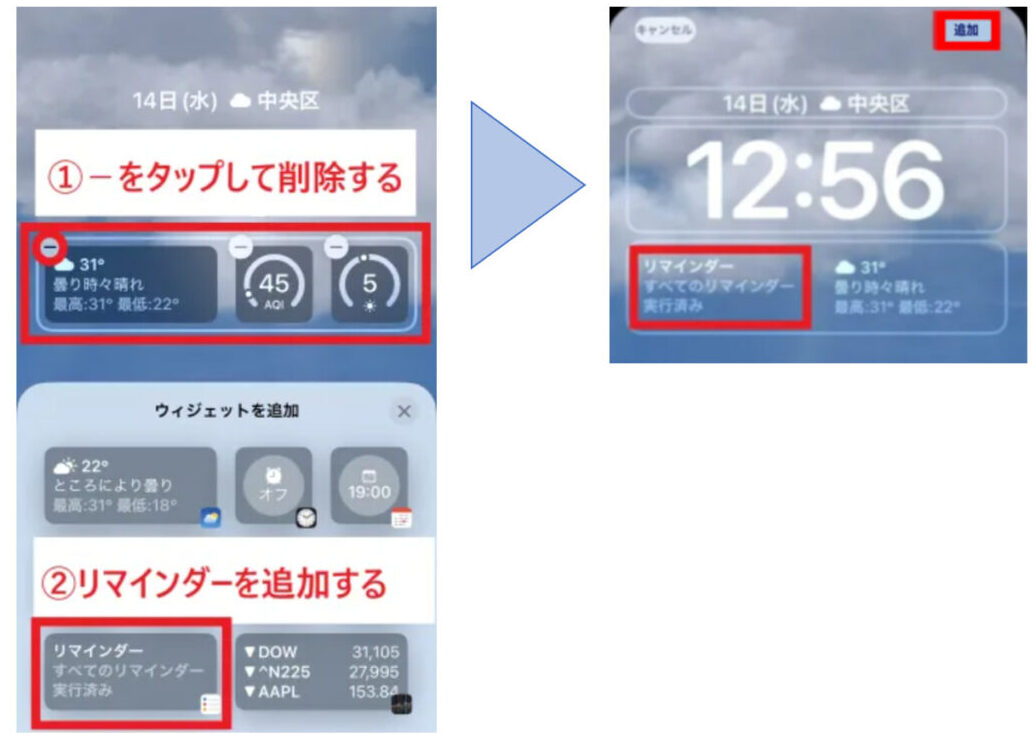
ウィジェット内にリマインダーが追加されたら、[追加]をタップしましょう。
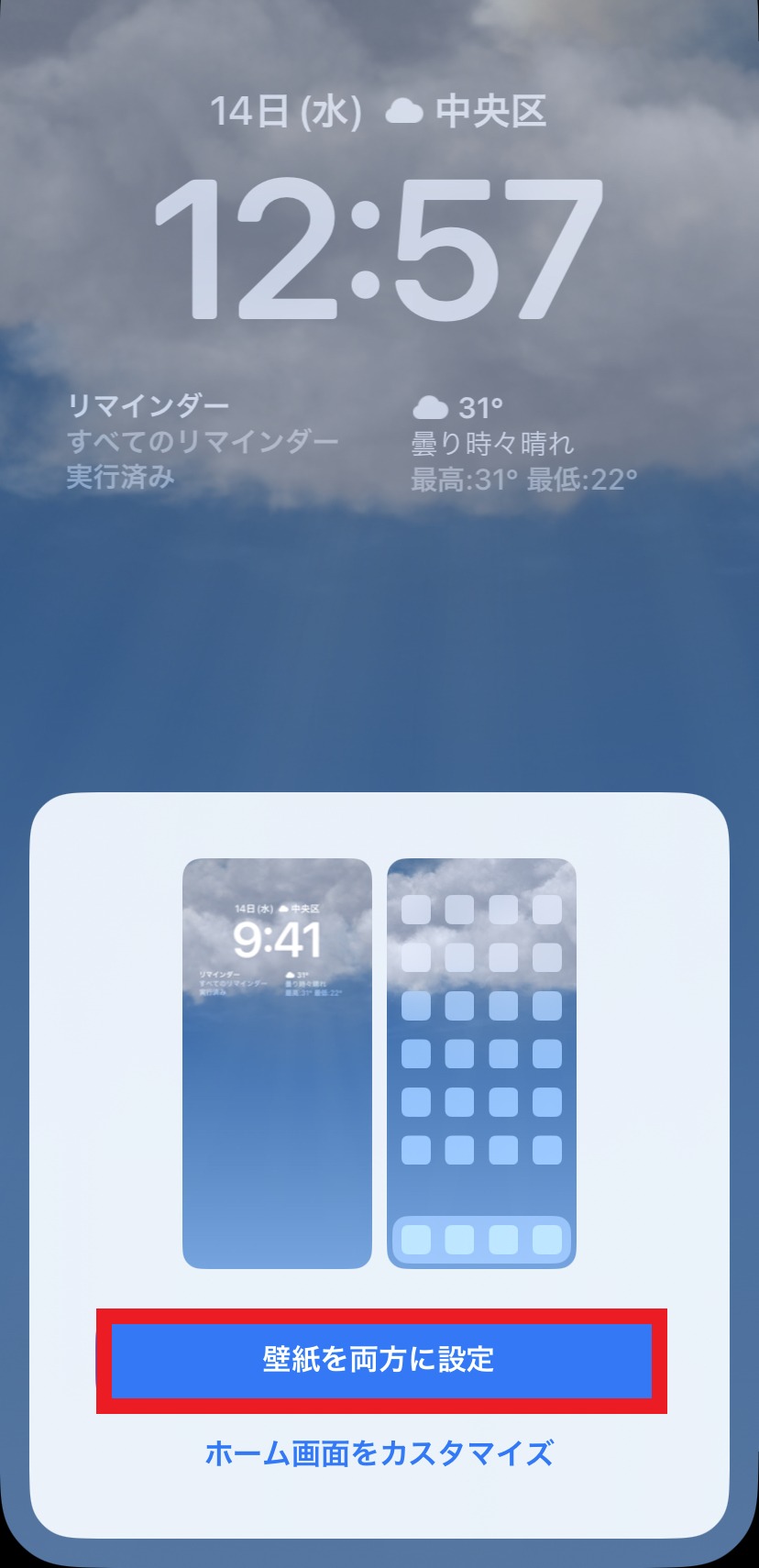
最後に、[壁紙を両方に設定]を選択すれば完了です。なお、背景画像は[ホーム画面をカスタマイズ]から変えられます。
iPhone「リマインダー」を通知する方法まとめ
ここまで、iPhone「リマインダー」の基本機能や使い方を中心にご紹介しました。
iPhoneの「メモ」は対応期限がないToDoリストに適している一方、「リマインダー」は対応期日の決まったタスク管理に適しています。また、リマインダーには通知機能だけでなく、サブタスクや優先順位づけの機能もあるのです。
ただし、「メモ」と「リマインダー」を併用すると情報が分散しかねず、そもそも通知の設定に手間がかかって面倒です。したがって、大量の情報を扱うビジネスでは「重要なメモを簡単にリマインド通知できるアプリ」が求められます。
そこで、メモを残せる「ノート」に「タスク」を紐づけられるアプリ『Stock』が必須になるのです。Stockは、ITが苦手な人でも直感的に使えるほどシンプルなため、iPhone「リマインダー」のように面倒な通知設定をする必要はありません。
無料登録は1分で完了するので、ぜひ「Stock」でメモの通知を受けとり、タスクの抜け漏れを防ぎましょう。

