

ExcelでKPI管理を行おうとすると、どのような入力項目を設定すべきか、どのように進めればよいのかと迷ってしまいがちです。
初めて作成するときは時間をかけずに、手軽に使えるひな形を活用して、すぐに管理を始めたいと考える方も多いのではないでしょうか。
そこで本記事では、初心者でも迷わずに作成できる「KPI管理表」の作り方と具体的な進め方を提案します。そのまま使える基本項目や自動計算関数をはじめ、Excel管理で押さえておくべきポイントや定着のコツも分かりやすく解説します。
-
この記事でわかること
- KPI管理をExcelで行う際は、基本項目(KGI・KPI・目標・実績・進捗率・担当者・次の対応策)の7〜8項目に絞り込み、進捗率や判定を数式で自動化することが途切れさせないコツです。
- Excel運用で失敗しやすい「ファイルの混雑・更新の形骸化・数値追いだけで終わる」という3つの落とし穴と、それを防ぐための「現場の行動レベルへの落とし込み」が理解できます。
- 更新作業のハードルを限界まで下げる運用の工夫や、ファイル共有・アクション記録の挫折を防ぐ情報共有ツール「Stock」を活用した効率的な運用手順がわかります。
KPI管理とは?基礎知識と設定するメリット
ここでは、KPI管理の基本概念や、なぜ今運用が必要とされているのかという理由を解説します。初めてKPI管理を担当する方は、実際に管理表を作成する前にぜひチェックしてみてください。
KPI管理の基本概念
KPI(Key Performance Indicator:重要業績評価指標)管理とは、最終的な事業目標を達成するために、途中のプロセスが順調に進んでいるかを数値で計測・評価する手法です。
ゴールとなる中間地点を可視化することで、チーム全員が「いま何をすべきか」を判断しやすくなります。
たとえば、営業チームで「売上目標」を達成したい場合、単に売上金額だけを追うのではなく、「訪問件数」や「提案数」といった具体的な行動の進捗を数値で把握するのがKPI管理の役割です。
よって、目標に向けた軌道修正を迅速に行うために欠かせない運用プロセスといえます。
なぜ今KPI管理が必要なのか?
働き方の多様化や市場環境の変化が激しい現代において、組織の生産性を高めるにはKPI管理による「目標の可視化」が不可欠になっています。
テレワークの普及や業務の細分化に伴い、個々のメンバーが異なる場所やタイミングで動くケースが増えました。
このような環境下で成果を出し続けるには、全員が同じ方向を向き、明確な優先順位を持って動く必要があります。
共通の指標としてKPIを運用することで、チーム内の認識ズレを防ぎ、限られた時間やリソースを成果につながる行動へ集中させることが可能になります。
初心者でも簡単!KPI管理表の項目と関数の設定方法
Excelの計算機能を使えば、目標値と実績値を入力するだけで、進捗率を簡単に確認できます。まずは基本的な項目と計算式を設定し、使いやすい管理表を作成しましょう。
1. 管理表の項目名を入力する
最初にExcelを開き、1行目のセル(A1〜H1)に左から順に以下の項目名を入力します。
- A1:KGI / カテゴリ
- B1:KPI項目
- C1:担当者
- D1:月間目標
- E1:現在実績
- F1:進捗率
- G1:判定
- H1:次の対応策
項目名を入力したら、2行目以降に管理したいKPIの内容を記入します。たとえば、訪問件数を管理する場合は、月間目標に「40」、現在実績に「32」と入力します。
2. 進捗率を自動で計算する
進捗率を自動で計算できるようにすると、目標に対してどの程度進んでいるかをすぐに確認できます。
設定する手順は以下のとおりです。
- F2セル(進捗率を表示する場所)をクリックします。
- 数式を入力する欄に、
=IF(D2=0,0,E2/D2)と入力してEnterキーを押します。 - F2セルに「80%」のように表示させるには、セルを選択し、Excelの「ホーム」タブにある「%」ボタンをクリックします。
この数式は、実績値を目標値で割って進捗率を計算するものです。たとえば、目標が40件、実績が32件の場合、進捗率は80%になります。
※目標値が0の場合は、計算エラーを防ぐために0と表示する設定です。
3. 進捗状況を自動で判定する
進捗率だけでなく、目標に対する達成状況も自動で表示すると、優先して対応すべき課題を見つけやすくなります。
G2セルをクリックし、以下の数式を入力してEnterキーを押してください。
=IF(F2>=1,"★ 順調",IF(F2>=0.8,"▲ 注意","✖ 遅れ"))
この数式では、進捗率に応じて次の3段階で判定します。
- 100%以上:★ 順調
- 80%以上100%未満:▲ 注意
- 80%未満:✖ 遅れ
たとえば、進捗率が80%の場合は「▲ 注意」、50%の場合は「✖ 遅れ」と表示されます。
4. ほかのKPIにも計算式を設定する
最後に、設定した数式をほかの行にも適用します。
F2セルやG2セルを選択し、セルの右下にある小さな四角を下方向にドラッグすると、下の行にも数式をコピーできます。
これで、各KPIの目標値と実績値を入力するだけで、進捗率と判定が自動で更新される管理表の完成です。まずは少ない項目で試し、使いながら必要な項目を追加していきましょう。
すぐ使える!KPI管理表のテンプレート

KPI管理表を一から作る時間がない場合は、テンプレートを活用すると便利です。必要な項目がそろった表を使えば、目標値や実績値を入力するだけで、効率よくKPIを管理できます。
以下に、本記事オリジナルのKPI管理表テンプレートを用意しました。初めてKPI管理表を作成する方でも使いやすいよう、記入例や自動計算の数式、使い方の説明をまとめています。
※なお、このテンプレートは一般的なKPI管理の考え方をもとに作成した汎用的なフォーマットです。公式の標準様式や、特定の企業での実務検証を経たものではありません。実際に使用するときは、自社の目標や管理方法に合わせて項目や判定基準を調整してください。
テンプレートの使い方
- 記入例を参考に、KGI・KPI項目・担当者を自社の内容に置き換えます。
- 月間目標と現在実績を入力し、自動計算された進捗率や判定を確認します。
- 必要に応じて「次の対応策・アクション」を記入し、チーム内で共有します。
進捗率と判定は自動で計算されるため、数式を一から設定する必要はありません。まずは基本的な項目から管理を始め、運用に合わせて調整しましょう。
ExcelでのKPI管理によくある3つの落とし穴
ここでは、ExcelでKPIを管理するときに発生しやすい代表的なトラブルを解説します。運用の失敗を防ぐためにも、自社の状況に当てはまる項目がないかあらかじめ確認しておくのがおすすめです。
(1)ファイル管理の破綻
明確な運用ルールがないままExcelを使うと、ファイル管理は容易に破綻してしまいます。
ローカル環境や共有フォルダで複数人が更新を重ねることで、どのファイルが最新版かわからなくなったり、データの錯綜が起こりやすくなるためです。
たとえば、「他の人が開いていて編集できない」「過去のファイルで誤って上書きされ、最新のデータが消えてしまった」といったトラブルは日常的に発生します。
トラブルを防ぎ安全に運用するためには、編集権限やファイルの保存ルールをあらかじめ厳格に定めておくことが不可欠です。
(2)更新の形骸化・属人化
特定の人に依存した運用を行っていると、KPI管理表はすぐに更新が途絶えて形骸化します。
作成者しかシートの構造や数式を理解していない場合、担当者の異動や繁忙期などをきっかけに、データ更新が完全にストップしてしまうためです。
月初めは細かく入力していたものの、更新作業が面倒になって放置され、月末には「誰も見ていないシート」だけが残ってしまうのはよくある失敗例です。
誰か一人に頼るのではなく、チームの誰もが直感的に更新できるシンプルな仕組みにしておくことが成功の前提となります。
(3)数値追いに終始し「次の行動」に繋がらない
KPI管理で最も注意すべきなのは、数値を記録・集計すること自体が目的化してしまう点です。
本来の目的は「数値の記録」ではなく、「目標とのギャップを埋めるための具体的な改善アクションを起こすこと」にあるからです。
たとえば、進捗率の計算や会議向けの資料作成だけで満足し、「今月は未達でした」という報告だけで終わってしまうケースは少なくありません。
数値が遅れている原因の分析や、次の行動改善にまで議論を深めて初めて、KPI管理表を作成した意味が生まれます。
挫折しないKPI管理運用のポイント
ここでは、KPI運用で挫折しないための重要なポイントを紹介します。日々の運用をスムーズに進めるヒントとして、ぜひチェックしてみてください。
KPIを「現場の行動」レベルまで落とし込む
KPIを形骸化させないためには、数値を「明日から実行できる具体的な行動」にまで噛み砕いて設定することが重要です。
たとえば「問合せ数を増やす」というKPIのままだと、担当者は何をすればよいか迷ってしまいます。
これを「週に3件新しいブログ記事を公開する」「過去顧客50名へ再アプローチメールを送る」といった行動レベルに落とし込むことで、日々のタスクが明確になり、進捗も追いやすくなります。
定期的に振り返る文化をつくる
KPIの数値は単に溜めておくだけでは意味がなく、決まった周期で数値を確認して改善策を話し合う運用サイクルが不可欠です。
おすすめなのは、週1回のミーティングなどで短時間の振り返り(YWT:やったこと・分かったこと・次にやること)を組み込むことです。数値の遅れに早期に気づくことができれば、月末を迎える前に迅速なリカバリー施策を打てるようになります。
「入力・更新のハードル」を徹底的に下げる
運用を長く継続させる最大のコツは、日々の入力にかかる手間を限界まで減らす工夫をすることです。
入力項目を絞り込むのはもちろんのこと、スマホやチャットツールからサッと報告できる仕組みを作ったり、選択肢形式で完結できるようにフォーマットを整えたりすることが効果を発揮します。
「手間に感じないレベル」まで運用設計をシンプルに保つことが、挫折を防ぐ一番の近道です。
【Excelと併用】KPI管理表の共有・運用を定着させるなら「Stock」
どれほど精巧なKPI管理表をExcelで作っても、チームで継続して更新されなければ本来の効果を発揮しにくくなります。「共有フォルダのどこにあるかわからない」「開くのが面倒で更新が止まる」といった課題はよくあるケースです。
こうした「入力されない状態」を放置するとシートが形骸化し、現場のアクション遅れや経営層への報告遅れに直結しかねません。
かといってExcelを完全にやめるのはハードルが高く、一方でExcel「単体」で共有やタスク管理まで完結させるのも運用の限界があります。
本当に必要なのは、Excelをやめることではなく「計算・集計はExcelで行い、共有や運用をスムーズに行える環境」を整えることです。
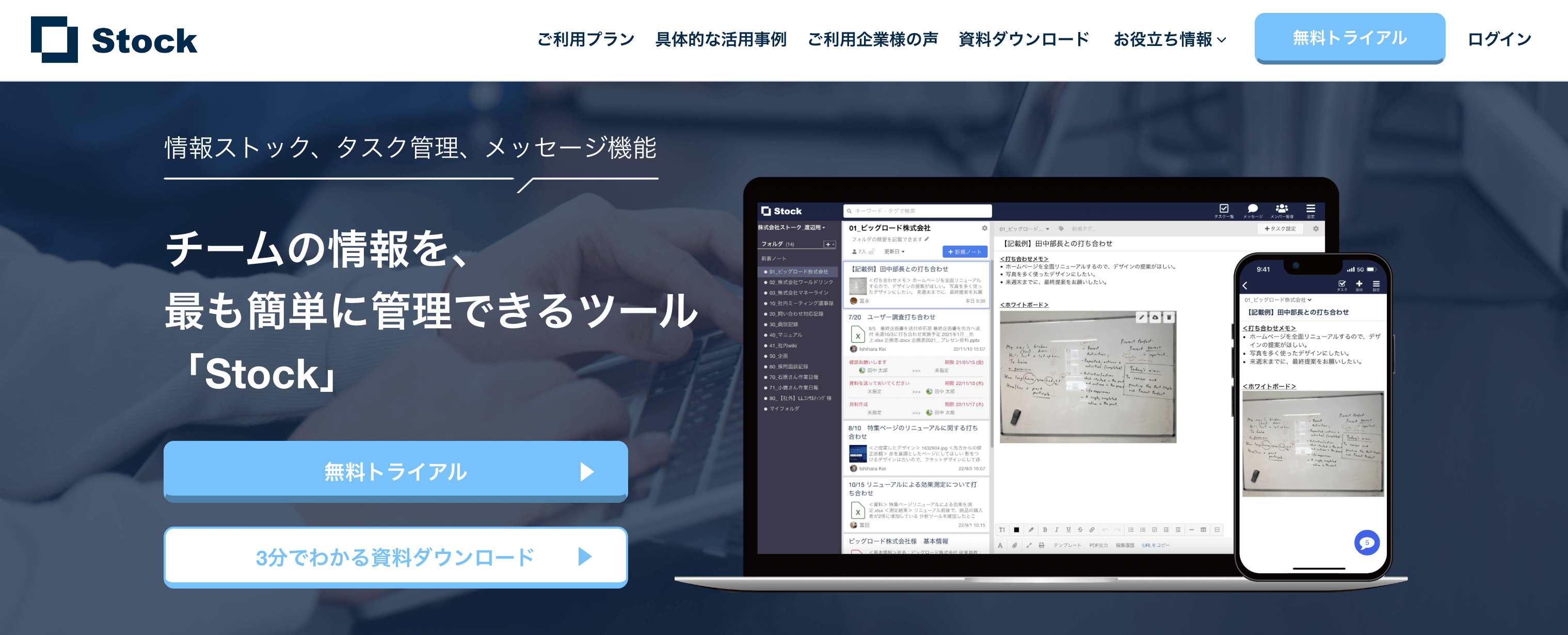
そこでおすすめなのが、情報共有ツール「Stock」とExcelの併用です。Excelで作成したKPI管理表をStockのノートに集約し、計算はExcel・共有や運用はStockと役割を分けることで、チーム全体でKPI管理をストレスなく習慣化しやすくなります。
最も簡単に情報管理・共有できるツール「Stock」
https://www.stock-app-stg.info/
<Stockをおすすめするポイント>
- ITの専門知識がなくてもすぐに使える
「ITに詳しくない65歳の方でも、何の説明もなく使える」程シンプルです。
- 社内のあらゆる情報を、最も簡単に「ストック」できる
作業依頼、議事録・問い合わせ管理など、あらゆる情報を一元管理可能です。
- 驚くほど簡単に、「タスク管理」「メッセージ」もできる
直感的な操作で、「タスクの担当者・期日の設定」と「メッセージでのやりとり」が可能です。
<Stockの口コミ・評判>

塩出 祐貴さん
松山ヤクルト販売株式会社 |
|
「強烈な『ITアレルギー』がある弊社にも、Stockならば、一切混乱なく導入できました」 ★★★★★ 5.0 弊社の宅配部門のスタッフの半分近くは50代以上と高齢で、キーボード入力が苦手なスタッフもいるほど、ITツールへの強い抵抗感がありました。しかし、Stockは他ツールに比べて圧倒的にシンプルで、直感的に使えるため、予想通り非常にスムーズに使い始めることができました。 |

竹原陽子さん、國吉千恵美さん
リハビリデイサービスエール |
|
「会社全体が、『Stock(ストック)さえ見ればOK』という認識に180度変わった」 ★★★★★ 5.0 特に介護業界では顕著かもしれませんが、『パソコンやアプリに関する新しい取り組みをする』ということに対して少なからず懸念や不安の声はありました。しかしその後、実際にStock(ストック)を使ってみると、紙のノートに書く作業と比べて負担は変わらず、『Stock(ストック)さえ見れば大半のことが解決する』という共通の認識がなされるようになりました。 |

江藤 美帆さん
栃木サッカークラブ(栃木SC) |
|
「ナレッジが属人化しやすいプロスポーツクラブには、Stockを非常に強くお勧めします!」 ★★★★★ 5.0 元々悩んでいた『ナレッジがブラックボックス化してしまう』という問題が、驚くほどうまく解消されました。 『Stockさえ見れば、すぐに必要な情報を把握できる』という状況を作り出すことに成功し、明らかに生産性が向上しました。 |
まとめ:自社に合った管理方法でKPI運用を成功させよう
ここまで、Excelを使ったKPI管理表の作り方や、運用で失敗しないためのポイント、定着のコツについて解説しました。
身近なExcelは導入ハードルが低く、手軽にKPI管理を始められる非常に便利なツールです。しかし、単体で共有やタスク管理まで行おうとすると、最新版が分からなくなったり更新作業自体が形骸化したりするリスクもあります。
KPI管理を形骸化させずチーム全体に定着させるためには、「数値計算は慣れ親しんだExcelで行い、共有や日々の運用はStockのような情報共有ツールで行う」というように、役割を分けて無理なく運用できる仕組みを作ることが大切です。
まずは本記事で紹介したひな形を活用してExcelでの管理をスタートし、必要に応じてツールとの併用も検討しながら、チームに最適なKPI管理体制を整えていきましょう。
無料登録は1分で完了するので、ぜひ「Stock」を活用して、チームのKPI管理をスムーズに改善させてみてはいかがでしょうか。
