

「業務フロー図」とは、記号や矢印線を使って、業務の流れを図で表したものを指します。業務フロー図を作ると「業務プロセスを可視化・共有できる」「業務プロセスにおける問題点が見つけやすくなる」などのメリットがあります。
しかし、「どのように業務フロー図を作れば良いか分からない」と悩む方も多いのではないでしょうか。
そこで今回は、業務フロー図の作り方や作成するうえでのルールを中心にご紹介します。
- ルールを把握して適切な業務フロー図を作成したい
- エクセル・パワーポイントで使える無料テンプレートのサイトを知りたい
- 誰でも簡単に分かりやすい業務フローをつくれるツールを探している
という方はこの記事を参考にすると、業務フロー図の作り方が分かり、取り組みをスムーズに進められます。
目次
わかりやすい業務フロー図を書くための4つのルールとは
ここでは、わかりやすい業務フロー図を書くための4つのルールについて解説します。業務フロー図を継続して運用するには、以下のルールを徹底して、誰でも直感的に理解できる図を作る点が重要です。
(1)作業は時系列に配置する
わかりやすい業務フロー図を書くために、作業は時系列に配置しましょう。
作業を時系列に配置しないと、業務プロセスを一連の流れとして把握できません。そのため、作業は「左から右へ」「上から下へ」正しい時系列で配置する必要があります。
また、業務フロー図では、作業を担う部門ごとに、業務フローを仕切り線で区切ります。したがって、レーンごとに時系列がずれないように注意しましょう。
(2)業務フローを交差させない
業務フロー図を書くときは、業務フローを交差させてはいけません。
業務フローが交差すると、業務プロセスの流れが分かりづらくなってしまいます。そのため、作業の配置を慎重に検討して、業務フローが交差しないように注意しましょう。
とくに、余計な線が記載されていると業務フローが交差しやすくなってしまうので、過不足ない線でつなぐことがポイントです。
(3)1ページに収める
業務フロー図を書くときは、1つの業務フローを1ページに収めましょう。
業務フロー図が複数のページにまたがっていると「業務の全体像」や「業務同士のつながり」が把握しづらくなってしまいます。そこで、1ページにまとめれば、業務全体の流れを簡単に追えるようになり、わかりやすい業務フロー図を作成できます。
また、1ページに収まらない場合は、複数の業務フローに分割して作図しましょう。
(4)記号を過不足なく正確に使う
わかりやすい業務フロー図を書くために、記号を過不足なく正確に使いましょう。
業務フロー図では、主に3種類の記号が使われます。具体的な内容は以下の通りです。
- 開始/終了記号
- 処理記号
- 判断記号
「開始/終了記号」は角丸四角形であり、業務フローの開始と終了を示します。
「処理記号」は四角形であり、業務プロセスにおける個々の作業を示します。
「判断記号」(条件分岐)はひし形であり「はい/いいえ」という判断を示しています。
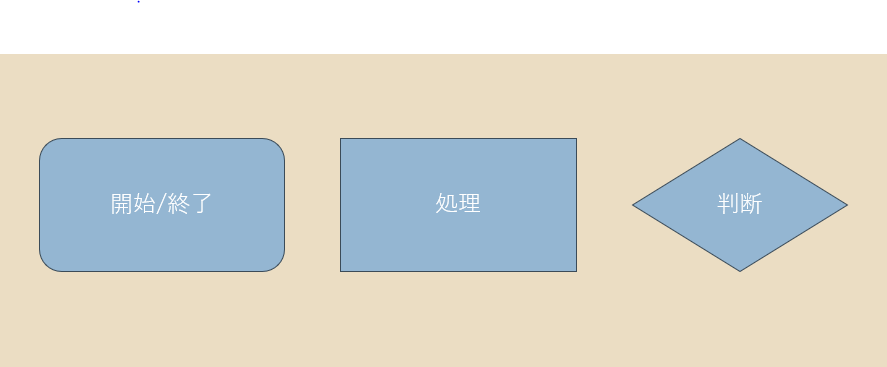
以上のように、判断記号では、判断によって業務の流れが分岐するので、分岐の条件を明確に記載する点が重要です。
業務フロー図の作り方とは
ここでは、業務フロー図の作り方について解説します。以下の内容を把握すれば、今すぐ業務フロー図の作成に取り組めます。
(1)関係者を設定する
まず、関係者を設定します。
業務フロー図では、スイムレーン(部門)を使って関係者を設定します。
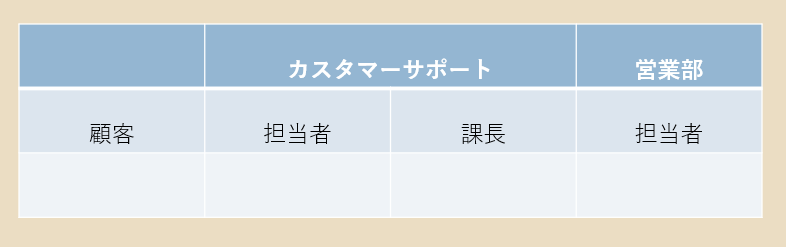
このように、業務フローに関係する部署や人物を洗い出して記載しましょう。
(2)作業を配置する
次に、作業を配置します。作業を配置するときは、以下の内容を明確化しましょう。
- 誰が
- いつ、何をきっかけに
- どのような作業を実行するのか
- どのような場合に分岐するのか
以上の内容を記号に記載して、業務フローに必要な作業を整理します。
(3)作業を矢印線でつなぐ
最後に、作業を矢印線でつないで、業務の流れを示します。
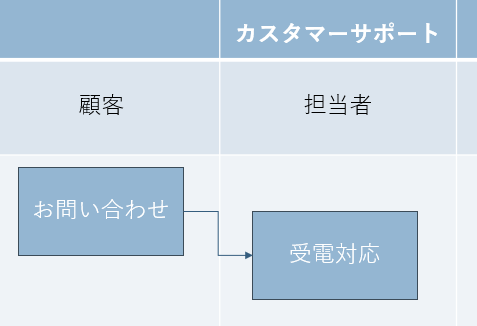
すべての作業を矢印線でつないだら「作業に漏れがないか」「記号を過不足なく正確に使っているか」などを確認し、必要に応じて修正しましょう。
【無料】エクセル・パワーポイントで使えるテンプレートサイト3選
業務フロー図を作成するときは、テンプレートを活用すると、手間をかけずに体裁を整えられます。ここでは、エクセル・パワーポイントで使えるテンプレートのサイト3選をご紹介します。
(1)Microsoftのテンプレート
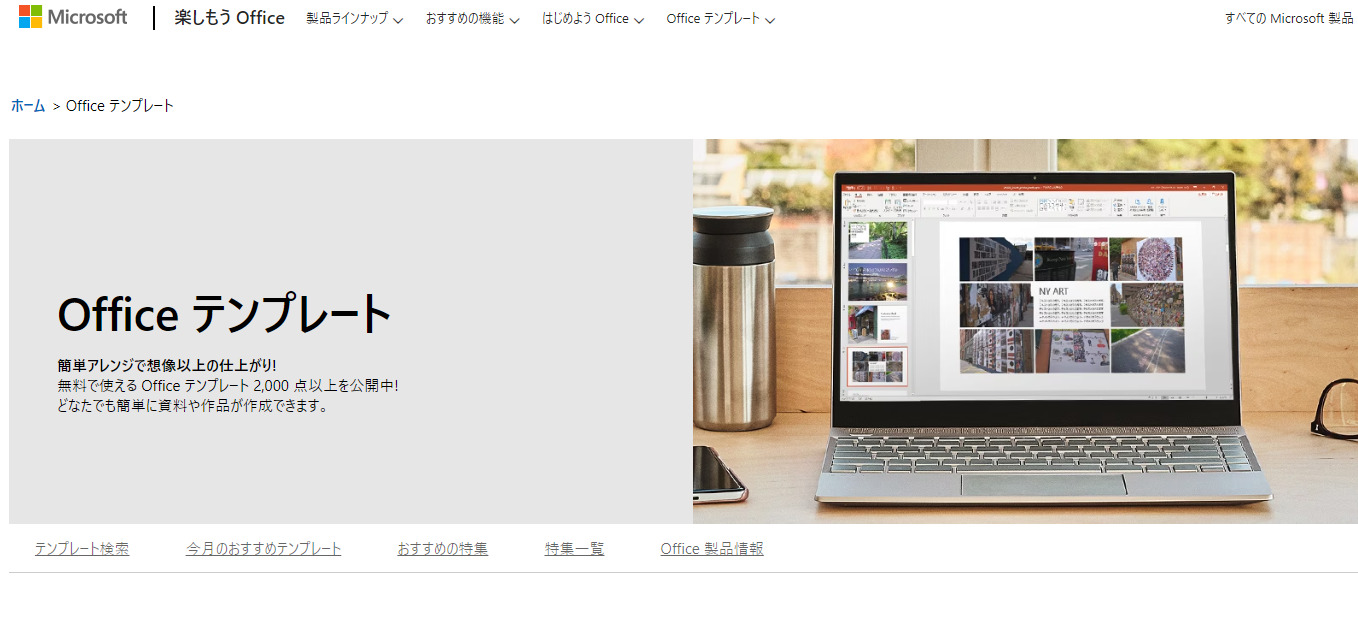
こちらは、Microsoft社が運営するテンプレートサイトです。2000点以上のOfficeテンプレートを無料でダウンロードして、資料を作成できます。
また、テーマごとに特集が組まれているので、用途に合ったテンプレートを簡単に見つけられます。
(2)フリーテンプレート
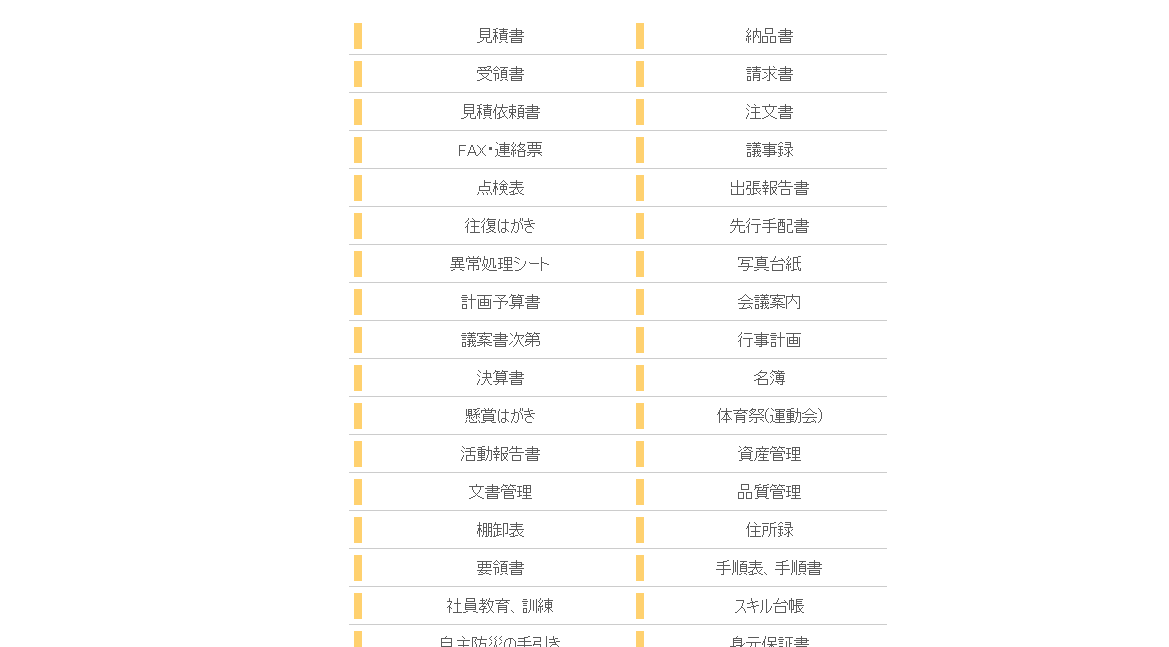
こちらは、無料でダウンロードできるテンプレートサイトです。エクセル・ワードで使える、幅広いジャンルのテンプレートをダウンロードできます。
また、テンプレートの種類をシンプルな一覧で確認できます。
(3)テンプレートの無料ダウンロード
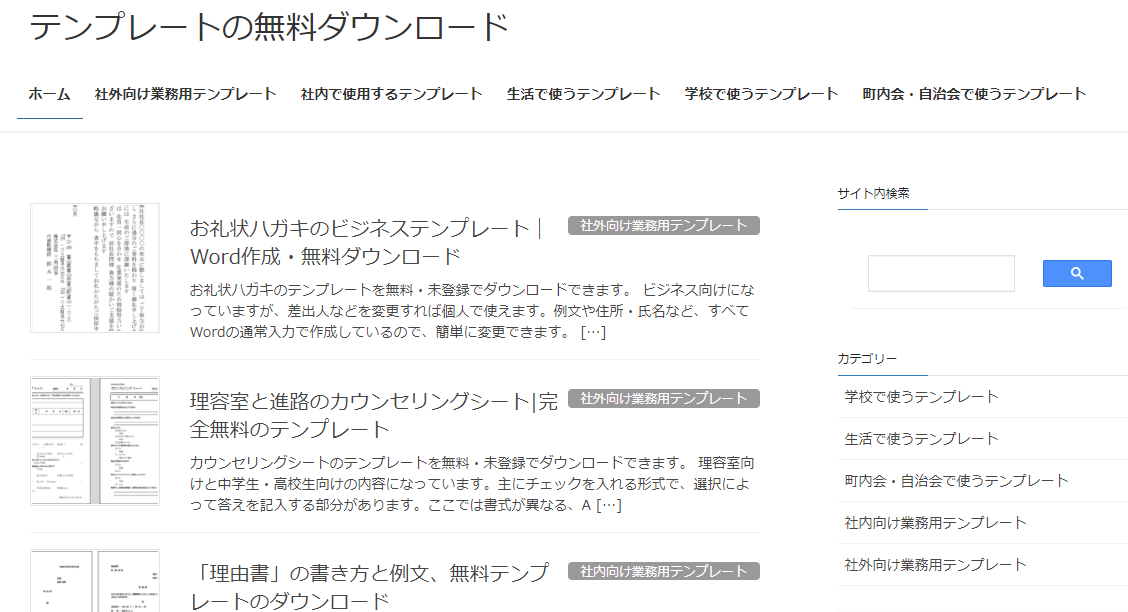
こちらは、無料でダウンロードできるテンプレートサイトです。以下の種類のテンプレートをダウンロードできます。
- 社外向け業務用テンプレート
- 社内で使用するテンプレート
- 生活で使うテンプレート
- 学校で使うテンプレート
- 町内会・自治会で使うテンプレート
このように、社内外問わずさまざまなテンプレートが用意されています。
誰でも簡単に分かりやすい業務フロー図をつくれるツール
以下では、誰でも簡単に分かりやすい業務フローをつくれるツールをご紹介します。
業務フロー図を作成するときに、テンプレートを活用すると、図を一から作成する手間がかからず便利です。しかし、必要なテンプレートが見つからない場合もあります。
そこで、まずは業務フローの情報を分かりやすくまとめて、自社に合ったテンプレートを作成しましょう。ただし、エクセルでテンプレートを作ると「ファイル数が膨大」「属人化している」という状態になり、テンプレートの管理・共有が面倒になる恐れがあります。
結論として、分かりやすい業務フロー図を簡単につくるには、誰でも導入即日で活用できる情報共有ツールの「Stock」一択です。
Stockの「ノート」では、業務フロー図のテンプレートを直に書くだけで、リアルタイムで共有できます。また、ノートにテンプレートを登録すれば、ボタン1つですぐに呼び出せるのです。
業務フローの作成・管理・共有に役立つツール「Stock」

/ 情報ストック、タスク管理、メッセージ機能 /
チームの情報を、最も簡単に管理できるツール「Stock」
https://www.stock-app-stg.info/
Stockは、社内のあらゆる情報を、最も簡単に「管理」できるツールです。「社内の情報を、簡単に管理する方法がない」という問題を解消します。
Stockを使えば、「ノート」の機能を利用して、要件などのテキスト情報や、画像やファイルなどのあらゆる情報を誰でも簡単に残せます。
また、「タスク」や「メッセージ」の機能を利用すると、ノートに記載したテーマごとにコミュニケーションを取ることができるため、あちこちに情報が分散せず、常に整理された状態で業務を遂行できます。
<Stockをおすすめするポイント>
- ITの専門知識がなくてもすぐに使える
「ITに詳しくない65歳の方でも、何の説明もなく使える」程シンプルです。
- 社内のあらゆる情報を、最も簡単に「ストック」できる
作業依頼、議事録・問い合わせ管理など、あらゆる情報を一元管理可能です。
- 驚くほど簡単に、「タスク管理」「メッセージ」もできる
直感的な操作で、「タスクの担当者・期日の設定」と「メッセージでのやりとり」が可能です。
<Stockの口コミ・評判>

塩出 祐貴さん
松山ヤクルト販売株式会社 |
|
「強烈な『ITアレルギー』がある弊社にも、Stockならば、一切混乱なく導入できました」 ★★★★★ 5.0 弊社の宅配部門のスタッフの半分近くは50代以上と高齢で、キーボード入力が苦手なスタッフもいるほど、ITツールへの強い抵抗感がありました。しかし、Stockは他ツールに比べて圧倒的にシンプルで、直感的に使えるため、予想通り非常にスムーズに使い始めることができました。 |

竹原陽子さん、國吉千恵美さん
リハビリデイサービスエール |
|
「会社全体が、『Stock(ストック)さえ見ればOK』という認識に180度変わった」 ★★★★★ 5.0 特に介護業界では顕著かもしれませんが、『パソコンやアプリに関する新しい取り組みをする』ということに対して少なからず懸念や不安の声はありました。しかしその後、実際にStock(ストック)を使ってみると、紙のノートに書く作業と比べて負担は変わらず、『Stock(ストック)さえ見れば大半のことが解決する』という共通の認識がなされるようになりました。 |

江藤 美帆さん
栃木サッカークラブ(栃木SC) |
|
「ナレッジが属人化しやすいプロスポーツクラブには、Stockを非常に強くお勧めします!」 ★★★★★ 5.0 元々悩んでいた『ナレッジがブラックボックス化してしまう』という問題が、驚くほどうまく解消されました。 『Stockさえ見れば、すぐに必要な情報を把握できる』という状況を作り出すことに成功し、明らかに生産性が向上しました。 |

業務フロー図の作り方まとめ
これまで、業務フロー図の作り方を中心にご紹介しました。
業務フロー図の作り方は「(1)関係者を設定する」「(2)作業を配置する」「(3)作業を矢印線でつなぐ」でした。また、分かりやすい業務フロー図を書くには、作業を時系列に配置したり、記号を正確に使ったりする点が重要です。
一方で、業務フロー図を作るときは、テンプレートを活用すると便利です。ただし、エクセルではテンプレートの管理・共有に手間がかかる恐れがあるので、誰でもストレスなくテンプレートを活用できるITツールを使うべきです。
したがって、業務フロー図を簡単に作るには、すべての社員が直感的にテンプレートを管理・共有できるほどシンプルな情報共有ツール「Stock」が最適です。実際に、非IT企業を中心とした240,000社以上が情報共有の効率化を実現しています。
無料登録は1分で完了するので、ぜひ「Stock」を導入して、テンプレートを活用しながら業務フロー図を作成しましょう。

