

今日では、多くの企業がビジネスチャットツール「Slack(スラック)」を利用し、円滑なやりとりを図っています。また、Slackはチャットツールとしてだけでなく、他社のアプリと連携すればより効率的に業務を進められます。
一方で、Slackと連携できるアプリは多岐に渡るので、なかには「どのサービスを選べば良いか分からない」と悩む方も多いのではないでしょうか。
そこで今回は、Slackとの連携におすすめのアプリ13選を中心にご紹介します。
- Slackと外部アプリを連携するメリットが知りたい
- アプリと連携してSlackの課題を解消したい
- 自社に最適なSlackとの連携アプリを見つけたい
- Slackと外部アプリを連携するメリットが知りたい
という方はこの記事を参考にすると、Slackとの連携に最適アプリを見つけられ、業務をよりスムーズに進められるようになります。
目次
- 1 Slackとは
- 2 Slackと連携する2つのメリット
- 3 無料あり|Slackとの連携におすすめのアプリ13選
- 3.1 【Stock】チームの情報を最も簡単に残せるアプリ
- 3.2 【Trello】カンバン方式のプロジェクト管理アプリ
- 3.3 【Asana】外部ツールと豊富に連携できるアプリ
- 3.4 【Microsoft Teams】メッセージのやりとりやWeb会議が可能なアプリ
- 3.5 【Google Drive】Google社が提供するファイル管理アプリ
- 3.6 【Dropbox】すべてのファイルを一元管理できるアプリ
- 3.7 【Jira Software】エンジニア向けのプロジェクト管理アプリ
- 3.8 【Github】オープンソースのプロジェクト管理アプリ
- 3.9 【SimplePoll】アンケートを簡単に作成できるアプリ
- 3.10 【Googleカレンダー】Google社が提供する無料カレンダーアプリ
- 3.11 【Intercom】豊富な機能を備える顧客管理アプリ
- 3.12 【Adobe Marketo Engage】マーケティングに役立つアプリ
- 3.13 【Zendesk】問い合わせ内容を一元管理できるアプリ
- 4 Slackと連携できるおすすめのアプリまとめ
Slackとは
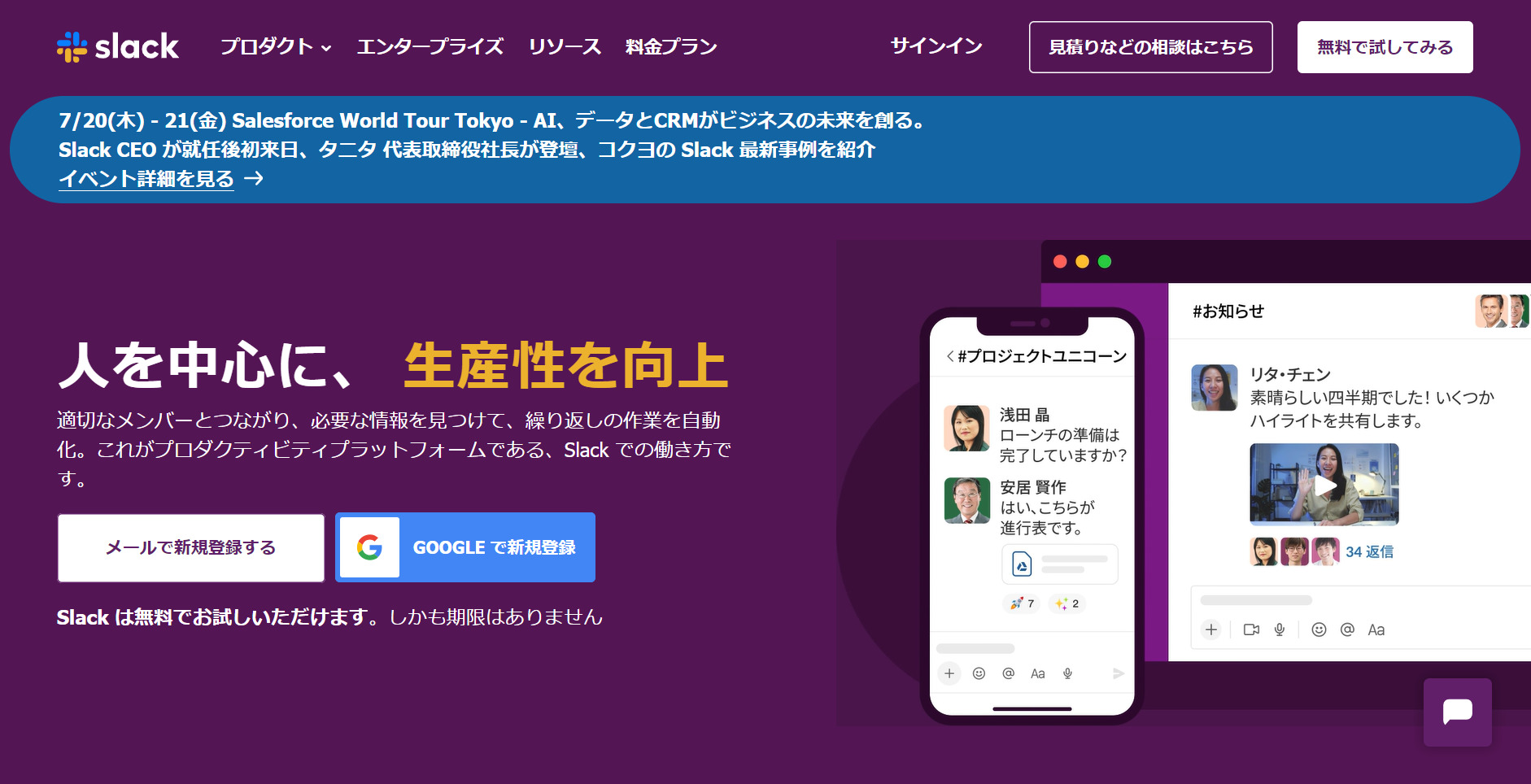
引用(以下含む):https://slack.com/intl/ja-jp
Slack(スラック)とはビジネス向けのコミュニケーションアプリです。以下ではSlackの概要を紹介します。
Slackの特徴
Slackには、以下の特徴があります。
- 多様な外部サービスと連携できる
- カスタマイズ性が高い
タスク管理アプリやカレンダーアプリなど、多様な外部サービスと連携できます。
独自の絵文字を作ったり定期的に同じ内容を投稿したりと、好みに合わせて柔軟なカスタマイズができます。
したがって、利用すれば自社に合うように整備できるメリットがあります。
Slackの注意点
利点がある一方で、Slackは以下の点に注意が必要です。
- 大事な情報が流れる
- ストック情報の管理には不向き
- フリープランではメッセージの閲覧制限がある
メッセージのやりとりが多くなると、大切な情報が次々と流れてしまいます。
タスク機能がないため、マニュアルなどのストック情報の管理には不向きです。
フリープランでは直近90日以内に共有されたメッセージのみしか閲覧できません。
とくに、「メッセージのやりとりが多い」「長期間のプロジェクトに活用する」ときには運用を工夫する必要があります。
Slackの料金体系
Slackの料金体系は、以下のように分かれています。
- フリー:無料
- プロ:1.050円/月(月払い)
- ビジネスプラス:1,800円/月(月払い)
- Enterprise Grid:要問い合わせ
プランによって利用できる機能や保証が異なるため、自社に合ったプランを選定しましょう。
Slackと連携する2つのメリット
以下では、Slackと連携するメリットを2つご紹介します。これまでSlackの連携機能を十分に使えていなかった方は必見です。
(1)分散している情報をまとめられる
まずは、Slackと連携するメリットとして、複数のアプリに分散している情報をまとめられることがあります。
各アプリで管理されている情報をSlackにまとめれば、複数のアプリを横断する手間が省けるうえ必要な情報も見つけやすくなります。その結果、情報共有の抜け漏れや通知の見逃しなどのリスクも軽減されるのです。
また、Slackではトピックごとにチャンネル(グループ)を分けられるので、コミュニケーションがとりやすい点もメリットのひとつです。
(2)不足している機能を補える
次に、不足している機能を補えるのもメリットです。
Slackには「共有したメッセージが次々と流れていくデメリット」があります。しかし、情報の蓄積に特化したアプリと連携すれば、Slackでのやりとりをあとから簡単に振り返れるようになるので便利です。
なかでも、「ノート」機能であらゆる情報を残せるほか、ノートごとに「メッセージ」機能が紐づいている「Stock」と連携させると、情報が入り乱れる心配もありません。
無料あり|Slackとの連携におすすめのアプリ13選
以下では、Slackとの連携におすすめのアプリ13選と連携方法をご紹介します。
Slackは外部サービスと柔軟に連携できるため、機能の拡張もしやすいです。しかし、複雑なアプリと連携してしまうと社員が正しく使いこなせない恐れがあります。
そのため、「誰でも説明なしで使えるほど簡単なアプリ」を選定すべきなのです。さらに、Slackのデメリットである「情報が流れて管理が難しい」ということも補えられれば、情報をストレスなく蓄積・共有できる仕組みが作れます。
したがって、Slackのデメリットを解消するには、あらゆる情報を確実に残せるうえ、非IT企業の65歳以上の社員でも即日で使いこなせる「Stock」との連携が必須です。
Stockの「ノート」にはSlack内の重要なメッセージを残せるため、あとから簡単に情報を見返せます。また、ノートには「タスク」「メッセージ」が紐づいているため、関連する情報もほかの話題と混ざりません。
【Stock】チームの情報を最も簡単に残せるアプリ

/ 情報ストック、タスク管理、メッセージ機能 /
チームの情報を、最も簡単に管理できるツール「Stock」
https://www.stock-app-stg.info/
Stockは、社内のあらゆる情報を、最も簡単に「管理」できるツールです。「社内の情報を、簡単に管理する方法がない」という問題を解消します。
Stockを使えば、「ノート」の機能を利用して、要件などのテキスト情報や、画像やファイルなどのあらゆる情報を誰でも簡単に残せます。
また、「タスク」や「メッセージ」の機能を利用すると、ノートに記載したテーマごとにコミュニケーションを取ることができるため、あちこちに情報が分散せず、常に整理された状態で業務を遂行できます。
<Stockをおすすめするポイント>
- ITの専門知識がなくてもすぐに使える
「ITに詳しくない65歳の方でも、何の説明もなく使える」程シンプルです。
- 社内のあらゆる情報を、最も簡単に「ストック」できる
作業依頼、議事録・問い合わせ管理など、あらゆる情報を一元管理可能です。
- 驚くほど簡単に、「タスク管理」「メッセージ」もできる
直感的な操作で、「タスクの担当者・期日の設定」と「メッセージでのやりとり」が可能です。
<Stockの口コミ・評判>

塩出 祐貴さん
松山ヤクルト販売株式会社 |
|
「強烈な『ITアレルギー』がある弊社にも、Stockならば、一切混乱なく導入できました」 ★★★★★ 5.0 弊社の宅配部門のスタッフの半分近くは50代以上と高齢で、キーボード入力が苦手なスタッフもいるほど、ITツールへの強い抵抗感がありました。しかし、Stockは他ツールに比べて圧倒的にシンプルで、直感的に使えるため、予想通り非常にスムーズに使い始めることができました。 |

竹原陽子さん、國吉千恵美さん
リハビリデイサービスエール |
|
「会社全体が、『Stock(ストック)さえ見ればOK』という認識に180度変わった」 ★★★★★ 5.0 特に介護業界では顕著かもしれませんが、『パソコンやアプリに関する新しい取り組みをする』ということに対して少なからず懸念や不安の声はありました。しかしその後、実際にStock(ストック)を使ってみると、紙のノートに書く作業と比べて負担は変わらず、『Stock(ストック)さえ見れば大半のことが解決する』という共通の認識がなされるようになりました。 |

江藤 美帆さん
栃木サッカークラブ(栃木SC) |
|
「ナレッジが属人化しやすいプロスポーツクラブには、Stockを非常に強くお勧めします!」 ★★★★★ 5.0 元々悩んでいた『ナレッジがブラックボックス化してしまう』という問題が、驚くほどうまく解消されました。 『Stockさえ見れば、すぐに必要な情報を把握できる』という状況を作り出すことに成功し、明らかに生産性が向上しました。 |

<Slackと連携する方法>
2.画面右上の[設定]>[お名前]をクリックします。
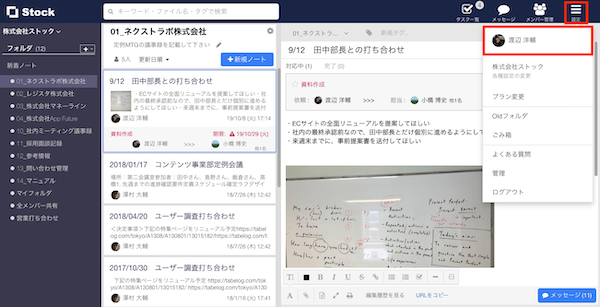
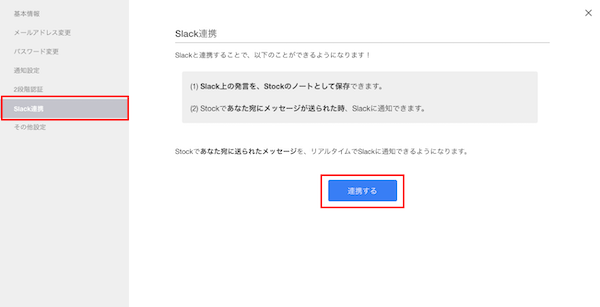
3.画面左側メニューの[Slack連携]から[連携する]ボタンをクリックします。
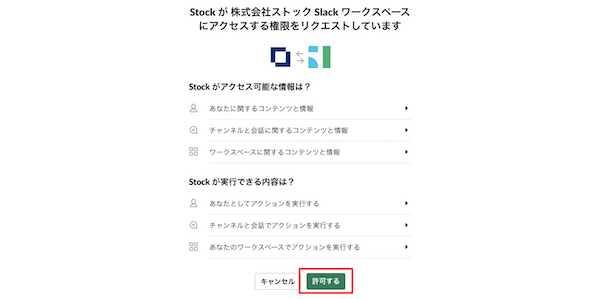
4.Slackとの連携画面で[許可する]ボタンをクリックします。
5.Slackとの連携設定が完了したら[Slack連携をテスト]ボタンをクリックします。
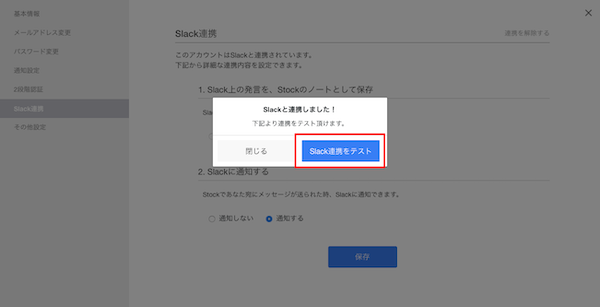
6.Slackにテストメッセージが表示されていれば連携は完了です。
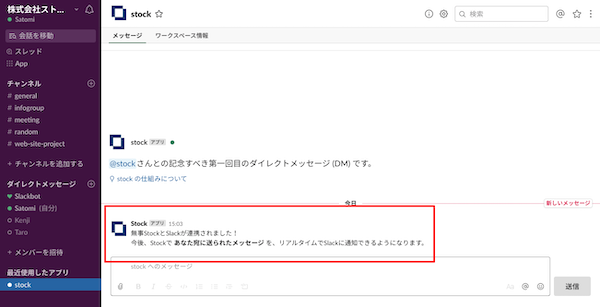
一方、Slackの情報をStockへ残す手順は以下の通りです。
1.Slackのメッセージにカーソルを合わせ、[︙]から[この発言をストックする]を選択します。
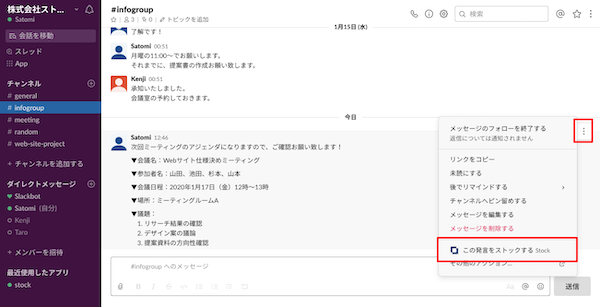
2.Stockの格納先の「フォルダ」と「ノートタイトル(任意)」を入力して[ストックする]ボタンをクリックします。
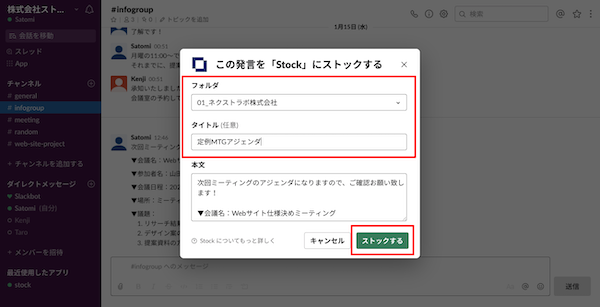
3.Stockでノートが作成された旨のメッセージが表示されるので、「Stockで開く」リンクをクリックします。
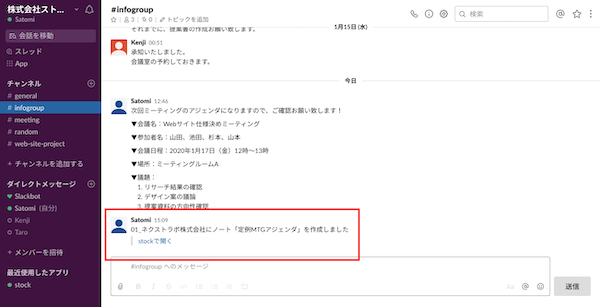
4.すると、SlackのメッセージがStockのノートとしてストックされます。
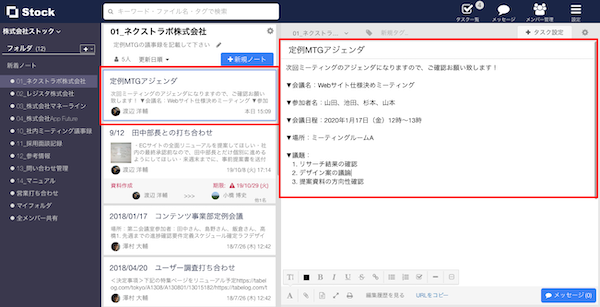
<Slackとの連携でできること>
SlackとStockを連携すれば、Slack上のメッセージからStockのノートを作れるようになります。
そのため、Slack上で流れては困る情報もStockのノートで簡単に蓄積でき、あとからスムーズに振り返れるのです。
【Trello】カンバン方式のプロジェクト管理アプリ
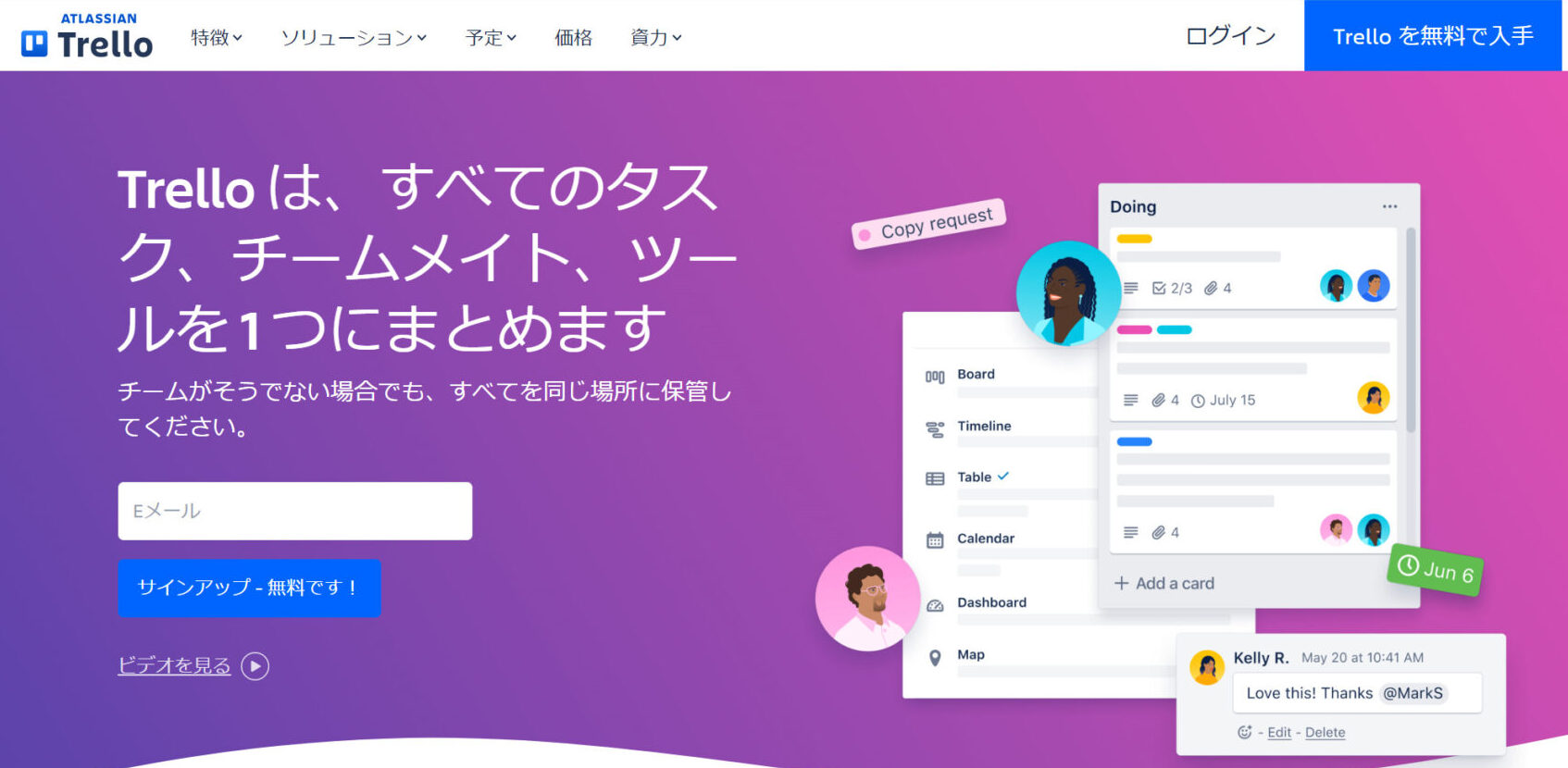
<Trelloの特徴>
- 直感的な操作性
- タスクの進捗が管理しやすい
付箋を貼る感覚で直感的にタスクを追加できます。
ドラッグ&ドロップでタスクが記載されたカードを動かしながら、ステータスを管理できます。
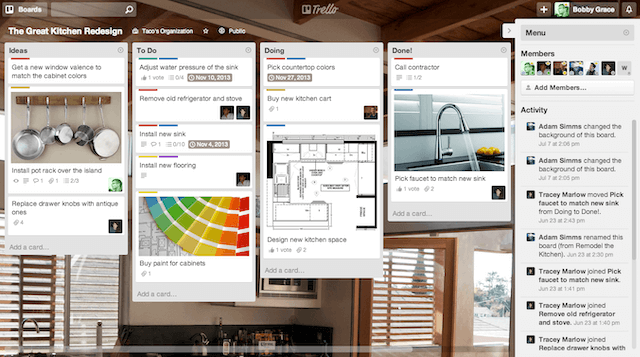
上図のように、タスクをカード形式で並べながら直感的な操作ができます。また、タスクの進捗ごとに「未着手・着手・確認待ち」といったステータスも分かります。
<Trelloの注意点>
- スマホでは操作しづらい
- 有料を前提とした利用
スマホではカンバン方式でのタスク管理がしづらい可能性があります。
無料でも利用できますが、基本的には有料を前提としているのでプロジェクトの数が増えると管理がしづらいです。
<Trelloの料金体系>
- FREE:$0
- STANDARD:$6 USD/ユーザー/月(月間払い)
- PREMIUM:$12.50 USD/ユーザー/月(月間払い)
- ENTERPRISE:$17.50 USD 以下/ユーザー/月(年1回の支払い)
<Trelloと連携する方法>
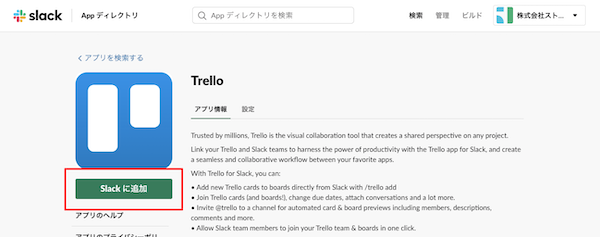
1.SlackのAppディレクトリのTrelloページにアクセスします。
2.[Slackに追加]をクリックします。
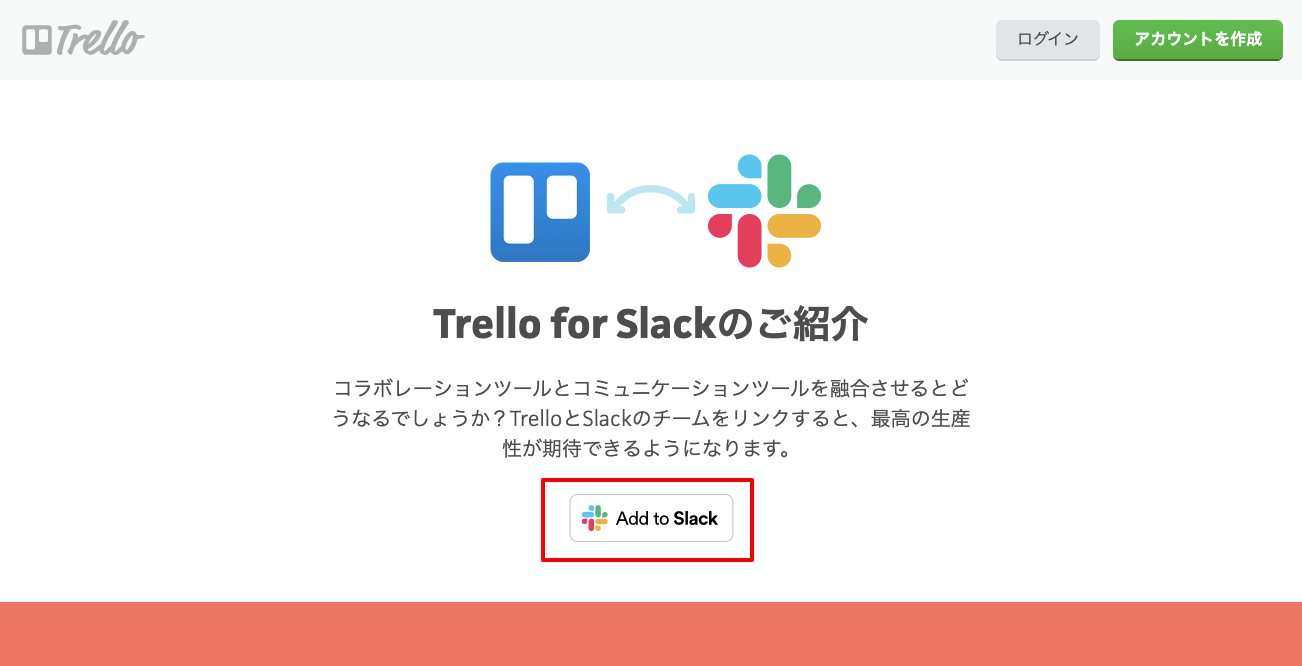
3.[Add to Slack]をクリックします。
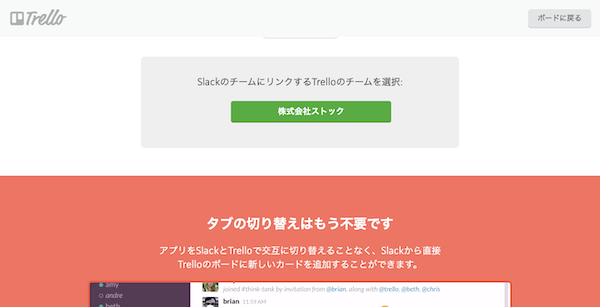
4.Slackと連携するTrelloのチームを選択します。
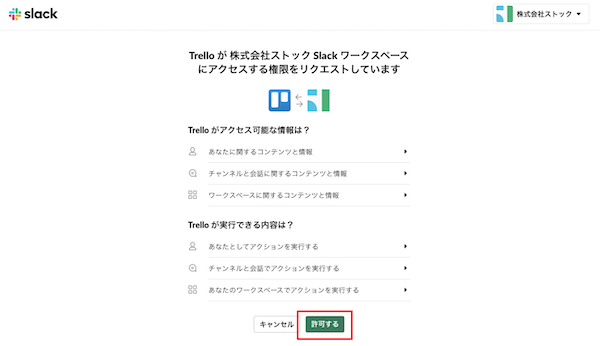
5.下記画面で[許可]をクリックすれば完了です。
<Trelloとの連携でできること>
SlackとTrelloを連携すれば、Trelloに登録したタスクの通知を受けられるだけでなく、Slack上からコマンドを使ってTrelloにタスクを登録できます。
【Asana】外部ツールと豊富に連携できるアプリ
<Asanaの特徴>
- タスクの進捗をあらゆる形式で確認できる
- さまざまなアプリと連携できる
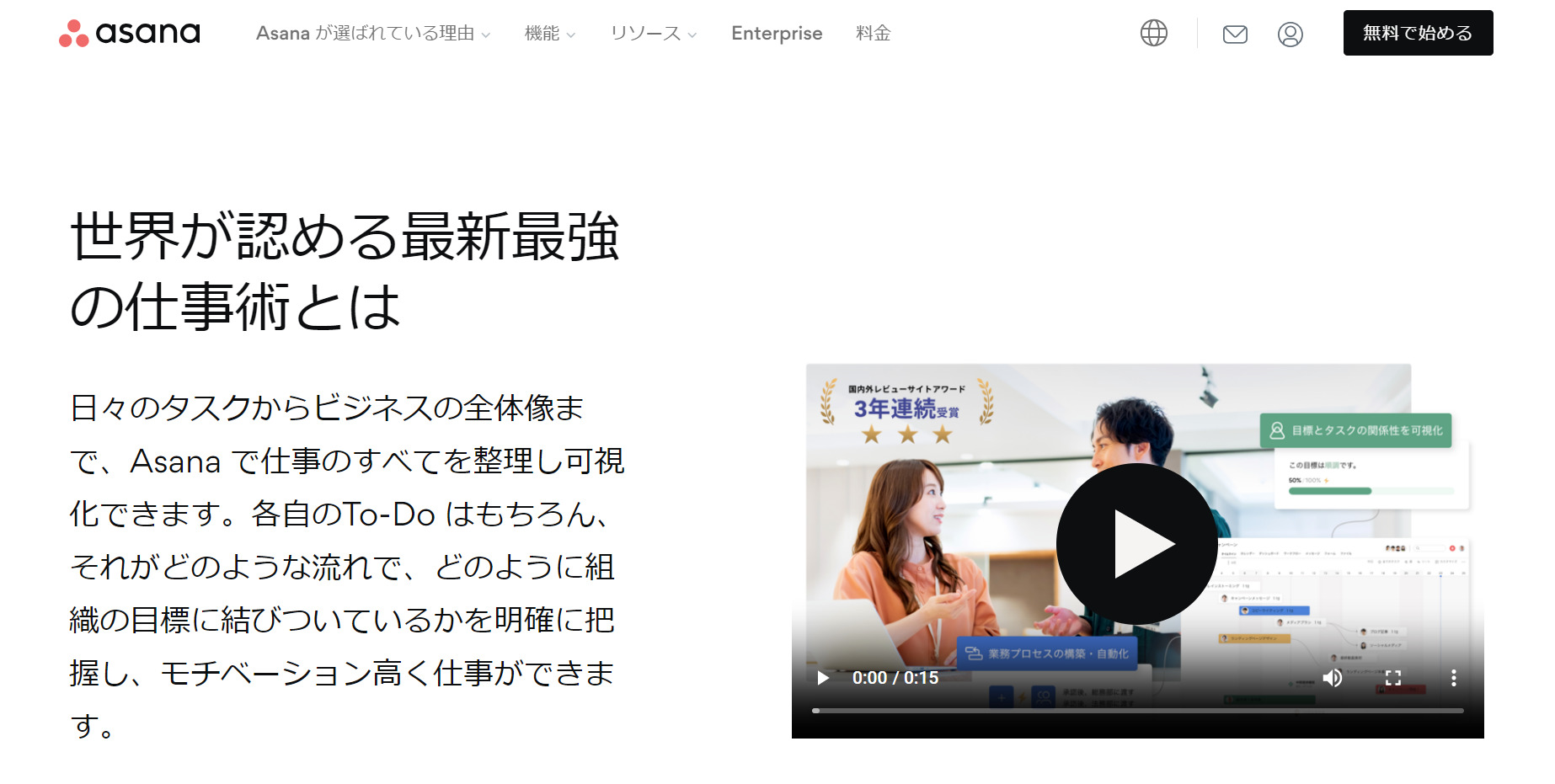
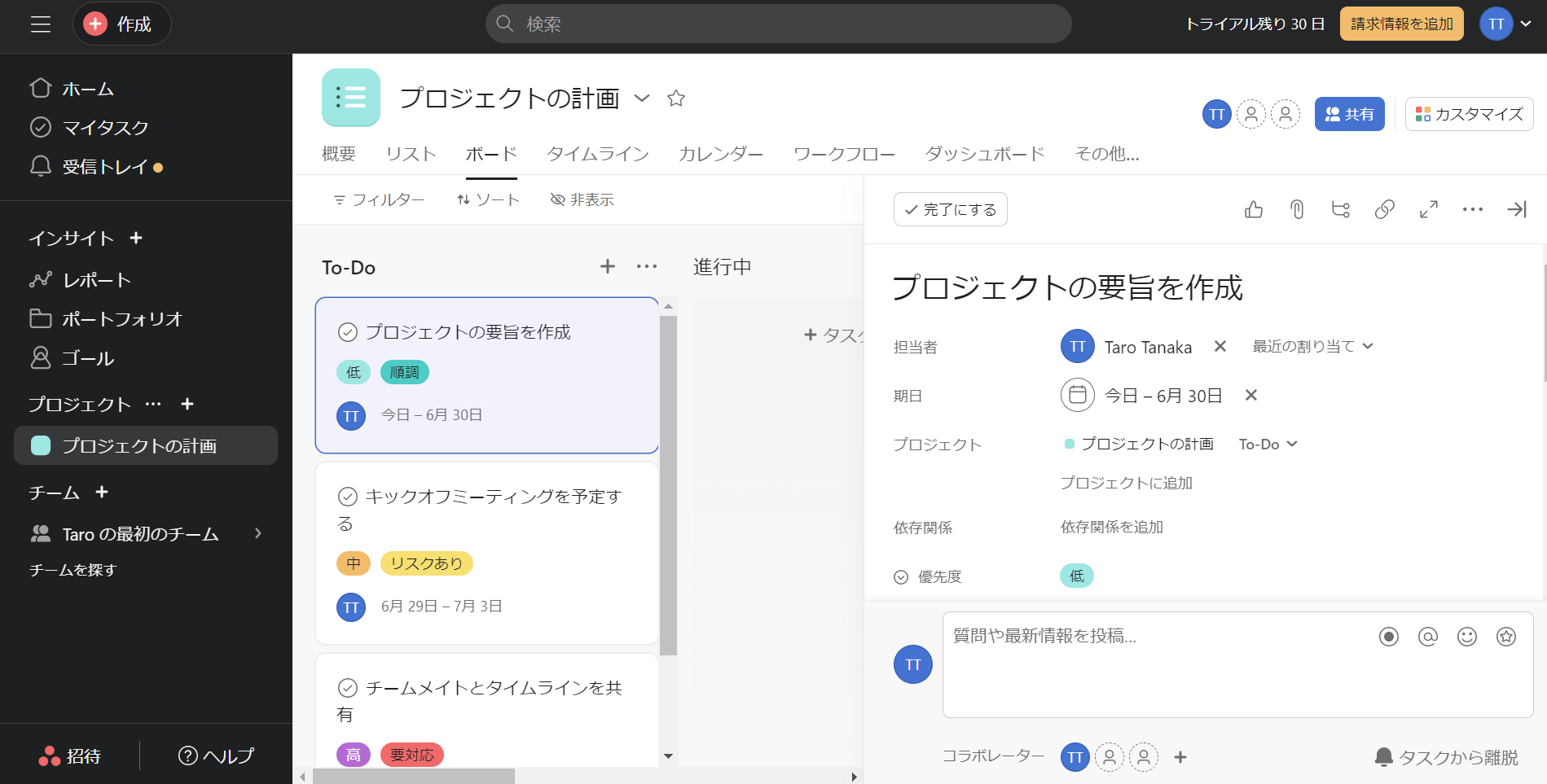
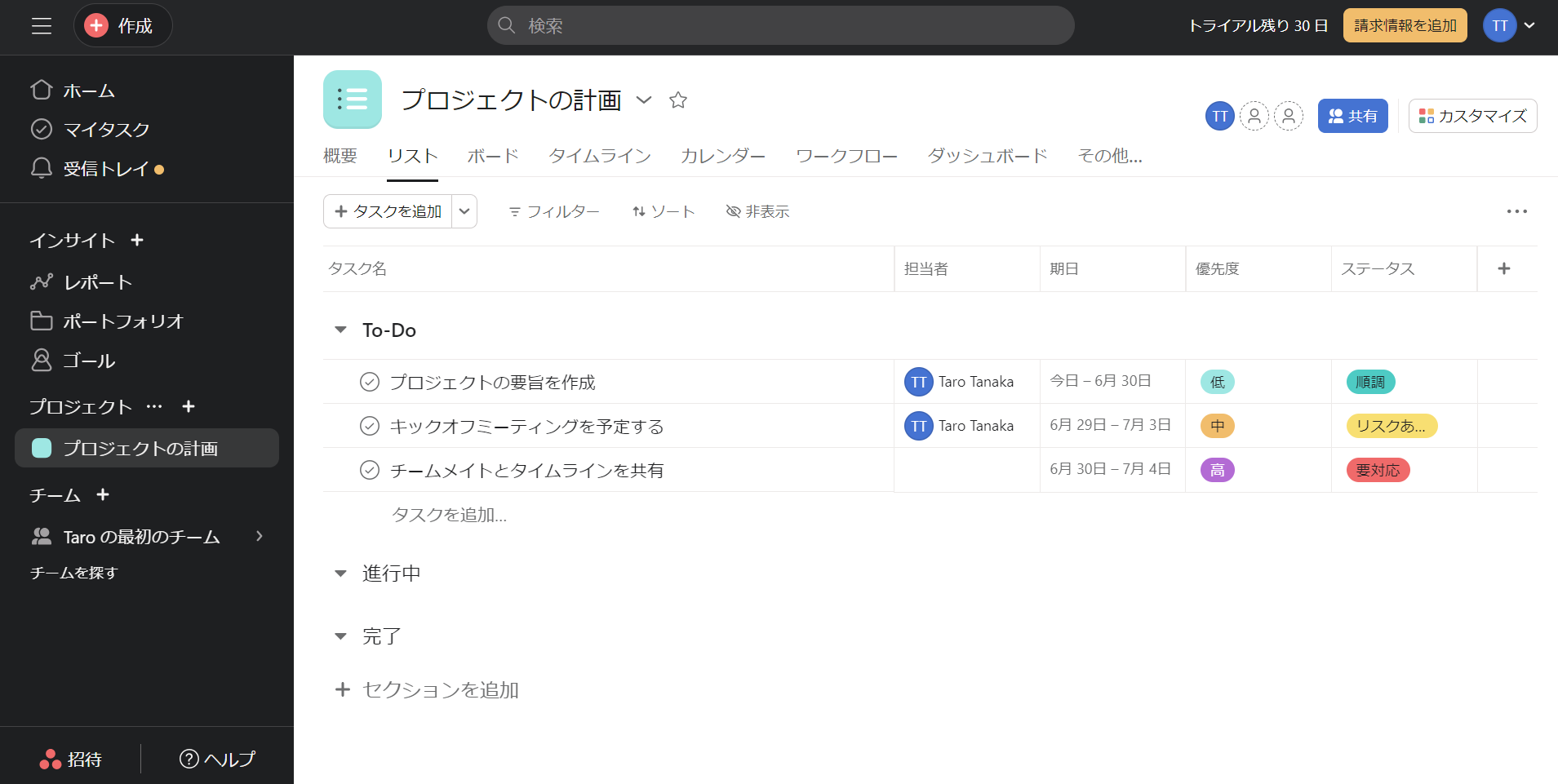
かんばん方式やガントチャート、タイムラインなど、タスクの進捗をあらゆる形式で確認できます。
200以上のアプリと連携できるため、不足している機能も補えます。
以下のように、タスクの進捗をボード形式やリスト形式で確認できます。
<Asanaの注意点>
- 無料版には管理者機能がない
無料プランでは管理者機能がついていないため、ビジネスで利用するには有用プランへの移行が必要です。
<Asanaの料金体系>
- Basic:0円/月
- Premium:1,475円/月(月間払い)
- Business:3,300円/月(月間払い)
<Asanaと連携する方法>
1.SlackのAppディレクトリのAsanaページにアクセスします。
2.[Slackに追加]をクリックします。
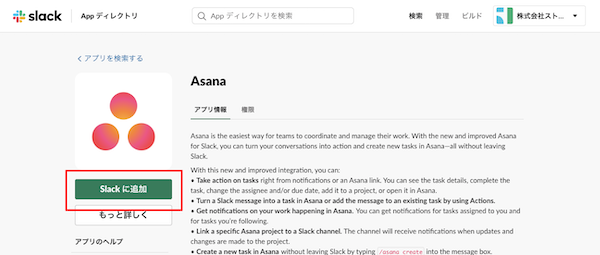
3.[続行する]をクリックし、Asanaに投稿先するチャンネルを選択します。
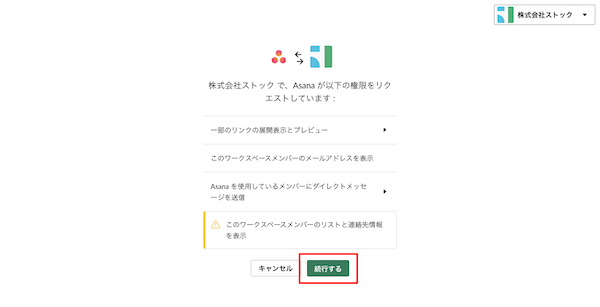
4.下記画面で[許可]をクリックします。
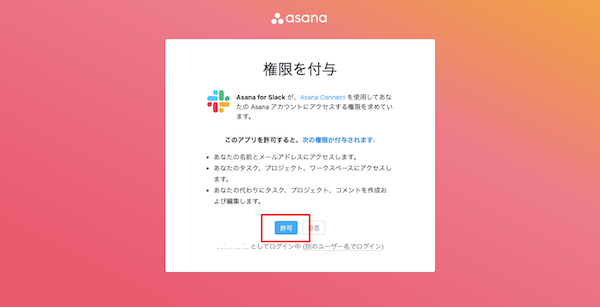
5.連携完了の画面が出れば終了です。

<Asanaとの連携でできること>
SlackとAsanaを連携すれば、Asanaに登録したタスクに関する通知を受け取れます。
さらに、Slackのコマンドを使えば、Slack上でAsanaにタスクを登録したり期日を編集したりできます。
【Microsoft Teams】メッセージのやりとりやWeb会議が可能なアプリ
Microsoft Teamsの特徴
- ビジネスに役立つアプリが幅広く使える
- チャットルームを作れる
上位プランであるBusinessプランを契約すれば、TeamsはもちろんExcelやWord、PowerPointといったビジネスに役立つアプリが幅広く利用可能になります。
作成したチャットルームでは、メッセージのやりとりをはじめファイル共有やタスク設定ができます。
Microsoft Teamsの注意点
- 無料プランのグループ会議は最長60分
無料プランの場合、グループ会議は最長60分のため、長時間の会議を実施する場合は有料プランの契約が前提となります。
Microsoft Teamsの料金体系
- Microsoft Teams Essentials:500円/ユーザー/月
- Microsoft 365 Business Basic:750円/ユーザー/月
- Microsoft 365 Business Standard:1,560円/ユーザー/月
- Microsoft 365 Business Premium:2,750円/ユーザー/月
<Microsoft Teamsと連携する方法>
1.SlackのAppディレクトリのMicrosoft Teams Callsページにアクセスします。
2.[Slackに追加]をクリックします。
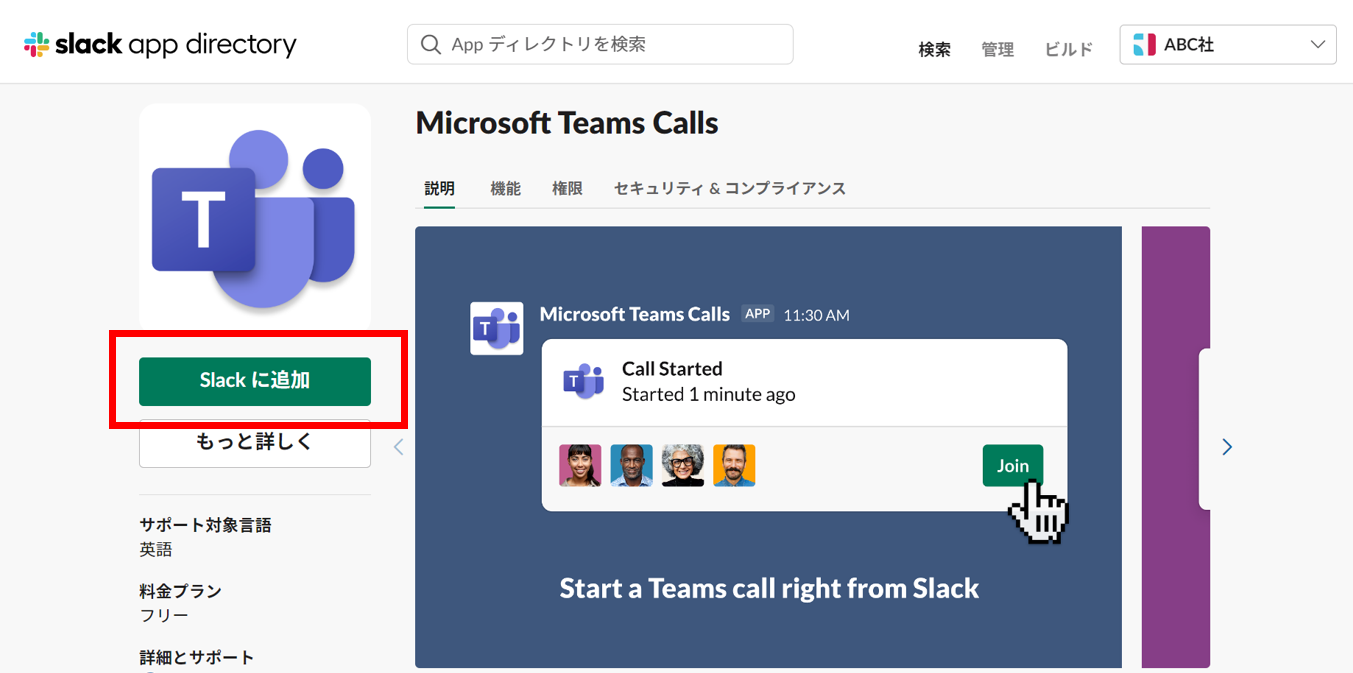
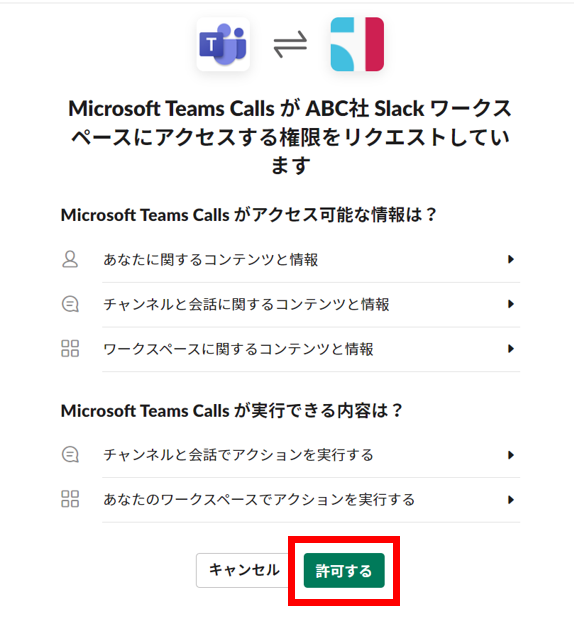
3.[許可する]をクリックします。
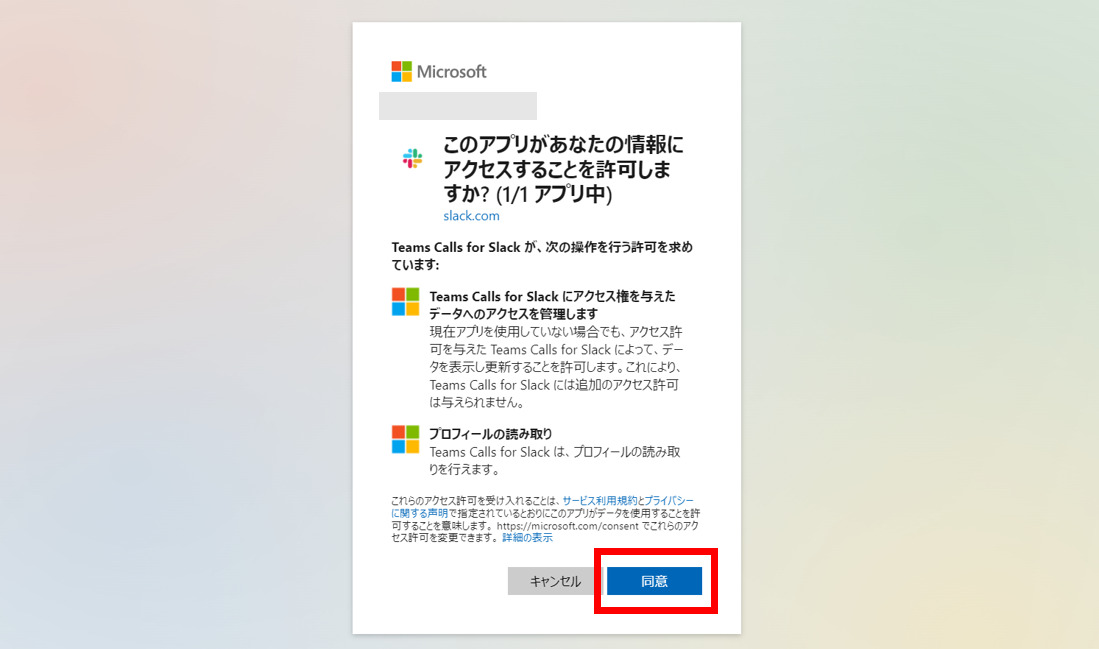
4.下記画面で[同意]をクリックしたら完了です。
<Microsoft Teamsとの連携でできること>
SlackとMicrosoft Teamsを連携すれば、Slackでオンライン会議を始められます。
また、SlackからTeamsのオンライン会議に参加することも可能です。
【Google Drive】Google社が提供するファイル管理アプリ
<Google Driveの特徴>
- 15GBまで無料で使える
- Gmailに添付されたファイルを簡単に保管
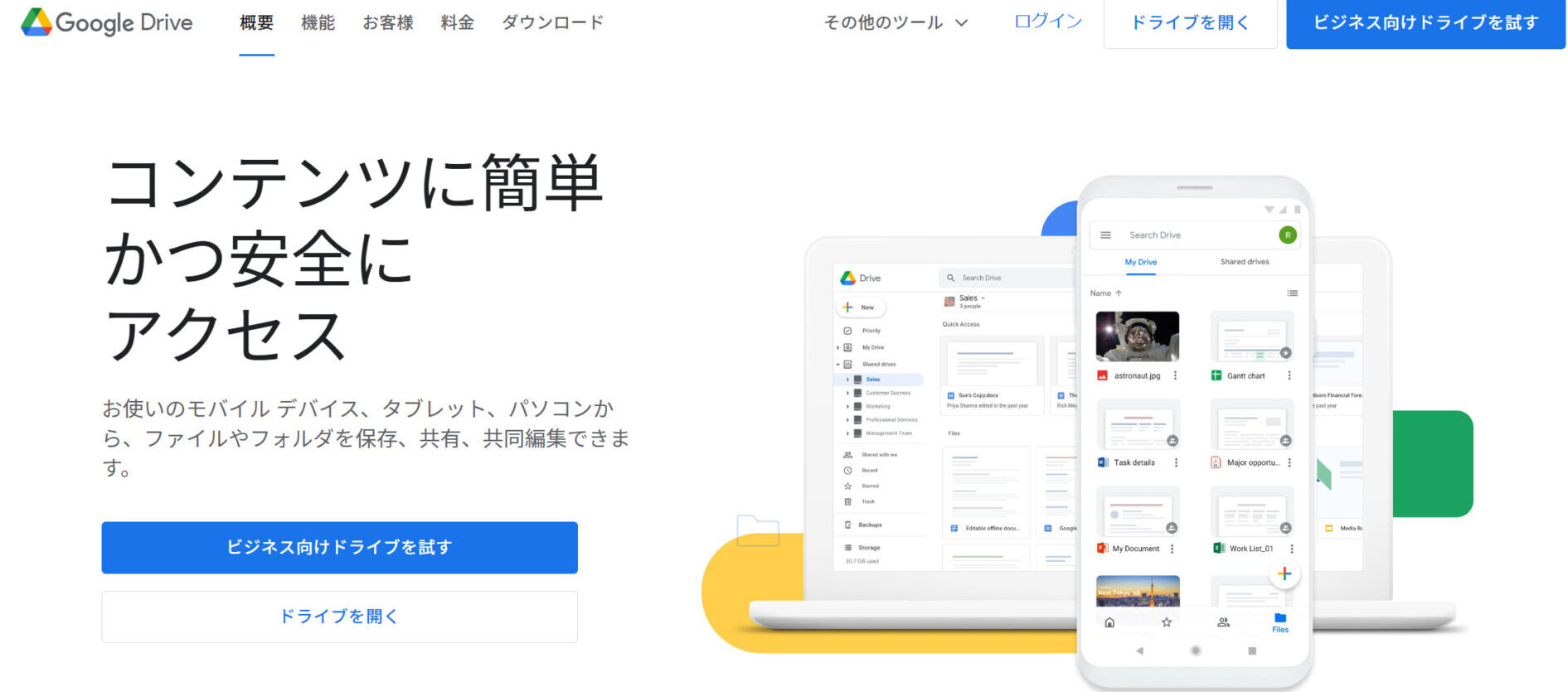
15GBまで無料で使えるため、個人利用や容量の少ないファイルの共有に便利です。
Gmailに添付されたファイルをすぐにGoogleドライブへ保管できます。
<Google Driveの注意点>
- 同期の際にミスが起こるときもある
複数デバイスで利用すると、ファイルをアップロードしてもほかの端末で同期されない場合もあるので注意が必要です。
<Google Driveの料金体系>
- 15GBまで:無料
- Business Starter:680円/ユーザー/月
- Business Standard:1,360円/ユーザー/月
- Business Plus:2,040円/ユーザー/月
- Enterprise:要問い合わせ
<Google Driveと連携する方法>
1.SlackのAppディレクトリのGoogle Driveページにアクセスします。
2.[Slackに追加]をクリックします。
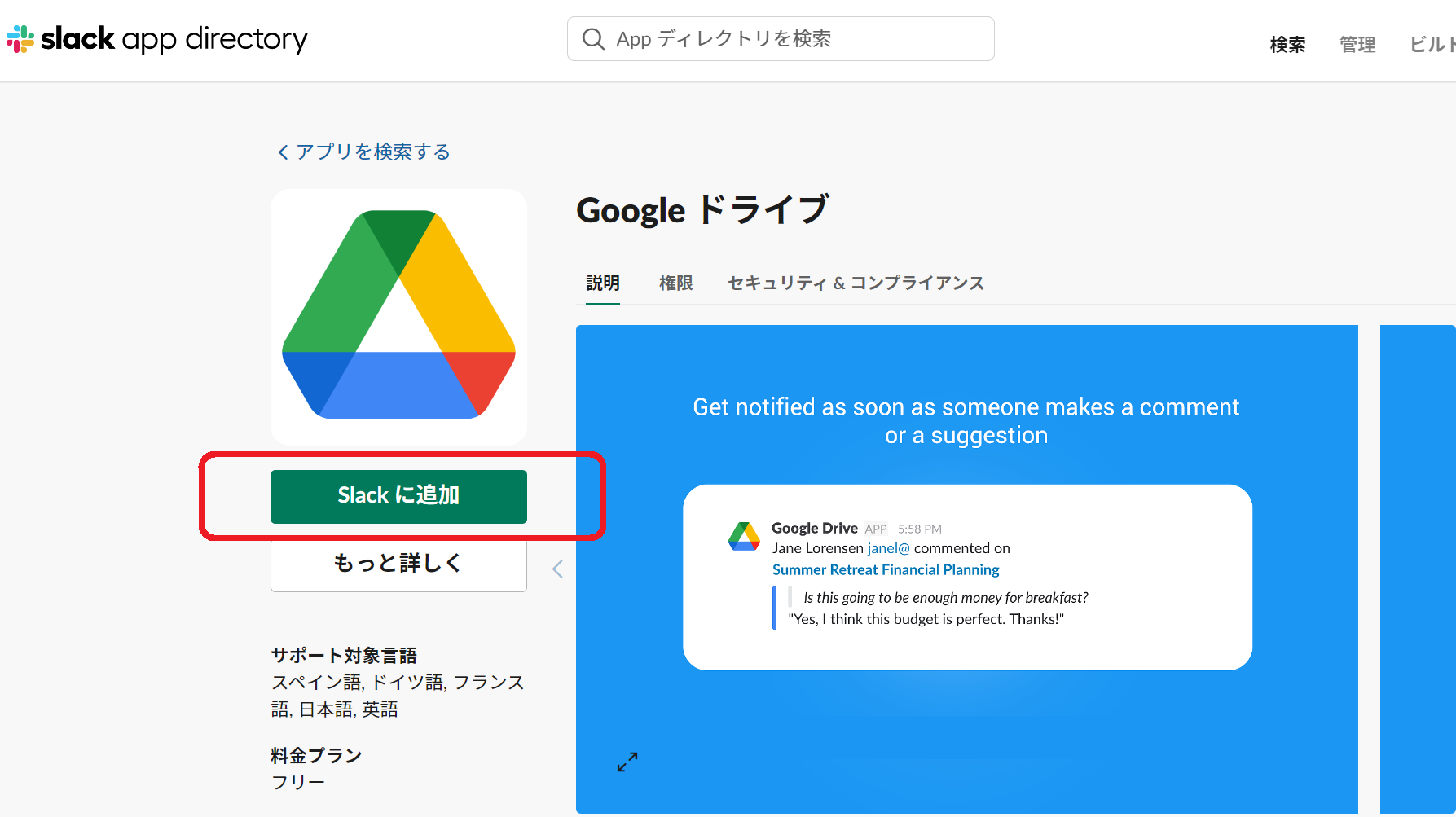
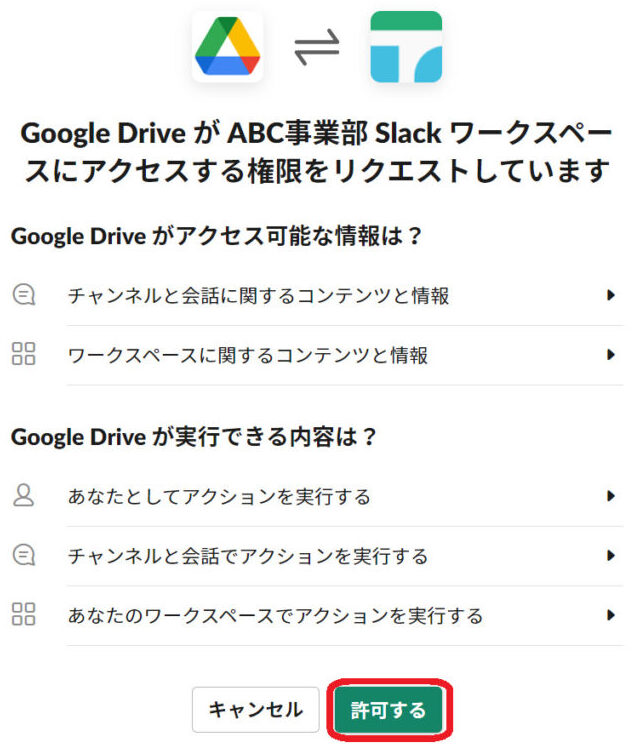
3.すると、下記画面が表示されるので[許可する]をクリックします。
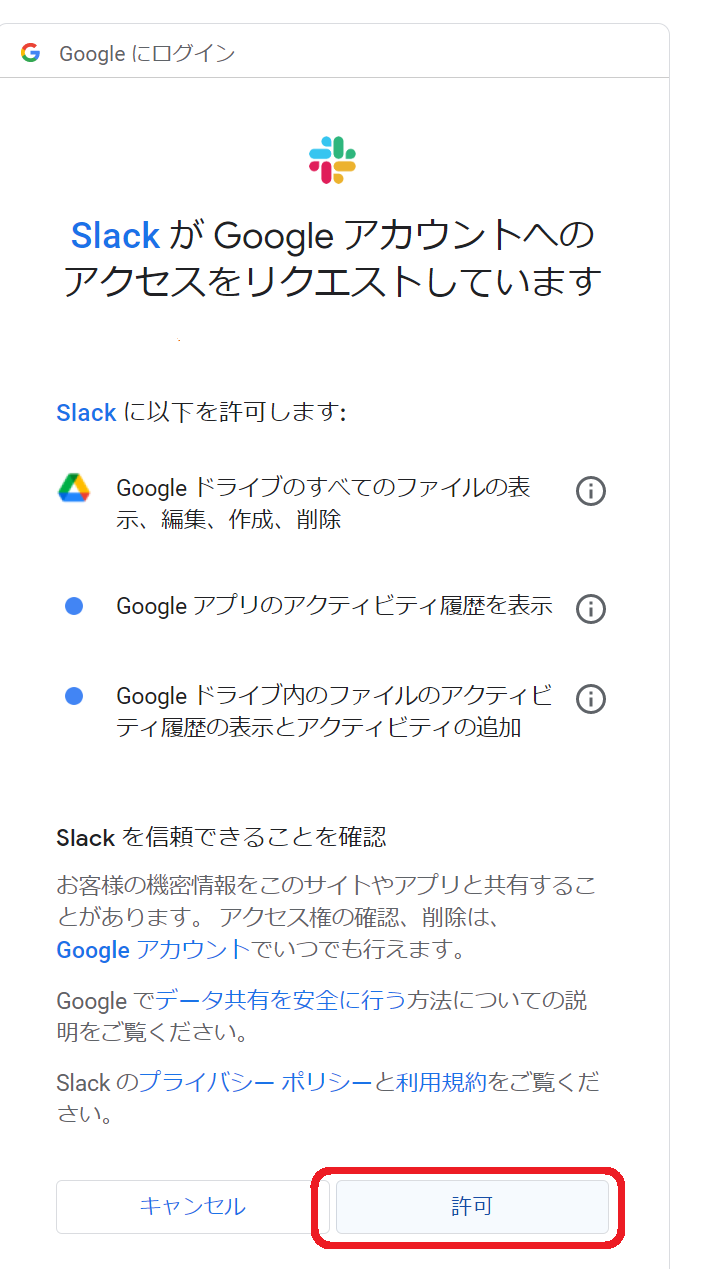
4.連携するGoogleアカウントを選択して、Googleアカウントへのアクセスを許可すれば完了です。
<Google Driveとの連携でできること>
SlackとGoogle Driveを連携すると、Slack上からGoogle Drive上にあるファイルを共有できるようになります。
また、Google Drive上のファイルが共有されたり、ファイルにコメントが付けられたりしたときにSlackで通知を受け取れます。
【Dropbox】すべてのファイルを一元管理できるアプリ
<Dropboxの特徴>
- あらゆるファイルをクラウド上で管理できる
- ファイルの共有が簡単にできる
すべてのファイルがクラウド上に保存されるため、目的の情報へもスムーズにアクセスできます。
リンク形式で簡単にファイルを共有できます。
<Dropboxの注意点>
- 無料プランでは2GBまでしか使えない
- ファイル以外の保管には不向き
無料プランで利用できる容量は2GBのみとなっています。
ファイル形式での保存に特化しているため、メモなどの保管には不向きです。
<Dropboxの料金体系>
- Basic:無料(月間払い)
- Standard:1,800円/ユーザー/月(月間払い)
- Advanced:2,880円/ユーザー/月(月間払い)
<Dropboxと連携する方法>
1.SlackのAppディレクトリのDropboxページにアクセスします。
2.[Slackに追加]をクリックします。

3.[Slackとリンク]をクリックします。

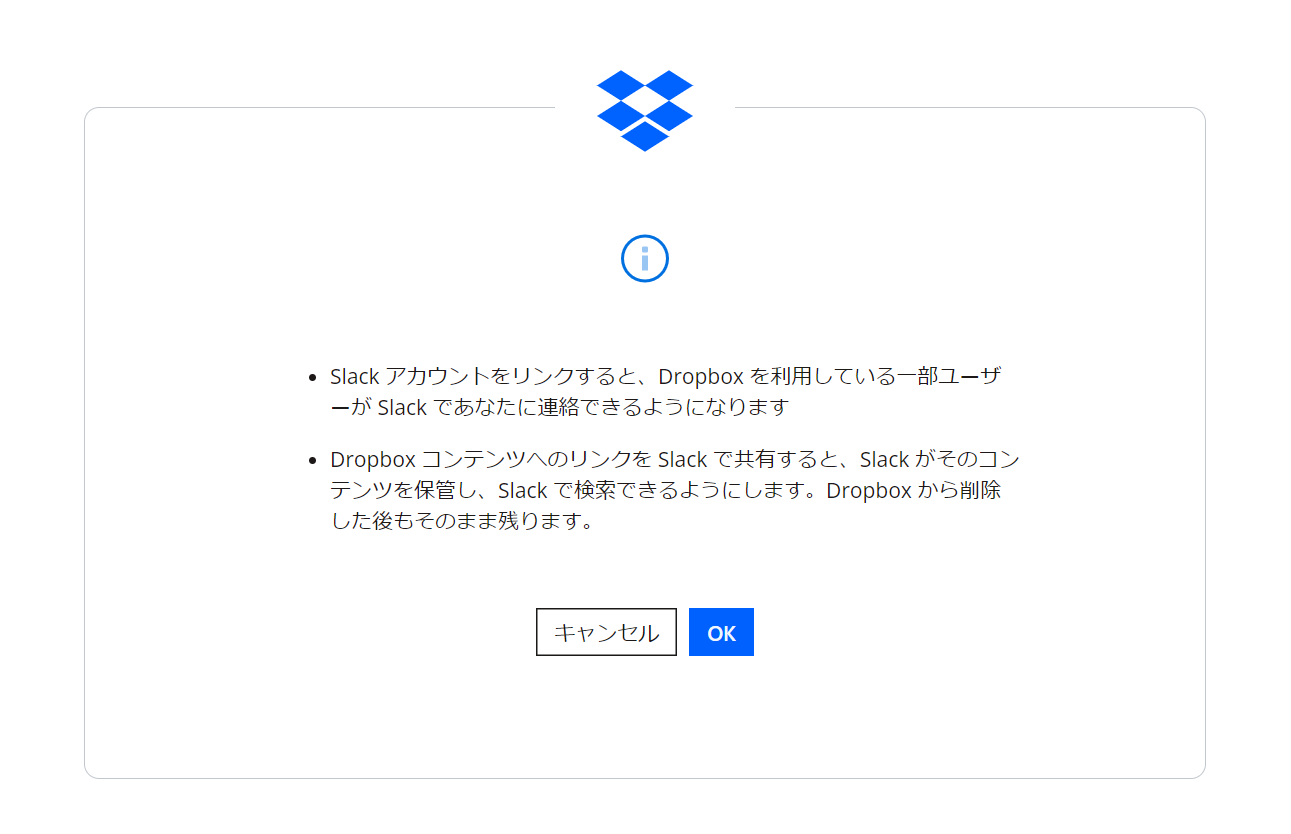
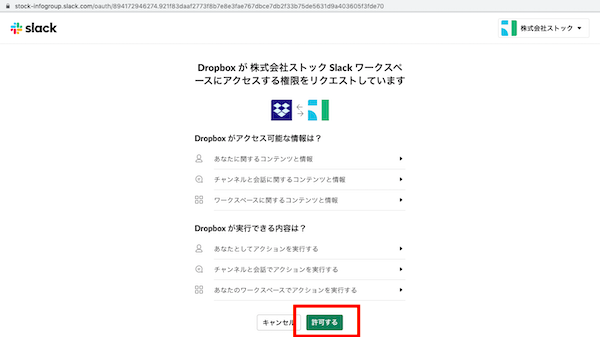
4.以下のポップアップでOKを選択した後、連携許可画面で[許可する]をクリックすれば完了です。
<Dropboxとの連携でできること>
Dropboxと連携すれば、Dropbox上にあるファイルをSlackで共有できます。
【Jira Software】エンジニア向けのプロジェクト管理アプリ
<Jira Softwareの特徴>
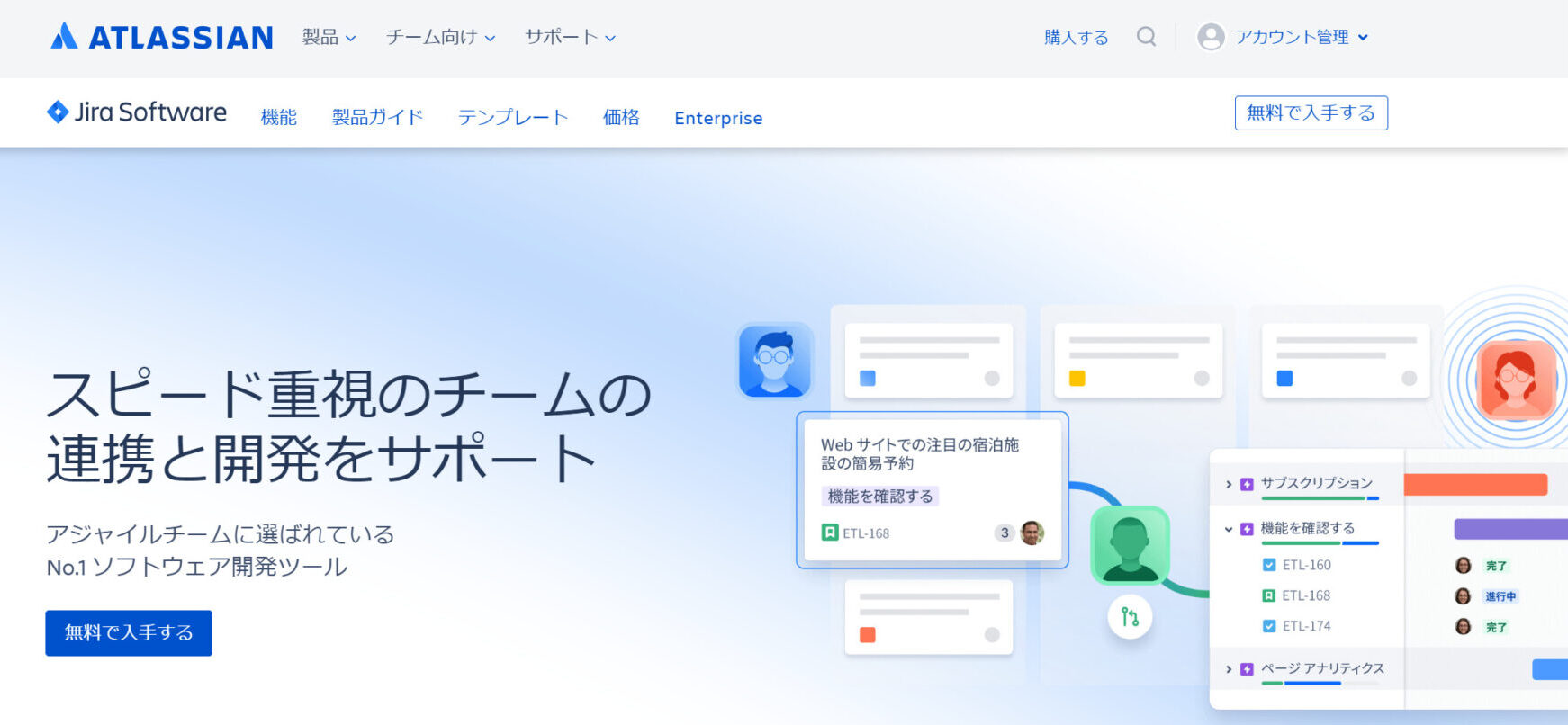
- ドラッグ&ドロップでタスク管理できる
- ガントチャートで進捗管理できる
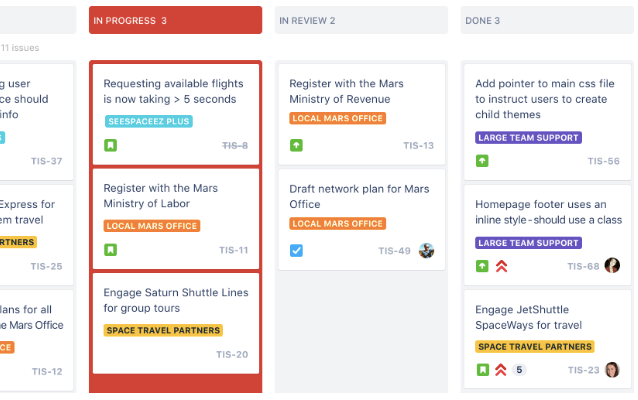
ドラッグ&ドロップでタスク管理できるため、視覚的に分かりやすいです。
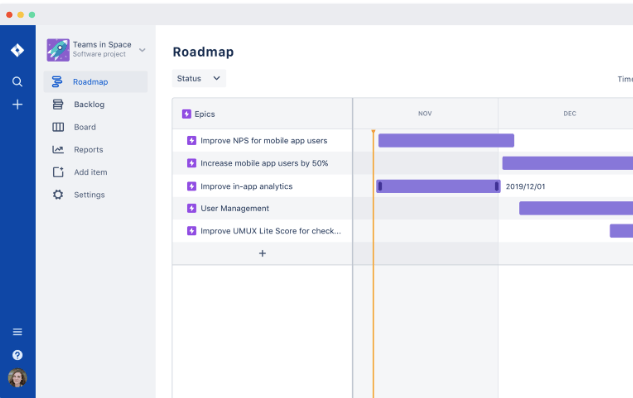
ガントチャートにより全体の進捗を可視化できます。
下図のように、リスト形式やボード形式といった表示形式が使えます。
また、下図のようにタスクやプロジェクトの進捗をガントチャート形式で管理できるため、開発のロードマップも作成しやすいです。
<Jira Softwareの注意点>
- エンジニア以外のプロジェクト管理には不向き
高機能なため、エンジニアでないチームには不向きです。
<Jira Softwareの料金体系>
- Free:¥0
- Standard:¥920/ユーザー/月(月間払い)
- Premium:¥1,810/ユーザー/月(月間払い)
- Enterprise:要問い合わせ
<Jira Softwareと連携する方法>
1.SlackのAppディレクトリのJira Cloudページにアクセスします。
2.[Slackに追加]をクリックします。
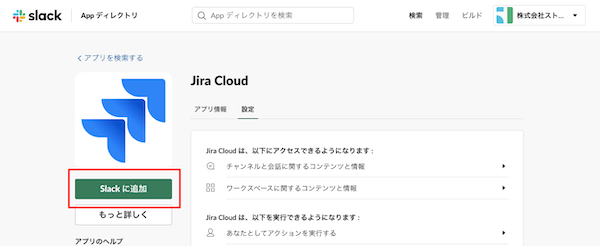
3.下記の画面で[許可する]をクリックします。

4.連携完了の画面が出れば終了です。

<Jira Softwareとの連携でできること>
Jiraで作成したプロジェクトの更新通知をSlackで受け取れます。また、SlackでJiraの機能を使うこともできるのです。
【Github】オープンソースのプロジェクト管理アプリ
<Githubの特徴>
- ローカル環境で作業できる
- 複数人での同時開発ができる
オリジナルのコードに影響を与えずに、自社のローカル環境で作業できます。
マージ機能を使うとほかのメンバーのコードを簡単に取り入れられるため、複数人での開発もスムーズになります。
<Githubの注意点>
- 非エンジニアには不向き
多機能なため、エンジニア以外の方には不向きです。
<Githubの料金体系>
- Free:無料
- Team:$4/ユーザー/月
- Enterprise:$21/ユーザー/月
<Githubと連携する方法>
1.Slack外部アプリのGithubページにアクセスして[Add to Slack]クリックします。
2.下記画面で[続行する]をクリックします。
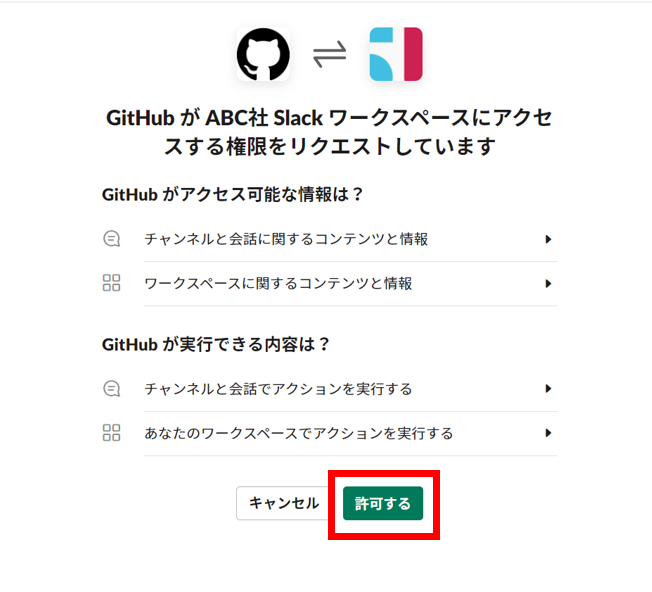
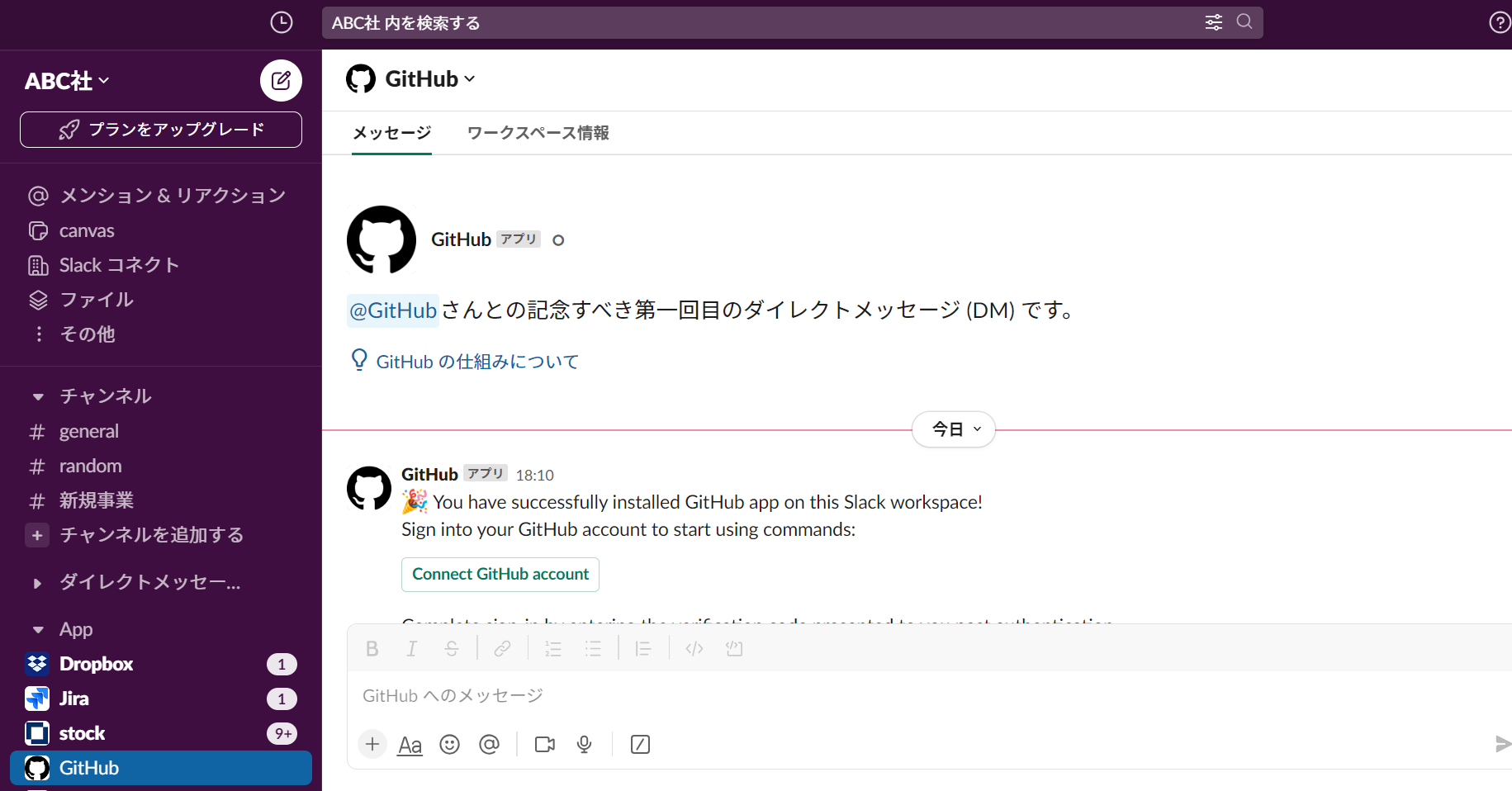
3.以下の画面が表示されたら完了です。
<Githubとの連携でできること>
SlackとGithubを連携すると、プルリクエストを行ったときにSlack上にも表示されるためレビューがしやすいです。また、Issueに関する通知も受け取れます。
【SimplePoll】アンケートを簡単に作成できるアプリ
<SimplePollの特徴>
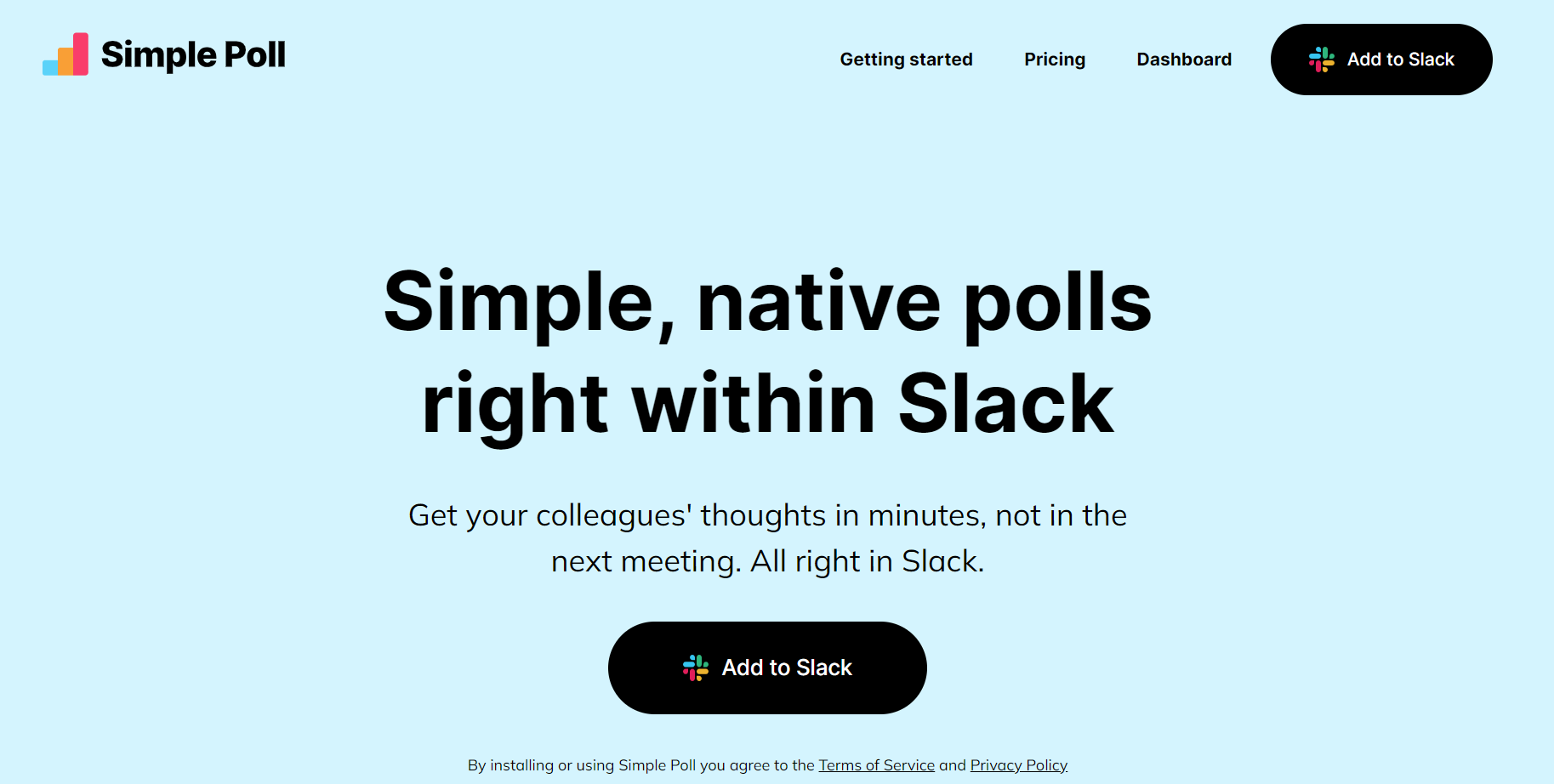
- Slack上でアンケートを作成できる
- 無料でも十分に使える
Slack上のコマンドからアンケートを簡単に作成できます。
無料版でも月に30回の投票と10回のアンケートができます。
<SimplePollの注意点>
- チャットツールのような使い方はできない
アンケート作成に特化しているため、チャットツールのように円滑なコミュニケーションをとりたい場合は不向きです。
<SimplePollの料金体系>
- Free:無料
- Premium:$59〜/月(月払い)
- Enterprise Custom pricing:要問い合わせ
<SimplePollと連携する方法>
1.SlackのAppディレクトリのSimplePollページにアクセスします。
2.[Slackに追加]をクリックします。
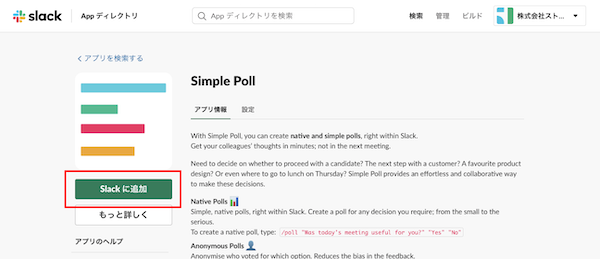
3.下記画面で[許可する]をクリックします。

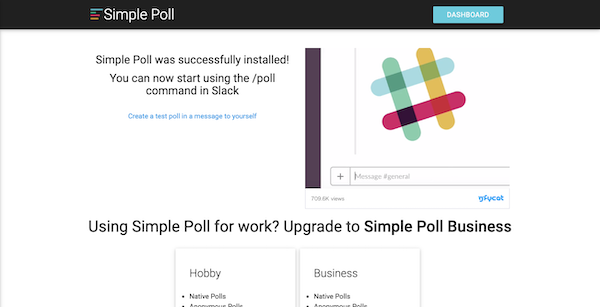
4.連携完了の画面が出れば終了です。
<SimplePollとの連携でできること>
SlackとSimplePollの連携によって、Slack経由で社員にアンケートを依頼できます。
【Googleカレンダー】Google社が提供する無料カレンダーアプリ
<Googleカレンダーの特徴>
- Googleアカウントとの相性が良い
- スケジュール詳細にファイルを添付できる
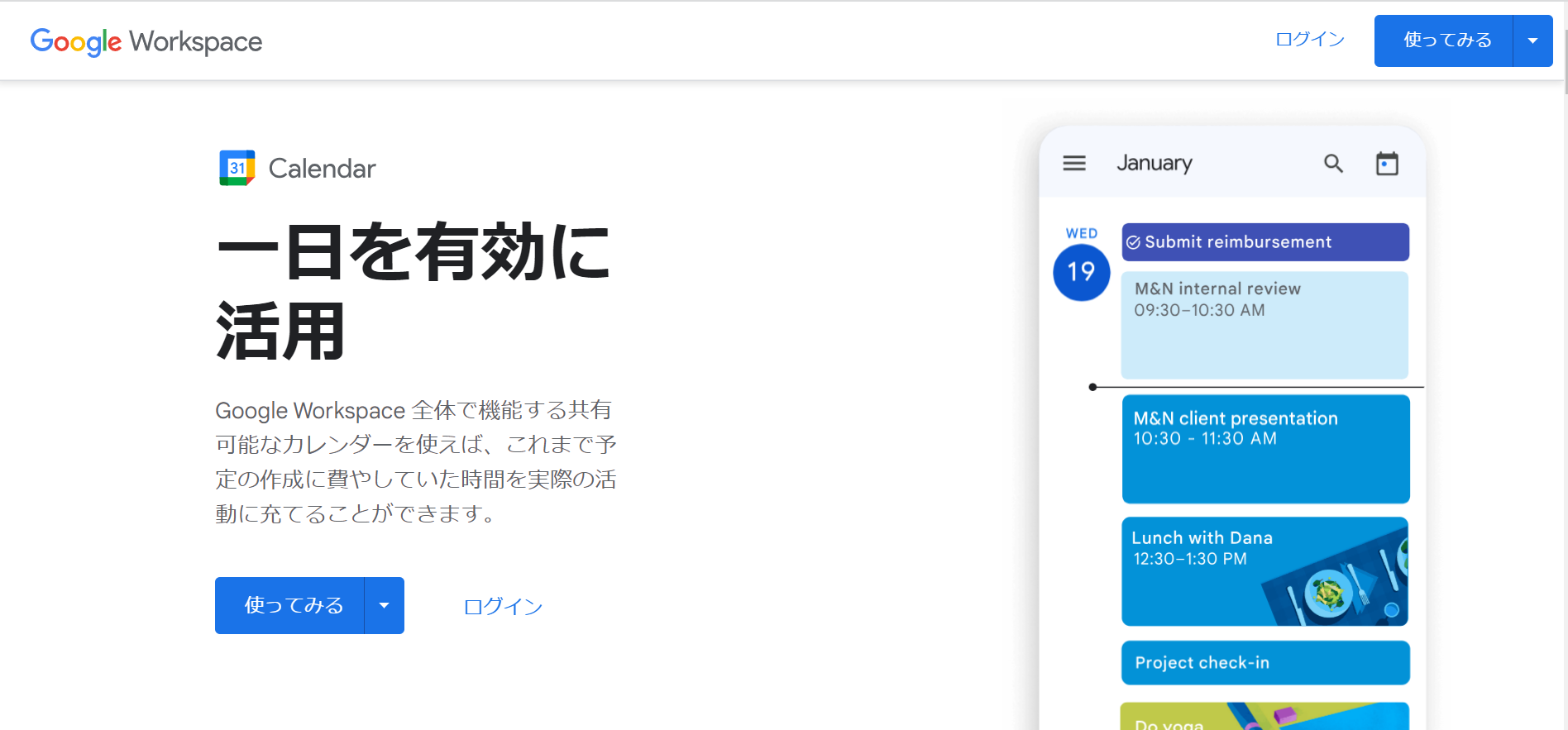
Gmailなど、Googleアカウントとの相性が良いです。
各スケジュールの詳細情報として、ファイルの添付やリンクの挿入ができます。
<Googleカレンダーの注意点>
- メンバーが増えると見づらくなってしまう
メンバーが増えると、週や月ごとの表示が見づらくなります。
<Googleカレンダーの料金体系>
Googleアカウントがあれば無料で利用できます。
<Googleカレンダーと連携する方法>
1.SlackのAppディレクトリのGoogleカレンダーページにアクセスします。
2.[Slackに追加]をクリックします。
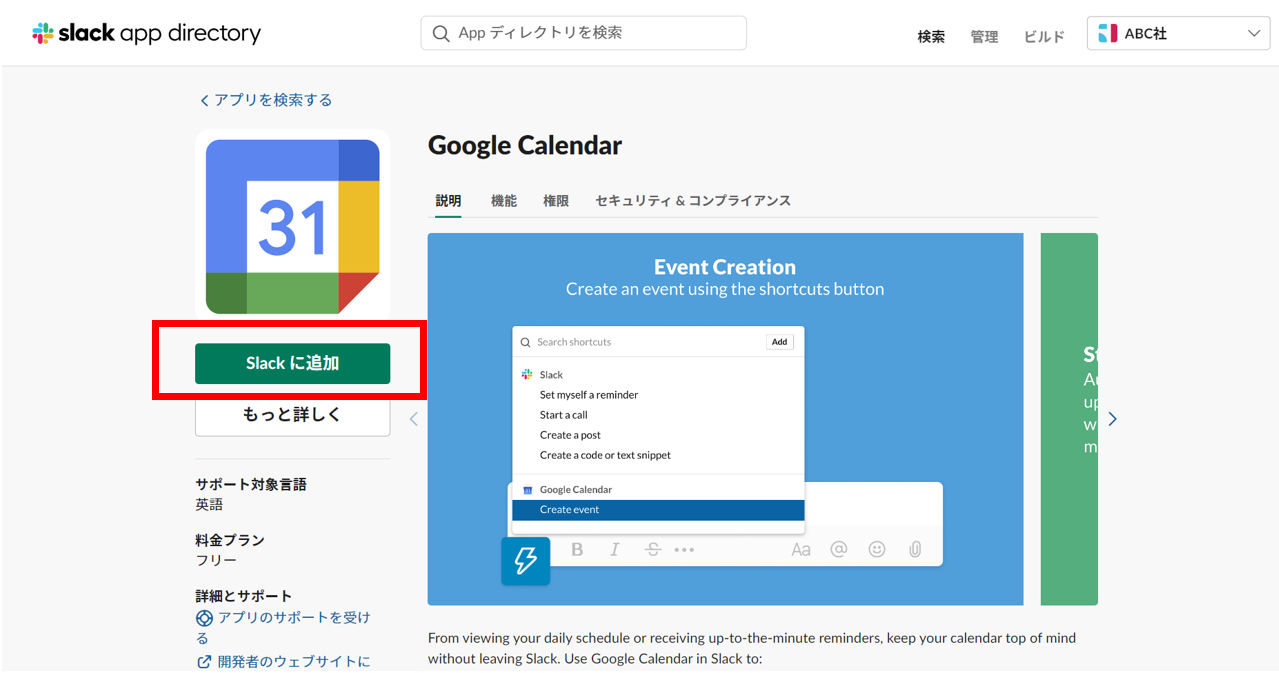
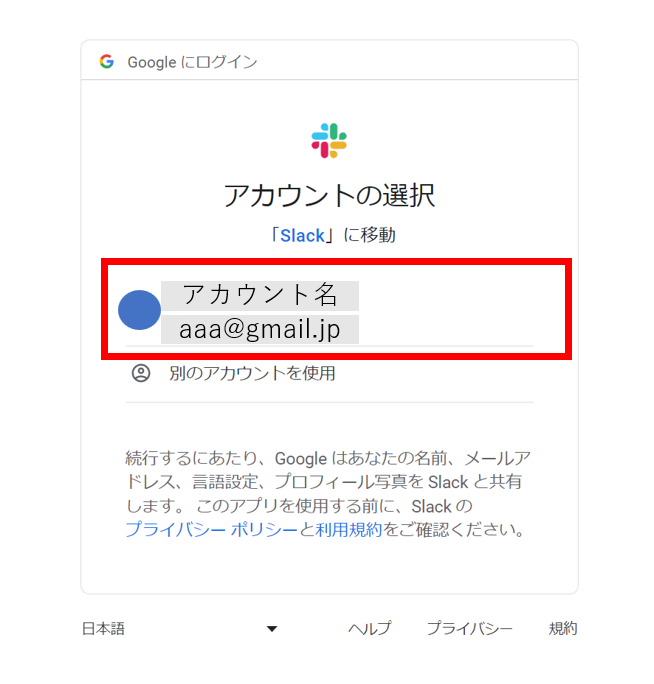
3.下記の画面で、連携させるGoogleアカウントをクリックします。
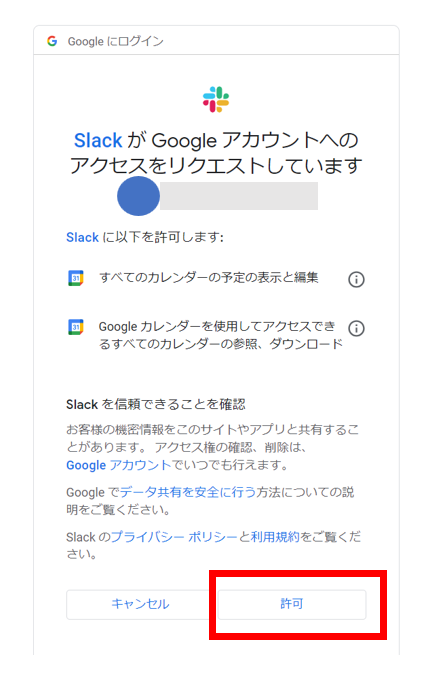
4.[許可]をクリックします。
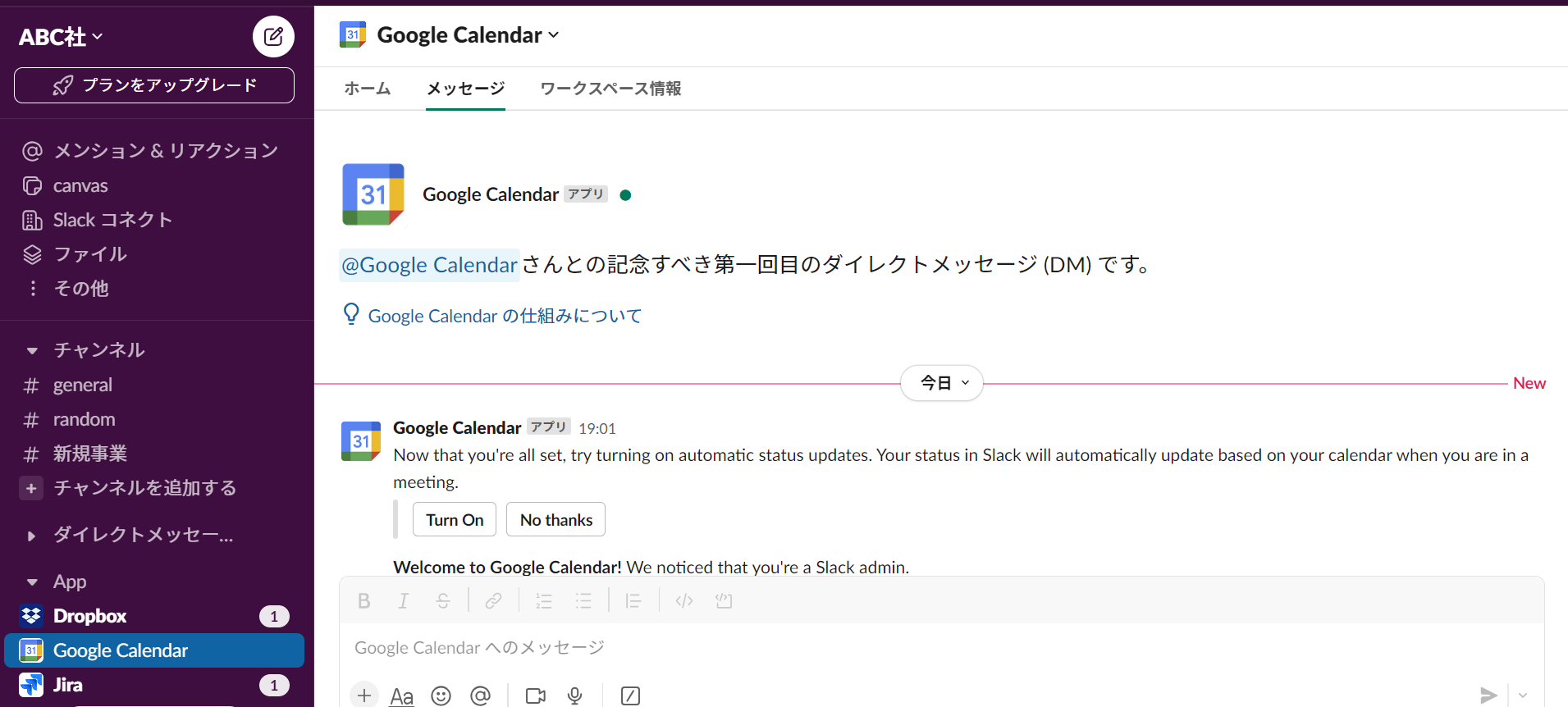
5.以下のようにSlack連携完了の画面が出れば終了です。
<Googleカレンダーとの連携でできること>
SlackとGoogleカレンダーを連携すれば、スケジュールの通知をSlack上で受け取れるだけでなく、会議や打ち合わせなどの参加依頼も承諾できます。
【Intercom】豊富な機能を備える顧客管理アプリ
<Intercomの特徴>
- よくある質問を作れる
- 適切なタイミングでメッセージを送れる
よくある質問のページを作れるため、対応がスムーズになります。
ユーザーの行動パターンを設定できるので、最適な時間にメッセージを送れます。
<Intercomの注意点>
- ITに詳しくない場合は使いづらい
多機能なため、ITに詳しくない場合は使いづらい恐れがあります。
<Intercomの料金体系>
- Starter:$74~/月(年払い)
- Support/Engage/Convertの3種類のプランは、問い合わせが必要です。
<Intercomと連携する方法>
1.SlackのAppディレクトリのIntercomページにアクセスします。
2.[Slackに追加]をクリックします。
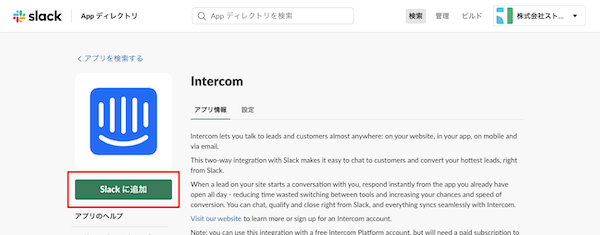
3.Intercomの画面に遷移するので[Sign in to install]をクリックします。
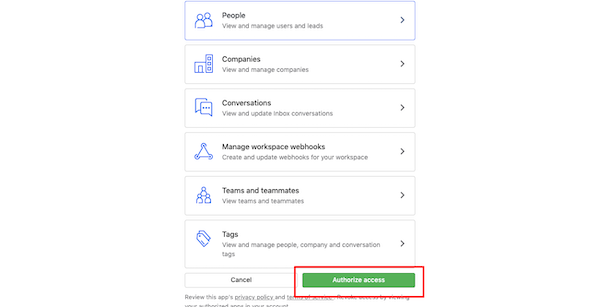
4.[Authorize access]をクリックします。
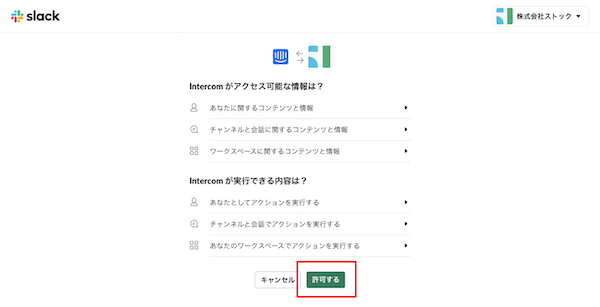
5.下記画面で[許可する]をクリックすれば完了です。
<Intercomとの連携でできること>
SlackとIntercomを連携すれば、サポートに届いた質問をSlack上で確認できるようになります。
【Adobe Marketo Engage】マーケティングに役立つアプリ

<Adobe Marketo Engageの特徴>
- マーケティングに関するさまざまな機能がある
- オンラインコミュニティがある
マーケティングに必要な機能が豊富に用意されており、情報を一元化できます。
オンラインコミュニティがあるため、多くの企業と情報交換できます。
<Adobe Marketo Engageの注意点>
- 多機能ゆえに使いこなすのが難しい
多機能ゆえにITツールの運用経験が浅ければ、運用するハードルが高くなる可能性があります。
<Adobe Marketo Engageの料金体系>
Select/Prime/Ultimateの3プランがありますが、データベースのサイズによって料金が変わるため問い合わせが必要です。
<Adobe Marketo Engageと連携する方法>
1.SlackのAppディレクトリのAdobe Marketo Engageページにアクセスします。
2.[Slackに追加]をクリックすれば完了です。
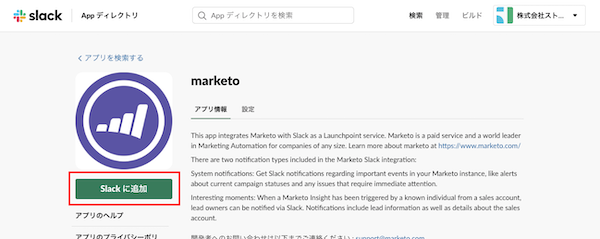
<Adobe Marketo Engageとの連携でできること>
SlackとAdobe Marketo Engageを連携すれば、リアルタイムで見込み客にアプローチでき、マーケティング部と営業部の情報共有も円滑になります。
【Zendesk】問い合わせ内容を一元管理できるアプリ
<Zendeskの特徴>
- 一画面で管理ができる
- 作業の自動化ができる
電話とメールなど、別々の方法で届いた問い合わせも一画面で管理できます。
一定時間が経過した問い合わせに対し、定型文を自動送信できます。
<Zendeskの注意点>
- 多機能ゆえに使いこなすまでに時間がかかる
豊富な機能が備わっている反面、操作に慣れるまでには時間がかかります。
<Zendeskの料金体系>
チケット管理をはじめとした幅広い機能を利用可能な「Zendesk Suiteプラン」の詳細は以下の通りです。
- Suite Team:$49/ユーザー/月(年払い)
- Suite Growth:$79/ユーザー/月(年払い)
- Suite Professional:$99/ユーザー/月(年払い)
- Suite Enterprise:詳細は問い合わせが必要です。
<Zendeskと連携する方法>
1.SlackのAppディレクトリのZendeskページにアクセスします。
2.[Slackに追加]をクリックします。
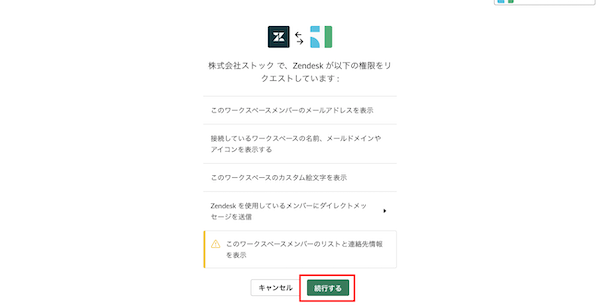
3.下記画面で[続行]をクリックします。
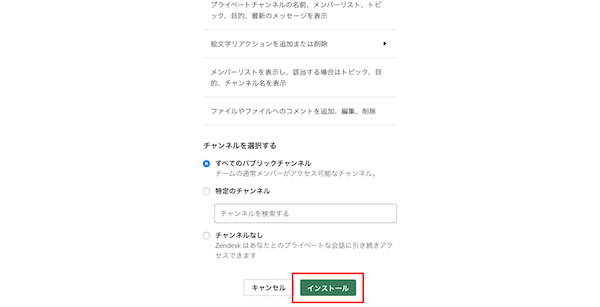
4.投稿先のチャンネルを選択し、[インストール]をクリックすれば完了です。
<Zendeskとの連携でできること
SlackとZendeskを連携すると、ステータスの変更通知をSlackで受け取れます。
Slackと連携できるおすすめのアプリまとめ
これまで、Slackと連携できるおすすめのアプリ13選を中心にご紹介しました。
Slackを利用している企業では、コミュニケーションは円滑でも「大事な情報がチャットで流れてしまう課題」を抱えているケースが多く見られます。そこで、「あらゆる情報を確実に残せるアプリ」と連携し、必要な情報を見返せる体制を整えましょう。
ただし、複雑なアプリは社員が適切に使いこなせない恐れもあるため「シンプルで誰でも直感的に使えるか」も判断すべきなのです。
結論、Slackと連携すべきアプリは、情報を流さずに蓄積でき、非IT企業の65歳の方でも説明なしで使いこなせる「Stock」が最適です。
無料登録は1分で完了するので、ぜひ「Stock」を導入して、Slack連携で確実な情報管理を実現しましょう。

