

見やすい企画書や資料を作成するにはアプリが役立ちます。画像や表を挿入したり、文字の太さを変えたりできるだけでなく、複数人で分担して作業を進められるのです。
しかし、さまざまなアプリがあるために「どれを選べば良いのか分からない」「定番のアプリは自社に合っていないように感じる」と悩む方も多いのではないでしょうか。
そこで今回は、おすすめの企画書・資料作成アプリと選定ポイントをご紹介します。
- PowerPointやWord、Excelでは資料を共有するのに手間がかかる
- スマホアプリからで簡単に編集できるものを探している
- 資料作りから共有までが簡単にできるアプリを導入したい
という担当者の方はこの記事を参考にすると、自社に適したアプリが見つかり、企画書や資料作成の効率化に役立ちます。
目次
【無料あり】おすすめの企画書・資料作成アプリ5選
ここでは、プレゼンにも使えるおすすめの企画書・資料作成アプリ5選をご紹介します。
企画書・資料作成にはPowerPointを使うのが一般的ですが、PowerPointには「ファイルが乱立する」「スマホで使いづらい」というデメリットがあります。
ファイルが乱立すると見たい資料をすぐに探せない可能性があり、スマホで使いづらいと移動中や外出先から資料を確認するのが難しいです。したがって、「必要な資料へすぐにアクセスできて、時間や場所を問わず使えるアプリ」を選びましょう。
ただし、これまで紙やPowerPointで資料作成していたメンバーにとって、新しいアプリを使うのはハードルが高いです。したがって、非IT企業の65歳以上のメンバーでも使いこなせるほど簡単な「Stock」一択と言えます。
Stockでは、スマホとPCの両方から「ノート」で企画書を作成でき、さらに「メッセージ」でメンバーとやりとりも可能です。また、ノートを案件ごとに「フォルダ」へ整理すれば入り乱れることがないので、欲しい情報を直感的に見つけられます。
【Stock】最も簡単に資料を作れるアプリ

/ 情報ストック、タスク管理、メッセージ機能 /
チームの情報を、最も簡単に管理できるツール「Stock」
https://www.stock-app-stg.info/
Stockは、社内のあらゆる情報を、最も簡単に「管理」できるツールです。「社内の情報を、簡単に管理する方法がない」という問題を解消します。
Stockを使えば、「ノート」の機能を利用して、要件などのテキスト情報や、画像やファイルなどのあらゆる情報を誰でも簡単に残せます。
また、「タスク」や「メッセージ」の機能を利用すると、ノートに記載したテーマごとにコミュニケーションを取ることができるため、あちこちに情報が分散せず、常に整理された状態で業務を遂行できます。
<Stockをおすすめするポイント>
- ITの専門知識がなくてもすぐに使える
「ITに詳しくない65歳の方でも、何の説明もなく使える」程シンプルです。
- 社内のあらゆる情報を、最も簡単に「ストック」できる
作業依頼、議事録・問い合わせ管理など、あらゆる情報を一元管理可能です。
- 驚くほど簡単に、「タスク管理」「メッセージ」もできる
直感的な操作で、「タスクの担当者・期日の設定」と「メッセージでのやりとり」が可能です。
<Stockの口コミ・評判>

塩出 祐貴さん
松山ヤクルト販売株式会社 |
|
「強烈な『ITアレルギー』がある弊社にも、Stockならば、一切混乱なく導入できました」 ★★★★★ 5.0 弊社の宅配部門のスタッフの半分近くは50代以上と高齢で、キーボード入力が苦手なスタッフもいるほど、ITツールへの強い抵抗感がありました。しかし、Stockは他ツールに比べて圧倒的にシンプルで、直感的に使えるため、予想通り非常にスムーズに使い始めることができました。 |

竹原陽子さん、國吉千恵美さん
リハビリデイサービスエール |
|
「会社全体が、『Stock(ストック)さえ見ればOK』という認識に180度変わった」 ★★★★★ 5.0 特に介護業界では顕著かもしれませんが、『パソコンやアプリに関する新しい取り組みをする』ということに対して少なからず懸念や不安の声はありました。しかしその後、実際にStock(ストック)を使ってみると、紙のノートに書く作業と比べて負担は変わらず、『Stock(ストック)さえ見れば大半のことが解決する』という共通の認識がなされるようになりました。 |

江藤 美帆さん
栃木サッカークラブ(栃木SC) |
|
「ナレッジが属人化しやすいプロスポーツクラブには、Stockを非常に強くお勧めします!」 ★★★★★ 5.0 元々悩んでいた『ナレッジがブラックボックス化してしまう』という問題が、驚くほどうまく解消されました。 『Stockさえ見れば、すぐに必要な情報を把握できる』という状況を作り出すことに成功し、明らかに生産性が向上しました。 |

【Microsoft PowerPoint】テンプレートが搭載されたアプリ
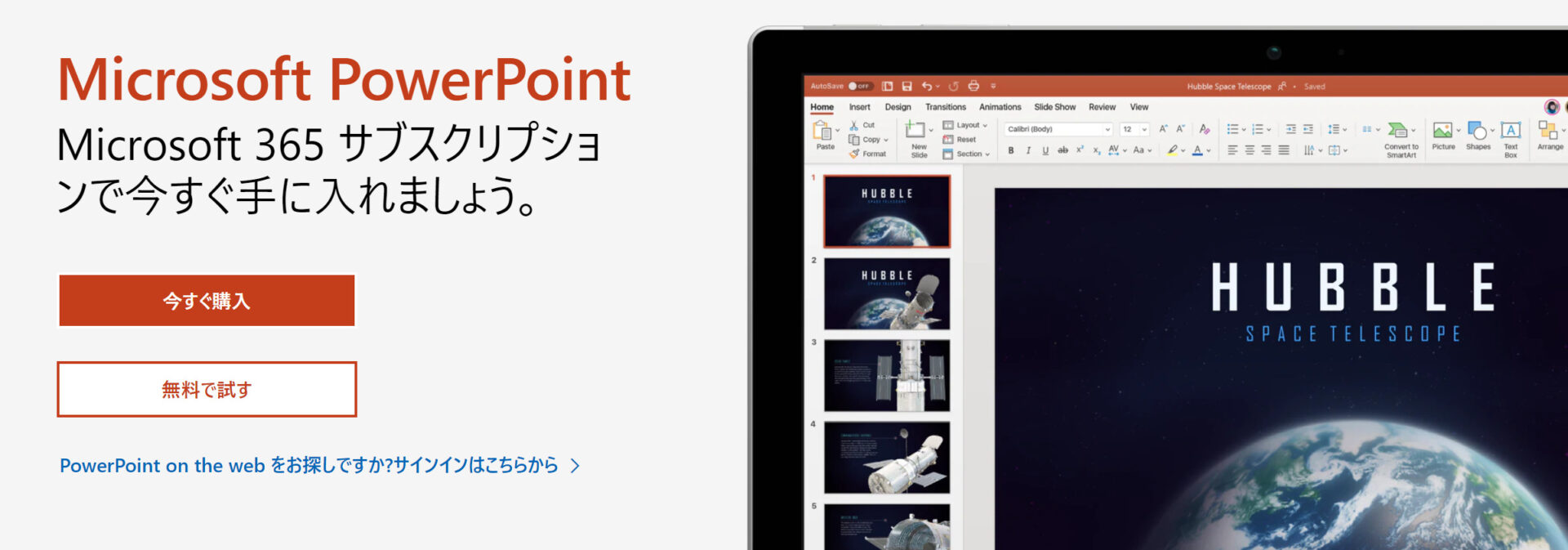
Microsoft PowerPointの特徴
- 豊富なテンプレート
- 多機能
多くの種類のテンプレートが収録されており、カラーやデザインにこだわった企画書を作成できます。
文字の装飾や図形の種類なども豊富です。また、スライドショーも作れるためプレゼン資料の作成にも役立ちます。
Microsoft PowerPointの注意点
- スマホでは使いにくい
- リアルタイム共有が難しい
Microsoft PowerPointは、PCでの操作を前提にしたアプリであるため、スマートフォンなどのモバイル端末では資料が縮小され見にくいケースがあります。
複数人で資料を共有した場合は、アクセスするタイミングによっては編集内容が反映されておらず、最新の情報を確認できない可能性があります。
Microsoft PowerPointの料金体系
- 無料で利用できます。ただし、Microsoftアカウントとネットワーク環境が必要です。
【Keynote】おしゃれな文書を作成できるアプリ
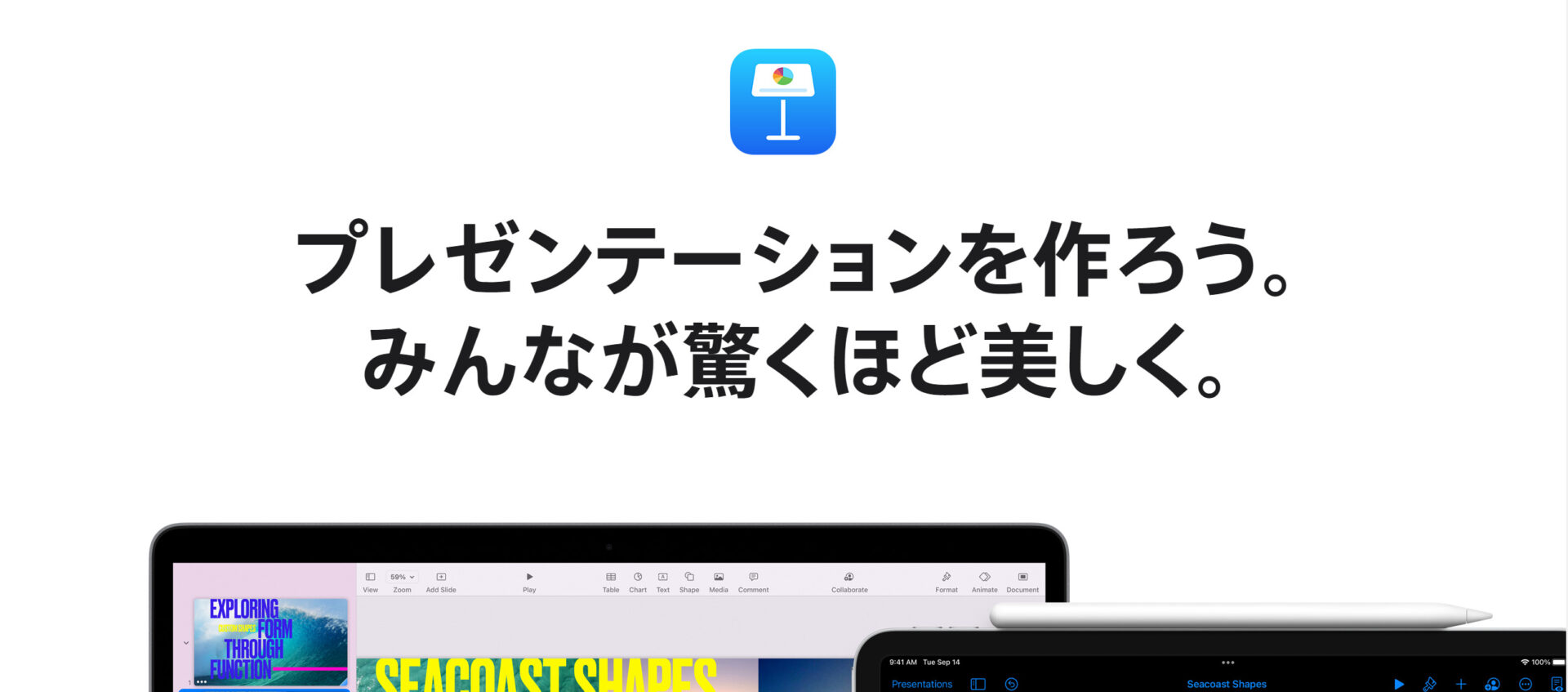
Keynoteの特徴
- リモートのプレゼンテーションに役立つ
- アニメーション機能
リモート環境で複数のメンバーがプレゼンテーションする場合に、担当部分をスムーズに操作できます。
3Dでのスライド切り替えやオブジェクトの表示などアニメーションを美しく作成できます。
Keynoteの注意点
- ドキュメントの作成に手間がかかる
- Microsoft PowerPointとの互換性が良くない
Keynoteは基本的にプレゼンテーションの資料作りに適しており、A4のドキュメントを作成、印刷するには設定を変える工数がかかります。
Microsoft PowerPointで作成した資料をKeynoteで閲覧はできますが、フォントやレイアウトが崩れるなど完全ではありません。
Keynoteの料金体系
- 無料で利用できます。
【Google Slides】いつでも編集可能なアプリ
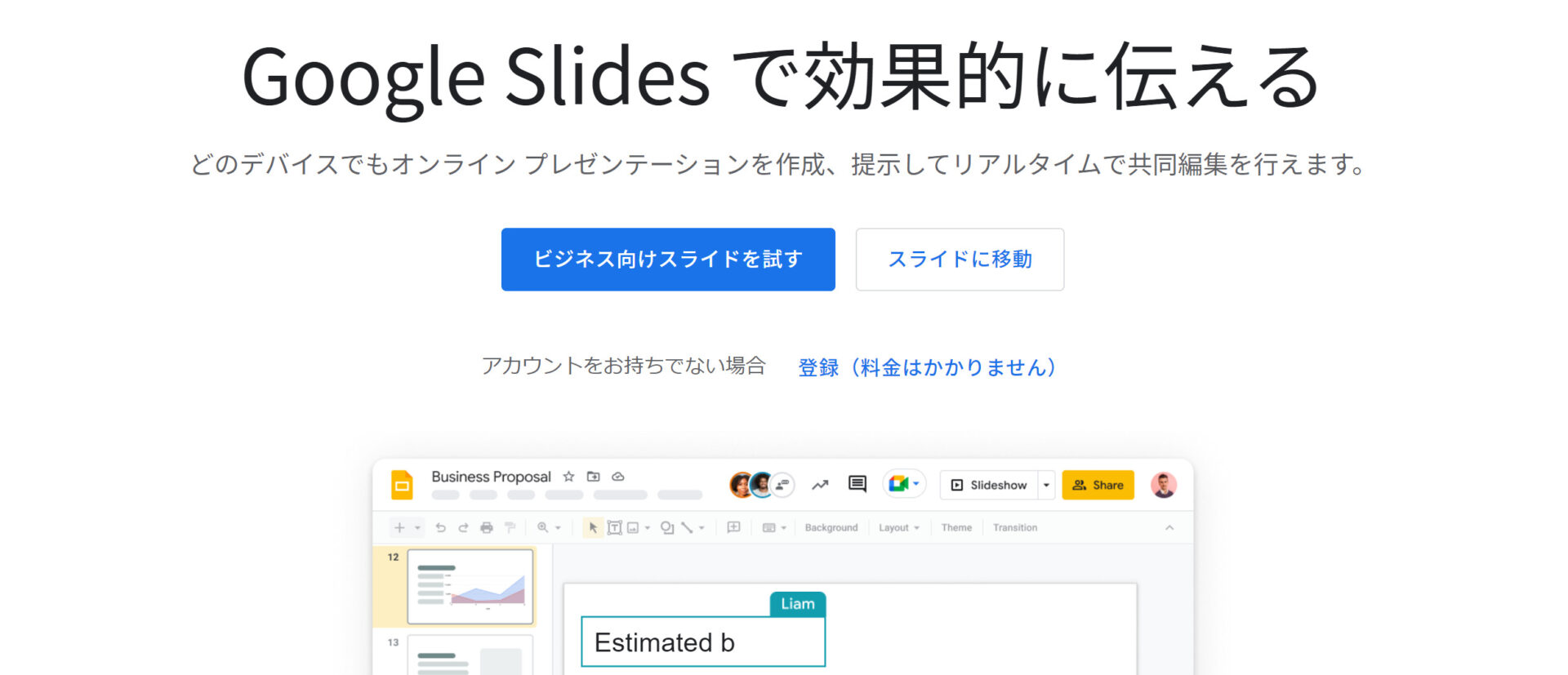
Google Slidesの特徴
- 自動保存機能
- オフラインに対応
編集すると即座に自動保存されるため「変更を保存し忘れてしまった」という心配はありません。
Goolge Chromeが使える場所であれば、オフラインでもアクセスできるため、移動中や屋外など場所を問わずに使えます。
Google Slidesの注意点
- デザイン機能が少ない
- アニメーションが少ない
使用できるフォントや図形の数がほかのツールに比べて少なく、資料のデザイン性に欠けています。
アニメーションの種類が少なく、プレゼンのような視覚的にアピールする場面には向いていません。
Google Slidesの料金体系
- 無料で利用できます。
【Explain Everything Basics】動画機能があるアプリ
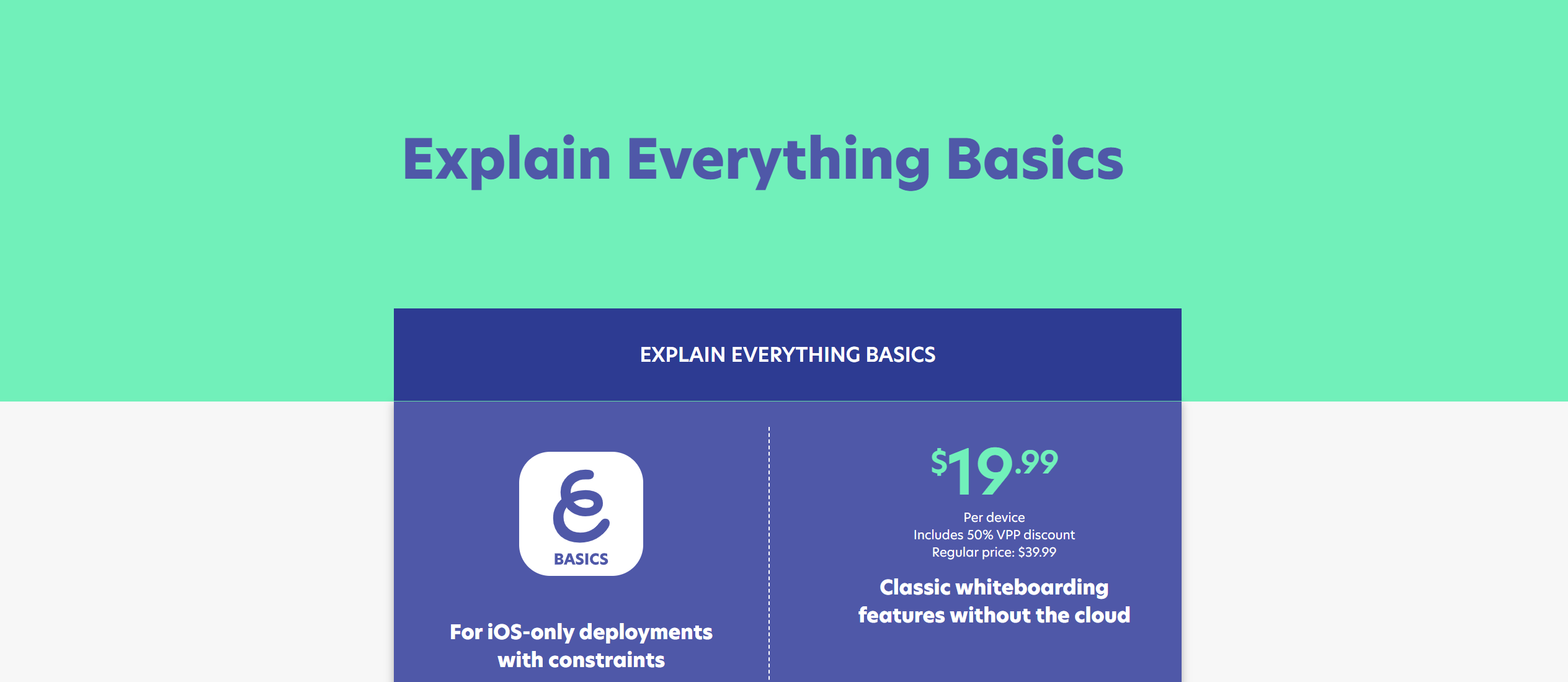
Explain Everything Basicsの特徴
- 動画機能搭載
- 保存のしやすさ
Explain Everything Basicsには動画機能が搭載されており、撮影した映像を資料として添付できます。
多様なファイル形式で保存でき、提案先のデバイスに合わせた資料を作れます。
Explain Everything Basicsの注意点
- 説明が英語表記
公式サイトや説明が英語で表記されているため、使い慣れるまでに時間がかかる可能性があります。
Explain Everything Basicsの料金体系
- Free(個人向け):$0
- Pro(個人向け):$9.99/月(月払い)
- Team(チーム向け):$9.99/ユーザー/月(月払い)
企画書作成アプリを選ぶ3つのポイント
ここでは、企画書作成アプリを選ぶときのポイントを紹介します。日々の仕事に役立つアプリを選ぶために、以下の3点を押さえましょう。
(1)共有しやすいか
一つ目のポイントは、企画書や資料を共有しやすいことです。
たとえば、アプリ上で複数人と資料を共有できれば、わざわざメールやチャットツールに添付して送る必要がありません。また、「誰が、どこを変更したのか」が分かるアプリを使うことで、共同作業もスムーズに進むのです。
以上のように、企画書や資料を共有しやすいアプリを選び、チームでの資料作りに役立てましょう。
(2)スマホでも使えるか
二つ目のポイントは、iPhoneやAndroidなどのスマホで簡単に使えることです。
たとえば、WordやExcel、PowerPointといったアプリはスマホには対応しているものの「小さくて見づらい」「PCと同様には操作できない」といった問題点があります。
したがって、PCやスマホといったデバイスを問わず、いつでも簡単に必要な資料を閲覧できる仕組みを整えなければなりません。
(3)直感的な操作で編集できるか
三つ目のポイントは、誰でも直感的に操作できることです。
直感的に使うことが難しいのは”多機能なアプリ”です。たとえば、多機能ゆえに「資料を印刷したいが、画面が複雑でどこを押せば良いのか分からない」といった問題が起こりかねません。
したがって、デジタルが苦手なメンバーでも簡単に使いこなせるものを選びましょう。一例として、導入即日から説明なしで使いはじめられるほど簡単な「Stock」があります。
プレゼンにも使えるおすすめの企画書・資料作成アプリまとめ
ここまで、プレゼンにも使えるおすすめの企画書・資料作成アプリを中心に紹介しました。さまざまなアプリから最適なものを選ぶポイントは、以下の3点です。
- 資料を共有しやすいか
- スマホでも使えるか
- 直感的な操作で編集できるか
とくに、「直感的な操作で編集できるか」は重要視しましょう。高度な機能が豊富に搭載されたアプリは操作が難しく、資料を作成する以前の”使い方を覚えること”に手間取るので注意が必要です。
たとえば、今回ご紹介したStockは、非IT企業の65歳以上のメンバーでも直感的に操作できるアプリです。
無料登録は1分で完了するので、ぜひ「Stock」を導入し、企画書や資料の作成に役立てましょう。

