

Slackの「チャット機能」を使ったやりとりでは、お知らせやノウハウなどをメールよりも気軽に共有できます。
ただし、Slack単体では共有した情報が流れるので、ナレッジは「社内wikiツール」で管理するのが一般的です。とはいえ、「Slackで仕事のやりとりをしているので、何とかSlackでナレッジ管理する方法はないのか」と悩む方も多いのではないでしょうか。
そこで今回は、Slackで社内wikiのようにナレッジを管理する方法を中心に解説します。
- Slackではメッセージがことごとく流れて困っている
- Slackでナレッジ管理する方法が分からない
- Slackで共有されたナレッジに、いち早くアクセスしたい
という方はこの記事を参考にすると、Slackを社内wikiとして活用する方法が分かり、共有した情報へすぐにアクセスする仕組みも作れるようになります。
目次
Slackで社内wikiのようにナレッジを蓄積する機能2選
Slackには「社内wiki」は備わっていませんが、メッセージに備わっている機能を活用すればナレッジの管理ができます。以下では、代表的な2つの使い方を紹介します。
機能1|ポスト機能
ポスト機能を活用すれば、お知らせやナレッジをひとつのドキュメントにまとめられるうえ、特定のチャンネルでメンバーに共有できます。
<ポスト機能の使い方>
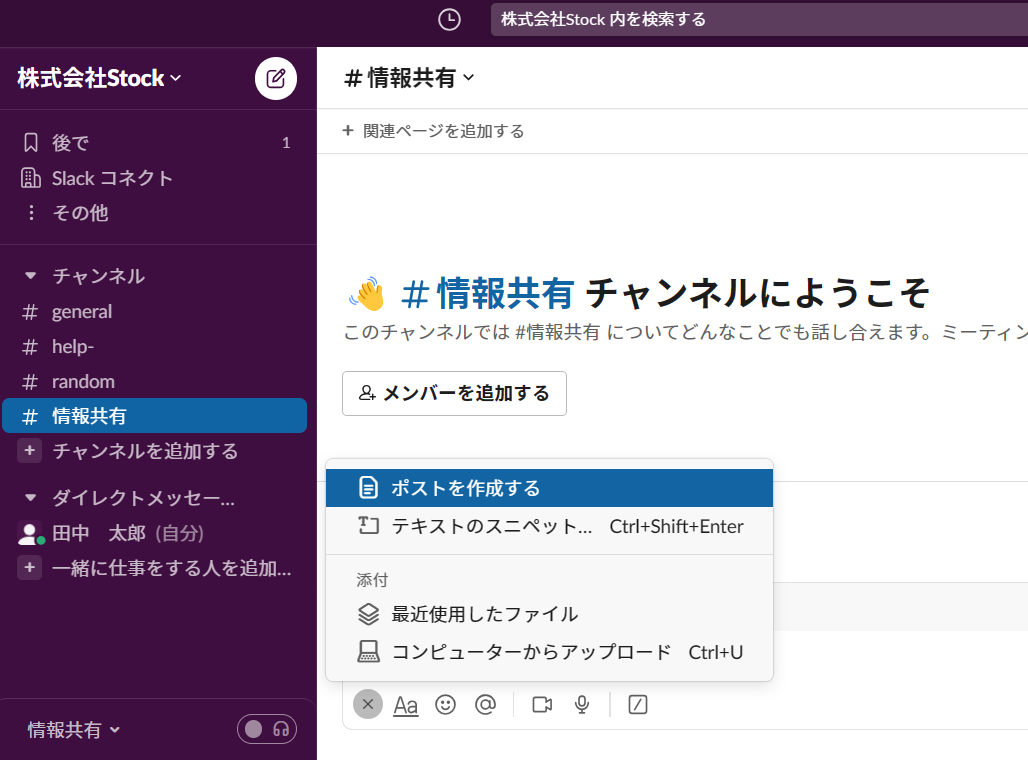
(1)まずは、社内wikiを管理するための専用チャンネルを用意します。チャンネルを新規作成する場合は、左のメニューから[#情報共有]をクリックしましょう。
(2)次に、左下のプラスアイコンをクリックして[ポストを作成する]を選択します。
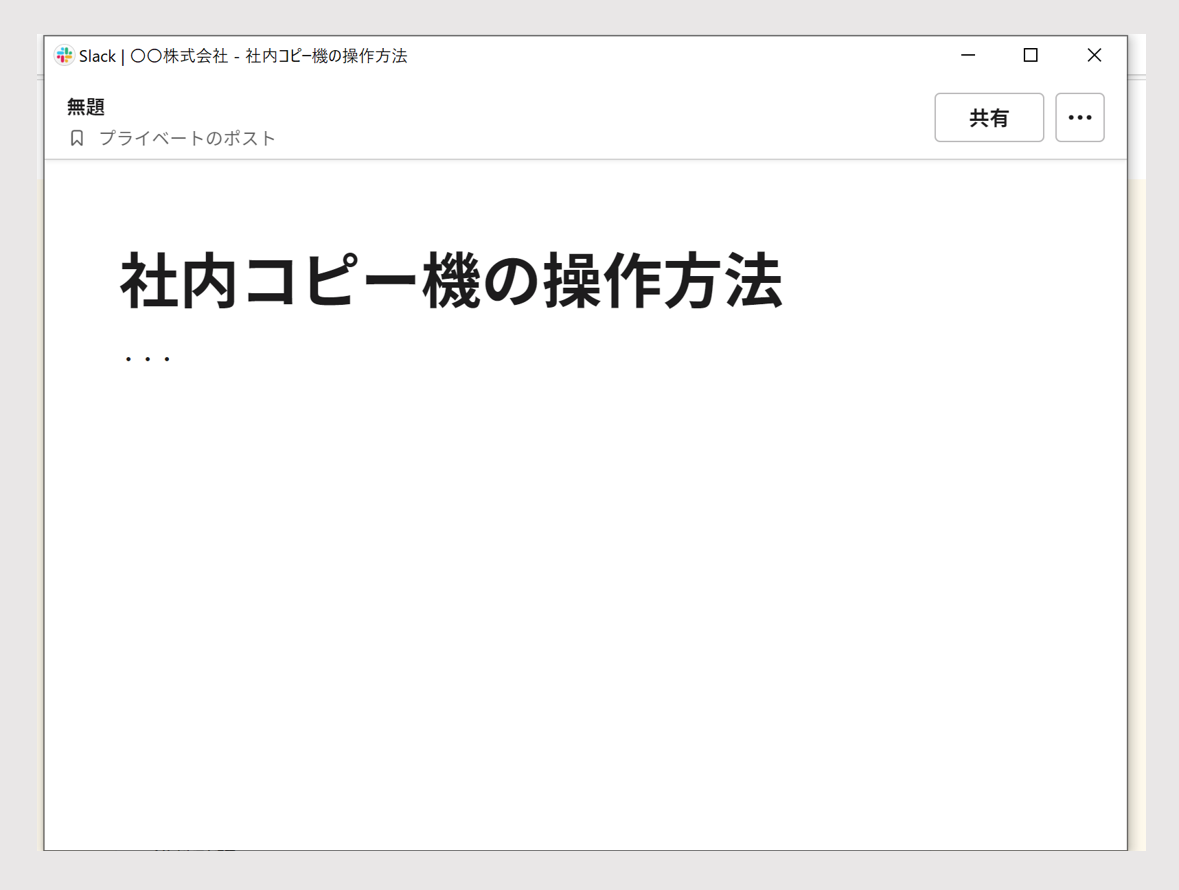
(3)下図のポスト画面が表示されたら、社内wikiを直接入力します。
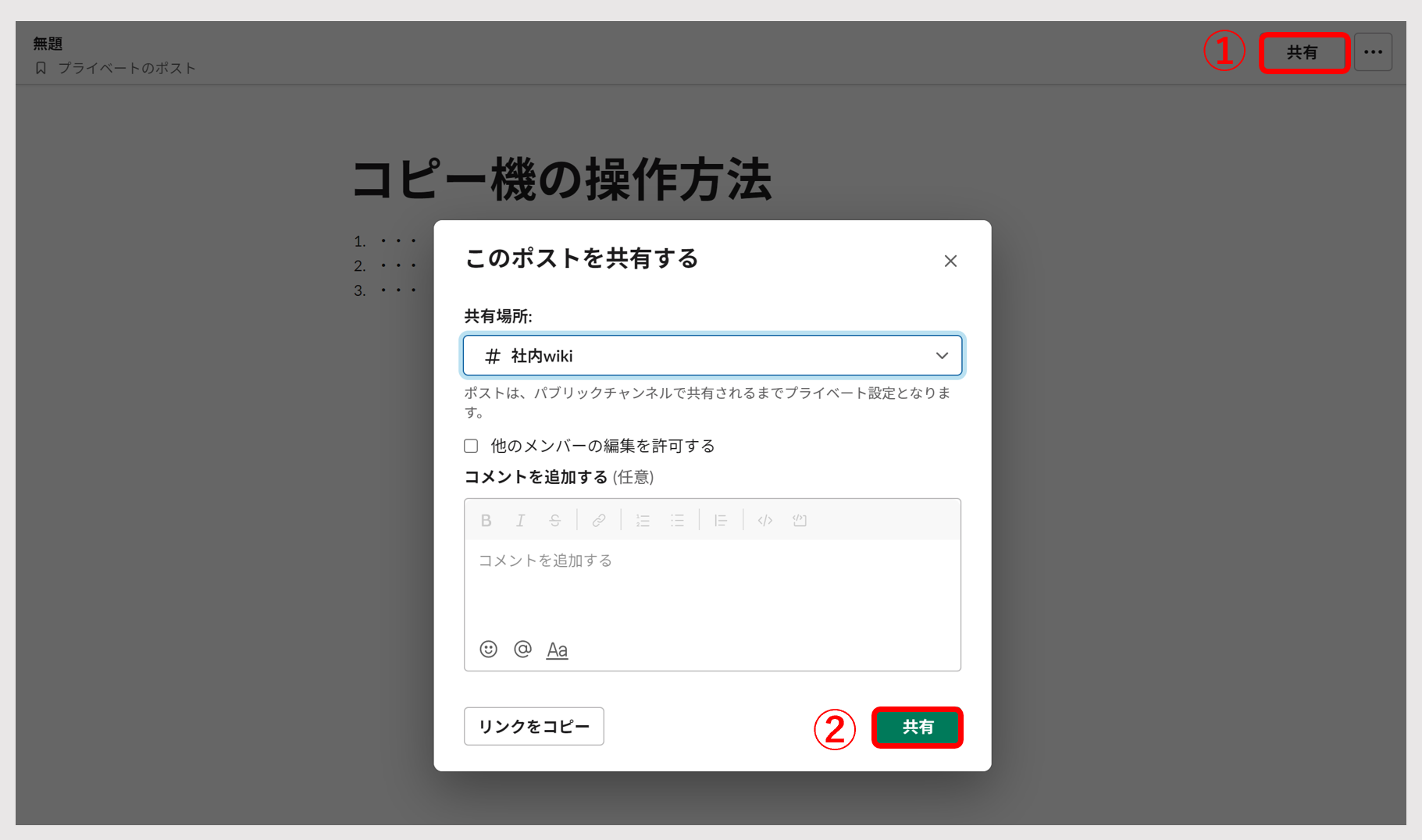
(4)入力が完了したら、チャンネルにポストを共有します。
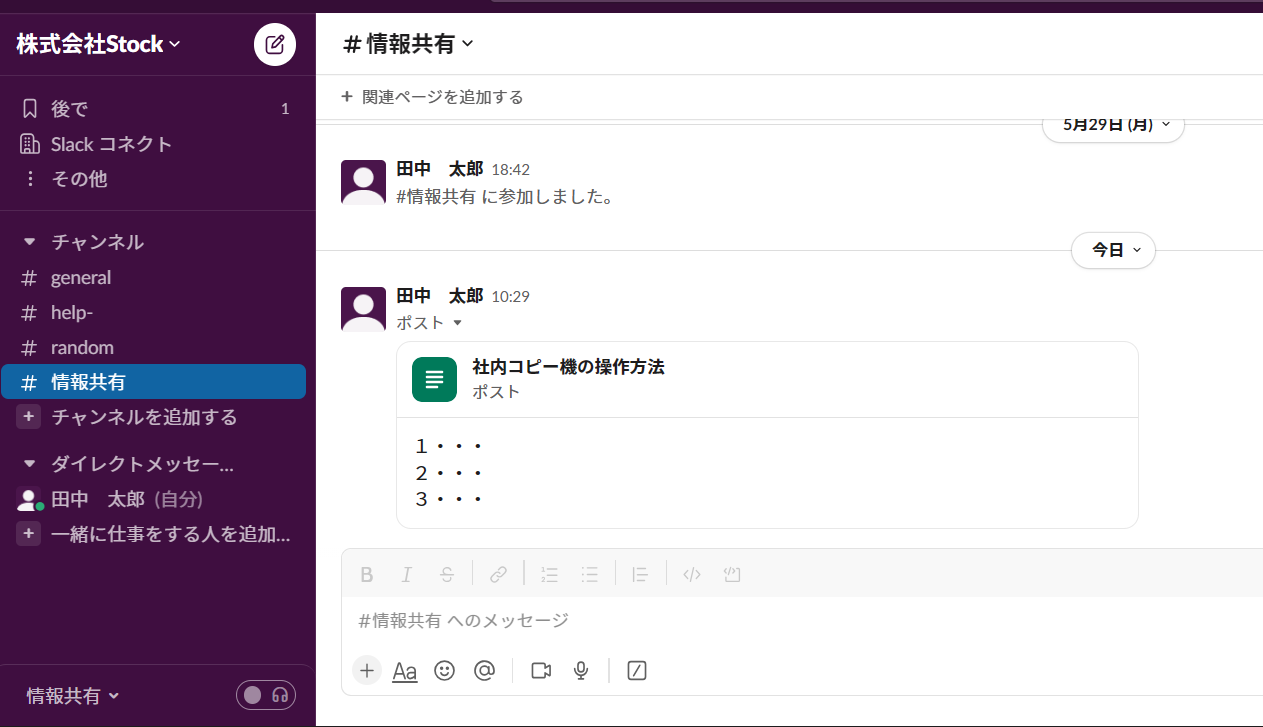
(5)すると、作成したポストが下図のようにチャット欄へ共有されます。また、必要に応じて内容の編集もできます。
機能2|ブックマーク機能
ブックマーク機能を使えば、後からメッセージを見返せるようになります。しかし、カテゴリー別に分けて管理できない点に注意が必要です。
<ブックマーク機能の使い方>
(1)メッセージにカーソルを合わせると、メニューからブックマークを付けられます。
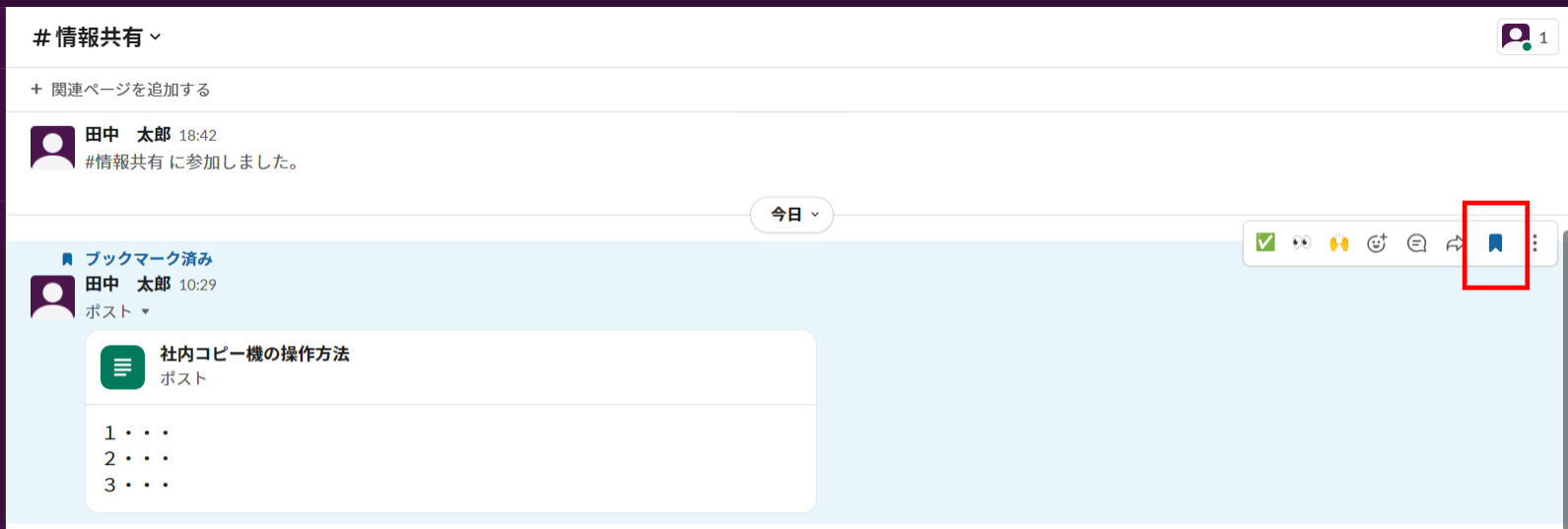
(2)画面左のサイドバーから[後で]をクリックすると、該当のメッセージを閲覧できます。
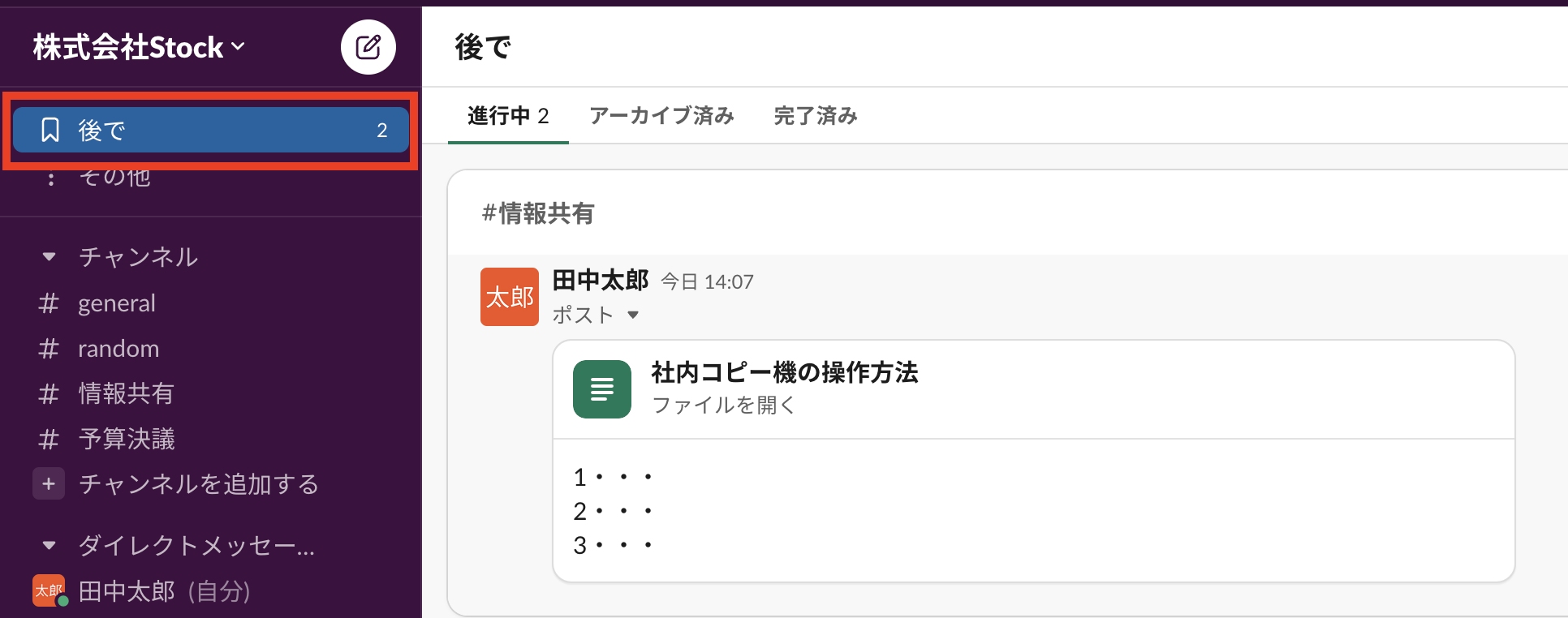
以上の操作でブックマークが付けられるので、重要なメッセージもあとからすぐに振り返れます。
一方、「どの情報も重要で、ブックマークは意味がない」というチームでは、何もしないとナレッジが流れてしまうので意味がありません。このようなケースに対応するには、すべての情報を簡単に残せる「Stock」との連携が有効です。
Slackでナレッジを管理する3つのデメリット
ここでは、Slackでナレッジを管理するデメリットを3つ解説します。Slackはナレッジ管理用のツールではないため、利用するうえでは以下の点に注意しなければなりません。
(1)共有した情報が流れてしまう
1つ目に、Slackでは共有した情報が流れてしまうデメリットがあります。
Slackのようなチャットツールではメッセージが次々と流れてしまうため、必要な情報はさかのぼって探す手間がかかります。また、メッセージの検索機能があるものの、該当するメッセージが多い場合は確認するのが面倒です。
以上のように、Slackはチャットツールという特性上、重要な社内wikiが流れてしまい、あとから見返しづらいのです。
(2)情報を蓄積するのが面倒
2つ目に、情報を蓄積するのが面倒な点も、Slackでナレッジ管理するデメリットです。
たとえば、「部署」や「プロジェクト」のようにチャンネルごとでナレッジを発信している場合、分散したナレッジは個人でまとめなければなりません。
それゆえ、チャンネルが乱立している状況では、ナレッジだけを抽出してまとめなければならず面倒です。その結果、誰も社内wikiを参照しなくなる恐れもあるのです。
(3)ナレッジの保存期間が短い
3つ目のデメリットは、Slackのフリープランでは、メッセージの保存期間が短く設定されていることです。
具体的にはSlackのフリープランでは、閲覧できるメッセージは「直近90日間分」に制限されています。つまり、有料プランでなければ、3ヶ月前に共有されたメッセージやファイルを参照できないのです。
企業で活用されているナレッジには半年前や数年前の情報も多いです。しかし、Slackと連携できる「Stock」を使うと、無料プランのままでも90日以上前のナレッジが残るので、Slackを使い続けられます。
【これで解決】Slackと連携できる社内wiki・掲示板ツール
以下では、Slackと連携できる社内wiki・ナレッジ管理ツールをご紹介します。
Slackはチャットツールなので、メッセージが次々と流れてしまい、あとから見返しづらい状況になります。したがって、資料や業務マニュアルを蓄積するには、別のツールと連携しながら管理すべきです。
一方、社内wikiツールは多いですが「シンプルに使えるもの」は限られます。大半の社内wikiツールは多機能で操作が難しく、メンバー全員が使いこなせないので社内に浸透しません。
そのため、Slackと連携すべきツールは、社内wikiに必要な機能に過不足がなく、ITに詳しくない65歳の方でも簡単に使える「Stock」が最適なのです。
Stockでは顧客や案件ごとに「フォルダ」を作成して、フォルダ内の「ノート」にナレッジを残せるので、情報が流れる心配がありません。さらに、ノートに紐づく「メッセージ」を使えば、社内wikiに関するやりとりもスムーズにできます。
チームの情報共有に最適のツール「Stock」

/ 情報ストック、タスク管理、メッセージ機能 /
チームの情報を、最も簡単に管理できるツール「Stock」
https://www.stock-app-stg.info/
Stockは、社内のあらゆる情報を、最も簡単に「管理」できるツールです。「社内の情報を、簡単に管理する方法がない」という問題を解消します。
Stockを使えば、「ノート」の機能を利用して、要件などのテキスト情報や、画像やファイルなどのあらゆる情報を誰でも簡単に残せます。
また、「タスク」や「メッセージ」の機能を利用すると、ノートに記載したテーマごとにコミュニケーションを取ることができるため、あちこちに情報が分散せず、常に整理された状態で業務を遂行できます。
<Stockをおすすめするポイント>
- ITの専門知識がなくてもすぐに使える
「ITに詳しくない65歳の方でも、何の説明もなく使える」程シンプルです。
- 社内のあらゆる情報を、最も簡単に「ストック」できる
作業依頼、議事録・問い合わせ管理など、あらゆる情報を一元管理可能です。
- 驚くほど簡単に、「タスク管理」「メッセージ」もできる
直感的な操作で、「タスクの担当者・期日の設定」と「メッセージでのやりとり」が可能です。
<Stockの口コミ・評判>

塩出 祐貴さん
松山ヤクルト販売株式会社 |
|
「強烈な『ITアレルギー』がある弊社にも、Stockならば、一切混乱なく導入できました」 ★★★★★ 5.0 弊社の宅配部門のスタッフの半分近くは50代以上と高齢で、キーボード入力が苦手なスタッフもいるほど、ITツールへの強い抵抗感がありました。しかし、Stockは他ツールに比べて圧倒的にシンプルで、直感的に使えるため、予想通り非常にスムーズに使い始めることができました。 |

竹原陽子さん、國吉千恵美さん
リハビリデイサービスエール |
|
「会社全体が、『Stock(ストック)さえ見ればOK』という認識に180度変わった」 ★★★★★ 5.0 特に介護業界では顕著かもしれませんが、『パソコンやアプリに関する新しい取り組みをする』ということに対して少なからず懸念や不安の声はありました。しかしその後、実際にStock(ストック)を使ってみると、紙のノートに書く作業と比べて負担は変わらず、『Stock(ストック)さえ見れば大半のことが解決する』という共通の認識がなされるようになりました。 |

江藤 美帆さん
栃木サッカークラブ(栃木SC) |
|
「ナレッジが属人化しやすいプロスポーツクラブには、Stockを非常に強くお勧めします!」 ★★★★★ 5.0 元々悩んでいた『ナレッジがブラックボックス化してしまう』という問題が、驚くほどうまく解消されました。 『Stockさえ見れば、すぐに必要な情報を把握できる』という状況を作り出すことに成功し、明らかに生産性が向上しました。 |

<Slackと連携する方法>
Stockとの連携は、わずか6ステップで完了するので「連携の仕方が分からない」という心配が一切ありません。
(2)次に、画面右上の[設定]から名前をクリックします。
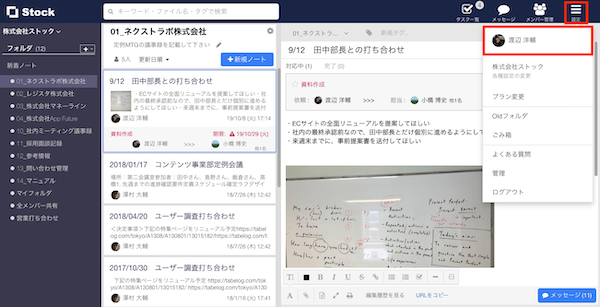
(3)画面左側メニュー[Slack連携]から、[連携する]ボタンをクリックします。

(4)Slackとの連携画面で[許可する]ボタンをクリックします。
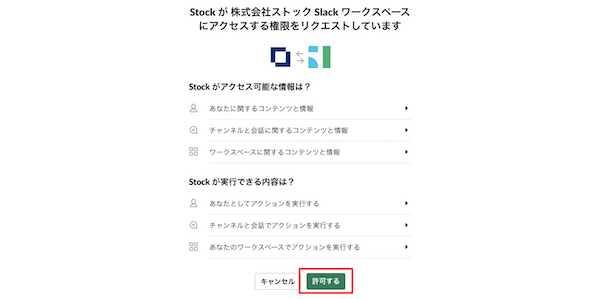
(5)Slackとの連携設定が完了したら、[Slack連携をテスト]をクリックします。
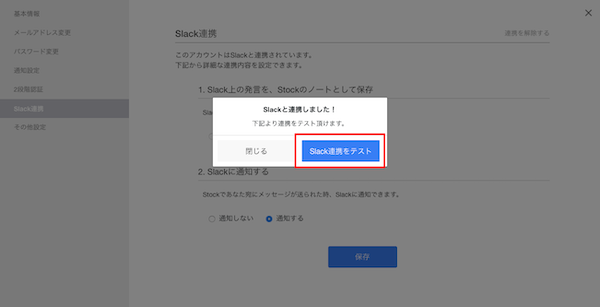
(6)最後に、Slackにテストメッセージが表示されていれば、連携は完了です。
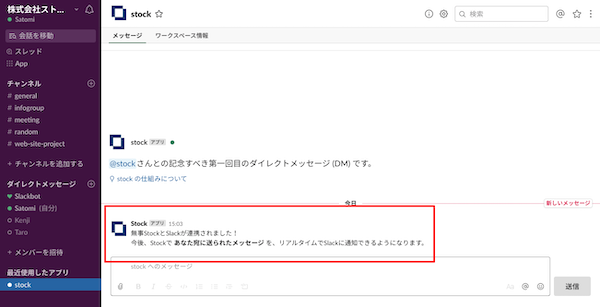
一方、SlackのメッセージをStockに残す手順は以下の通りです。
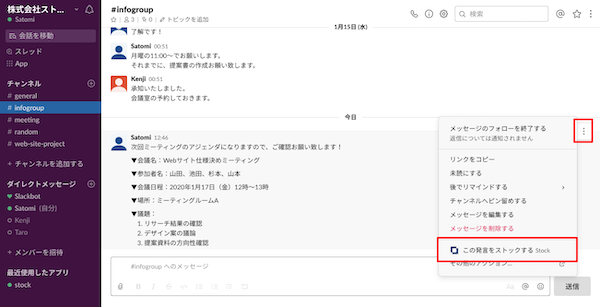
(1)まずは、ストックしたいメッセージにカーソルを合わせ、[︙]から[この発言をストックする]を選択します。
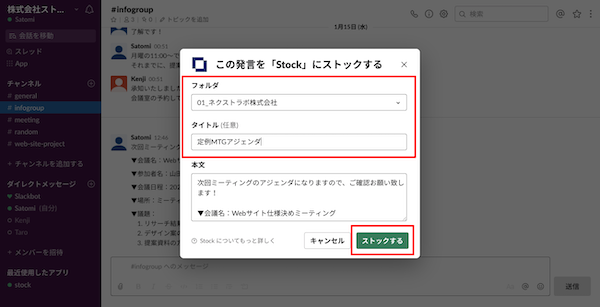
(2)Stockの格納先の「フォルダ」と「ノートタイトル(任意)」を入力して、[ストックする]ボタンをクリックします。
(3)Slackに以下のようなメッセージが表示されるので、リンクをクリックします。
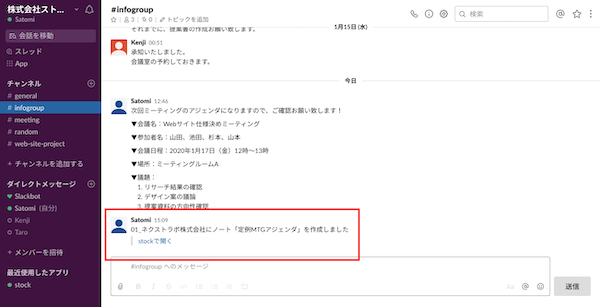
(4)すると、SlackのメッセージがStockのノートとしてストックされます。
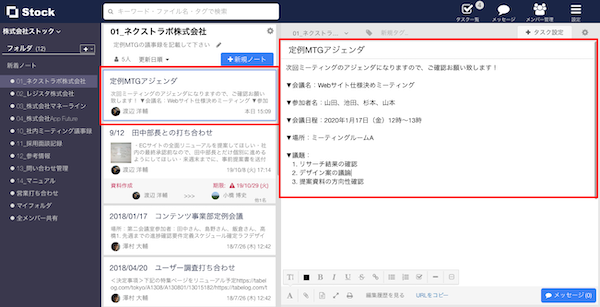
<Stockとの連携でできること>
SlackとStockを連携すれば、Slack上のメッセージからStockのノートを作成できます。
したがって、Slackでは流れてしまう情報を簡単にStockへまとめられるのです。その結果、目的の情報へもアクセスしやすくなります。
エンジニア向けの多機能なツール「Confluence」

<Confluenceの特徴>
- プロジェクト管理ツールとの連携
- テンプレートが豊富に用意されている
プロジェクト管理ツール「Jira Software」と連携すれば、開発関連のドキュメントをスムーズに共有できます。
プロジェクト管理や戦略計画、人事などさまざまな種類のテンプレートがあるので、ナレッジの構成をはじめから考える必要がなくなります。
<Confluenceの注意点>
- エンジニア向けツール
Jira Softwareとの連携やMarkdownでの記載など、エンジニア向けの仕様になっているため、非エンジニアの社員が使いこなすのは難しいです。
<Confluenceの料金体系>
- Free:0円
- Standard:〜690円/ユーザー/月(月払い)
- Premium:〜1,310円/ユーザー/月(月払い)
- Enterprise:要問い合わせ
<Confluenceと連携する方法>
(1)SlackのAppディレクトリのConfluence Cloudページにアクセスする
(2)[Slackに追加]をクリックします。
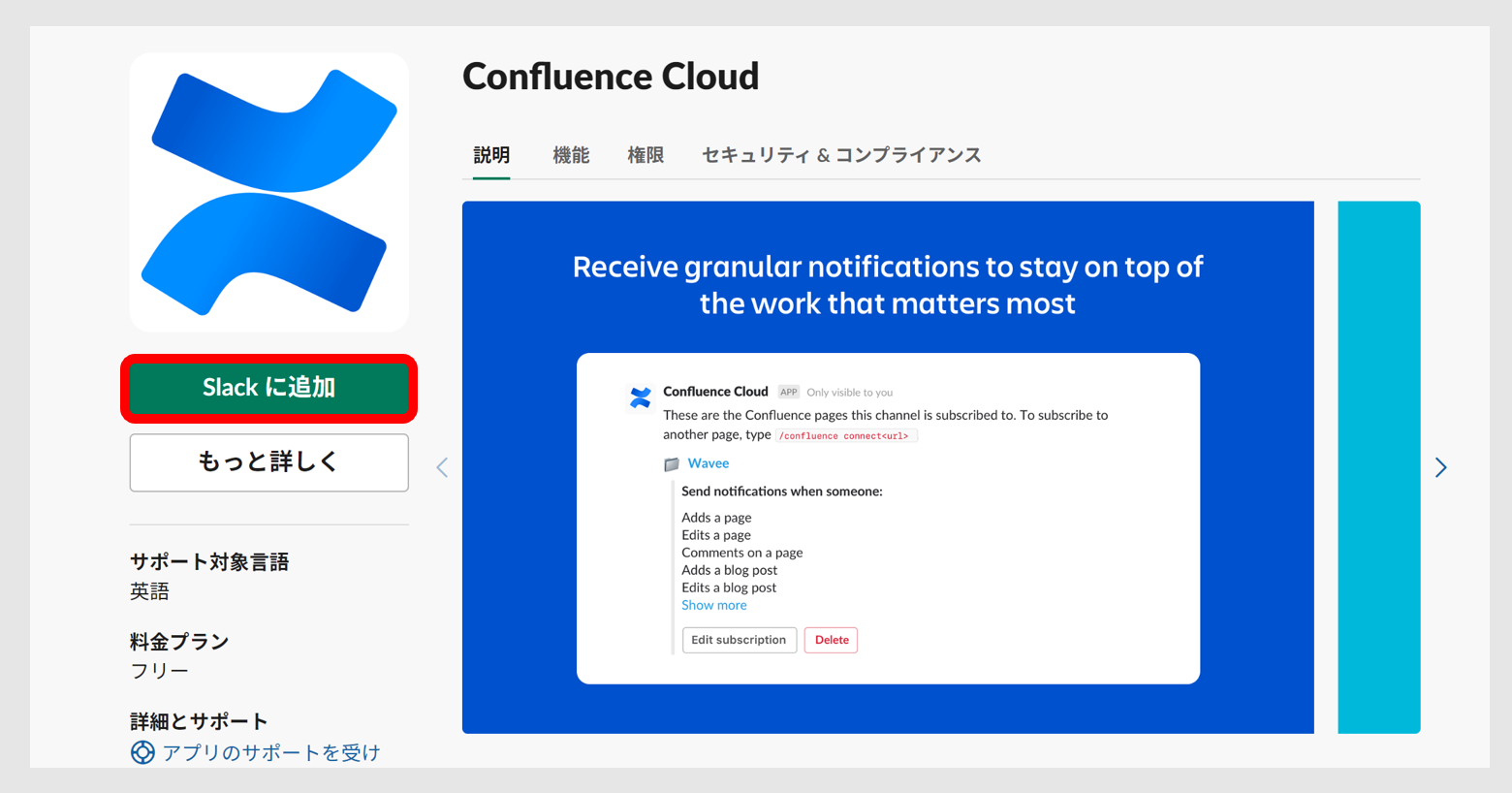
(3)下記の画面[許可する]を選択します。
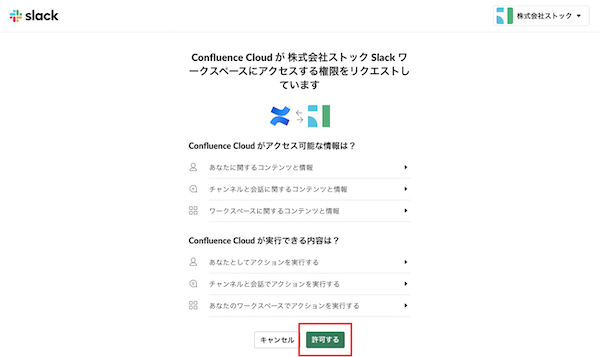
(4)連携完了したら、Slackの画面左のサイドバーに表示されます。
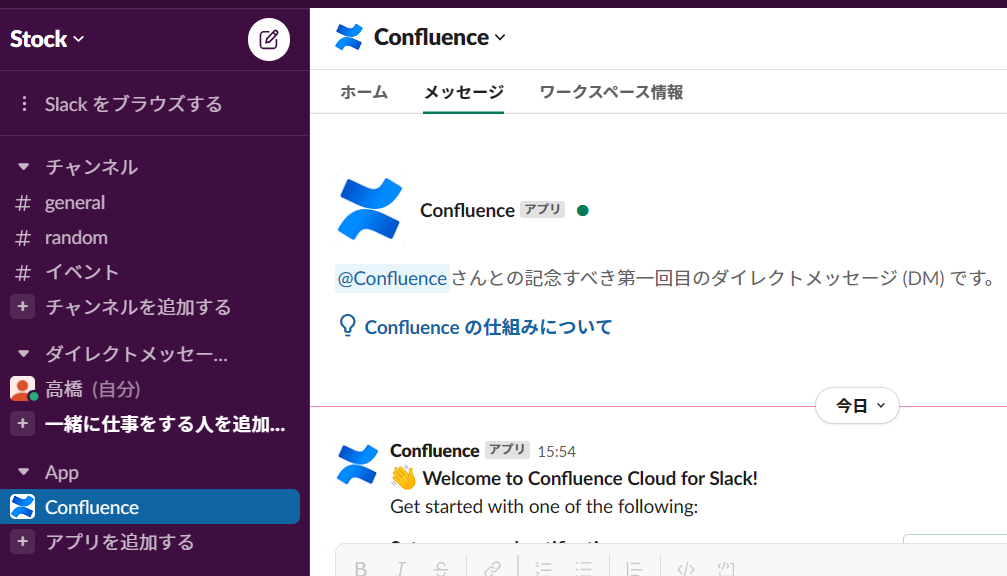
<Slackとの連携でできること>
SlackとConfluenceを連携すれば、Confluence内のドキュメントが更新されたときに、Slackで通知を受け取れます。
外国企業が運営する社内wikiツール「Guru」
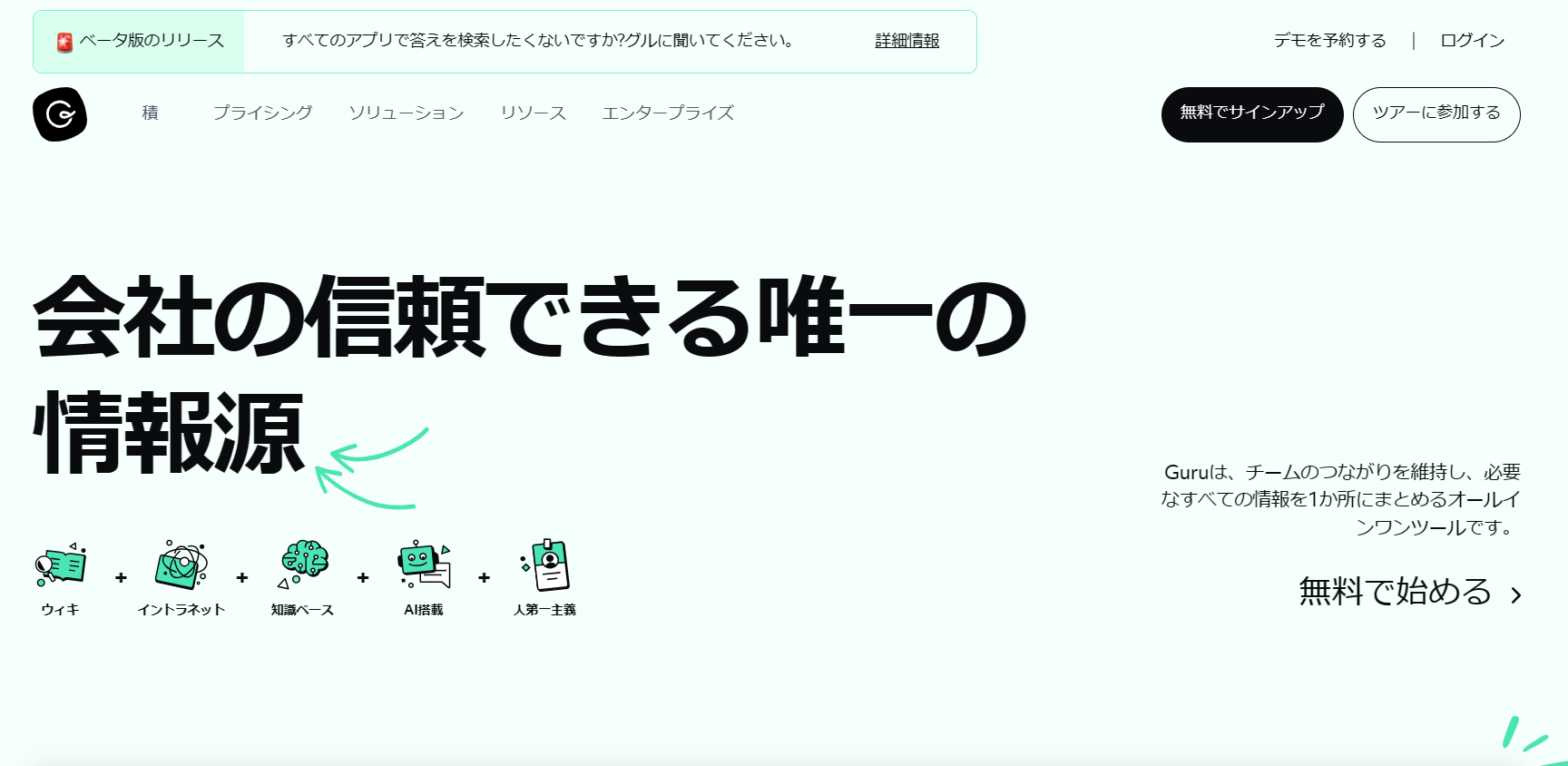
<Guruの特徴>
- モバイル対応
- さまざまなアプリと連携できる
外出中や移動先など場所を問わずナレッジを閲覧できます。
Slackだけでなく、Microsoft TeamsやGmailとも連携できます。
<Guruの注意点>
- 無料プランでは権限管理ができない
無料プランではナレッジの作成者や閲覧者といった権限を制限できません。
<Guruの料金体系>
- Starter:¥0
- Starter:$6/ユーザー/月(月払い)
- Builder:$12/ユーザー/月(月払い)
- Enterprise:要問い合わせ
<Guruと連携する方法>
(1)SlackのAppディレクトリのGuruのサービスページにアクセスします。
(2)[Slackに追加]をクリックします。
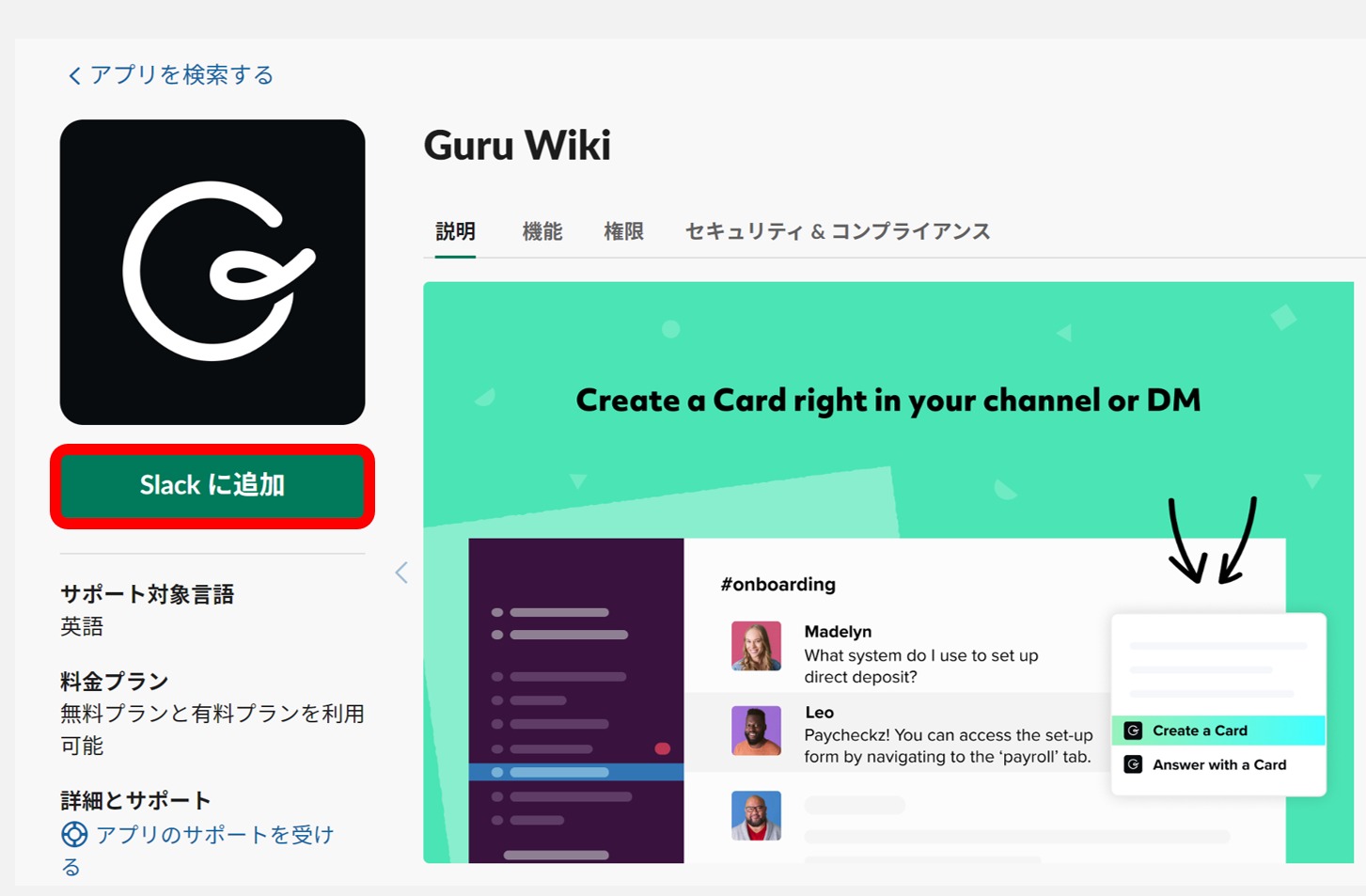
(3)Guruにサインアップします。

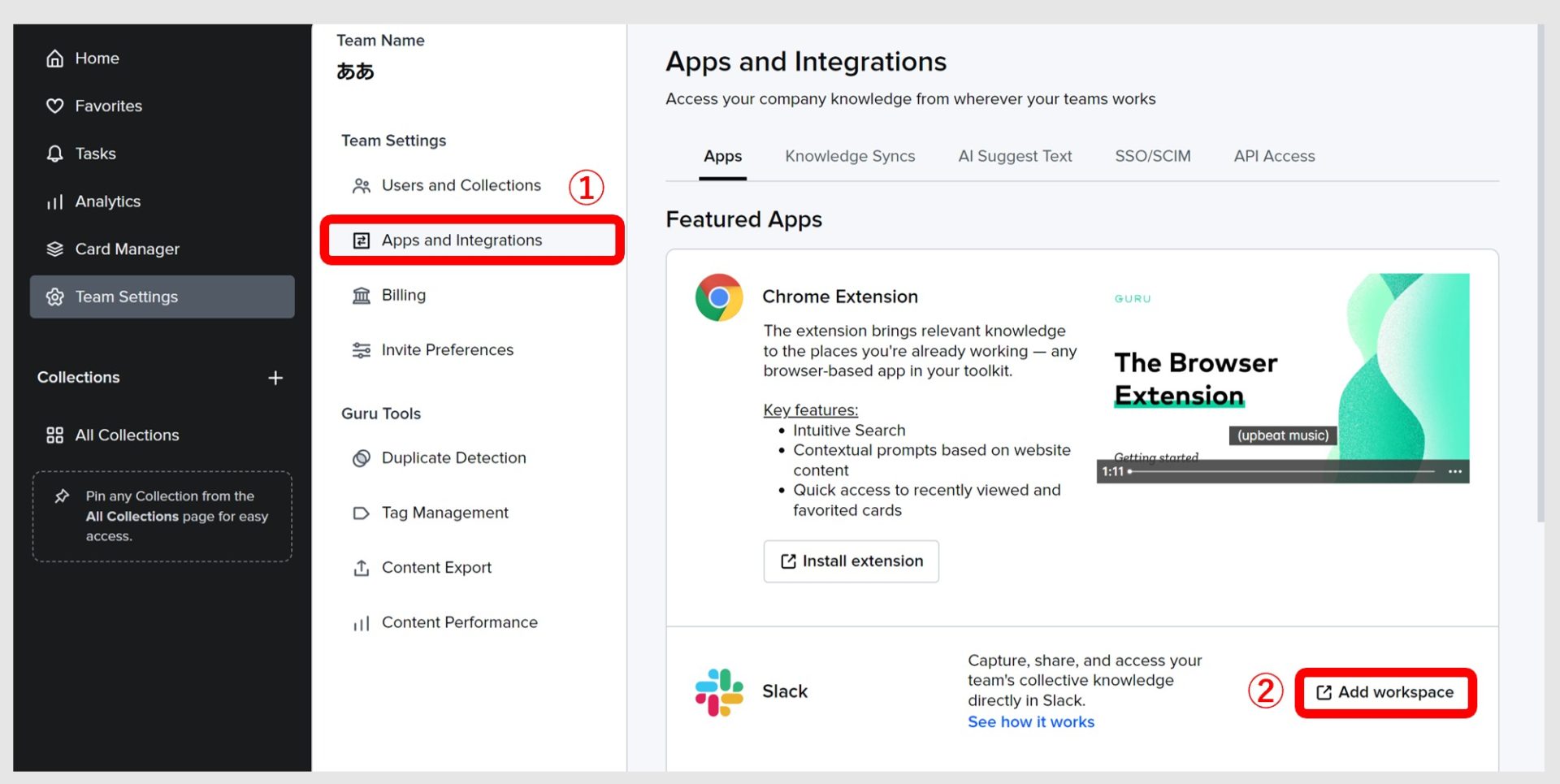
(4)右上のアカウントのロゴから[Team Setting]を選択します。
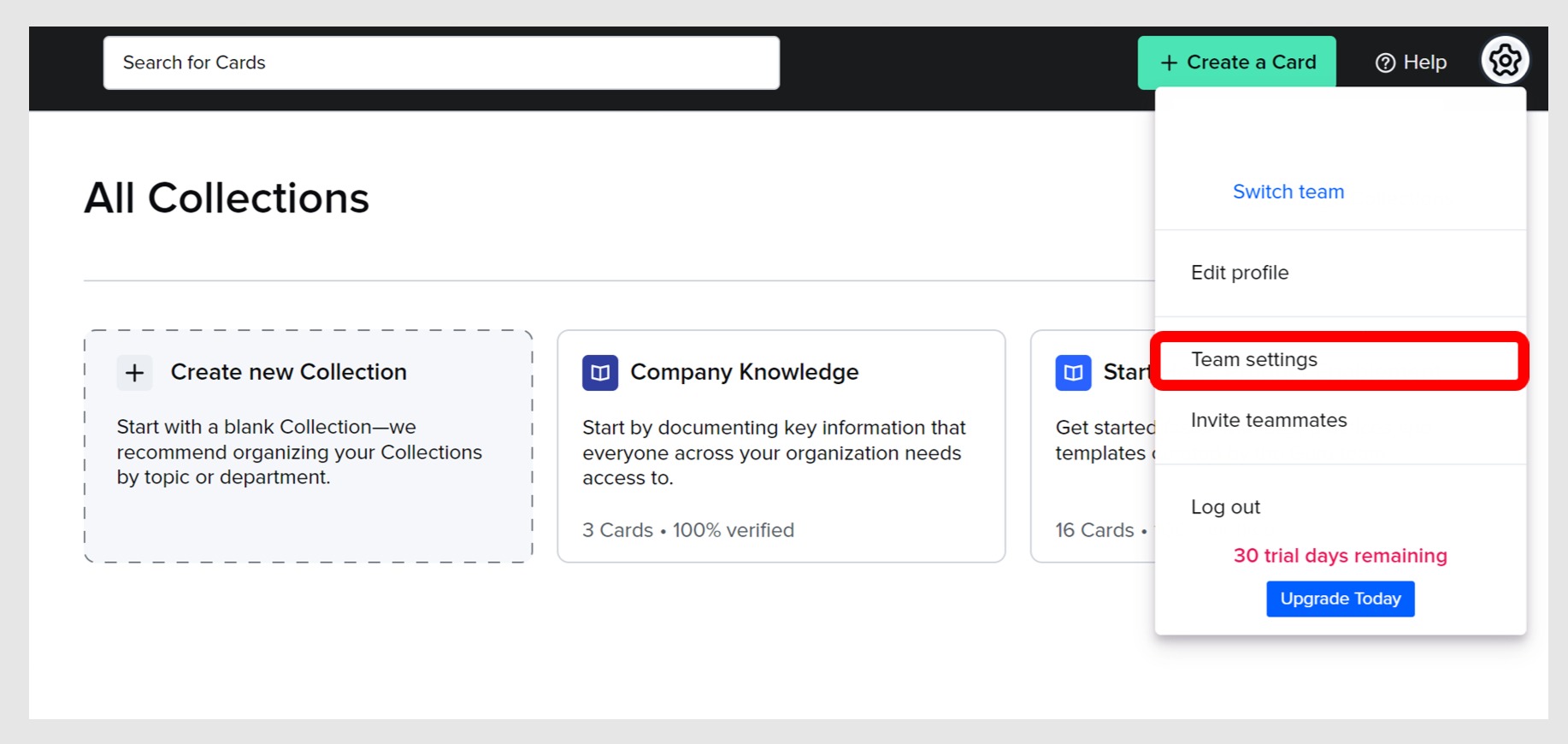
(5)左側メニューの[Apps and Integrations]を選択して、Slackの[Add workspace]をクリックします。
(6)画面下部の[許可する]を選択します。
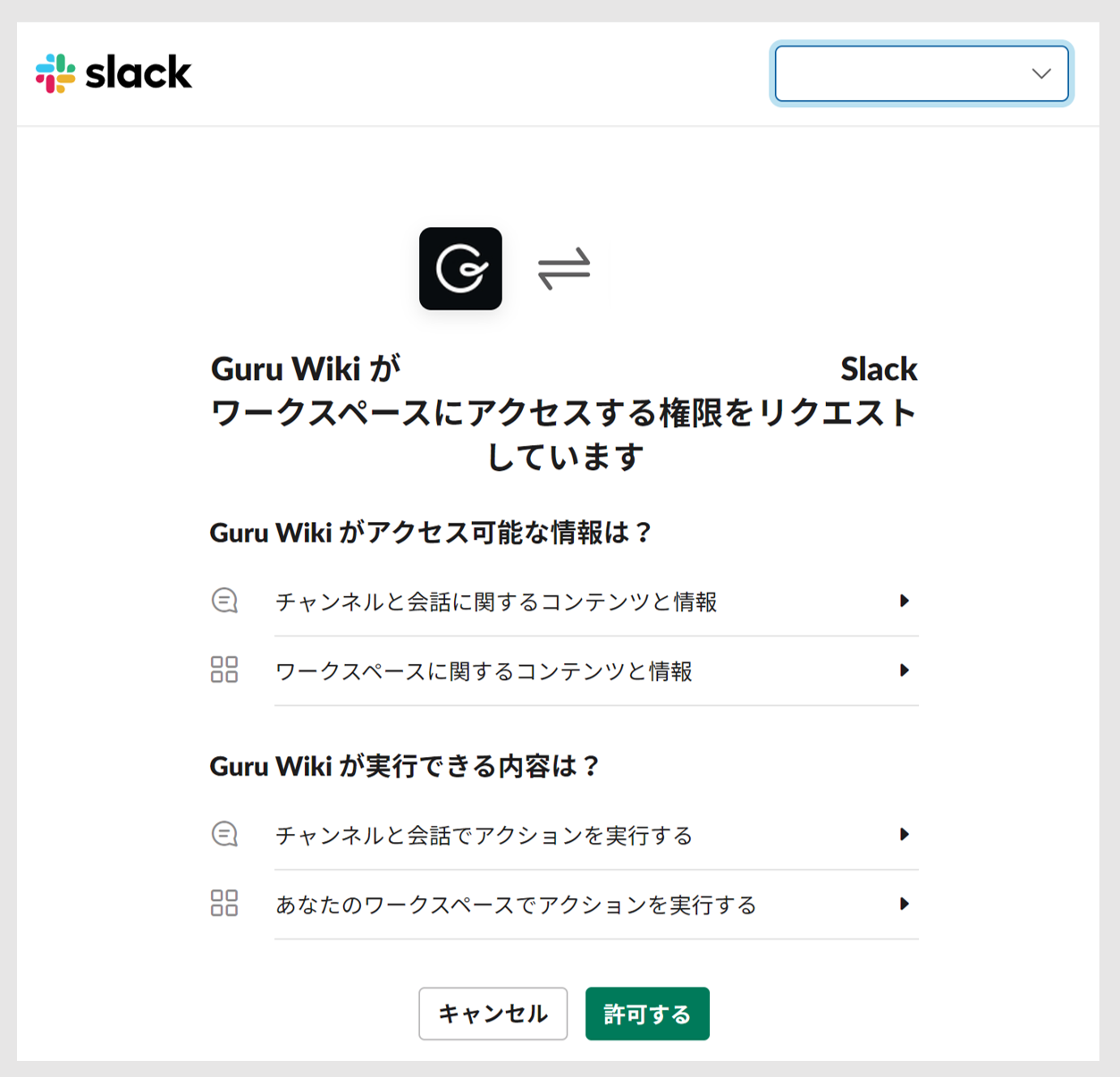
(7)最後に、連携完了の画面が出れば完了です。

<Slackとの連携でできること>
SlackとGuruを連携すると、Slack上からGuruにあるナレッジの編集や閲覧ができます。
Slackで社内wikiのようにナレッジ管理する方法まとめ
これまで、Slackでナレッジを管理する方法から、社内wikiとして使えるおすすめの連携ツールを中心にご紹介しました。
Slackはリアルタイムでのコミュニケーションをするのに便利ですが、メッセージが増えると情報が流れてしまいます。そのため、マニュアルや議事録などの「ストック情報」を管理する社内wikiとしては不向きなのです。
そこで、「社内wikiの作成はもちろん、あらゆる情報を簡単に残せるツール」との連携が必要になります。ただし、多機能なツールでは社員が適切に使いこなせない恐れもあるので「ITが苦手な人でも使いこなせるか」を基準にしなければなりません。
結論、自社が選定すべきなのは、社内wikiに必要な機能に過不足がなく、Slackとも簡単に連携できる「Stock」が最適です。
無料登録は1分で完了するので、ぜひ「Stock」で社内wikiを作成して、Slackとも連携しながら円滑な情報管理をしましょう。

