

iPhoneやiPadに標準搭載されているメモアプリは「純正メモアプリ」と呼ばれています。純正メモアプリのデータは同期を実施すれば、WindowsやMacなどのPCからも利用できるので便利です。
しかし、純正メモアプリの同期設定が分からず悩む方も多いのではないでしょうか。
そこで今回は、iCloudを使って、iPhone/iPadの純正メモアプリをWindows/Macに同期する手順を中心にご紹介します。
- iPhoneメモアプリで書いた内容をPCに同期したいが、設定方法が分からない
- メモの同期がうまくいかず、原因と対処法を知りたい
- メモを簡単にスマホ・PCに同期できるアプリを探している
という方はこの記事を参考にすれば、iPhoneやiPadのメモをPCに同期する方法をイメージ画像とともに理解できます。
目次
iPhone/iPadの純正メモアプリをWindowsに同期する方法
Windowsには純正メモアプリはインストールできません。しかし、メモを同期すれば、Google ChromeやSafariなどのWebブラウザから閲覧や編集ができます。
以下では、iPhoneやiPadの純正メモアプリとWindowsを同期する方法として「iCloudでの設定」「Gmailでの設定」の2つを解説します。
iCloudで設定する
はじめに、iCloudを利用して、iPhoneやiPadの純正メモアプリとWindowsを同期する方法をご紹介します。以下は同期手順の概要です。
【iPhone・iPadの設定】
- iPhoneもしくはiPadのアプリ一覧から[設定]を開く
- アイコン画像が表示されている[アカウント情報]をタップする
- [iCloud]をタップする
- メモをオン(緑)にする
- iPhone、iPadのメモアプリに、iCloudフォルダが作成されたことを確認する
【Windowsの設定】
- WebブラウザからiCloudへアクセスする
- Apple IDとパスワードでログインする
- アプリ一覧から[メモ]を選択する
- iPhoneやiPadと同じメモにアクセスできるか確かめる
WindowsにはiPhoneやiPadの純正メモアプリはインストールできません。そのため、WebブラウザからiCloudにログインしてメモを利用する必要がある点に注意しましょう。
以下では、具体的な設定方法を画像付きで紹介します。
【iPhone・iPadの設定】
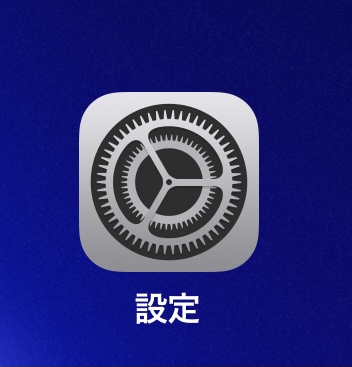
iPhone、iPadのアプリ一覧から[設定]を選択します。
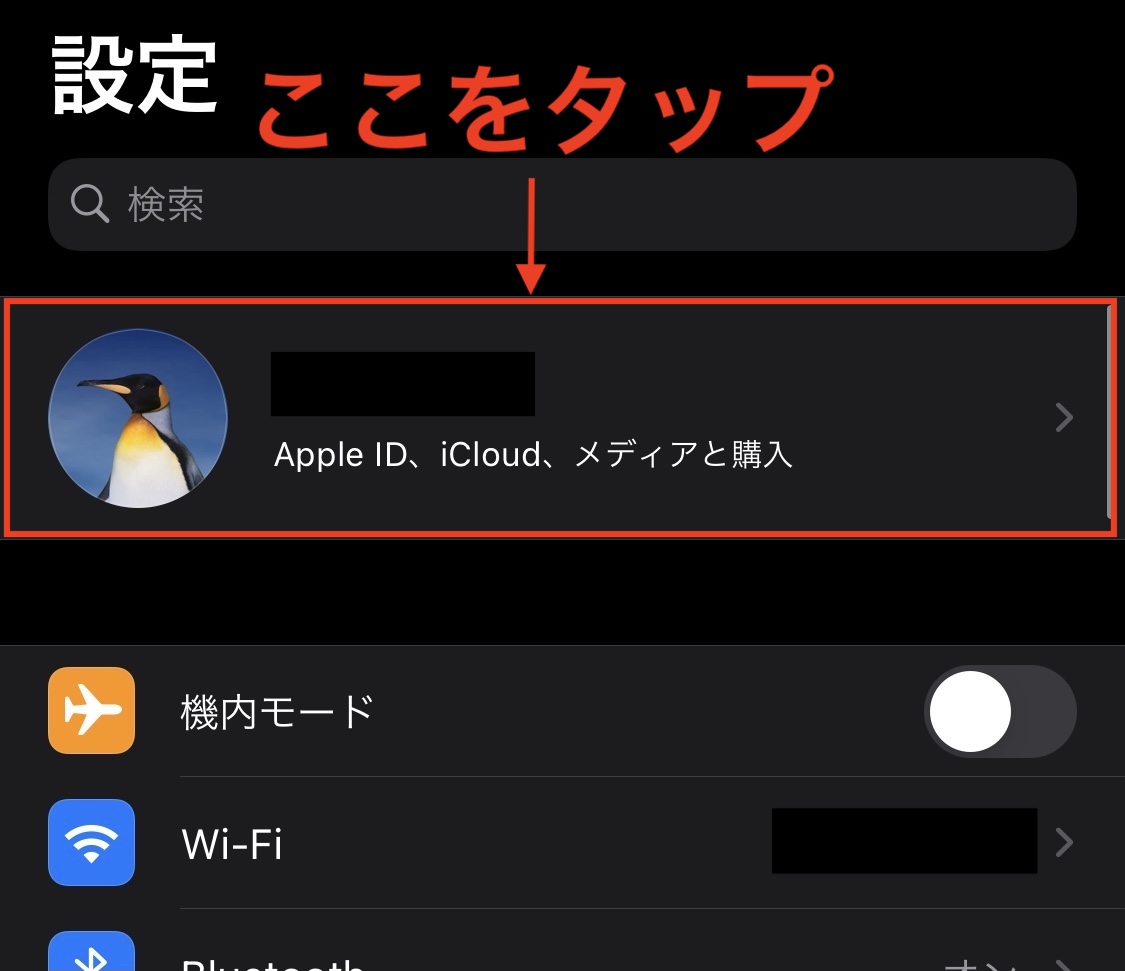
次に、アカウント名とプロフィール画像が表示されている枠をタップします。
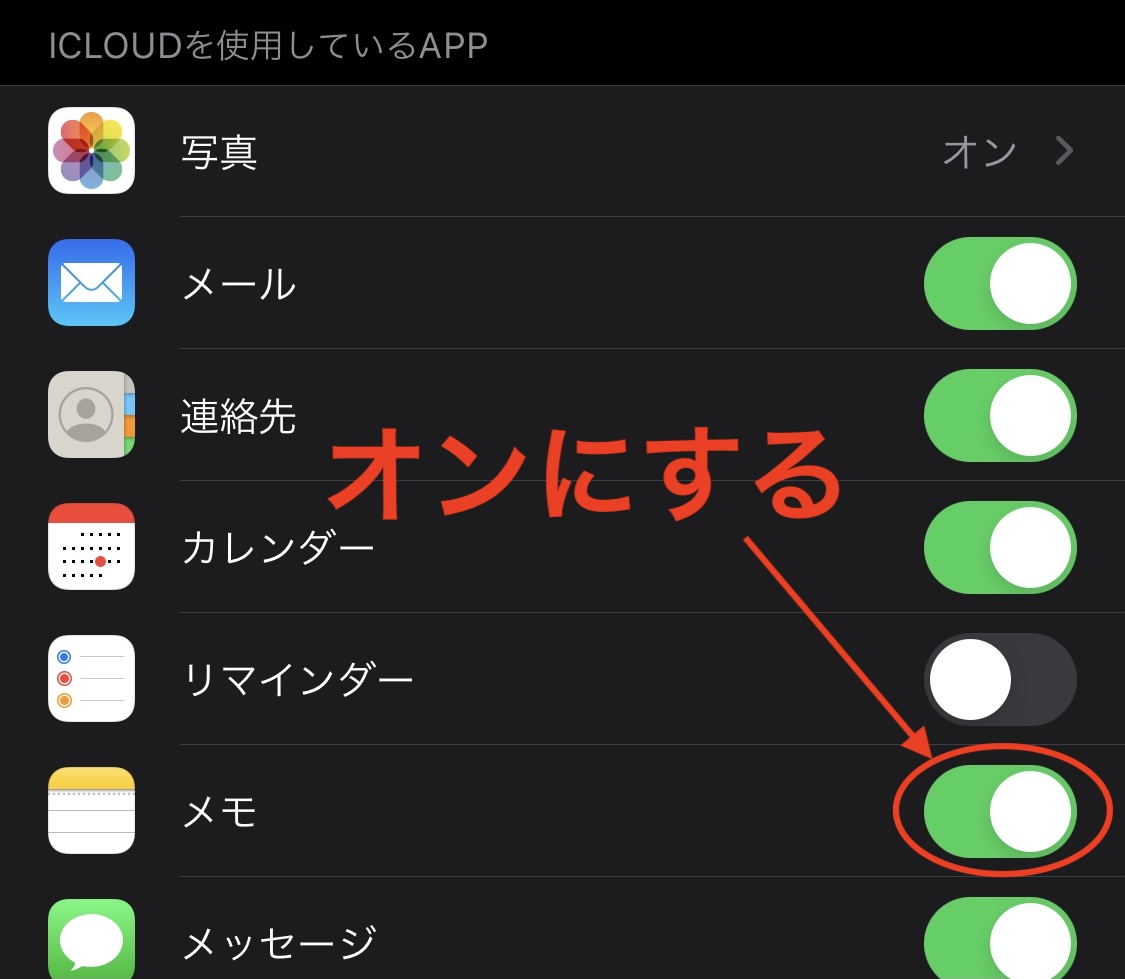
最後に、[iCloud]をタップして、メモのオン/オフをオン(緑)にします。
以上の操作で、iPhoneとiPad上での同期設定は完了です。
【Windowsの設定】
次に、Windows側の設定をご説明します。Windowsには純正メモアプリはインストールできないのでWebブラウザを利用します。
まず、WindowsのWebブラウザからhttps://www.icloud.com/にアクセスし、Apple IDを入力してiCloudにログインしましょう。
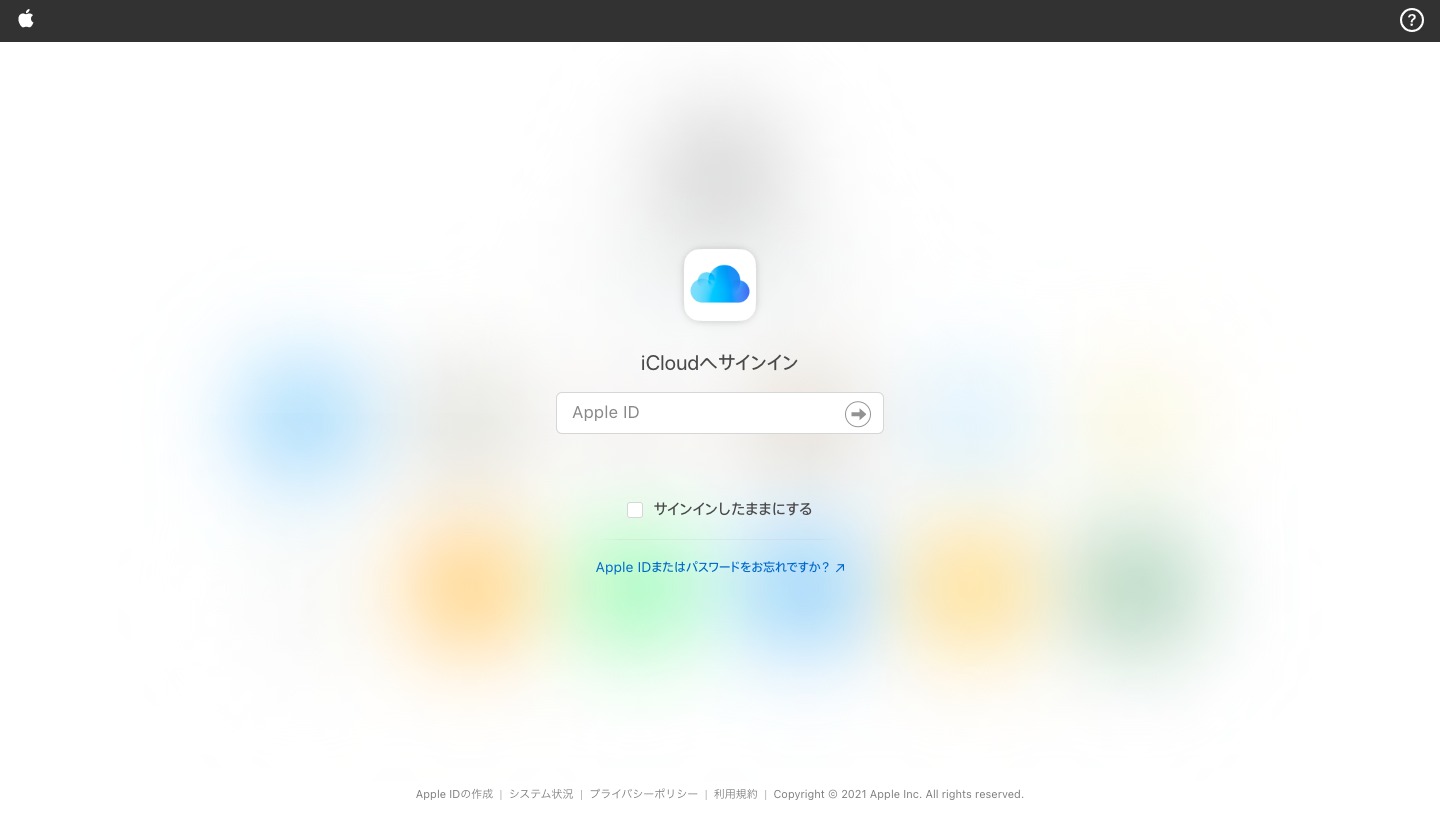
ログインが完了したら、利用可能なアプリ一覧が表示されます。今回は純正メモアプリを利用したいので、右上の[メモ]をクリックします。
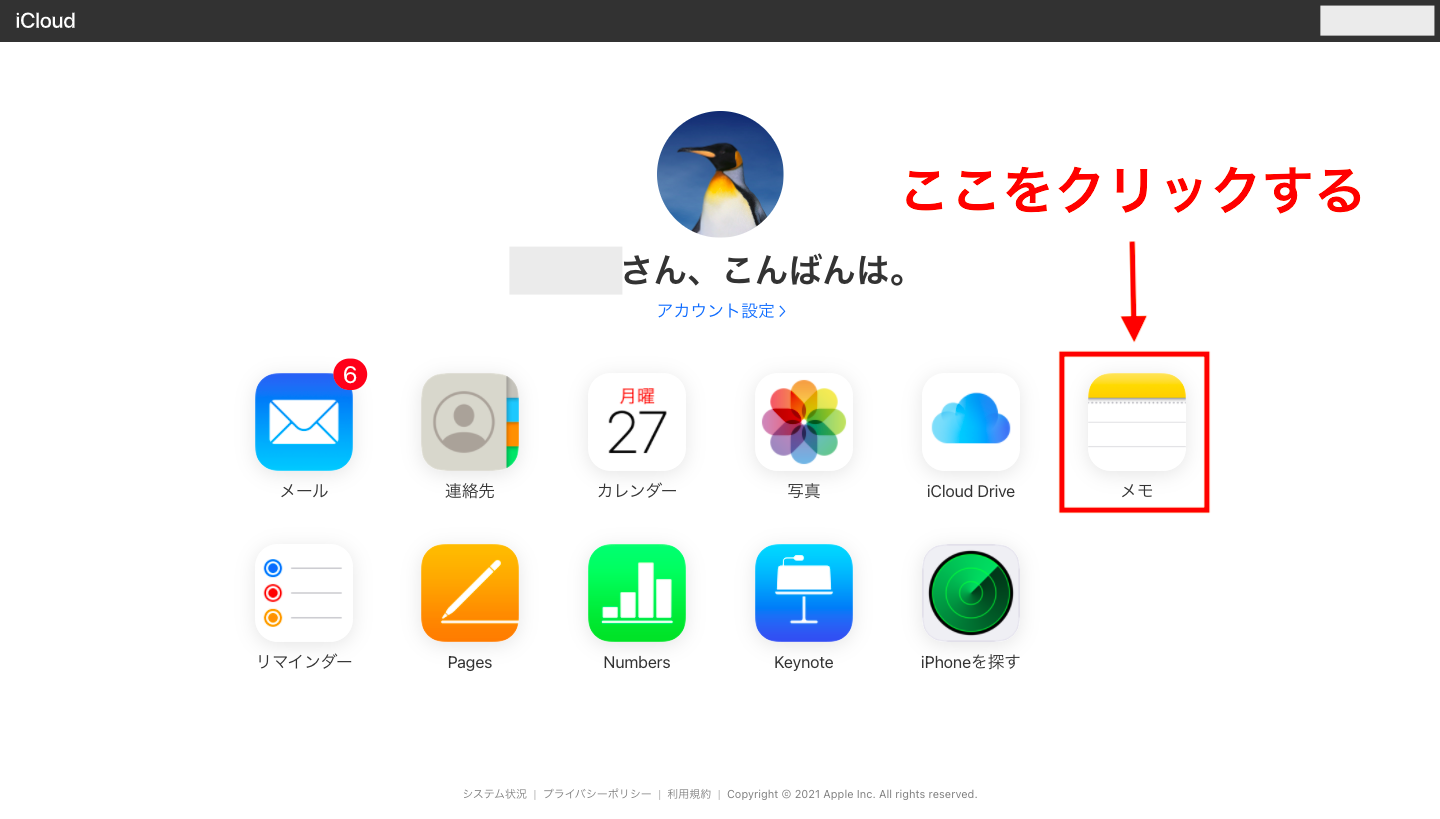
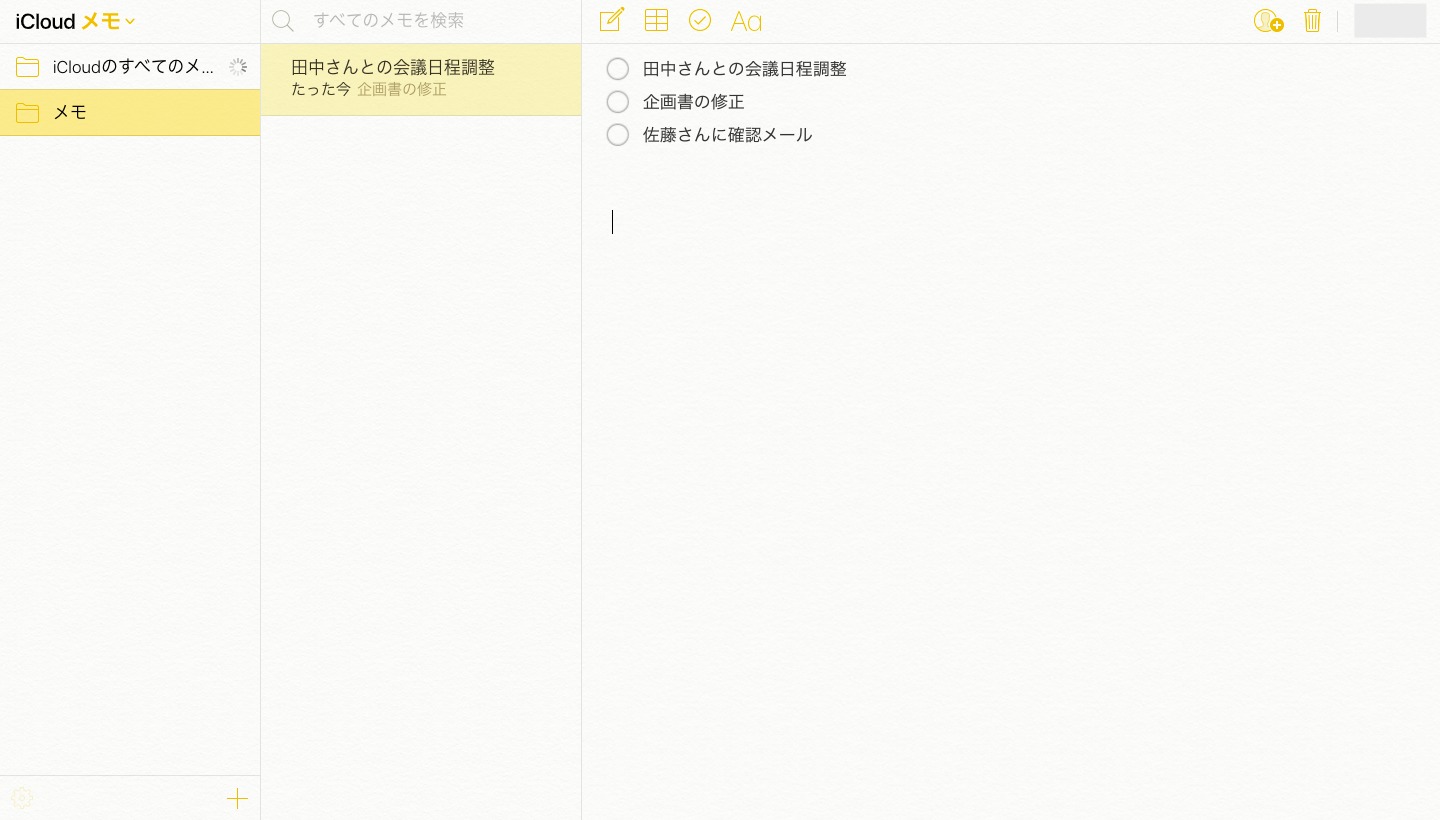
以上のように、iPhoneやiPadで作成したメモを、Windows上で確認できたら同期は成功です。
Gmailで設定する
次に、Gmailを利用して、iPhoneやiPadの純正メモアプリとWindowsを同期する方法をご紹介します。以下は同期手順の概要です。
【iPhone・iPadの設定】
- iPhoneもしくはiPadのアプリ一覧から[設定]を開く
- 一覧から[連絡先]>[アカウント]の順に選択する
- アカウント一覧から[Gmail]をタップする
- メモをオン(緑)にする
- iPhone、iPadのメモアプリに、Gmailフォルダが作成されたことを確認する
【Windowsの設定】
- Gmailにアクセスする
- 画面左側に表示される[Notes]をクリックする
- iPhone、iPadのメモアプリで作成したメモが反映されている確認する
ただし、Gmailと同期する以前のメモは利用できません。また、Notesからはメモの作成や編集、削除はできず、作成されたメモの閲覧だけが可能なので注意しましょう。
以下では、具体的な設定方法を画像付きで紹介します。
【iPhone・iPadの設定】
はじめに、iPhone、iPadのホーム画面にある[設定]をタップします。
次に、[連絡先] > [アカウント] の順に選択します。
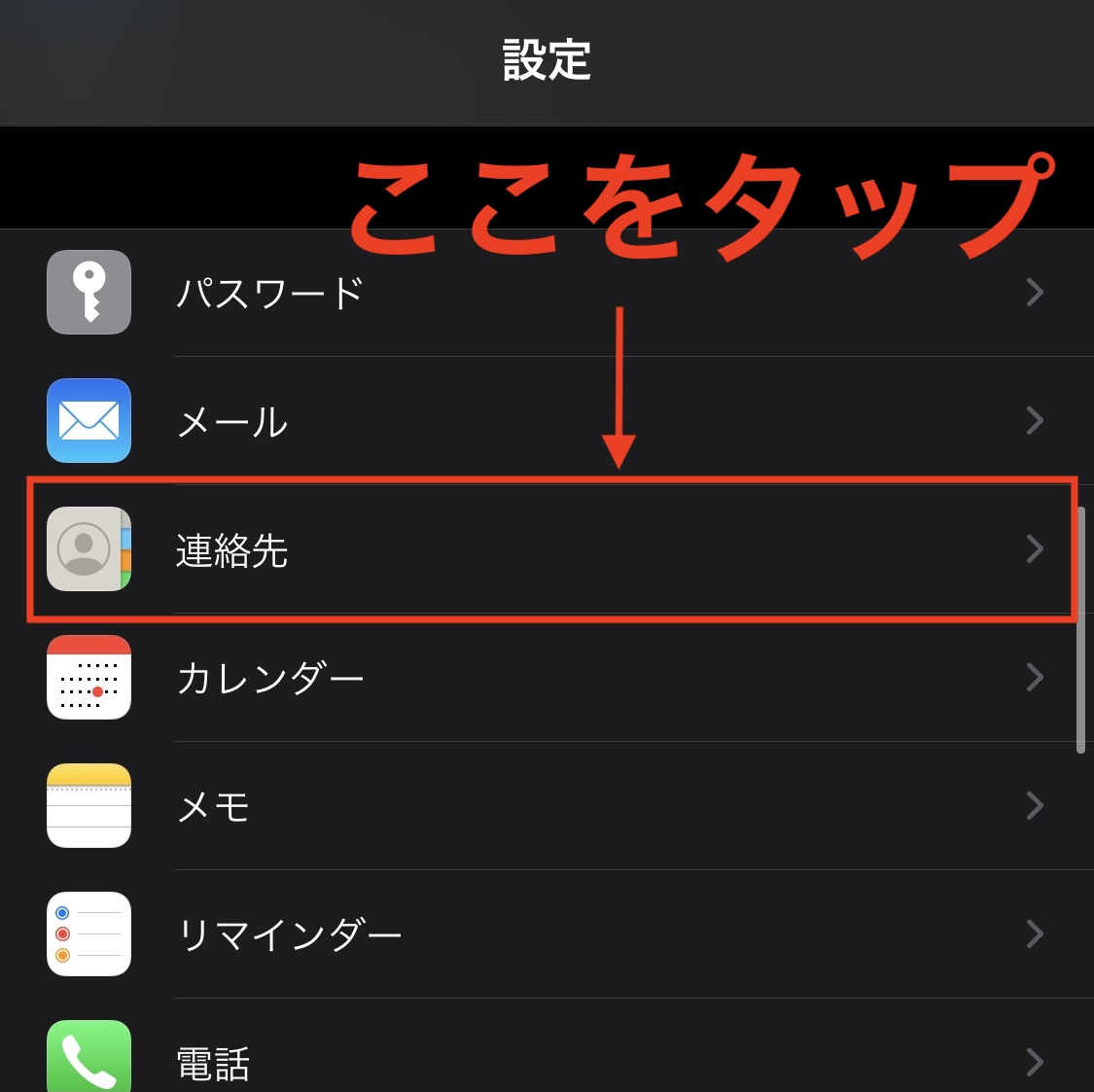
表示される[Gmail]をタップします。表示されない場合は、[アカウントを追加]からGmailアカウントを追加しましょう。
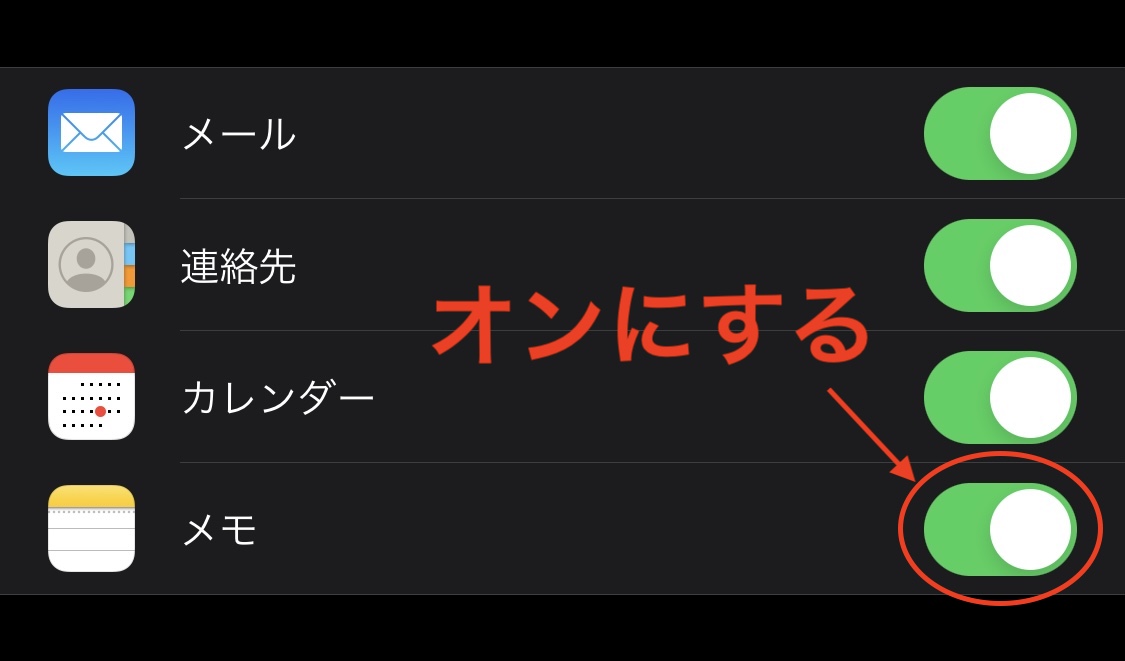
メモの右にあるオン/オフボタンをオン(緑)にします。
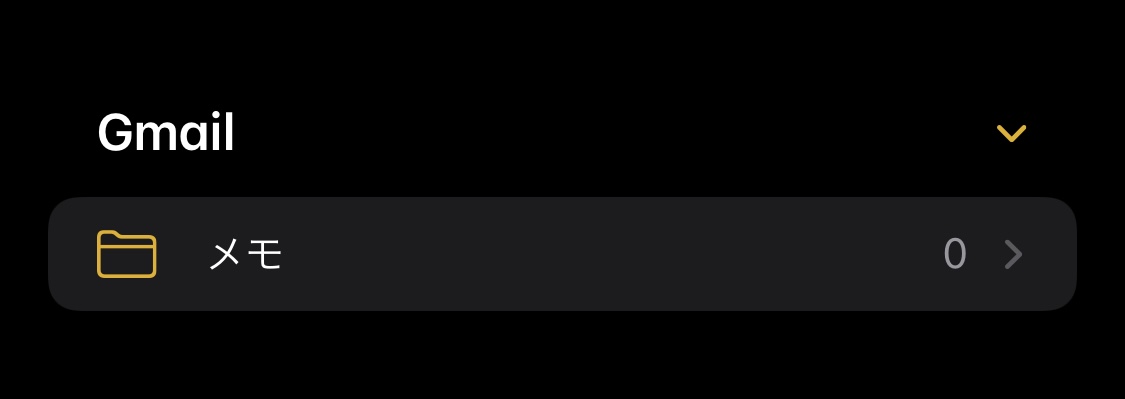
iPhone、iPadの純正メモアプリを確認すると、フォルダ一覧に「Gmailフォルダ」が表示されます。
【Windowsの設定】
次に、Windows側の操作を解説します。
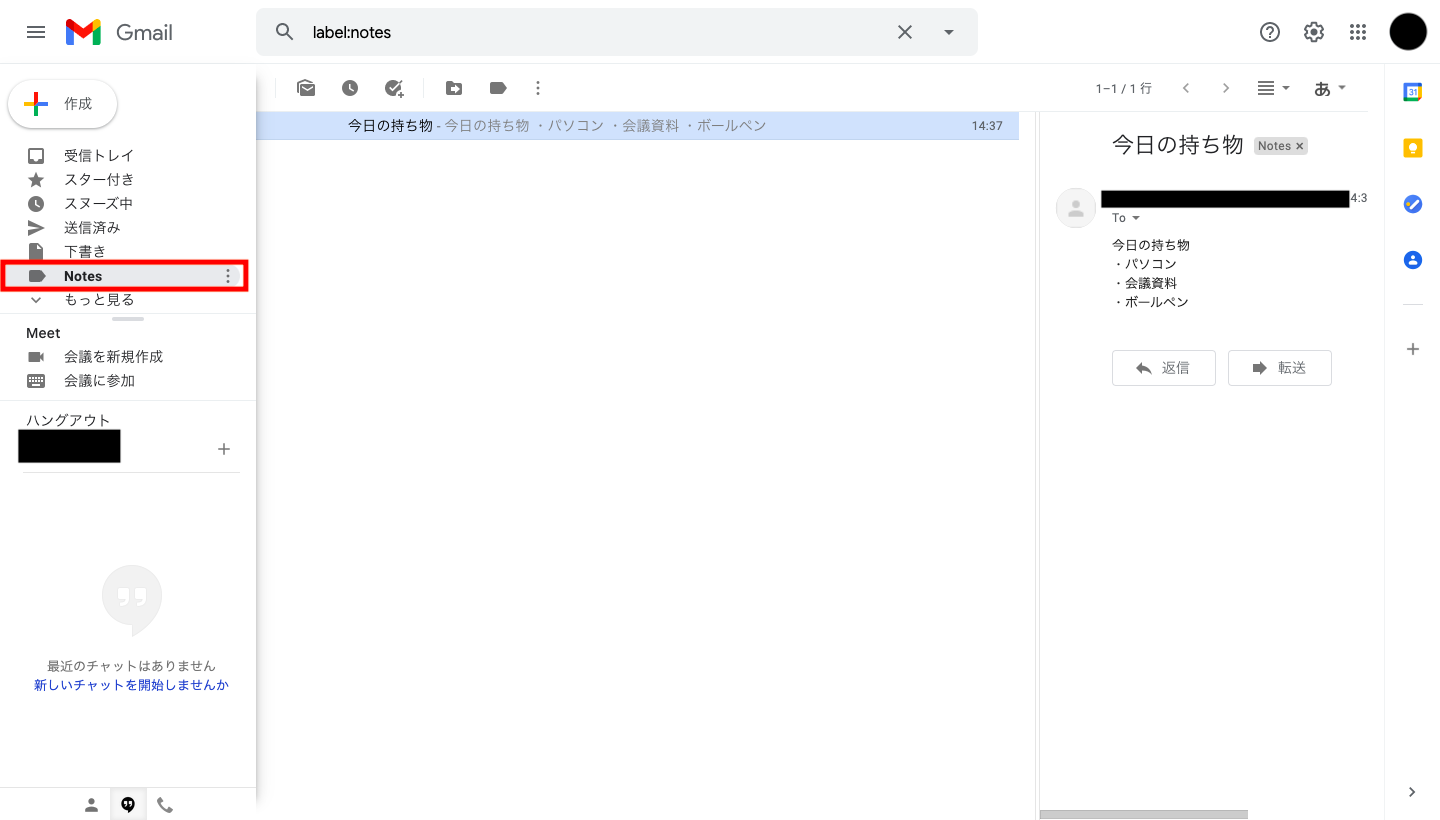
WindowsからGmailにログインすると[Notes]のラベルが表示されます。クリックすると純正メモアプリの「Gmailフォルダ」に作成されたメモが同期され、メモ内容が表示されるので、メモが正常に同期されているかを確認しましょう。
iPhone、iPadの純正メモアプリをMacに同期する方法
iPhoneやiPadの純正メモアプリのデータを、同じAppleの製品であるMacに同期するには、iCloudでの設定が必要です。
以下は、同期手順の概要です。「iPhone、iPadでiCloudを設定する」「MacでiCloudを設定する」の2段階に分かれています。
手順(1)iPhone、iPadでiCloudを設定する
- iPhoneもしくはiPadのアプリ一覧から[設定]を開く
- アイコン画像が表示されている[アカウント情報]をタップする
- [iCloud]をタップする
- メモをオン(緑)にする
- iPhone、iPadのメモアプリに、iCloudフォルダが作成されたことを確認する
手順(2)MacでiCloudを設定する
- 画面左上のAppleマークから[システム環境設定]を開く
- 設定画面の右上にある[Apple ID]をクリックする
- 左下に表示される[iCloud]をクリックし、[メモ]にチェックを入れる
- Macから純正メモアプリにアクセスして、同じメモを開けるかを確認する
以下では、具体的な設定方法を画像付きで解説します。
手順(1)iPhone、iPadでiCloudを設定する
はじめに、iPhone・iPadのアプリ一覧から[設定]を選択します。
次に、アカウント名とプロフィール画像が表示されている枠をタップします。
最後に、[iCloud]をタップして、メモのオン/オフをオン(緑)にします。
以上の操作で、iPhoneとiPadの同期設定は完了です。
手順(2)MacでiCloudを設定する
デスクトップの左上にあるAppleマークから、[システム環境設定]をクリックします。
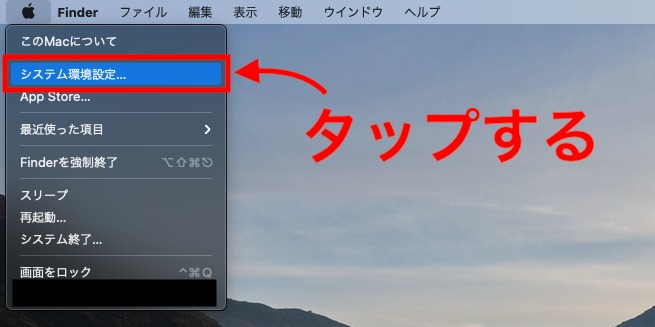
次に、[Apple ID]をクリックします。
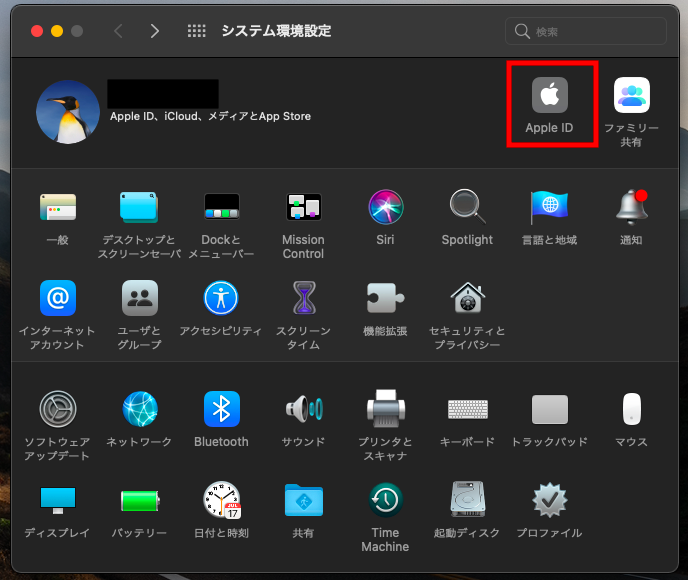
左下の[iCloud]を選択し、iCloudを使用するアプリケーションとして[メモ]にチェックしましょう。
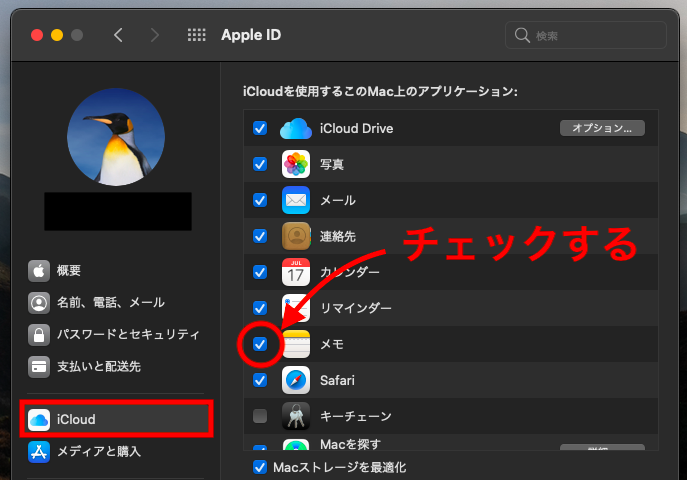
以上の操作で、iPhoneやiPadで作成したメモは、Macに搭載されている純正メモアプリからもアクセスできるようになります。
メモが同期されない原因と対処法
「iPhoneやiPadで作成したメモが、Windows・Macに同期されない」事例がいくつかあります。そこで以下では、メモが同期されない原因と対処法をご紹介します。
メモが同期されない3つの原因
これまでご紹介した方法を実践しても、メモが同期されない場合があります。以下は、純正メモアプリが同期されない3つの原因です。
- 同一のApple IDでログインしていない
- メモの保存フォルダ(アカウント)を間違えている
- アプリの同期機能に不具合が起きている
iCloud経由でメモを共有する場合、スマホとPCそれぞれの端末にログインしているAppleIDが同じかを確認しましょう。異なるAppleIDでログインしてもメモは同期されません。
iCloudフォルダに保存したメモを別の端末から確認したいときは、iCloudへのログインが必要です。同様に、Gmailフォルダに保存したメモはGmailからしかアクセスできません。
一部のユーザーが、アプリの不具合によりメモの同期ができない旨をネットで報告しています。アプリの問題のため、端末自体は故障していません。
上記「1」「2」はそれぞれApple IDとフォルダを確認すれば解決しますが「3」の原因を解消するためには、次に紹介する対処法が必要です。
メモを同期する3つの対処法
アプリの不具合によって同期ができない場合の対処法には以下の3つがあります。
- 純正メモアプリもしくは端末を再起動する
- ソフトウェアをアップデートする
- 純正メモアプリのiCloud設定をオン・オフする
アプリもしくは端末を再起動すると、メモの保存先と再度接続されます。再起動はアプリ自体を端末から削除するのではなく、マルチタスク(利用中のアプリを一覧表示する機能)で該当アプリを終了後、再度アプリを開き直して実施しましょう。
古いバージョンのソフトウェアを利用していると不具合が多くなるため、[設定>一般>ソフトウェア・アップデート]から更新しましょう。
[設定>メモ>アカウント>iCloud>iCloud>メモ]から再設定を行いましょう。ただし、同期していないメモが消失・破損する可能性があるので、すべてのメモを別のアプリに移行してから実行しましょう。
メモの同期に失敗すると、最新の情報が更新されず仕事にも支障がでます。そのため、メモが同期されないときは上記の対処法を実行し、あらゆる端末から常に最新のメモにアクセス可能にしておきましょう。
【自社は大丈夫?】Appleの純正メモアプリを使い続けるデメリット
iPhoneやiPadの純正メモアプリを仕事で使い続けることには、以下のようなデメリットがあります。自社の情報管理に課題を抱えている場合には必見です。
メモの同期が面倒
iPhoneやiPadの純正メモアプリを同期するためには、複雑な設定が必要です。
一方、自身のアカウントにログインするだけであらゆる端末から利用できるメモアプリがあれば、面倒な同期設定の手間がかかりません。
また、純正メモアプリの場合、同期設定のときに不具合が発生すれば大切なメモが消失する恐れもあります。そのため、データ保護の観点からも、複雑な操作が必要ないメモアプリを利用の利用が最適です。
Apple端末での利用が前提
純正メモアプリは、iPhoneやiPad、MacなどのApple端末に備わっているため、Androidでの利用はできません。
Windowsの場合はiCloud経由で利用可能ですが、Webブラウザから都度ログインする必要があります。また、純正メモアプリには共有機能がありますが、メモごとに送付先を選択する作業工数が発生する点がデメリットです。
そこで、AndroidやWindowsでも使える「Stock」のようなメモアプリを導入すれば、端末を買い替えてもアカウント情報を通じてメモを同期できます。
メモを有効活用できない
iPhone、iPadの純正メモアプリは便利ですが、ほかのメモアプリに比べて機能が不十分なために、業務においてメモを有効活用できない点もあります。
たとえば、純正メモアプリはメモを整理するフォルダの階層が少ないので、メモを適切に分類できません。メモが正しく分類されていなければ、必要なメモをすぐに探し出せず、あとから見返しにくくなり放置するリスクが高まるのです。
また、純正メモアプリにはメッセージ機能がなく、仕事のメモをアプリ内で共有するなどの便利な使い方はできません。また、テキストを太文字にしたり、色を変更したりできないことからも、複雑な情報の整理には不向きです。
以上の点から、純正メモアプリはビジネスでの利用に不向きであり、プライベート利用に留めるべきであると言えます。
【必見】メモの同期にストレスが発生しないおすすめのアプリ
以下では、メモの同期にストレスがないおすすめのアプリをご紹介します。
Apple製品の純正メモアプリは同期に対応していますが、設定方法や特定のフォルダへの保存などの手間がかかります。とくに、業務でメモを残す際は同期や共有にスピードが求められるため、メモを作成した瞬間からリアルタイムで保存・同期されるメモアプリに乗り換えるべきなのです。
しかし、シンプルなメモアプリを選ばなければ、機能が多すぎて使いこなせなかったり、メモ自体を面倒に感じたりする可能性があります。したがって「誰でも直感的に使いこなせる」アプリを前提に選定しましょう。
結論、iPhone、iPadの純正メモアプリの代替ツールになるのは、非IT企業の65歳でも説明なしで操作できるほどシンプルであり、メモがすぐに別の端末にも同期される「Stock」一択です。
Stockの「ノート」に書いたメモは、リアルタイムで任意のメンバーに共有されるうえに、別端末への同期に面倒な設定が発生しません。また、Apple製品をはじめAndroidやWindowsのアプリ・ブラウザからも利用でき、あらゆる端末に対応しています。
メモを簡単に記録・同期できる情報共有アプリ「Stock」

/ 情報ストック、タスク管理、メッセージ機能 /
チームの情報を、最も簡単に管理できるツール「Stock」
https://www.stock-app-stg.info/
Stockは、社内のあらゆる情報を、最も簡単に「管理」できるツールです。「社内の情報を、簡単に管理する方法がない」という問題を解消します。
Stockを使えば、「ノート」の機能を利用して、要件などのテキスト情報や、画像やファイルなどのあらゆる情報を誰でも簡単に残せます。
また、「タスク」や「メッセージ」の機能を利用すると、ノートに記載したテーマごとにコミュニケーションを取ることができるため、あちこちに情報が分散せず、常に整理された状態で業務を遂行できます。
<Stockをおすすめするポイント>
- ITの専門知識がなくてもすぐに使える
「ITに詳しくない65歳の方でも、何の説明もなく使える」程シンプルです。
- 社内のあらゆる情報を、最も簡単に「ストック」できる
作業依頼、議事録・問い合わせ管理など、あらゆる情報を一元管理可能です。
- 驚くほど簡単に、「タスク管理」「メッセージ」もできる
直感的な操作で、「タスクの担当者・期日の設定」と「メッセージでのやりとり」が可能です。
<Stockの口コミ・評判>

塩出 祐貴さん
松山ヤクルト販売株式会社 |
|
「強烈な『ITアレルギー』がある弊社にも、Stockならば、一切混乱なく導入できました」 ★★★★★ 5.0 弊社の宅配部門のスタッフの半分近くは50代以上と高齢で、キーボード入力が苦手なスタッフもいるほど、ITツールへの強い抵抗感がありました。しかし、Stockは他ツールに比べて圧倒的にシンプルで、直感的に使えるため、予想通り非常にスムーズに使い始めることができました。 |

竹原陽子さん、國吉千恵美さん
リハビリデイサービスエール |
|
「会社全体が、『Stock(ストック)さえ見ればOK』という認識に180度変わった」 ★★★★★ 5.0 特に介護業界では顕著かもしれませんが、『パソコンやアプリに関する新しい取り組みをする』ということに対して少なからず懸念や不安の声はありました。しかしその後、実際にStock(ストック)を使ってみると、紙のノートに書く作業と比べて負担は変わらず、『Stock(ストック)さえ見れば大半のことが解決する』という共通の認識がなされるようになりました。 |

江藤 美帆さん
栃木サッカークラブ(栃木SC) |
|
「ナレッジが属人化しやすいプロスポーツクラブには、Stockを非常に強くお勧めします!」 ★★★★★ 5.0 元々悩んでいた『ナレッジがブラックボックス化してしまう』という問題が、驚くほどうまく解消されました。 『Stockさえ見れば、すぐに必要な情報を把握できる』という状況を作り出すことに成功し、明らかに生産性が向上しました。 |

iPhoneやiPadの純正メモを同期させる方法まとめ
これまで、iPhoneやiPadに標準搭載されている純正メモアプリの同期方法や、使い続けるデメリットをご紹介しました。
iPhoneやiPadの純正メモアプリをWindowsやMacに同期する方法は複数あります。ただし、同期には設定が必要だったり、Apple端末以外で利用しづらかったりするデメリットもあるため、利用には注意が必要です。
とくに、ビジネスにおいては、チーム内でメモの内容を共有したり、スマホで取ったメモを職場のPCで閲覧したりする場面が想定されます。そのため、設定が複雑だったり、利用環境が限られたりするメモアプリを利用すると業務が停滞する恐れがあるのです。
そこで、メモの同期・共有が簡単に行えるシンプルなメモアプリを使うと、複数の端末でストレスなく情報を管理できます。したがって、業務メモの記録には直感的にメモが残せるうえ、自動で同期・共有可能な情報共有アプリの「Stock」が最適です。
無料登録は1分で完了するため、ぜひ「Stock」を導入し、メモを確実かつ簡単に同期できるようにしましょう。

