

業務で作成したファイルの管理に役立つのが、インターネット上でファイルを保管する「オンラインストレージ」です。とくに、有名なサービスとして、Microsoftがリリースしている「OneDrive(ワンドライブ)」があります。
しかし、「すでにOneDriveを利用しているが、上手く活用できていない」と悩む方も多いのではないでしょうか。
そこで今回は初心者向けに、OneDriveの特徴や使い方を中心にご紹介します。
- WordやExcelで作成したファイルを効率的に管理したい
- OneDriveを上手く使いこなせていない
- 日々増えるファイル情報を簡単に管理したい
という方はこの記事を参考にすると、OneDriveの特徴や使い方が分かるので「使いこなせない」という悩みを解決します。
目次
OneDrive(ワンドライブ)とは
OneDriveとは、Microsoftが提供している「オンラインストレージサービス」です。Microsoftアカウントを所有していれば誰でも使えます。
OneDriveでは、WordやExcel、PDFなどのさまざまなファイルを保存できます。有料プランの種類によっては、共有リンクの保護やファイルの復元といったセキュリティ機能も利用可能です。
また、モバイル用アプリもリリースされているため、場所を問わずスマホからアクセスできるのも特徴だと言えます。
OneDrive(ワンドライブ)の特徴
以下では、OneDriveの特徴を紹介します。ほかのサービスとの違いや、パソコン上にファイルを保存する運用との違いを知りたい方は必見です。
(1)共同編集ができる
OneDriveでは、共同編集することができます。
たとえば、PowerPointのファイルをメールやチャットで共有しても共同編集できません。そのため、ファイルを更新する場合には、再度共有する必要があるのです。
しかし、OneDrive上に保存したうえで共有すれば、共同編集が可能になるので、やりとりを進めながら同時に情報の更新ができます。ただし、「誰が、どこを更新したのか」が分かりづらいうえに、編集内容がすぐに反映されないこともあるので注意が必要です。
(2)5GBまで無料で使える
OneDriveでは、5GBまで無料で使える点も特徴です。
具体的には、家庭向けのプランのなかには無料のプランがあり、5GBまでの容量を利用できます。ただし、容量追加のオプションは、「OneDriveベーシック5GB」と「OneDrive100GB」のサブスクリプションには適用されません。
また、無料版のOneDriveには、有料版に搭載されている一部のアプリケーションがないので注意しましょう。
(3)バックアップできる
OneDriveを使うと、バックアップもできるので安心です。
OneDriveにアップロードしたファイルはクラウド上に保存されるので、PCが壊れたとしてもスマホなどからダウンロードできるのです。また、社内でPCを買い換えたときも、新しいPCへデータを移行する手間もかかりません。
ただし、すべてのデータをバックアップすると、すぐに保存容量に達してしまいます。そのため、バックアップするべきデータか否か判断したうえで、設定することが大切です。
(4)マルチデバイスに対応する
OneDriveは、マルチデバイスに対応しているのも特徴のひとつです。
OneDriveはスマホからも使えるので、移動中やPCを持ち込めない場所でも、ファイルの閲覧や編集が可能です。たとえば、スマホに保存した写真やファイルのアップロード、ファイルの共有などさまざまな操作ができます。
以上のように、時間や場所を問わず情報へアクセスできる環境が整っているのです。
【初心者必見】OneDrive(ワンドライブ)の3つのデメリット
以下では、OneDriveを利用するデメリットを3つ解説します。導入後の「使い勝手が悪く、社内へ浸透しなかった」という事態を避けるために、ここで押さえましょう。
- ファイルを作成するのが面倒
- ファイルを確認するのが面倒
- ファイルを管理するのが面倒
OneDriveは情報をすべてファイル形式で保存するので、メモのようなテキストであってもファイルに変換しなければなりません。
ファイルが並んでいる状態ではタイトルしか分からないため、内容を確認するには一つひとつファイルを開く必要があります。
作成したファイルは、適切に分類しておかなければ、ファイルが入り乱れてしまいます。しかし、大雑把すぎたり細かすぎたりすると、結局は情報へすぐにアクセスできないので、ストレスになりかねません。
OneDriveでファイルの作成・管理をすると、以上のようなデメリットがあるのです。そのため、今日では「ノート」に直接情報を書き込めるうえに「ファイル」に分類して管理できる「Stock」のような情報共有ツールを使う企業が増えているのです。
OneDrive(ワンドライブ)のデメリットを解消するツール
以下では、OneDriveのデメリットを解消するツールをご紹介します。
OneDriveで情報を管理するデメリットは「すべてのデータをファイル化するのが面倒」「ファイルの中身を確認する手間がかかる」「ファイルが入り乱れやすい」の3点です。
以上のデメリットが起こりうる背景には、”情報をファイル管理しなければならない”というOneDriveの特性があります。つまり、社内の情報管理には「ファイルを使わないツール」を使えば、以上の煩わしさを解消できるのです。
したがって、ストレスなく社内情報を管理するには、面倒なファイル管理をせずに、誰でも簡単に情報を残せるツール「Stock」一択です。
Stockでは、あらゆる情報を「ノート」に直接書き込むだけで、リアルタイムでチームに共有できます。そのため、OneDriveのようにファイル化して共有したり、中身の確認にファイルを開いたりする手間がかかりません。
面倒なファイル管理のストレスを解消するツール「Stock」

/ 情報ストック、タスク管理、メッセージ機能 /
チームの情報を、最も簡単に管理できるツール「Stock」
https://www.stock-app-stg.info/
Stockは、社内のあらゆる情報を、最も簡単に「管理」できるツールです。「社内の情報を、簡単に管理する方法がない」という問題を解消します。
Stockを使えば、「ノート」の機能を利用して、要件などのテキスト情報や、画像やファイルなどのあらゆる情報を誰でも簡単に残せます。
また、「タスク」や「メッセージ」の機能を利用すると、ノートに記載したテーマごとにコミュニケーションを取ることができるため、あちこちに情報が分散せず、常に整理された状態で業務を遂行できます。
<Stockをおすすめするポイント>
- ITの専門知識がなくてもすぐに使える
「ITに詳しくない65歳の方でも、何の説明もなく使える」程シンプルです。
- 社内のあらゆる情報を、最も簡単に「ストック」できる
作業依頼、議事録・問い合わせ管理など、あらゆる情報を一元管理可能です。
- 驚くほど簡単に、「タスク管理」「メッセージ」もできる
直感的な操作で、「タスクの担当者・期日の設定」と「メッセージでのやりとり」が可能です。
<Stockの口コミ・評判>

塩出 祐貴さん
松山ヤクルト販売株式会社 |
|
「強烈な『ITアレルギー』がある弊社にも、Stockならば、一切混乱なく導入できました」 ★★★★★ 5.0 弊社の宅配部門のスタッフの半分近くは50代以上と高齢で、キーボード入力が苦手なスタッフもいるほど、ITツールへの強い抵抗感がありました。しかし、Stockは他ツールに比べて圧倒的にシンプルで、直感的に使えるため、予想通り非常にスムーズに使い始めることができました。 |

竹原陽子さん、國吉千恵美さん
リハビリデイサービスエール |
|
「会社全体が、『Stock(ストック)さえ見ればOK』という認識に180度変わった」 ★★★★★ 5.0 特に介護業界では顕著かもしれませんが、『パソコンやアプリに関する新しい取り組みをする』ということに対して少なからず懸念や不安の声はありました。しかしその後、実際にStock(ストック)を使ってみると、紙のノートに書く作業と比べて負担は変わらず、『Stock(ストック)さえ見れば大半のことが解決する』という共通の認識がなされるようになりました。 |

江藤 美帆さん
栃木サッカークラブ(栃木SC) |
|
「ナレッジが属人化しやすいプロスポーツクラブには、Stockを非常に強くお勧めします!」 ★★★★★ 5.0 元々悩んでいた『ナレッジがブラックボックス化してしまう』という問題が、驚くほどうまく解消されました。 『Stockさえ見れば、すぐに必要な情報を把握できる』という状況を作り出すことに成功し、明らかに生産性が向上しました。 |

OneDrive(ワンドライブ)のプラン比較表
ここからは「OneDrive」の料金・特徴の比較を表にして解説します。(※スマホの場合は、表を左右にスクロール可)
| 料金プラン | 月額料金 | 容量 | 特徴 | |
|---|---|---|---|---|
|
家庭向け
|
OneDrive(無料版)
|
無料
|
5GB
|
・複数ページのスキャン
・重要なファイルを保存する個人用Vault
|
|
Microsoft 365 Basic
|
¥260
|
100GB
|
・無料プランの全機能
|
|
|
Microsoft 365 Personal
|
¥1,490
|
1TB
|
・Microsoftアプリ
・ファイルの復元
・高度なセキュリティ
|
|
|
Microsoft 365 Family
|
¥2,100 ※最大6名
|
合計6TB
※1TB/ユーザー
|
・Microsoftアプリ
・ファイルの復元
・高度なセキュリティ
|
|
| 一般法人向け |
OneDrive for Business(Plan1)
|
¥630/ユーザー(年間契約)
|
1TB/ユーザー
|
・ファイル共有の制限
・24時間年中無休の電話/オンラインサポート
|
|
OneDrive for Business(Plan2)
|
¥1,250/ユーザー(年間契約)
|
無制限の個人用ストレージ
|
・Plan1の全機能
・高度なセキュリティ
|
|
|
Microsoft 365 Business Basic
|
¥750/ユーザー(年間契約)
|
1TB/ユーザー
|
・Web版とモバイル版のWord、Excel、PowerPoint
・高度なセキュリティ
・メールのホスティングと50GBのメールボックス
|
|
|
Microsoft 365 Business Standard
|
¥1,560/ユーザー(年間契約)
|
1TB/ユーザー
|
・Business Standardの全機能
・Microsoftアプリを最大5台のモバイルデバイスと5台のタブレットで使用可能
|
このように、OneDriveにはさまざまなプランが用意されているので、利用人数や特徴を考慮しながら導入する必要があります。
OneDrive(ワンドライブ)の使い方
ここでは、OneDriveをはじめて導入する方向けに「登録方法」と「ブラウザ、エクスプローラー、モバイルアプリでの操作方法」について画像付きでご紹介します。
(1)登録・インストール
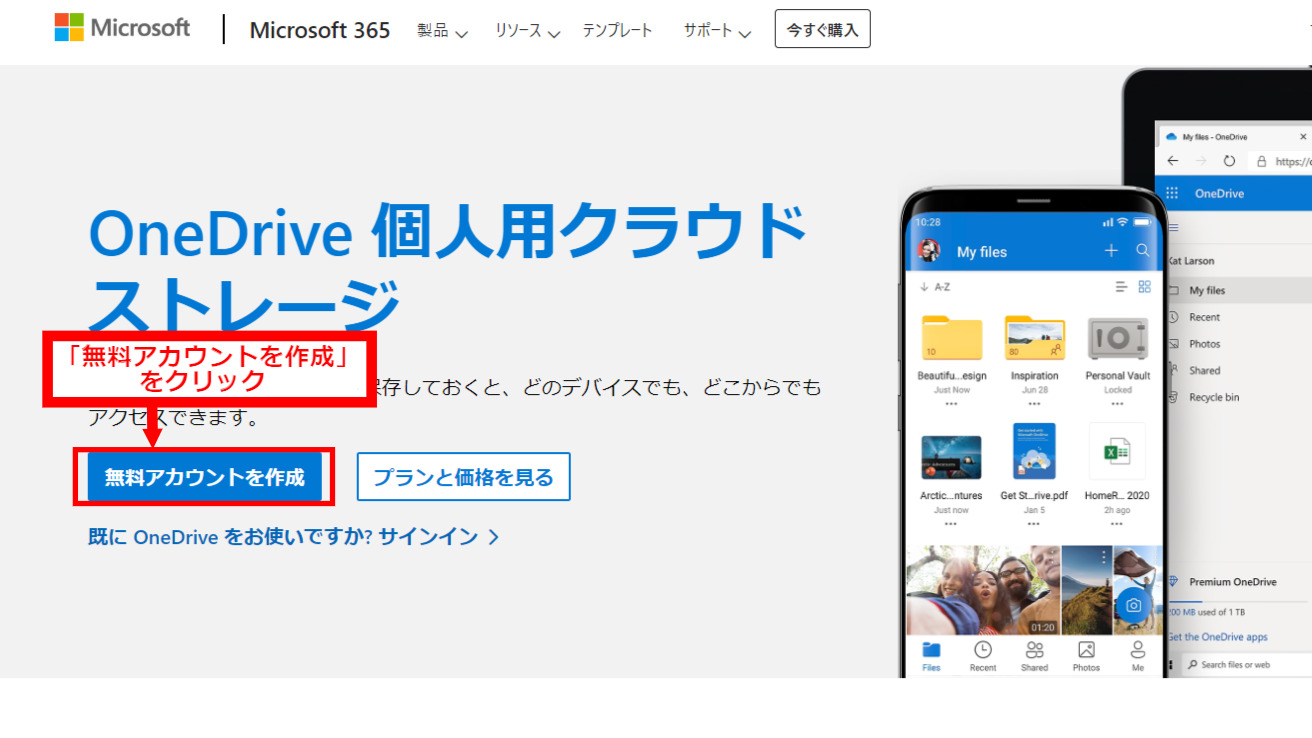
アカウントを持っていない場合、はじめに公式サイトから登録しましょう。
(1)[無料アカウントを作成]をクリックします。
(2)アカウントに紐づけるメールアドレスを入力します。

(3)任意のパスワードを作成し、入力します。

(4)名前を入力します。

(5)生年月日を入力します。これで情報の入力は終わりです。

(6)下図のように確認コードの入力を求められるので、登録したメールアドレスに届いたコードを入力しましょう。


(7)コードを入力後、いくつかの画面を進むと[サインインを維持しますか?]と表示されるので[はい]をクリックします。


(8)最後に、「はじめましょう」という画面で[開始]をクリックして完了です。

(2)Webブラウザでの操作
以下では、ブラウザ版のOneDriveで「ファイルをアップロードする方法」「ファイルを共有する方法」「Microsoftアプリを操作する方法」について解説します。
<ブラウザ版でファイルをアップロードする方法>
(1)ブラウザでファイルをアップロードするには二種類の方法があります。一つ目は、以下のようにファイルをドラッグ&ドロップする方法です。


上の画像のようにファイルがアップされていたら完了です。
(2)アップロードする二つ目の方法では、OneDriveの[アップロード]をクリックし、該当するファイルをPC上から選択します。


一つ目の方法と同じように、ファイルが表示されたら完了です。
<ブラウザ版でファイルを共有する方法>
(1)はじめに、共有したいファイルにカーソルを合わせると[···]が表示されるので、右クリックして[共有]を選択します。

(2)次に、メールアドレスやリンクでファイルを共有します。
メールアドレスを入力した場合、相手はファイルへのリンクが記載されたメールを受信します。リンクを送信した場合、相手はリンクから直接ファイルを開けます。

<ブラウザ版でMicrosoft365アプリを操作する方法>
画面左上をクリックして使用したいアプリを選択すると、ブラウザ上でMicrosoft365アプリを操作できます。


試しにPowerPointを選択してみると、以下のような画面になります。

このように、OneDriveを経由するとブラウザ上でもMicrosoft365アプリを操作できますが、デスクトップ版アプリとは使い勝手が違う場面もあるので注意しましょう。
(3)エクスプローラーでの操作
以下では、エクスプローラーでの扱い方について解説します。
基本的に、Windows10/11にはデフォルトでOneDriveアプリがインストールされています。そのため、エクスプローラーからOneDriveのフォルダ、ファイルへ簡単にアクセスできるのです。
エクスプローラーでOneDriveのファイルを扱うときは、以下を参考にしましょう。
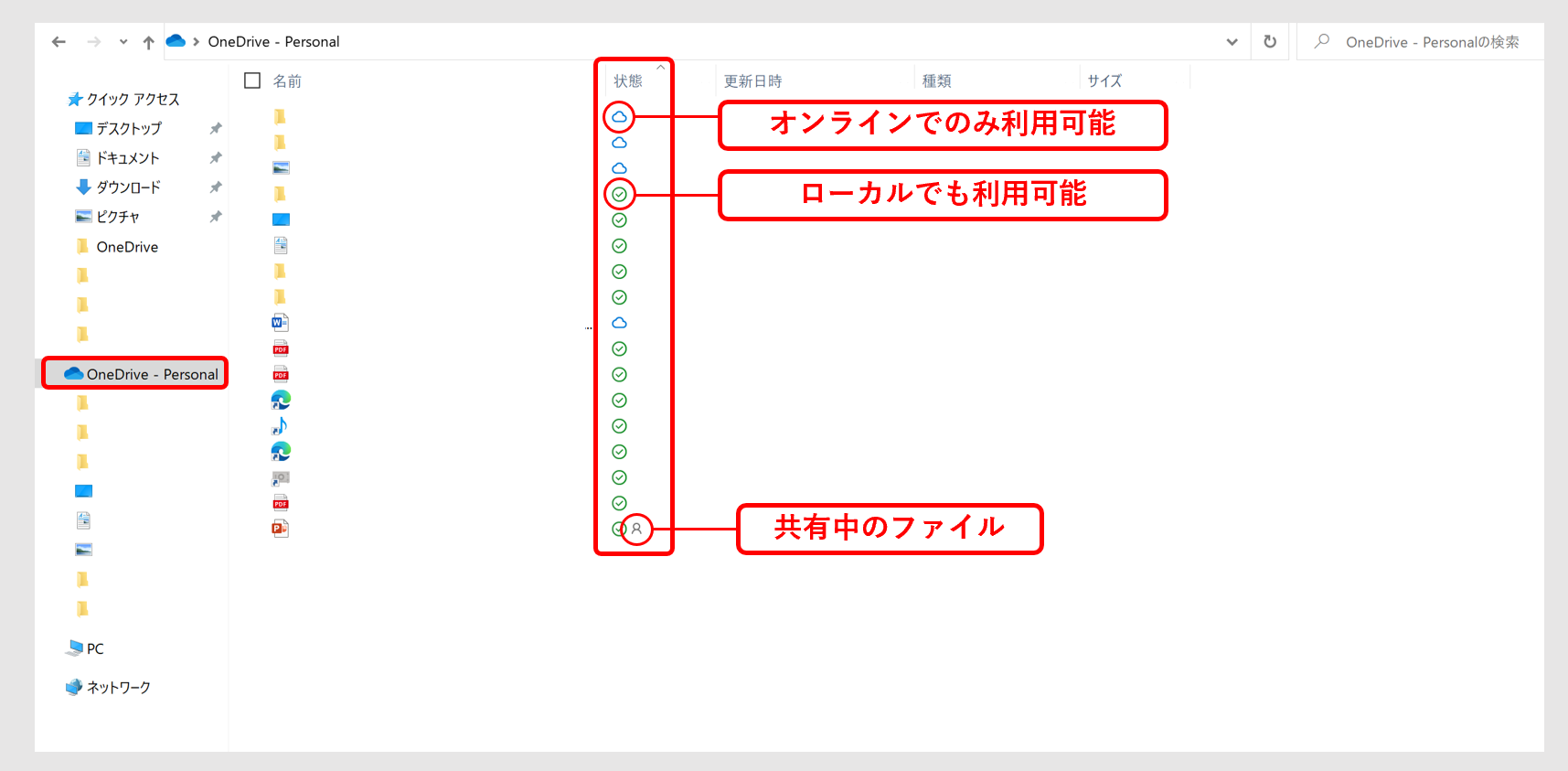
※オンラインでのみ利用可能とは?
青色の雲マークが表示されているファイルは、インターネット上にのみ保存されているため、ネット環境がなければ開けません。
※ローカルでも利用可能とは?
緑色のチェックマークが表示されているファイルは、インターネット上にもPC上にも保存されているため、ネット環境がない場合でも開けます。
(4)スマホでの操作
OneDriveに保存したファイルは、モバイルアプリからも操作できます。スマホで操作する場合、あらかじめ「Microsoft OneDrive」をインストールしておきましょう。
アプリのトップ画面は以下のように表示されます。

下図のように画面の右上をタップすれば、スマホで撮影した写真をアップしたり、ファイルをアップロードしたりできます。また、Microsoftのモバイル版アプリもインストールしておくと、スマホ上でWordやExcelの操作が可能です。

さらに、ファイルの右横にあるマークをクリックすれば、ファイルの共有や削除、移動をスマホから操作できます。

以上のように、OneDriveのモバイルアプリをインストールするとスマホからファイルのアップロードや編集ができます。そのため、移動中や外出先など場所を問わないアクセスが可能になるのです。
OneDriveの同期に関する設定方法
OneDriveはスマホ・PC問わずにファイル共有(同期)ができるオンラインストレージですが、同期の設定は任意で変えられます。
しかし、なかには「正しく同期されない」「任意のPCは同期の設定を解除したい」というケースもあるので、以下ではその方法について解説していきます。
同期されない場合の対処法
OneDrive上で共有したファイルが同期されない場合は、以下の状況に当てはまっていないかを確認しましょう。
- インターネット環境の確認
- OneDriveのバージョンは最新か確認
- OneDriveの容量を確認
- OneDriveの再インストール
- 「スマホ」のOneDriveアプリが同期されていない場合
OneDriveに限らず「クラウドツールがインターネットに接続されておらず使えない」というケースは多いので、自社のネットワーク状況を確認しましょう。
基本的には日々自動で更新されますが、任意のタイミングで手動更新もできるので、バージョンが古い場合には更新をしておきましょう。
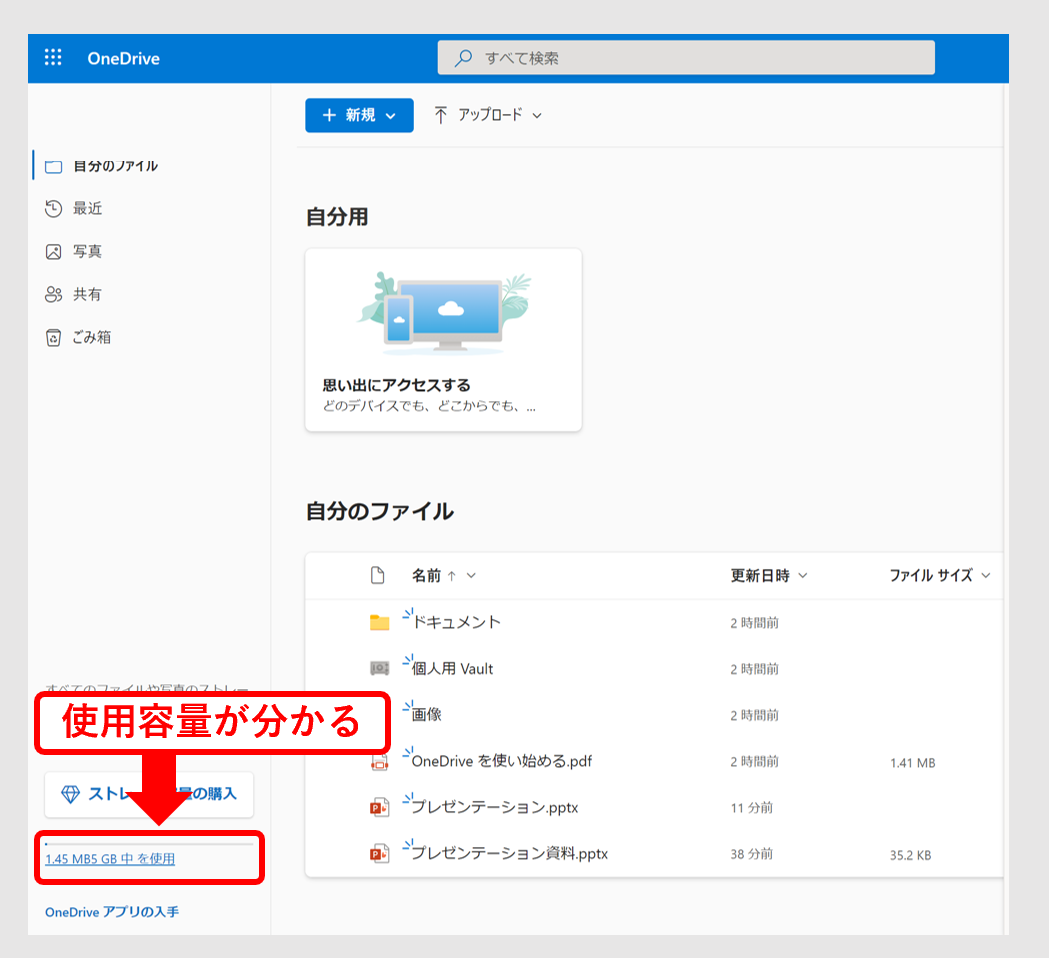
自社で加入しているプラン容量を超過した場合も同期できません。現在の使用容量は、下図のように画面左下から確かめましょう。
原因が特定できない場合は、再インストールをしてみましょう。古いアプリがアンインストールされたとしても、同じMicrosoftアカウントで入れるので安心です。
スマホアプリでファイルが同期されない場合は、Web上のOneDriveに格納したファイルが正しく表示されるかを確認します。問題なく表示されている場合は、スマホのOneDriveのアプリを再インストールしましょう。
このように、OneDrive上で同期されない問題に対するアプローチは複数あるので、一つずつ確認するのがおすすめです。それでも解消しない場合はMicrosoft 365 のサポートへの問い合わせが必要になります。
同期を解除する方法
Windowsで同期を解除するには、下図の手順を踏みましょう。
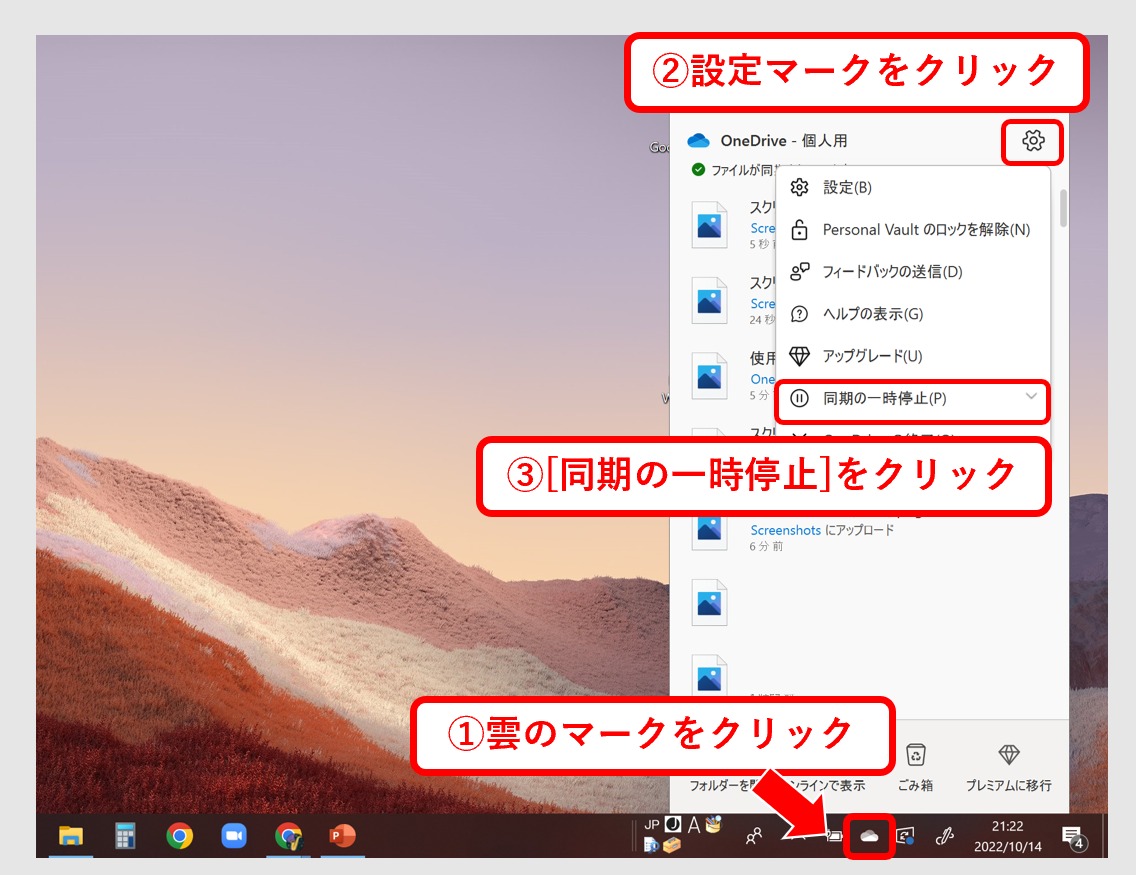
(1)はじめに、PC下部の雲のマークをクリックします。
(2)次に、設定マークを押します。
(3)最後に、[同期の一時停止]を選択します。
以上の手順で、同期を一時停止できます。なお、停止する期間は「2時間・8時間・24時間」から選択可能です。
OneDrive(ワンドライブ)の特徴や使い方まとめ
ここまで、OneDriveの特徴から基本的な使い方、料金を中心に紹介しました。
OneDriveをはじめとしたオンラインストレージは、ファイルをチームで共有できたり、ビジネスで重宝されたりします。とはいえ、ファイルの作成や管理、共有が面倒というデメリットもあるのです。
以上のデメリットを解消しつつ、ストレスのない情報管理を実現するには「ファイル管理の必要がないツール」が求められます。また、操作手順が多いと初心者の方は覚えるのに一苦労なので、即日使えるツールが最適です。
結論、自社が導入すべきなのは、「ノート」に直接情報を書き込むだけで、簡単にチームメンバーへ共有・管理できるシンプルなツール「Stock」一択です。
無料登録は1分で完了するので、ぜひ「Stock」を導入して、ファイル管理のストレスから脱却しましょう。

