

クラウドストレージを使うと、さまざまなファイルをオンライン上で一元管理できるうえ、ほかのユーザーへの共有もスムーズになります。たとえば、「Box(ボックス)」は無料から使えるクラウドストレージとして、世界中で広く使われているのです。
クラウドストレージを使うと、さまざまなファイルをオンライン上で一元管理できるうえ、ほかのユーザーへの共有もスムーズになります。たとえば、「Box(ボックス)」は無料から使えるクラウドストレージとして、世界中で広く使われているのです。
一方で、「Boxの導入を検討しているが、自社に合っているか分からない」と悩む方も多いのではないでしょうか。
そこで今回は、Boxの使い方や料金、評判を網羅的にご紹介します。
- Boxの機能や価格を参考に自社でも導入すべきか判断したい
- Boxの使い方を基本~応用まで幅広く知りたい
- Boxよりも簡単にファイル管理できるツールを探している
という方はこの記事を参考にすると、Boxの概要が詳しく分かるだけでなく、最も簡単に文書管理できる方法が見つかります。
目次
- 1 【簡単に解説】「Box」とは
- 2 「Box」の特徴・メリット
- 3 要注意!「Box」を使うデメリット
- 4 これで安心!「Box」のデメリットを解消するおすすめのアプリ
- 5 【初級編】「Box」の基本的な使い方
- 6 【応用編】「Box」のさらに便利な使い方
- 7 「Box」の口コミ・評判
- 8 Boxに関するよくある質問
- 9 「Box」の使い方や料金・評判まとめ
- 10 【簡単に解説】「Box」とは
- 11 「Box」の特徴・メリット
- 12 要注意!「Box」を使うデメリット
- 13 これで安心!「Box」のデメリットを解消するおすすめのアプリ
- 14 【初級編】「Box」の基本的な使い方
- 15 【応用編】「Box」のさらに便利な使い方
- 16 「Box」の口コミ・評判
- 17 Boxに関するよくある質問
- 18 「Box」の使い方や料金・評判まとめ
【簡単に解説】「Box」とは
以下では、「Box」の特徴や機能を解説します。「ほかのクラウドストレージとの違いが分からない」という方は必見です。
Boxと「他のクラウドストレージ」の違い

引用:Boxの公式サイト
Boxは、世界トップレベルのシェアを誇る、アメリカ発の「クラウドストレージ」です。
Boxはセキュリティの高いツールで、「ログ管理」や「7段階の細かい管理者権限」などによって、ほかのクラウドストレージツールよりも安全性が高いのが特徴です。また、必要に応じて「AIを使った不正アクセス検知」などのオプションも追加できます。
このように、Boxは数あるクラウドストレージのなかでも安全性が高い設計で、ビジネスでも安心して使えるサービスです。
Boxの機能
Boxの代表的な機能は以下の通りです。(※表は左右にスクロール可)
| <機能> | <内容> | <対応プラン> |
|---|---|---|
|
ファイル管理
|
フォルダを作成して、そのなかにファイルを格納・共有する基本機能です。
|
すべてのプラン
|
|
Box Drive
|
ブラウザを経由せずに、デスクトップから直接Boxにアクセスするためのサービスです。オフラインでもファイルを閲覧・編集できます。
|
すべてのプラン(無料でダウンロード可能)
|
|
Box Sign
|
BoxのWebアプリから、署名依頼を組み込んだファイルを任意のメンバーに送信できる機能です。外部の営業ツールなどとの連携もできます。
|
すべてのプラン
|
|
Box Canvas
|
複数人が同時にファイルを編集できる、ホワイトボード機能です。チャットや付箋紙、投票の機能を備えています。
|
すべてのプラン
|
|
Box Relay
|
「ファイルに紐づいたタスクを完了する」などのワークフローを作れる機能です。業務の全体像が分かりやすくなります。
|
「Business」以上
|
このように、Boxを使うとファイル管理だけでなく、ファイルに紐づいた様々な業務を効率化できます。ただし、一部の機能は特定のプランのみで利用可能なので、用途を明確にしたうえで適切な料金プランを選びましょう。
Boxの料金プラン
こちらは、Boxの料金プランの一覧表です。大きく分けて、個人利用のみの無料アカウントと、複数人向けの有料アカウントが用意されています。(※表は左右にスクロール可)
参照:Boxの料金ページ
| 料金プラン | 料金(月額) | 容量 | 特徴 | |
|---|---|---|---|---|
|
個人・小規模組織向け
|
Individual
|
無料
|
10GB
|
・ファイルアップロード上限:250MB
・ユーザー数:1名のみ
|
|
Personal Pro
|
¥1,390.40
|
100GB
|
・ファイルアップロード上限:5GB
・ユーザー数:1名のみ
|
|
|
Business Starter
|
¥636.90/ユーザー/月(月払い)
|
100GB/ユーザー
|
・ファイルアップロード上限:2GB
・ユーザー数:3名以上10名まで
・細かいアクセス制御、共有権限
・SSLおよび保存データ暗号化
|
|
|
Businessプラン
|
Business
|
¥2,084.50/ユーザー/月(月払い)
|
上限なし
|
・ファイルアップロード上限:5GB
・ユーザー数:3名以上
・Active DirectoryおよびSSO(シングルサインオン)の統合
・データ漏えい防止
|
|
Business Plus
|
¥3,473.80/ユーザー/月(月払い)
|
上限なし
|
・ファイルアップロード上限:15GB
・ユーザー数:3名以上
・ユーザーアクティビティの追跡
・管理権限の委任
|
|
|
Enterprise
|
¥4,864.20/ユーザー/月(月払い)
|
上限なし
|
・ファイルアップロード上限:50GB
・ユーザー数:3名以上
・電子透かし
・無制限の統合(DLP、eDiscoveryを含む)
|
|
|
Enterprise Plus
|
¥6,600/ユーザー/月(年払い)
|
上限なし
|
・Enterpriseプランの全機能
・ユーザー数:3名以上
・各種API利用可能
・AIを含むの全機能が利用可能
|
|
以上のように、プランごとに機能やセキュリティは異なるので、表を参考にどのプランが適しているか検討しましょう。とくに、無料プランを使えるのは1ユーザーのみなので、ビジネスで導入する場合は注意が必要です。
Boxの無料プランでできること
Boxの無料版でできることは、以下が挙げられます。(※表は左右にスクロール可)
| 機能 | 内容 |
|---|---|
|
ストレージ容量
|
無料版では、10GBのストレージ容量が提供されます。
|
|
ファイルのアップロード・共有
|
最大250MBのファイルをアップロードでき、他のユーザーとも共有可能です。
|
|
ファイル管理と整理
|
フォルダを作成し、ドラッグ&ドロップで簡単にファイルを整理できます。
|
|
モバイルアプリ
|
Boxのモバイルアプリを使って、スマートフォンやタブレットからもファイルにアクセスしたり、アップロードしたりできます。
|
|
セキュリティ
|
データの暗号化や二段階認証、権限設定などの機能によって、安全にデータを管理できます。
|
|
アプリ連携
|
Google WorkspaceやSlack、Zoomなど、ビジネスに欠かせない様々なアプリとの連携が可能です。
|
このように、Boxの無料版ではファイル管理をはじめとする業務の効率化を実現する機能が備わっています。ただし、1名のみの利用に限定されており、ストレージ容量などの制限もあるため、チームでの利用や大容量のデータを扱う方には向いていません。
Boxの新プラン「Enterprise Advanced」でできること
Enterprise Advancedは、2025年1月15日にリリースされたBoxの新プランです。2025年8月には最新のOpenAIモデル「GPT-5」がAI機能に組み込まれ、文書管理や業務自動化などさまざまな業務に活用できるようになりました。
以下は、Enterprise Advancedプランで提供されている主な機能です。
| 機能 | 内容 |
|---|---|
|
Box Apps
|
ノーコードでアプリケーションを作成できる機能です。カスタマイズ可能なダッシュボードやメタデータビュー、ワークフローを活用して業務手順を効率化します。
|
|
Box AI Studio
|
企業独自のAIエージェントを作成できる機能です。使用する言語モデルは、Azure OpenAIやAWS Bedrockなどの最新モデルからエージェント用に選択できます。
|
|
Box Doc Gen
|
ドキュメントを自動生成できる機能です。任意のデータソースから情報を取り込み、条件付き書式や表、画像などを含むテンプレートに基づいたカスタムドキュメントを、短時間で生成できます。
|
|
Box Forms
|
テキスト入力やチェックボックス、ドロップダウンなどのフォームフィールドをドラッグ&ドロップで配置し、Webフォームを簡単に作成できる機能です。
|
|
Box Archive
|
コンプライアンス要件に準拠した状態で、コンテンツを長期間にわたって保管できる機能です。
|
|
Box AI for Metadata
|
文書から作成者や期限などのメタデータを高精度に自動抽出できます。50ページ超の複雑文書にも対応できます。
|
|
Box AI for Mobile
|
モバイルアプリ上でのAI操作の応答精度を向上させ、対話履歴の管理なども可能です。
|
|
Box Automate
|
ノーコード/ローコードでワークフローを作成できます。AIでリアルタイムにタスク振り分けも可能です。
|
|
Box AI抽出
エージェント
|
高度な推論モデルを活用し、多数のメタデータフィールドを高精度で抽出できます。
|
以上の機能以外にも、業務を効率化する便利な機能が豊富に備わっています。ただし、AI関連機能は用途が多様なため使いづらさを感じる場合もあり、社内に浸透させるには直感的に操作できる「ナレカン」のようなツールの導入がおすすめです。
「Box」の特徴・メリット
ここでは、Boxの特徴やメリットを紹介します。以下の理由から、Boxは世界中の多くのユーザーに利用されているのです。
(1)強固なセキュリティ
1つ目の特徴は、高度なセキュリティです。
Boxでは「アクセス統計」でユーザーのアクションを確認したり、「ユーザー権限設定」や「二段階認証機能」で機密情報を保護したりできます。加えて、「電子透かし埋め込み機能」によって、ファイルの不正コピーを防げるので社外とのやりとりにも安心です。
また、Boxの”強固なセキュリティ体制”は、ファイルを多く扱う企業にとって心理的な安心にもつながるなどの副次的なメリットも得られます。
(2)ほかのアプリとの連携(API連携)
2つ目の特徴は、豊富な外部アプリと連携(API連携)できることです。
Boxは、Microsoft365やSlackなどの様々なアプリと連携できます。そのため、たとえば「ファイルなどのストック情報をBoxで管理して、フロー情報はチャットツールで共有する」といった活用方法が、多くの企業で取り入れられているのです。
ただし、この場合、情報を確認するにはアプリを切り替えなければならず、スピードが求められるビジネスでは不便に感じかねません。そこで、昨今では、ストック/フロー情報を一元管理できる「ナレカン」のようなアプリを導入する企業が増えています。
(3)ストレージ容量が大きい
3つ目の特徴は、無料プランではストレージ容量が10GBまで使用でき、有料プランでは容量が無制限で使えることです。
Boxでは、無料プランでも10GB(写真約30,000枚分)までストレージを利用できます。また、1ファイルあたり250MBのアップロード上限以内であれば、ファイルの保存・管理に関する基本機能はすべて使えるのです。
さらに、有料プランは大人数で使えるうえ、ストレージ容量も無制限なので、資料が大量にあり保存方法に悩んでいる方におすすめです。
要注意!「Box」を使うデメリット
ここでは、Boxのデメリットを解説します。導入を判断するときは、メリットだけでなくデメリットも考慮しなければなりません。
(1)ファイル管理が面倒
1つ目のデメリットは、ファイル管理が面倒なことです。
Boxは文書をファイル形式で管理するので、ファイルの名前を工夫したり、バージョン管理したりする手間がかかります。また、キーワード検索で見たい情報を探すときは、都度ファイルを開いて中身を確認しなければなりません。
その結果、必要な資料をすぐに見つけられず、会議準備や申請書作成などの業務が滞る恐れがあります。つまり、Boxには、ファイル管理が面倒で、目的の文書がすぐに見つからないという欠点があるのです。
(2)多機能で使いづらい
2つ目のデメリットは、多機能ゆえに使いづらい点です。
Boxには、AIを活用した便利な機能が多く備わっています。一方で、ITに不慣れな社員にとっては機能が複雑だと使い慣れるのに時間がかかる可能性があり、継続的な運用が困難になってしまいます。
とくに、大規模企業では、働く人のITリテラシーに差があるため、一部の人しか使いこなせないアプリではそのうち形骸化していきます。そのため、自社に浸透するかを十分に検討しましょう。
(3)サポート対象が限定的
3つ目のデメリットは、サポート対象が限定的である点です。
Boxでは、各種管理業務の代行作業やBoxが提供していないネットワークに関する問い合わせができず、多くの文書を自分で管理しなければなりません。加えて、契約前の顧客からの問い合わせも受け付けていないため、自社に合うかどうかの判断が難しいです。
したがって、重要な書類を管理するには、ツールの不具合や疑問点をすばやく解決できる体制が必須です。そこで、初期導入時のセットアップから運用中の疑問解消まで、充実したサポートが受けられる「ナレカン」のようなツールを使うと安心です。
これで安心!「Box」のデメリットを解消するおすすめのアプリ
以下では、Boxのデメリットを解消するおすすめのアプリをご紹介します。
Boxを使うと、あらゆるファイルを一元管理できますが、ファイル管理が煩雑になりやすいデメリットがあります。そのため、様々な文書を扱うビジネスでは、「似た名前のファイルが乱立して、欲しいファイルが見つからない」といった事態が起きやすいです。
したがって、社内の文書管理には「情報を見やすく整理できるツール」を使うべきです。ただし、AI機能があっても使いこなせなければ意味がないので「誰でもサクサク検索できるツール」を使い、ファイルが増えても必要な情報がすぐに探せる体制を整えましょう。
結論、Boxのデメリットを解消するには、ファイル量が増えても見やすく整理できるうえ、欲しい情報に即アクセス可能なアプリ「ナレカン」一択です。
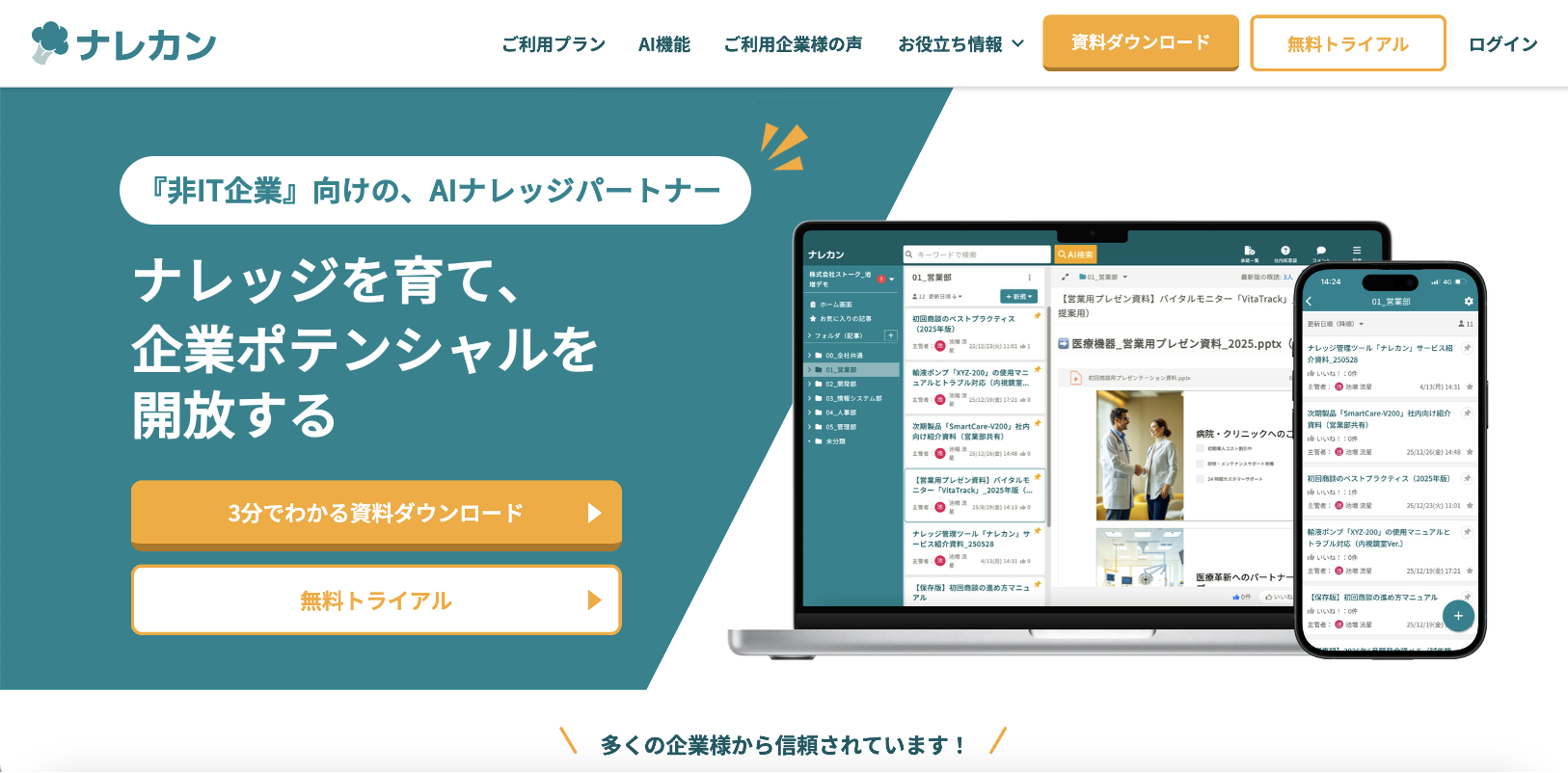
ナレカンには、テキストやファイル、画像などのあらゆる情報を簡単に残せるうえ「ファイル内検索」や「画像検索」で欲しい情報が瞬時に見つかります。そのため「マニュアルや資料が社内に散在してどこにあるかわからない」事態を解消できるのです。
最も簡単に全社の情報を管理できるアプリ「ナレカン」
「ナレカン」|『非IT企業』向けの、AIナレッジツール
https://www.stock-app.info/narekan/
ナレカンは『非IT企業』向けの、AIナレッジツールです。
社内に散在した情報や、個人に蓄積されたノウハウを一元化し、“組織で活用できるナレッジ”へ変えていきます。
記事・質問・ファイル・メール・チャットなど、社内のあらゆる情報を蓄積できるだけでなく、生成AIを活用した自然言語検索によって、“人に聞くように”必要な情報を探し出せます。
また、シンプルな操作性と充実した導入支援により、ITツールに不慣れな企業でも、ナレッジマネジメントを無理なく定着させられます。
<ナレカンをおすすめするポイント>
- 【ナレッジが組織に蓄積される】
社内に散在した情報や、個人に属人化したノウハウを一元化。記事・ファイル・メール・チャットなど、あらゆる社内情報を“組織のナレッジ”として蓄積できます。
- 【必要な情報に誰でもたどり着ける】
生成AIを活用した自然言語検索や、高精度なキーワード検索によって、“上司に質問するように”必要な情報を探せます。検索スキルに依存せず、誰でも簡単にナレッジにアクセスできます。
- 【ナレッジ活用が現場に定着する】
シンプルな操作性と、充実した導入・運用サポートによって、ITツールに不慣れな企業でも無理なく活用できます。さらに、情報を継続的に更新・整理できる仕組みにより、“使われ続けるナレッジ基盤”を実現します。
<ナレカンの料金>

- ビジネスプラン:標準的な機能でナレカンを導入したい企業様
- エンタープライズプラン:管理・セキュリティを強化して導入したい企業様
- プレミアムプラン:「AI自然言語検索」も含めて導入したい企業様
各プランの詳細や金額は、下記「ナレカン資料の無料ダウンロード」ボタンより、資料をダウンロードしてご確認ください。
<ナレカンの断捨離機能>
ここでは、社内のノウハウやファイル整理に役立つナレカンの「断捨離機能」について紹介します。

社内情報が蓄積されると何年も使われていないファイルが増え、最新の情報と混在する恐れがあります。そこで、「断捨離機能」を使えば、一定期間閲覧されていない「記事」を絞り込めるので、情報をフレッシュな状態で保管できるのです。
【初級編】「Box」の基本的な使い方
ここでは、Boxをはじめて利用する方に向けて、Boxの基本的な使い方を解説します。画像付きで説明するので、導入を考えている担当者の方は必見です。
使い方1|Boxの無料登録・ログイン
Boxの公式ホームページから登録して、無料アカウント(個人利用のみ)を作る方法は以下の通りです。
(1)公式ホームページ右上にある [サインアップ] をクリックします。

(2)プラン選択ページに遷移するので、[個人または小規模組織] をクリックしましょう。

(3)料金プラン表から、無料プランの [サインアップ] をクリックします。

(4)氏名とメールアドレス、パスワードを入力し、チェックをつけたら登録完了です。

※登録したアドレスに送信されたリンクからサインインして、以下の画面になったらログインできます。実際に使用を開始するには、右下の[Let’s Go]をクリックしましょう。

なお、英語表記を日本語表記に変更する場合は、右上のアイコンをクリックして、[Account Settings] を選択します。設定画面が開くので、[Language] を日本語にすれば日本語への変更完了です。


使い方2|フォルダの作成
(1)下図は、Boxにログインしたあとのスタートページです。スタートページ右上にある [新規] をクリックして、[フォルダ] を選択します。

(2)フォルダ名や共有相手などを入力して [作成] をクリックすると、新しいフォルダが表示されます。


使い方3|ファイルのアップロード・ダウンロード
<アップロード>
(1)ページ右上にある [新規] から、[ファイルアップロード] を選択します。
(2)PCのフォルダ管理画面に遷移するので、アップロードをしたいファイルを選んで [開く] をクリックしましょう。

(2)以下のように、ファイルがアップロードされていれば完了です。

<ダウンロード>
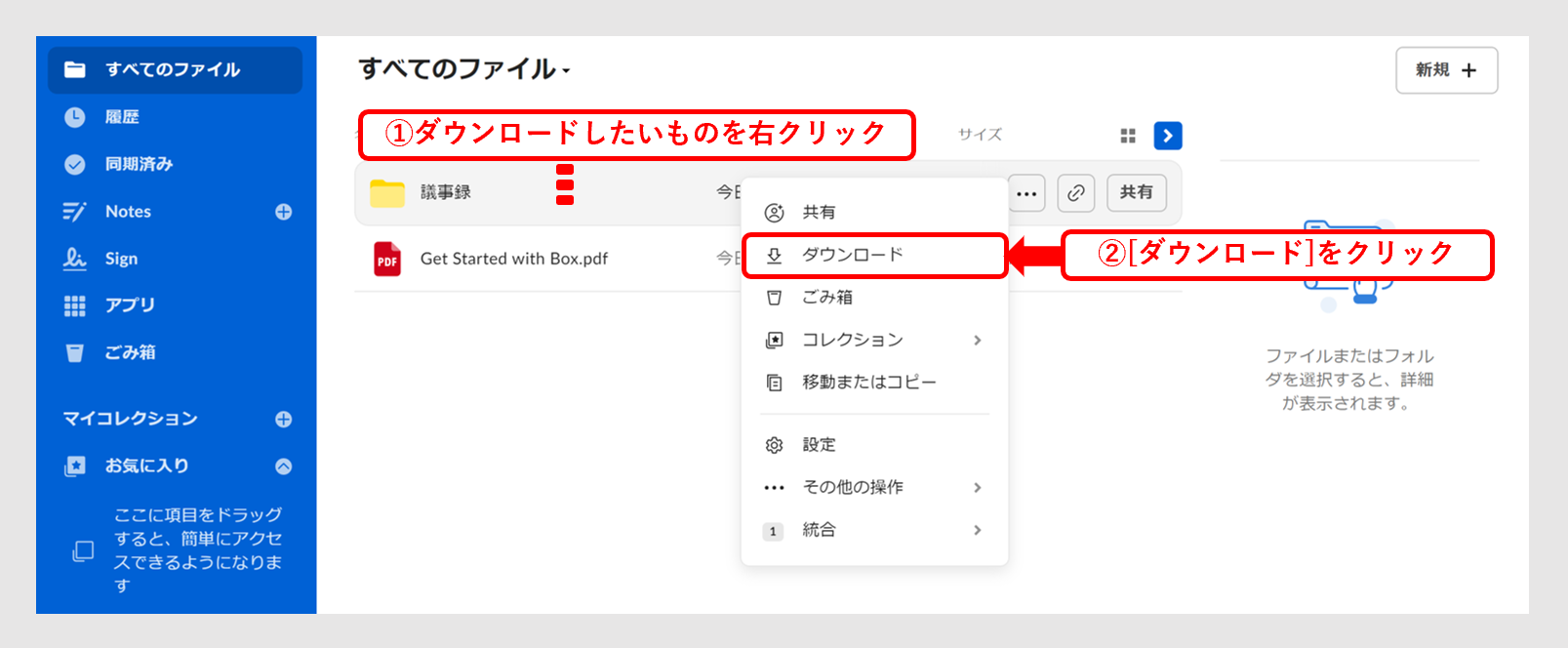
(1)ダウンロードしたいファイルを右クリックして [ダウンロード] を選択します。
使い方4|ファイルの共有
(1)共有したいファイルにカーソルを合わせて、矢印の形の [共有] アイコンをクリックします。

(2)メールで共有する場合はメールアドレスを入力し、リンクで共有をする場合はリンクをコピーして送信します。

上記のように、リンクを生成したり招待したりすることで、個別の権限を制限しながら、社外の人ともファイルを共有できます。そのため、顧客への資料送付や外注先とのファイルのやりとりをBoxだけで済ませられるのです。
使い方5|ファイルの更新
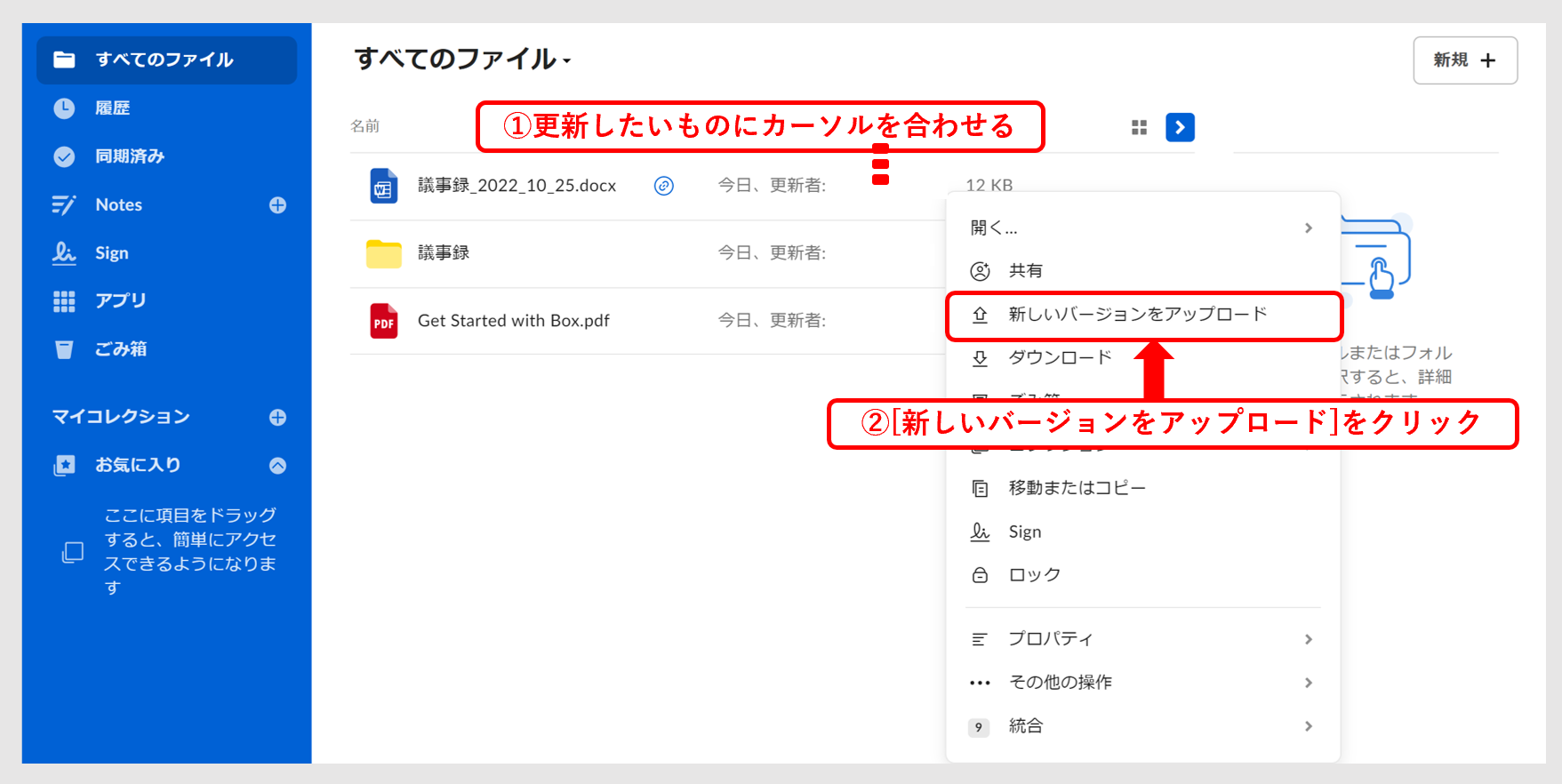
ファイルの更新とは、同じ共有リンクでファイルを上書きできる機能です。そのため、ファイルの中身を更新したときにリンクを送り直す必要がありません。
ファイルを更新するには、更新したいファイルにカーソルを合わせて右クリックし、[新しいバージョンをアップロード] をクリックしましょう。
使い方6|ファイルの復元
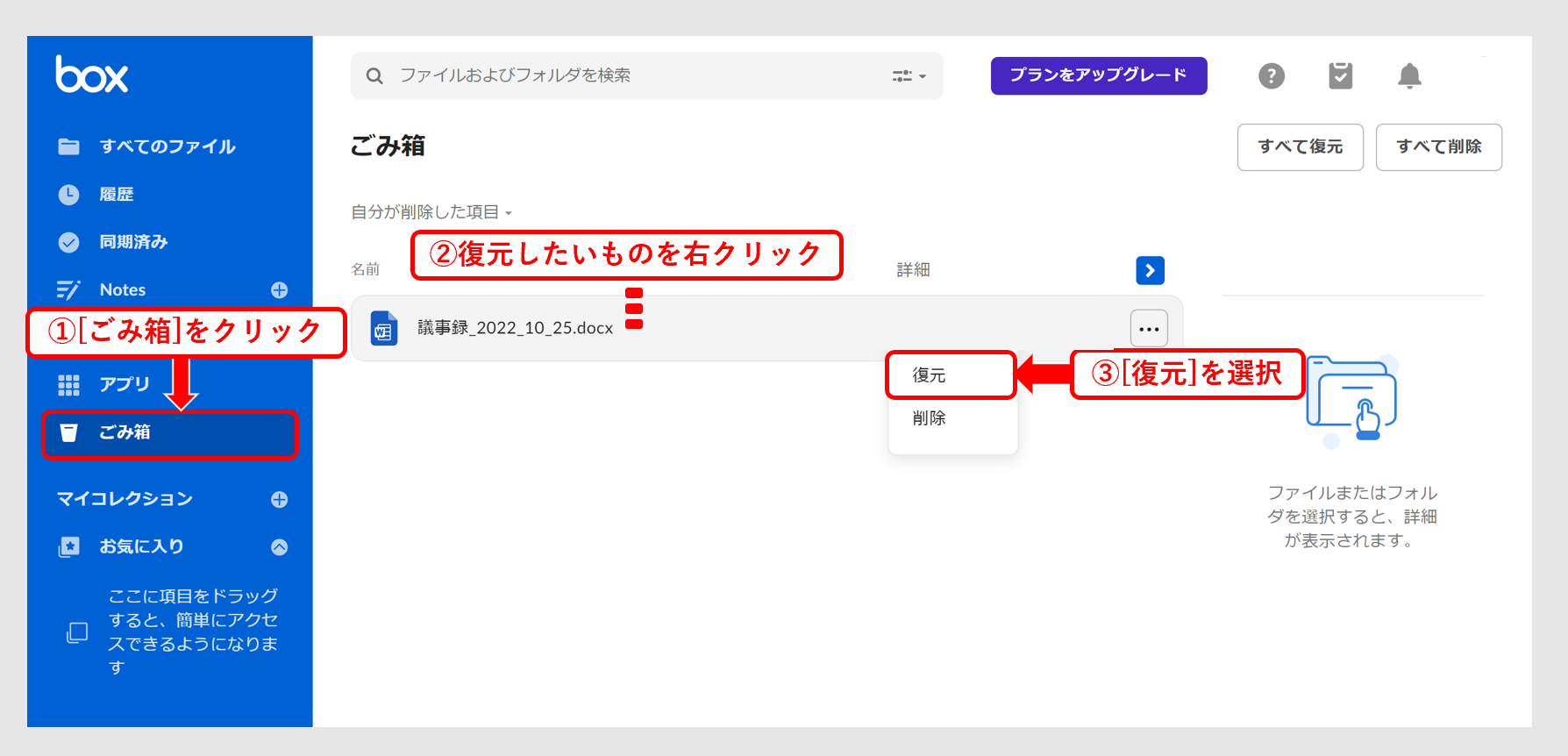
Boxでは、一度削除したファイルを復元できます。復元するには、ページ左側の [ごみ箱] をクリックして復元したいものを右クリックし、[復元] を選択しましょう。
【応用編】「Box」のさらに便利な使い方
以下では、Boxをさらに使いこなす3つの方法をご紹介します。セキュリティ性を高めたい方や、仕事の効率を向上させたい方は必見です。
使い方1|7種類のアクセス権限を使い分ける
ビジネス向けの有料プランを契約すると、以下7種類の権限を使い分けた、厳格なアクセス制限ができるようになります。
| <アクセスレベル> | <特徴> |
|---|---|
| 共同所有者 |
共同所有者は、フォルダの所有者を変更できないものの、編集者と同じ読み取り/書き込みアクセス権限を持つ
|
| 編集者 |
フォルダまたはファイルに対するすべての読み取り/書き込みアクセス権限を持つ
|
| ビューアー/アップローダー |
フォルダに対するすべての読み取りアクセス権限と、限定的な書き込みアクセス権限を持つ
|
|
プレビューアー
/アップローダー
|
プレビューアーとアップローダーを組み合わせたアクセス権限を持つ
|
| ビューアー |
フォルダまたはファイルに対する読み取りアクセス権限を持つ
|
| プレビューアー |
限定的な読み取りアクセス権限を持つ
|
| アップローダー |
限定的な書き込みアクセス権限を持つ
|
このように、Boxではユーザーの属性に合わせて、ファイルやフォルダのアクセス権限を詳細に設定できます。そのため、「誤ってファイルが書き換えられてしまった」といったトラブルを防げるのです。
使い方2|通知メールを設定する
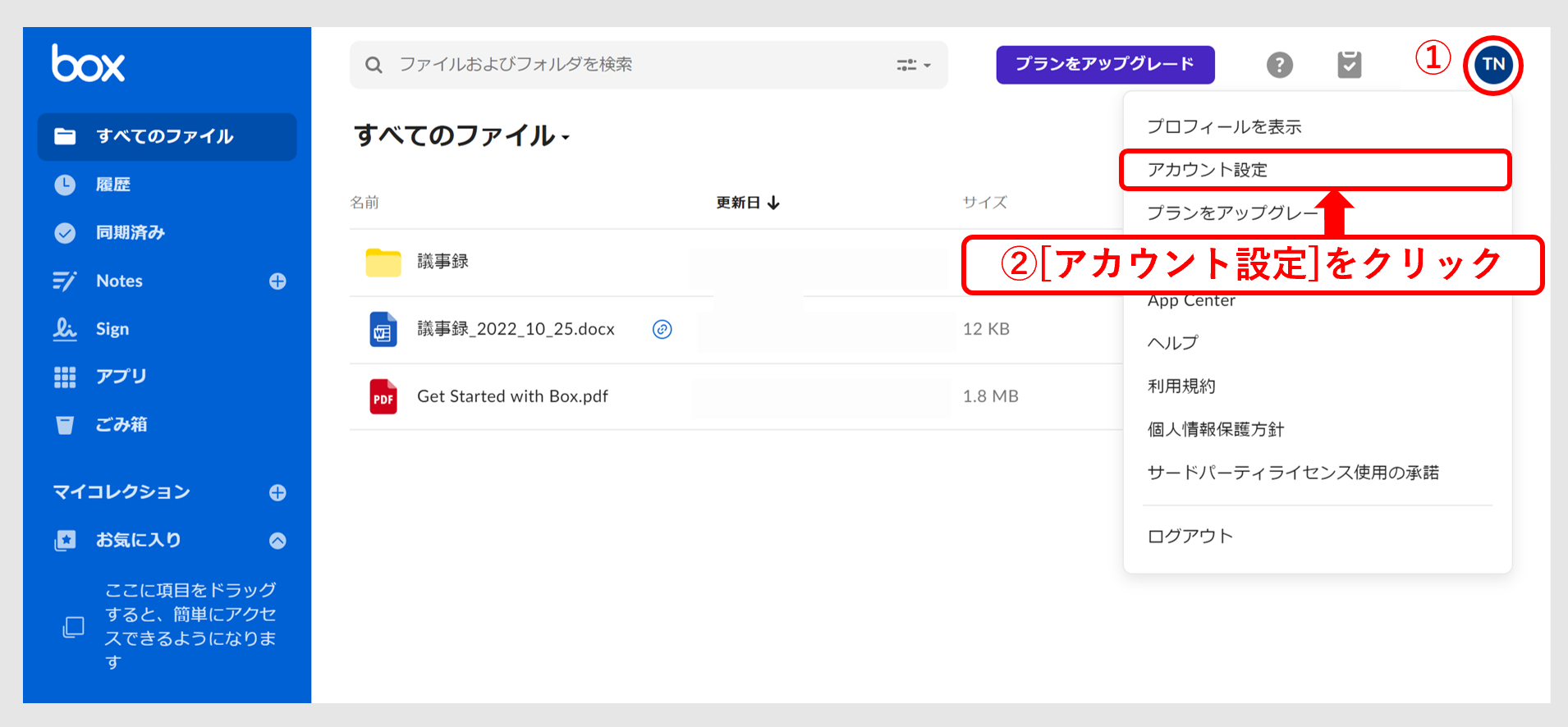
通知メールを設定すると、ファイルを開かずリアルタイムで操作状況を把握できます。通知を設定するには、アイコンをクリックして [アカウント設定] を選択しましょう。
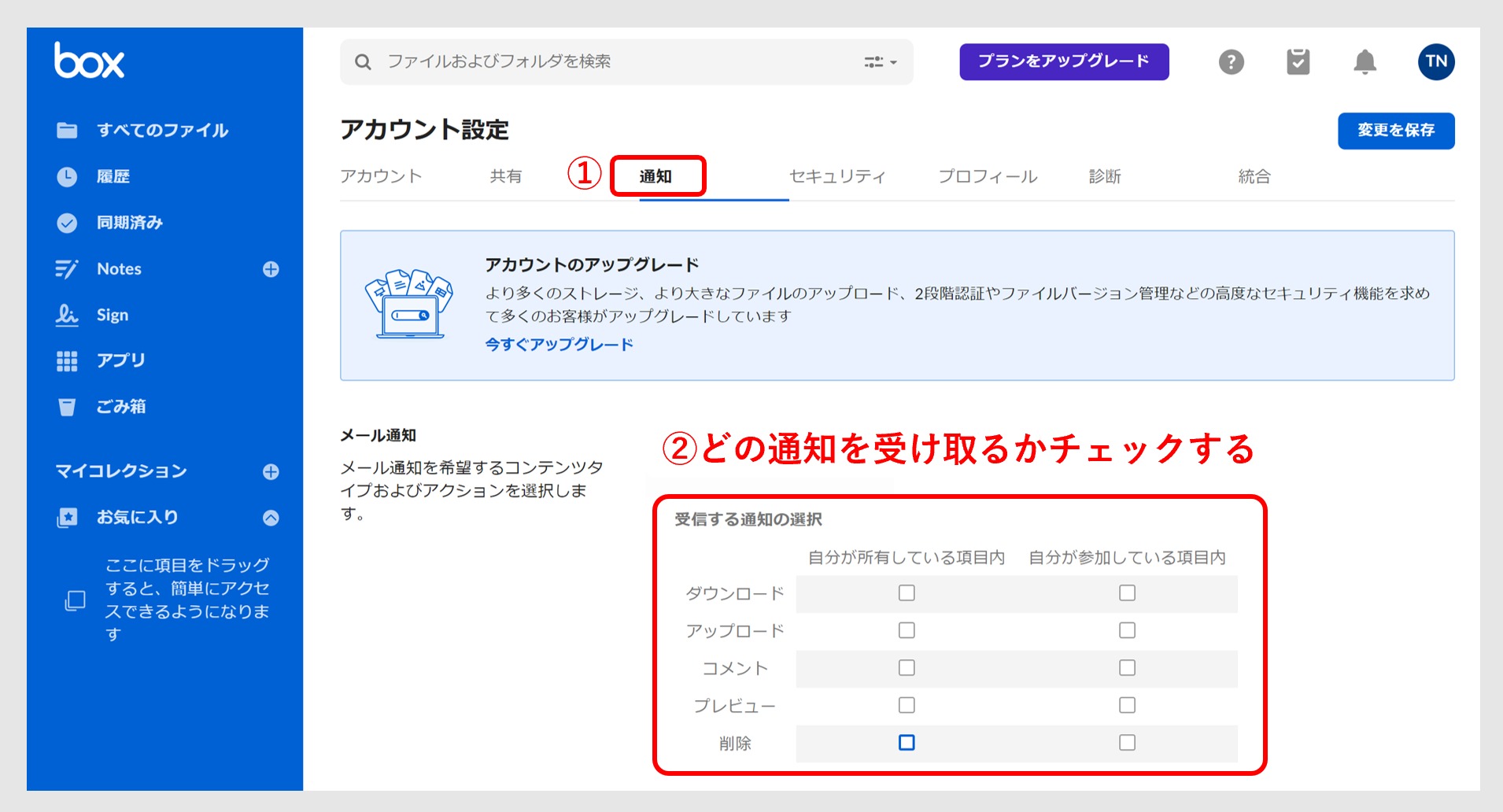
[通知] を選択して、受け取りたい通知にチェックを入れて保存すれば完了です。
使い方3|オフラインで編集する

拡張機能である「Box Drive」を使うと、Boxに保存されているデータをオンライン・オフライン問わず編集できるようになります。
「Box Sync」というBox Driveと同じ機能を持ったアプリがありますが、Box Driveの方が新しく、公式ページではBox SyncからBox Driveに移行するよう推奨されています。
ローカル環境でのファイル編集と同じ操作感なので、Boxを起動しなくてもスムーズにファイル編集ができる点がメリットです。
「Box」の口コミ・評判
以下では、「Box」の口コミ・評判をご紹介します。導入前には第三者の声も参考にすることが大切です。
※こちらで紹介する口コミ・評判は、ITreview>Boxより引用しています。
Boxの良い口コミ・評判
はじめに、「Box」の良い口コミと評判をご紹介します。利用ユーザーからは「高セキュリティで安心」「大容量のデータを残せる」という声が寄せられています。
非公開ユーザー(投稿日:2025年10月06日)業務上、商品画像を大量にやり取りするケースがあり、データの受け取りや共有に便利に利用できています。特に複数社からまとめて画像をアップしてもらう際はかなり役に立ちました。
非公開ユーザー(投稿日:2025年10月06日)オンラインストレージなので、外部利用者へのファイル共有もリンク払い出しで容易に行えます。リンクは期限付きなので、セキュリティも高いです
非公開ユーザー(投稿日:2025年10月03日)ストレージの容量が無制限なため、動画や3DCADデータなどサイズが大きいファイルでもを気にせず利用できるのは非常に助かっています。また、マルチデバイス対応なので、外出先でも資料をすぐに確認できます。
Boxの改善点に関する口コミ・評判
次に、「Box」の改善点に関する口コミと評判をご紹介します。利用ユーザーからは「操作性が直感的でない」「AI機能の精度にばらつきがある」という声が寄せられています。
非公開ユーザー(投稿日:2025年09月30日)今では慣れましたが、利用開始時は社外との連携の際の設定に時間がかかったため、より直観的な設定やフォルダ作成が可能になるとより活用しやすいと思います。
非公開ユーザー(投稿日:2025年09月30日)同期速度の課題:大容量ファイルや多数ファイルのアップロード・ダウンロードで時間がかかる場合がある。
他ツールとの連携設定の手間:SlackやTeamsなどとの連携設定が初心者には少し難しい場合がある。
非公開ユーザー(投稿日:2025年09月22日)生成AIの要約は便利ですが、まだ精度にばらつきがあり、専門用語や業界特有の文脈は取りこぼすことがあります。そのまま鵜呑みにできるレベルではないため、今後は業種ごとにカスタマイズされたモデルを選べるとありがたいです。
社内のITリテラシーに差があると、操作が直感的でないツールは導入しても浸透しません。そこで、「ナレカン」のように直感的に操作できて、AI検索機能で欲しい情報に即アクセスできるツールを利用すると、全員が利用できるため導入後の運用もスムーズです。
Boxに関するよくある質問
ここでは、Boxに関するよくある質問を解説します。以下を参考に、Boxにおける疑問を解消しましょう。
質問1|Boxの利用シーンは?
Boxのビジネスでの利用シーンは以下が挙げられます。
- 脱ハンコリレー
- 定型業務の自動化
- 契約業務の電子化
- プロジェクトフォルダ作成の自動化
- QRコードを通してBox内コンテンツを活用
Boxでは承認業務をツール内で完結させられるだけではなく、タスクの振り分けなどの定型作業を自動化できます。ぜひ、Boxの基本機能を押さえ、上記の活用事例を参考にしてみましょう。
質問2|Boxは日本語対応している?
Boxは日本語に対応しており、[アカウント設定]から任意の言語に変更できます。
また、日本語を含む複数の言語でのサポートも提供されています。Boxはオンラインで米国法人から直接購入できますが、日本語でのサポートを受けたい場合は、日本の代理店を通じて購入するのがおすすめです。
質問3|Boxは個人利用できる?
Boxは個人でも利用可能で、個人・チーム向けの無料/有料プランが用意されています。
無料プランでは基本的なファイル管理機能を利用可能です。また、有料プランにアップグレードすると、より多くのストレージや高度な機能を利用できます。
個人でもビジネス向けプランを契約することは可能ですが、チームや企業向けに設計されているため、用途に応じて適切なプランを選びましょう。
質問4|なぜ容量無制限なのか?
BoxのBusinessプラン以上では、データ容量が無制限で利用できます。理由としては、Businessプラン以上は法人向けに設置されたプランなので、多くのファイル保存が必要になるからです。
ただし、無料プランなどの個人向けプランは容量が10GB~と制限があります。そのため、個人向けプランでファイルがデータ容量を圧迫する場合は、法人向けプランへの移行を検討しましょう。
「Box」の使い方や料金・評判まとめ
ここまで、「Box」の使い方や料金、評判を網羅的に解説しました。
Boxは大容量のデータを保存できる多機能なオンラインストレージで、世界中の企業に導入されています。しかし、「ファイル管理が面倒」というデメリットや「直感的に操作できない」といった口コミもあり、保管できても運用が難しいのが課題です。
そこで、「あらゆる情報を見やすく整理できるツール」を導入しましょう。とくに、情報を運用しやすくするには、「高精度の検索機能を備えたツール」を選んでアクセス性を高めることが重要です。
結論、Boxのよりも情報管理に最適なのは、あらゆる情報を一元管理し、必要な情報に即アクセスできるツール「ナレカン」一択です。
無料の導入支援も受けられるので、ぜひ「ナレカン」を導入して、面倒なファイル管理から脱却しましょう。
一方で、「Boxの導入を検討しているが、自社に合っているか判断できずにいる」と悩む方も多いのではないでしょうか。
そこで今回は、Boxの使い方や料金、評判を網羅的にご紹介します。
- Boxの機能や価格を参考に自社でも導入すべきか判断したい
- Boxの使い方を基本~応用まで幅広く知りたい
- Boxよりも簡単にファイル管理できるツールを探している
という方はこの記事を参考にすると、Boxの概要が詳しく分かるだけでなく、最も簡単に文書管理できる方法が見つかります。
【簡単に解説】「Box」とは
以下では、「Box」の特徴や機能を解説します。「ほかのクラウドストレージとの違いが分からない」という方は必見です。
Boxと「他のクラウドストレージ」の違い
引用:Boxの公式サイト
Boxは、世界トップレベルのシェアを誇る、アメリカ発の「クラウドストレージ」です。
Boxはセキュリティの高いツールで、「ログ管理」や「7段階の細かい管理者権限」などによって、ほかのクラウドストレージツールよりも安全性が高いのが特徴です。また、必要に応じて「AIを使った不正アクセス検知」などのオプションも追加できます。
このように、Boxは数あるクラウドストレージのなかでも安全性が高い設計で、ビジネスでも安心して使えるサービスです。
Boxの機能
Boxの代表的な機能は以下の通りです。(※表は左右にスクロール可)
| <機能> | <内容> | <対応プラン> |
|---|---|---|
|
ファイル管理
|
フォルダを作成して、そのなかにファイルを格納・共有する基本機能です。
|
すべてのプラン
|
|
Box Drive
|
ブラウザを経由せずに、デスクトップから直接Boxにアクセスするためのサービスです。オフラインでもファイルを閲覧・編集できます。
|
すべてのプラン(無料でダウンロード可能)
|
|
Box Sign
|
BoxのWebアプリから、署名依頼を組み込んだファイルを任意のメンバーに送信できる機能です。外部の営業ツールなどとの連携もできます。
|
すべてのプラン
|
|
Box Canvas
|
複数人が同時にファイルを編集できる、ホワイトボード機能です。チャットや付箋紙、投票の機能を備えています。
|
すべてのプラン
|
|
Box Relay
|
「ファイルに紐づいたタスクを完了する」などのワークフローを作れる機能です。業務の全体像が分かりやすくなります。
|
「Business」以上
|
このように、Boxを使うとファイル管理だけでなく、ファイルに紐づいた様々な業務を効率化できます。ただし、一部の機能は特定のプランのみで利用可能なので、用途を明確にしたうえで適切な料金プランを選びましょう。
Boxの料金プラン
こちらは、Boxの料金プランの一覧表です。大きく分けて、個人利用のみの無料アカウントと、複数人向けの有料アカウントが用意されています。(※表は左右にスクロール可)
参照:Boxの料金ページ
| 料金プラン | 料金(月額) | 容量 | 特徴 | |
|---|---|---|---|---|
|
個人・小規模組織向け
|
Individual
|
無料
|
10GB
|
・ファイルアップロード上限:250MB
・ユーザー数:1名のみ
|
|
Personal Pro
|
¥1,390.40
|
100GB
|
・ファイルアップロード上限:5GB
・ユーザー数:1名のみ
|
|
|
Business Starter
|
¥636.90/ユーザー/月(月払い)
|
100GB/ユーザー
|
・ファイルアップロード上限:2GB
・ユーザー数:3名以上10名まで
・細かいアクセス制御、共有権限
・SSLおよび保存データ暗号化
|
|
|
Businessプラン
|
Business
|
¥2,084.50/ユーザー/月(月払い)
|
上限なし
|
・ファイルアップロード上限:5GB
・ユーザー数:3名以上
・Active DirectoryおよびSSO(シングルサインオン)の統合
・データ漏洩防止
|
|
Business Plus
|
¥3,473.80/ユーザー/月(月払い)
|
上限なし
|
・ファイルアップロード上限:15GB
・ユーザー数:3名以上
・ユーザーアクティビティの追跡
・管理権限の委任
|
|
|
Enterprise
|
¥4,864.20/ユーザー/月(月払い)
|
上限なし
|
・ファイルアップロード上限:50GB
・ユーザー数:3名以上
・電子透かし
・無制限の統合(DLP、eDiscoveryを含む)
|
|
|
Enterprise Plus
|
¥6,600/ユーザー/月(年払い)
|
上限なし
|
・Enterpriseプランの全機能
・ユーザー数:3名以上
・各種API利用可能
・AIを含むの全機能が利用可能
|
|
以上のように、プランごとに機能やセキュリティは異なるので、表を参考にどのプランが適しているか検討しましょう。とくに、無料プランを使えるのは1ユーザーのみなので、ビジネスで導入する場合は注意が必要です。
Boxの無料プランでできること
Boxの無料版でできることは、以下が挙げられます。(※表は左右にスクロール可)
| <機能> | <内容> |
|---|---|
|
ストレージ容量
|
無料版では、10GBのストレージ容量が提供されます。
|
|
ファイルのアップロード・共有
|
最大250MBのファイルをアップロードでき、他のユーザーとも共有可能です。
|
|
ファイル管理と整理
|
フォルダを作成し、ドラッグ&ドロップで簡単にファイルを整理できます。
|
|
モバイルアプリ
|
Boxのモバイルアプリを使って、スマートフォンやタブレットからもファイルにアクセスしたり、アップロードしたりできます。
|
|
セキュリティ
|
データの暗号化や二段階認証、権限設定などの機能によって、安全にデータを管理できます。
|
|
アプリ連携
|
Google WorkspaceやSlack、Zoomなど、ビジネスに欠かせない様々なアプリとの連携が可能です。
|
このように、Boxの無料版ではファイル管理をはじめとする業務の効率化を実現する機能が備わっています。ただし、1名のみの利用に限定されており、ストレージ容量などの制限もあるため、チームでの利用や大容量のデータを扱う方には向いていません。
BOXの新プラン「Enterprise Advanced」でできること
Enterprise Advancedとは、2025年1月15日にリリースされたBoxの新プランです。このプランでは、企業のコンテンツ管理を強化するための、AIを活用した高度な機能を利用できます。
以下は、Enterprise Advancedプランで提供されている主な機能です。
| <機能> | <内容> |
|---|---|
|
Box Apps
|
ノーコードでアプリケーションを作成できる機能です。カスタマイズ可能なダッシュボードやメタデータビュー、ワークフローを活用して業務手順を効率化します。
|
|
Box AI Studio
|
企業独自のAIエージェントを作成できる機能です。使用する言語モデルは、Azure OpenAIやAWS Bedrockなどの最新モデルからエージェント用に選択できます。
|
|
Box Doc Gen
|
ドキュメントを自動生成できる機能です。任意のデータソースから情報を取り込み、条件付き書式や表、画像などを含むテンプレートに基づいたカスタムドキュメントを、短時間で生成できます。
|
|
Box Forms
|
テキスト入力やチェックボックス、ドロップダウンなどのフォームフィールドをドラッグ&ドロップで配置し、Webフォームを簡単に作成できる機能です。(2025年第1四半期にリリース予定)
|
|
Box Archive
|
コンプライアンス要件に準拠した状態で、コンテンツを長期間にわたって保管できる機能です。(2025年上半期にリリース予定)
|
以上の機能以外にも、業務を効率化する便利な機能が豊富に備わっています。ただし、一部の機能はまだリリースされていないため、自社に必要な機能が揃っているかを見極めながら慎重に検討しましょう。
「Box」の特徴・メリット
ここでは、Boxの特徴やメリットを紹介します。以下の理由から、Boxは世界中の多くのユーザーに利用されているのです。
(1)強固なセキュリティ
1つ目の特徴は、高度なセキュリティです。
Boxでは「アクセス統計」でユーザーのアクションを確認したり、「ユーザー権限設定」や「二段階認証機能」で機密情報を保護したりできます。加えて、「電子透かし埋め込み機能」によって、ファイルの不正コピーを防げるので社外とのやりとりにも安心です。
また、Boxの”強固なセキュリティ体制”は、ファイルを多く扱う企業にとって心理的な安心にもつながるなどの副次的なメリットも得られます。
(2)ほかのアプリとの連携(API連携)
2つ目の特徴は、豊富な外部アプリと連携(API連携)できることです。
Boxは、Microsoft365やSlackなどの様々なアプリと連携できます。そのため、たとえば「ファイルなどのストック情報をBoxで管理して、フロー情報はチャットツールで共有する」といった活用方法が、多くの企業で取り入れられているのです。
ただし、情報を確認するにはアプリを切り替えなければならず、スピードが求められるビジネスでは不便に感じかねません。そこで、昨今では、ストック/フロー情報を一元管理できる「ナレカン」のようなアプリを導入する企業が増えています。
(3)ストレージ容量が大きい
3つ目の特徴は、無料プランではストレージ容量が10GBまで使用でき、有料プランでは容量が無制限で使えることです。
Boxでは、無料プランでも10GB(写真約30,000枚分)までストレージを利用できます。また、1ファイルあたり250MBのアップロード上限以内であれば、ファイルの保存・管理に関する基本機能はすべて使えるのです。
さらに、有料プランは大人数で使えるうえ、ストレージ容量も無制限なので、資料が大量にあり保存方法に悩んでいる方におすすめです。
要注意!「Box」を使うデメリット
ここでは、Boxのデメリットを解説します。導入を判断するときは、メリットだけでなくデメリットも考慮しなければなりません。
(1)ファイル管理が面倒
1つ目のデメリットは、ファイル管理が面倒なことです。
Boxは文書をファイル形式で管理するので、ファイルの名前を工夫したり、バージョン管理したりする手間がかかります。また、キーワード検索で見たい情報を探すときは、都度ファイルを開いて中身を確認しなければなりません。
このように、Boxはファイル管理が面倒で、目的の文書がすぐに見つからない欠点があります。一方、超高精度の「検索機能」を搭載したノート型情報管理ツールの「ナレカン」であれば、ファイルを開く手間なしで簡単に情報を探し出せるのです。
(2)多機能で使いづらい
2つ目のデメリットは、多機能ゆえに使いづらい点です。
Boxには、AIを活用した便利な機能が多く備わっています。一方で、ITに不慣れな社員にとっては機能が複雑だと使い慣れるのに時間がかかる可能性があり、継続的な運用が困難になってしまいます。
とくに、大規模企業では、働く人のITリテラシーに差があるため、一部の人しか使いこなせないアプリではそのうち形骸化していきます。そのため、自社に浸透するかを十分に検討しましょう。
(3)サポート対象が限定的
3つ目のデメリットは、サポート対象が限定的である点です。
Boxでは、各種管理業務の代行作業やBoxが提供していないネットワークに関する問い合わせができず、多くの文書を適切に管理しなければなりません。加えて、契約前の顧客からの問い合わせも受け付けていないため、自社に合うかどうかの判断が難しいです。
したがって、重要な書類を管理するには、ツールの不具合や疑問点を素早く解決できる体制が必須です。そこで、初期導入時のセットアップから運用中の疑問解消まで、充実したサポートが受けられる「ナレカン」のようなツールを使うと安心です。
これで安心!「Box」のデメリットを解消するおすすめのアプリ
以下では、Boxのデメリットを解消するおすすめのアプリをご紹介します。
Boxを使うと、あらゆるファイルを一元管理できますが、ファイル管理が煩雑になりやすいデメリットがあります。そのため、様々な文書を扱うビジネスでは、「似た名前のファイルが乱立して、欲しいファイルが見つからない」といった事態が起きやすいです。
したがって、社内の文書管理には「情報を見やすく整理できるツール」を使うべきです。ただし、たとえAI機能があっても使いこなせなければ意味がないので「誰でも、サクサク検索できるツール」を使い、ファイルが増えても必要な情報がすぐに探せる体制を整えましょう。
結論、Boxのデメリットを解消するには、ファイル量が増えても見やすく整理できるうえ、欲しい情報に即アクセス可能なアプリ「ナレカン」一択です。
ナレカンには、テキストやファイル、画像などのあらゆる情報を簡単に残せるうえ、「ファイル内検索」や「画像検索」で欲しい情報が瞬時に見つかります。そのため、「マニュアルや資料が社内に散在してどこにあるかわからない」事態を解消できるのです。
最も簡単に全社の情報を管理できるアプリ「ナレカン」
「ナレカン」|『非IT企業』向けの、AIナレッジツール
https://www.stock-app.info/narekan/
ナレカンは『非IT企業』向けの、AIナレッジツールです。
社内に散在した情報や、個人に蓄積されたノウハウを一元化し、“組織で活用できるナレッジ”へ変えていきます。
記事・質問・ファイル・メール・チャットなど、社内のあらゆる情報を蓄積できるだけでなく、生成AIを活用した自然言語検索によって、“人に聞くように”必要な情報を探し出せます。
また、シンプルな操作性と充実した導入支援により、ITツールに不慣れな企業でも、ナレッジマネジメントを無理なく定着させられます。
<ナレカンをおすすめするポイント>
- 【ナレッジが組織に蓄積される】
社内に散在した情報や、個人に属人化したノウハウを一元化。記事・ファイル・メール・チャットなど、あらゆる社内情報を“組織のナレッジ”として蓄積できます。
- 【必要な情報に誰でもたどり着ける】
生成AIを活用した自然言語検索や、高精度なキーワード検索によって、“上司に質問するように”必要な情報を探せます。検索スキルに依存せず、誰でも簡単にナレッジにアクセスできます。
- 【ナレッジ活用が現場に定着する】
シンプルな操作性と、充実した導入・運用サポートによって、ITツールに不慣れな企業でも無理なく活用できます。さらに、情報を継続的に更新・整理できる仕組みにより、“使われ続けるナレッジ基盤”を実現します。
<ナレカンの料金>
- ビジネスプラン:標準的な機能でナレカンを導入したい企業様
- エンタープライズプラン:管理・セキュリティを強化して導入したい企業様
- プレミアムプラン:「AI自然言語検索」も含めて導入したい企業様
各プランの詳細や金額は、下記「ナレカン資料の無料ダウンロード」ボタンより、資料をダウンロードしてご確認ください。
<ナレカンの断捨離機能>
ここでは、社内のノウハウやファイル整理に役立つナレカンの「断捨離機能」について紹介します。
社内情報が蓄積されると何年も使われていないファイルが増え、最新の情報と混在する恐れがあります。そこで、「断捨離機能」を使えば、一定期間閲覧されていない「記事」を絞り込めるので、情報をフレッシュな状態で保管できるのです。
【初級編】「Box」の基本的な使い方
ここでは、Boxをはじめて利用する方に向けて、Boxの基本的な使い方を解説します。画像付きで説明するので、導入を考えている担当者の方は必見です。
使い方1|Boxの無料登録・ログイン
Boxの公式ホームページから登録して、無料アカウント(個人利用のみ)を作る方法は以下の通りです。
(1)公式ホームページ右上にある [サインアップ] をクリックします。
(2)プラン選択ページに遷移するので、[個人または小規模組織] をクリックしましょう。
(3)料金プラン表から、無料プランの [サインアップ] をクリックします。
(4)氏名とメールアドレス、パスワードを入力し、チェックをつけたら登録完了です。
※登録したアドレスに送信されたリンクからサインインして、以下の画面になったらログインできます。実際に使用を開始するには、右下の[Let’s Go]をクリックしましょう。
なお、英語表記を日本語表記に変更する場合は、右上のアイコンをクリックして、[Account Settings] を選択します。設定画面が開くので、[Language] を日本語にすれば日本語への変更完了です。
使い方2|フォルダの作成
(1)下図は、Boxにログインしたあとのスタートページです。スタートページ右上にある [新規] をクリックして、[フォルダ] を選択します。
(2)フォルダ名や共有相手などを入力して [作成] をクリックすると、新しいフォルダが表示されます。
使い方3|ファイルのアップロード・ダウンロード
<アップロード>
(1)ページ右上にある [新規] から、[ファイルアップロード] を選択します。
(2)PCのフォルダ管理画面に遷移するので、アップロードをしたいファイルを選んで [開く] をクリックしましょう。
(2)以下のように、ファイルがアップロードされていれば完了です。
<ダウンロード>
(1)ダウンロードしたいファイルを右クリックして [ダウンロード] を選択します。
使い方4|ファイルの共有
(1)共有したいファイルにカーソルを合わせて、矢印の形の [共有] アイコンをクリックします。
(2)メールで共有する場合はメールアドレスを入力し、リンクで共有をする場合はリンクをコピーして送信します。
上記のように、リンクを生成したり招待したりすることで、個別の権限を制限しながら、社外の人ともファイルを共有できます。そのため、顧客への資料送付や外注先とのファイルのやりとりをBoxだけで済ませられるのです。
使い方5|ファイルの更新
ファイルの更新とは、同じ共有リンクでファイルを上書きできる機能です。そのため、ファイルの中身を更新したときにリンクを送り直す必要がありません。
ファイルを更新するには、更新したいファイルにカーソルを合わせて右クリックし、[新しいバージョンをアップロード] をクリックしましょう。
使い方6|ファイルの復元
Boxでは、一度削除したファイルを復元できます。復元するには、ページ左側の [ごみ箱] をクリックして復元したいものを右クリックし、[復元] を選択しましょう。
【応用編】「Box」のさらに便利な使い方
以下では、Boxをさらに使いこなす3つの方法をご紹介します。セキュリティ性を高めたい方や、仕事の効率を向上させたい方は必見です。
使い方1|7種類のアクセス権限を使い分ける
ビジネス向けの有料プランを契約すると、以下7種類の権限を使い分けた、厳格なアクセス制限ができるようになります。
| <アクセスレベル> | <特徴> |
|---|---|
| 共同所有者 |
共同所有者は、フォルダの所有者を変更できないものの、編集者と同じ読み取り/書き込みアクセス権限を持つ
|
| 編集者 |
フォルダまたはファイルに対するすべての読み取り/書き込みアクセス権限を持つ
|
| ビューアー/アップローダー |
フォルダに対するすべての読み取りアクセス権限と、限定的な書き込みアクセス権限を持つ
|
|
プレビューアー
/アップローダー
|
プレビューアーとアップローダーを組み合わせたアクセス権限を持つ
|
| ビューアー |
フォルダまたはファイルに対する読み取りアクセス権限を持つ
|
| プレビューアー |
限定的な読み取りアクセス権限を持つ
|
| アップローダー |
限定的な書き込みアクセス権限を持つ
|
このように、Boxではユーザーの属性に合わせて、ファイルやフォルダのアクセス権限を詳細に設定できます。そのため、「誤ってファイルが書き換えられてしまった」といったトラブルを防げるのです。
使い方2|通知メールを設定する
通知メールを設定すると、ファイルを開かずリアルタイムで操作状況を把握できます。通知を設定するには、アイコンをクリックして [アカウント設定] を選択しましょう。
[通知] を選択して、受け取りたい通知にチェックを入れて保存すれば完了です。
使い方3|オフラインで編集する
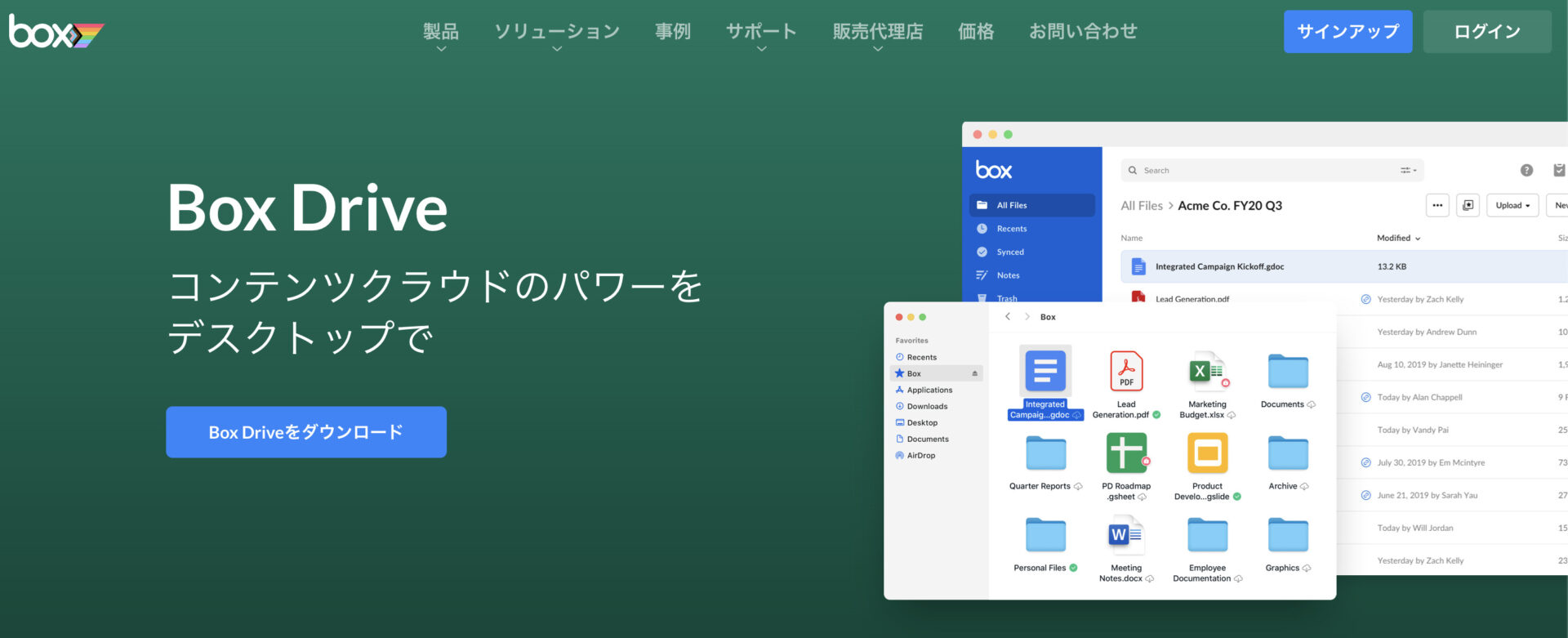
拡張機能である「Box Drive」を使うと、Boxに保存されているデータをオンライン・オフライン問わず編集できるようになります。
「Box Sync」というBox Driveと同じ機能を持ったアプリがありますが、Box Driveの方が新しく、公式ページではBox SyncからBox Driveに移行するよう推奨されています。
ローカル環境でのファイル編集と同じ操作感なので、Boxを起動しなくてもスムーズにファイル編集ができる点がメリットです。
「Box」の口コミ・評判
以下では、「Box」の口コミ・評判をご紹介します。導入前には第三者の声も参考にすることが大切です。
※こちらでご紹介する口コミ・評判は、ITreview>Boxより引用しています。
Boxの良い口コミ・評判
はじめに、「Box」の良い口コミと評判をご紹介します。利用ユーザーからは「高セキュリティで安心」「大容量のデータを残せる」という声が寄せられています。
非公開ユーザー(投稿日:2025年07月15日)高いセキュリティ機能と管理の柔軟性にあります。特に企業利用においては、細かいアクセス権限設定や監査ログが充実しているため、情報漏洩リスクを最小限に抑えられる点が安心です。
非公開ユーザー(投稿日:2025年07月14日)複数のユーザーが共同作業しやすく、社内外とファイル共有が容易で、Microsoft 365などのビジネスツールとの連携ができるので業務効率を向上できる。
非公開ユーザー(投稿日:2025年07月03日)細かな権限設定や共有リンクがファイル単位で設定可能で安心してデータを保存できます。
また、容量無制限なので容量の大小を気にする必要がなくストレスフリーで利用できます。
Boxの改善点に関する口コミ・評判
次に、「Box」の改善点に関する口コミと評判をご紹介します。利用ユーザーからは「操作性が直感的ではない」「AI機能がわかりづらい」という声が寄せられています。
非公開ユーザー(投稿日:2025年07月15日)スマホアプリの操作性です。特にファイルの移動や整理、複数ファイルの一括操作が直感的でなく、慣れるまで時間がかかるユーザーが多い印象です。
非公開ユーザー(投稿日:2025年7月10日)問い合わせが一番権限の強い管理者からしかできず、日本語対応をしていないのはやや不便
非公開ユーザー(投稿日:2025年01月30日)AI機能が分かりづらい。現時点では活用方法が見いだせていない。
Boxに関するよくある質問
ここでは、Boxに関するよくある質問を解説します。以下を参考に、Boxにおける疑問を解消しましょう。
質問1|Boxの利用シーンは?
Boxのビジネスでの利用シーンは以下が挙げられます。
- 脱ハンコリレー
- 定型業務の自動化
- 契約業務の電子化
- プロジェクトフォルダ作成の自動化
- QRコードを通してBox内コンテンツを活用
Boxでは承認業務をツール内で完結させられるだけではなく、タスクの振り分けなどの定型作業を自動化できます。ぜひ、Boxの基本機能を押さえ、上記の活用事例を参考にしてみましょう。
質問2|Boxは日本語対応している?
Boxは日本語に対応しており、[アカウント設定]から任意の言語に変更できます。
また、日本語を含む複数の言語でのサポートも提供されています。Boxはオンラインで米国法人から直接購入できますが、日本語でのサポートを受けたい場合は、日本の代理店を通じて購入するのがおすすめです。
質問3|Boxは個人利用できる?
Boxは個人でも利用可能で、個人・チーム向けの無料/有料プランが用意されています。
無料プランでは基本的なファイル管理機能を利用可能です。また、有料プランにアップグレードすると、より多くのストレージや高度な機能を利用できます。
個人でもビジネス向けプランを契約することは可能ですが、チームや企業向けに設計されているため、用途に応じて適切なプランを選びましょう。
質問4|なぜ容量無制限なのか?
BoxのBusinessプラン以上では、データ容量が無制限で利用できます。理由としては、Businessプラン以上は法人向けに設置されたプランなので、多くのファイル保存が必要になるからです。
ただし、無料プランなどの個人向けプランは容量が10GB~と制限があります。そのため、個人向けプランでファイルがデータ容量を圧迫する場合は、法人向けプランへの移行を検討しましょう。
「Box」の使い方や料金・評判まとめ
ここまで、「Box」の使い方や料金、評判を網羅的に解説しました。
Boxは大容量のデータを保存できる多機能なオンラインストレージで、世界中の企業に導入されています。しかし、「ファイル管理が面倒」というデメリットや「直感的に操作できない」といった口コミもあり、保管できても運用が難しいのが課題です。
そこで、「あらゆる情報を見やすく整理できるツール」を導入しましょう。とくに、情報を運用しやすくするには、「高精度の検索機能を備えたツール」を選んでアクセス性を高めることが重要です。
結論、Boxのよりも情報管理に最適なのは、あらゆる情報を一元管理し、必要な情報に即アクセスできるツール「ナレカン」一択です。
無料の導入支援も受けられるので、ぜひ「ナレカン」を導入して、面倒なファイル管理から脱却しましょう。

