

Windows11のファイル共有機能は、外付けHDDやUSBメモリを使用せず、データへのアクセスや共有ができる便利な機能です。
しかし、突然エラーメッセージが出て、ファイル共有ができなくなってしまう場合があります。そのため、「Windows11でファイル共有が上手くできない」「対処法を知りたい」と困っている方も多いのではないでしょうか。
そこで今回は、Windows11でファイル共有ができないときの原因と対処法を中心に紹介します。
- Windows 11の更新後、急に共有フォルダへアクセスできなくなった現場リーダー
- ネットワーク設定や資格情報をいじったが解決せず困っている非IT部門の社員
- ネットワークの相性問題によるファイル共有トラブルが多発している情シス担当者
上記に当てはまる方は本記事を参考にすると、OSの設定変更という「その場しのぎの応急処置」を続けるのではなく、Windows依存のファイル共有運用そのものを手放し、クラウドでの情報管理へ切り替えるべきだと判断できます。
なぜWindows11でファイル共有ができない場合がある?
Windows11では、ファイル共有ができないトラブルが発生する場合があります。その原因は以下の通りです。
- 古い通信方式の無効化
Windows 11では、アップデートにより古いセキュリティ方式(通信規約)が強制的に無効化されます。そのため、Windows 10以前の古いPCとデータを共有するときに、Windows 11側が「危険な通信」と判断してアクセスを拒否するのです。 - 設定の初期化・書き換え
ファイル共有に必要な「プライベートネットワーク」設定が、アップデートで勝手に「パブリックネットワーク」へ切り替わってしまいます。また、PCに保存されていた接続用パスワードのシステムが書き換わり、認証エラーになる場合もあるのです。 - IPアドレスの変動
多くの社内LAN環境は、PCやルーターを再起動するたびに「IPアドレス(ネットワーク上の住所)」が自動で変わります。接続する側のPCは変更前のアドレスを探し続け、「ネットワークパスが見つかりません」とエラーが発生し、通信が途絶えるのです。
このように、アップデートや設定の初期化により、ファイルを共有できなくなるのです。また、PCの再起動によるIPアドレスの変動も、トラブル発生の原因となります。
【失敗例】共有フォルダの管理を現場任せにするリスク

共有フォルダの管理を現場任せにすると、セキュリティ上の事故や、日常的なデータ探しによる無駄な作業時間が発生します。以下では、現場任せの運用が招くリスクを3つ紹介します。
情報漏えいのおそれがある
1つ目は、情報漏えいのおそれがあることです。
現場の人間は「今すぐファイルを共有したい」という目先の目的で動くため、セキュリティ面を考慮せずに危険な設定をしてしまいがちです。たとえば、フォルダの共有範囲を「全員」にし、権限を「フルコントロール」にするケースがあります。
その結果、本来見られてはいけない人事評価、給与情報、顧客名簿などが社内(あるいは社内Wi-Fiに繋いだ部外者)に丸見えになり、情報漏えいを引き起こしてしまうのです。
ファイルが乱立し最新版が分からない
2つ目は、ファイルが乱立し最新版が分からなくなることです。
全社的な共通ルールや統制がないまま現場にフォルダ運用を委ねると、各メンバーが「【最新】」「【修正版】」「テスト」といったフォルダやファイルを自由に作成してしまいます。
そのため、必要なデータがどこにあるのか本人も分からなくなり、情報を探す手間がかかってしまうのです。また、最悪の場合、誤って古いバージョンのデータを使って作業を進めてしまい、後から大きな手戻りやトラブルに発展することもあります。
トラブルが起きる度に業務が止まる
3つ目は、トラブルが起きる度に業務が止まることです。
Windowsのファイル共有は、設定やIPアドレスが自動で変更されることが多く、専門知識のない現場での維持・管理には限界があります。そのため、トラブルが起きるたびに業務を中断して解決策を探したり、部署内で「PCが得意な社員」が呼び出されたりします。
その結果、トラブルが起きる度にチーム全員の手が止まり、業務の進捗に遅れが生じてしまうのです。また、チーム内で何度も質問を受けていたPCに詳しいメンバーが退職・異動した瞬間、その部署のファイル共有環境は誰も直せなくなります。
Windows11の共有フォルダにアクセスできないときの対処法3ステップ

以下では、Windows11の共有フォルダにアクセスできないときの対処法を3つ解説します。以下の内容を実践してトラブルを解決しましょう。
対処法1|PCを再起動する
まず、PCを再起動しましょう。
共有側のパソコンの動作が不安定だと、上手く共有できない可能性があります。また、共有側のパソコンがアップデート中の場合や、ネットワークに接続されていない場合も共有ができません。
そこで、一度再起動してみると共有フォルダへのアクセスが改善され、共有できる場合があります。ただし、何度も繰り返し再起動すると、状態が悪化する可能性があるため注意しましょう。
対処法2|ネットワーク共有を有効にする
再起動しても共有できない場合は、ネットワーク設定を確認しましょう。設定が「パブリックネットワーク」になっていると共有ができないため、「プライベートネットワーク」に変更する必要があります。変更方法は以下の通りです。
- 画面左下のWindowsマークを右クリックして、[設定]を開く
- [ネットワークとインターネット]を開く
- 画面中央にある[イーサネット(有線LANの場合)]または[Wi-Fi(無線LANの場合)]をクリックし、中央にある[利用しているネットワーク]をクリックする
- ネットワークプロファイルの[プライベート ネットワーク]にチェックする


元々プライベートネットワーク設定になっていた場合は、別の原因が考えられるので、ほかの対処法を試してみるべきです。
対処法3|共有フォルダのアクセスを許可する
共有フォルダのアクセス権限が設定されていない場合も、共有フォルダにアクセスできません。設定方法は以下の通りです。
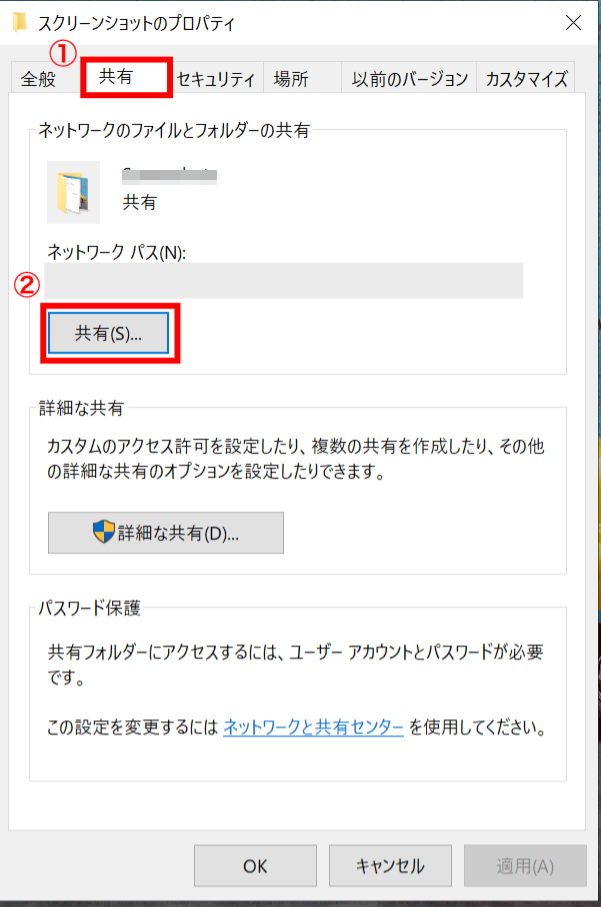
- 共有フォルダを右クリックして、[プロパティ]を選択する
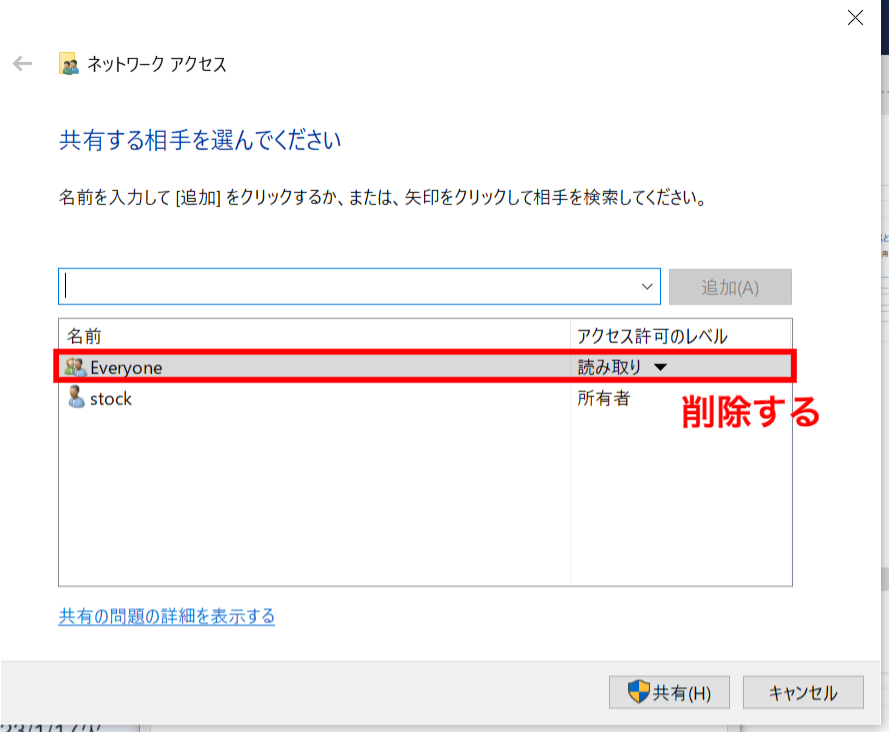
- 共有のタブから[共有]を選択すると、アクセス権限の設定画面が表示される
- 「Everyone」が表示されている場合には、[Everyone]を選択して削除する
- [共有を許可するユーザー]を選択して、[追加]をクリックする
- [ユーザーの追加の完了]から[アクセス許可の設定]を選び、[OK]を選ぶ

新しく共有アカウントを追加するときは、[新しいユーザーの作成]からWindowsアカウントを作成します。
アクセス許可の設定では、[読み取りのみ]または[読み取り/書き取り]を選べます。
ユーザー設定が完了すると、許可したユーザー名とパスワードを入力することで共有フォルダへアクセスできます。
Windows11でファイル共有ができない原因と対処法まとめ
ここまで、Windows11でファイル共有ができないトラブルが発生する原因と、その対処法を中心に紹介しました。
Windows11にて古い通信方式が無効化されたり、設定が初期化されたり、IPアドレスが変わったりすると、ファイル共有ができなくなるおそれがあります。
共有フォルダにアクセスできないときは、まずPCを再起動しましょう。それでも解決しない場合は、ネットワーク共有や共有フォルダのアクセス権限を確認しましょう。
結論、自社が導入すべきなのは、国際セキュリティ資格を2つ取得していて安全にファイルを共有・管理できるうえ、必要な情報に即アクセス可能なツール「ナレカン」です。
無料の導入支援も受けられるので、ぜひ「ナレカン」を導入して、誰でも簡単にファイル共有ができる環境を構築しましょう。
