

Microsoftの「OneNote(ワンノート)」には、テキストや画像、ファイルなどあらゆる情報を保存したり、簡単に別のツールにエクスポートしたりできる特徴があります。
しかし、「OneNoteを移行するにあたり、手順が分からず困っている」と悩む方も多いのではないでしょうか。
そこで今回は、OneNoteをスムーズに移行する手順と、おすすめの代替ツール5選を中心にご紹介します。
- OneNoteを移行するにあたり、正しい手順が分からず時間がかかっている
- ポイントを把握したうえでOneNoteの移行先ツールを選びたい
- OneNoteのデータを、簡単かつ確実に管理できる代替ツールを見つけたい
という方はこの記事を参考にすると、OneNoteをスムーズに移行できるようになり、移行先に最適なツールも見つけられます。
目次
OneNoteをスムーズに移行する手順
ここでは、OneNoteを”PDFファイル”でスムーズに移行する手順をご紹介します。以下の3つの手順を踏むと、適切かつスピーディに移行できるので必見です。
(1)OneNoteにサインインする
まずは、OneNoteへアクセスするためにMicrosoftアカウントでサインインします。サインインページを開き、アカウント情報を入力しましょう。

(2)データをPDFでエクスポートする
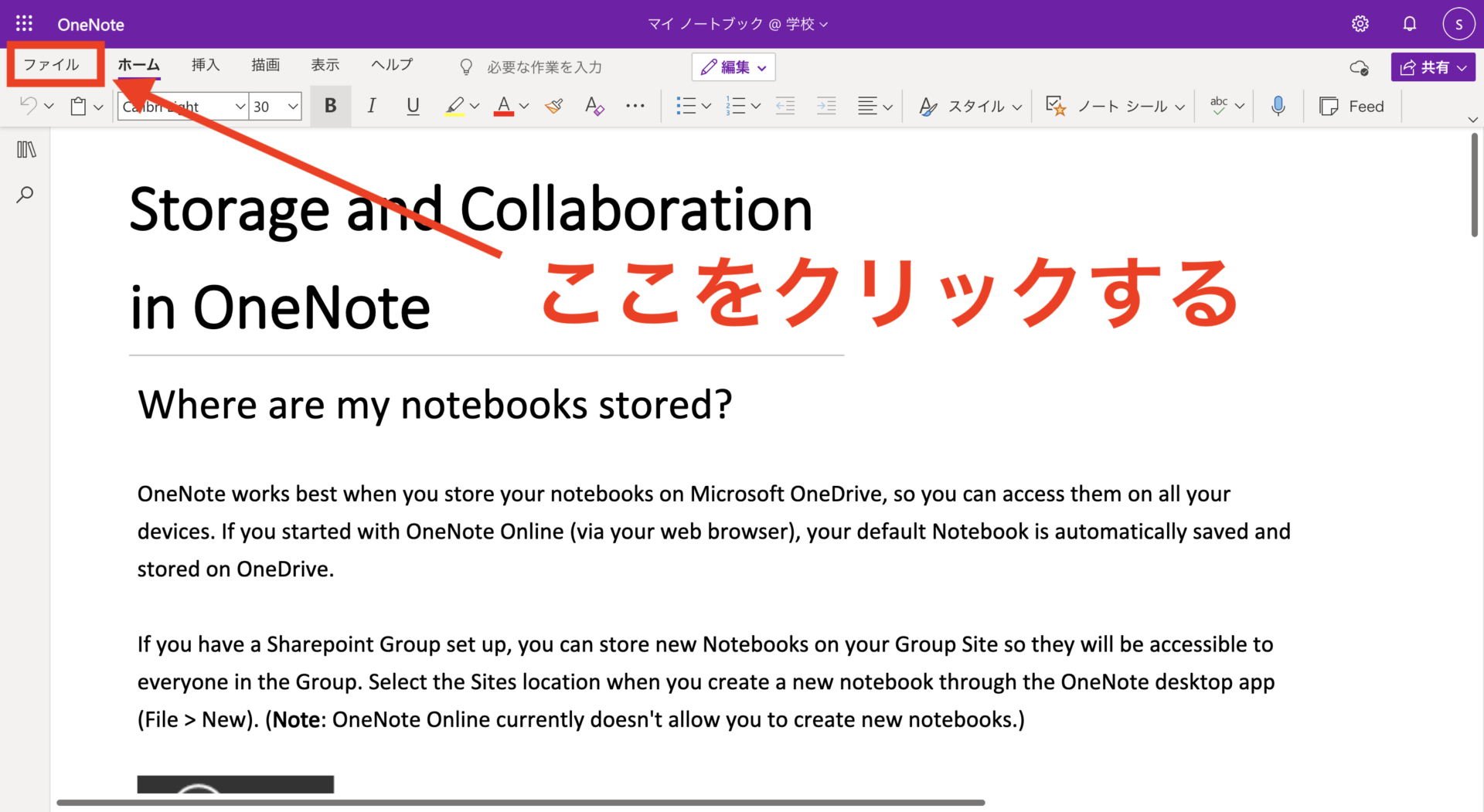
実際にOneNoteをPDF形式でエクスポートするにあたり、画面左上の[ファイル]をクリックします。
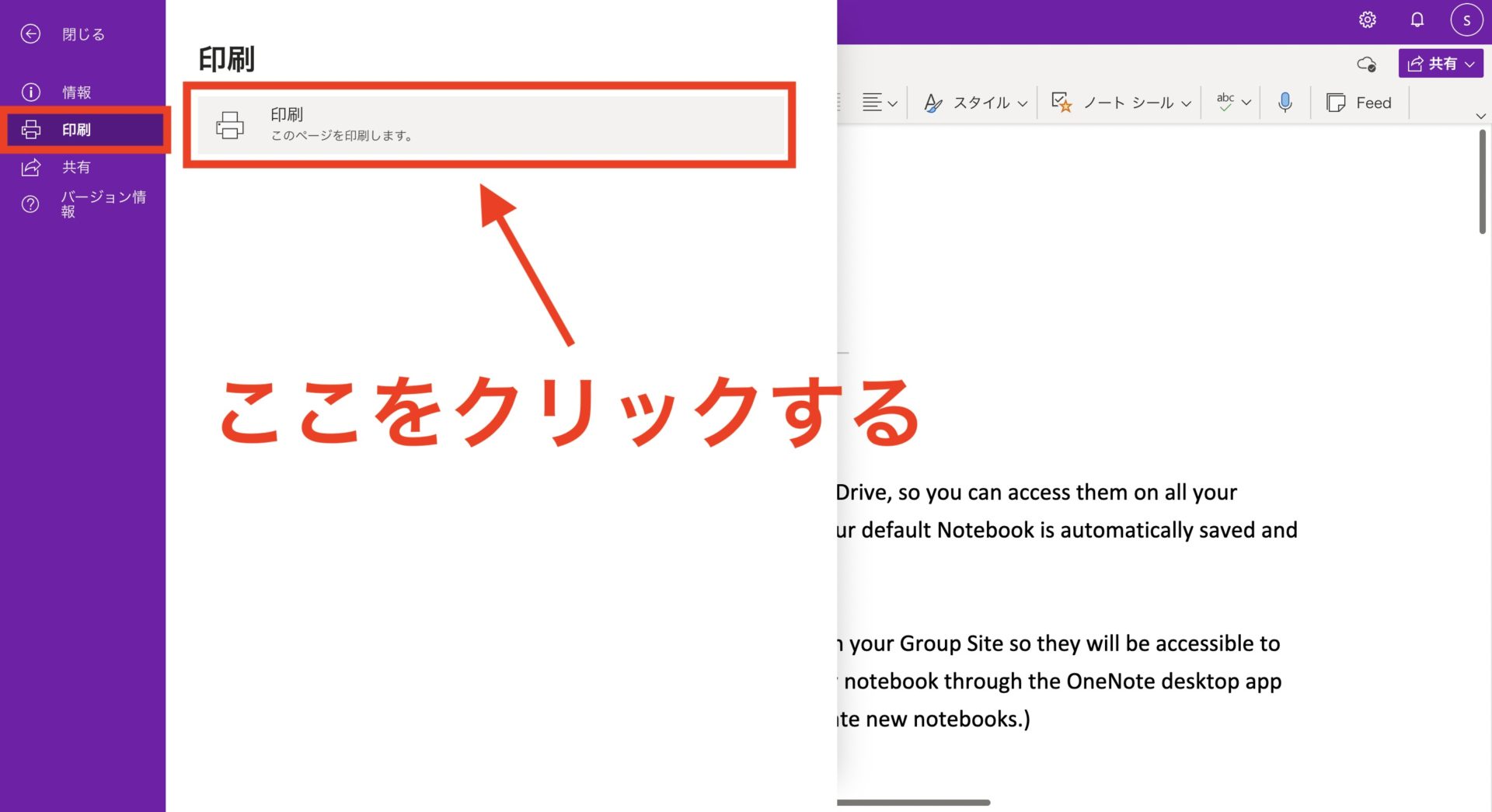
オプションが表示されるので[印刷]をクリックします。
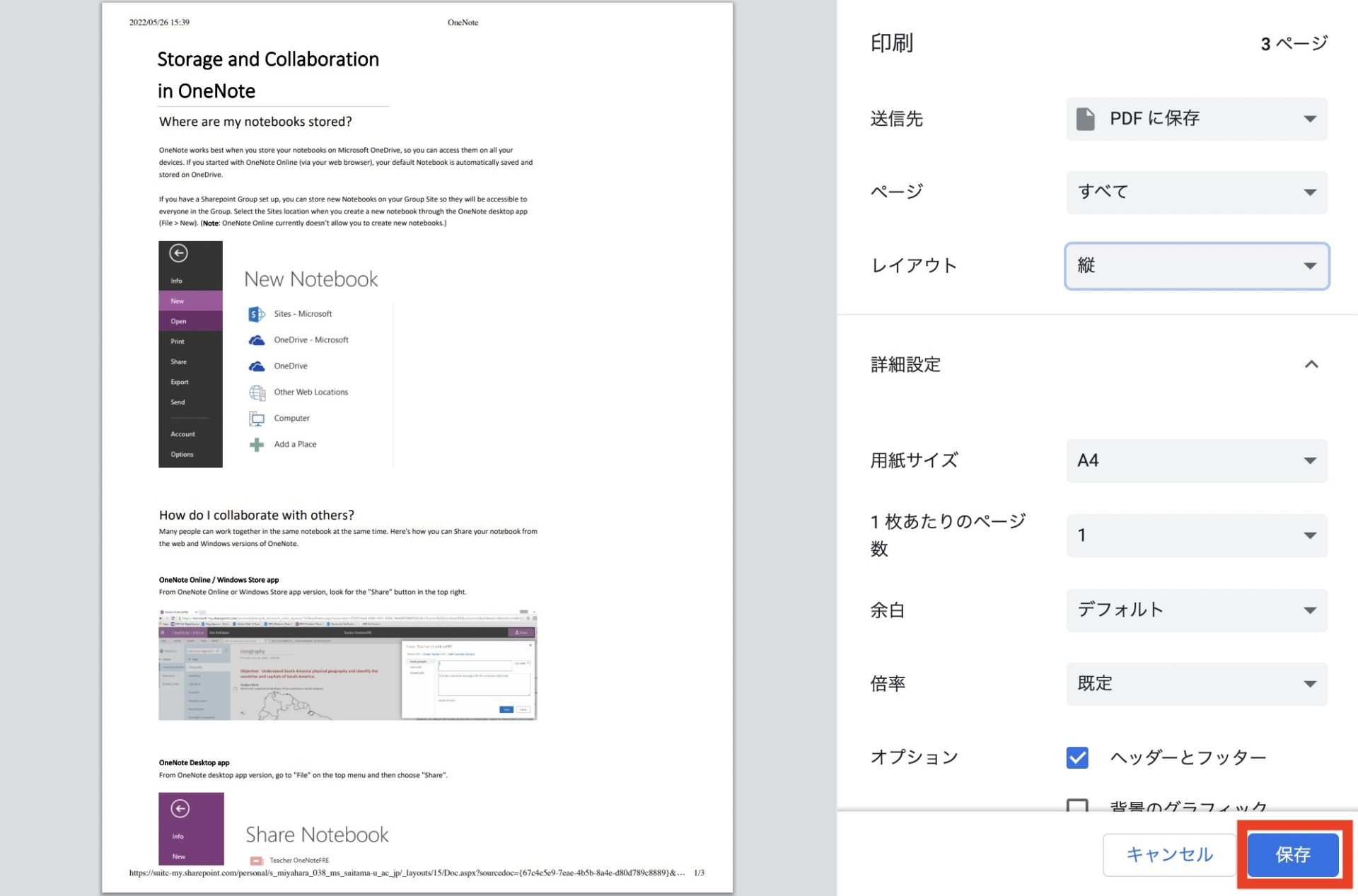
PDFの詳細設定をして[保存]をクリックすればエクスポート完了です。
(3)エクスポートしたPDFデータを確認する
エクスポートが完了したら、PDFデータが破損していないか確認します。なかでも「文字化けや情報の抜け漏れがないか」に注意しましょう。
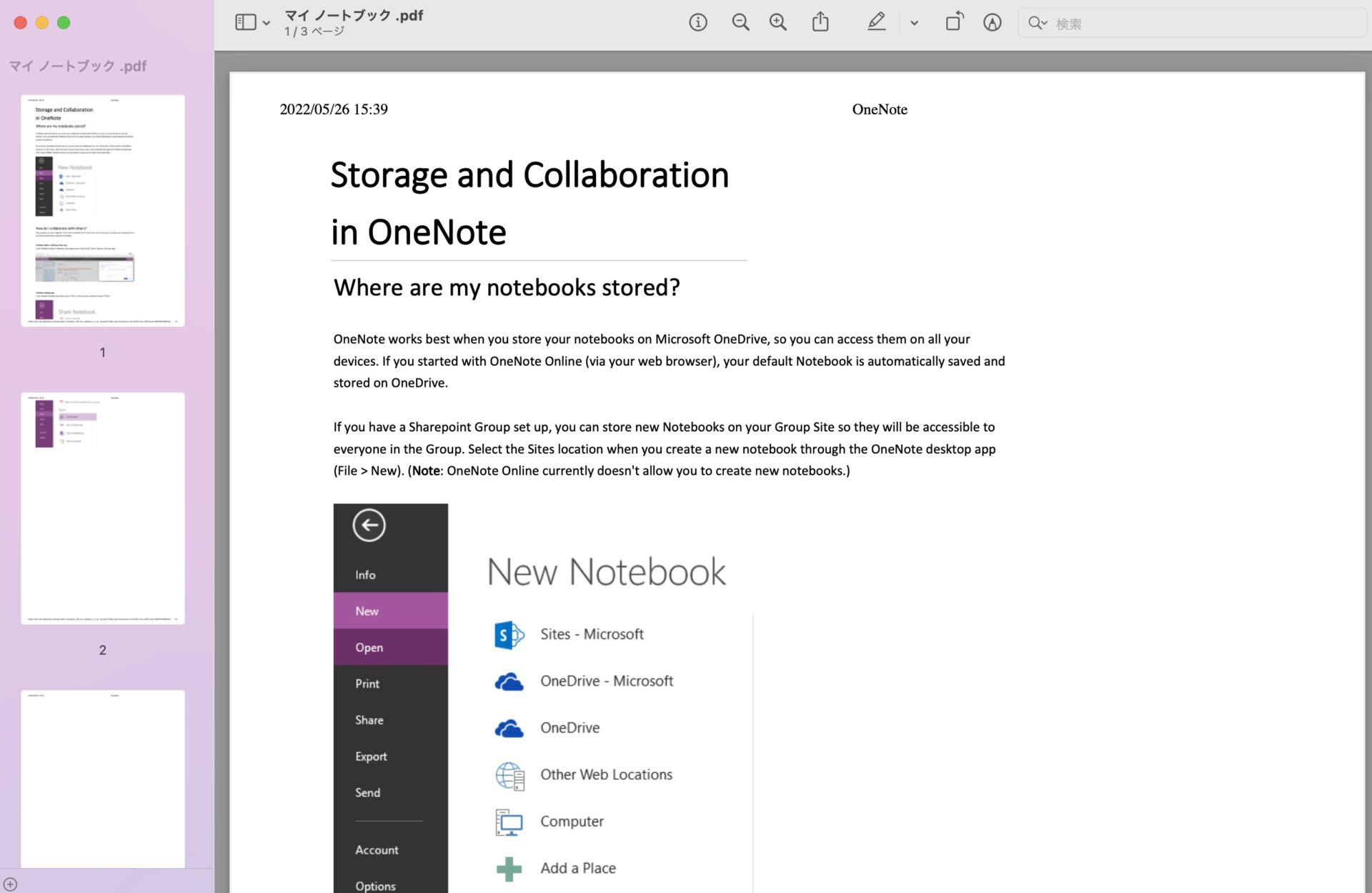
この方法でエクスポートできない場合、移行するファイルが個人用のOneDriveアカウントに保存されているものか、大容量ではないかを確認しましょう。
OneNoteの移行先におすすめのツール5選
以下では、OneNoteの移行先におすすめのツールを5つご紹介します。
OneNoteの代替ツールが多機能では、ITに詳しくない社員が使いこなせない恐れがあります。また、ノートに自社の機密情報が保存されている場合、誰でも情報を閲覧できてしまう状態では情報漏えいのリスクが拭えません。
以上のような危険を回避するためにも、OneNoteの移行先には「高度なセキュリティがあり、誰でも簡単に情報管理できるツール」を選びましょう。
結論、選ぶべきツールは、非IT企業の65歳以上の社員が説明なしで使えるほどシンプルで、フォルダごとにアクセス制限を設定できる「Stock」一択です。
Stockの「ノート」にOneNoteから移行した情報を蓄積し、アクセス権限を設定すれば任意のメンバーにのみ共有できます。また、「フォルダ」で情報を分かりやすく振り分けられるので、OneNoteからの移行データとほかの情報が混在する心配もありません。
【Stock】最も簡単に情報を作成・管理できるツール

/ 情報ストック、タスク管理、メッセージ機能 /
チームの情報を、最も簡単に管理できるツール「Stock」
https://www.stock-app-stg.info/
Stockは、社内のあらゆる情報を、最も簡単に「管理」できるツールです。「社内の情報を、簡単に管理する方法がない」という問題を解消します。
Stockを使えば、「ノート」の機能を利用して、要件などのテキスト情報や、画像やファイルなどのあらゆる情報を誰でも簡単に残せます。
また、「タスク」や「メッセージ」の機能を利用すると、ノートに記載したテーマごとにコミュニケーションを取ることができるため、あちこちに情報が分散せず、常に整理された状態で業務を遂行できます。
<Stockをおすすめするポイント>
- ITの専門知識がなくてもすぐに使える
「ITに詳しくない65歳の方でも、何の説明もなく使える」程シンプルです。
- 社内のあらゆる情報を、最も簡単に「ストック」できる
作業依頼、議事録・問い合わせ管理など、あらゆる情報を一元管理可能です。
- 驚くほど簡単に、「タスク管理」「メッセージ」もできる
直感的な操作で、「タスクの担当者・期日の設定」と「メッセージでのやりとり」が可能です。
<Stockの口コミ・評判>

塩出 祐貴さん
松山ヤクルト販売株式会社 |
|
「強烈な『ITアレルギー』がある弊社にも、Stockならば、一切混乱なく導入できました」 ★★★★★ 5.0 弊社の宅配部門のスタッフの半分近くは50代以上と高齢で、キーボード入力が苦手なスタッフもいるほど、ITツールへの強い抵抗感がありました。しかし、Stockは他ツールに比べて圧倒的にシンプルで、直感的に使えるため、予想通り非常にスムーズに使い始めることができました。 |

竹原陽子さん、國吉千恵美さん
リハビリデイサービスエール |
|
「会社全体が、『Stock(ストック)さえ見ればOK』という認識に180度変わった」 ★★★★★ 5.0 特に介護業界では顕著かもしれませんが、『パソコンやアプリに関する新しい取り組みをする』ということに対して少なからず懸念や不安の声はありました。しかしその後、実際にStock(ストック)を使ってみると、紙のノートに書く作業と比べて負担は変わらず、『Stock(ストック)さえ見れば大半のことが解決する』という共通の認識がなされるようになりました。 |

江藤 美帆さん
栃木サッカークラブ(栃木SC) |
|
「ナレッジが属人化しやすいプロスポーツクラブには、Stockを非常に強くお勧めします!」 ★★★★★ 5.0 元々悩んでいた『ナレッジがブラックボックス化してしまう』という問題が、驚くほどうまく解消されました。 『Stockさえ見れば、すぐに必要な情報を把握できる』という状況を作り出すことに成功し、明らかに生産性が向上しました。 |

【GoodNotes】マルチデバイスに対応しているツール
<GoodNotesの特徴>
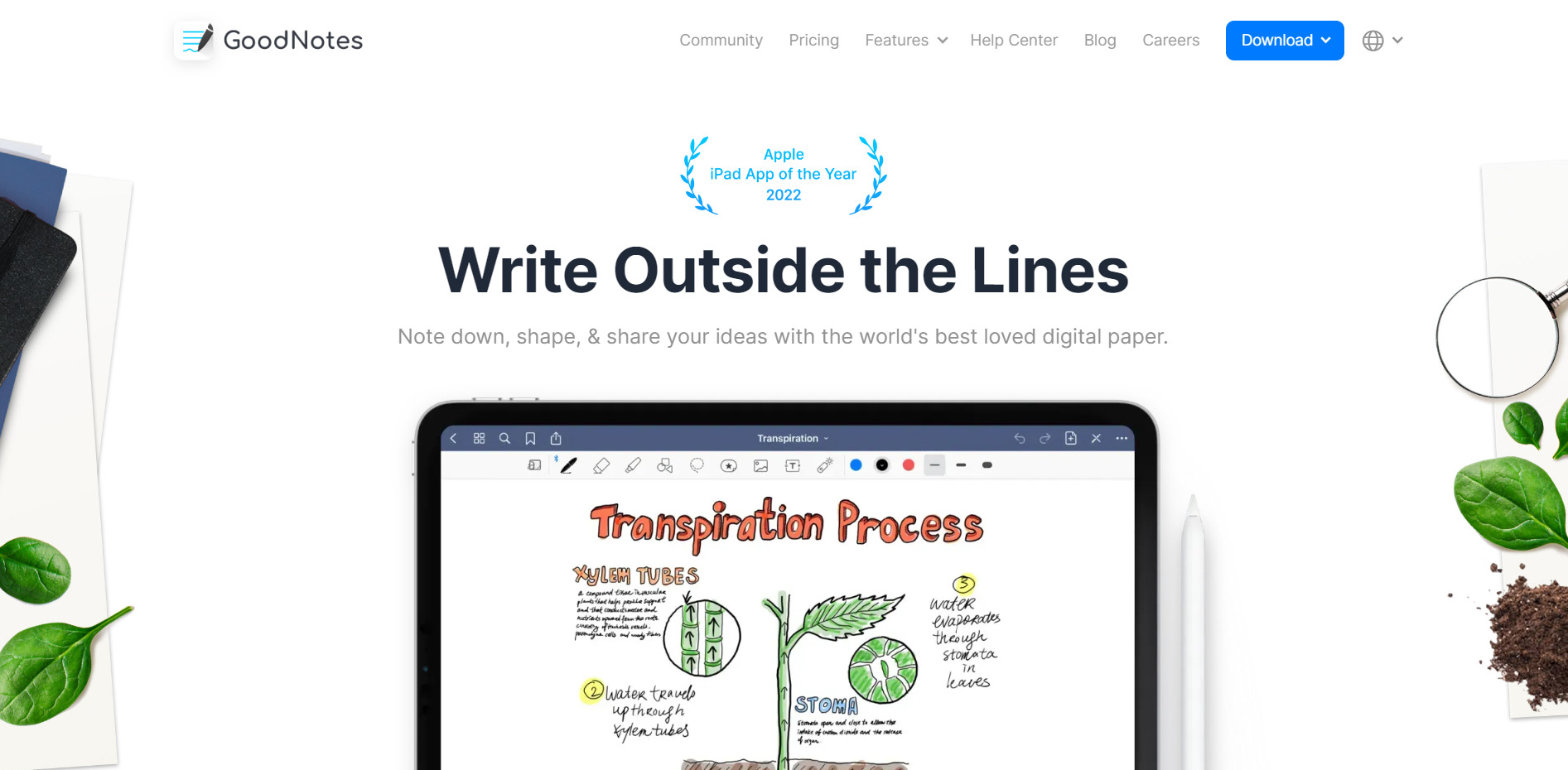
- PDFファイルに書き込みができる
- ノートをカスタマイズできる
ノートに添付したPDFファイルに、手書きでメモを残せます。
表紙や罫線を自由にカスタマイズして、利用目的に合わせたノートを作成できます。
<GoodNotesの注意点>
- AndroidやWindowsに対応していない
GoodNotesはiPhoneやiPad、Macにしか対応していません。
<GoodNotesの料金体系>
- Give it a Try:無料
- Go Limitless:1,500円
【Notion】さまざまなビジネスシーンで使えるツール
<Notionの特徴>
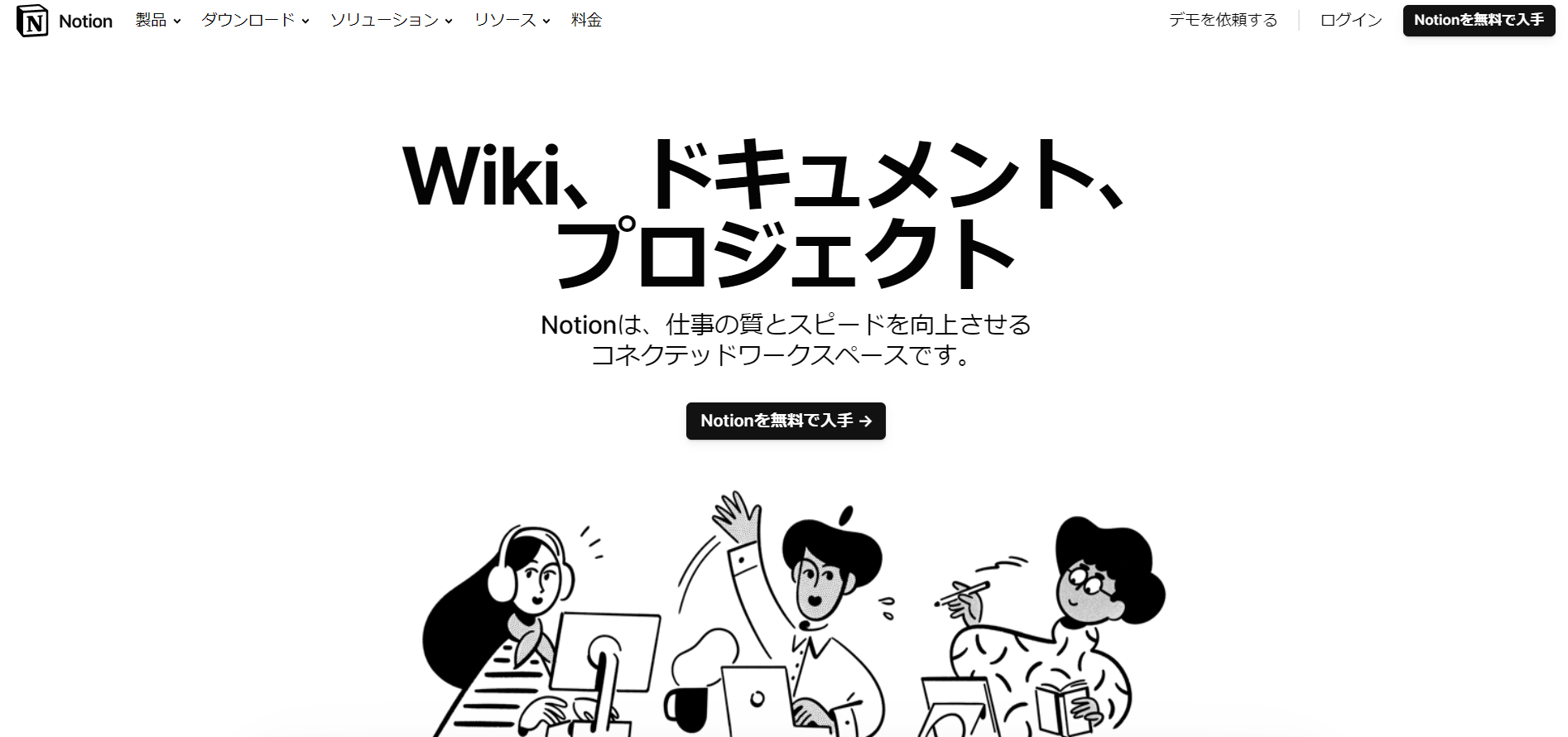
- さまざまな用途で使える多機能ツール
- ページリンクで情報整理する
Notionはデータをタイムラインやカレンダーなど、6つの表示形式(ビュー)で管理できる多機能ツールです。
Notionではページ内にページを作成して、ツリー構造で情報を整理します。
<Notionの注意点>
- 多機能ゆえに使いこなせない
- 目的のページが見つからない
Notionは多種多様な機能を搭載するツールゆえに、ITに詳しくないと使いこなせない可能性があります。
ページ内にページをつくれるのが特徴ですが、ページが増えると目的の情報へすぐにアクセスできない可能性があります。
<Notionの料金体系>
- フリー:無料
- プラス:$10/ユーザー/月(月払い)
- ビジネス:$18/ユーザー/月(月払い)
- エンタープライズ:問い合わせが必要です
【Evernote】多種多様な機能を備えたツール
<Evernoteの特徴>
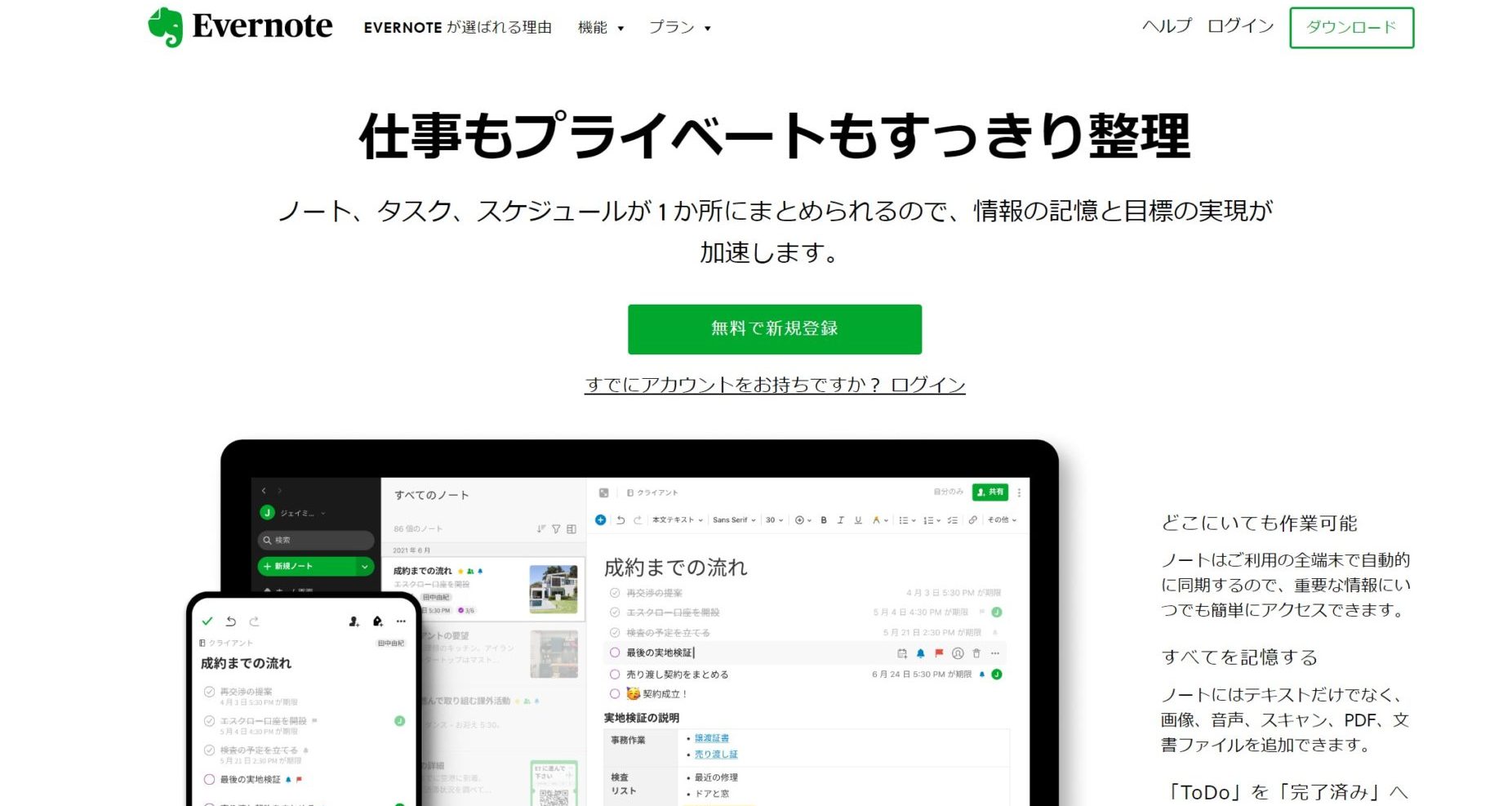
- 多様な機能が搭載されている
- さまざまな情報が保存できる
Evernoteには情報管理のために必要な機能が豊富に搭載されているので、利用用途が広いのが特徴です。
Evernoteにはテキストだけでなく、画像や動画、ファイルなども貼り付けられます。
Evernoteの注意点
- 多機能ゆえに使いこなすのが難しい
- 動作が重い
Evernoteには豊富な機能がある一方で、ITに詳しくない人にとっては”使いづらい”と感じる可能性があります。
「メモに画像などを貼りつけたり、多くの情報を記載したりすると動作が重くなる」というユーザーの意見もあります。
<Evernoteの料金体系>
- FREE:0円
- PERSONAL:900円/月
- PROFESSIONAL:1,100円/月
- EVERNOTE TEAMS:1,100円/ユーザー/月
【Google Keep】付箋形式で情報を残せるツール

<Google Keepの特徴>
- 付箋でメモを作成する
- 音声メモができる
カラー変更できる付箋でメモを管理するので、見やすくカテゴリ分けできます。
音声を録音できるうえに、自動で文字起こしをします。
<Google Keepの注意点>
- メモの階層管理ができない
- コメント機能はない
Google Keepはフォルダでメモを分類できないので、必要なメモへすぐにアクセスするのには向きません。
メモにはメッセージ機能が紐づいていないので、別途チャットツールを用意する必要があります。
<Google Keepの料金体系>
- Googleアカウントがあれば無料で利用できます。
OneNoteの移行先ツールにおける5つの選定ポイント
ここでは、OneNoteの移行先ツールにおける5つの選定ポイントをご紹介します。
ツールの導入後に「使い勝手が悪く、情報を適切に管理できなかった」とならないためにも、以下の点を必ず押さえましょう。
(1)利用目的にマッチしているか
まずは、利用目的にマッチしているかが重要です。
たとえば、スモールチームの場合、多機能なツールだと使わない機能に無駄なコストをかけることになります。一方で、大規模チームの場合には情報共有はもちろん、閲覧を許可できるアクセス権限も必要です。
このように、“どのようなシーンで利用するのか”を具体的にイメージすれば、ツールの導入後に「欲しい機能がなかった」となる恐れもありません。
(2)セキュリティに懸念がないか
セキュリティに懸念がないかも重要な選定ポイントです。
たとえば、「リンクを発行しただけでページを共有できるツール」では、リンクを知っていれば誰でも情報へアクセスできてしまいます。
とくに、個人情報や機密情報を管理している場合は、関係者だけにアクセス権限を与えられるツールを選びましょう。具体的には、フォルダごとにアクセス権限を設定できるツールを使えば、一部のメンバーだけで共有したい文書も取り扱えます。
(3)階層構造はシンプルか
OneNoteの代替ツールには、階層構造がシンプルなものが適しています。
階層が多いと情報を細かく分類できる反面、目的の情報までに何度もクリックしなければならず面倒です。また、一般的にストレスなく情報へアクセスできる階層は2〜3階層とされています。
そのため、移行先のツールを選定するときは「ファイルの階層が必要以上に多くないか」を確認しましょう。
(4)必要な機能が使えるか
ツールを選定するうえでは必要な機能が使えるかも意識すべきです。
多機能なツールはあらゆるニーズに対応できますが、非IT企業の場合は「機能を使いこなせていない」「使わない機能が多い」となるケースもあります。このような状態では、ツールを再選定する手間もかかってしまうのです。
そのため、移行先のツールを選定するときは情報管理の機能に過不足がないかを必ず確認しましょう。
(5)誰でも簡単に使いこなせるか
誰でも簡単に使いこなせるかも、代替ツールの選定ポイントには欠かせません。
複雑で直感的に操作しづらいツールを導入すると、ツールの使い方を教育するのに必要以上のコストがかかります。とくに、非IT企業では「教育しても社内に浸透しない」となる恐れもあるのです。
したがって、ツールを継続して運用するためにも”説明なしで使えるほどシンプルなツール”を選定すべきです。たとえば、65歳以上の社員でも即日で使いこなせる「Stock」であれば、誰でも簡単に情報管理ができます。
OneNoteをスムーズに移行する手順と移行先のツールまとめ
ここまで、OneNoteをスムーズに移行する手順から、移行先ツール選定ポイントまでを中心にご紹介しました。具体的な移行手順は以下の通りです。
- OneNoteにサインインする
- データをPDFでエクスポートする
- エクスポートしたPDFデータを確認する
以上の点に加えて、移行した情報は万全なセキュリティで適切に管理しなければなりません。そのため、代替ツールを選ぶときは「安全性が高く操作しやすいか」を重視すべきなのです。
結論、OneNoteの移行先としては、高度なセキュリティを持ちながら情報管理のストレスもかからないStock一択です。
無料登録は1分で完了するので、ぜひ「Stock」にOneNoteの情報を移行し、社内情報を簡単かつ確実に管理しましょう。
関連記事: Welogとは?使い方や料金、評判まで解説

