

「Evernote(エバーノート)」は情報を残すのに便利なノートアプリです。一方、Evernoteは多機能だったり機能制限などのアップデートが頻繁にあったりするため、使い勝手の悪さから類似アプリへ移行する企業も増えています。
とはいえ、ノートアプリは大量にあるので「Evernoteの類似アプリへ移行したいが、どれを選べば良いか分からない」と悩む担当者の方も多いのではないでしょうか。
そこで今回は、厳選したEvernoteの類似アプリ10選を中心にご紹介します。
- Evernoteの利用継続が難しいので類似アプリに乗り換えたい
- 数あるEvernoteの類似アプリから、自社に最適なものを探している
- Evernoteのように多機能ではなく、よりシンプルなアプリを見つけたい
という方はこの記事を参考にすると、おすすめの類似アプリから自社にマッチしたものが見つかり、よりスムーズに情報管理できるようになります。
目次
- 1 Evernoteとは
- 2 Evernoteの類似アプリに必要な3つの機能
- 3 Evernoteの代わりに使える!おすすめの類似アプリ10選
- 3.1 【Stock】チームの情報を最も簡単に残せるアプリ
- 3.2 【OneNote】Microsoftサービスを連携できるアプリ
- 3.3 【Simplenote】テキスト情報のみを管理するアプリ
- 3.4 【Bear】MacとiPhoneユーザー向けのアプリ
- 3.5 【Zoho Notebook】Webクリッパー機能が使えるアプリ
- 3.6 【Milanote】クリエイター向け機能が利用できるアプリ
- 3.7 【Dropbox Paper】チームで共同編集できるアプリ
- 3.8 【Scrapbox】ページをつなげて情報管理するアプリ
- 3.9 【Kibela】分かりやすい記事が書けるアプリ
- 3.10 【Qiita:Team】記事ごとにやりとりできるアプリ
- 4 類似アプリの選定でこれだけは押さえたいポイント
- 5 Evernoteの類似アプリ10選まとめ
Evernoteとは
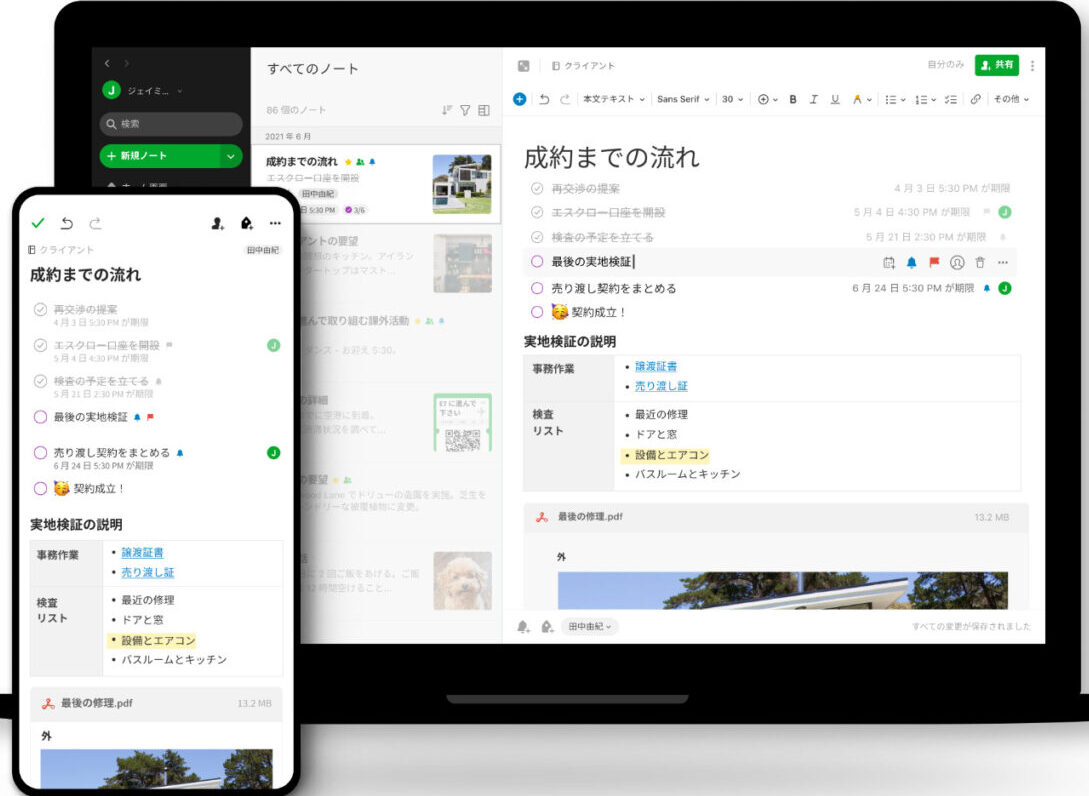
引用(以下含む):https://evernote.com/intl/jp/
Evernoteはあらゆる情報を残せるノートアプリです。Evernoteには多様な機能がありますが、なかでも「ノート」と「Webクリッパー」は無料プランでも使えます。
- <ノート機能>
- <Webクリッパー機能>
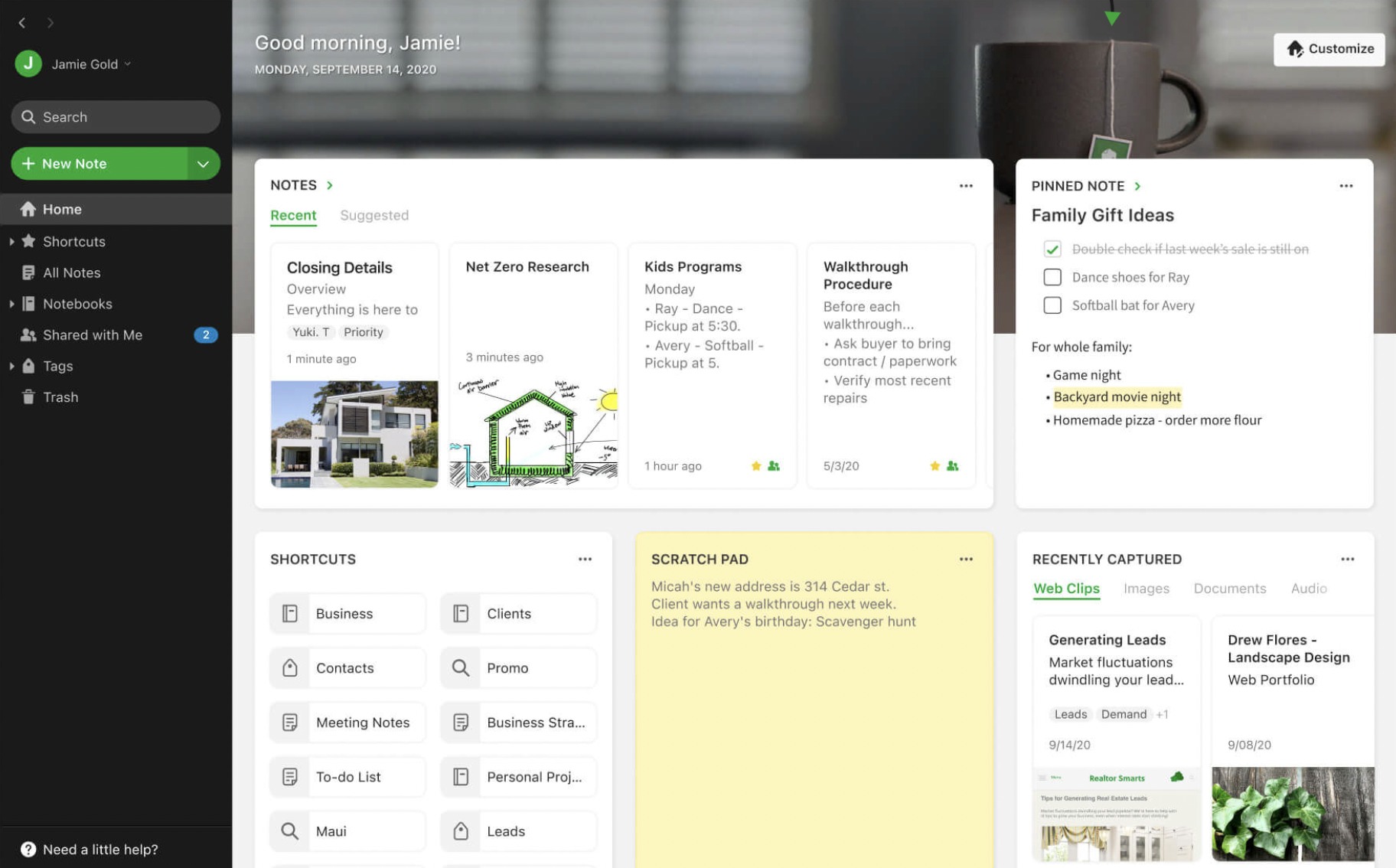
下図のように、ノート機能ではテキストや画像、音声データといったあらゆる情報をまとめられます。また、チェックリストも作れるなど、幅広い使い方ができます。
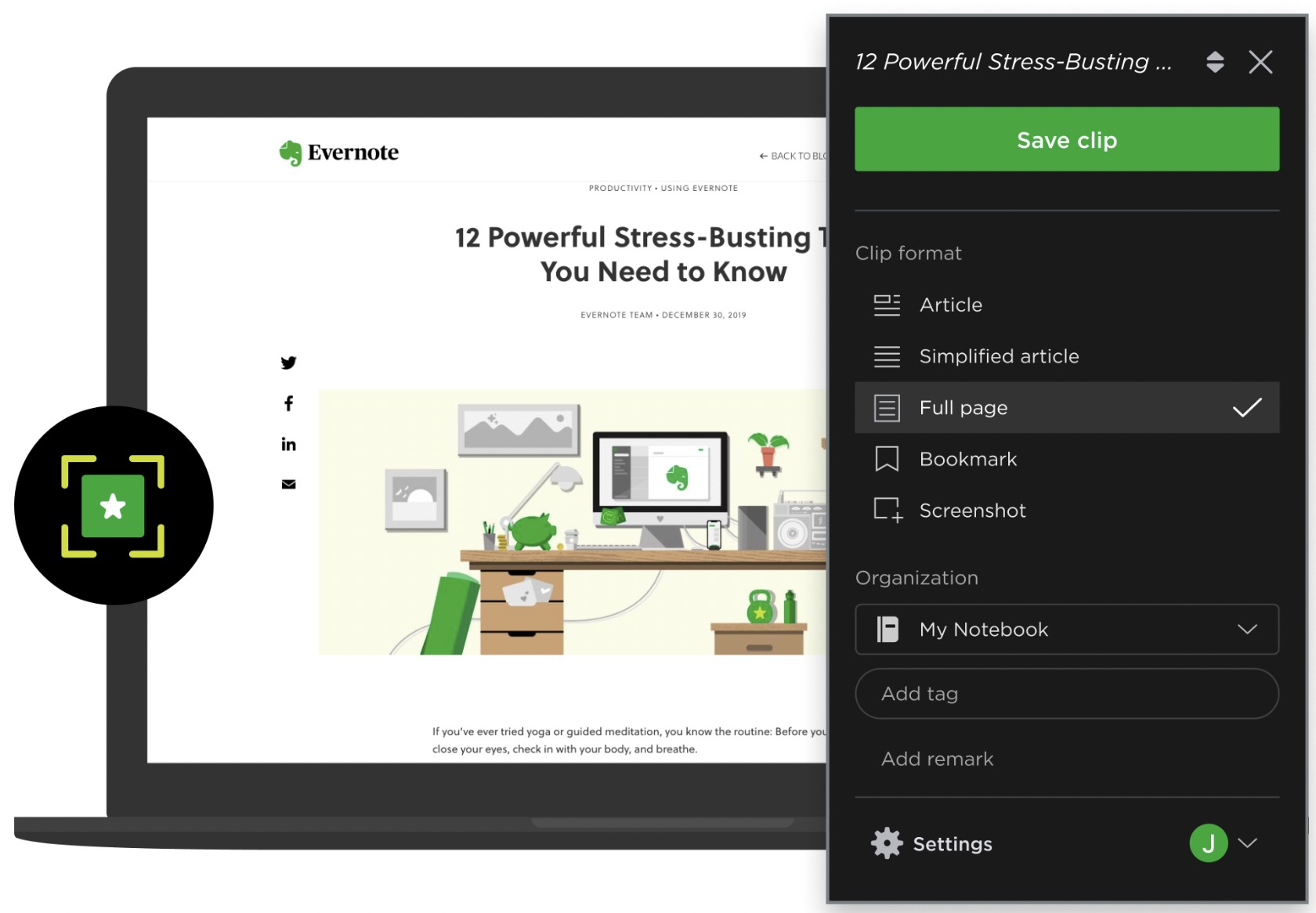
下図のように、Webクリッパーを使えばWeb上のコンテンツがEvernoteへ保存されます。また、保存したWebコンテンツに注釈を入れたり共有したりもできます。
また、Evernoteの具体的な料金体系は以下の通りです。
- EVERNOTE FREE:無料
- EVERNOTE PERSONAL:900円/月(月間払い)
- EVERNOTE PROFESSIONAL:1,100円/月(月間払い)
- EVERNOTE TEAMS:1,100円/ユーザー/月
Evernoteの類似アプリに必要な3つの機能
ここでは、Evernoteの類似アプリに必要な3つの機能をご紹介します。以下の機能が過不足なく備わっているアプリであれば、Evernoteよりも効率的に情報管理できます。
(1)タスク管理機能
はじめに、Evernoteの類似アプリには「タスク管理機能」が必要です。
Evernoteの有料プランにはタスク管理機能があり、情報の一元管理やリマインド設定などができます。そのため、進捗を可視化しながら抜け漏れの防止にも役立つのです。
一方、Evernoteではメンバーにタスクを振り分けられないため、あくまでも個人のタスク管理に留まります。したがって、ビジネス利用する場合には、タスクの担当者を設定したり、依頼したりできる機能が必須です。
(2)ユーザー管理機能
次に、ユーザー管理機能が備わっているかを確認しましょう。
従業員の個人情報や勝手に編集されたら困る資料などは、厳重に管理する必要があります。具体的には、フォルダごとにアクセスできるメンバーを制限したり、管理者以外は閲覧しかできないようにしたりします。
以上のような制限を設ければ、誤って編集や削除をされる事態を防ぎ、強固なセキュリティも確保できるのです。
(3)メッセージ機能
最後に、メッセージ機能もアプリに必須です。
Evernoteは情報管理に特化していますが、メッセージでこまめにやりとりをするのは難しいです。そのため、チャットアプリを併用しなければならず、情報が入り乱れる原因にもなってしまうのです。
したがって、情報の蓄積と円滑なコミュニケーションをひとつのツールで完結させるためにも、メッセージ機能は必須です。とくに、あらゆる情報を残せる「ノート」に「メッセージ」が紐づいている「Stock」であれば、やりとりが一切混ざりません。
Evernoteの代わりに使える!おすすめの類似アプリ10選
以下では、Evernoteの代わりに使えるおすすめの類似アプリ10選をご紹介します。
Evernote最大の特徴は「ノートに情報を蓄積すること」なので、類似アプリにも同様の機能が備わっているかを基準に選定しましょう。さらに、ノート機能だけでなくタスク管理やメッセージの機能もあれば、チームでよりスムーズに業務を進められます。
ただし、Evernoteのような多機能なアプリでは、ITに詳しくないメンバーは使いこなせない恐れがあります。チーム全員が使えなければアプリは浸透しないので「必要な機能に過不足がなくシンプルか」を重視すべきなのです。
結論、Evernoteの代わりとなる類似アプリは、「ノート」に紐づく「タスク」と「メッセージ」があるので情報が入り乱れず、ITが苦手な65歳の方でもすぐに使える「Stock」一択です。
Stockは「ノート」でテキストや画像、ファイルといった情報を簡単に残せるほか、各ノートに紐づく「タスク」や「メッセージ」によってEvernoteよりも円滑なコミュニケーションを図れます。
【Stock】チームの情報を最も簡単に残せるアプリ

/ 情報ストック、タスク管理、メッセージ機能 /
チームの情報を、最も簡単に管理できるツール「Stock」
https://www.stock-app-stg.info/
Stockは、社内のあらゆる情報を、最も簡単に「管理」できるツールです。「社内の情報を、簡単に管理する方法がない」という問題を解消します。
Stockを使えば、「ノート」の機能を利用して、要件などのテキスト情報や、画像やファイルなどのあらゆる情報を誰でも簡単に残せます。
また、「タスク」や「メッセージ」の機能を利用すると、ノートに記載したテーマごとにコミュニケーションを取ることができるため、あちこちに情報が分散せず、常に整理された状態で業務を遂行できます。
<Stockをおすすめするポイント>
- ITの専門知識がなくてもすぐに使える
「ITに詳しくない65歳の方でも、何の説明もなく使える」程シンプルです。
- 社内のあらゆる情報を、最も簡単に「ストック」できる
作業依頼、議事録・問い合わせ管理など、あらゆる情報を一元管理可能です。
- 驚くほど簡単に、「タスク管理」「メッセージ」もできる
直感的な操作で、「タスクの担当者・期日の設定」と「メッセージでのやりとり」が可能です。
<Stockの口コミ・評判>

塩出 祐貴さん
松山ヤクルト販売株式会社 |
|
「強烈な『ITアレルギー』がある弊社にも、Stockならば、一切混乱なく導入できました」 ★★★★★ 5.0 弊社の宅配部門のスタッフの半分近くは50代以上と高齢で、キーボード入力が苦手なスタッフもいるほど、ITツールへの強い抵抗感がありました。しかし、Stockは他ツールに比べて圧倒的にシンプルで、直感的に使えるため、予想通り非常にスムーズに使い始めることができました。 |

竹原陽子さん、國吉千恵美さん
リハビリデイサービスエール |
|
「会社全体が、『Stock(ストック)さえ見ればOK』という認識に180度変わった」 ★★★★★ 5.0 特に介護業界では顕著かもしれませんが、『パソコンやアプリに関する新しい取り組みをする』ということに対して少なからず懸念や不安の声はありました。しかしその後、実際にStock(ストック)を使ってみると、紙のノートに書く作業と比べて負担は変わらず、『Stock(ストック)さえ見れば大半のことが解決する』という共通の認識がなされるようになりました。 |

江藤 美帆さん
栃木サッカークラブ(栃木SC) |
|
「ナレッジが属人化しやすいプロスポーツクラブには、Stockを非常に強くお勧めします!」 ★★★★★ 5.0 元々悩んでいた『ナレッジがブラックボックス化してしまう』という問題が、驚くほどうまく解消されました。 『Stockさえ見れば、すぐに必要な情報を把握できる』という状況を作り出すことに成功し、明らかに生産性が向上しました。 |

StockにEvernoteのデータをインポートする方法
Stockは「Evernoteからのインポート機能」を実装しているので、Evernoteのあらゆるデータを移行できます。具体的な方法は以下の通りです。
1. Stockへログインしたあと、画面右上の[設定]>[ユーザー名]をクリックします。
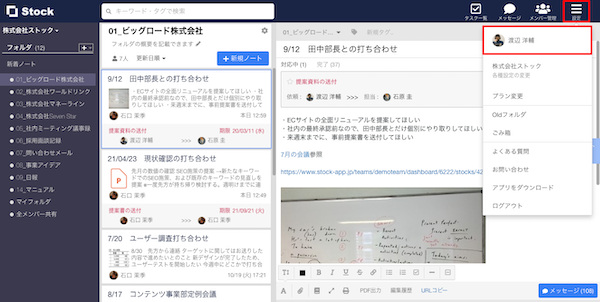
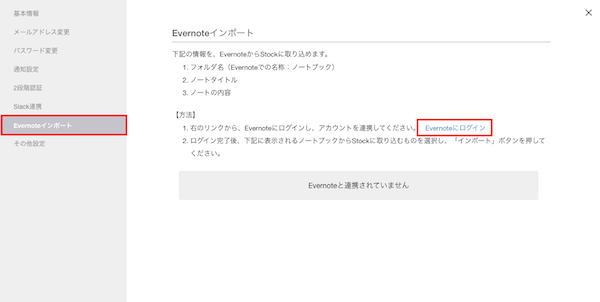
2. 左側メニューの[Evernoteインポート]を選択し、[Evernoteにログイン]をクリックします。
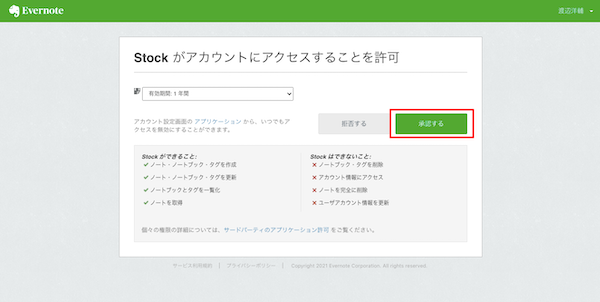
3. Evernoteの画面に遷移したら[承認する]ボタンをクリックします。Evernoteにログインされていない場合には、一度ログイン画面に戻ります。
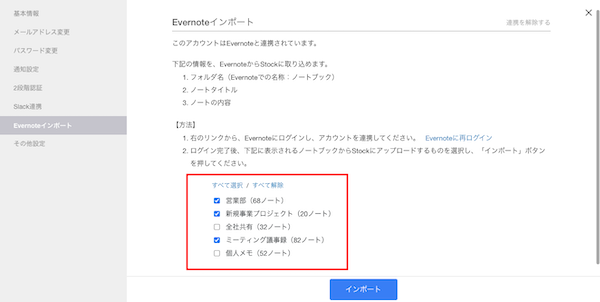
4. Evernoteのノートブック一覧が表示されたら、Stockにインポートしたいノートブックを選択します。ただし、連携者以外のメンバーが作成したノートブックは、インポートの対象外となるので注意です。
5. [インポート]ボタンをクリックします。
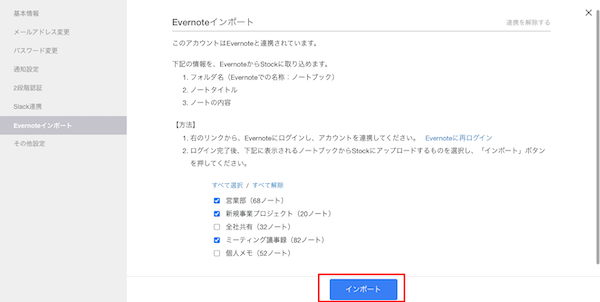
通知メールが届いたら、インポートは完了です。
一方、インポートにより利用プランの上限を超えると失敗になるので注意です。その場合は通知メールが届くので、メールの指示通りに再度インポートを実行しましょう。
インポートにおける3つの注意点
EvernoteのデータをStockへインポートするときは以下の3点に注意しましょう。
- Evernote連携機能は、パソコンのブラウザ版(Google Chromeなど)でのみ利用できます。
- フォントや文字サイズなど、Evernoteに特有の機能はStockへ正常にインポートできない場合があります。
- ノートや画像、ファイルの数が多いとインポートに時間がかかる場合があります。
上記の点に注意したうえで、インポート機能を使って情報の種類ごとにEvernoteとStockを分けるのも効果的です。たとえば、「Stock」には Evernoteにはない「メッセージ機能」も備わっているので、よりスムーズな情報共有ができます。
【OneNote】Microsoftサービスを連携できるアプリ
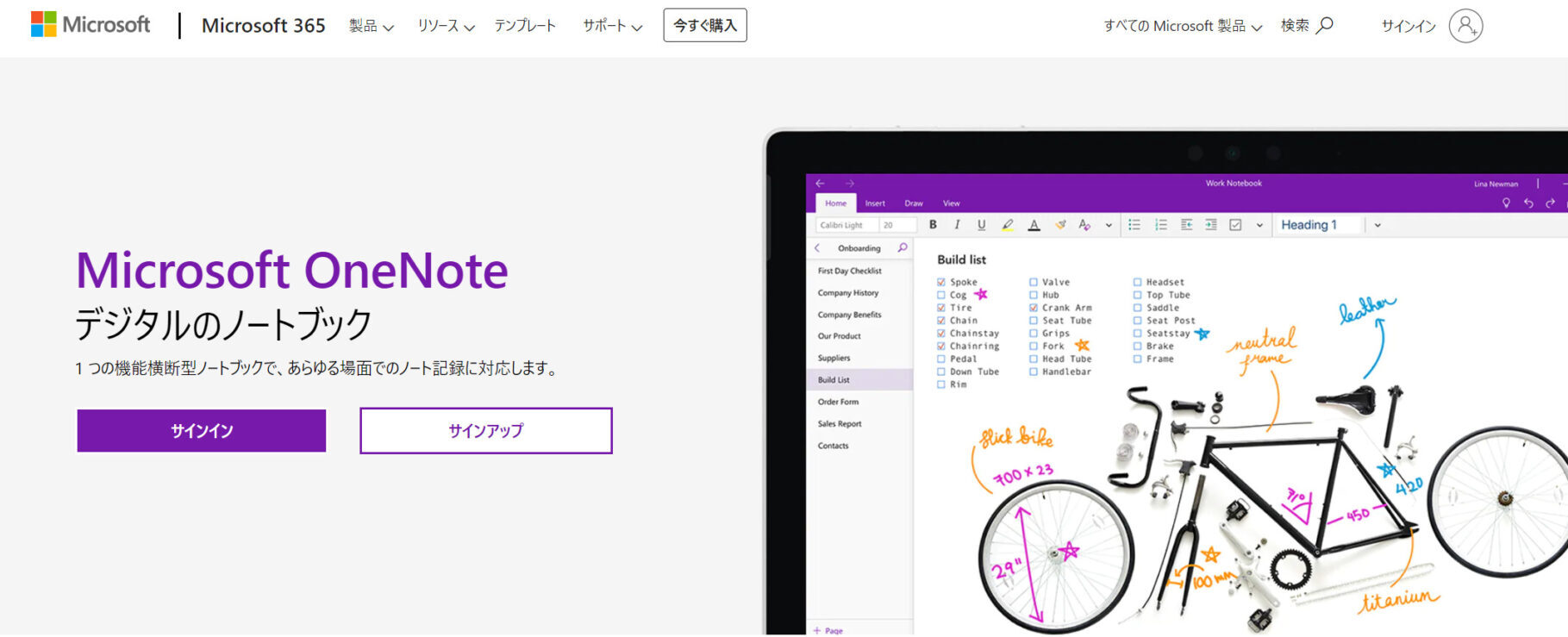
OneNoteの特徴
- 自由にノートをカスタマイズできる
- ほかのMicrosoftサービスと連携できる
画像だけでなくテキストも自由に配置でき、カスタマイズの幅が広いです。
WordやExcelといったほかのMicrosoftサービスと連携できます。
OneNoteの注意点
- 使いこなすのが難しい可能性がある
OneNoteは多機能ゆえに、デジタルが苦手な人は使いこなすのが難しい可能性があります。
OneNoteの料金体系
- Microsoft 365 Business Basic:650円/ユーザー/月
- Microsoft 365 Apps for business:900円/ユーザー/月
- Microsoft 365 Business Standard:1,360円/ユーザー/月
- Microsoft 365 Business Premium:2,390円/ユーザー/月
【Simplenote】テキスト情報のみを管理するアプリ
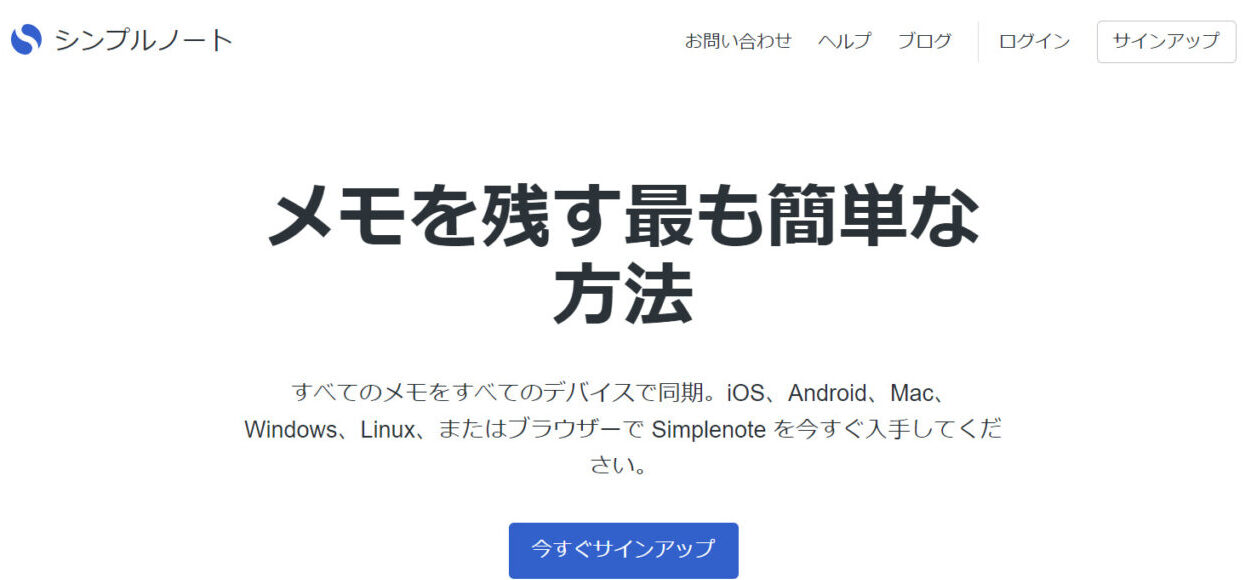
Simplenoteの特徴
- テキストのみを保存できる
- ノートはタグで管理する
Simplenoteはテキスト情報だけを管理するので、簡単に操作できます。
ノートにタグを付ければ目的のノートを検索で探し出せます。
Simplenoteの注意点
- テキスト以外は保存できない
- ノートをフォルダで管理できない
画像やファイルなどのテキスト以外の情報は保存できません。
ノートはカテゴリごとにフォルダで分類できません。そのため、ノートが増えれば目的の情報を見つけづらくなる可能性があります。
Simplenoteの料金体系
- すべての機能を無料で利用できます。
【Bear】MacとiPhoneユーザー向けのアプリ
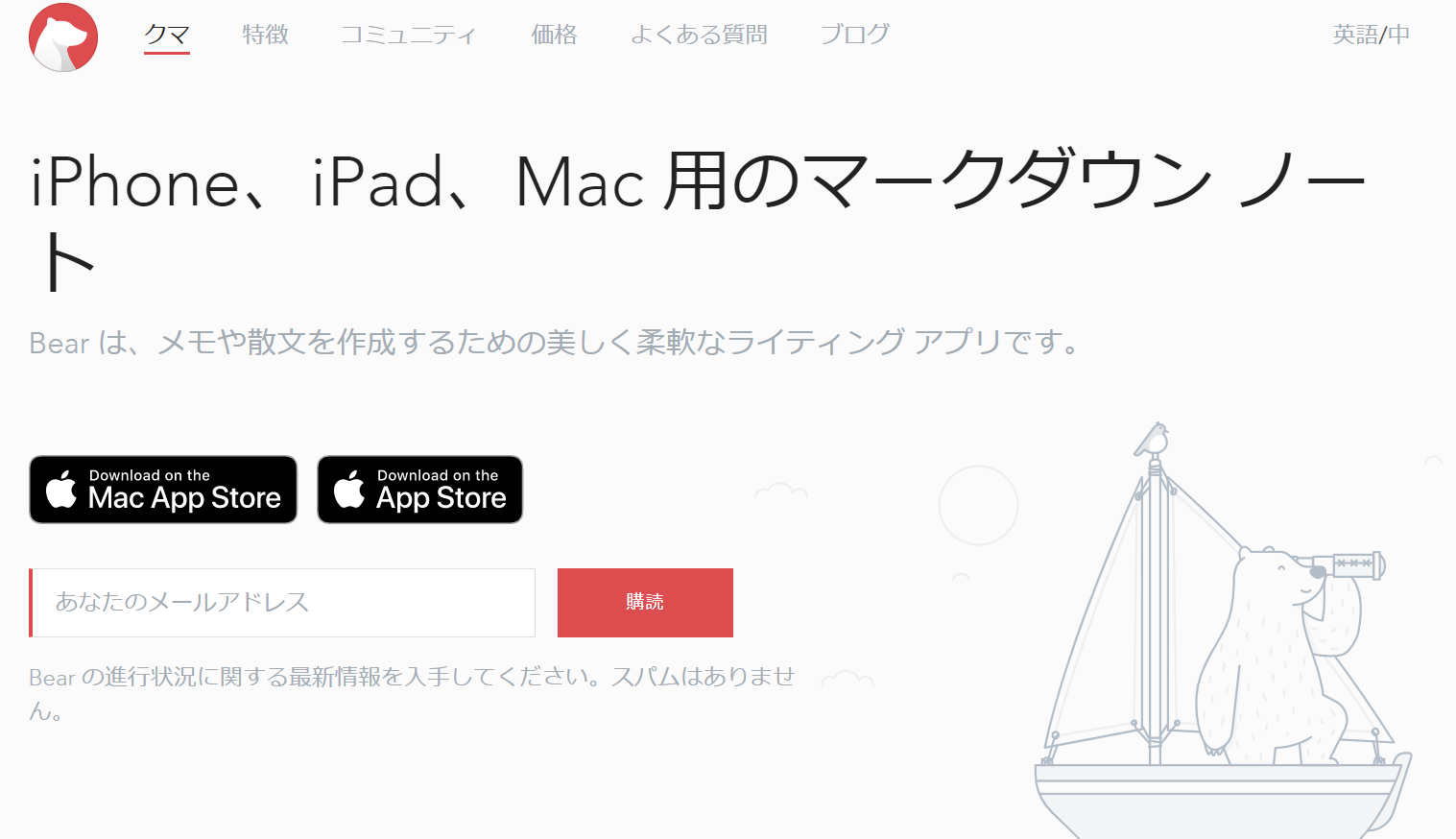
Bearの特徴
- マークダウンに対応している
- ノートをつなげられる
マークダウンにより、記号を組み合わせて見やすい文章を作成できます。
関連するノートをつなげて、目的の情報へアクセスしやすくできます。
Bearの注意点
- Apple製品のみに対応している
- ノートが増えすぎると管理が難しくなる
BearはMacやiPhone、iPadのみに対応しているので、WindowsやAndroidからは利用できません。
Bearはタグ機能でノートを管理するので、ノート数が増えると目的の情報へすぐにたどり着けない恐れがあります。
Bearの料金体系
- $1.49/月(1週間の無料トライアル)
- $14.99/年(1ヶ月の無料トライアル)
【Zoho Notebook】Webクリッパー機能が使えるアプリ
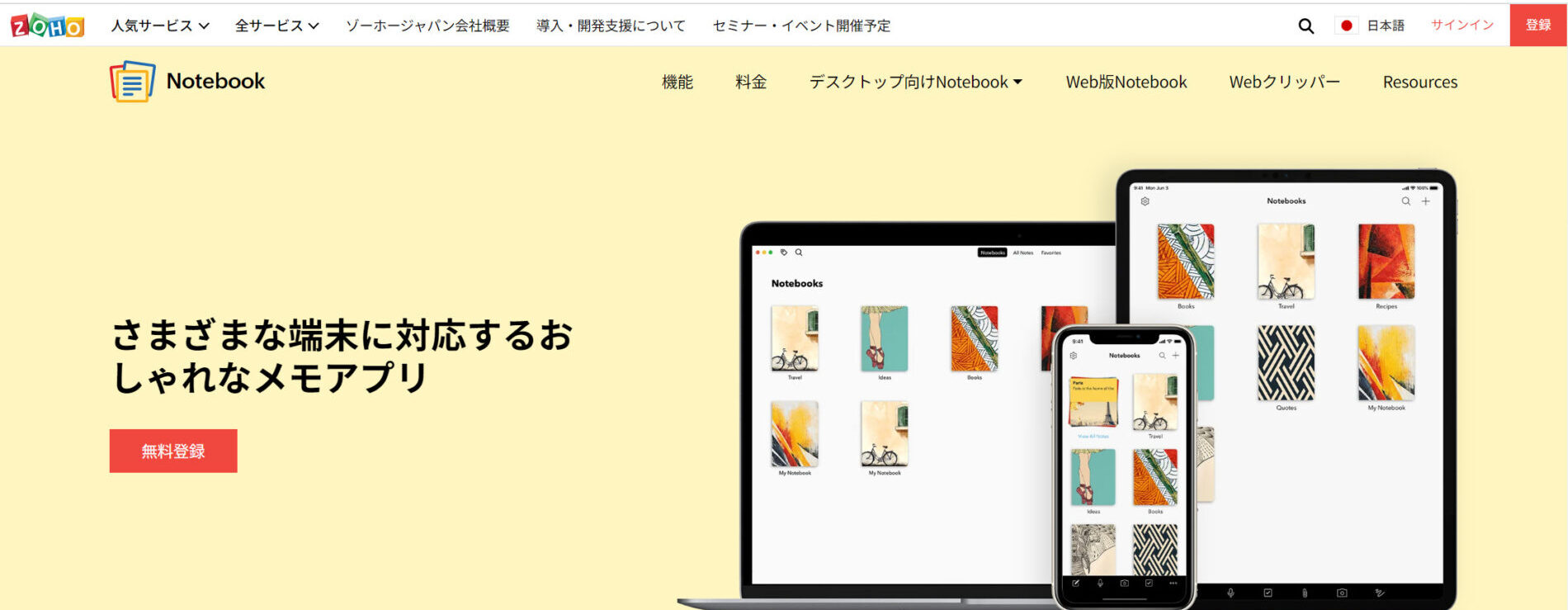
Zoho Notebookの特徴
- あらゆる情報をメモできる
- 視覚的に分かりやすく整理できる
テキストだけでなく、画像や音声データなども管理できます。
ノートカードに色を割り当てられるので、メモを視覚的に整理できます。
Zoho Notebookの注意点
- 共有するためには別ツールを利用する
Zoho Notebookにはユーザーを招待できないので、ノートを共有するためには別のツールを併用する必要があります。
Zoho Notebookの料金体系
- エッセンシャル:無料
- プロ:¥299/月(月間契約)
【Milanote】クリエイター向け機能が利用できるアプリ

Milanoteの特徴
- ボードにメモを貼り付ける
- マークダウンにも対応している
ボードにメモを貼り付ける仕様なので、情報を視覚的に整理できます。
マークダウンにより、記号を組み合わせて見やすい文章を作成できます。
Milanoteの注意点
- セキュリティに注意する
Milanoteでノートの共有リンクを発行すると、リンクを知っていれば誰でもアクセスできてしまいます。そのため、共有リンクの流出には十分に注意しましょう。
Milanoteの料金体系
- Use Milanote for free:無料
- Pay per person:$12.50/ユーザー/月(月払い)
- Upgrade your team:$49〜/月(年払い、10人〜)
【Dropbox Paper】チームで共同編集できるアプリ
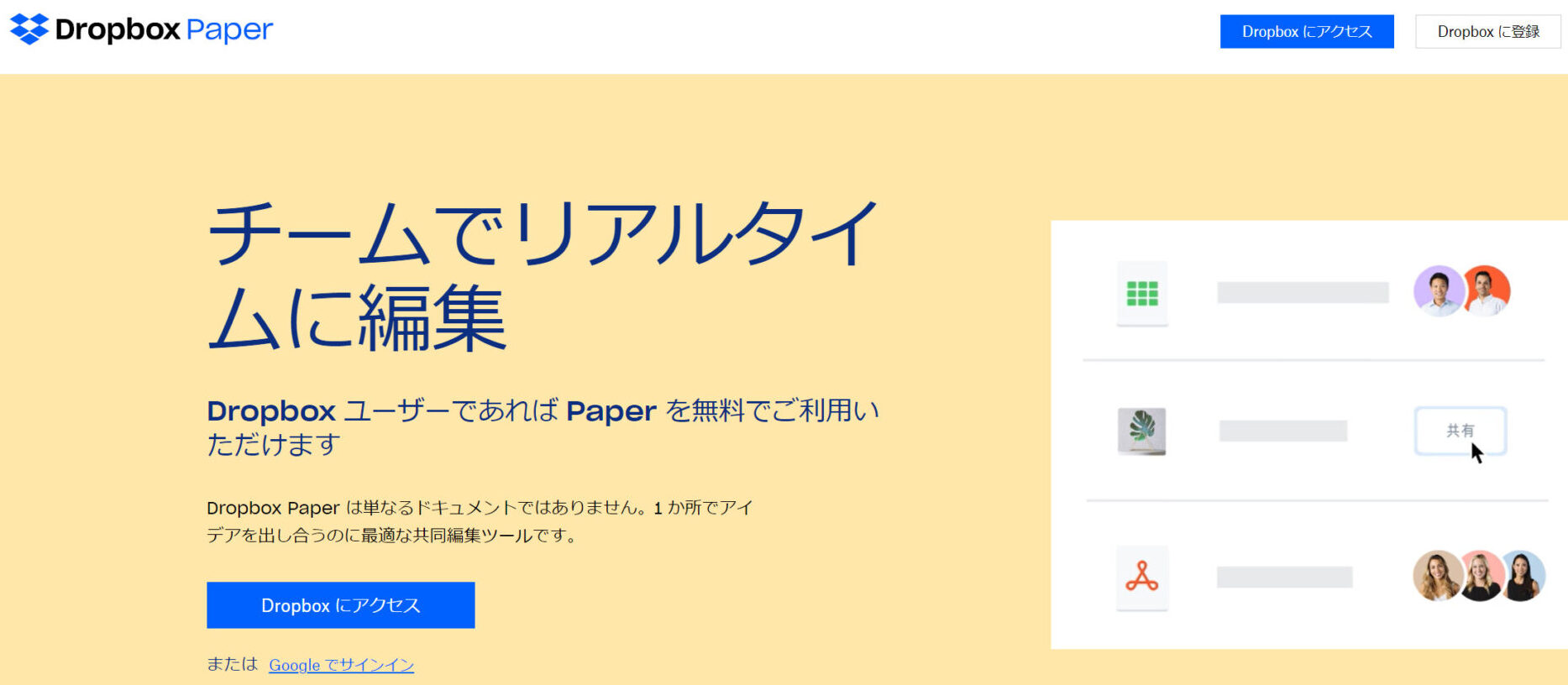
Dropbox Paperの特徴
- メンバーにレビューできる
- フォーマットを自動作成できる
Dropbox Paperの注釈機能を使えば、画像の特定の箇所にコメントができます。
フォーマットを自動作成できるので、業務の負担を大きく省けます。
Dropbox Paperの注意点
- 共有リンクの管理には注意が必要
Dropbox Paperで作成したドキュメントは、共有リンクを発行することで外部へ共有できます。しかし、共有リンクは誰でもアクセスできてしまうので、厳重なセキュリティ下で管理しなければなりません。
Dropbox Paperの料金体系
- Basic:無料
- Professional:2,400円/月(月間払い)
- Standard:1,800円/ユーザー/月(月間払い)
- Advanced:2,880円/ユーザー/月(月間払い)
【Scrapbox】ページをつなげて情報管理するアプリ
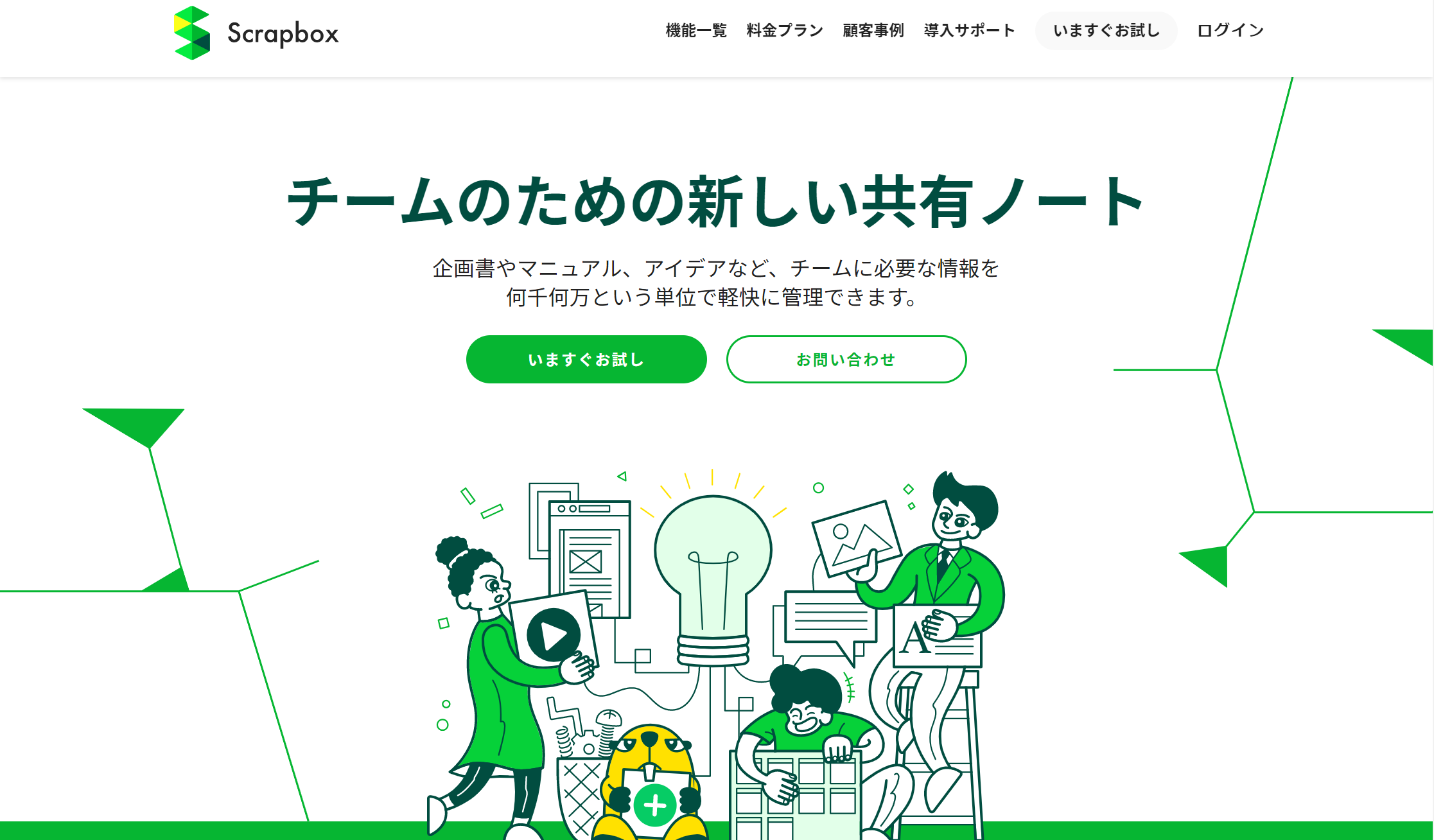
Scrapboxの特徴
- 内部リンクで情報を管理する
- 画像や動画も管理できる
Scrapboxでは角括弧([ ])でテキストを囲むと、新規ページに飛べるリンクが作成できます。
テキストだけでなく画像や動画も保存できます。
Scrapboxの注意点
- 情報を階層で管理できない
ページをリンクで管理するため、一般的なフォルダの階層管理はできません。
Scrapboxの料金体系
- PERSONAL / EDUCATION:無料
- BUSINESS:¥1,100/ユーザー/月
- ENTERPRISE:要問い合わせ
【Kibela】分かりやすい記事が書けるアプリ
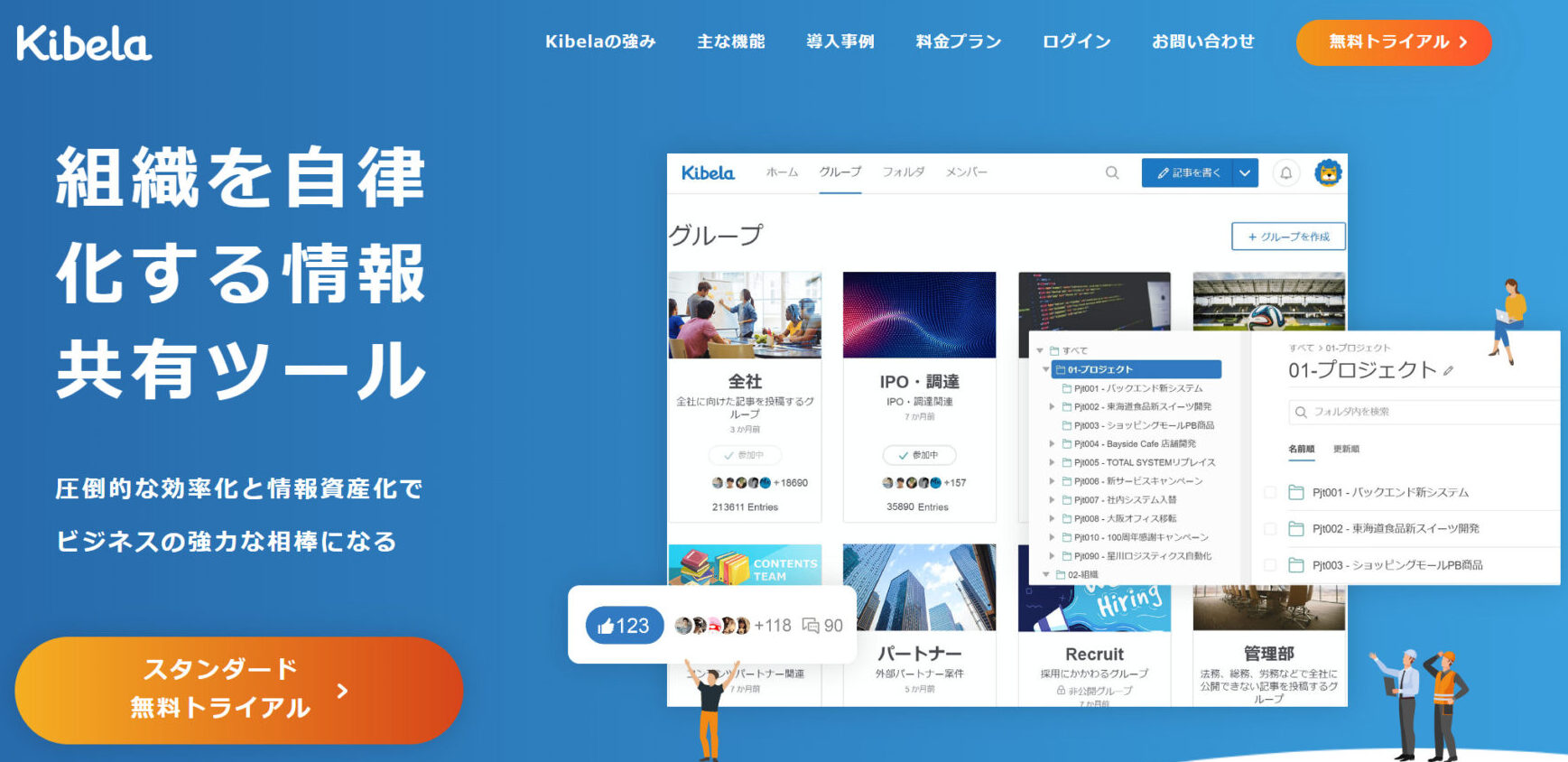
Kibelaの特徴
- 記事作成から投稿まで完結する
- 記事を外部に共有できる
Kibela上で記事の作成から投稿を完結できます。
Kibelaで作成した記事は、共有リンクを発行することで外部に共有できます。
Kibelaの注意点
- セキュリティに注意する必要がある
- スマホアプリは利用できない
共有リンクは誰でもアクセスできてしまうため、厳重なセキュリティを確保しなければなりません。
Kibelaのスマホアプリはないため、Webブラウザから利用する必要があります。
Kibelaの料金体系
- コミュニティープラン:無料
- スタンダードプラン:¥550/ユーザー/月
- エンタープライズプラン:¥1,650/ユーザー/月(年間契約)
【Qiita:Team】記事ごとにやりとりできるアプリ
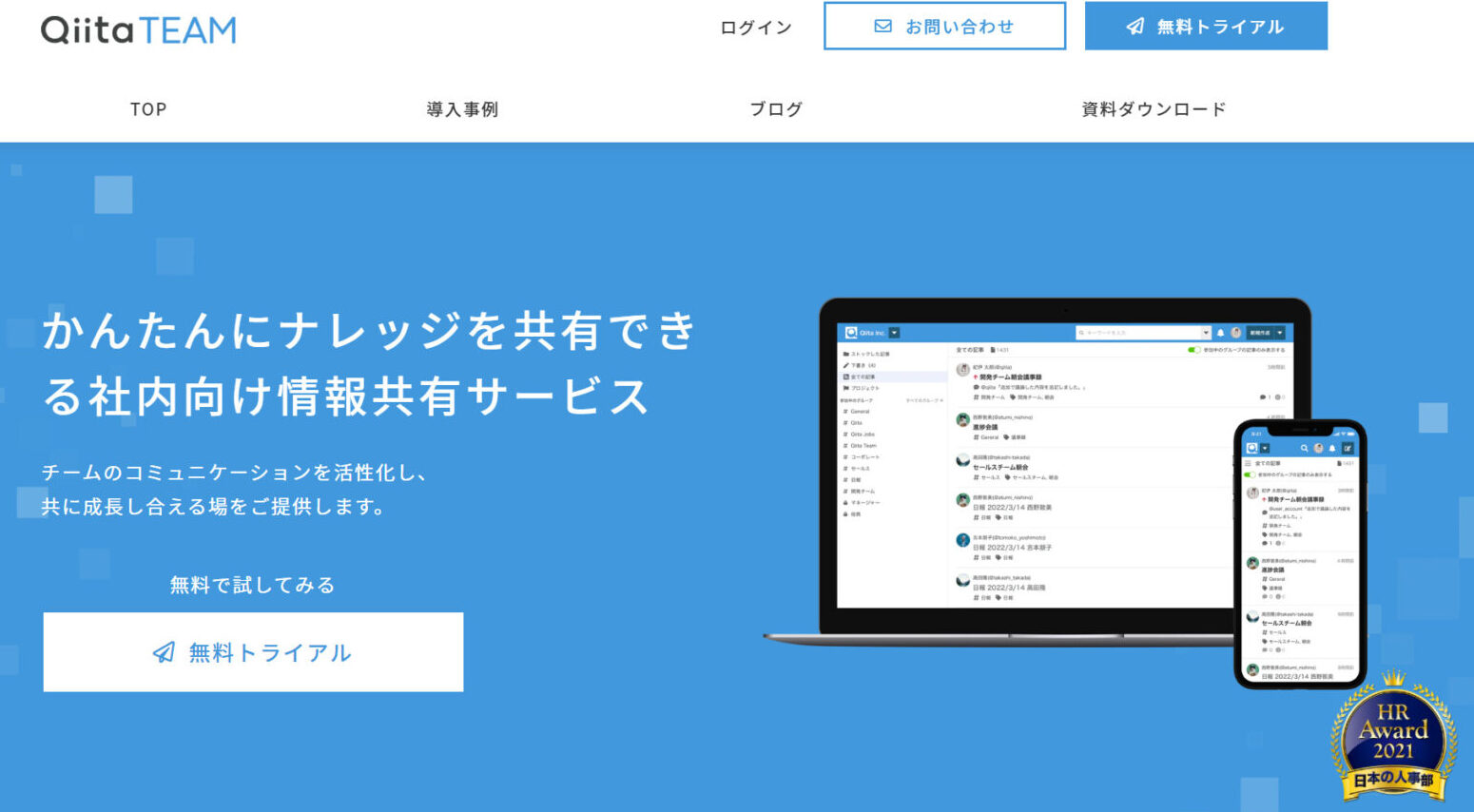
Qiita:Teamの特徴
- 記事ごとにコミュニケーションできる
- テンプレートで様式を統一する
記事ごとにコメントでやりとりできるため情報が入り乱れません。
テンプレートを利用できるため、様式を統一しながら社員の負担を軽減します。
Qiita:Teamの注意点
- 記事が増えすぎると管理が難しくなる
Qiita:Teamはタグ機能で記事を管理するので、記事数が増えると目的の情報が見づけづらくなる恐れがあります。
Qiita:Teamの料金体系
| プラン | Personal | Micro | Small | Medium | Large | Extra |
|---|---|---|---|---|---|---|
| 料金 |
500円/月 |
1,520円/月 |
4,900円/月 |
7,050円/月 |
15,300円/月 |
15,300円/月~ |
| ユーザー数(上限) |
1人 |
3人 |
7人 |
10人 |
17人 |
17人以上 |
類似アプリの選定でこれだけは押さえたいポイント
Evernoteの類似アプリを選定するときに、最も押さえるべきポイントは「チーム全員がストレスなく情報を管理・共有できるか」です。
「便利そうだから」と多機能なアプリを導入しても、ITに詳しくない社員は使いこなすのが難しいため、次第に誰も利用しなくなる恐れがあります。また、操作ミスによって重要な情報が抜け漏れる事態にもなりかねません。
そのため、「全社員が説明なしで使いこなせるほどシンプルなアプリ」を選定すべきなのです。なかでも、非IT企業の65歳以上の方が即日で使える「Stock」であれば、Evernoteよりも簡単に情報を管理・共有できます。
Evernoteの類似アプリ10選まとめ
これまで、Evernoteの類似アプリに必要な機能やおすすめアプリをご紹介しました。
Evernoteの類似アプリには、Evernoteのようなノート機能が備わっているのはもちろん、タスク管理やメッセージもできることが求められます。
また、Evernoteのように多機能では社員が使いこなせない恐れもあるため「誰でも簡単に操作できるほどシンプルか」も必ず確認すべきなのです。
結論、選定すべきEvernoteの類似アプリは、「ノート」「メッセージ」「タスク」が揃っており、非IT企業の65歳の方でもすぐに使いこなせる「Stock」一択です。
無料登録は1分で完了するので、ぜひ「Stock」をEvernoteの代わりに使い、業務をより円滑に進めましょう。

