
「ToDoリスト」を作成するとやるべきことが整理・可視化されます。また、ToDoリストをスムーズに共有するために、近年では”アプリ”を利用する人も多いです。
しかし、「どのアプリを使えば良いか分からない」「デジタルが苦手なので使いこなせるか不安だ」と悩む方も多いのではないでしょうか。
そこで今回は、ToDoリストアプリのおすすめ7選を中心にご紹介します。
- ToDoリストを円滑に共有するために、最適な方法を知りたい
- ToDoリストをExcelで管理しているが、面倒なのでアプリに乗り換えたい
- アプリでToDoを管理したいが、どれも難しそうで手が出ない
という方はこの記事を参考にすると、自社に合うToDoリストアプリが見つかり、情報共有を効率化できるようになります。
目次
- 1 【共有が簡単】ToDoリストアプリのおすすめ7選
- 2 ToDoリストアプリに必要な4つの機能
- 3 仕事でToDoリストを共有する3つの効果
- 4 <5ステップ>効果的なToDoリストの作り方
- 5 ExcelでのToDoリストの作り方
- 6 【このままで大丈夫?】Todoリストを活用できない5つの原因
- 7 ToDoリストの共有におすすめのアプリまとめ
【共有が簡単】ToDoリストアプリのおすすめ7選
以下では、おすすめのToDoリストアプリ7選をご紹介します。
紙のメモでToDo管理する方法では、複数人で共有ができず、チーム利用には適していません。また、Excelなどのファイル形式で管理する方法は、フォルダから探し出す手間がかかって面倒です。
一方、「ToDoリストアプリ」を使えば、ToDoを分かりやすく残せるだけでなく、共有もリアルタイムできるのです。ただし、多機能なアプリを導入すると、デジタルに詳しくない従業員は使いこなせないため注意しましょう。
したがって、ToDoリストアプリを選ぶときは「誰でもストレスなく利用できるか」で見極めなければなりません。結論、自社に必要なのは、非IT企業の65歳以上の方も説明なしで使えるほどシンプルな「Stock」一択です。
Stockは「ノート」へ記載したToDoリストは、任意のメンバーへ瞬時に共有できます。また、ノートには「タスク」を紐づけられるので、テーマが入り乱れず、紙やExcelでは管理しきれないタスクの関連情報も一元化されます。
【Stock】最も簡単にToDoリストを作成・共有できるアプリ

/ 情報ストック、タスク管理、メッセージ機能 /
チームの情報を、最も簡単に管理できるツール「Stock」
https://www.stock-app-stg.info/
Stockは、社内のあらゆる情報を、最も簡単に「管理」できるツールです。「社内の情報を、簡単に管理する方法がない」という問題を解消します。
Stockを使えば、「ノート」の機能を利用して、要件などのテキスト情報や、画像やファイルなどのあらゆる情報を誰でも簡単に残せます。
また、「タスク」や「メッセージ」の機能を利用すると、ノートに記載したテーマごとにコミュニケーションを取ることができるため、あちこちに情報が分散せず、常に整理された状態で業務を遂行できます。
<Stockをおすすめするポイント>
- ITの専門知識がなくてもすぐに使える
「ITに詳しくない65歳の方でも、何の説明もなく使える」程シンプルです。
- 社内のあらゆる情報を、最も簡単に「ストック」できる
作業依頼、議事録・問い合わせ管理など、あらゆる情報を一元管理可能です。
- 驚くほど簡単に、「タスク管理」「メッセージ」もできる
直感的な操作で、「タスクの担当者・期日の設定」と「メッセージでのやりとり」が可能です。
<Stockの口コミ・評判>

塩出 祐貴さん
松山ヤクルト販売株式会社 |
|
「強烈な『ITアレルギー』がある弊社にも、Stockならば、一切混乱なく導入できました」 ★★★★★ 5.0 弊社の宅配部門のスタッフの半分近くは50代以上と高齢で、キーボード入力が苦手なスタッフもいるほど、ITツールへの強い抵抗感がありました。しかし、Stockは他ツールに比べて圧倒的にシンプルで、直感的に使えるため、予想通り非常にスムーズに使い始めることができました。 |

竹原陽子さん、國吉千恵美さん
リハビリデイサービスエール |
|
「会社全体が、『Stock(ストック)さえ見ればOK』という認識に180度変わった」 ★★★★★ 5.0 特に介護業界では顕著かもしれませんが、『パソコンやアプリに関する新しい取り組みをする』ということに対して少なからず懸念や不安の声はありました。しかしその後、実際にStock(ストック)を使ってみると、紙のノートに書く作業と比べて負担は変わらず、『Stock(ストック)さえ見れば大半のことが解決する』という共通の認識がなされるようになりました。 |

江藤 美帆さん
栃木サッカークラブ(栃木SC) |
|
「ナレッジが属人化しやすいプロスポーツクラブには、Stockを非常に強くお勧めします!」 ★★★★★ 5.0 元々悩んでいた『ナレッジがブラックボックス化してしまう』という問題が、驚くほどうまく解消されました。 『Stockさえ見れば、すぐに必要な情報を把握できる』という状況を作り出すことに成功し、明らかに生産性が向上しました。 |

【LINE WORKS】トーク内容からタスクを作れるアプリ

LINE WORKSの特徴
- LINEと変わらない操作性
- 機能が豊富
LINEと同様のデザインや操作性なので、普段からLINEを使用している人にとっては使いはじめるハードルが低いです。
ToDo管理以外にもチャット、カレンダー、スケジュール管理が搭載されています。
LINE WORKSの注意点
- 既読機能がある
- 多機能ゆえに使いこなすのが難しい
LINEと同様に既読機能があるので、相手のメッセージを確認したことを知られたくない人には不向きです。
LINE WORKSにはさまざまな機能が豊富に備わっていますが、デジタルに詳しくない従業員にとっては使いこなすのが難しい恐れがあります。
LINE WORKSの料金体系
- FREE:0円
- STANDARD:540円/ユーザー/月(月払い)
- ADVANCED:960円/ユーザー/月(月払い)
【Any.do】海外製のタスク管理アプリ

Any.doの特徴
- 分かりやすくToDoを整理できる
- カレンダー機能がある
タスクに目印を付ける機能や時系列順に並び替える機能があるので、視覚的に分かりやすくToDoを管理できます。
カレンダーにはタスクが一覧化されるので、日ごとのタスクを把握しやすいです。
Any.doの注意点
- サポートが英語のみ
アメリカの企業が提供しているツールであり、サポートが日本語未対応(英語のみ)な点に注意が必要です。
Any.doの料金体系
- Personal:$0
- Premium:$3/月
- Teams:$5/ユーザー/月
【Microsoft To Do】Microsoftが提供するタスク管理アプリ

Microsoft To Doの特徴
- Outlookと連携できる
- PCとスマートフォンの双方で使える
Outlookで受信したメールをタスクに追加できるので、仕事でOutlookを利用している方にとっては便利です。
デスクトップアプリとモバイルアプリが提供されているため、場所を問わずToDoリストを確認できます。
Microsoft To Doの注意点
- 大量の情報を記載できない
Microsoft To Doに記載できる情報量は限られており、ToDoと情報を一元管理しづらいことに注意が必要です。
Microsoft To Doの料金体系
- Microsoftアカウントを持っていれば無料で利用できます。
【Google ToDo リスト】グーグルが提供するタスク管理アプリ

Google ToDo リストの特徴
- サブタスクを設定できる
- ほかのGoogleツールと連携できる
関連するToDoをまとめて管理できる「サブタスク機能」があります。
GoogleカレンダーにToDoを表示させたり、Gmailに届いたメールをToDoに設定したりできます。
Google ToDo リストの注意点
- 個人利用に特化している
個人向けのツールのため、ToDoリストの共有にはメールやチャットアプリで送信しなければならず、手間がかかることに注意が必要です。
Google ToDo リストの料金体系
- Googleアカウントを持っていれば無料で利用できます。
【Trello】多様な方法でタスク管理ができるアプリ

Trelloの特徴
- カレンダービューがある
- 進捗が分かりやすい
数日、数週間、数か月の予定が表示される「カレンダービュー」があるため、期日を常に把握しながら仕事を進められます。
タスクを付箋のようにドラッグ&ドロップするだけで進捗管理できます。
Trelloの注意点
- 機能を使いこなすのが難しい
タスクの表示方法だけでも「ボード」「リスト」「カード」の3種類があり、それぞれの特徴を理解していなければ上手く活用できない可能性があります。
Trelloの料金体系
- FREE:$0
- STANDARD:$6/ユーザー/月(月払い)
- PREMIUM:$12.50/ユーザー/月(月払い)
- ENTERPRISE:〜$17.50/ユーザー/月(年払い)
【Todoist】無料から使えるToDo管理アプリ

Todoistの特徴
- 複数の形式でToDo管理できる
- 多様な外部ツールと連携できる
リスト形式に加えて、ボード形式でもToDoの進捗管理ができます。
カレンダーやコミュニケーション、プロジェクトマネジメントなどの多様なツールと連携できます。
Todoistの注意点
- 無料プランではリマインダーが利用できない
Todoistの無料プランにはToDoの抜け漏れを防ぐリマインダーがないので、ビジネス運用するときには注意が必要です。
Todoistの料金体系
- 無料:0円
- プロ:588円/月(月払い)
- ビジネス:888円/ユーザー/月(月払い)
ToDoリストアプリに必要な4つの機能
ここでは、ToDoリストアプリに必要な4つの機能をご紹介します。アプリを選ぶときには、以下の4機能に過不足がないかを確認しましょう。
(1)共有機能
はじめに、ToDoリストアプリに共有機能が備わっているかを確認しましょう。
チームのメンバーとToDoリストを共有すれば、各メンバーの作業状況を把握したうえで適切な指示が出せます。また、進捗の遅れが早い段階で分かることもメリットです。
プロジェクトの目標を期日までに達成するには、チーム全体での情報共有が欠かせません。したがって、ToDoリストアプリにおいて共有機能は必須なのです。
(2)リマインダー・通知機能
次に、リマインダー・通知機能があるか確認しましょう。
ToDoにリマインダーや通知を設定すれば、仕事のやり忘れを防げます。逆に、通知を設定できないアプリでは「ToDoを作ったが、結局期日までに消化しなかった」となりやすいのです。
したがって、設定したToDoを期限までに確実に消化するために、リマインダーや通知機能のあるアプリを選ばなければなりません。
(3)繰り返し機能
次に、定期的なToDoがある場合には、繰り返し機能が備わっていると便利です。
たとえば、繰り返し機能があると、日報提出のように毎日発生する業務をまとめて設定できます。その結果、毎回ToDoを設定する手間が省けるうえに、設定し忘れる心配もなくなるのです。
したがって、Todoの設定に必要以上の時間をかけないためにも、繰り返し機能は必須だと言えます。
(4)タスクを依頼する機能
最後に、タスク(ToDo)をほかのメンバーへ依頼する機能も必要です。
プロジェクト全体を管理する担当者には、進捗に合わせてタスク量を調節したり、緊急の業務を部下へ振り分けたりしなければなりません。しかし、こうした作業を都度メールや口頭で伝えるのは非効率です。
そこで、アプリ上でタスクの”依頼者”と”担当者”を設定し、タスクを依頼できる機能があれば、上司の負担が大きく軽減するのです。とくに、Todoを残せる「ノート」に「タスク」が紐づいている「Stock」は、タスクを振り分けるときに話題が入り乱れません。
仕事でToDoリストを共有する3つの効果
ここでは、ToDoリストを共有する3つの効果をご紹介します。ToDoリストの運用を正しく実施するだけでも、以下の効果が得られ、仕事をミスなく円滑に進められるようになります。
(1)作業が可視化される
はじめに、ToDoリストを共有すると、やるべき作業が可視化されます。
チーム全体ですべてのToDoを把握していれば、業務やプロジェクトのゴールから逆算して「今、どのToDoに取り組むべきか」も分かります。逆に、「取り組まなくて良いこと」も明確になるので、作業の無駄が発生しません。
このように、ToDoリストを共有すれば、作業の全体像が可視化されて仕事を進めやすくなるのです。
(2)抜け漏れを防げる
次に、仕事の抜け漏れを防げることも、ToDoリストを共有する効果です。
リストを共有すれば、やるべきことが目に見えるため、頭のなかでToDoを管理するよりも抜け漏れを防ぎやすくなります。逆に、ToDoリストがなければ「ひとつの作業に集中しすぎて、別の作業が頭から抜けていた」ともなりかねません。
とくに、タスクの締切り近くに通知する「リマインダー」が搭載されているアプリでToDo管理をすれば、やり忘れを大幅に減らせるのでおすすめです。
(3)スケジュールを調整しやすくなる
最後に、ToDoリストの共有には、スケジュール調整がしやすくなる効果もあります。
ToDoリストがあれば、各作業の完了予定日も一目で分かります。そのため、万が一進捗が遅い場合でも「タスクの量や担当者を変える」などの対応ができるのです。
このように、作業進捗に合わせて臨機応変にスケジュールを調整すれば、プロジェクトの期日に遅れる心配もありません。
<5ステップ>効果的なToDoリストの作り方
ToDoリストを作るときは、仕事を箇条書きして並べるだけでは不十分です。そこで、以下の5ステップに沿って作成すると、タスクの遅れや抜け漏れを防ぎやすくなります。
ステップ1|作業内容(タスク)を洗い出す
はじめに、担当するすべての作業を洗い出します。業務負荷の大きさに関わらず、やるべきタスクをすべて書き出すのがポイントです。
ただし、「社内プレゼンの準備」のような抽象度の高いタスクでは、所要時間が分かりづらくなってしまいます。そのため、「社内プレゼンの原稿作成」「社内プレゼンの会場設営」などの具体的なタスクに分解しましょう。
さらに、タスクを細分化すれば進捗がより詳細に分かるので、プロジェクトリーダーの管理負担が小さくなる効果もあります。
ステップ2|タスクをカテゴリ別に分ける
次に、タスクをカテゴリごとに分類して整理しましょう。
たとえば、タスクを「プロジェクト別」「営業先別」「チーム別」などに分類しておけば、必要なタイミングですぐに目的の情報にアクセスできます。逆に、一か所でタスクを管理すると情報が乱立して見づらくなり、目的の情報へすぐにたどり着けません。
そのため、誰がアクセスしても「どこに、何の情報があるのか」が一目で分かるように、タスクはカテゴリごとに区別すべきなのです。
ステップ3|期限・時間を設定する
次に、すべてのタスクに期限と時間を設定しましょう。
タスクをやり忘れる原因として「タスクの期限を把握していなかった」「締め切り自体を忘れていた」などが挙げられます。したがって、すべてのタスクに期限を設定し、抜け漏れを防がなければならないのです。
また、期限が分からないタスクには「着手する日時」を設定するなど、スケジュール管理がしやすくなる工夫をしましょう。
ステップ4|重要度・緊急度で優先順位をつける
次に、すべてのタスクに同じ時間と労力は割けないので、タスクには必ず優先順位をつけます。優先順位をつけるときは、下図のように、タスクの重要度・緊急度を軸にするのがおすすめです。
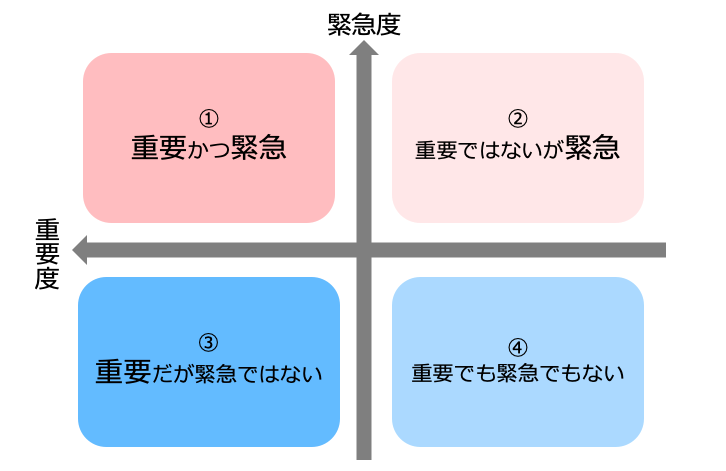
上記の4つの領域にタスクを割り当てれば、些細な作業に無駄な時間をかけてしまうことも防げるのです。
ステップ5|シンプルなアプリで管理する
最後に、ToDoリストをシンプルなアプリで管理しましょう。
ToDoリストアプリであれば、メンバーのToDoがリアルタイムで共有されるほか「検索」や「リマインダー」といった便利な機能も搭載されています。しかし、安易に多機能なアプリを選ぶと、ITが苦手な人は使いこなせない恐れがあるのです。
そのため、「必要な機能を過不足なく備えたシンプルなアプリ」でなければなりません。たとえば、デジタルが苦手な65歳の方でも説明なしで使いこなせる、「Stock」のようなアプリが最適です。
ExcelでのToDoリストの作り方
ToDoリストアプリ以外には、ExcelでToDo管理をする方法があります。具体的には、以下の5つのステップに従ってToDoリストを作成しましょう。
(1)項目を作る
はじめに、ExcelのToDoリストに必要な項目を作成しましょう。具体的には、以下の6つの項目を設定します。
- 番号
- タスク名
- 優先度
- 開始日
- 期限日
- ステータス(進捗)
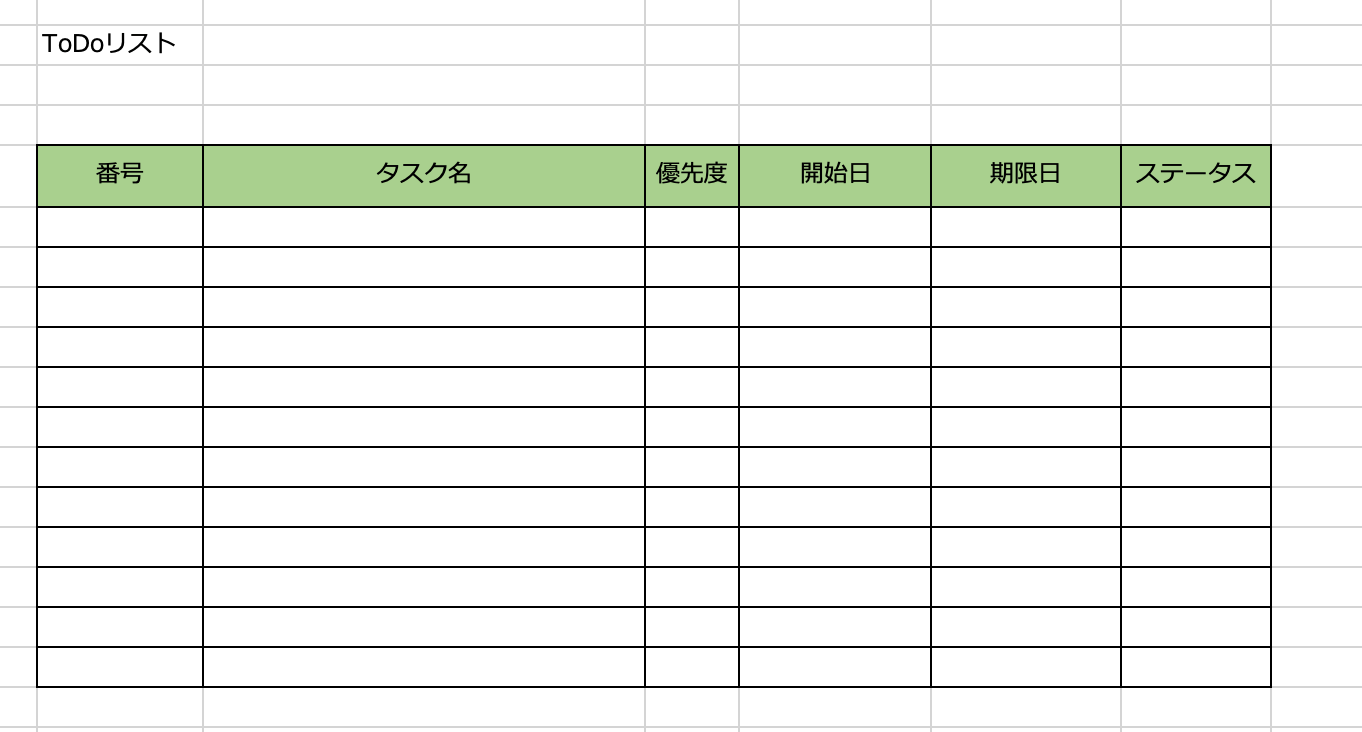
上記のほかにも、必要に応じて適宜項目を追加しましょう。
(2)日付と番号を記入する
日付と番号の記入方法は、それぞれ以下の通りです。
<日付>
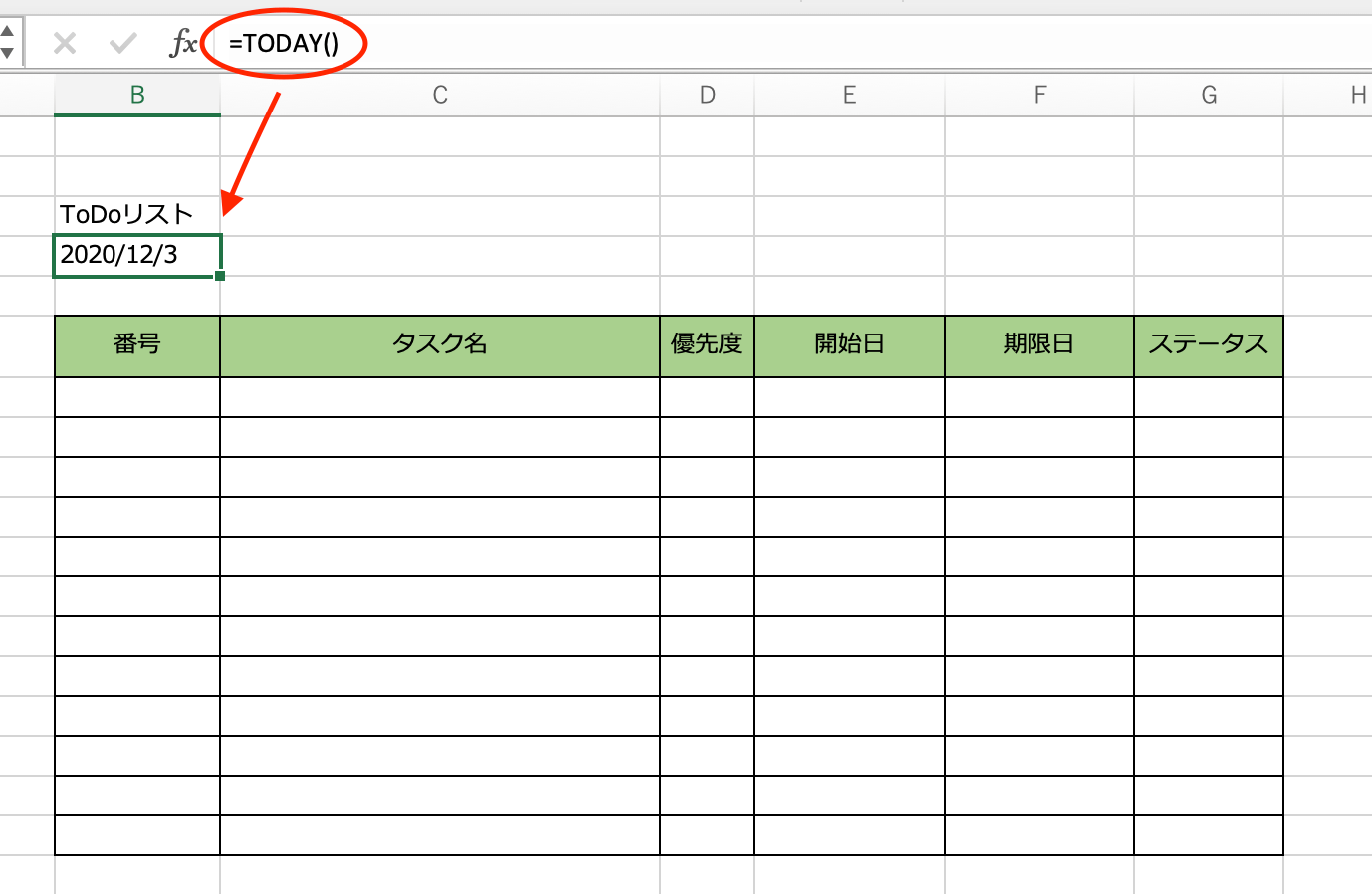
下図のように[=TODAY()]を入力すれば、Excelを開いた時点の日付が表示されるように設定できます。
<番号>
下図のように連番で数字を入力して、右下の部分をクリックしたまま下にスライドすると、自動的に数字が入力できます。
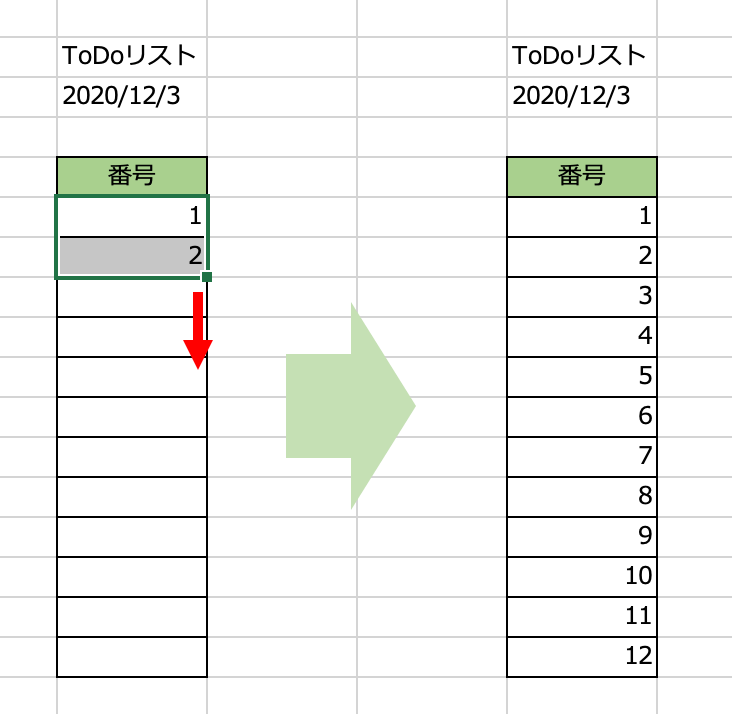
上記のように、Excelの便利機能を使って、短時間でToDoリストを作成しましょう。
(3)優先度とステータスのプルダウンを設定する
優先度とステータスのプルダウンを設定するには、以下の操作をします。
- プルダウンを設定したい範囲を選択する
- 画面上の[データ]をクリックする
- 画面右上の[入力規則]をクリックする
- [リスト]を選ぶ
- 表示したい情報をカンマ区切り(,)で入力する
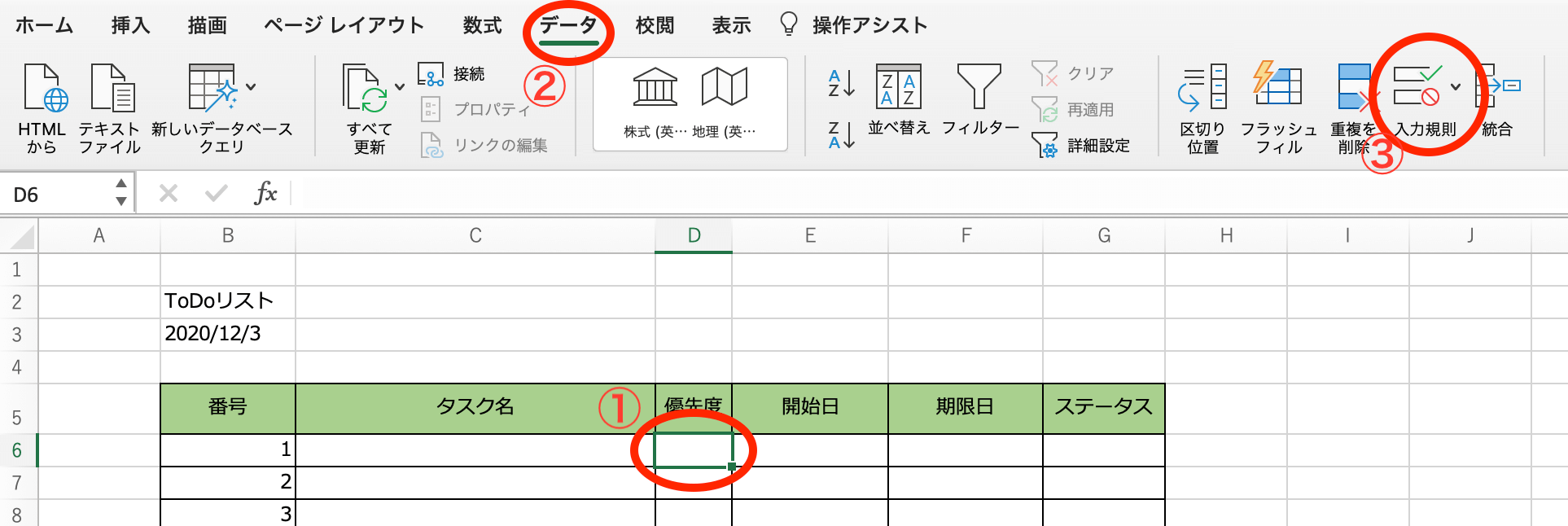

以上の操作でプルダウンの設定が完了します。上図は優先順位の例ですが、ステータスの場合には[完了,対応中]のように入力しましょう。
(4)項目を入力する
次に、ToDoリストのすべての項目を埋めましょう。下図のように、カテゴリごとにまとめて入力すれば、あとから見返したときに目的の情報が見つけやすくなります。
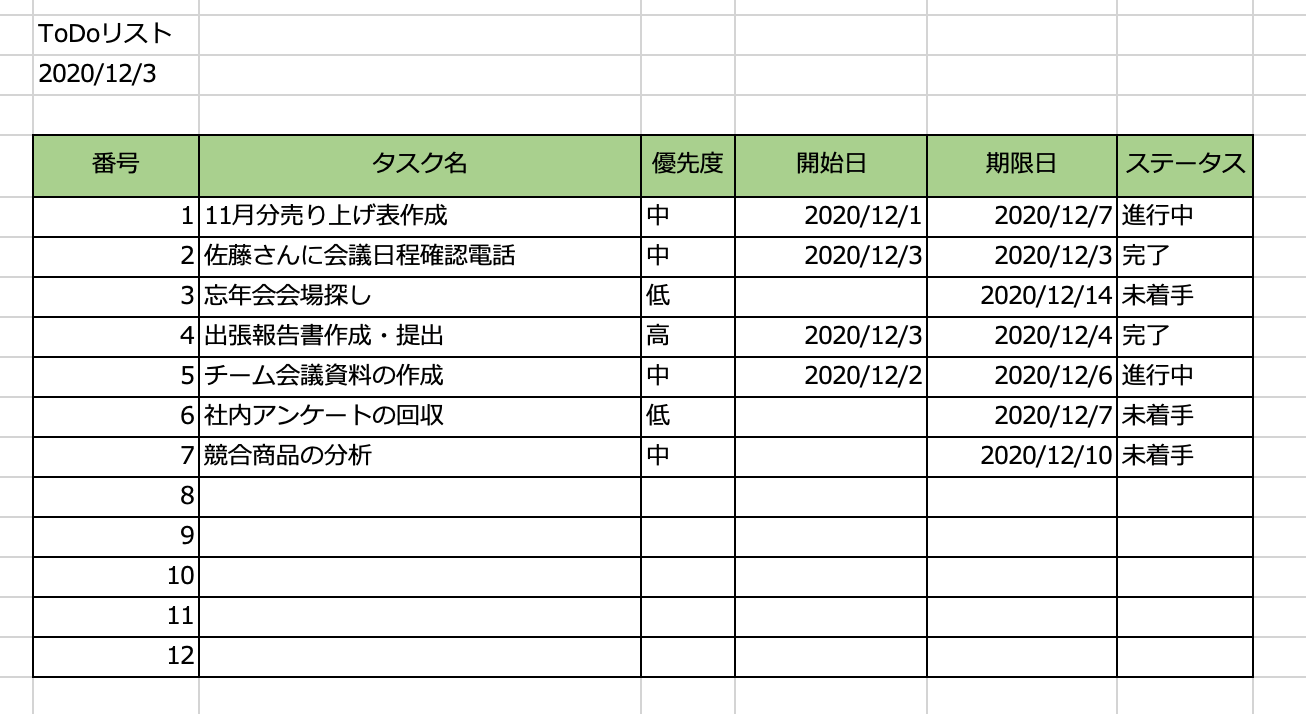
なかでも、「タスク名」は内容が一目で分かるように、簡潔に記載することが大切です。
(5)期限日を色分けする
最後に、期限が近いToDoがすぐに分かるように色分けしましょう。
具体的には、色を変更したい箇所を指定して、画面上の[塗りつぶしの色]から任意の色を選択するだけです。
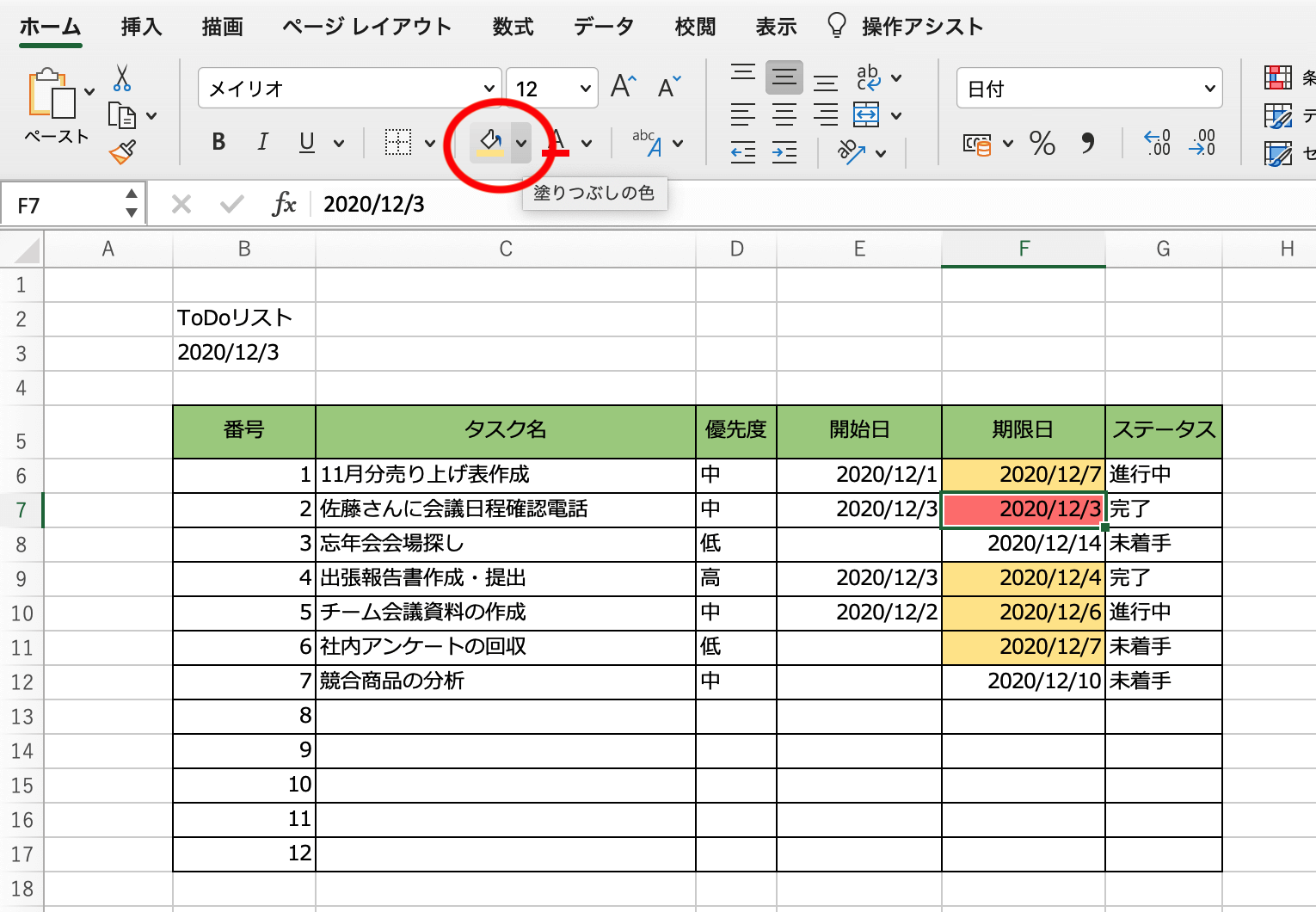
上図のように、「期限日が近いToDoは黄色」「期限日が当日のToDoは赤色」のように使い分けると便利です。
【このままで大丈夫?】Todoリストを活用できない5つの原因
ここでは、Todoリストを活用できない原因を5つご紹介します。「ToDoリストを作ったが、最終的に誰も使わなくなった」とならないために、以下の点は必ず解消しましょう。
(1)複数の方法でToDoリストを作る
まずは、複数の方法でToDoリストを作成すると、上手く活用できません。
たとえば、「手書きノート」と「Excel」の2つでToDoを管理すると、ToDoの管理先が分からなくなったり、情報が入り乱れたりしてしまいます。したがって、目的のToDoをすぐに見つけるには、一か所で管理するのが有効です。
また、手書きノートやExcelは管理が面倒なうえに、リアルタイムの共有が難しいのでチーム利用には向きません。そのため、ToDoは必ずアプリで一元管理しましょう。
(2)簡単なタスクを優先する
次に、簡単なタスクを優先することも、ToDoリストを活用できない原因です。
ToDoリストに記載されているToDoのうち「時間がかからないもの」に着手した場合、時間と労力が必要なToDoがあと回しになります。さらに、重要なToDoが完了しなければ、プロジェクトの期日にも遅れかねません。
したがって、あらかじめ重要度・緊急度の高いタスクを明らかにしたうえで、簡単な作業には時間をかけ過ぎないようにすべきです。
(3)ToDoリストを当日に作る
次に、ToDoリストを当日に一から作成するのは避けましょう。
ToDoリストを毎日作る場当たり的な管理では、急な予定変更やトラブルへの対応が難しくなります。また、そもそもToDoを毎日作成していると、重要業務にかける時間も圧迫されてしまうのです。
一方、週のはじめに「プロジェクト全体から逆算した一週間分のToDoリスト」を作成しておけば、日々の仕事がスムーズになるうえ、急なトラブルにも対応しやすいです。
(4)余裕を持ったスケジューリングができていない
次に、余裕を持ったスケジューリングができていないことも原因です。
たとえば、ToDo同士の隙間時間を考慮せずにリストを作成すると、計画が後ろ倒しになってToDoリスト通りに仕事を進められません。また、一日のToDoを詰め込みすぎてしまうと、人によっては残業を強いられる恐れもあります。
そのため、ToDoリストを作成するときには、各々が実現可能なスケジュールでタスクを設定しましょう。
(5)複雑な多機能アプリで管理している
最後に、多機能なアプリも、ToDoリストの活用失敗につながってしまいます。
デジタルに詳しくない人が多機能なToDoリストアプリを利用すると、操作自体に時間がかかったり、機能を使いこなせなかったりします。その結果、ToDoリストを上手く活用できず、アプリも放置されてしまうのです。
したがって、多機能で複雑なアプリではなく、必要な機能に過不足のない「Stock」のようなToDoリストアプリを選びましょう。
ToDoリストの共有におすすめのアプリまとめ
これまで、ToDoリストアプリに必要な機能や、おすすめのアプリ7選を中心にご紹介しました。以下は、アプリに必須な4つの機能です。
- チームの作業状況を可視化できる「共有機能」
- 作業の抜け漏れを防げる「リマインダー機能」
- ToDo作成の工数を省ける「繰り返し機能」
- メールや電話よりも効率的な「タスクを依頼する機能」
上記の機能に過不足がなければ、ToDoリストを活用しやすい仕組みを作れます。さらに、ITに詳しくない人でも即日で使えるほどシンプルであれば、操作にストレスがかかる心配もありません。
したがって、自社で導入すべきアプリは、上記4つのポイントをすべて押さえており、非IT企業の65歳の方でもすぐに使いこなせる「Stock」が最適です。
無料登録は1分で完了するので、ぜひ「Stock」でToDoリストを共有・管理し、仕事を効率よく進めましょう。

