

Google社がリリースしている「Google ToDo リスト」は無料のタスク管理アプリで、ビジネスシーンでも利用されています。
また、カレンダーアプリのGoogle カレンダーと連携することで、単体で利用するよりも効率的にタスクを管理できるようになります。しかし、「具体的な連携方法が分からない」「連携したが使いこなせない」と悩む方も多いのではないでしょうか。
そこで今回は、Google カレンダーとGoogle ToDo リストを連携させる方法を中心にご紹介します。
- Google カレンダーを利用しているので、ついでにタスク管理もしたい
- 簡単に連携できるように画像付きで設定手順を教えてほしい
- とにかく「無料」もしくは「低コスト」で運用できるタスク管理アプリを導入したい
という担当者の方はこの記事を参考にすると、Google カレンダーとGoogle ToDo リストを活用する方法が分かり、仕事のタスクを効率的に管理できるようになります。
目次
Google カレンダー・Google ToDo リストとは?
以下では、Google カレンダーとGoogle ToDo リストの基本的な特徴や機能をご紹介します。各アプリの用途を正しく認識しておけば、連携の方法も簡単に理解できます。
Google カレンダーとは
Google カレンダーは、デスクトップパソコンやiPhoneなどのスマホでスケジュール管理ができるアプリです。
Googleアカウントを所有していれば無料で使えます。Google カレンダーに登録した予定は月単位だけでなく、週単位や年単位でも表示できるため、予定の確認に手間がかかりません。
また、Google カレンダーを社内で共有すればメンバーの予定が分かるので、わざわざ口頭やメールなどで予定を確認する必要がなくなります。
Google ToDo リストとは
Google ToDo リストとは、やるべきことを記録できるタスク管理アプリです。
Google カレンダーと同様に、Googleアカウントがあれば無料で利用できます。Google ToDo リストに登録したタスクは、チェックリスト形式で管理されるほか「完了」と「未完了」を簡単に区別できるので便利です。
また、Google ToDo リストはGoogle カレンダーやGmailと同期できます。とくに、Google カレンダーと連携すれば、Google ToDo リストに設定したタスクをカレンダー上に表示できるので便利です。
連携することでカレンダーとチェックリストを往復する必要がなくなるので、業務効率化につながります。
Google カレンダーとToDoリストの連携でできること
Google カレンダーとGoogle ToDo リストの連携でできることは以下の3点です。
- Google カレンダーにタスクを表示/非表示する
- Google カレンダーからタスクを編集/削除/完了する
- Google カレンダーからタスクを作成する
Google カレンダーは予定管理に特化しており、一方のGoogle ToDo リストはタスク管理に特化しています。ビジネスではどちらの要素も必須であり、連携することでさらに利便性が高まるのです。
Google カレンダー・ToDo リストのお悩み3選
以下では、Google カレンダーとGoogle ToDo リストを利用したときに発生しやすいお悩み3選と、その解決策についてご紹介します。
- (1)GoogleカレンダーにToDoが表示されない?
- (2)Google ToDo リストを一覧表示するには?
- (3)Google ToDo リストの機能は?
Google カレンダーにToDoが表示されていない場合「ToDoリストに時間が設定されているか」「Google カレンダー上の”ToDoリスト”にチェックが入っているか」を確認しましょう。
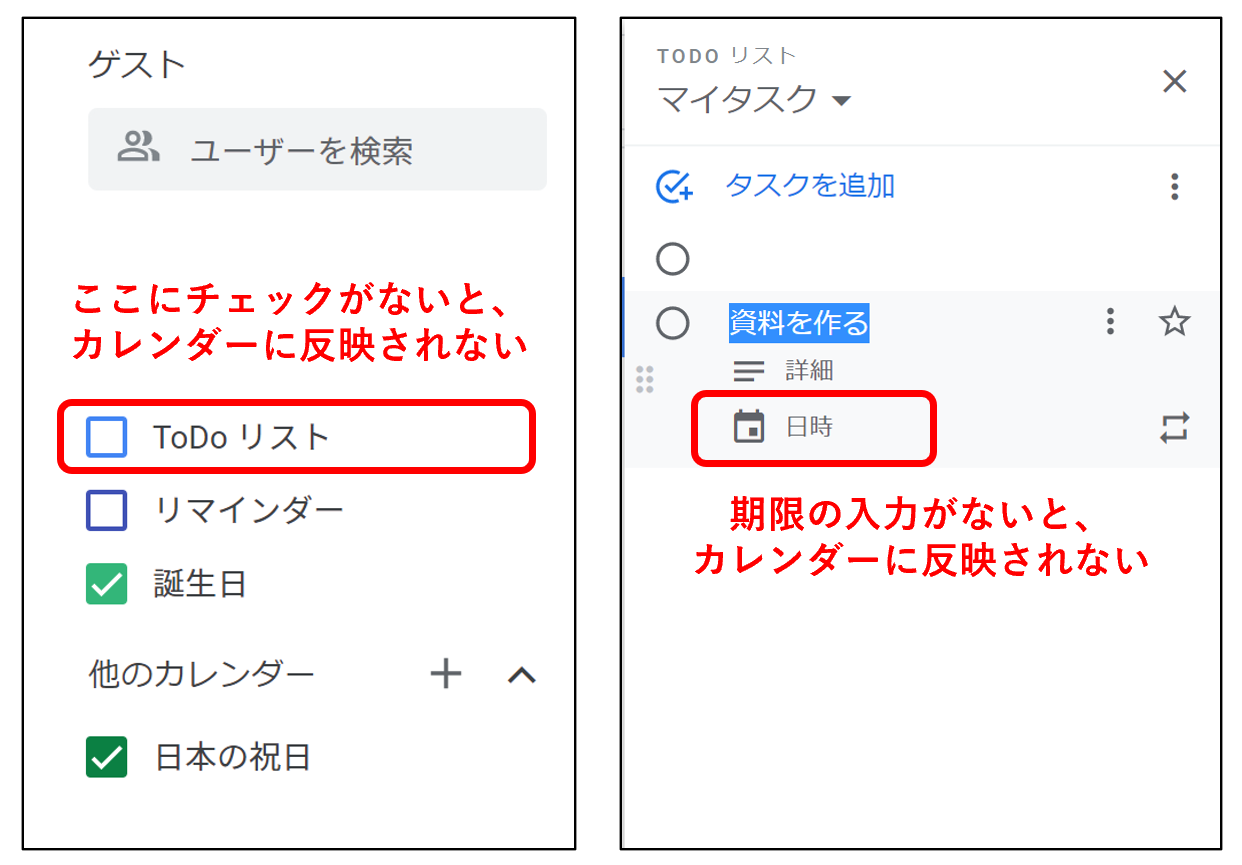
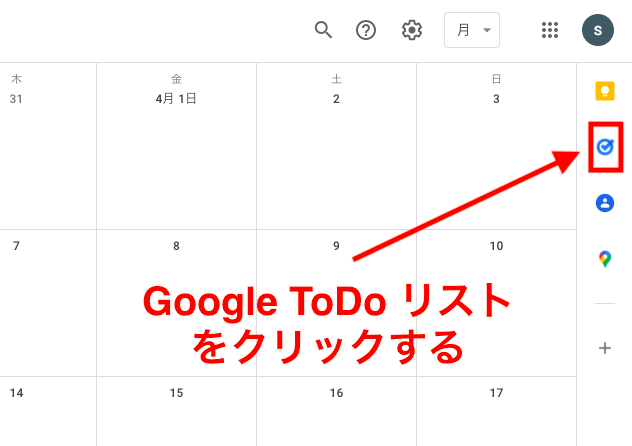
1日のタスクを一覧表示するには、Google カレンダー上の”ToDoリスト”にチェックが入っているか確認しましょう。また、すべてのタスクを一覧表示するには、カレンダー右側の”ToDoリスト”をクリックしましょう。

Google ToDoリストの主な機能には、タスクの追加・削除、日時の設定、複数のタスクをまとめたリストの作成などが挙げられます。
<図解>Google カレンダーでのGoogle ToDo リストの使い方
Google カレンダーとGoogle ToDo リストを連携させれば、さらに便利に運用できます。そこで以下では、Google カレンダーとGoogle ToDo リストの連携方法をご紹介します。
【1】はじめに、Google カレンダーを開き、画面右側にある[Google ToDo リスト]のアイコンをクリックします。
【2】次に、[タスクを追加]をクリックしてタスクの編集画面を開きます。
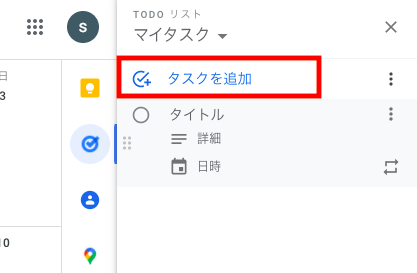
【3】「タイトル」「詳細」「日時」「繰り返し設定」を編集します。
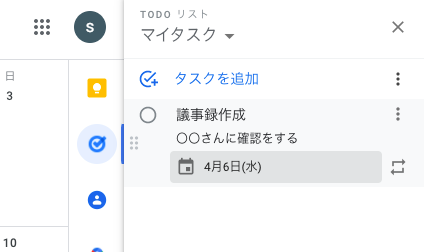
以上の操作でGoogle ToDo リスト側の設定は完了です。
【4】次に、Google カレンダーにタスクを表示させるために、画面左側の[ToDoリスト]にチェックを入れましょう。
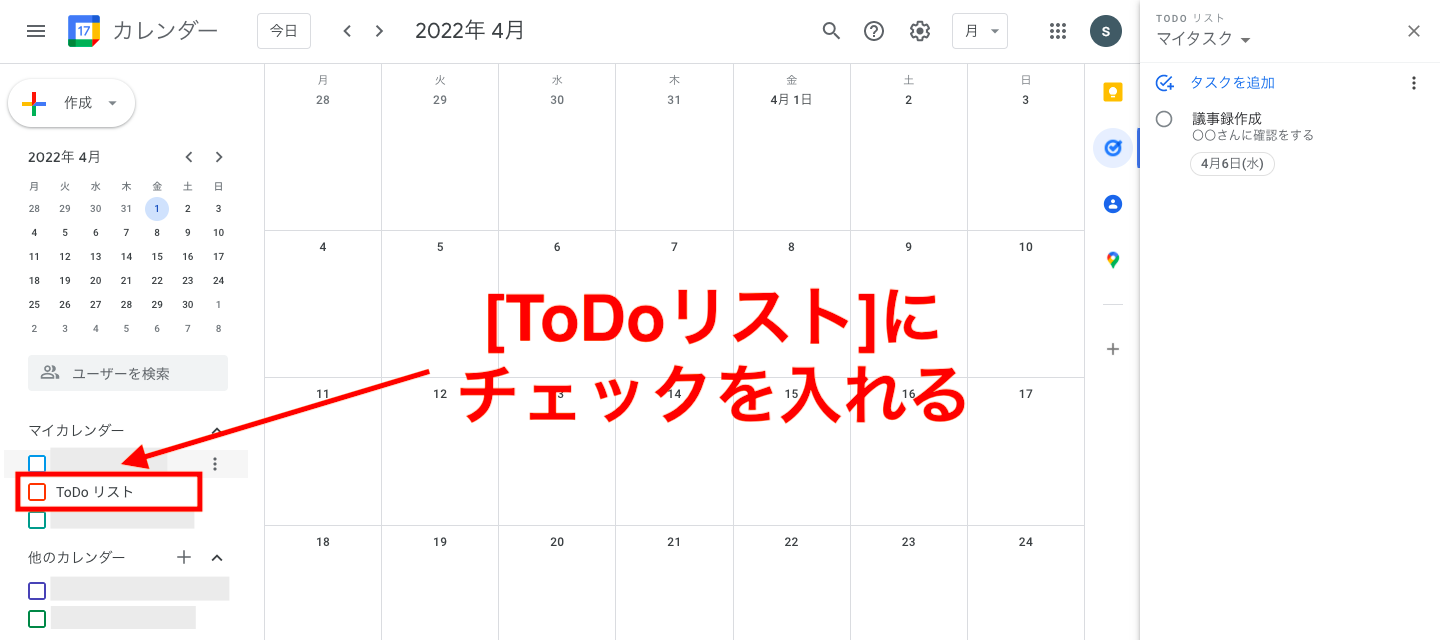
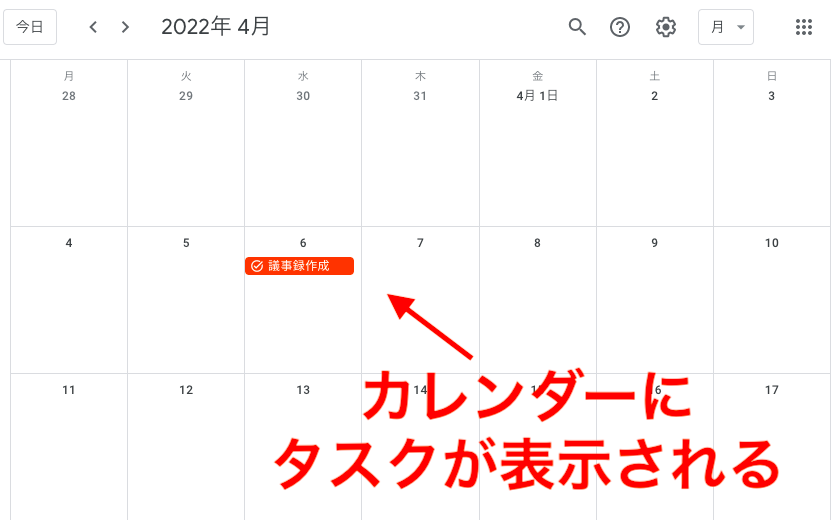
以上の設定で、Google カレンダーにGoogle ToDo リストのタスクを表示できます。「Google カレンダーに表示されない」とお困りの方は、画面左側の[ToDoリスト]にチェックが入っているかを確認しましょう。
Google ToDo リストにおける3つのデメリット
Google ToDo リストのタスクをGoogle カレンダーに表示させるのは便利ですが、Google ToDo リストをビジネス利用する場合には注意が必要です。以下では、Google ToDo リストにおける3つのデメリットをご紹介します。
デメリット1|タスクの終了日時を指定できない
Google ToDo リストには、タスクの終了日時を指定できないデメリットがあります。
仕事で管理すべきなのは「期限が決められているタスク」です。一方で、Google ToDo リストはタスクの開始日時しか設定できないので、期限があるタスクを管理するのに不向きです。
つまり、Google ToDo リストは「どのタスクを、いつまでに完了すれば良いのか」を可視化できません。そのため、タスクの遅延が許されない場面には適していない点に注意しましょう。
デメリット2|タスクを検索できない
タスクを検索できないのも大きなデメリットです。
毎日のタスクをGoogle ToDo リストで管理すると、膨大な量の情報(タスク)が蓄積されます。しかし、Google ToDo リストには検索機能がないので、目的の情報を探し出すためには一つひとつのタスクを確認しなければなりません。
とくに、タスクに記載したメモやナレッジを確認しようとしても、すぐにたどり着けないのは非効率です。
したがって、目的のタスクをすぐに見つけたい方は、タスク管理に必須の機能が過不足なく搭載された「Stock」のような検索機能があるタスク管理アプリを導入しましょう。
デメリット3|タスクの共有が難しい
Google ToDo リストにはタスクの共有機能がありません。
たとえば、部下の進捗を確認したり仕事を割り振ったりできないため、Google ToDo リストはあくまでも個人向けと言えます。テキストをコピーしてメールで共有する方法もありますが、工数がかかるうえにほかのメールに埋もれかねません。
また、同一のGoogleアカウントを使用して共有する方法は、セキュリティの観点から推奨できません。以上の理由から、Google ToDo リストはリアルタイムの情報共有が必要なビジネスには不向きと言えます。
【必見】Google ToDoリストのデメリットを解消するアプリ
以下では、タスクの管理・共有におすすめのアプリをご紹介します。Google ToDo リストを使う際に注意すべきデメリットは以下の3点です。
- タスクの期限が設定できないのでやり忘れが起こる
- タスクの追加は簡単だが、追加したタスクを探し出すのが面倒
- タスクの共有機能がないので、依頼や割り当てができない
以上のように、Google ToDo リストには、仕事のタスク管理で必須な”共有”、”検索”、”依頼”の機能が搭載されていないため「アプリを使い始めたが結局使いこなせず続かなかった」という事態になりやすいです。
結論、仕事でタスク管理の習慣をつけるなら、タスク管理に必要な機能を過不足なく備えているシンプルな「Stock」が最適です。
Stockに登録した「タスク」は自動でチームに共有されるほか、検索機能で目的のタスクをすぐに見つけられます。また、定期的なタスクには「繰り返し設定」ができるので、タスクを毎回登録する必要がなく、タスク管理の負担解消につながるのです。
最も簡単にタスクを管理・共有できるアプリ「Stock」

/ 情報ストック、タスク管理、メッセージ機能 /
チームの情報を、最も簡単に管理できるツール「Stock」
https://www.stock-app-stg.info/
Stockは、社内のあらゆる情報を、最も簡単に「管理」できるツールです。「社内の情報を、簡単に管理する方法がない」という問題を解消します。
Stockを使えば、「ノート」の機能を利用して、要件などのテキスト情報や、画像やファイルなどのあらゆる情報を誰でも簡単に残せます。
また、「タスク」や「メッセージ」の機能を利用すると、ノートに記載したテーマごとにコミュニケーションを取ることができるため、あちこちに情報が分散せず、常に整理された状態で業務を遂行できます。
<Stockをおすすめするポイント>
- ITの専門知識がなくてもすぐに使える
「ITに詳しくない65歳の方でも、何の説明もなく使える」程シンプルです。
- 社内のあらゆる情報を、最も簡単に「ストック」できる
作業依頼、議事録・問い合わせ管理など、あらゆる情報を一元管理可能です。
- 驚くほど簡単に、「タスク管理」「メッセージ」もできる
直感的な操作で、「タスクの担当者・期日の設定」と「メッセージでのやりとり」が可能です。
<Stockの口コミ・評判>

塩出 祐貴さん
松山ヤクルト販売株式会社 |
|
「強烈な『ITアレルギー』がある弊社にも、Stockならば、一切混乱なく導入できました」 ★★★★★ 5.0 弊社の宅配部門のスタッフの半分近くは50代以上と高齢で、キーボード入力が苦手なスタッフもいるほど、ITツールへの強い抵抗感がありました。しかし、Stockは他ツールに比べて圧倒的にシンプルで、直感的に使えるため、予想通り非常にスムーズに使い始めることができました。 |

竹原陽子さん、國吉千恵美さん
リハビリデイサービスエール |
|
「会社全体が、『Stock(ストック)さえ見ればOK』という認識に180度変わった」 ★★★★★ 5.0 特に介護業界では顕著かもしれませんが、『パソコンやアプリに関する新しい取り組みをする』ということに対して少なからず懸念や不安の声はありました。しかしその後、実際にStock(ストック)を使ってみると、紙のノートに書く作業と比べて負担は変わらず、『Stock(ストック)さえ見れば大半のことが解決する』という共通の認識がなされるようになりました。 |

江藤 美帆さん
栃木サッカークラブ(栃木SC) |
|
「ナレッジが属人化しやすいプロスポーツクラブには、Stockを非常に強くお勧めします!」 ★★★★★ 5.0 元々悩んでいた『ナレッジがブラックボックス化してしまう』という問題が、驚くほどうまく解消されました。 『Stockさえ見れば、すぐに必要な情報を把握できる』という状況を作り出すことに成功し、明らかに生産性が向上しました。 |

Google カレンダーとGoogle ToDo リストの使い方まとめ
これまでGoogle カレンダーとGoogle ToDo リストの活用方法、利用する場合の注意点について解説しました。
Google ToDo リストはシンプルで使いやすいメリットがありますが、仕事上で必須の機能が不足しています。そのため、「シンプルさだけでなく、ビジネス利用に必須の機能を備えているアプリ」が最適です。
結論、導入すべきタスク管理アプリは、タスク管理に必要な機能を過不足なく備えており、ITに詳しくない65歳でもすぐに使いこなせるシンプルな「Stock」一択です。
無料登録は1分で完了するので、ぜひ「Stock」でタスク管理を実践し、仕事をスムーズに進めましょう。

