

世界中の企業で使われているMicrosoft Teamsですが、メールや電話、会議まで転送できる機能が備わっています。転送をすると、任意のメンバーへの情報共有がスピーディにできることはもちろん、細かな修正内容も都度伝える必要がなくなります。
なかには、共有内容に細かな修正があることが日常的にある一方、都度関係者に連絡するのは面倒と悩む方も多いのではないでしょうか。
そこで今回は、Microsoft Teamsでメールや電話、会議を転送する方法を中心に解説します。
- 「転送」機能を使いこなして、効率的に情報共有をしたい
- データの転送をしたことがないので、やり方が分からない
- 共有した情報に修正がある場合、都度関係者へ連絡し直すのが非効率と感じている
という担当者の方がこの記事を参考にすれば、メールや電話の転送方法も分かり、効率的に情報共有ができるようになります。
目次
メールをMicrosoft Teamsに転送する方法
ここでは、メールをMicrosoft Teamsに転送する方法を解説します。以下の手順に従いましょう。
- […]をクリックして、[メールアドレスを取得]を選択します。
- 表示されたメールアドレスをコピーします。
- 転送先に取得したメールアドレスを指定すると、Teamsのチャットに送られます。
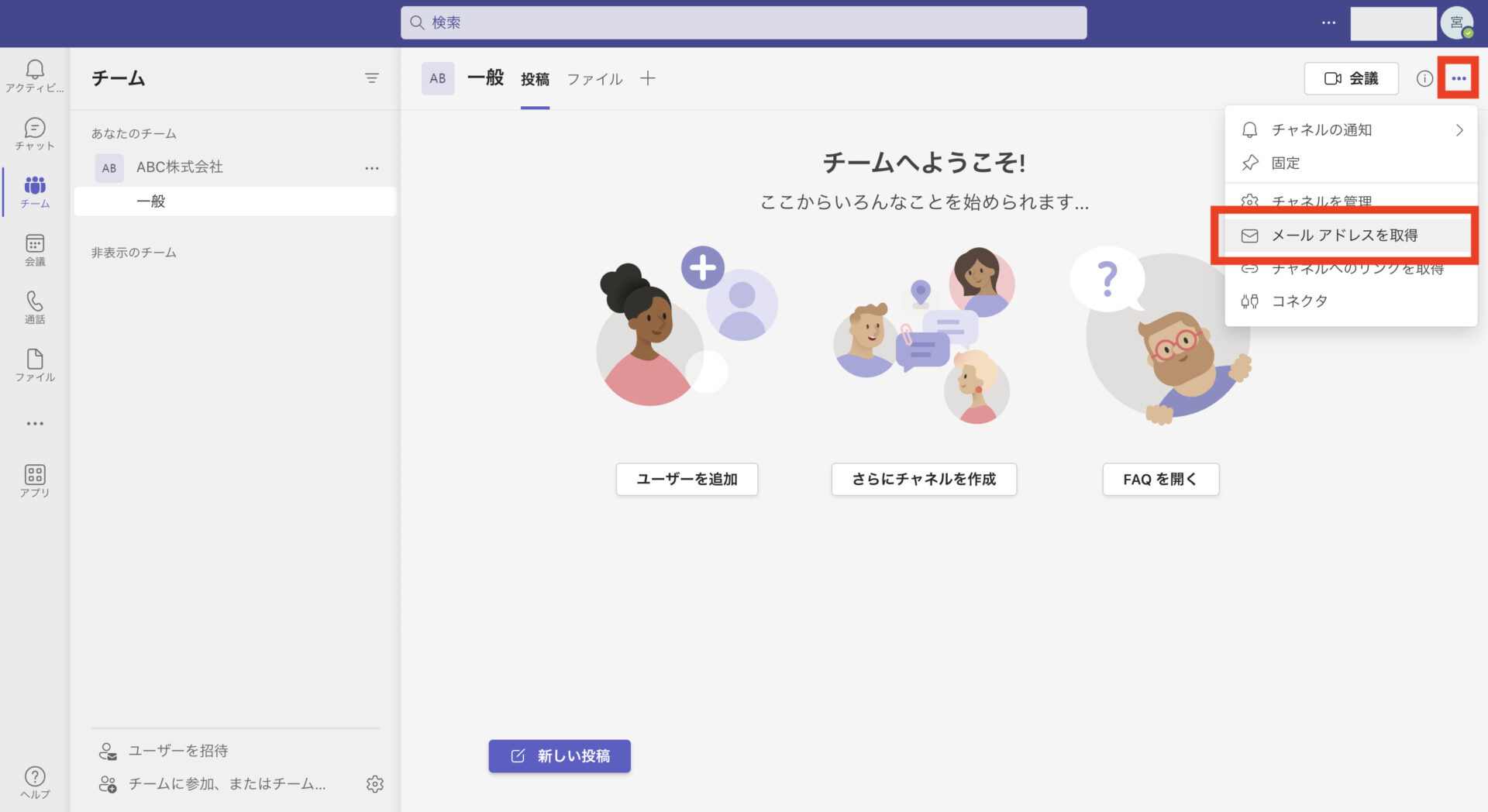
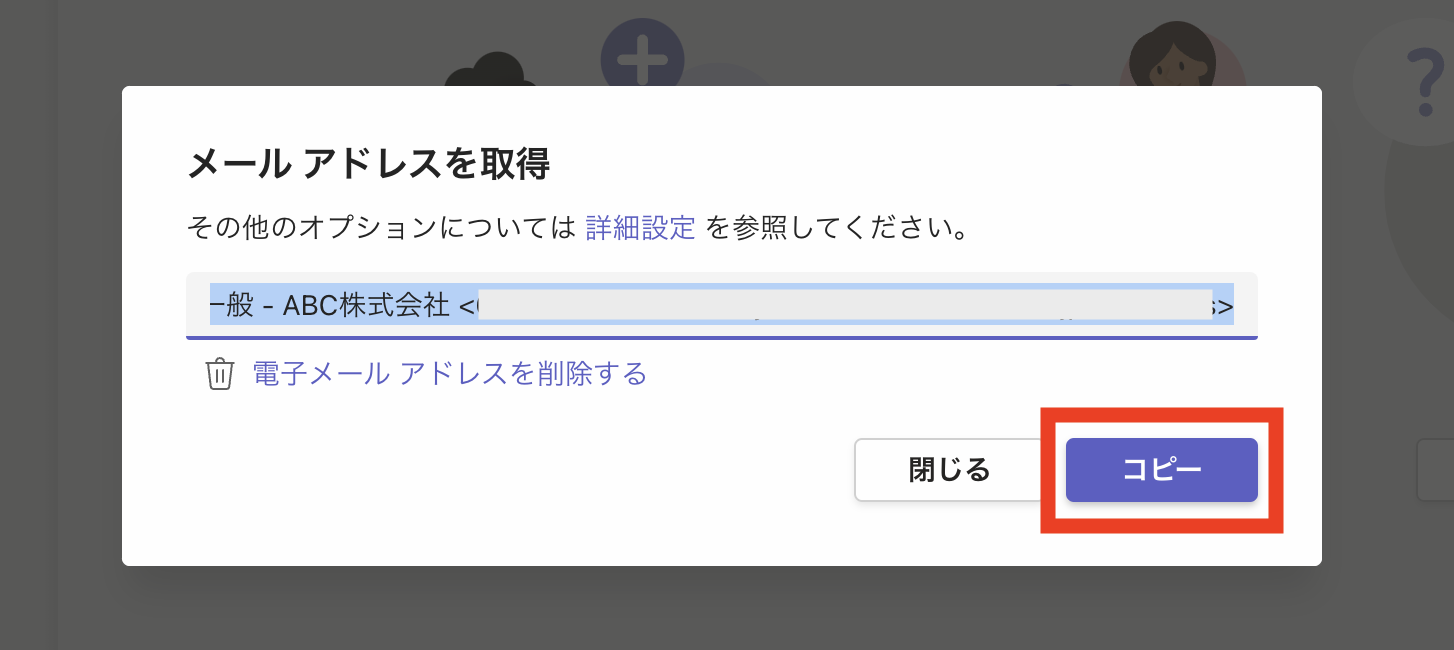
以上の操作で、メールをMicrosoft Teamsに転送できます。
通話をMicrosoft Teamsに転送する方法
ここでは、スマホにかかってきた通話を、同僚やメンバーに転送する方法を解説します。
スマホとPCのいずれでも対応はできる一方、若干方法が異なるので、以下の手順に従って転送をしましょう。
スマホの場合
- 通話しているときに[転送]をタップする
- [その他のアクション]から[今すぐ転送]を選択する
- 転送先のユーザー名を入力して、転送をする
PCの場合
- 通話しているときに[その他のアクション]>[転送]を選択する
- 通話の転送先のユーザー名を入力する
- [転送]を選択する
PC操作に限り、転送前に[相談するユーザーの選択]を選択すると、通話の転送前に任意のメンバーと「転送すべきか」などの確認ができます。このように、通話を転送することができれば、わざわざ電話番号を伝えたり、相手もかけ直したりする必要がなく便利です。
会議をMicrosoft Teamsに転送する方法
ここでは、PCからWeb会議への参加時に、スマホへ転送する方法を解説します。
会議を転送する場合は「開催者以外が転送するケース」「開催者が転送するケース」「PCからスマホへ転送するケース」の3パターンに分かれるので、それぞれ以下の手順に従って転送をしましょう。
開催者以外が転送するケース
- Outlookにて[予定表]を選択し、転送したい会議を選択
- [この会議]をクリックしてひとつの会議を転送するか、[定期的な会議全体]をクリックして定期的な会議全体を転送します。
- [宛先]ボックスに、転送先のメールアドレスを入力し[送信]をクリックします。
開催者が転送するケース
- 会議の予定を選択し「出席者」として転送したいメンバーを追加する
- 出席者の追加後、[更新プログラムの送信] をクリックする
- 「追加または変更された出席者」もしくは「すべての出席者」に、更新したかの通知を送信するかを選択
PCからスマホへ転送するケース
- PCからWeb会議に参加している状態で、スマホからアプリを開く
- 「このデバイスで参加しますか」と表示されるので[参加]をタップする
- 参加方法のオプションが表示されるので[このデバイスに転送する]を選択する
- [今すぐ転送]をクリックする
「開催者が転送した会議」について、転送された相手のTeamsには、自動的に予定が追加されます。また、PCからスマホに転送する場合でも、デバイスを切り替えて、Web会議から一度退出する必要がありません。
Microsoft Teamsでチャットを任意のメンバーへ転送する方法
スマホ版であればチャット内容も、以下の手順でTeamsを利用する任意のメンバーへ転送ができます。
1 .スマホでチャットを長押しすると、メニューが立ち上がるので[転送]を選択
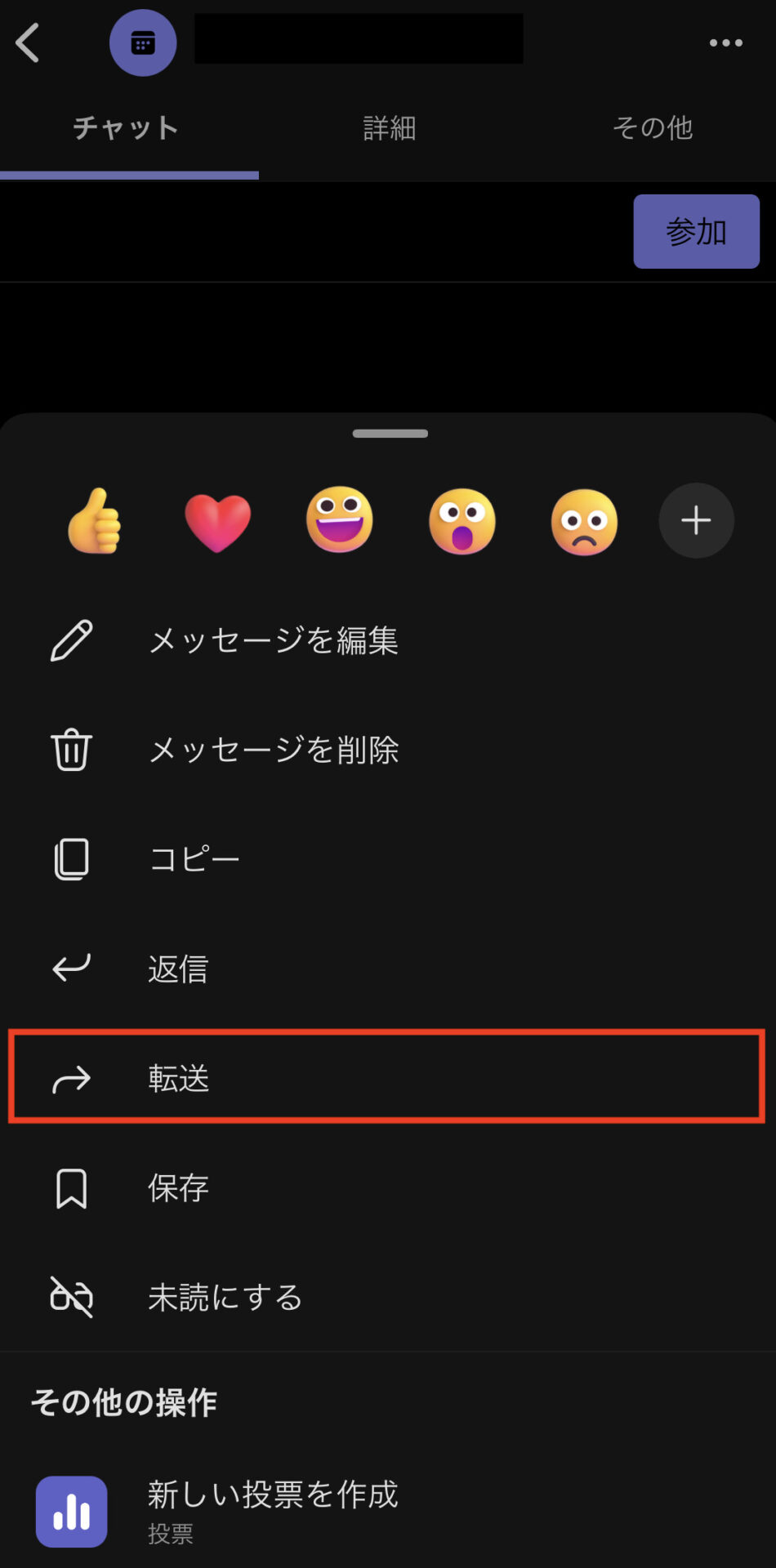
2. 宛先を入力または選択して[送信]を押すと、任意のメンバーへとチャットが転送できます。

データの転送が必要?! Teams無料版(クラシック)が廃止

Microsoft Teams 無料版(クラシック)は、2023年4月12日に廃止されました。
この発表により、2023年4月12日以降にMicrosoft Teams 無料版(クラシック)にはアクセスできなくなり、これまでやりとりしたチャットやファイル等のデータはすべて削除されました。
今回、「Microsoft Teams 無料版(クラシック)」は廃止するものの、新たに「Microsoft Teams (無料版)」が用意されたので、Microsoft Teamsは無料で使い続けられます。
そのため、今回のプラン廃止にともなって「情報管理・タスク管理・コミュニケーション」の3大機能に過不足がない「Stock」のように、Teamsよりもシンプルに使える別のツールを検討する企業も増えたのです。
Microsoft Teams 無料版(クラシック)からデータを転送する方法
以下では、Microsoft Teams 無料版(クラシック)から各種データを転送する方法を解説します。転送できないと悩む方は必見です。(以降は、Microsoft サポートページを参照して作成)
(1)ファイル
以下は、Microsoft Teamsでやりとりされたファイルを転送する方法です。
- OneDriveを開く
- 転送したいファイルを右クリックして、[コピー]を選択する
- 転送先のフォルダを開き、右クリックをして[ペースト]を選択する
Teamsで共有していたファイルが多い場合、転送作業に時間がかかってしまいます。
(2)チャット履歴
以下では、チャット履歴をエクスポートする方法を解説します。
- エクスポートページにMicrosoftアカウントでサインインする
- チャット履歴にチェックを入れ、[リクエストを送信]をクリックする
- ダウンロード可能になると[利用可能なエクスポート]に表示される
- [ダウンロード]をクリックして、ファイルをダウンロードする
ただし、同僚や顧客とのチャットをそのまま引き継げないため、これまでのやりとりはファイル形式で管理することになります。
(3)タスクデータ
以下は、Microsoft Teamsで設定していたタスクデータを転送する方法です。
- エクスポートページにMicrosoftアカウントでサインインする
- [タスクのエクスポート]を選択する
- ファイルが5分ほどで作成されるので、完了したら[ダウンロード]をクリックする
ただし、ダウンロードされるファイルはJSONファイルなので、エンジニアでなければダウンロードしても何をすれば良いのか分からない可能性があります。
(4)予定表データ
以下は、Microsoft Teamsで管理されていた予定表データ(イベントデータ)をエクスポートする手順です。
- エクスポートページにMicrosoftアカウントでサインインする
- [イベントのエクスポート]を選択する
- ファイルが5分ほどで作成されるので、完了したら[ダウンロード]をクリックする
タスクデータと同様に、予定表データもJSONファイルでダウンロードされます。
(5)連絡先
以下では、Microsoft Teamsに登録されている連絡先をダウンロードする方法です。
- エクスポートページにMicrosoftアカウントでサインインする
- [連絡先のエクスポート]を選択する
- 連絡先が一覧で記載されているCSVファイルがダウンロードされる
Microsoft Teamsの新しい無料プランでも連絡先を登録しておきたい場合には、一つひとつ登録する必要があります。
【知らなきゃ損】低コストで運用できるTeamsの代替に最適なツール
以下では、Microsoft Teamsの代替に最適なツールを紹介します。
Teamsは豊富な機能を備えたツールなので、IT企業を中心に導入されています。つまり、多機能ゆえに使いこなすのが難しく、とくにITに詳しくないメンバーが多いチームでは、最終的に誰にも使われずに放置されることになりかねません。
また、Teamsには「過去のメッセージが検索しづらい」「階層が複雑になってファイルが見つからない」ユーザーの声も上がっています。(参照:ITreview)そのため、あとから簡単に欲しい情報にアクセスできる仕組みが必須です。
結論、自社が導入すべきなのは、あらゆる情報が流れないようにストックでき、非IT企業の65歳の方でもすぐに使いこなせる「Stock」一択と言えます。
Stockの「ノート」にはテキストだけでなく、画像やファイルもドラッグ&ドロップで保存できます。また、ノートにはメンバー同士でやりとりできる「メッセージ」や、仕事を管理できる「タスク」が紐づけられるので、情報が入り乱れることがないのです。
非IT企業の65歳の方でも簡単に使える情報共有ツール「Stock」

/ 情報ストック、タスク管理、メッセージ機能 /
チームの情報を、最も簡単に管理できるツール「Stock」
https://www.stock-app-stg.info/
Stockは、社内のあらゆる情報を、最も簡単に「管理」できるツールです。「社内の情報を、簡単に管理する方法がない」という問題を解消します。
Stockを使えば、「ノート」の機能を利用して、要件などのテキスト情報や、画像やファイルなどのあらゆる情報を誰でも簡単に残せます。
また、「タスク」や「メッセージ」の機能を利用すると、ノートに記載したテーマごとにコミュニケーションを取ることができるため、あちこちに情報が分散せず、常に整理された状態で業務を遂行できます。
<Stockをおすすめするポイント>
- ITの専門知識がなくてもすぐに使える
「ITに詳しくない65歳の方でも、何の説明もなく使える」程シンプルです。
- 社内のあらゆる情報を、最も簡単に「ストック」できる
作業依頼、議事録・問い合わせ管理など、あらゆる情報を一元管理可能です。
- 驚くほど簡単に、「タスク管理」「メッセージ」もできる
直感的な操作で、「タスクの担当者・期日の設定」と「メッセージでのやりとり」が可能です。
<Stockの口コミ・評判>

塩出 祐貴さん
松山ヤクルト販売株式会社 |
|
「強烈な『ITアレルギー』がある弊社にも、Stockならば、一切混乱なく導入できました」 ★★★★★ 5.0 弊社の宅配部門のスタッフの半分近くは50代以上と高齢で、キーボード入力が苦手なスタッフもいるほど、ITツールへの強い抵抗感がありました。しかし、Stockは他ツールに比べて圧倒的にシンプルで、直感的に使えるため、予想通り非常にスムーズに使い始めることができました。 |

竹原陽子さん、國吉千恵美さん
リハビリデイサービスエール |
|
「会社全体が、『Stock(ストック)さえ見ればOK』という認識に180度変わった」 ★★★★★ 5.0 特に介護業界では顕著かもしれませんが、『パソコンやアプリに関する新しい取り組みをする』ということに対して少なからず懸念や不安の声はありました。しかしその後、実際にStock(ストック)を使ってみると、紙のノートに書く作業と比べて負担は変わらず、『Stock(ストック)さえ見れば大半のことが解決する』という共通の認識がなされるようになりました。 |

江藤 美帆さん
栃木サッカークラブ(栃木SC) |
|
「ナレッジが属人化しやすいプロスポーツクラブには、Stockを非常に強くお勧めします!」 ★★★★★ 5.0 元々悩んでいた『ナレッジがブラックボックス化してしまう』という問題が、驚くほどうまく解消されました。 『Stockさえ見れば、すぐに必要な情報を把握できる』という状況を作り出すことに成功し、明らかに生産性が向上しました。 |

Microsoft Teamsにメール・通話・会議・データを転送する方法まとめ
これまで、Microsoft Teamsで各種情報を転送する方法や代替ツールをご紹介しました。
Microsoft Teamsは多機能なツールですが、それゆえにITに詳しくないメンバーが使いこなせず、チームに浸透しないケースがあるのです。また、ITツールは基本的には機能が多い分だけ、教育・運用コストも跳ね上がります。
自社のITリテラシーに合わないツールを使って、運用が非効率になるよりも「必要な機能に過不足がないシンプルなツール」で情報管理をするべきなのです。
そのため、自社が導入すべきなのは、非IT企業における65歳の方でも、簡単に使いこなせる情報共有ツールの「Stock」一択です。
無料登録は1分で完了するので、ぜひ「Stock」を導入し、情報管理のストレスを解消させましょう。

