

煩雑な業務内容でも、タスク管理アプリを使えば時間や場所を問わずにタスクを確認でき、業務を円滑に進められます。しかし、アプリは対応するOS(オペレーションシステム)が限定されているケースもよくあるので、ツール選びは慎重に検討すべきです。
そのため、「自社ではWindowsを扱っているが、最適なタスク管理アプリがわからない」と悩む担当者の方も多いのではないでしょうか。
そこで今回は、Windowsで使えるおすすめのタスク管理アプリトップ5と選定ポイントを中心にご紹介します。
- 時間をかけて選定する暇がないので、厳選されたアプリのなかから選びたい
- Windowsだけでなく、あらゆるOS・端末で使えるアプリを導入したい
- ストレスなくタスクを管理できるアプリを知り、自社で長期的に運用したい
という方はこの記事を参考すると、タスク管理アプリを選定するポイントが分かり、自社に最適なアプリが選べます。
目次
Windowsで使える!おすすめの無料タスク管理アプリトップ5
以下では、Windowsで使えるおすすめのタスク管理アプリトップ5をご紹介します。
タスク管理アプリを選定するうえでの前提は”チーム全員が簡単に使いこなせるか”です。なぜなら、Windowsに対応していたとしても、多機能なアプリでは操作が複雑で社員が使いこなせず、結果として社内に浸透しないからです。
そのため、「タスク管理に必要な機能を過不足なく搭載しているアプリ」が必須です。このように、シンプルなアプリであれば、タスク管理を確実に効率化できるだけでなく、使い方を教える手間もかかりません。
そこで、非IT企業に勤める65歳以上の社員でも、即日で使いこなせるシンプルなタスク管理アプリの「Stock」が最適なのです。
Stockの「ノート」にはあらゆる社内情報を残せるうえ、ノートに紐づく「タスク」によってスムーズにタスクを設定・共有できます。もちろん、Windowsをはじめとした、あらゆるOSやデバイスに対応しており、利用環境を選ばず使えることもポイントです。
第1位【Stock】チームのタスクを最も簡単に管理できるアプリ

/ 情報ストック、タスク管理、メッセージ機能 /
チームの情報を、最も簡単に管理できるツール「Stock」
https://www.stock-app-stg.info/
Stockは、社内のあらゆる情報を、最も簡単に「管理」できるツールです。「社内の情報を、簡単に管理する方法がない」という問題を解消します。
Stockを使えば、「ノート」の機能を利用して、要件などのテキスト情報や、画像やファイルなどのあらゆる情報を誰でも簡単に残せます。
また、「タスク」や「メッセージ」の機能を利用すると、ノートに記載したテーマごとにコミュニケーションを取ることができるため、あちこちに情報が分散せず、常に整理された状態で業務を遂行できます。
<Stockをおすすめするポイント>
- ITの専門知識がなくてもすぐに使える
「ITに詳しくない65歳の方でも、何の説明もなく使える」程シンプルです。
- 社内のあらゆる情報を、最も簡単に「ストック」できる
作業依頼、議事録・問い合わせ管理など、あらゆる情報を一元管理可能です。
- 驚くほど簡単に、「タスク管理」「メッセージ」もできる
直感的な操作で、「タスクの担当者・期日の設定」と「メッセージでのやりとり」が可能です。
<Stockの口コミ・評判>

塩出 祐貴さん
松山ヤクルト販売株式会社 |
|
「強烈な『ITアレルギー』がある弊社にも、Stockならば、一切混乱なく導入できました」 ★★★★★ 5.0 弊社の宅配部門のスタッフの半分近くは50代以上と高齢で、キーボード入力が苦手なスタッフもいるほど、ITツールへの強い抵抗感がありました。しかし、Stockは他ツールに比べて圧倒的にシンプルで、直感的に使えるため、予想通り非常にスムーズに使い始めることができました。 |

竹原陽子さん、國吉千恵美さん
リハビリデイサービスエール |
|
「会社全体が、『Stock(ストック)さえ見ればOK』という認識に180度変わった」 ★★★★★ 5.0 特に介護業界では顕著かもしれませんが、『パソコンやアプリに関する新しい取り組みをする』ということに対して少なからず懸念や不安の声はありました。しかしその後、実際にStock(ストック)を使ってみると、紙のノートに書く作業と比べて負担は変わらず、『Stock(ストック)さえ見れば大半のことが解決する』という共通の認識がなされるようになりました。 |

江藤 美帆さん
栃木サッカークラブ(栃木SC) |
|
「ナレッジが属人化しやすいプロスポーツクラブには、Stockを非常に強くお勧めします!」 ★★★★★ 5.0 元々悩んでいた『ナレッジがブラックボックス化してしまう』という問題が、驚くほどうまく解消されました。 『Stockさえ見れば、すぐに必要な情報を把握できる』という状況を作り出すことに成功し、明らかに生産性が向上しました。 |

第2位 【Todoist】カンバン形式でタスクの進捗を可視化するアプリ
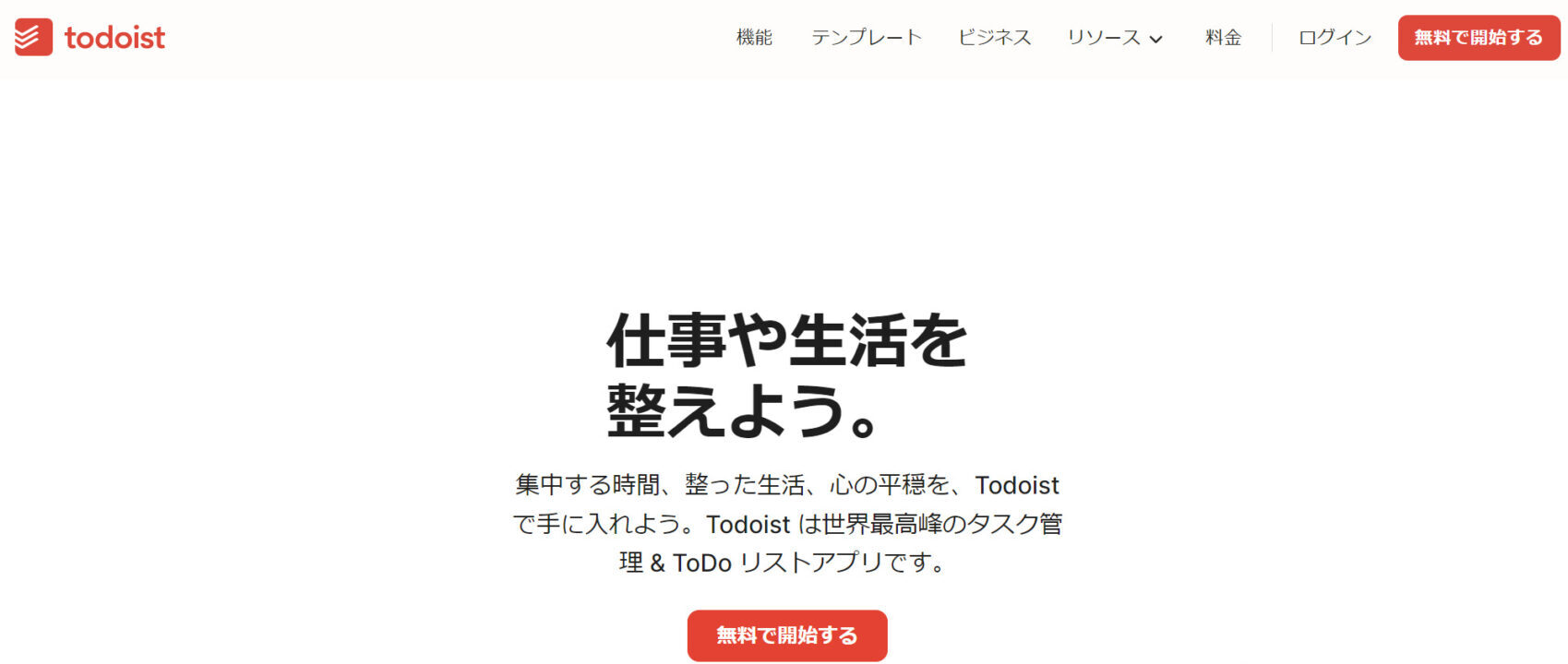
Todoistの特徴
- タスクを一覧で管理する
- 連携機能が豊富
Todoistはリスト形式でタスク管理が可能なので、一覧表示するとタスクの優先順位が明確になります。
カレンダーやコミュニケーションアプリなど、すでに社内で利用しているアプリと連携できる機能があります。
Todoistの注意点
- タスクの背景情報まで管理することは難しい
- 無料プランにリマインダー機能がない
Todoistでメモできる情報量は限られており、タスクに関連する情報を紐づけられません。そのため、Todoistと情報管理アプリを何度も往復する手間がかかります。
Todoistの無料プランではリマインダー機能が使えないので、仕事が抜け漏れるリスクがあります。
Todoistの料金体系
- 無料:0円
- プロ:588円/月(月間払い)
- ビジネス:888円/ユーザー/月(月間払い)
第3位 【Jooto】豊富な機能でタスク漏れを防ぐアプリ
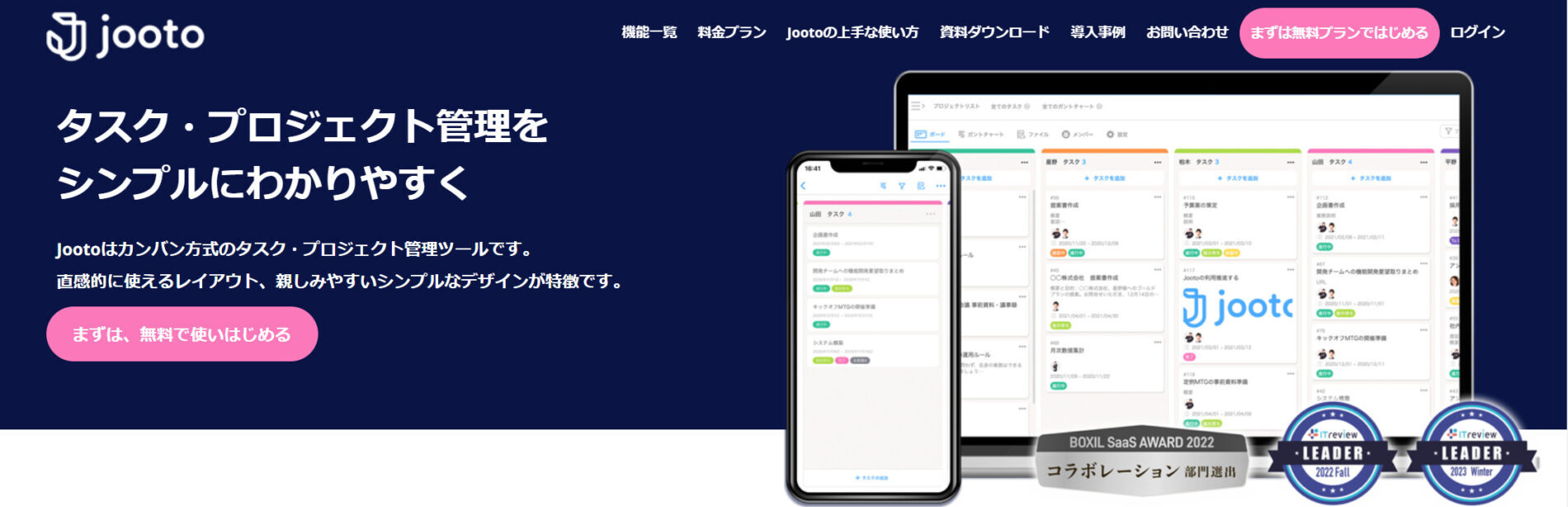
Jootoの特徴
- タスクをカンバン方式で管理する
- 複数のプロジェクトを管理する
社員の進捗を把握しやすいカンバン方式でタスク管理できます。
複数のプロジェクトを担当している場合でも、プロジェクトを横断してタスク管理できます。
Jootoの注意点
- 無料プランでの運用は難しい
- タスク情報の蓄積は難しい
無料プランは4ユーザー、保存可能なファイルは100MBまでとなっているので、チームで使うには制限が厳しい可能性があります。
保存できる情報量は限られており、タスク処理に必要な資料やデータを一元管理することは難しいです。
Jootoの料金体系
- 無料プラン:0円
- スタンダードプラン:500円/ユーザー/月(月間払い)
- エンタープライズプラン:1,300円/ユーザー/月(月間払い)
- コンサルティングプラン:要問い合わせ
第4位 【Trello】タスクやプロジェクトを一括管理できるアプリ
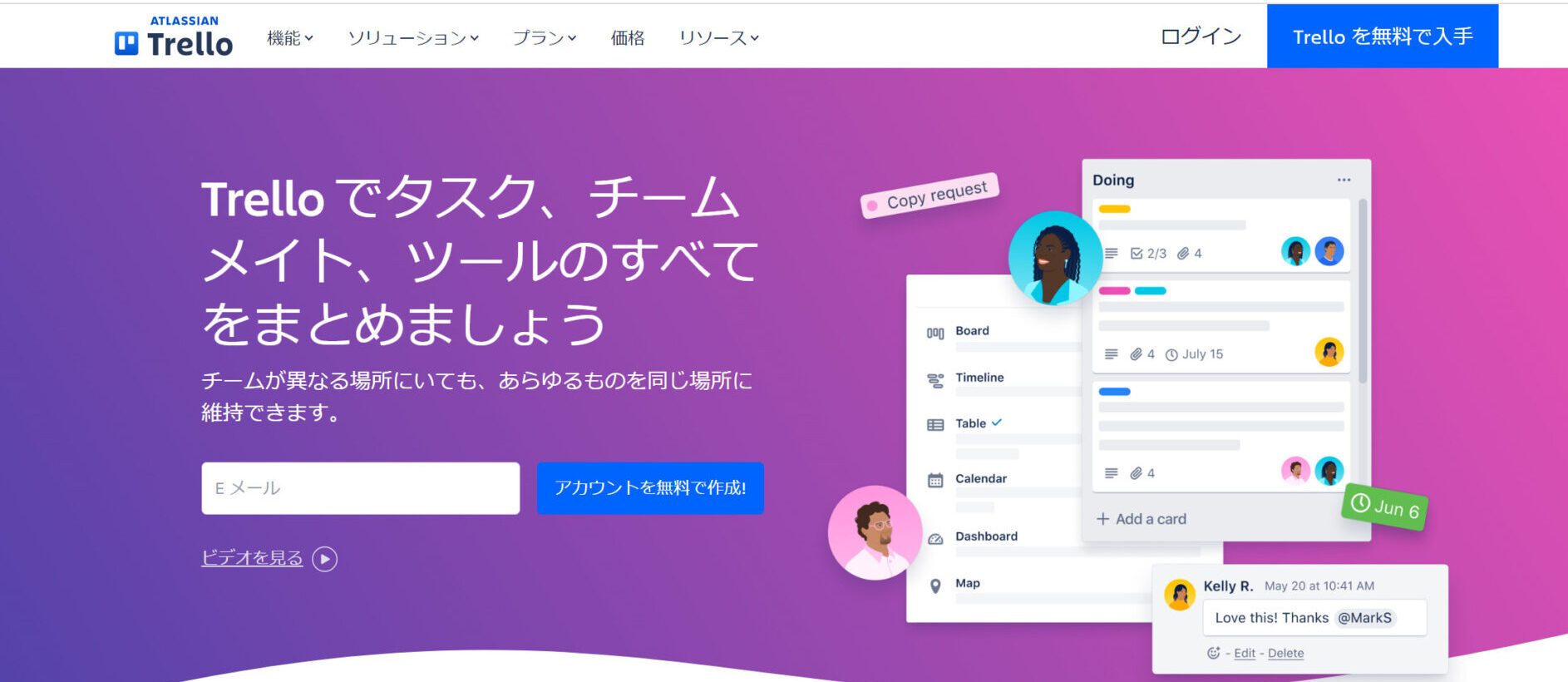
Trelloの特徴
- 付箋を貼る感覚でタスクを管理できる
- プロジェクトの全体像を掴める
カンバン方式により、付箋を貼る感覚でタスクが整理されます。
ダッシュボードを使えばプロジェクトを俯瞰的に確かめられます。
Trelloの注意点
- 操作に慣れるまでに時間がかかる
多機能なため、ITツールに詳しくなければ、使いこなせず形骸化するリスクがあります。
Trelloの料金体系
- FREE:$0
- STANDARD:$6 USD/ユーザー/月(月額)
- PREMIUM:$12.50 USD/ユーザー/月(月額)
- ENTERPRISE:$17.50 USD 以下/ユーザー/月(月額・年1回払い)
第5位 【Chatwork】タスク管理も備えたビジネスチャットアプリ
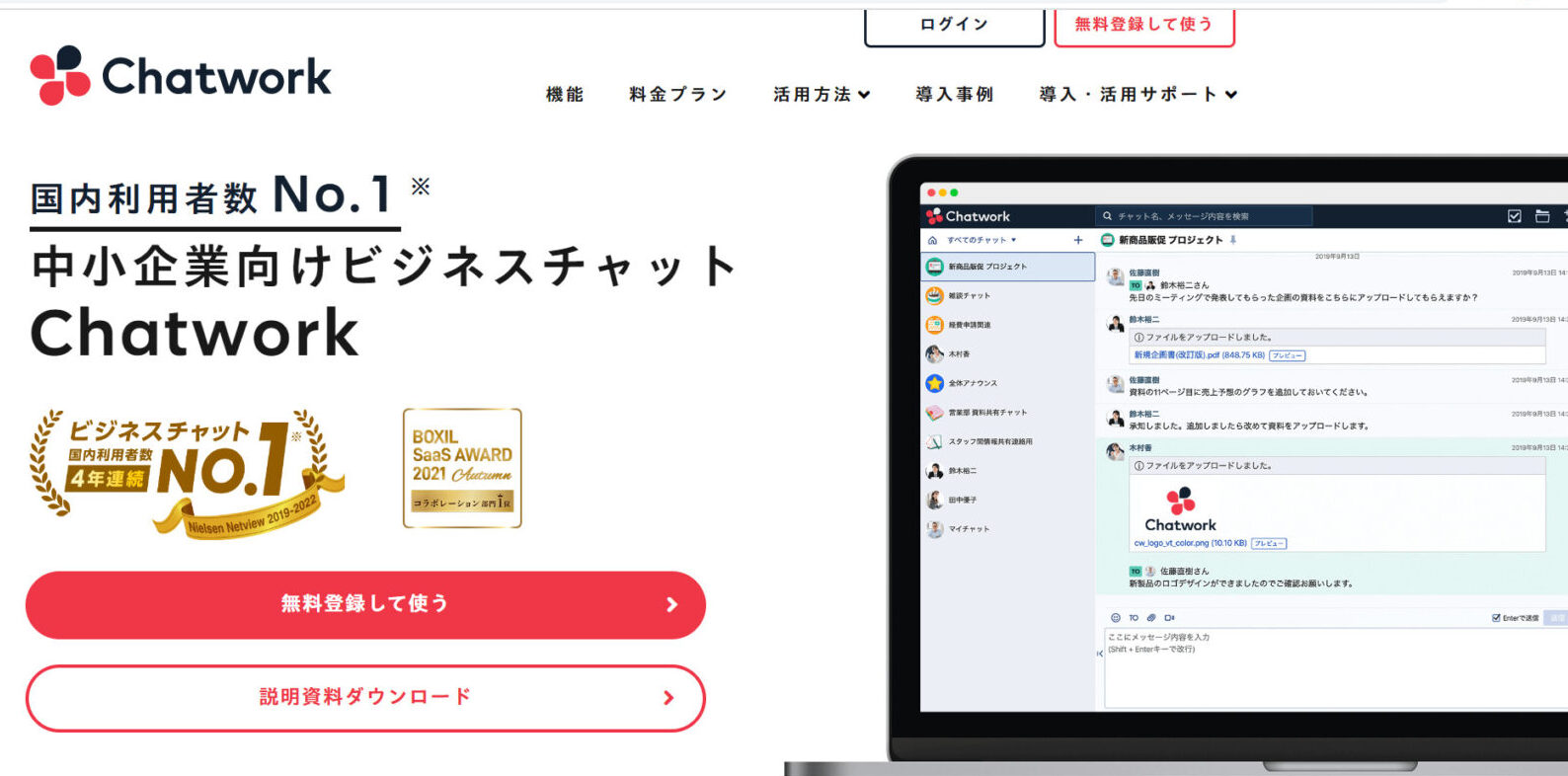
Chatworkの特徴
- タイムラインに通知される
- ビデオ通話・音声通話が使える
タスクを作成・完了するとチャットのタイムラインに通知されます。
ビデオ通話・音声通話によってテレワークにも対応できます。
Chatworkの注意点
- 情報が流れる
- 無料プランではメッセージ閲覧に制限がかかる
チャット形式で情報を共有するので、メッセージやファイルが縦に流れてしまい、目的の情報を探すのに手間を要します。
無料プランのままでは、直近40日以内に投稿された最新5,000件のメッセージのみしか閲覧できず、過去のタスクを確かめられません。
Chatworkの料金体系
- フリー:0円
- ビジネス:600円/ユーザー/月(月間契約)
- エンタープライズ:960円/ユーザー/月(月間契約)
【失敗しない】タスク管理アプリの選定ポイント5選
ここでは、タスク管理アプリの選定ポイント5選をご紹介します。自社に最適なアプリを導入するためにも、以下のポイントを確実に押さえましょう。
(1)Windows以外でも使えるか
はじめに、Windows以外でも使えるアプリかを確認しましょう。
対応のOS(オペレーティング・システム)やデバイスがWindowsのみであれば、Macやスマホを使うメンバーとやりとりができません。また、買い替えるとしてもデータ移行の手間や金銭コストがかかります。
一方、あらゆるOS・デバイスに対応していれば、時間や場所を問わずに誰とでもタスクを共有可能であり、データの移行もアカウントにログインするだけで完了するのです。
(2)詳細な情報が記載できるか
次に、タスクの詳細な情報を記載できるかを確認しましょう。
ひとつのツールでタスクに関する情報を格納できなければ、情報の蓄積にほかのツールを併用しなければなりません。したがって、目的の情報を瞬時に探し出せないだけでなく、運用コストも無駄にかかってしまうのです。
以上のような非効率な状態を防ぐために、単独のツールで「タスク」と「情報」を一元管理可能なアプリを選びましょう。
(3)チームでタスク共有できるか
次に、タスク共有の機能が搭載されているかを確認しましょう。
タスクを共有すれば部下の進捗を常に確かめられるので、課題の早期発見にもつながります。ただし、共有機能があってもリンクをメールで送信しなければならないアプリでは、共有の工程が増えメンバーへスムーズに情報が伝わりません。
したがって、面倒な設定なしで簡単にタスクを共有できるアプリを使うべきです。このようなアプリであれば、メールにありがちな「逐一ファイルを開いて内容を確認する手間」も省けます。
(4)無料トライアルができるか
次に、無料トライアルが用意されているかを確認しましょう。
タスク管理アプリを導入したものの「予定通り運用できず時間とコストを浪費してしまった」となれば、プロジェクトの大幅な遅れを招きかねません。したがって、まずは無料で使い勝手を試し、自社に適切なアプリかを見極めるべきなのです。
以上のように、無駄なコストや時間をかけないためにも、あらかじめ無料トライアルで実際の使用感を確かめるのが大切です。
(5)必要な機能に過不足がないか
最後に、必要な機能に過不足がないかを確認しましょう。
“多機能で便利そうだから”といった定性的な基準でアプリを選定してしまうと、ITツールに詳しくないメンバーが使いこなせず、次第に使われなくなります。そのため「必要な機能に過不足がなくシンプルなアプリ」を使うべきです。
たとえば、非IT企業に勤める65歳以上の社員でも簡単に使える「Stock」を利用すると、タスクの作成・共有・管理に一切の負担がかかりません。
Windowsで使える無料タスク管理アプリまとめ
ここまで、Windowsで使えるおすすめのタスク管理アプリと、選定ポイントを中心にご紹介しました。
アプリを選定する際は「Windows以外のOSや端末にも対応しているか」や「チームでタスクを共有できるか」を基準に判断しましょう。また、タスク管理はチーム全員で効率化しなければ改善が難しいため「過不足の無い機能で使いやすい操作性」も必須です。
以上のポイントを満たすアプリであれば、タスクの作成・共有が効率化するだけでなく、社員に使い方を教える手間も省けるため教育コストも減らせるのです。
したがって、あらゆるOSや端末からアクセス可能、かつITツールをはじめて使う65歳以上の方でも即日で使えるシンプルな「Stock」が最適なのです。
無料登録は1分で完了するので、ぜひ「Stock」のアプリをWindowsにインストールし、タスク管理を円滑にしましょう。

