

「Slack(スラック)」は、気軽にメッセージのやりとりができるチャットツールです。Slackを使えば、円滑な社内コミュニケーションを図れることから、多くの企業で活用されています。
しかし、「やっと社内にSlackが浸透してきたのに、フリープランだとやりとりが残らない」と悩む方も多いのではないでしょうか。そのため、今日では、Slackからの移行を検討する企業も少なくありません。
そこで今回は、Slackの移行先におすすめの代替アプリTOP5や選定ポイントを中心にご紹介します。
- 情報が蓄積できない問題を解決したい
- Slackの代替アプリを探しているが、選択肢が多く迷っている
- すぐに社内に浸透する代替アプリを知りたい
という方はこの記事を参考にすると、Slackの代替アプリを選ぶポイントだけでなく、情報の共有・管理に最適な手段まで分かります。
目次
- 1 Slackの概要
- 2 Slackからの乗り換えにおすすめの代替アプリTOP5
- 3 Slackを別アプリへ移行するエクスポートとは
- 4 Slackの口コミ・評判
- 5 【必見】移行前に押さえるべき代替アプリの選定ポイント3選
- 6 Slackの代わりにおすすめのアプリや選定ポイントまとめ
Slackの概要
はじめに、Slackの概要を紹介します。以下を参考にして、Slackのままで自社の課題を解決できるか、いま一度振り返りましょう。
無料プランの特徴
Slackのフリープランの主な特徴は、以下の通りです。
- クリップ機能が利用できる
- ハドルミーティング機能がついている
- ほかのアプリとの連携ができる
- メッセージやファイルの保存できる
Slack上でビデオや音声を録画して共有できます。
1対1でのハドルミーティング(音声通話)が可能です。開始ボタンをクリックするだけで、すぐに会話ができるので便利です。
GoogleドライブやZoom、「Stock」など、毎日使っているツールを10つまで連携できます。
すべてのメッセージやファイルを過去90日間であれば閲覧できる仕様です。
なかでも「メッセージやファイルの保存期間が制限される点」には十分注意しましょう。たとえば、過去90日以前にやりとりしたメッセージにはアクセスできないため、今後の業務に支障をきたす可能性があります。
有料プランの料金
有料プランの料金と使える機能は、以下の通りです。
| プラン名 | 料金(月払い) | 使える機能 |
|---|---|---|
| プロ | ¥1,050/ユーザー/月 |
フリープランに以下の機能追加
・メッセージ履歴へのアクセスが無制限
・アプリとインテグレーション
・音声優先のハドルミーティング
・Slack コネクトで社外と安全に連携 |
| ビジネスプラス | ¥1,800/ユーザー/月 |
プロプランに以下の機能追加
・アップタイムを保証
・ユーザーのプロビジョニングとデプロビジョニング
・SAML ベースのシングルサインオン
・全メッセージのデータエクスポート |
| Enterprise Grid | 要問い合わせ |
ビジネスプランに以下の機能追加
・無制限のワークスペース
・データ損失防止
・音声優先のハドルミーティング
・HIPAA 準拠のサポート |
以上のように、有料プランにすると専門的な機能まで使えるようになります。しかし、ITに不慣れな人にとっては、オーバースペックとなってしまうのです。
機能の詳細に関しては、Slackの料金プランページをご確認ください。
Slackからの乗り換えにおすすめの代替アプリTOP5
以下では、Slackの移行先におすすめの代替アプリTOP5をご紹介します。
Slack最大の課題は「大切な情報が次々に流れてしまうこと」です。円滑なコミュニケーションがとれるのがSlackの強みですが、一方で「該当の資料を見つけるのに時間がかかる」というデメリットがあります。
そのため、Slackの代替には「大切な情報を蓄積できるアプリ」を選ぶべきです。ただし、情報のストックだけでなく、Slackのように円滑なメッセージのやりとりもできなければ、用途別にアプリを使い分ける事態になりかねません。
結論、Slackの移行先には、あらゆる情報をストックする「ノート」があり、ノートごとに「メッセージ」が紐づいているので話題が入り乱れない「Stock」が最適です。
Stockの「ノート」にあらゆる社内情報を蓄積し「フォルダ」で管理すれば、必要な情報を取り出しやすくなります。また、ノートに紐づく「メッセージ」「タスク」で、Slackよりも効率的に情報を管理できるのです。
第1位 【Stock】最も簡単に情報を共有・管理できるアプリ

/ 情報ストック、タスク管理、メッセージ機能 /
チームの情報を、最も簡単に管理できるツール「Stock」
https://www.stock-app-stg.info/
Stockは、社内のあらゆる情報を、最も簡単に「管理」できるツールです。「社内の情報を、簡単に管理する方法がない」という問題を解消します。
Stockを使えば、「ノート」の機能を利用して、要件などのテキスト情報や、画像やファイルなどのあらゆる情報を誰でも簡単に残せます。
また、「タスク」や「メッセージ」の機能を利用すると、ノートに記載したテーマごとにコミュニケーションを取ることができるため、あちこちに情報が分散せず、常に整理された状態で業務を遂行できます。
<Stockをおすすめするポイント>
- ITの専門知識がなくてもすぐに使える
「ITに詳しくない65歳の方でも、何の説明もなく使える」程シンプルです。
- 社内のあらゆる情報を、最も簡単に「ストック」できる
作業依頼、議事録・問い合わせ管理など、あらゆる情報を一元管理可能です。
- 驚くほど簡単に、「タスク管理」「メッセージ」もできる
直感的な操作で、「タスクの担当者・期日の設定」と「メッセージでのやりとり」が可能です。
<Stockの口コミ・評判>

塩出 祐貴さん
松山ヤクルト販売株式会社 |
|
「強烈な『ITアレルギー』がある弊社にも、Stockならば、一切混乱なく導入できました」 ★★★★★ 5.0 弊社の宅配部門のスタッフの半分近くは50代以上と高齢で、キーボード入力が苦手なスタッフもいるほど、ITツールへの強い抵抗感がありました。しかし、Stockは他ツールに比べて圧倒的にシンプルで、直感的に使えるため、予想通り非常にスムーズに使い始めることができました。 |

竹原陽子さん、國吉千恵美さん
リハビリデイサービスエール |
|
「会社全体が、『Stock(ストック)さえ見ればOK』という認識に180度変わった」 ★★★★★ 5.0 特に介護業界では顕著かもしれませんが、『パソコンやアプリに関する新しい取り組みをする』ということに対して少なからず懸念や不安の声はありました。しかしその後、実際にStock(ストック)を使ってみると、紙のノートに書く作業と比べて負担は変わらず、『Stock(ストック)さえ見れば大半のことが解決する』という共通の認識がなされるようになりました。 |

江藤 美帆さん
栃木サッカークラブ(栃木SC) |
|
「ナレッジが属人化しやすいプロスポーツクラブには、Stockを非常に強くお勧めします!」 ★★★★★ 5.0 元々悩んでいた『ナレッジがブラックボックス化してしまう』という問題が、驚くほどうまく解消されました。 『Stockさえ見れば、すぐに必要な情報を把握できる』という状況を作り出すことに成功し、明らかに生産性が向上しました。 |

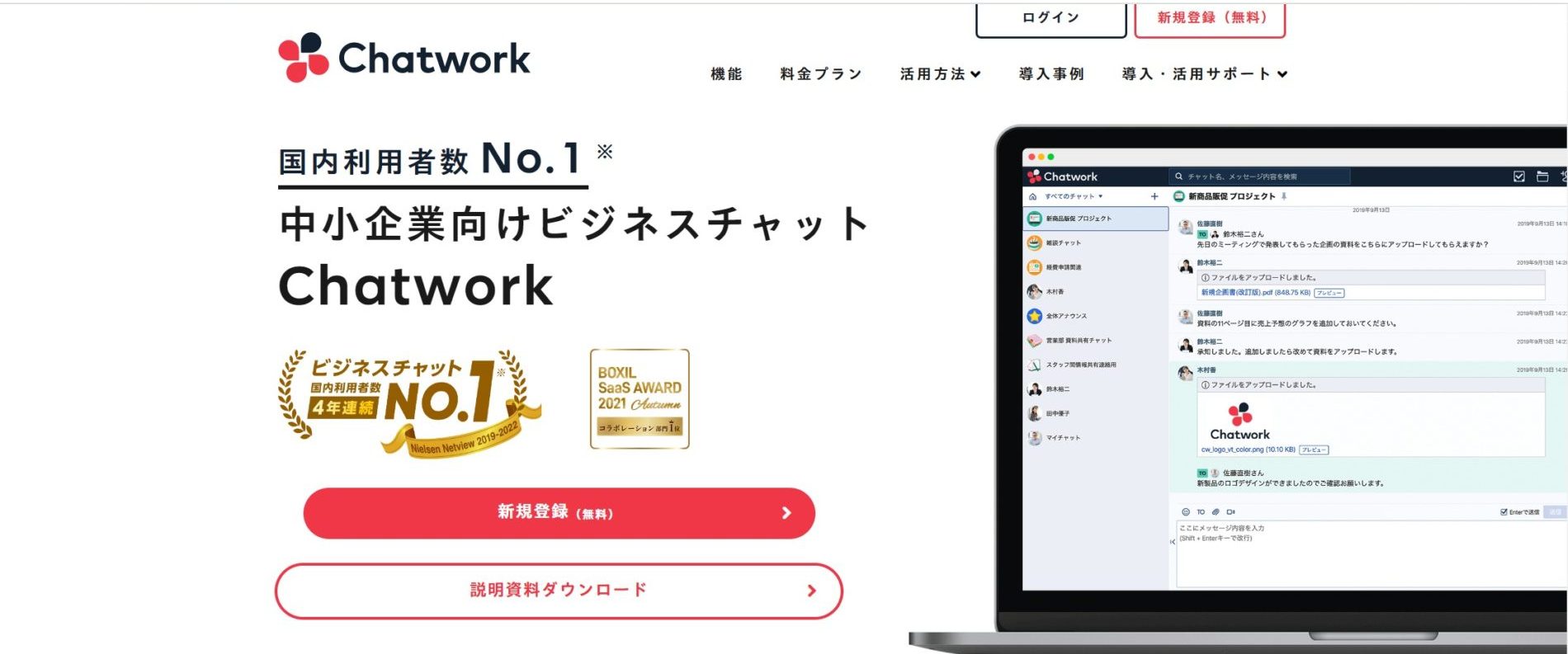
第2位 【Chatwork】コミュニケーションの効率化に役立つアプリ
<Chatworkの特徴>
- 外部ツールと連携できる
- タスク管理ができる
BacklogやGmailなどの外部ツールで、Chatworkに足りない機能を補えます。
メッセージのやりとりだけでなく、ビジネスに必要なタスク管理もできます。
<Chatworkの注意点>
- 大切な情報が流れてしまう
- 情報量が多いやりとりには不向きな可能性がある
円滑なやりとりができる反面メッセージが次々と流れてしまい、あとから目的の情報を探すのに手間がかかります。
企画書など情報量が多いものは、別途ファイルを作成して、それをチャット上で共有する必要があります。そのため、修正や再提出する場合には、手間がかかるのです。
<Chatworkの料金体系>
2023年7月3日より、以下の価格に値上げが予定されています。
- フリー:0円
- ビジネス:840円/ユーザー/月(月払い)
- エンタープライズ:1,440円/ユーザー/月(月払い)
第3位 【Talknote】リアルタイムの情報共有を実現するアプリ

<Talknoteの特徴>
- コミュニケーションを活性化する
- HR機能で従業員を分析できる
メッセージだけでなく、いいねやスタンプ、サンクスなどのリアクションを共有できる機能が豊富です。
アクセス時間によって従業員の過労働を知らせる「オーバーワーク検知」など、高度な組織分析機能が搭載されています。
<Talknoteの注意点>
- 大切な情報が流れてしまう
- ノートの整理がしづらい
Talknoteは円滑なやりとりができる一方で、Slackと同様に「あの情報どこになるのか」とメッセージを探し出さなければなりません。
作成したノートは、カテゴリー別にファイルを分けられますが、第一階層までしかありません。そのため、さらにフォルダを分けて管理したいという方には不向きです。
<Talknoteの料金体系>
料金の詳細については、問い合わせが必要です。
- 初期費用+基本プラン(月額)+オプション
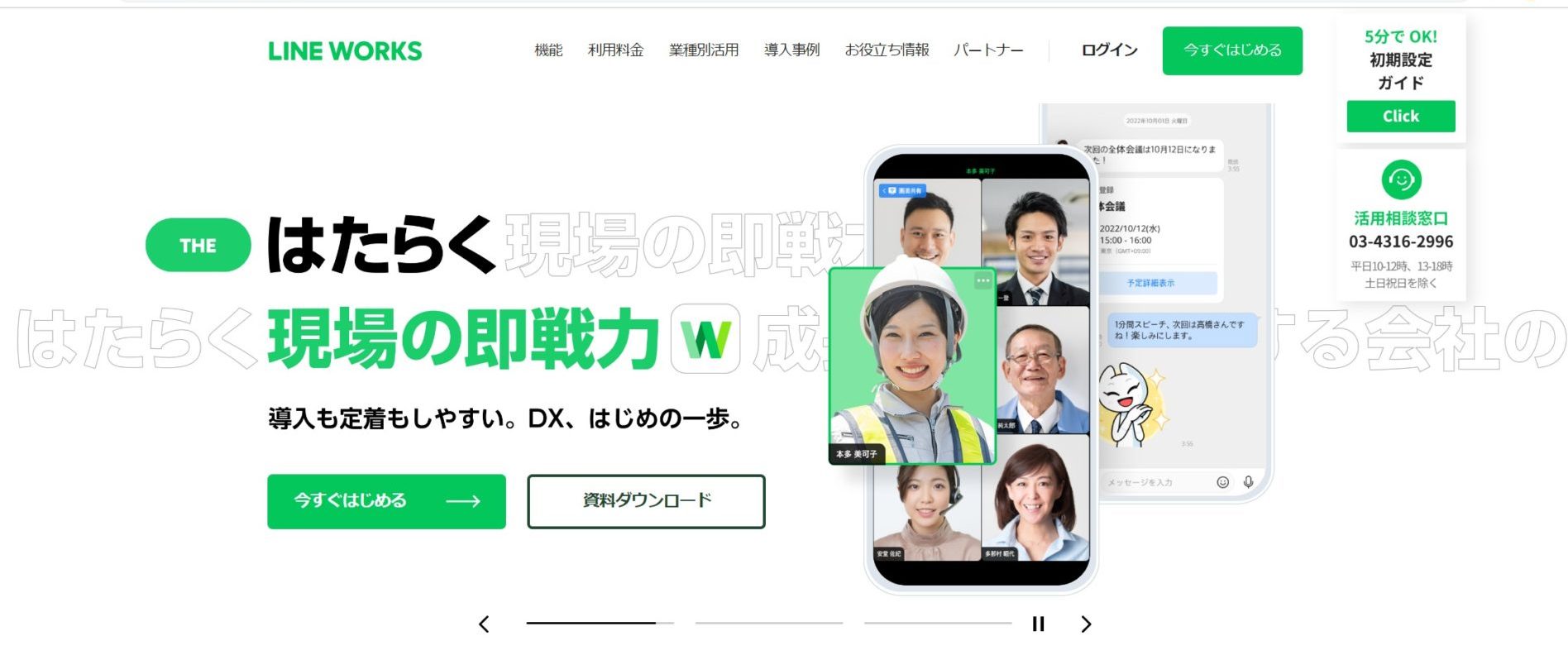
第4位 【LINE WORKS】ビジネスに役立つLINE
<LINE WORKSの特徴>
- プライベートチャット「LINE」とは異なる
- UI(見た目)や使い勝手はLINEに似ている
既読機能、ファイル検索、外部ツール連携、共同作業などが利用でき、日常的に使っているLINEとは大きく異なります。
UIや使い勝手がLINEに似ており、導入の抵抗感も比較的少ないと言えます。
<LINE WORKSの注意点>
- 大切な情報が流れてしまう
- タスクが混ざりやすい
LINE WORKSはLINEのように円滑なやりとりができる一方、Slackと同様に大切な情報が流れてしまい、あとから見返すのが大変です。
タスク管理もできて便利な一方「どのやりとりのなかで発生したタスクなのか」が把握しづらいので、前後のやりとりを確認する手間がかかります。
<LINE WORKSの料金体系>
- フリー:0円
- スタンダード:540円/ユーザー/月(月払い)
- アドバンスト:960円/ユーザー/月(月払い)
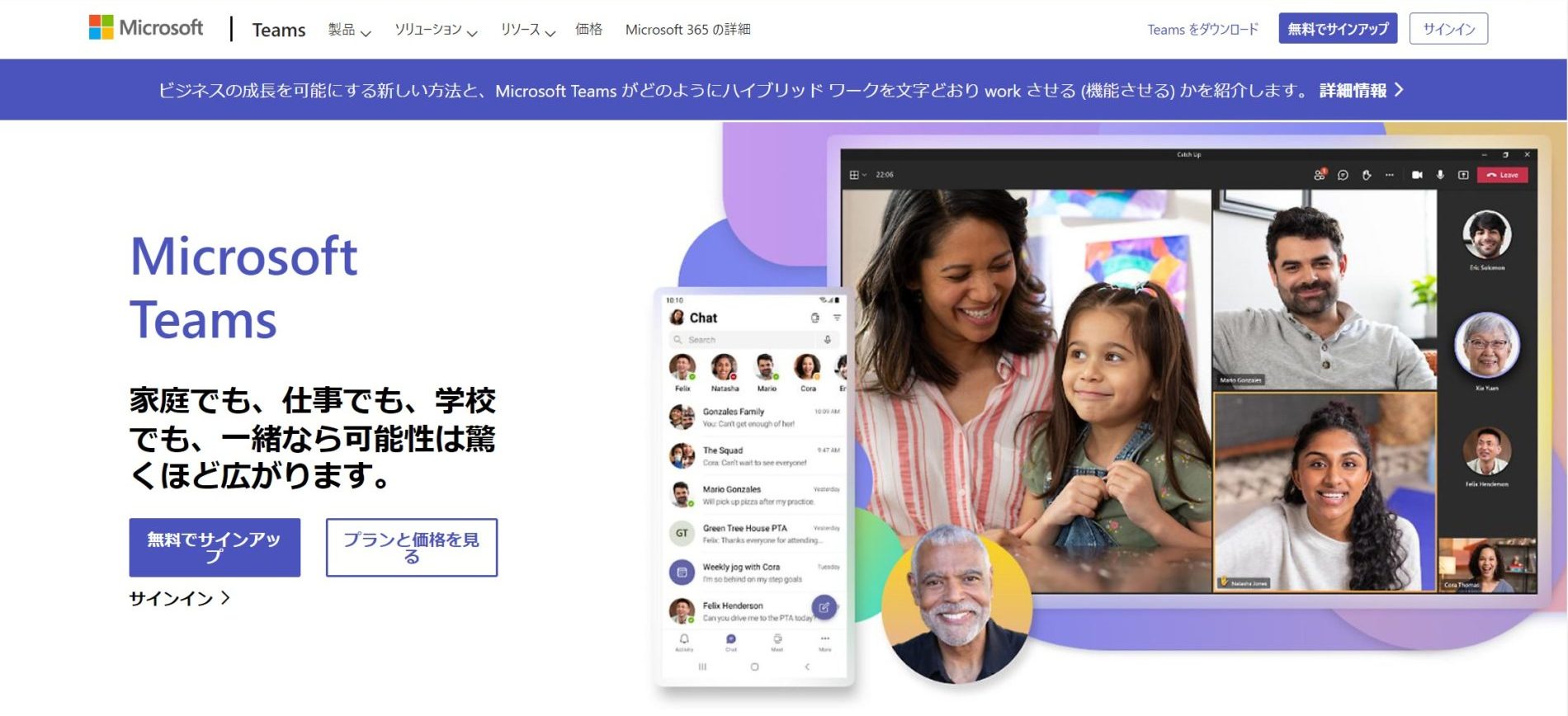
第5位 【Microsoft Teams】豊富な機能を備えるアプリ
<Microsoft Teamsの特徴>
- チャットで社内コミュニケーションがとれる
- チャット以外の機能も豊富
チャットでスムーズなやりとりができるので、面倒なメールで連絡を取り合う必要がありません。
通話機能やビデオ通話機能など、チャット以外の機能も豊富に搭載しています。また、ほかのMicrosoftサービスとも連携でき、利用の幅が広いのも特徴です。
<Microsoft Teamsの注意点>
- 動作が重い、挙動がおかしいケースが多い
- 多機能ゆえに使いこなすのが難しい
一部ユーザーからは「画面が固まって同期できなかったり、動作が重かったりすることが多い」という声もあります。(参照:ITreview)
機能が豊富に備わっていますが、使いこなすのが難しいので、ITに不慣れな方が多い現場では浸透しない可能性があります。
<Microsoft Teamsの料金体系>
下記のプランはすべて、年間契約になります。
- Microsoft Teams:0円
- Microsoft Teams Essentials:500円/ユーザー/月
- Microsoft 365 Business Basic:750円/ユーザー/月
- Microsoft 365 Business Standard:1,560円/ユーザー/月
- Microsoft 365 Business Premium:2,750円/ユーザー/月
Slackを別アプリへ移行するエクスポートとは
ここでは、Slackを別アプリへ移行する手順をご紹介します。以下のステップを踏めば、誰でもミスなくSlackのデータを移行できます。
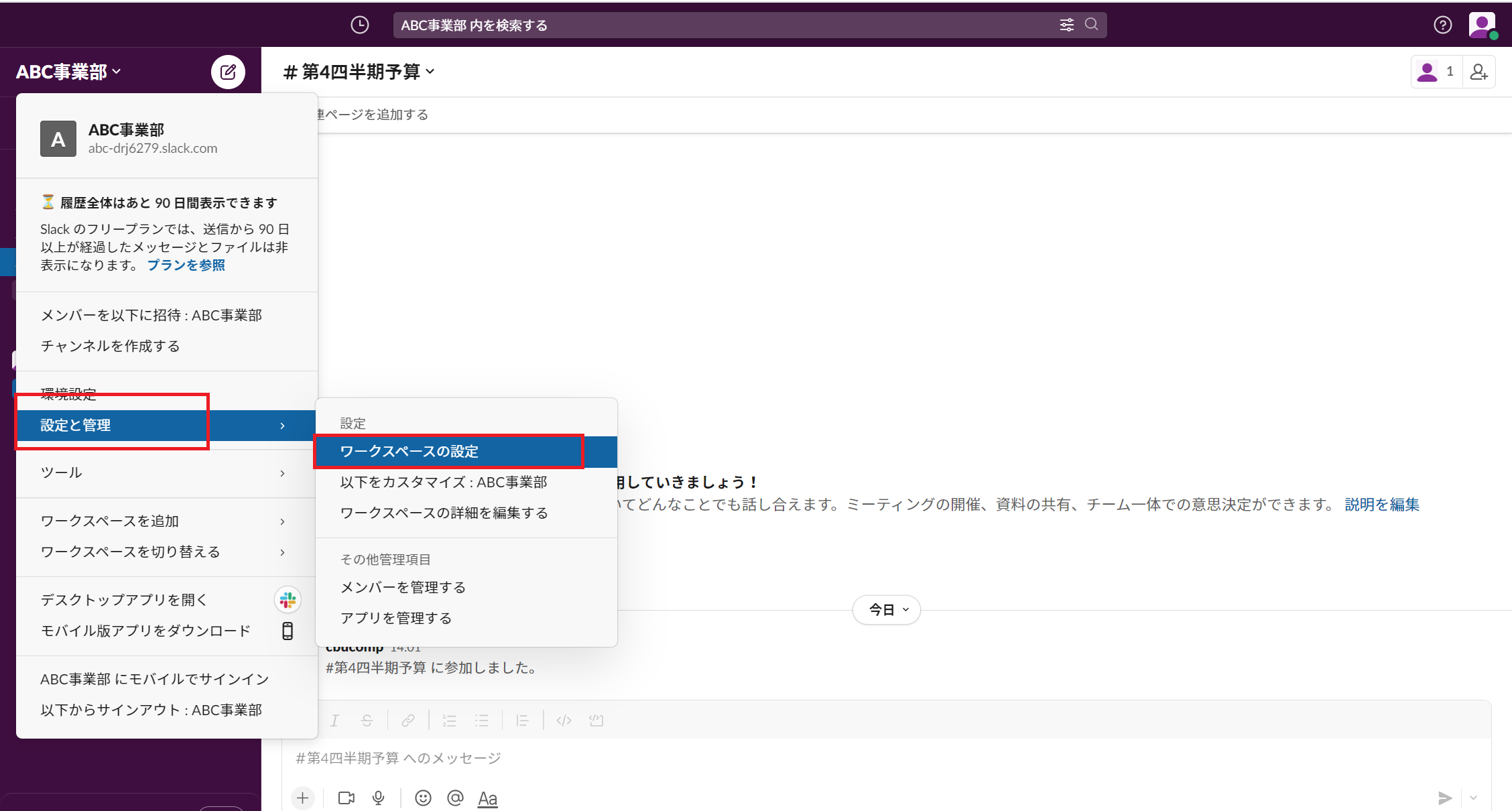
1. はじめに、画面左上にある「ワークスペース名」をクリックします。
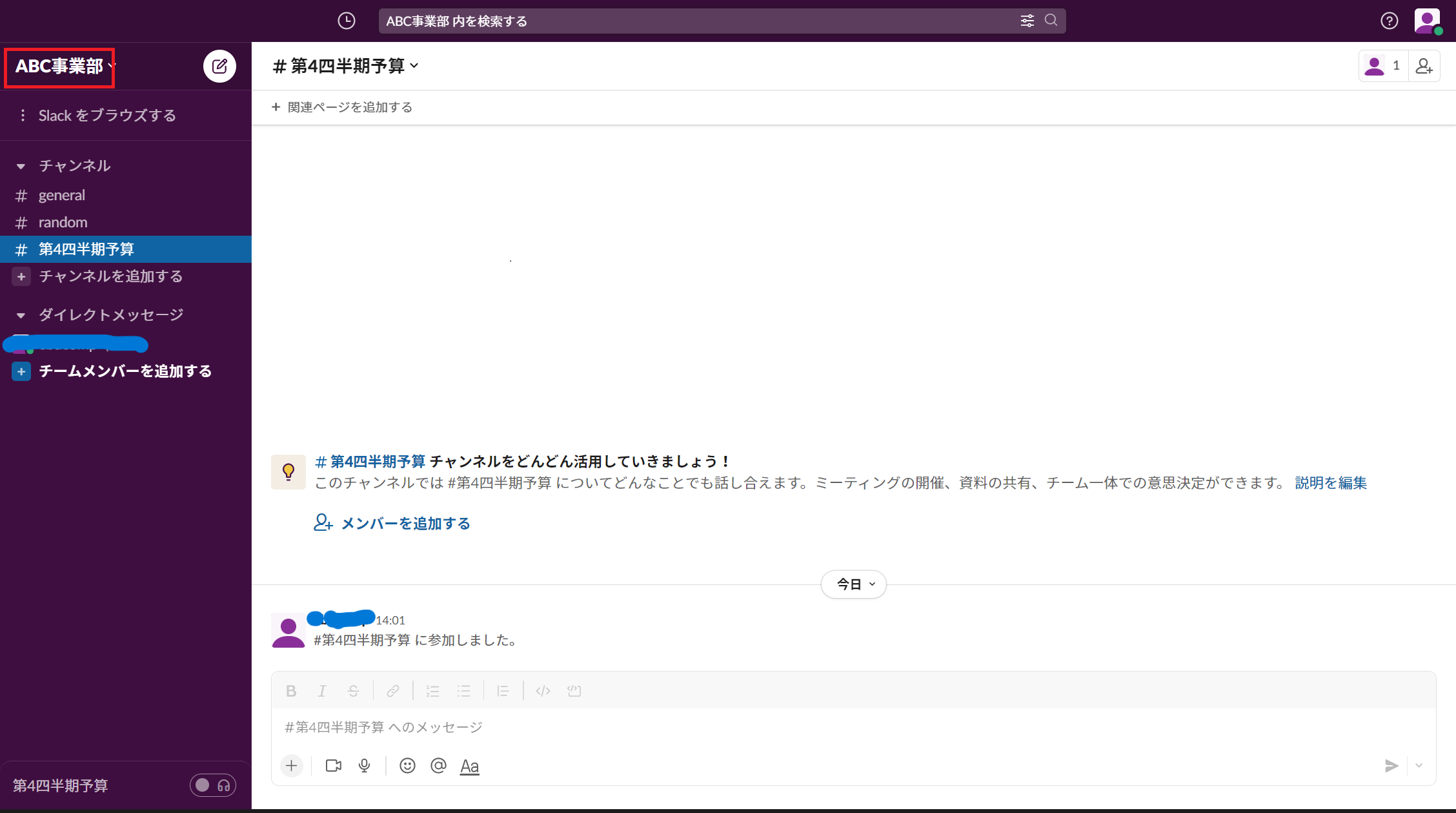
2. メニューが表示されるので「設定と管理」を選択して「ワークスペースの設定」をクリックします。
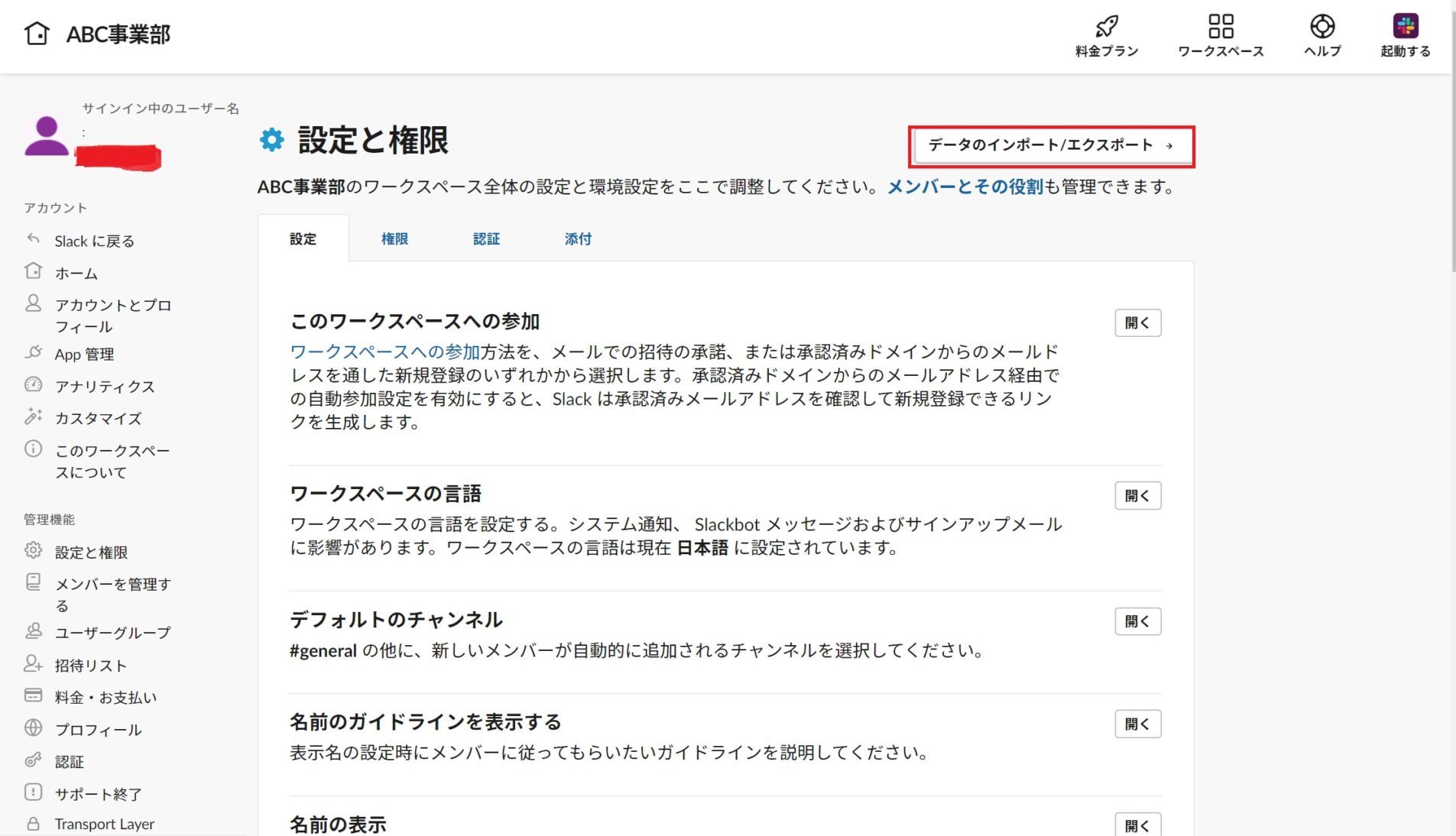
3. 次に、「データのインポート/エクスポート」をクリックします。
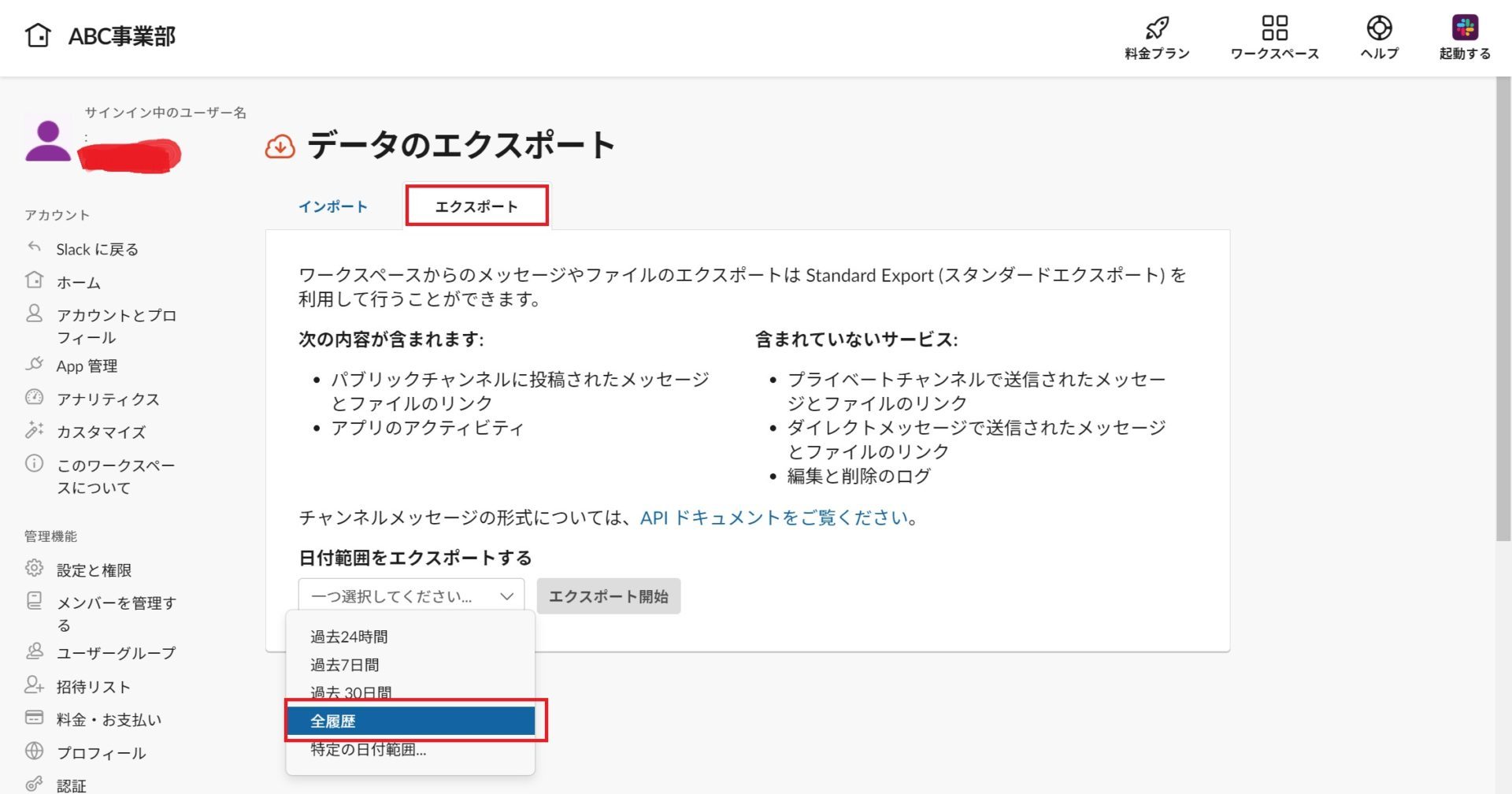
4. そのあと、「エクスポート」タブをクリックして「日付範囲をエクスポートする」から任意の範囲を選択します。
5. 最後に、「エクスポート開始」をクリックします。
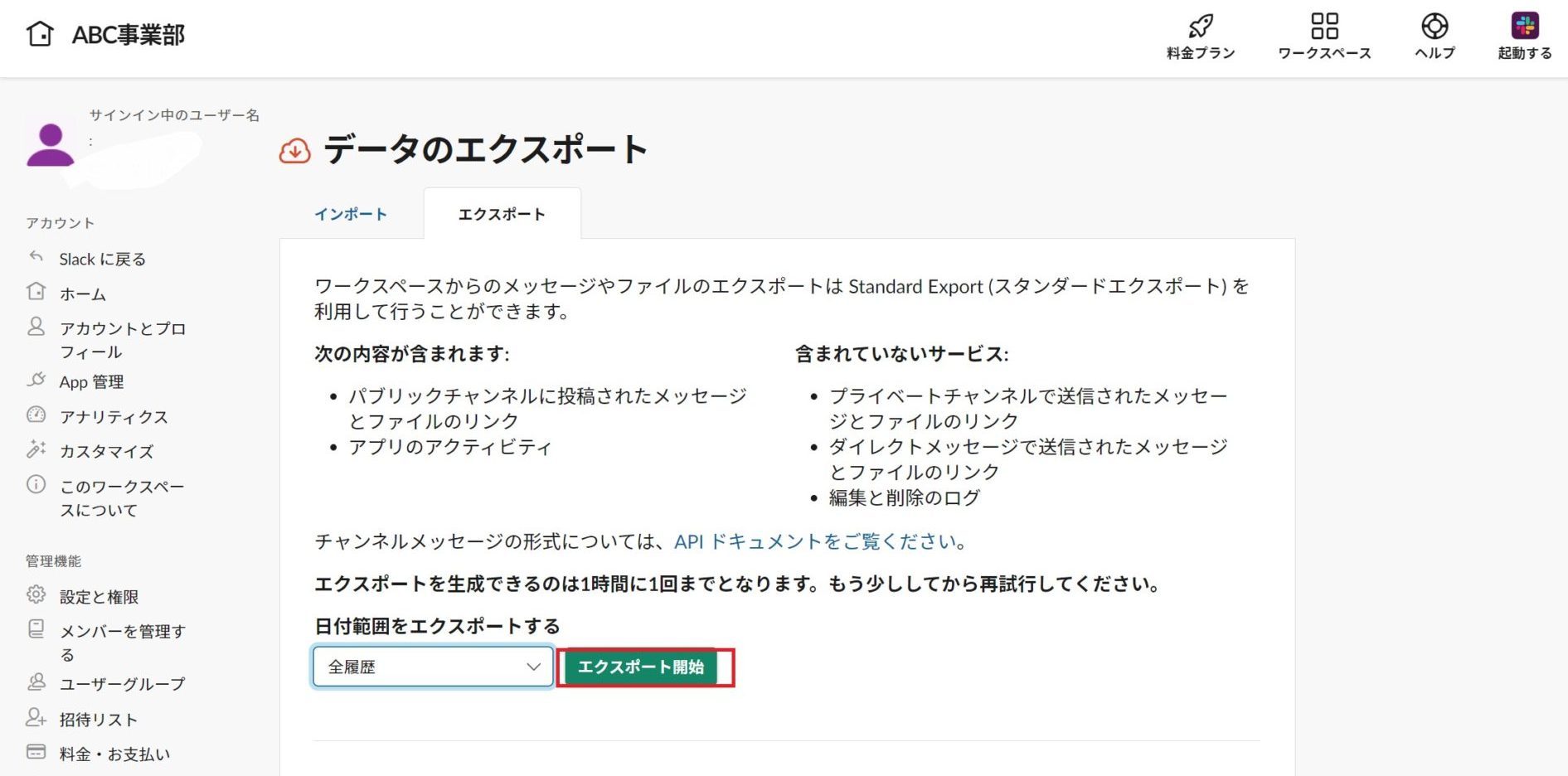
以上の手順を踏めばSlack botから通知が来るので、指示に沿ってファイルをダウンロードすると移行完了です。
Slackの口コミ・評判
以下では、Slackの口コミ・評判をご紹介します。ほかの利用ユーザーの声を参考に移行するか検討しましょう。
※こちらでご紹介する口コミ・評判はITreview>Slackより引用しております。
良い口コミ・評判
はじめに、Slackの良い口コミと評判をご紹介します。ユーザーからは「円滑なコミュニケーションが実現した」といった声が多く挙げられています。
非公開ユーザー(投稿日:2023年6月6日)投稿が簡単で、またメッセージに対してのスタンプ機能があるので、受け取った方のリアクションなどがわかるのでとても分かりやすく、lineのような感じの簡単なツールです。社内のコミュニケーションではなく、社外の人とのコミュニケーションで使用しておりますが、とても初心者でもわかりやすい表示であるので便利です。
非公開ユーザー(投稿日:2023年6月5日)過去は社内外問わずメールを利用していましたが、Slackを導入したことで無駄なコミュニケーションを省き、スピーディーにコミュニケーションが取れるようになりました。
非公開ユーザー(投稿日:2023年5月26日)案件ごとのグループとメンバーのグループ、さらにダイレクトメッセージの送付ができる。そのため誰に何を伝えるかといった状況に応じて使い分けることができ、組織内のお互いのコミュニケーションを円滑に行えるようになった。また、ファイルの添付や画像の貼り付けもワンタッチで行うことができるので使い勝手が良い。
悪い口コミ・評判
Slackの悪い口コミと評判をご紹介します。ユーザーからは「ファイルを区別したい」「検索にひっかからない」といった声が挙げられています。
非公開ユーザー(投稿日:2023年3月15日)・ファイルだけを区別して管理できる場所があるとありがたいです・無料プランですので贅沢はいえませんが、期間を超えると消えてしますようです・手動で必要な部分だけでも残せたらいいです・PDF等のファイルについては、仕様書等繰り返しみる見たいものもあります
非公開ユーザー(投稿日:2023年3月15日)検索がとても使いづらい。うまく履歴が検索に引っかからないことも多く探したいときにやきもきすることがあります。
非公開ユーザー(投稿日:2023年1月28日)やりとりをしていく中で、やりとりしている人の返信のメッセージがどこにあるか見失う時があります。例えば最初に始まったメッセージが最初に出てくるなどもあり、それが1番ストレスになる事があります。ブラウザ時にはそこまでかもしれませんが、スマホのアプリは確実に発生しますので改善してほしいです。
【必見】移行前に押さえるべき代替アプリの選定ポイント3選
ここでは、移行前に押さえるべき代替アプリの選定ポイント3選をご紹介します。アプリの導入後に「思っていた使い勝手と違っていた」とならないためにも、以下の点を必ず押さえましょう。
(1)タスク管理ができるか
はじめに、タスク管理ができるかをチェックすべきです。
Slackでは「メッセージ」と「タスク」をまとめて管理できず、タスク管理をするには別のツールとの併用が必要でした。そのため、仕事のたびにSlackとタスク管理アプリを横断しなければならなかったのです。
また、複数のアプリを運用すればその分コストがかかります。以上からも、Slackの代替アプリを選定するときには「タスク管理機能が備わっているか」を確認しましょう。
(2)操作しやすいか
次に、シンプルで直感的に使えるかをチェックしましょう。
Slackから移行しても、代替アプリの操作が複雑では社内に浸透するのに時間がかかってしまいます。また、従業員がアプリを使いこなせず、業務が停滞してしまう事態にもなりかねません。
そのため、アプリを社内にスムーズに浸透させて社員がすぐに活用できるようにするには「必要な機能に過不足がなく、誰でも簡単に使いこなせるか」を判断すべきなのです。
(3)情報が流れないか
Slack最大の課題は、重要な情報が流れてしまうことです。
Slackはスピーディにメッセージのやりとりができる一方、やりとりが流れやすく、あとから探し出すのが面倒です。また、Slackではスレッドごとに話題を分けられるものの、スレッド自体もほかのメッセージで流れてしまうので意味がありません。
このような状態から脱却するには「情報が流れることなくストックできるアプリ」が不可欠です。たとえば、テキストや画像を簡単に蓄積できる「Stock」を使うと、欲しい情報がすぐに見つかります。
Slackの代わりにおすすめのアプリや選定ポイントまとめ
これまで、Slackの代わりにおすすめのアプリや選定ポイントを中心にご紹介しました。
Slackはスピーディなやりとりができる点で、コミュニケーションツールとして重宝されます。しかし、メッセージが次々と流れやすく、欲しい情報が見つからないストレスがあるのです。
そのため、Slackの代替には「情報が流れることなくストックでき、かつメッセージ機能も兼ね備えたツール」を使いましょう。ただし、多機能で操作が難しいと現場に浸透しないので、誰でも簡単に使えることが大前提です。
結論、Slackの移行先には、情報共有に必須の「ノート」「タスク」「メッセージ」が備わっており、非IT企業の65歳の方でも使える『Stock』一択です。
無料登録は1分で完了するので、ぜひSlackから「Stock」へ移行して、ストレスなく情報を管理・共有しましょう。

