

仕事の進み具合を可視化できる「進捗管理表」を作成すれば、メンバーごとの進捗が属人化せず、プロジェクトを円滑に進められます。また、進捗管理表の作成方法として、多くの企業で「Excel」が使われています。
とはいえ、「Excelでの正しい進捗管理表の作り方が分からない」と悩む方も多いのではないでしょうか。
そこで今回は、Excelで進捗管理をする方法や注意点を中心にご紹介します。
- Excelで進捗管理表を作成したいが、正しい方法が分からない
- Excelで進捗管理するにあたり、注意すべき点を知りたい
- 抜け漏れのない進捗管理によって、プロジェクトの成功につなげたい
という方はこの記事を参考にすると、Excelを使った進捗管理表の作成方法が分かり、チームの業務をスムーズに進められるようになります。
目次
進捗管理がなぜ必要なのか
ここでは、進捗管理が必要な理由を3つご紹介します。以下の効果を得るためにも、進捗管理に課題がある方は早急に改善しましょう。
(1)チームの進捗が見える化する
進捗管理が必要なひとつ目の理由は、チームの進捗が見える化するためです。
メンバー全員で進捗を共有すれば、タスクの重複を防げます。さらに、仕事の工数とスケジュールを把握しておくと、各々の作業が順調に進んでいるかも分かるのです。
また、ひとりのタスクが遅れた場合でも進捗管理表を見れば、タスクの見える化がされているので、余裕がある社員にタスクを振り分けることもできます。
(2)タスクの抜け漏れを防げる
次に、進捗管理には、タスクの抜け漏れを防ぐ役割もあります。
進捗管理表を作成すれば、期日が迫ったタスクも一目で分かるため「タスクがあることを忘れていた」となる心配がありません。
ただし、進捗管理表を作成する前にタスクの洗い出しをしなければ、抜け漏れのリスクが高まるので注意が必要です。
(3)トラブルへ迅速に対処できる
最後に、進捗管理をすると、トラブルへ迅速に対処できるようになります。
進捗を共有しておけば、仮に、タスクが遅れているメンバーがいてもすぐに気づけます。そのため、スケジュールを調整したり、タスクを再配分したりなどの対応もスピーディになるのです。
このように、問題が起きたときにも迅速にフォローができれば、納期遅れのリスクも大きく軽減します。
簡単にできる!Excelを使った進捗管理表の作り方
Excelで進捗管理表を作るには、以下のステップを踏みます。
- 親タスクと子タスク、担当者、進捗状況を記載する
- プロジェクト期間の日付を入力する
- ガントチャートを作図する
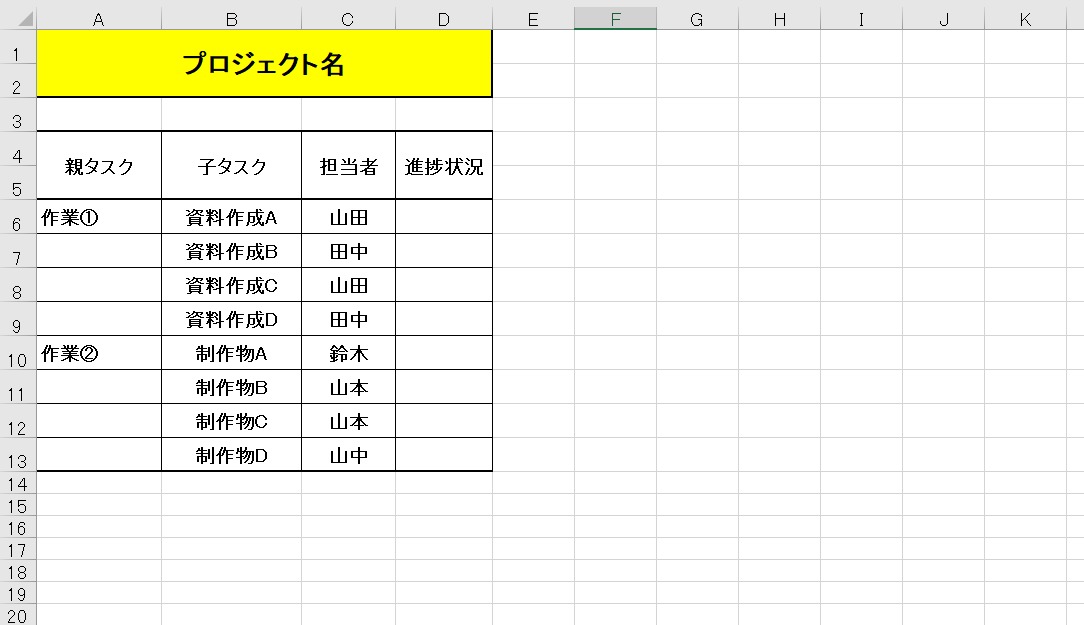
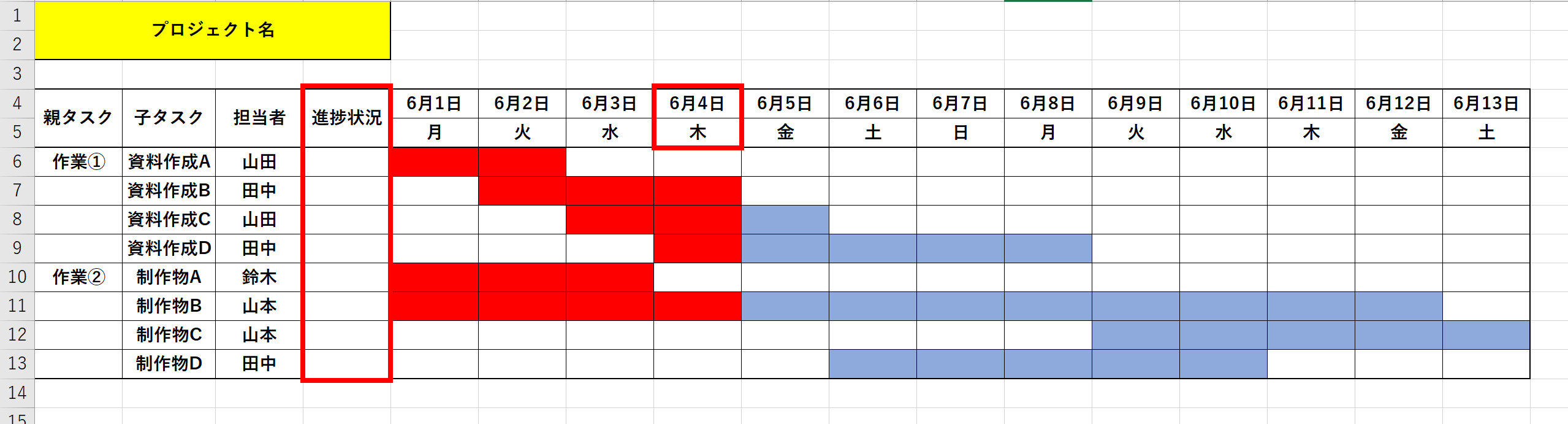
まずは、親タスクと子タスク、担当者、進捗状況を記載します。各タスクの担当者が明確になれば、トラブルがあってもすぐに連絡が取れたり、日々の仕事での連携がとりやすくなったりするのです。
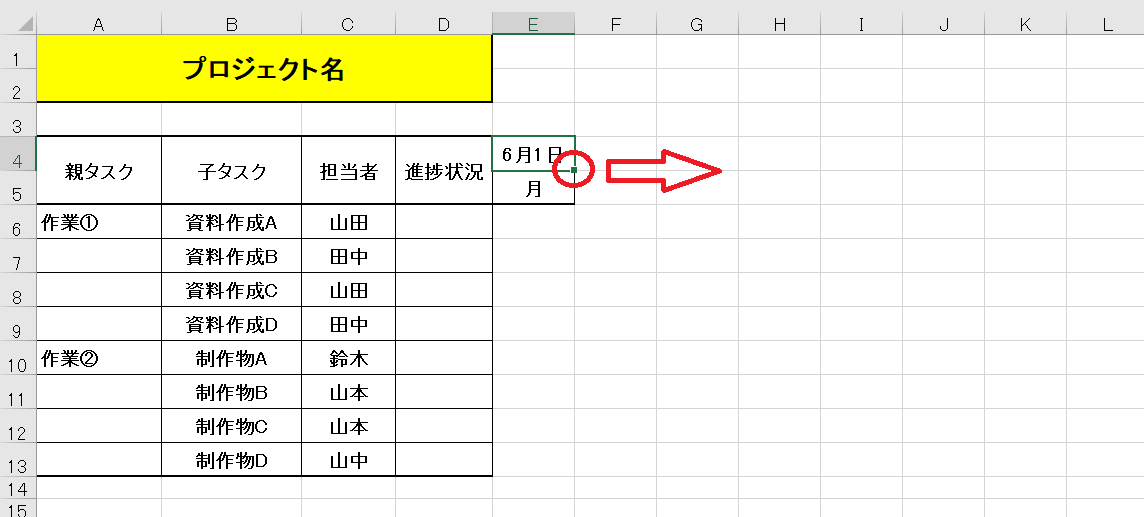
次に、プロジェクト期間の日付を入力しますが、手作業では非効率です。そこで、下図のように「6月1日」のセルをクリックし、右下に出る十字を真横に引っ張ると、日付や曜日が自動入力されます。
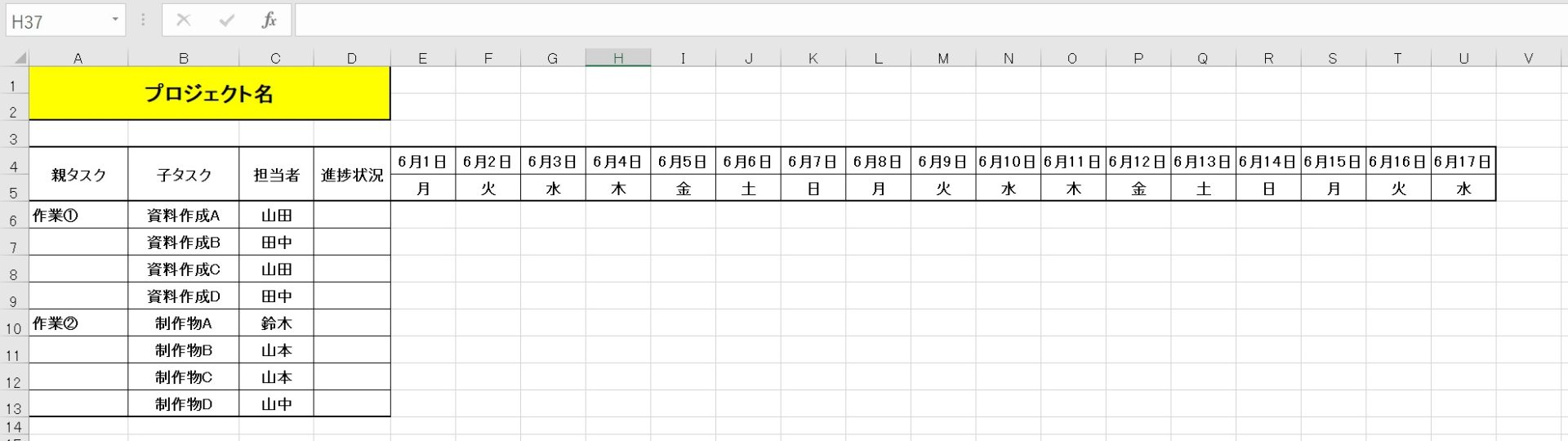
その後、各タスクの開始日から期日までを任意の色で塗りつぶし、ガントチャートを作図しましょう。ガントチャートとは、業務進捗を可視化する表です。
下図の場合は、作業①の「資料作成B」は6月2日に作業を開始し、6月4日までに終了すべきだと瞬時に分かります。
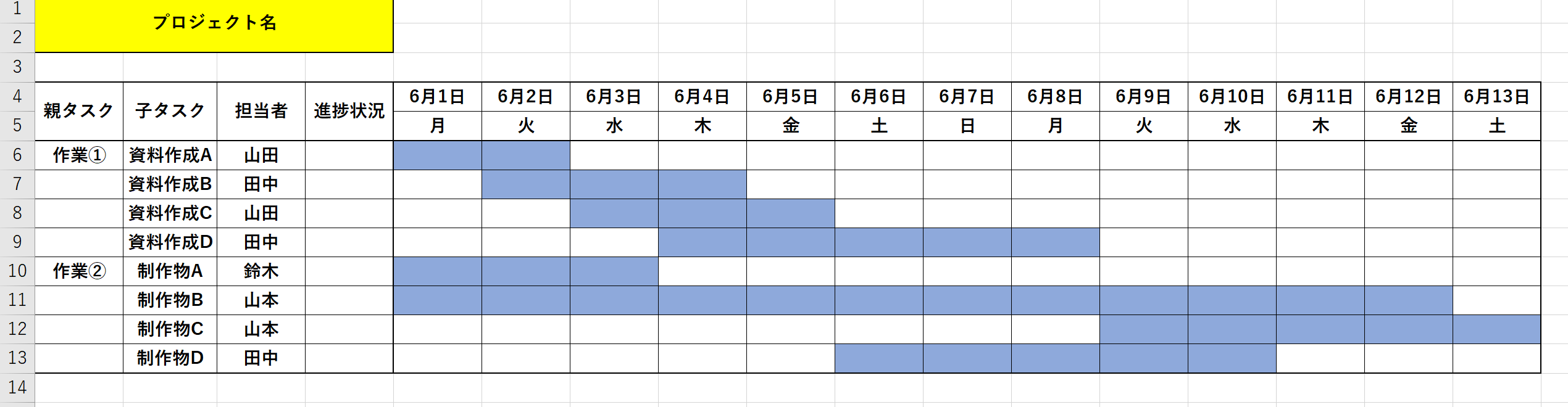
そして、「完了したタスクは別の色で塗りつぶす」「進捗状況欄に完了と入力する」などのルールを設ければ、タスクのステータスも分かりやすくなるのです。
上記の手順で進めれば、誰でも見やすいExcel進捗管理表を作成できます。
Excel進捗管理表の効果的な運用方法3選
ここでは、Excel進捗管理表の効果的な運用方法を3つご紹介します。以下を実践すれば、入力ミスを防いだり、進捗管理表への入力の工数を減らしたりできるので必見です。
(1)セルを保護する
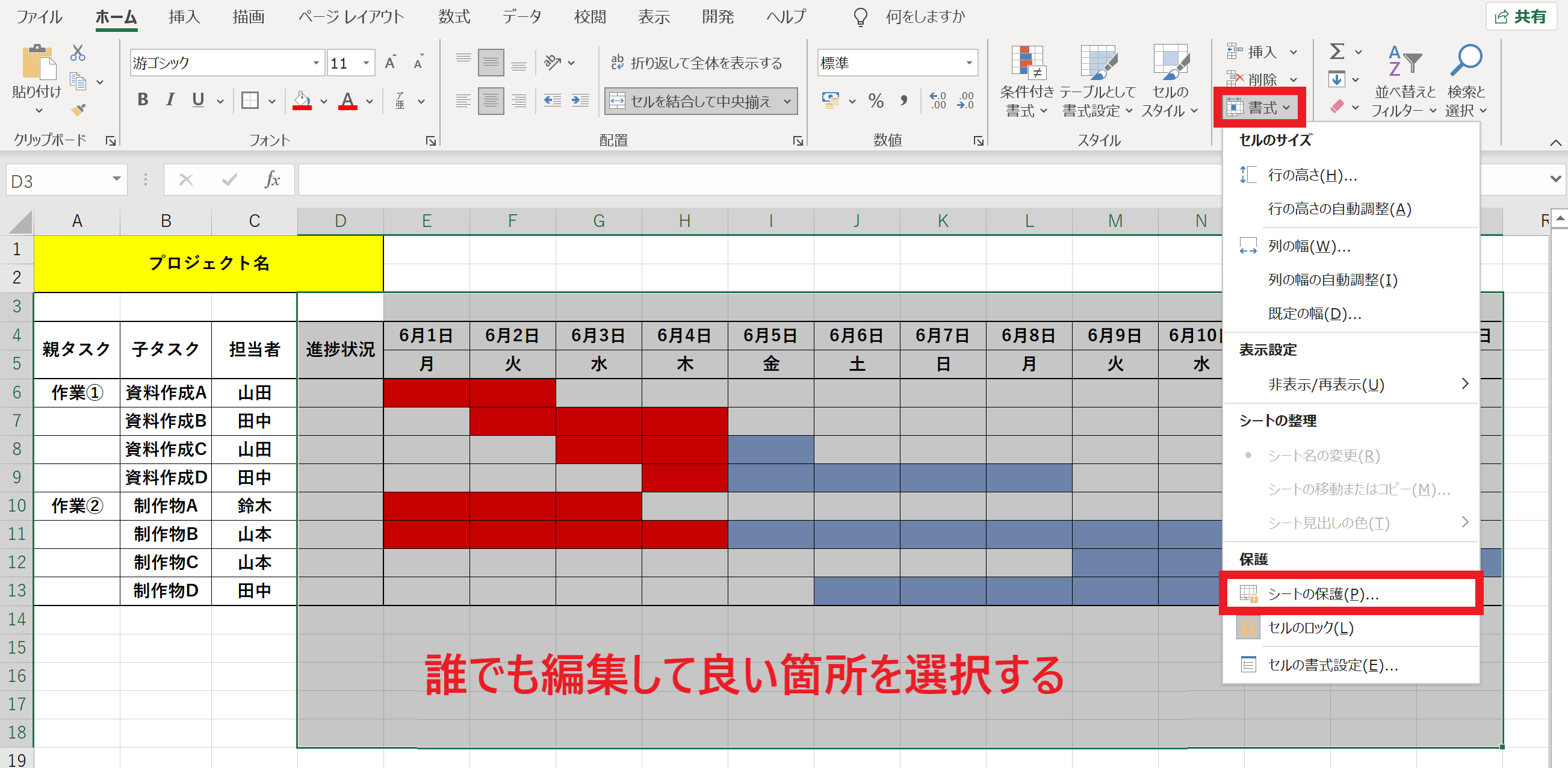
まずは、「編集できる箇所・できない箇所」を分けるために、セルを保護することが大切です。そこで、下図のように「セル(Excelのマス目)の保護」を利用して、編集範囲を設定しましょう。
手順としては、誰でも編集できる範囲を選択したあと、[書式]>[シートの保護]の順でクリックします。
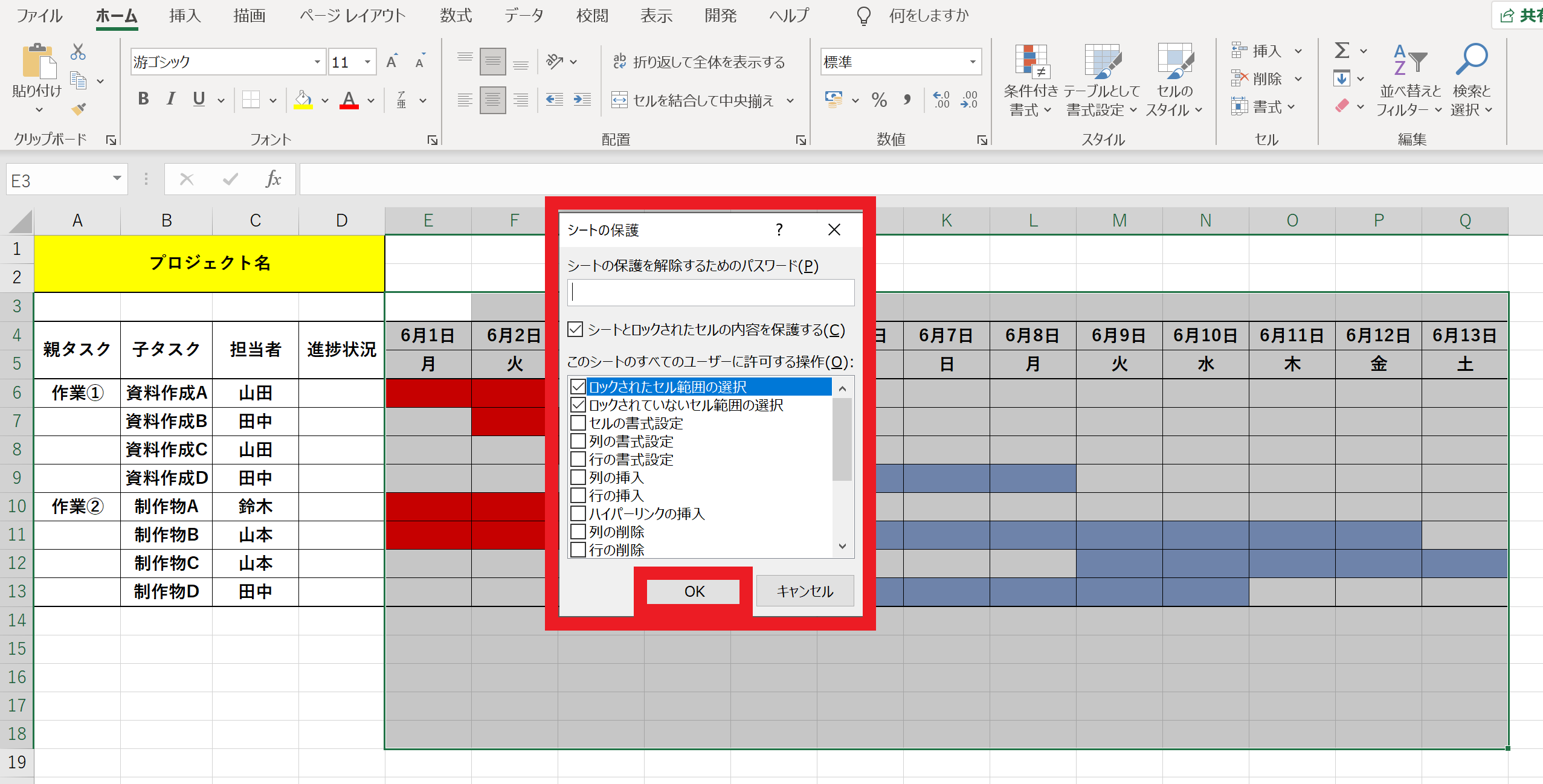
その後、パスワードを入力し、[OK]をクリックします。
次に、[校閲]>[ブックの保護]をクリックすれば、編集を制限できます。

保護されているセルに入力した場合、下図のような警告が出れば、許可されていない範囲の編集を防げています。
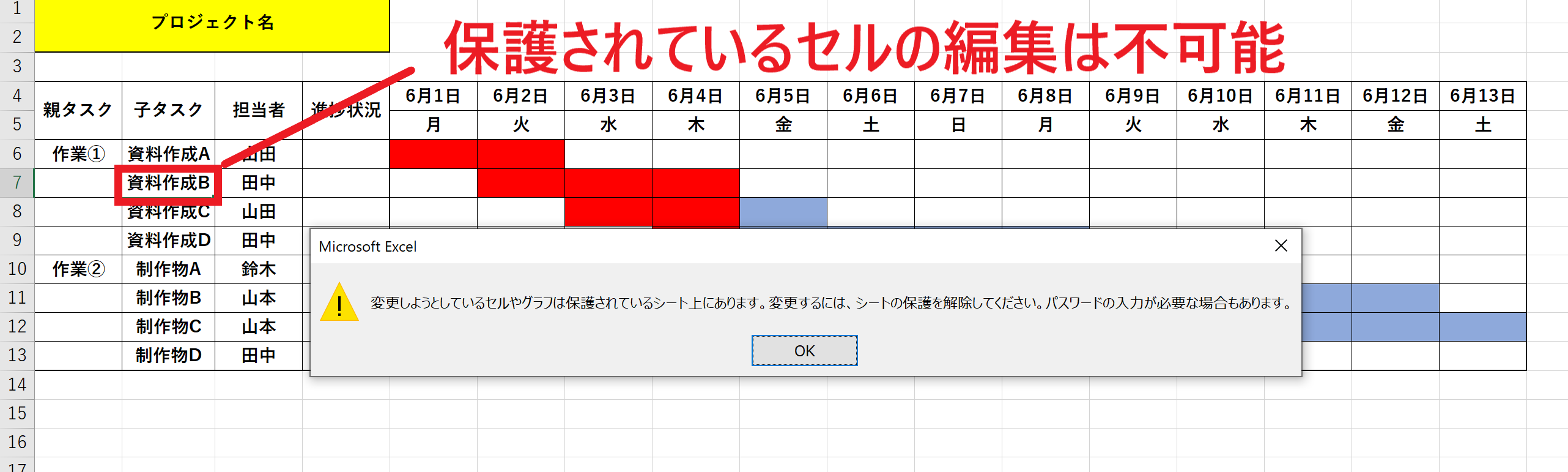
上記のように編集範囲を制限すれば、重要箇所をメンバーが誤って編集するリスクも減らせるのです。
(2)関数を活用する
次に、各タスクの時間を可視化するには「NETWORKDAYS.INTL関数」を活用します。
NETWORKDAYS.INTL関数では、タスクの開始日と期限、休日のパターンを選択し、該当のセルに[=NETWORKDAYS.INTL(開始日,期限,休日のパターン)]を入力します。下記の例では、休日のパターンを1番の土日休みにしています。
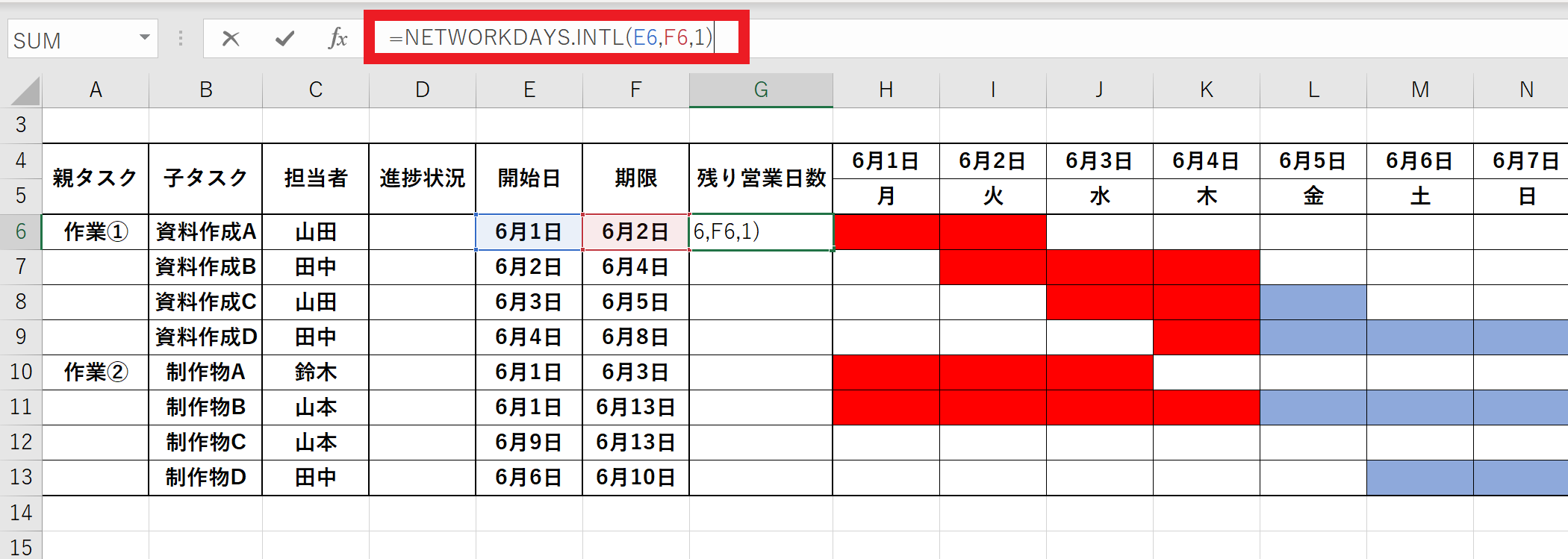
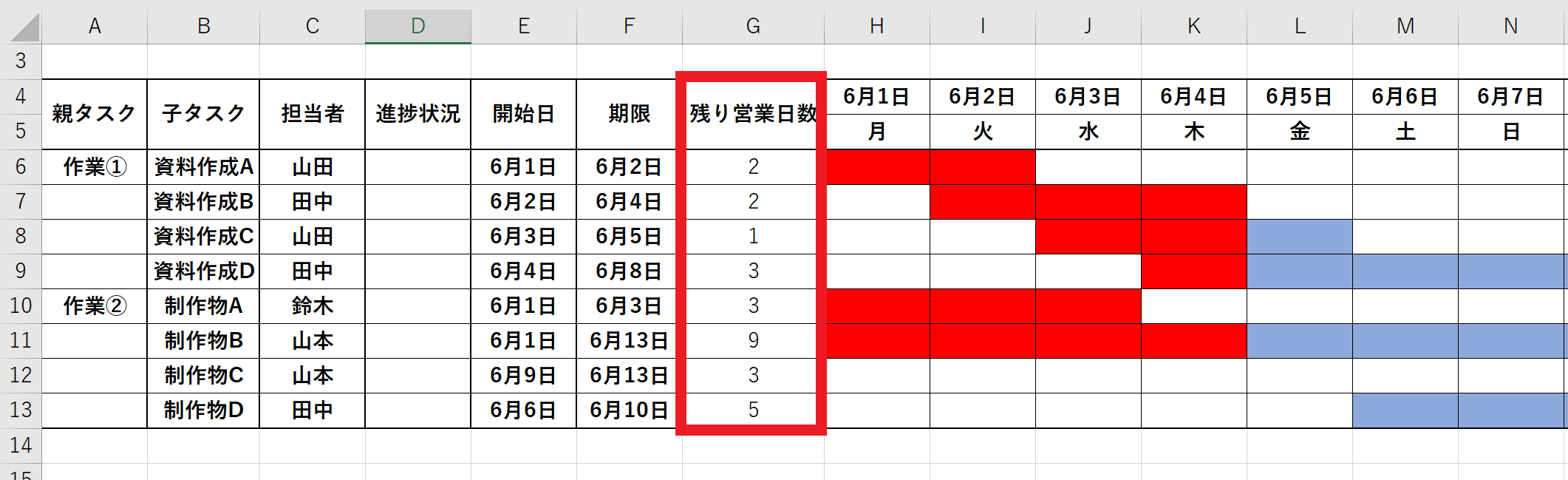
上記のように、関数を活用すれば、作業時間を正確に表示できるのでおすすめです。
(3)プルダウン設定を利用する
入力項目があらかじめ決まっている場合は、プルダウン設定で文字入力の手間を減らしましょう。
プルダウン設定をするには、該当するセルを選択して[データ]>[データの入力規制]をクリックします。

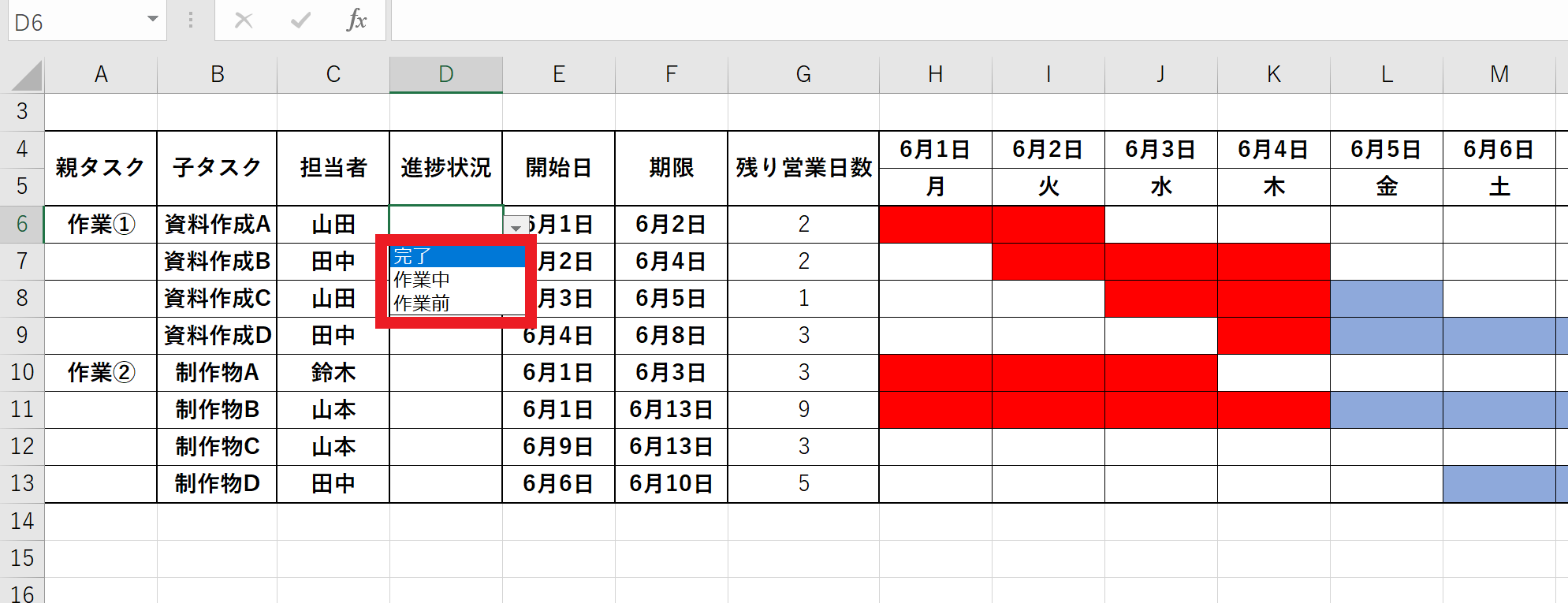
次に、入力欄の種類を[リスト]に変更します。そして、[元の値]に[完了,作業中,作業前]を入力し、[OK]をクリックすれば設定完了です。
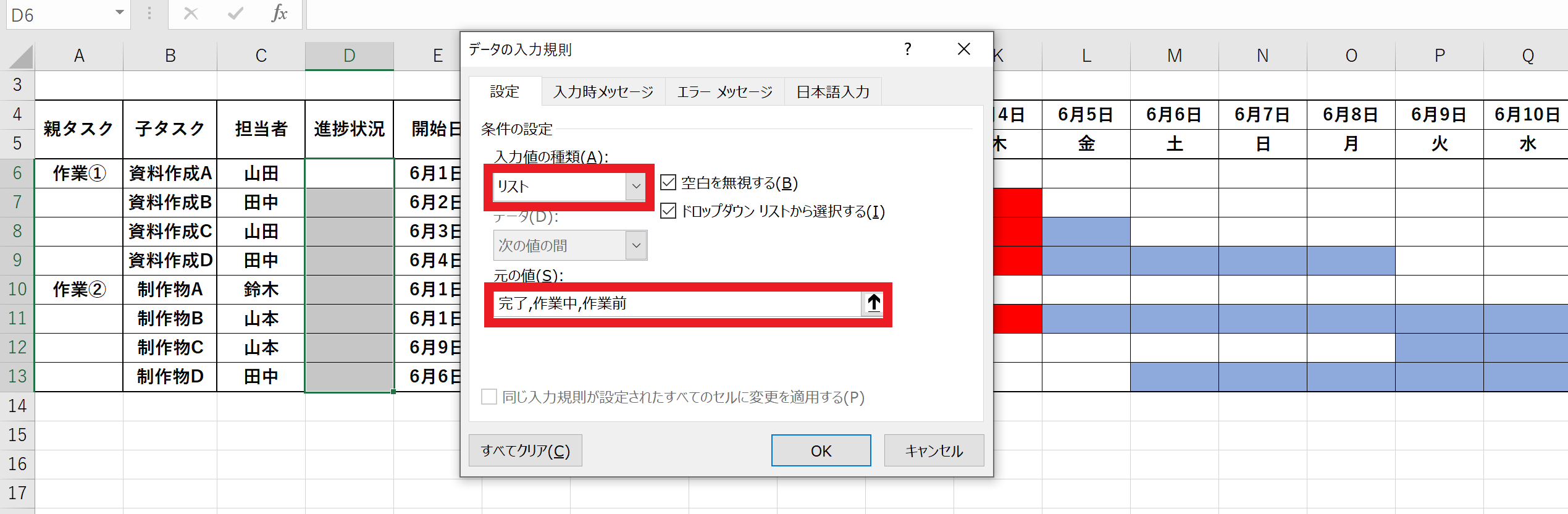
設定が完了すると、下記のように「元の値」に入力した項目をワンクリックで選べるので、何度もタイピングする手間が省けます。
(4)テンプレートを利用する
最後に、テンプレートの活用も、進捗管理表の運用に効果的です。
一般的に、Excelの進捗管理表は、専用テンプレートを無料でダウンロードできるケースが多いです。テンプレートを活用すれば、ゼロから構成を作る必要がなくなり、内容の抜け漏れも防ぎやすくなるのです。
したがって、進捗管理表の作成工数やミスを減らすためにも、Excelテンプレートの利用を検討しましょう。
【必見】Excelよりも簡単に進捗管理できるツール
以下では、Excelよりも簡単に進捗管理できるツールをご紹介します。
Excelでの進捗管理は、ファイルを逐一メールに添付したり、更新に手間がかかったりして非効率です。そのうえ、リアルタイムの情報共有もできません。
そもそも、Excelは業務が増えるたびに行や列、シートを追加しなければならないので、管理者の負担が大きいと言えます。そこで、ノートで情報を残せる「情報共有ツール」があれば、煩雑なファイル管理から脱却でき、メールも不要になるのです。
ただし、多機能な情報共有ツールでは、ITが苦手な人が使いこなせないため避けましょう。したがって、チームの進捗管理に最適なのは、非IT企業の65歳の方でも、簡単に使いこなせる情報共有ツール「Stock」一択です。
Stockの「ノート」にあらゆる情報をストックできるほか、ノートに紐づく「タスク」によって、話題が入り乱れずにチームの進捗を確かめられます。また、Stockには「メッセージ」も備わっており、電話やメールで都度進捗を聞く必要がありません。
ITが苦手な65歳の方でも説明なしで使えるツール 「Stock」

/ 情報ストック、タスク管理、メッセージ機能 /
チームの情報を、最も簡単に管理できるツール「Stock」
https://www.stock-app-stg.info/
Stockは、社内のあらゆる情報を、最も簡単に「管理」できるツールです。「社内の情報を、簡単に管理する方法がない」という問題を解消します。
Stockを使えば、「ノート」の機能を利用して、要件などのテキスト情報や、画像やファイルなどのあらゆる情報を誰でも簡単に残せます。
また、「タスク」や「メッセージ」の機能を利用すると、ノートに記載したテーマごとにコミュニケーションを取ることができるため、あちこちに情報が分散せず、常に整理された状態で業務を遂行できます。
<Stockをおすすめするポイント>
- ITの専門知識がなくてもすぐに使える
「ITに詳しくない65歳の方でも、何の説明もなく使える」程シンプルです。
- 社内のあらゆる情報を、最も簡単に「ストック」できる
作業依頼、議事録・問い合わせ管理など、あらゆる情報を一元管理可能です。
- 驚くほど簡単に、「タスク管理」「メッセージ」もできる
直感的な操作で、「タスクの担当者・期日の設定」と「メッセージでのやりとり」が可能です。
<Stockの口コミ・評判>

塩出 祐貴さん
松山ヤクルト販売株式会社 |
|
「強烈な『ITアレルギー』がある弊社にも、Stockならば、一切混乱なく導入できました」 ★★★★★ 5.0 弊社の宅配部門のスタッフの半分近くは50代以上と高齢で、キーボード入力が苦手なスタッフもいるほど、ITツールへの強い抵抗感がありました。しかし、Stockは他ツールに比べて圧倒的にシンプルで、直感的に使えるため、予想通り非常にスムーズに使い始めることができました。 |

竹原陽子さん、國吉千恵美さん
リハビリデイサービスエール |
|
「会社全体が、『Stock(ストック)さえ見ればOK』という認識に180度変わった」 ★★★★★ 5.0 特に介護業界では顕著かもしれませんが、『パソコンやアプリに関する新しい取り組みをする』ということに対して少なからず懸念や不安の声はありました。しかしその後、実際にStock(ストック)を使ってみると、紙のノートに書く作業と比べて負担は変わらず、『Stock(ストック)さえ見れば大半のことが解決する』という共通の認識がなされるようになりました。 |

江藤 美帆さん
栃木サッカークラブ(栃木SC) |
|
「ナレッジが属人化しやすいプロスポーツクラブには、Stockを非常に強くお勧めします!」 ★★★★★ 5.0 元々悩んでいた『ナレッジがブラックボックス化してしまう』という問題が、驚くほどうまく解消されました。 『Stockさえ見れば、すぐに必要な情報を把握できる』という状況を作り出すことに成功し、明らかに生産性が向上しました。 |

【自社は大丈夫?】Excelで進捗管理をする3つのデメリット
ここでは、Excelで進捗管理をする3つのデメリットをご紹介します。Excelは使い始めるハードルが低い一方、運用面で以下の問題点があるのです。
(1)スマホやタブレットでは見づらい
1つ目のデメリットとして、スマホやタブレットでは見づらい点が挙げられます。
たとえば、スマホでExcelの進捗管理表を見るときには、何度もスクロールする手間がかかります。また、画面が小さいため「誤ったデータを入力した」「重要な情報を削除した」などのトラブルも少なくありません。
このように、Excelはスマホやタブレットでは見づらかったり、操作しづらかったりするデメリットがあるのです。
(2)情報更新に手間がかかる
2つ目のデメリットは、Excelを使うと情報更新に手間がかかることです。
Excelはファイル形式で管理されるため、更新のたびにファイルを開いて編集しなければなりません。また、「誰が、どこを更新したのか」も一目で分かりづらくなってしまいます。
その結果、「誰も進捗管理表を更新しなくなり、いつの間にか使わなくなっていた」ともなりかねないので注意しましょう。
(3)情報共有がスムーズにできない
3つ目のデメリットは、情報共有がスムーズにできないことです。
Excelには情報共有機能がないため、ファイルをメールに添付して共有しなければなりません。しかし、メールではCcやBccを設定したり、挨拶文を作成したりする手間がかかって面倒です。
一方、ノート形式でやりとりができる「情報共有ツール」であれば、メールが不要になるので、Excelよりも進捗管理に最適だと言えます。とくに、「ノート」に「メッセージ」を紐づけられる「Stock」であれば、話題が入り乱れることもありません。
Excelで進捗管理表を作成する方法や注意点まとめ
ここまで、Excelで進捗管理表を作る方法や注意点を中心にご紹介しました。
Excelは利用のハードルが低く、関数やプルダウン設定を使いながら進捗管理表を作れます。しかし、「ファイルをメールで共有する」「誤って編集したり、削除したりしていないかを確認する」などの手間もかかってしまうのです。
一方、”ノートでやりとりできる情報共有ツール”であれば、Excelよりもスムーズな進捗管理が実現します。ただし、多機能な情報共有ツールでは、社員が使えない恐れもあるため「全員がストレスなく利用可能か」で判断しなければなりません。
結論、チームの進捗管理に最適なのは、ITに詳しくない65歳の方でも説明なしで使いこなせる「Stock」一択です。
無料登録は1分で完了するので、ぜひ情報共有ツールの「Stock」で進捗管理を効率化しましょう。

