

チームでプロジェクトを進めるうえで重要なのが進捗管理です。作業状況を可視化して共有するツールを使えば、遅れやトラブルの発生に気づきやすくなります。
しかし、「ツールの種類が多すぎて何を選べば良いか分からない」と悩む方も多いのではないでしょうか。
そこで今回は、進捗管理を見える化するツール9選や選び方を中心に紹介します。
- タスク管理の方法が社員ごとに異なり、作業状況が分かりづらい
- Excelで進捗管理表を管理しているが、メンバーが書き込んでくれず困っている
- 進捗報告を口頭やメールで受けているため、まとめ直すのに手間がかかる
という方はこの記事を参考にすると、自社に最適な進捗管理ツールが分かり、プロジェクトを効率的に進められるようになります。
目次
- 1 進捗管理ツールとは
- 2 進捗管理ツールの3つの正しい選び方
- 3 進捗管理を見える化するツール9選
- 3.1 【Stock】非IT企業の65歳以上の社員でも使いこなせるツール
- 3.2 【Smartsheet】共同作業ができるガントチャートツール
- 3.3 【Jira Software】複数のボードで作業を管理できるツール
- 3.4 【みんなでガント.com】ガントチャートを共有できるクラウドツール
- 3.5 【monday.com】チームの作業を一元化できるツール
- 3.6 【Trello】タスク管理に特化した管理ツール
- 3.7 【Jooto】カンバン方式のタスク管理ツール
- 3.8 【Microsoft Planner】Teamsで使えるタスク管理ツール
- 3.9 【Google Keep】Googleが提供するタスク管理ツール
- 4 進捗管理ツール9選の比較表
- 5 進捗管理ツールを利用する1番のメリットとは
- 6 進捗管理の見える化におすすめのツールまとめ
進捗管理ツールとは
進捗管理ツールとは、案件全体やタスクの進捗状況を見える化できるツールを指します。
具体的な機能はツールによって異なりますが「タスク管理機能」「メッセージ機能」など、業務進捗の管理を効率化する機能が搭載されています。
また、「月額費用を払えば使えるクラウド型」「パッケージとして提供されるオンプレミス型」の二種類があり、今日では費用・運用コストの観点からクラウド型の利用がメジャーです。
進捗管理ツールによって、チームメンバーが抱えるタスクの進捗を確認しやすくなるので、業務負担を調整したり、業務の抜け漏れを防いだりするのに役立つのです。
進捗管理ツールの3つの正しい選び方
ここからは、進捗管理ツールの選び方を解説します。数あるツールのなかから最適なものを見つけ出すには、料金や機能だけでなく以下のポイントも重視して選びましょう。
(1)個人・チームの両方で活用できるか
チームの進捗状況だけでなく、個人のタスクも管理できるツールか確認しましょう。
進捗管理ツールには、チーム全体の進捗のみが表示されるツールもあります。しかし、個人のタスクを確認しづらいので、自身のやるべきことが分からなくなってしまうのです。
また、複数のプロジェクトに参加しており「プロジェクトを横断したタスク管理がしたい」というケースに対応するためにも、個人のタスクも管理できるツールを選ぶべきだと言えます。
(2)タスクの担当者を設定できるか
タスクを確認するだけでなく、タスクの担当者を設定できる機能も必要です。
進捗管理ツールにタスクの担当者を設定できる機能が搭載されていれば、特定のメンバーの負荷が大きいときに、ほかのメンバーへ素早くタスクを割り振れます。結果、チーム全体でプロジェクトが遅延するのを防げるのです。
さらに、タスクの確認と調整がツール上で完結するので、メールや口頭で依頼する手間がかかりません。したがって、リモートワーク下のプロジェクト管理にも最適です。
(3)タスクに必要な資料を紐づけられるか
タスクに必要な資料もツール上で管理できるか確認するのも重要です。
仮に、資料が紐づけられないツールを選ぶと「タスクを確認するためにツールを開き、必要な資料をファイルから探す」の動作を繰り返す手間がかかります。
したがって、タスクと資料を合わせて管理できるツールを選び、タスクの確認後すぐに業務へ取りかかれる環境を整えるべきなのです。
進捗管理を見える化するツール9選
以下では、進捗管理を見える化するツール9選を紹介します。
紙やExcelでの進捗管理では「情報を更新する手間」や「メールで提出する手間」がかかるため、メンバーの進捗をリアルタイムで把握できるとは言えません。
一方、ITツールであれば手間をかけずに進捗が共有できるうえ、都度メールで連絡をとり合う必要がなくなります。ただし、多機能なツールは使いこなせない可能性があるので、選定時には「誰でも簡単に操作ができるか」を確認しましょう。
結論、自社が選ぶべ進捗管理ツールは、非IT企業の65歳の方でも、初日から使いこなせるほどシンプルな「Stock」一択です。
Stockの「ノート」に書き込んだ情報は、瞬時に任意のメンバーへ共有されます。また、ノートに紐づく「タスク」を使えば、タスクと情報を一元管理できる点がほかのツールにはない大きな特徴です。
【Stock】非IT企業の65歳以上の社員でも使いこなせるツール

/ 情報ストック、タスク管理、メッセージ機能 /
チームの情報を、最も簡単に管理できるツール「Stock」
https://www.stock-app-stg.info/
Stockは、社内のあらゆる情報を、最も簡単に「管理」できるツールです。「社内の情報を、簡単に管理する方法がない」という問題を解消します。
Stockを使えば、「ノート」の機能を利用して、要件などのテキスト情報や、画像やファイルなどのあらゆる情報を誰でも簡単に残せます。
また、「タスク」や「メッセージ」の機能を利用すると、ノートに記載したテーマごとにコミュニケーションを取ることができるため、あちこちに情報が分散せず、常に整理された状態で業務を遂行できます。
<Stockをおすすめするポイント>
- ITの専門知識がなくてもすぐに使える
「ITに詳しくない65歳の方でも、何の説明もなく使える」程シンプルです。
- 社内のあらゆる情報を、最も簡単に「ストック」できる
作業依頼、議事録・問い合わせ管理など、あらゆる情報を一元管理可能です。
- 驚くほど簡単に、「タスク管理」「メッセージ」もできる
直感的な操作で、「タスクの担当者・期日の設定」と「メッセージでのやりとり」が可能です。
<Stockの口コミ・評判>

塩出 祐貴さん
松山ヤクルト販売株式会社 |
|
「強烈な『ITアレルギー』がある弊社にも、Stockならば、一切混乱なく導入できました」 ★★★★★ 5.0 弊社の宅配部門のスタッフの半分近くは50代以上と高齢で、キーボード入力が苦手なスタッフもいるほど、ITツールへの強い抵抗感がありました。しかし、Stockは他ツールに比べて圧倒的にシンプルで、直感的に使えるため、予想通り非常にスムーズに使い始めることができました。 |

竹原陽子さん、國吉千恵美さん
リハビリデイサービスエール |
|
「会社全体が、『Stock(ストック)さえ見ればOK』という認識に180度変わった」 ★★★★★ 5.0 特に介護業界では顕著かもしれませんが、『パソコンやアプリに関する新しい取り組みをする』ということに対して少なからず懸念や不安の声はありました。しかしその後、実際にStock(ストック)を使ってみると、紙のノートに書く作業と比べて負担は変わらず、『Stock(ストック)さえ見れば大半のことが解決する』という共通の認識がなされるようになりました。 |

江藤 美帆さん
栃木サッカークラブ(栃木SC) |
|
「ナレッジが属人化しやすいプロスポーツクラブには、Stockを非常に強くお勧めします!」 ★★★★★ 5.0 元々悩んでいた『ナレッジがブラックボックス化してしまう』という問題が、驚くほどうまく解消されました。 『Stockさえ見れば、すぐに必要な情報を把握できる』という状況を作り出すことに成功し、明らかに生産性が向上しました。 |

【Smartsheet】共同作業ができるガントチャートツール
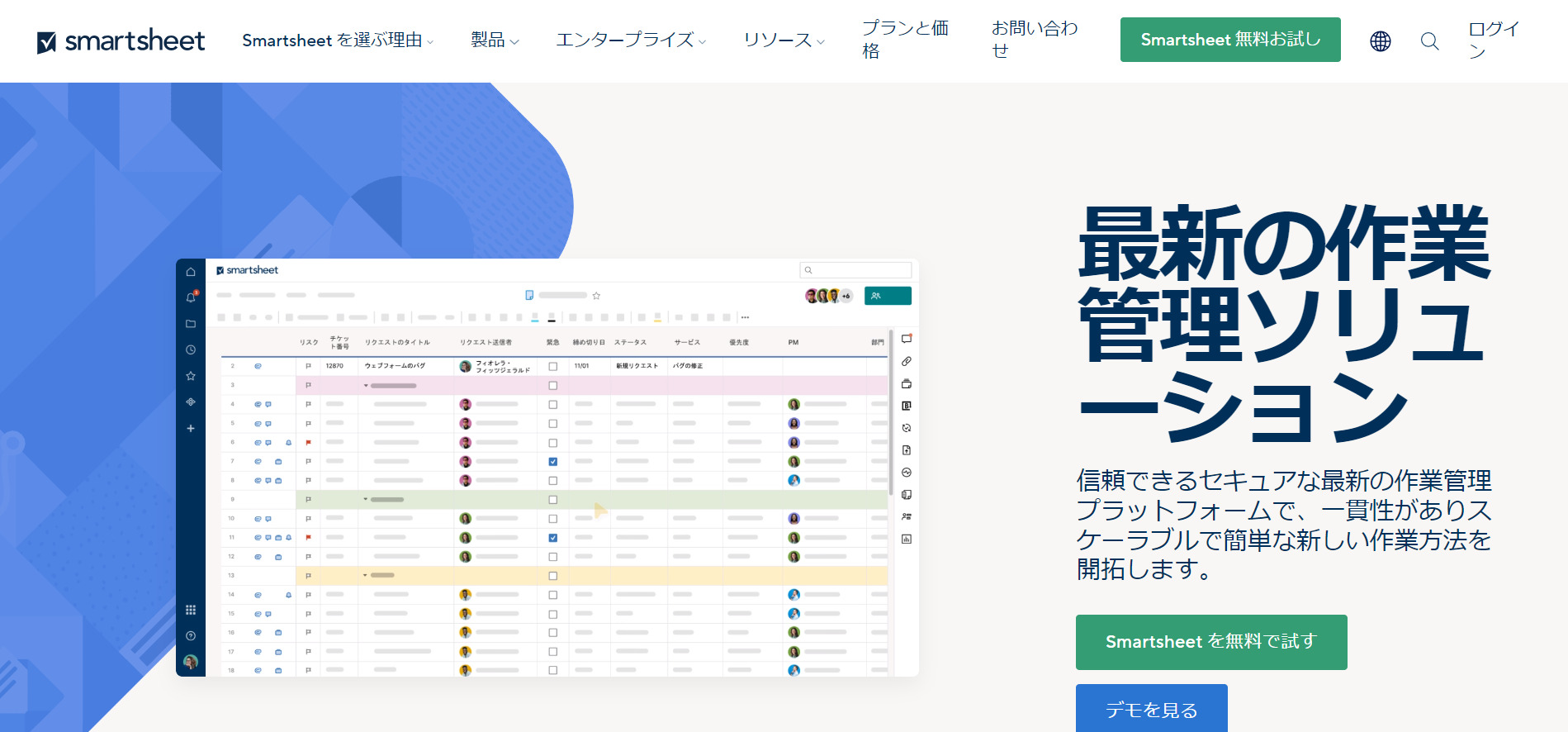
<Smartsheetの特徴>
- テンプレートが豊富
- ほかのアプリと連携できる
職種やプロジェクトごとにテンプレートが用意されているため、簡単にガントチャートなどやタスクリストを作成できます。
すでに社内で利用しているチャットツールやストレージサービスと連携できる場合があります。
<Smartsheetの注意点>
- 1人あたりの金額が高い
月間払いの場合、継続して利用するにはユーザーあたり984円~/月かかり、ほかのツールと比べて割高と感じる可能性があります。
<Smartsheetの料金体系>
- プロ:984円/ユーザー/月(月間払い)
- ビジネス:3,543円/ユーザー/月(月間払い)
- エンタープライズ:要問い合わせ
【Jira Software】複数のボードで作業を管理できるツール
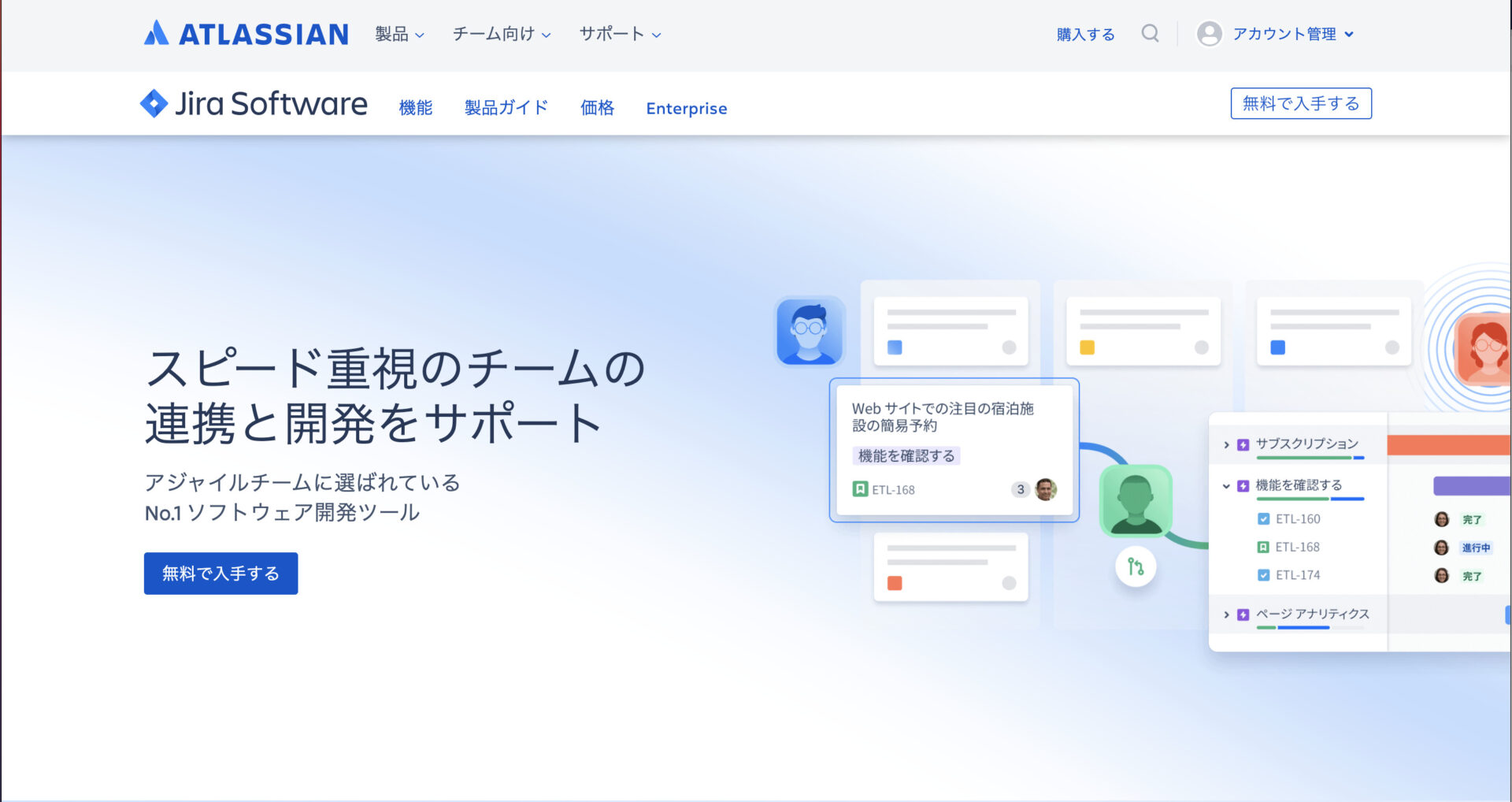
<Jira Softwareの特徴>
- テンプレートがある
- スクラム機能とロードマップ機能
タスク管理に役立つカンバンなどの主要機能にはテンプレートが用意されています。
大規模なプロジェクトを対応しやすいサイズまで分解できるスクラム機能と、作業の全体像を把握するロードマップ機能が搭載されています。
<Jira Softwareの注意点>
- 高いITリテラシーが求められる
バグ追跡機能など開発者向けの機能が多数搭載されているため、専門知識の少ない社員では使いこなせない可能性があります。
<Jira Softwareの料金体系>
有料プランでは、101人以上で利用する場合に下記金額よりも安くなります。
- Free:0円(10ユーザーまで)
- Standard:920円/ユーザー/月(月間払い)
- Premium:1,810円/ユーザー/月(月間払い)
- Enterprise:要問い合わせ
【みんなでガント.com】ガントチャートを共有できるクラウドツール
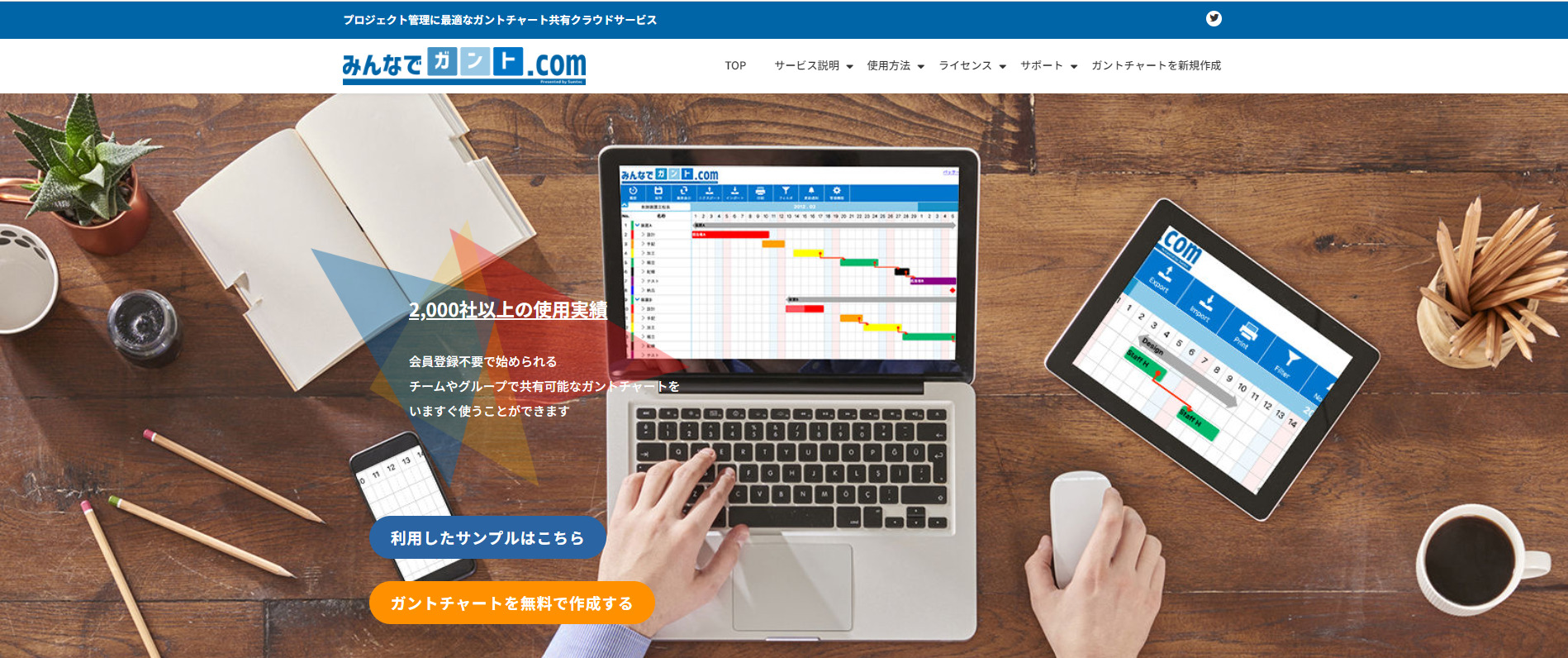
<みんなでガント.comの特徴>
- 会員登録不要
- 管理機能がある
メールアドレスの登録も必要なく、すぐに使い始められます。
複数のガントチャートを一覧で管理できる機能が搭載されています。
<みんなでガント.comの注意点>
- 3ヶ月以上のプランしかない
最も安いトライアルプランでも3ヶ月ごとの料金プランしかないため、導入時には費用対効果を慎重に検討しなければなりません。
<みんなでガント.comの料金体系>
プランは5つあり、料金体系は以下の表のとおりです。
| プラン | トライアル | エントリー | ビジネスS | ビジネスM | ビジネスL |
|---|---|---|---|---|---|
| ライセンス数 |
1 |
12 |
30 |
50 |
50 |
| ユーザー数 |
10人まで |
20人まで |
20人まで |
50人まで |
100人まで |
|
料金
(利用期間92日) |
1,800円 |
– |
– |
– |
– |
|
料金
(利用期間184日) |
– |
4,800円 |
9,600円 |
19,200円 |
38,400円 |
|
料金
(利用期間366日) |
– |
8,600円 |
17,600円 |
36,000円 |
72,000円 |
【monday.com】チームの作業を一元化できるツール
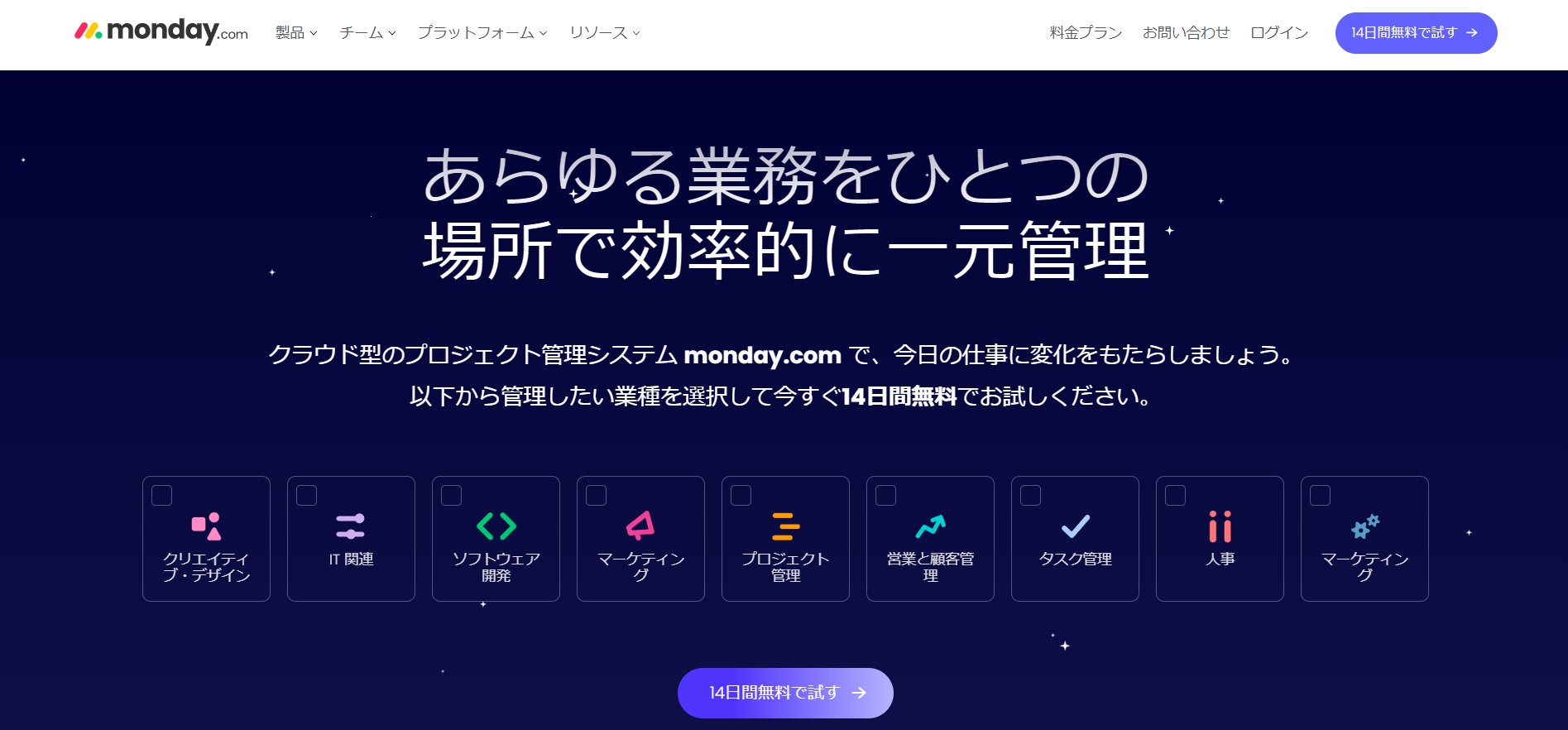
<monday.comの特徴>
- ガントチャート機能がある
- 自動化機能がある
締め切りなどの日付を可視化できるガントチャート機能があるため、プロジェクトを期日までに確実に終わらせるのに役立ちます。
メール通知や期日のアラート、タスクのアサインなど、繰り返しの作業を自動化できる機能があります。
<monday.comの注意点>
- 無料プランの機能が不十分
無料プランは2人までしか使えず個人向けなので、チームで利用するには有料プランへの移行が必要です。
<monday.comの料金体系>
下記は、3~40人で利用した場合の料金です。それ以上の場合は問い合わせが必要です。
- 個人プラン:0円
- ベーシック:1,100円/ユーザー/月(月間払い)
- スタンダード:1,400円/ユーザー/月(月間払い)
- プロ:2,700円/ユーザー/月(月間払い)
- エンタープライズ:要問い合わせ
【Trello】タスク管理に特化した管理ツール
<Trelloの特徴>
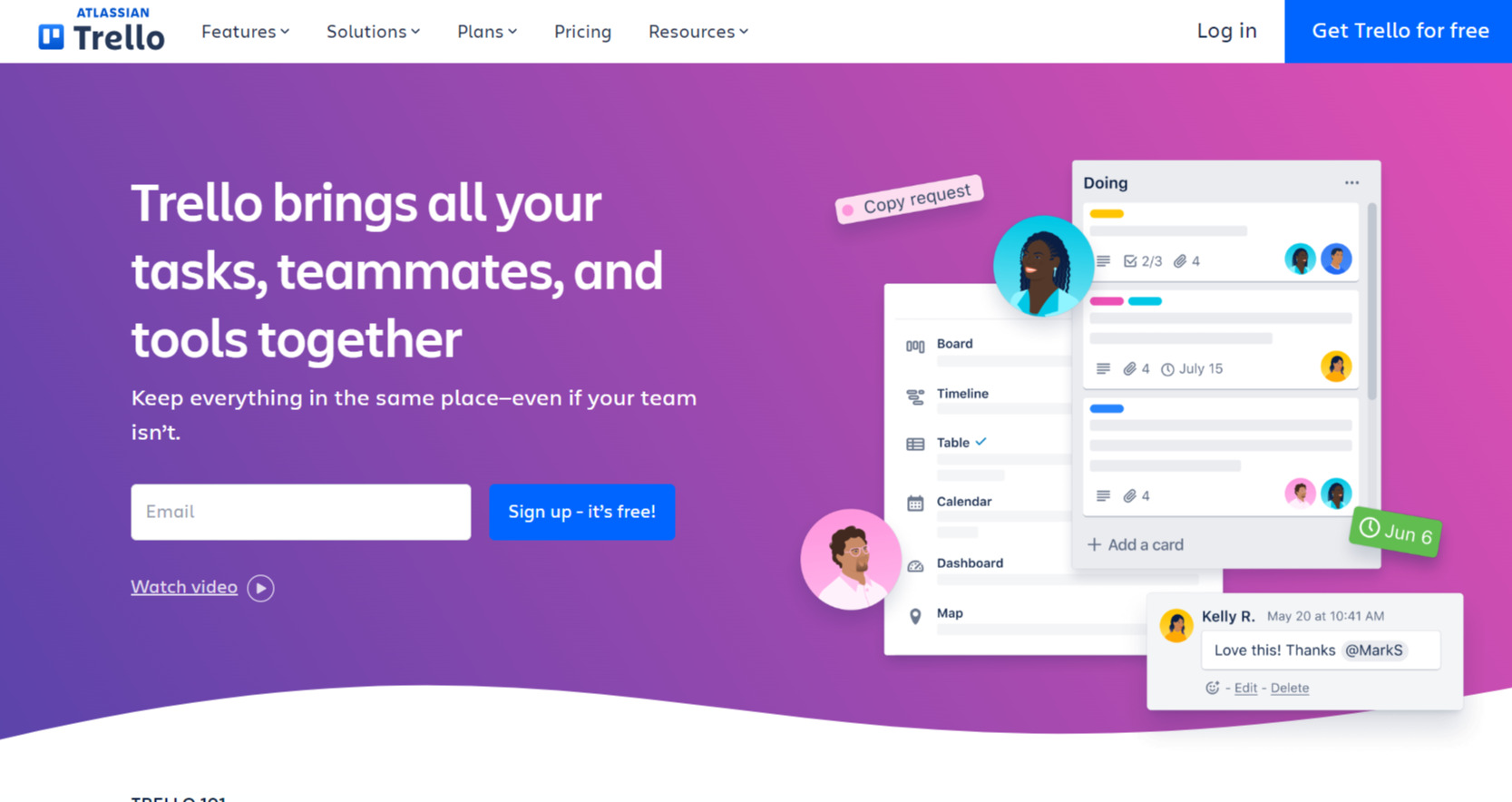
- 付箋形式で直感的に操作できる
- 個人的なタスクの管理が簡単
付箋を貼ったり、移動したりするような感覚で直感的に使えます。
タスクを並べ、ドラッグ&ドロップでステータスを変更できるので、個人的なタスクの進捗管理に役立ちます。
<Trelloの注意点>
- コミュニケーションがとりにくい
コミュニケーションに関する機能がないため、進捗連絡をする場合は、別途チャットツールやメールを使う必要があります。
<Trelloの料金体系>
- FREE:$0
- STANDARD:$6 USD/ユーザー/月(月間払い)
- PREMIUM:$12.50 USD/ユーザー/月(月間払い)
- ENTERPRISE:$17.50 USD 以下/ユーザー/月(年1回の支払い)
【Jooto】カンバン方式のタスク管理ツール
<Jootoの特徴>
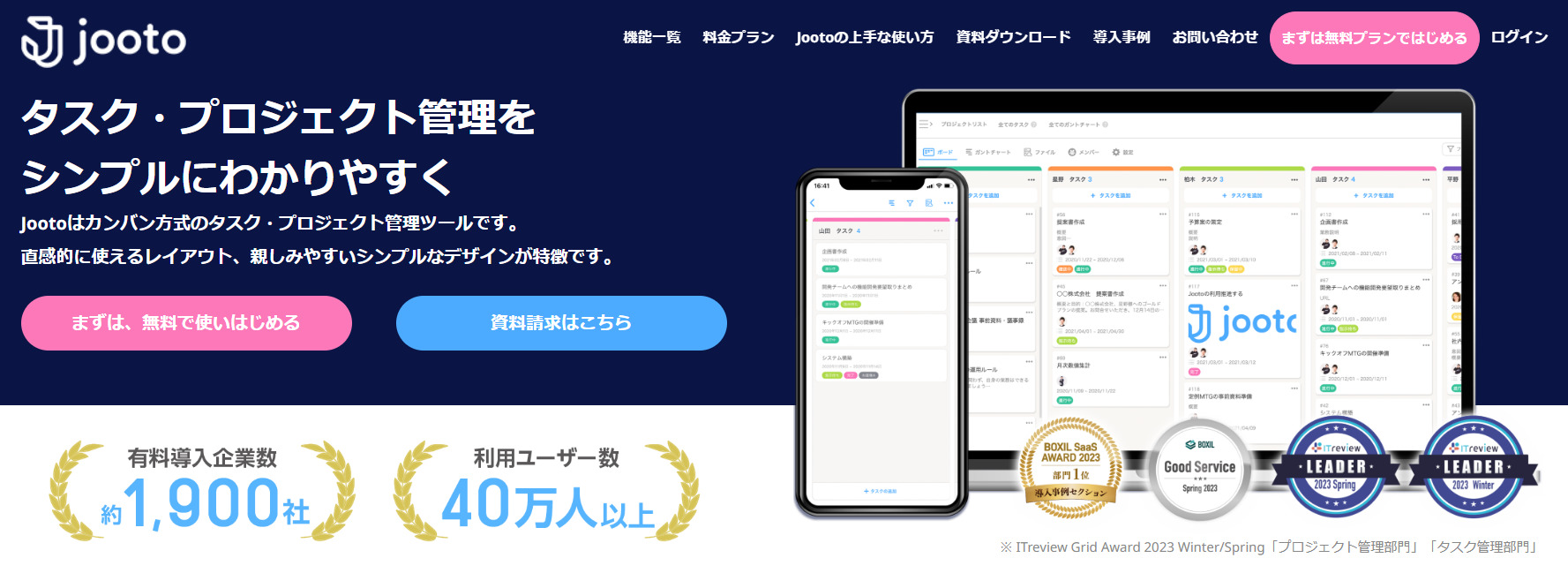
- タスク管理機能
- プロジェクト横断管理機能
タスクのステータスを「未着手」「進行中」「完了」で分類して管理できます。
すべてのタスクやガントチャートを横断して確認できるので、個人でタスクの締め切りをまとめ直す必要がありません。
<Jootoの注意点>
- 無料プランの制限が厳しい
利用人数は4人で容量は100MBまでと、実運用で試すには厳しい制限内容です。
<Jootoの料金体系>
- 無料プラン:0円
- スタンダードプラン:500円/ユーザー/月(月間払い)
- エンタープライズプラン:1,300円/ユーザー/月(月間払い)
- タスクDXプラン:要問い合わせ
【Microsoft Planner】Teamsで使えるタスク管理ツール
<Microsoft Plannerの特徴>
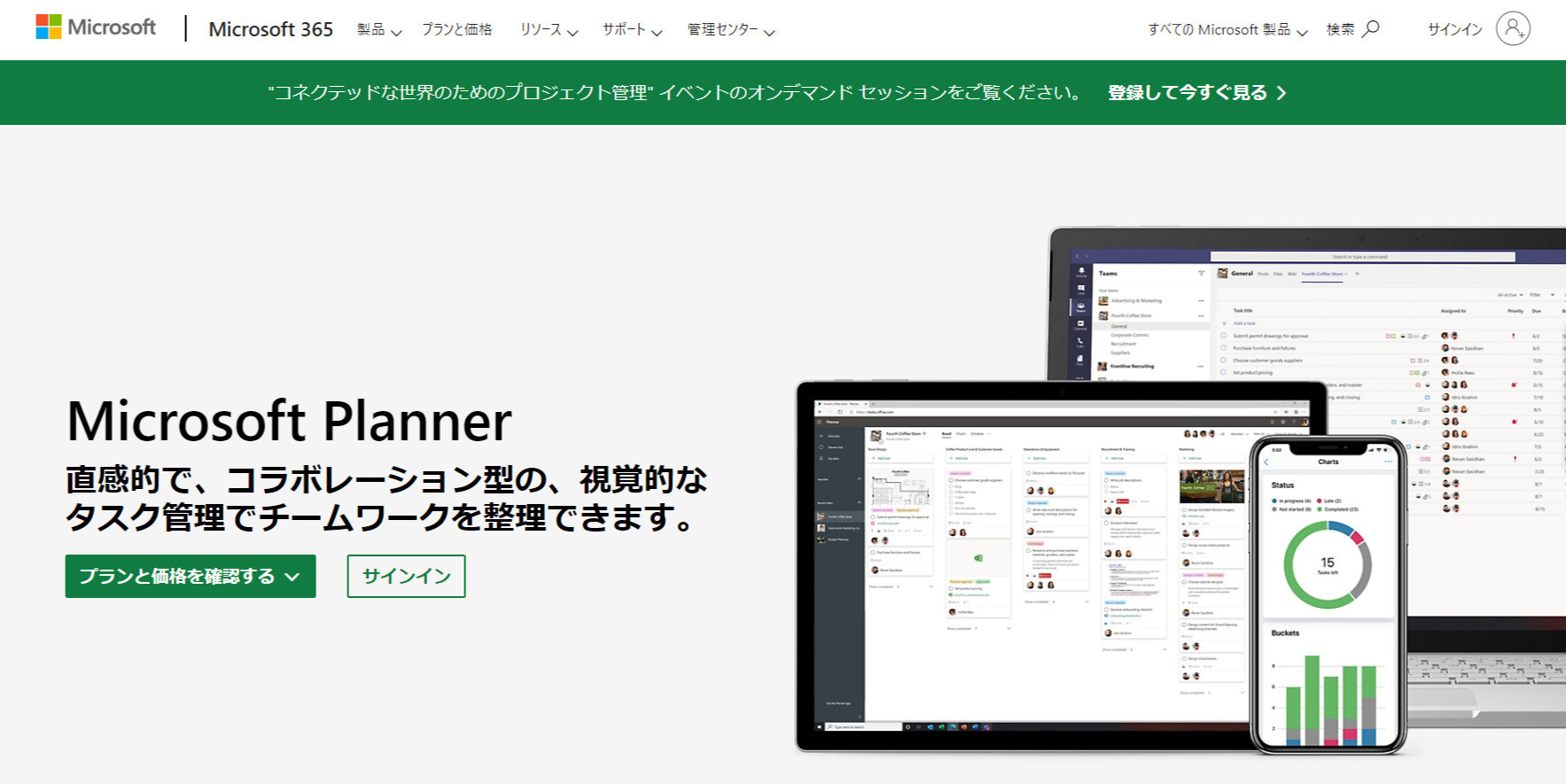
- タスクの割り振りができる
- タスクを一覧で表示できる
個人でタスクを作成するだけでなく、部下へタスクを割り振ることができる機能があります。
個人的に作成したタスクと割り当てられたタスクを一覧で表示する「リストビュー」があるので、タスクの一元管理に活用できます。
<Microsoft Plannerの注意点>
- Microsoft Planner単体では購入できない
Microsoft Plannerを利用するには「Microsoft 365」の有料プランを契約しなければなりません。Microsoft 365にはタスク管理以外のさまざまな機能が搭載されているため、タスク管理だけが必要なチームは費用対効果が低くなります。
<Microsoft Plannerの料金体系>
以下は、Microsoft 365の料金体系となります。
- 一般法人向け
- 大企業向け
Microsoft 365 Business Basic:750円/ユーザー/月
Microsoft 365 Apps for business:1,030円/ユーザー/月
Microsoft 365 Business Standard:1,560円/ユーザー/月
Microsoft 365 Business Premium:2,750円/ユーザー/月
Microsoft 365 F3:1,000円/ユーザー/月(年間契約)
Microsoft 365 E3:4,500円/ユーザー/月(年間契約)
Microsoft 365 E5:7,130円/ユーザー/月(年間契約)
【Google Keep】Googleが提供するタスク管理ツール
<Google Keepの特徴>
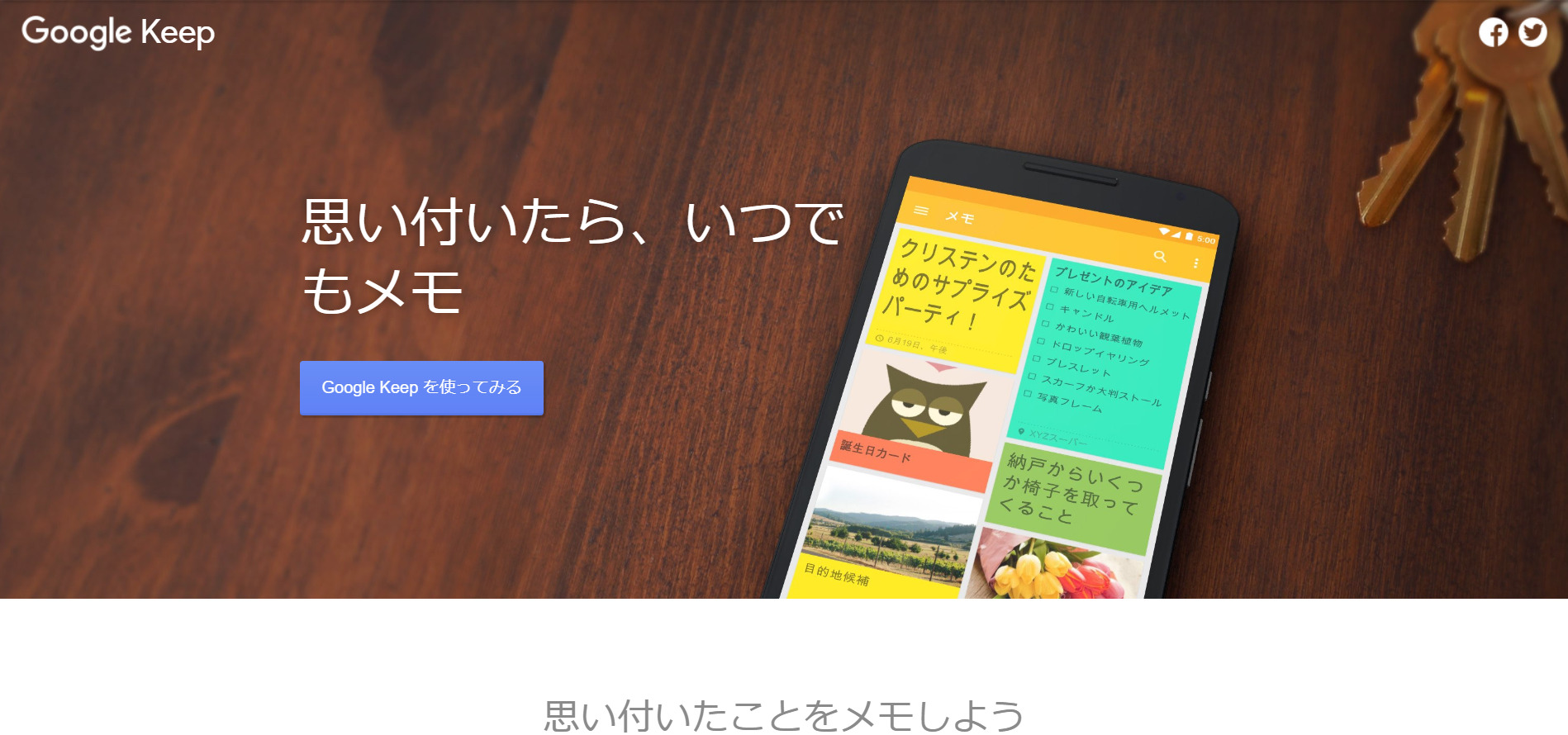
- メモを分類できる
- タスクの期日管理ができる
Google Keepで作成したメモは、色やラベルを付けることによって分類できます。
タスクを記載したメモにリマインダーを設定すれば、Googleカレンダーと連携したときに期日がカレンダーへ反映されます。
<Google Keepの注意点>
- メモの共同編集に手間がかかる
Google Keepは個人向けのアプリなので、共同編集するには、該当のメモを全員に共有する手間がかかります。
<Google Keepの料金体系>
- 無料
進捗管理ツール9選の比較表
ここまで紹介した進捗管理ツール9選の比較表です。(左右にスクロール可能)
| 【一番おすすめ】「Stock」 | ||||
|---|---|---|---|---|
| 特徴 |
チームの進捗状況がリアルタイムで分かるツール |
共同作業ソフトウェア |
複数のボードで作業を管理できるツール |
ガントチャート共有クラウドサービス |
| 利用料金 |
・無料トライアル期間で試せる
・有料プランでも月500円〜/人
・費用対効果が高い |
・プロ:984円/ユーザー/月(月間払い)
・ビジネス:3,543円/ユーザー/月(月間払い)
・エンタープライズ:要問い合わせ |
・Free:0円(10ユーザーまで)
・Standard:920円/ユーザー/月(月間払い)
・Premium:1,810円/ユーザー/月(月間払い)
・Enterprise:要問い合わせ |
・トライアル:1,800円(92日間)
・エントリー:4,800円(184日間)~
・ビジネスS:9,600円(184日間)~
・ビジネスM:19,200円(184日間)~
・ビジネスL:38,400円(184日間)~ |
| セキュリティ |
・国際セキュリティ資格(ISO27001)の取得
・2段階認証
・IPアドレス制限
・シングルサインオンなど |
・継続的なリスク評価の実施
・ドメイン共有の制限など |
・権限のカスタマイズ
・アクセス許可の制限など |
・データセンターとしてAmazon Web Servicesを利用
・不正アクセス対策など |
| サポート |
・サポートデスク対応(全ユーザー対象)
・1営業日以内にメール返信 |
・セルフサービス型ヘルプ
・オンサインWebサポート(有料) |
有料プランはサポートチームによる対応 |
メールまたはTwitter |
| 特徴 |
チームの作業を一元化するプラットフォーム |
タスク管理に特化した管理ツール |
カンバン方式のタスク管理ツール |
Teamsで使えるタスク管理ツール |
Googleが提供するタスク管理ツール |
|---|---|---|---|---|---|
| 利用料金 |
・個人プラン:0円
・ベーシック:1,100円/ユーザー/月(月間払い)
・スタンダード:1,400円/ユーザー/月(月間払い)
・プロプラン:2,700円/ユーザー/月(月間払い)
・エンタープライズ:要問い合わせ |
・FREE:$0
・STANDARD:$6 USD/ユーザー/月
(月間払い)
・REMIUM:$12.50 USD/ユーザー/月
(月間払い)
・ENTERPRISE:$17.50 USD 以下/ユーザー/月
(年1回の支払い)
・5,000ユーザーを超える場合は要問い合わせ |
・無料プラン:0円
・スタンダードプラン:500円/ユーザー/月
(月間払い)
・エンタープライズプラン:1,300円/ユーザー/月
(月間払い)
・タスクDXプラン:要問い合わせ |
一般法人向け
・Microsoft 365 Business Basic:750円/ユーザー/月
・Microsoft 365 Apps for business:1,030円/ユーザー/月
・Microsoft 365 Business Standard:1,560円/ユーザー/月
・Microsoft 365 Business Premium:2,750円/ユーザー/月
大企業向け
・Microsoft 365 F3:1,000円/ユーザー/月(年間契約)
・Microsoft 365 E3:4,500円/ユーザー/月(年間契約)
・Microsoft 365 E5:7,130円/ユーザー/月(年間契約) |
無料 |
| セキュリティ |
・国際標準規格を取得
・顧客データの暗号化など |
・24時間ごとに暗号化バックアップ
・保存時および送信時のデータ暗号化など |
・データを常時バックアップ
・すべての通信がSSLを使って暗号化など |
・独自のアクセス許可
・パスワードポリシーの作成 |
・Googleの世界水準のデータセンターで保管
・Googleアカウントのセキュリティ機能が適用など |
| サポート |
年中無休のサポート |
問い合わせ
(英語以外の問い合わせには翻訳機能で対応) |
サポートフォーム対応
(土日祝除く10:00~18:00まで) |
電話またはWebによるサポート |
Google管理コンソールから問い合わせ |
進捗管理ツールを利用する1番のメリットとは
進捗管理ツールを利用する一番のメリットは、進捗状況をスムーズに共有できる点です。
進捗管理をExcelで実施している場合、進捗の入力から共有までに手間がかかります。また、メールやチャットツールで報告する場合は、新しいメッセージが来るたびに進捗の連絡が流されるので、都度遡って探さなければなりません。
一方、チームで使える進捗管理ツールを導入すれば、更新した情報が「ツール内の誰もがみられる場所」へすぐに反映されるため、保存や共有の手間がかからないのです。
とくに、進捗を含めたあらゆる情報を蓄積できる「Stock」のようなツールであれば、連絡を遡って探す必要もありません。
進捗管理の見える化におすすめのツールまとめ
これまで、進捗管理におすすめのツール9選を紹介しました。
自社に最適な進捗管理ツールを選ぶときは「機能の過不足がないもの」を条件にしましょう。多機能で操作を覚えるまでに時間のかかるツールでは、プロジェクトの円滑な進行の妨げになりかねません。
また、スムーズにツールを運用するためには「誰でも簡単に使いこなせること」も必須です。つまり、チームが連携するプロジェクトにおいては、ITに詳しくないメンバーでも直感的に使えるツールが求められます。
結論、必要な機能に過不足がなく、非IT企業の65歳の方でも説明なしで使いこなせる「Stock」一択です。
無料登録は1分で完了するので、ぜひ「Stock」で進捗を見える化し、プロジェクトを円滑に進めましょう。

