

今日では、DX化やデジタル化の流れにともなって、オンライン上で工数管理やタスク管理ができ、業務効率化につながるツールが注目されています。たとえば、Microsoft社が提供している「Microsoft Planner(マイクロソフトプランナー)」が一例です。
しかし、Microsoft Plannerを検討、導入していても「導入後に上手く運用できるか不安だ」「プランやバケット、タスクを使いこなせていない」と悩む方も多いのではないでしょうか。
そこで今回は、Microsoft Plannerの使い方や料金、評判を網羅的にご紹介します。
- やるべきことを可視化して整理したい
- 工数管理のためにMicrosoft Plannerの導入を検討している
- Microsoft Plannerのユーザーの声を知り、自社でも使えそうか判断したい
という方はこの記事を参考にすると、Microsoft Plannerの使い方から口コミまでを網羅的に理解し、工数管理やタスク管理の効率化につながります。
目次
Microsoft Planner(マイクロソフトプランナー)とは
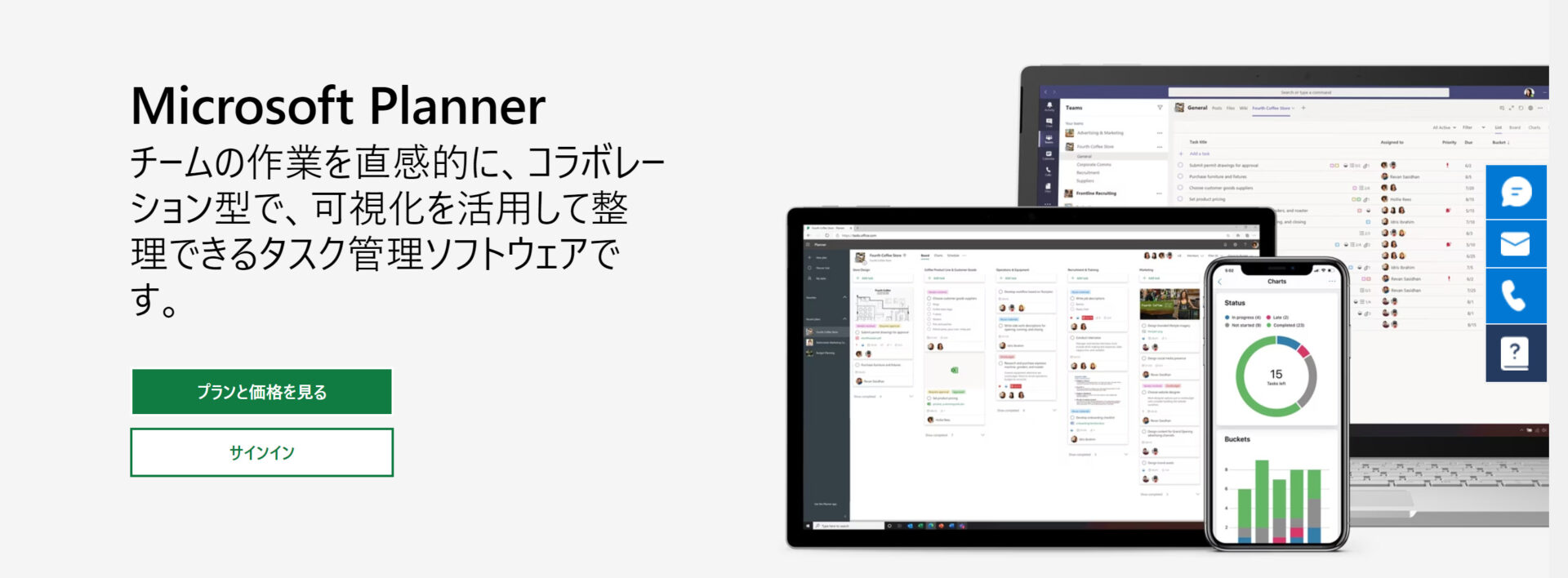
Microsoft Planner(マイクロソフトプランナー)とは、Microsoft社が提供するタスク管理ツールです。WordやExcelと同様に、Microsoft 365に含まれています。
タスクの期限、担当者の設定はもちろん、やるべきことを可視化する「かんばんボード」も搭載されているため、チームのタスクを整理するのに役立ちます。また、個人利用だけでなく、メンバーを招待して複数人で工数管理できるのが特徴です。
Microsoft Planner(マイクロソフトプランナー)の特徴
Microsoft Plannerの主な特徴は以下の通りです。
- チームのタスク管理に役立つ
- Microsoft Teamsとの連携が可能
Microsoft Plannerでは、メンバーを招待してチーム単位でタスクを管理できます。そのため、オンライン上でプロジェクトの進捗を共有したり、作業を依頼したりするのに役立つのです。
Microsoft Teamsと連携すると、Teams上でタスクの状況を確認できます。また、Teamsのチャットにタスクのリンクを貼り付けられるため、タスク探しが楽になるメリットもあります。
以上より、Microsoft PlannerはMicrosoft Teamsを利用しているチームとの親和性が高いと言えます。ただし、ITが苦手なメンバーにとっては「TeamsのうえにPlannerも使うと、利用するツールが増えてますます混乱する」という事態になりかねないので注意が必要です。
Microsoft Planner(マイクロソフトプランナー)の機能
Microsoft Plannerの主要な機能は以下の3点です。
- タスク
- プラン
- バケット
タスクとは「やるべきこと」を指し、Microsoft Planner上では期限や担当者を設定して管理できます。タスクを設定すれば、仕事の抜け漏れを防げたり、抱えている作業の量が見える化したりする効果があります。
プランとはMicrosoft Planner特有の概念で、複数のタスクをまとめる箱のようなイメージです。たとえば、「新規プロジェクト」というプランを設定し、そのなかに「資料作成」や「メール送信」といったタスクを設定します。
バケットも、プランと同様にMicrosoft Planner特有の概念で、タスクを視覚的に分類するための機能を指します。たとえば、「未着手」「進行中」「完了」といったバケットを設定し、タスクを振り分けることで進捗が見える化するのです。
以上のように、Microsoft Plannerを使いこなすには、やるべきことを「プラン/タスク/バケット」で階層化しなければなりません。
Microsoft Planner(マイクロソフトプランナー)の使い方
以下では、Microsoft Plannerの使い方を画像付きで解説します。「Microsoft Plannerには、プランやバケットといった固有の概念があって使い方が難しい」と悩んでいる方は必見です。
使い方1|プランを作成する
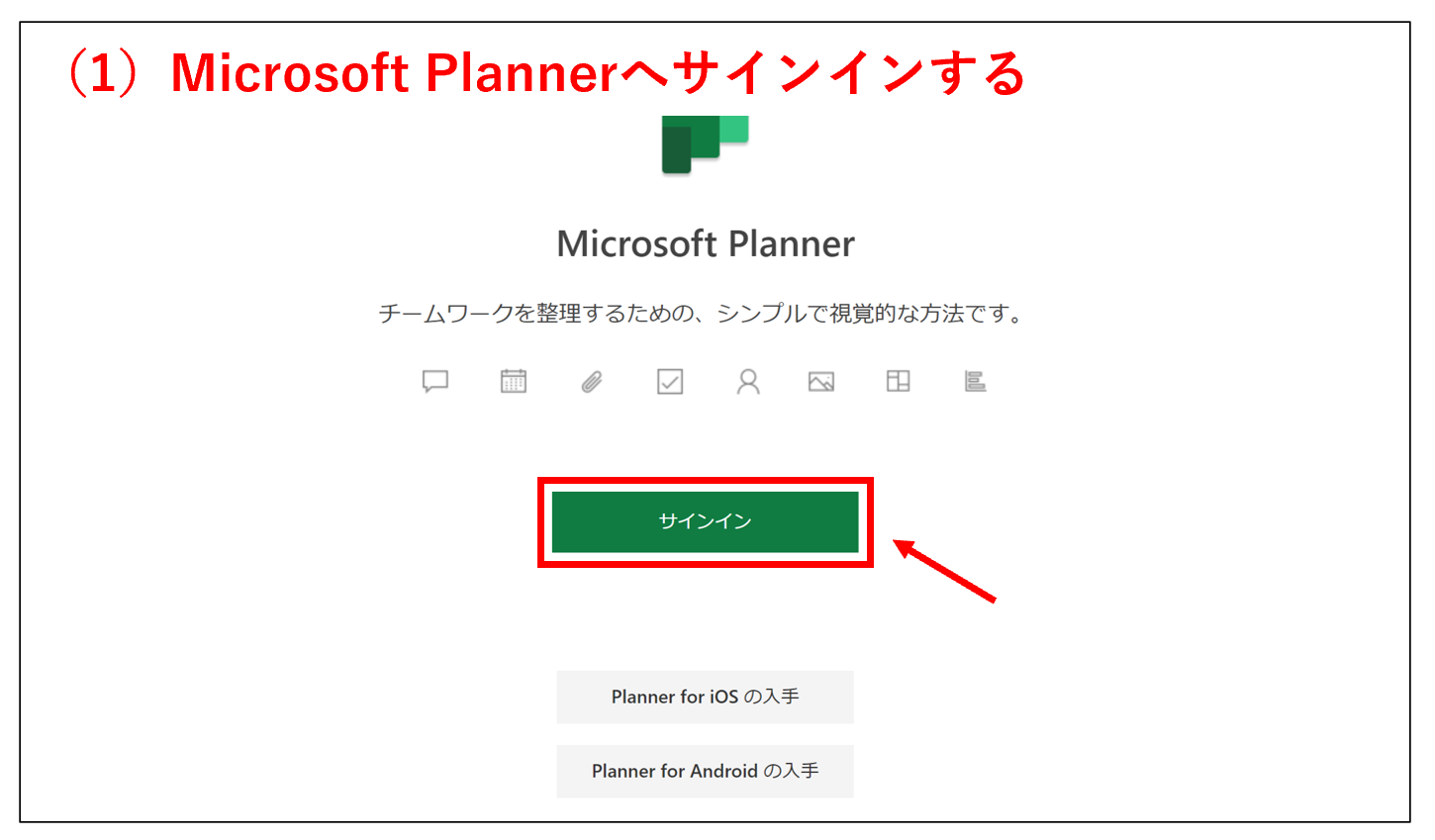
(1)はじめに、Microsoft Plannerのサインイン画面を開き、 サインインしましょう。
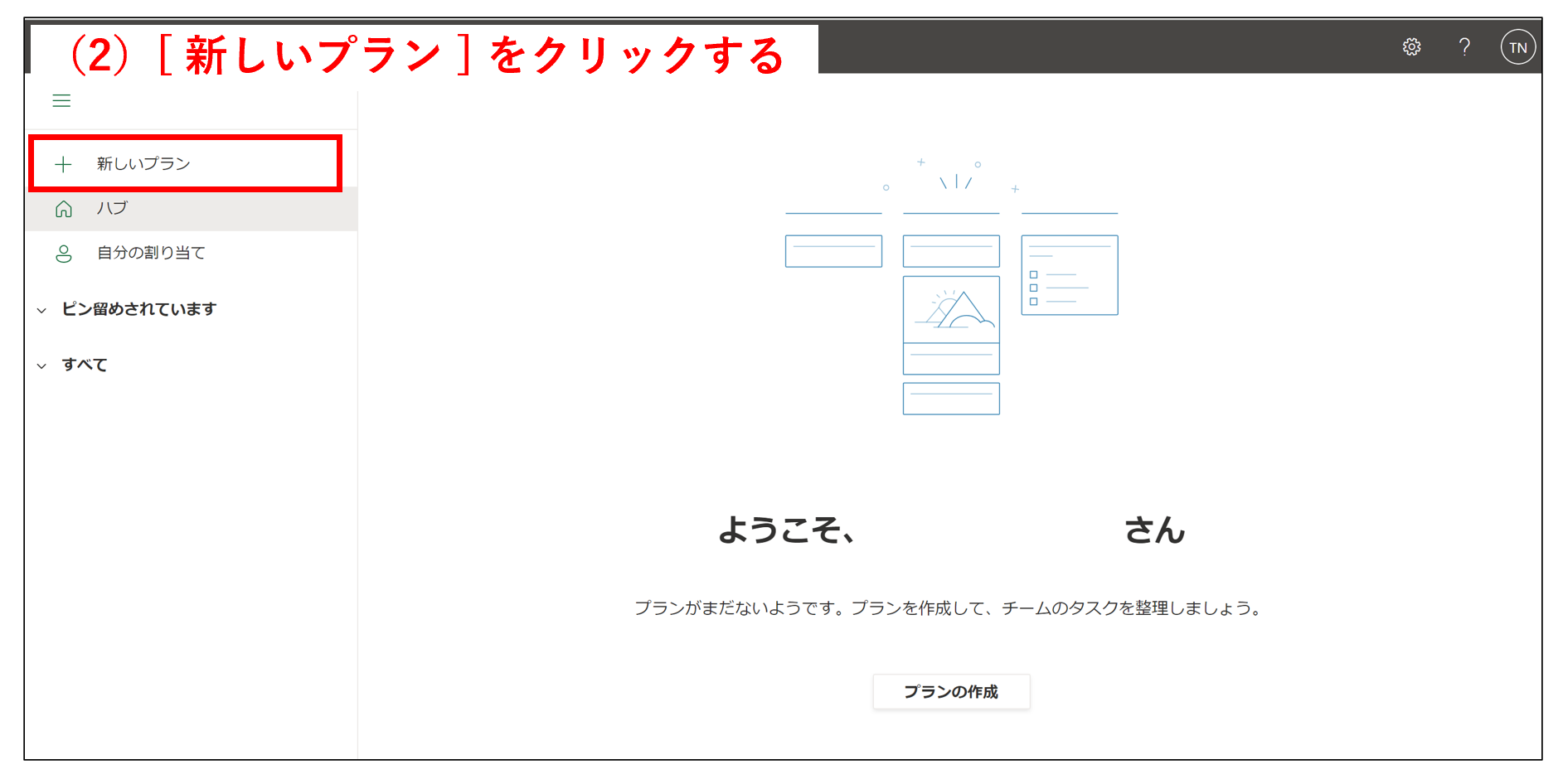
(2)次に、トップ画面の左上にある [ 新しいプラン ]をクリックしましょう。
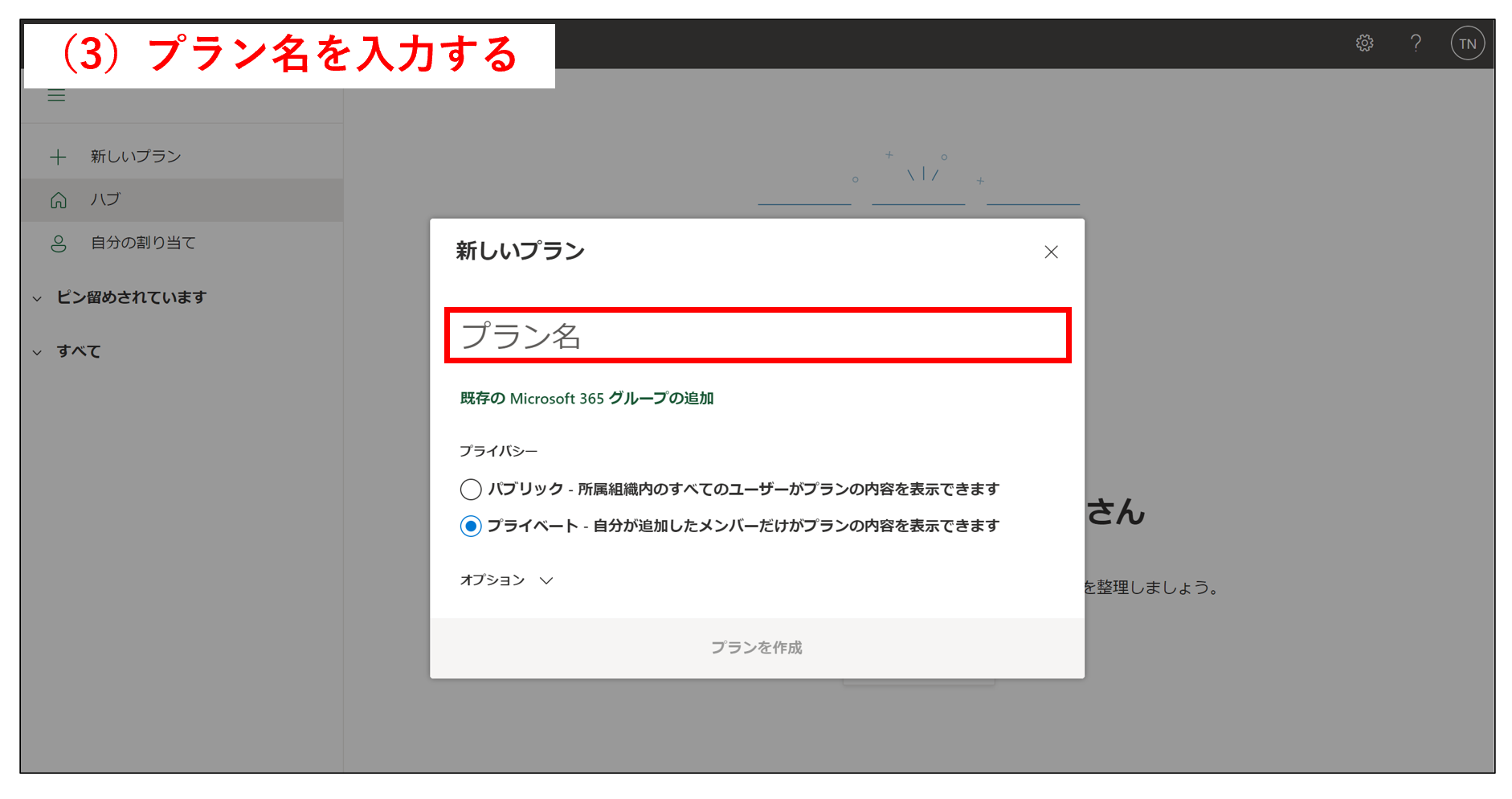
(3)続いて、プラン名を入力しましょう。プランとは複数のタスクをまとめる箱のようなものなので、プロジェクト名などを入力するのが望ましいと言えます。
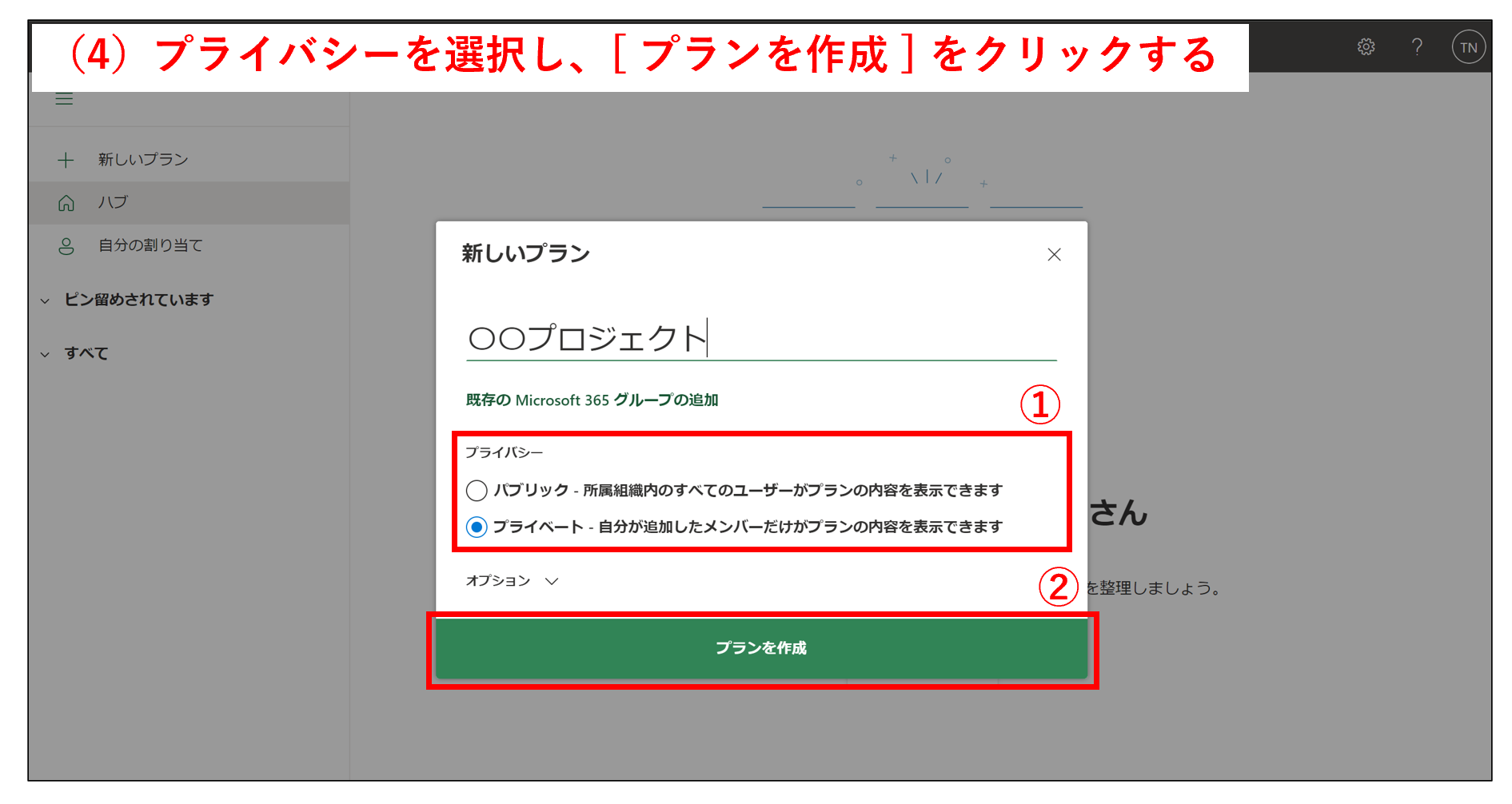
(4)さらに、プライバシーを選択して [ プランを作成 ] をクリックしましょう。
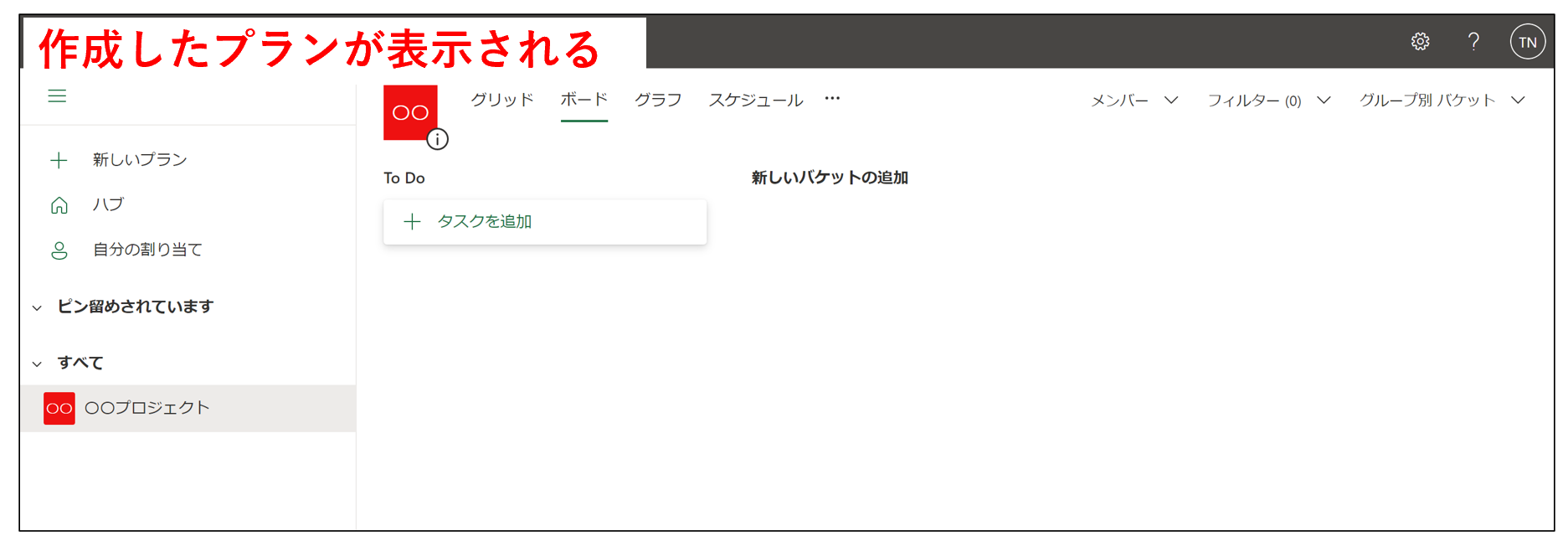
下の画像のように、作成したプランが表示されていれば完了です。
使い方2|プランにメンバーを追加する
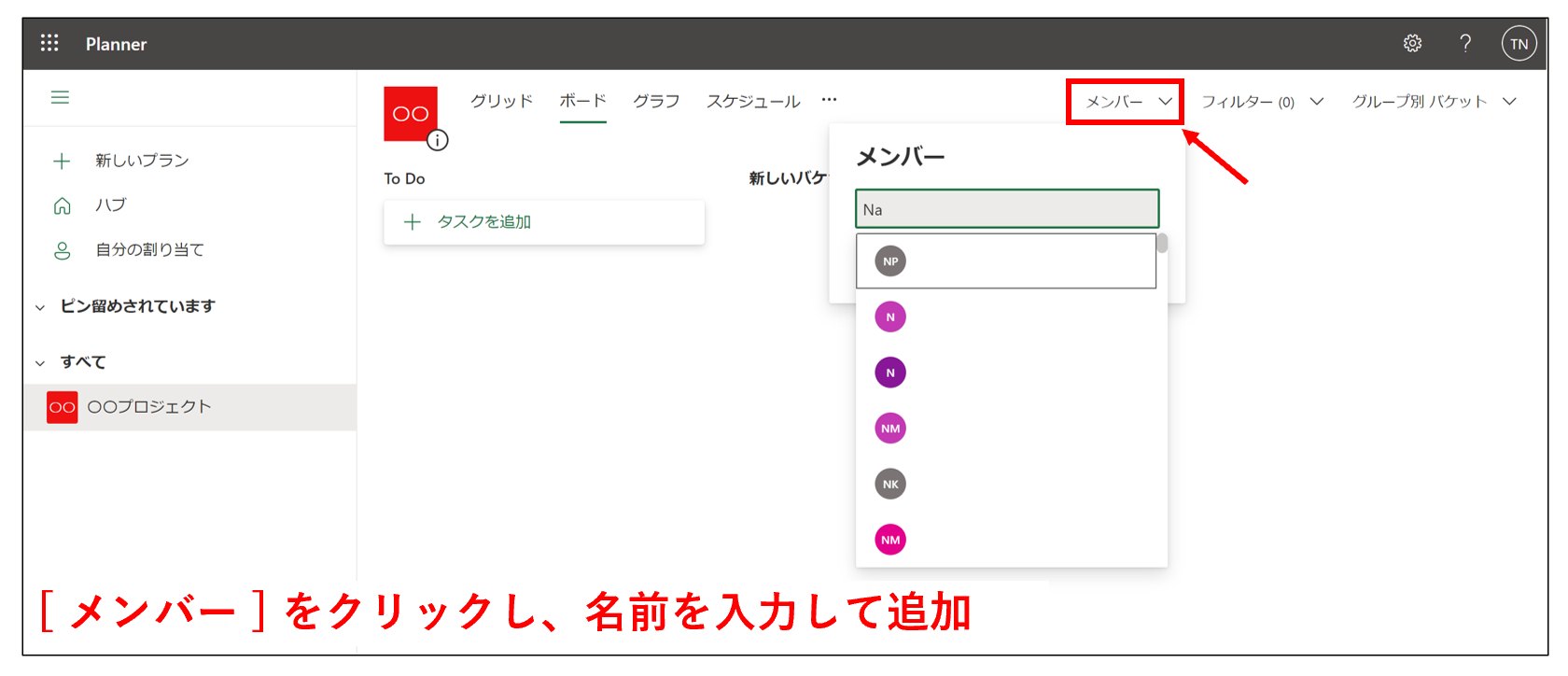
メンバーを追加したいプランを開き、 [ メンバー ] をクリックして追加したいメンバー名を入力しましょう。
使い方3|タスクを作成する
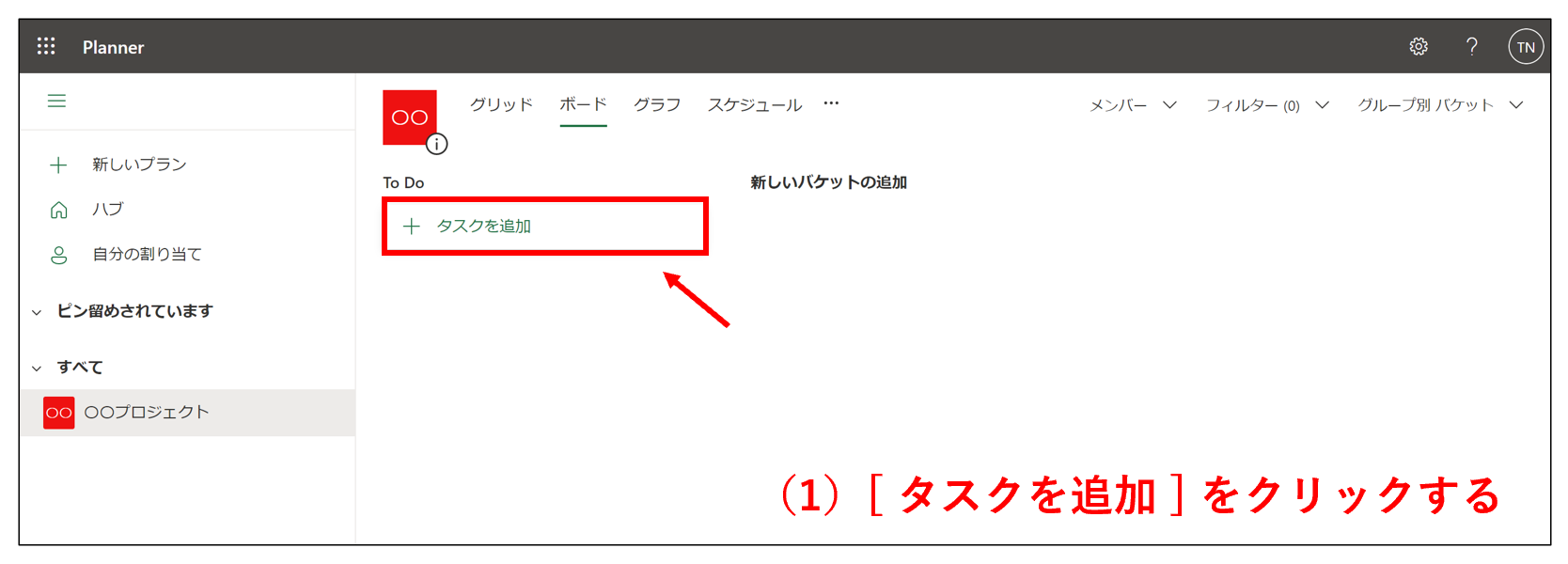
(1)はじめに、タスクを作成したいプランを開き [ タスクを追加 ] をクリックします。
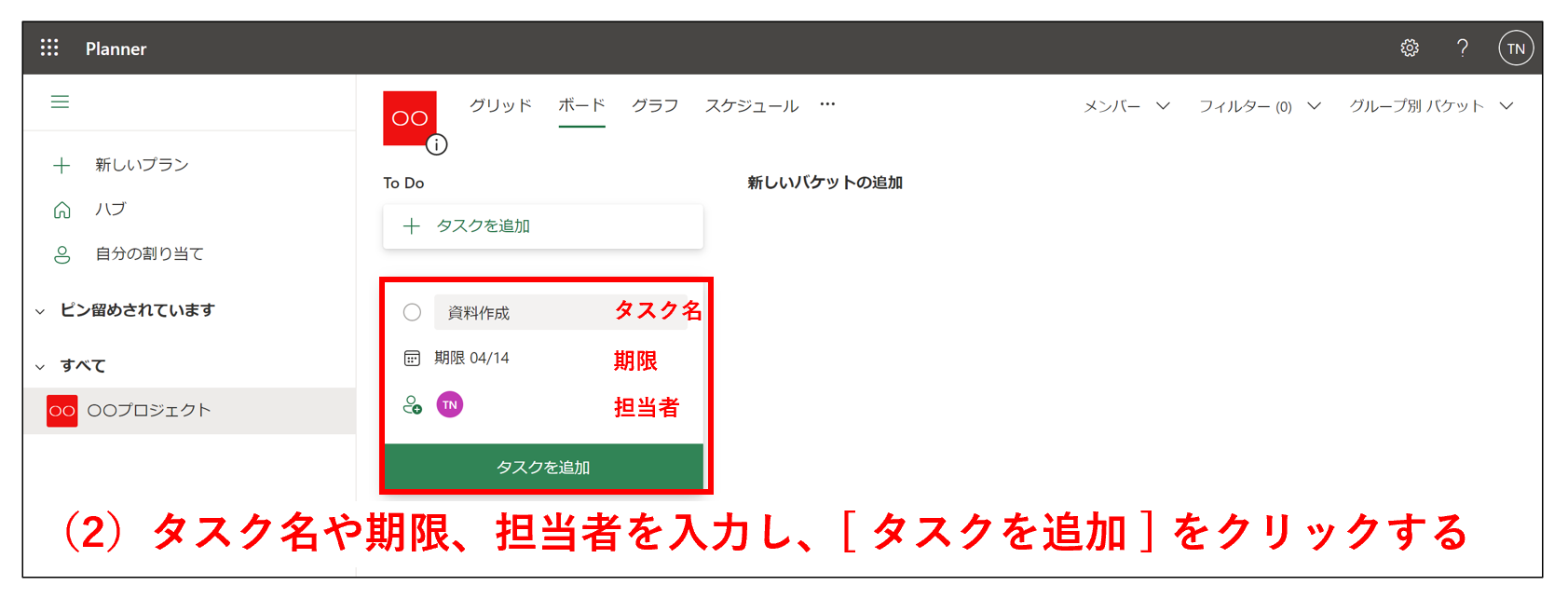
(2)次に、タスク名や期限、担当者を入力し、 [ タスクを追加 ] をクリックします。
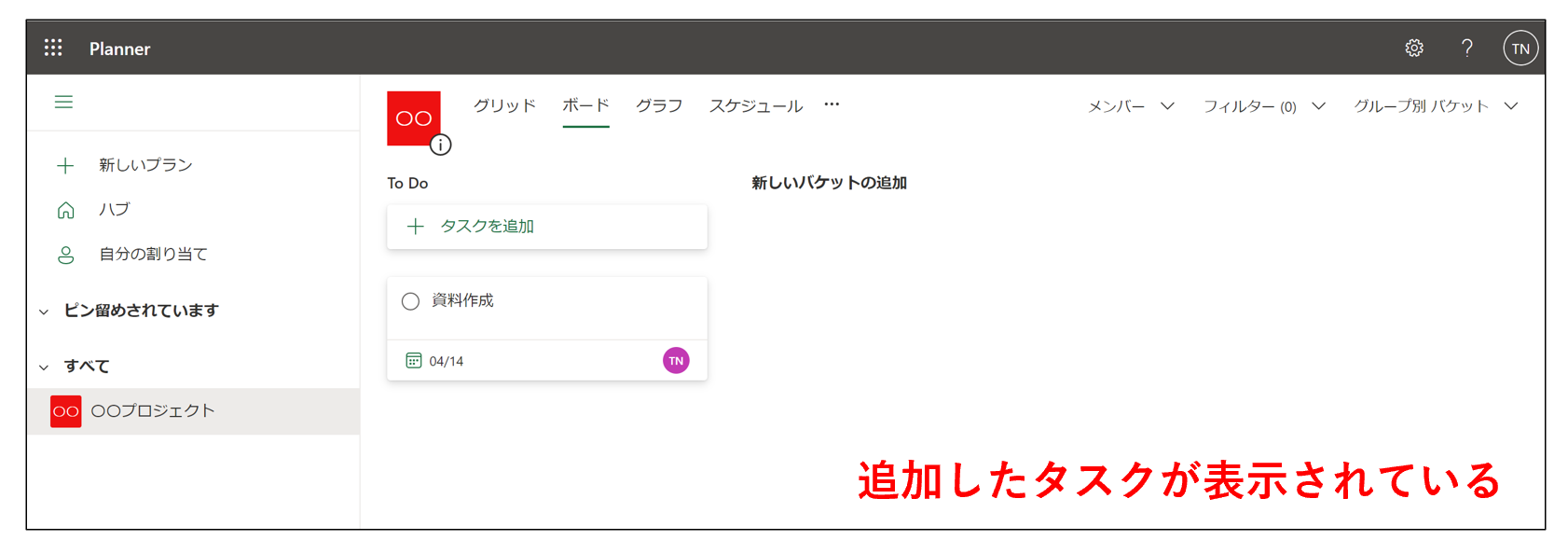
下の画像のように、追加したタスクが表示されていれば完了です。
使い方4|バケットを作成する
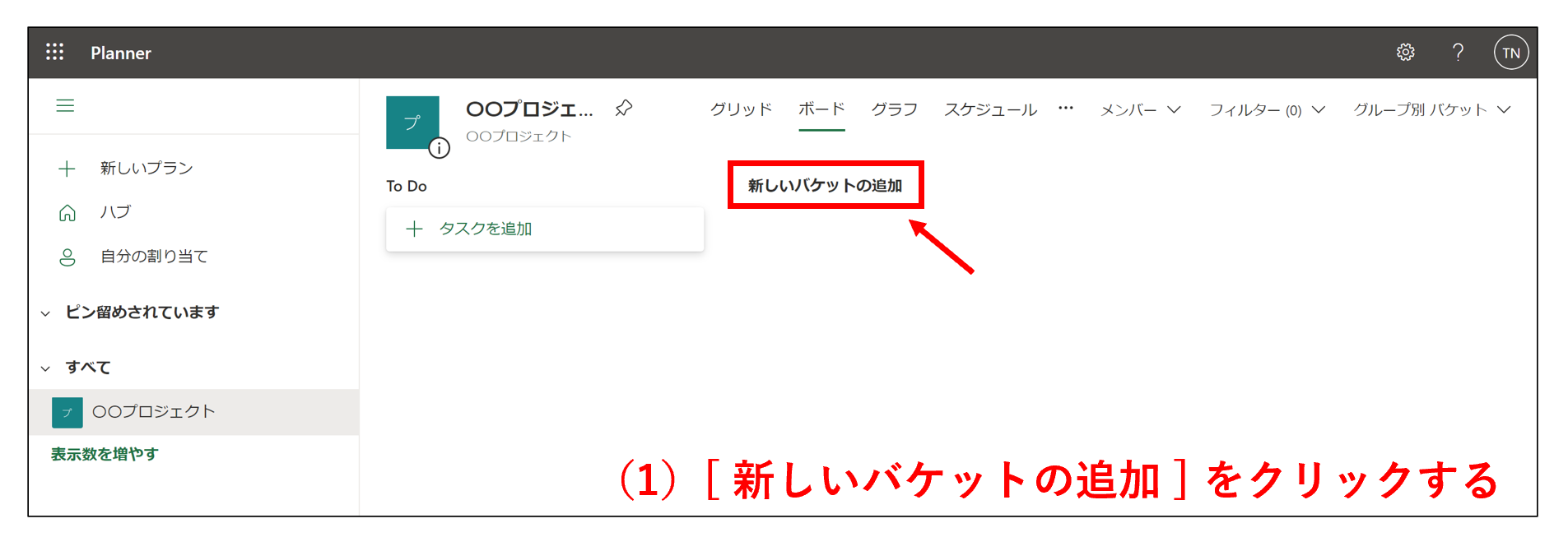
(1)はじめに、バケットを作成したいプランを開き、 [ 新しいバケットの追加 ] をクリックします。
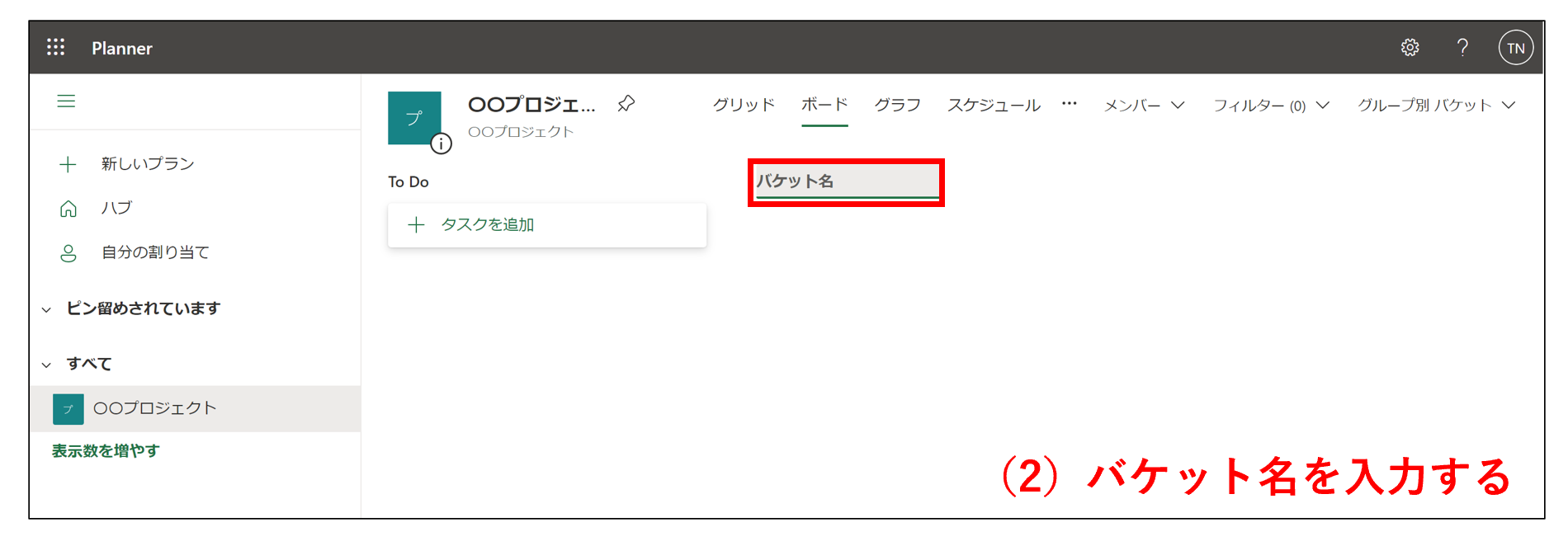
(2)続いて、バケット名を入力しましょう。バケットはタスクを視覚的に分類する機能なので、バケット名の一例としては「未完了」「進行中」「完了」などが挙げられます。
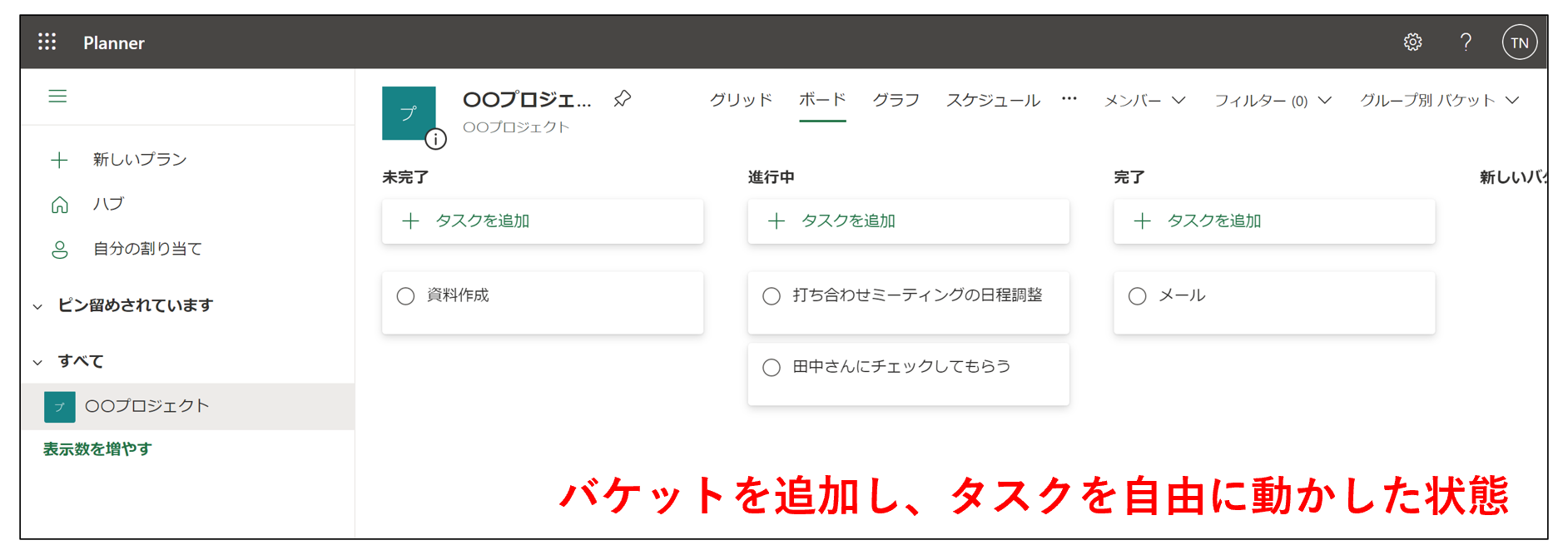
タスクは、バケットに合わせてドラック&ドロップ(クリックしたままカーソルを動かす)で自由に移動できます。複数のバケットを作成し、タスクを動かすと下のような画面になります。
Microsoft Planner(マイクロソフトプランナー)の料金プラン一覧
Microsoft Plannerを利用するには、Microsoft 365の契約が必要です。Microsoft 365の料金プラン表は以下の通りです。(スマホで左右にスクロール可能)
|
Microsoft 365 Business
Basic |
Microsoft 365 Business
Standard |
Microsoft 365 Business
Premium |
Microsoft 365 Apps
for business |
|
|---|---|---|---|---|
| 料金 |
750円
/ユーザー/月 |
1,560円
/ユーザー/月 |
2,750円
/ユーザー/月 |
1,030円
/ユーザー/月 |
| Microsoft Teamsを使ったオンライン会議 |
〇 |
〇 |
〇 |
× |
| 高度なセキュリティ対策 |
× |
× |
〇 |
× |
Microsoft Planner(マイクロソフトプランナー)の評判
以下では、Microsoft Plannerの良い口コミ、改善点に関する口コミをご紹介します。「ユーザーから見た使い心地が知りたい」という担当者の方は必見です。
※ご紹介する口コミは、すべてIT review > Microsoft Plannerより引用しています。
Microsoft Planner(マイクロソフトプランナー)の良い口コミ・評判
以下では、Microsoft Plannerの良い口コミと評判をご紹介します。とくに、「Teamsと連携できる点」や、期日を設定したりかんばん方式で表したりと「進捗報告がしやすい点」を評価する声が集まっています。
非公開ユーザー(投稿日:2022年12月28日)・Teamsの各チームに紐づけて、部・課・室単位のTodoを一覧化でき、関係者の登録、開始日と締め切りの登録、誰がその対応を実施しているかなど一目でわかる。・OutlookやTeamsの投稿にリンクをつければ、メールやチャットからTodoにそのまま飛ぶことができる。
非公開ユーザー(投稿日:2022年12月26日)かんばん形式でタスクを管理できる機能が2~10程度の小規模チームでの利用に適しています。それ以上の規模になると、マイルストーンやガントチャートが必要になると思うので。
非公開ユーザー(投稿日:2022年11月22日)タスクの進捗、参加メンバー、状況が一目でわかり、また情報共有チャットも兼ねているのでとても使いやすいツールです。
非公開ユーザー(投稿日:2022年09月06日)タスク作成、担当者設定など操作が容易でチームのタスク管理が効率よく行えるようになった。Teamsとの連携もでき、タスクにおける他者とのやり取りや資料を経歴として残せるのもよい。
非公開ユーザー(投稿日:2022年08月09日)plannerは、Temas上で作成でき、現在Teams上でミーティングや会議をほとんど実施しているため、タイムリーに業務の進捗管理を共有できるところ
Microsoft Planner(マイクロソフトプランナー)の改善点に関する口コミ・評判
以下では、Microsoft Plannerの改善点に関する口コミと評判をご紹介します。Microsoft Plannerには、さまざまな機能が搭載されているため「使える機能が分からない」「機能をどこから使えるのか分からない」といった点に改善を求める声が多く見られます。
非公開ユーザー(投稿日:2022年12月28日)・入力する際にスムーズに画面遷移をせず、若干時間がかかってしまう。・タスクをコピーする際、リスト化している画面ではできず、1項目ずつ表示される画面にいちいち戻らなければならない。
非公開ユーザー(投稿日:2022年09月03日)定例作業のタスクについて、Outlookの繰り返し予定のような設定ができないため、毎回タスクを新規作成する必要があります。簡易なタスク管理ツールとは言え、さすがに要望が多いと思いますので、機能追加されることを期待します。
非公開ユーザー(投稿日:2022年05月12日)Teams内でカスタマイズして使っているのですが、UIが細かくなってしまい、やや見にくい・使いにくい印象です。見やすい・使いやすいように改善できたら、より良いと思っています。
非公開ユーザー(投稿日:2022年04月29日)いろいろな機能がある様ですが、今は手探り的に利用をはじめたところです。改善点はまだ見つかっていませんが、使える機能がよくわからないのでヘルプ機能があるとよいかもしれません。
非公開ユーザー(投稿日:2022年02月22日)ガントチャート、ExcelやCSVでの出力、入力の機能があるようですが、どこから使えるのかが直感的にわかりにくいです。大きなプロジェクトなどの場合、俯瞰して確認できるガントチャートは不可欠なので、ガントチャートの機能はすぐに表示できるようになっててほしいです。
以上のように、Microsoft Plannerのユーザーは、多機能ゆえにすべての機能を使いこなせないことを改善点として挙げています。つまり、ITツールに慣れていない方は「どこに何の機能があるのか分からない」という状態にストレスを感じかねないのです。
したがって、ITが苦手な場合は、65歳の方でも使いこなせるほど簡単な「Stock」のようなツールを選ぶのが最適です。
【使いづらい?】Microsoft Planner(マイクロソフトプランナー)のデメリット
以下では、Microsoft Plannerのデメリットをご紹介します。
Microsoft Plannerを使いこなすには「プラン」「バケット」といった独自の概念を理解しなければなりません。また、多機能なツールなので、ITに慣れていない方にとっては「何の機能があって、どこを押せば良いのか分からない」と混乱する可能性があります。
その結果、非IT企業や中小企業では社内に定着しないケースがあるのです。したがって、タスク管理ツールを探している方は「ITに詳しくなくても直感的に操作できるツール」を選びましょう。
結論、Microsoft Plannerのデメリットを解消する唯一のツールは、非IT企業の65歳以上の方でも説明なしで使いこなせるほど簡単な「Stock」一択です。
Stockのタスク機能では、タスクと担当者、期限をシンプルに管理します。また、必要な資料や情報を記載した「ノート」とタスクを紐づけられるので、情報管理とタスク管理を一元化できるのもメリットです。
簡単にタスクを管理できるツール「Stock」

/ 情報ストック、タスク管理、メッセージ機能 /
チームの情報を、最も簡単に管理できるツール「Stock」
https://www.stock-app-stg.info/
Stockは、社内のあらゆる情報を、最も簡単に「管理」できるツールです。「社内の情報を、簡単に管理する方法がない」という問題を解消します。
Stockを使えば、「ノート」の機能を利用して、要件などのテキスト情報や、画像やファイルなどのあらゆる情報を誰でも簡単に残せます。
また、「タスク」や「メッセージ」の機能を利用すると、ノートに記載したテーマごとにコミュニケーションを取ることができるため、あちこちに情報が分散せず、常に整理された状態で業務を遂行できます。
<Stockをおすすめするポイント>
- ITの専門知識がなくてもすぐに使える
「ITに詳しくない65歳の方でも、何の説明もなく使える」程シンプルです。
- 社内のあらゆる情報を、最も簡単に「ストック」できる
作業依頼、議事録・問い合わせ管理など、あらゆる情報を一元管理可能です。
- 驚くほど簡単に、「タスク管理」「メッセージ」もできる
直感的な操作で、「タスクの担当者・期日の設定」と「メッセージでのやりとり」が可能です。
<Stockの口コミ・評判>

塩出 祐貴さん
松山ヤクルト販売株式会社 |
|
「強烈な『ITアレルギー』がある弊社にも、Stockならば、一切混乱なく導入できました」 ★★★★★ 5.0 弊社の宅配部門のスタッフの半分近くは50代以上と高齢で、キーボード入力が苦手なスタッフもいるほど、ITツールへの強い抵抗感がありました。しかし、Stockは他ツールに比べて圧倒的にシンプルで、直感的に使えるため、予想通り非常にスムーズに使い始めることができました。 |

竹原陽子さん、國吉千恵美さん
リハビリデイサービスエール |
|
「会社全体が、『Stock(ストック)さえ見ればOK』という認識に180度変わった」 ★★★★★ 5.0 特に介護業界では顕著かもしれませんが、『パソコンやアプリに関する新しい取り組みをする』ということに対して少なからず懸念や不安の声はありました。しかしその後、実際にStock(ストック)を使ってみると、紙のノートに書く作業と比べて負担は変わらず、『Stock(ストック)さえ見れば大半のことが解決する』という共通の認識がなされるようになりました。 |

江藤 美帆さん
栃木サッカークラブ(栃木SC) |
|
「ナレッジが属人化しやすいプロスポーツクラブには、Stockを非常に強くお勧めします!」 ★★★★★ 5.0 元々悩んでいた『ナレッジがブラックボックス化してしまう』という問題が、驚くほどうまく解消されました。 『Stockさえ見れば、すぐに必要な情報を把握できる』という状況を作り出すことに成功し、明らかに生産性が向上しました。 |

Microsoft Plannerの使い方や口コミ・評判まとめ
これまで、Microsoft Plannerの使い方から料金、口コミまで網羅的にご紹介しました。
Microsoft Plannerで工数管理をするには「プラン/バケット/タスク」の関係性を理解して使いこなさなければなりません。また、利用者からは「使える機能が分からない」「機能をどこから使えるのか分からない」といった口コミがあります。
つまり、ITツールに慣れていない方や、複雑な機能に対応する自信がない方にとっては操作が難しい可能性があるのです。したがって、「誰でも直感的に使えるツール」の導入が求められます。
たとえば、今回ご紹介した「Stock」は、非IT企業の65歳以上の方でも説明なしで使えるほど簡単なツールです。
無料登録は1分で完了するので、ぜひ「Stock」でやるべきことを直感的に管理し、業務効率化につなげましょう。

