

近年、メモツールで情報を管理するのがトレンドで、テレワークの浸透によりさらに一般的になりつつあります。全社に伝えたい情報を、高いセキュリティ基準のもとで安全に保存・共有できるためです。
しかし、さまざまなメモツールがリリースされているため「一番費用対効果の高いツールをどのように選ぶべきか分からない」と悩む方も多いのではないでしょうか。
そこで今回は、職場の情報共有に最適なメモツール5選を中心にご紹介します。
- ビジネス用に使えるセキュリティ性の高いメモツールを探している
- 仕事で使うPCとスマホの両方で使えるメモツールを探している
- 情報共有がスムーズにできない職場の現状を解決したい
という担当者の方はこの記事を参考にすると、自社に最適なビジネス向けのメモツールが選定でき、職場の情報共有をスムーズにする方法が分かります。
目次
職場の情報共有に使えるビジネス向けメモツール5選
以下では、職場の情報共有に使えるビジネス向けメモツール5選をご紹介します。
ビジネス向けメモツールに必要なのは、メモを「作成」する機能だけではありません。あとからすぐに探し出せるよう「整理」したり、チーム内でスムーズに「共有」したりできなければなりません。
また、職場の情報共有で活用するには”全従業員が使いこなせるツールであること”が前提です。したがって、「3つの機能を備えたシンプルなツール」を選びましょう。
結論、ビジネス向けメモツールとして最適なのは、メモの作成・整理・共有の機能を過不足なく搭載し、非IT企業の65歳以上の従業員でも使いこなせる「Stock」一択です。
Stockは「ノート」でメモして「フォルダ」で整理できます。さらに、大手企業で導入されているほど厳格なセキュリティ基準で保護されており、MacやAndroidも含めたマルチデバイスに対応しているため、ビジネス用メモツールとして最適です。
【Stock】最もシンプルな情報ストックツール

/ 情報ストック、タスク管理、メッセージ機能 /
チームの情報を、最も簡単に管理できるツール「Stock」
https://www.stock-app-stg.info/
Stockは、社内のあらゆる情報を、最も簡単に「管理」できるツールです。「社内の情報を、簡単に管理する方法がない」という問題を解消します。
Stockを使えば、「ノート」の機能を利用して、要件などのテキスト情報や、画像やファイルなどのあらゆる情報を誰でも簡単に残せます。
また、「タスク」や「メッセージ」の機能を利用すると、ノートに記載したテーマごとにコミュニケーションを取ることができるため、あちこちに情報が分散せず、常に整理された状態で業務を遂行できます。
<Stockをおすすめするポイント>
- ITの専門知識がなくてもすぐに使える
「ITに詳しくない65歳の方でも、何の説明もなく使える」程シンプルです。
- 社内のあらゆる情報を、最も簡単に「ストック」できる
作業依頼、議事録・問い合わせ管理など、あらゆる情報を一元管理可能です。
- 驚くほど簡単に、「タスク管理」「メッセージ」もできる
直感的な操作で、「タスクの担当者・期日の設定」と「メッセージでのやりとり」が可能です。
<Stockの口コミ・評判>

塩出 祐貴さん
松山ヤクルト販売株式会社 |
|
「強烈な『ITアレルギー』がある弊社にも、Stockならば、一切混乱なく導入できました」 ★★★★★ 5.0 弊社の宅配部門のスタッフの半分近くは50代以上と高齢で、キーボード入力が苦手なスタッフもいるほど、ITツールへの強い抵抗感がありました。しかし、Stockは他ツールに比べて圧倒的にシンプルで、直感的に使えるため、予想通り非常にスムーズに使い始めることができました。 |

竹原陽子さん、國吉千恵美さん
リハビリデイサービスエール |
|
「会社全体が、『Stock(ストック)さえ見ればOK』という認識に180度変わった」 ★★★★★ 5.0 特に介護業界では顕著かもしれませんが、『パソコンやアプリに関する新しい取り組みをする』ということに対して少なからず懸念や不安の声はありました。しかしその後、実際にStock(ストック)を使ってみると、紙のノートに書く作業と比べて負担は変わらず、『Stock(ストック)さえ見れば大半のことが解決する』という共通の認識がなされるようになりました。 |

江藤 美帆さん
栃木サッカークラブ(栃木SC) |
|
「ナレッジが属人化しやすいプロスポーツクラブには、Stockを非常に強くお勧めします!」 ★★★★★ 5.0 元々悩んでいた『ナレッジがブラックボックス化してしまう』という問題が、驚くほどうまく解消されました。 『Stockさえ見れば、すぐに必要な情報を把握できる』という状況を作り出すことに成功し、明らかに生産性が向上しました。 |

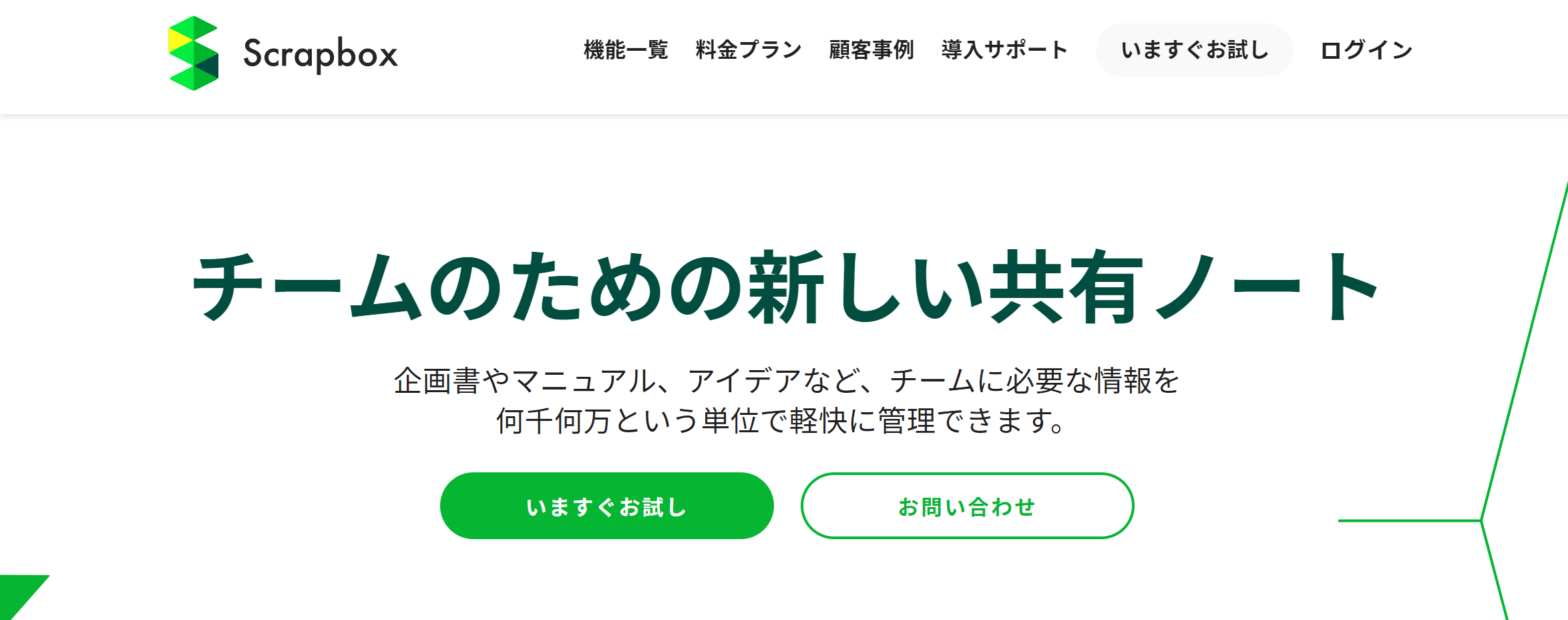
【Scrapbox】階層構造なしでメモ管理ができるツール
<Scrapboxの特徴>
- リンク機能
- 同時編集機能
作成したページの単語を[ ]で囲み、リンク化して構造化するのが最大の特徴です。
複数人で同時編集し、変更をリアルタイムで閲覧する機能が搭載されています。
<Scrapboxの注意点>
- フォルダによる階層管理ができない
Scrapboxではページ間のリンクで情報を管理します。そのため、フォルダやファイルによる情報管理に慣れているビジネスマンは使いづらいと感じる可能性があります。
<Scrapboxの料金体系>
- PUBLIC PROJECTS ARE FREE:0円(社外にも公開される)
- PERSONAL/EDUCATION:0円(個人・非営利のみ)
- BUSINESS:1,100円/ユーザー/月
- ENTERPRISE:要問い合わせ
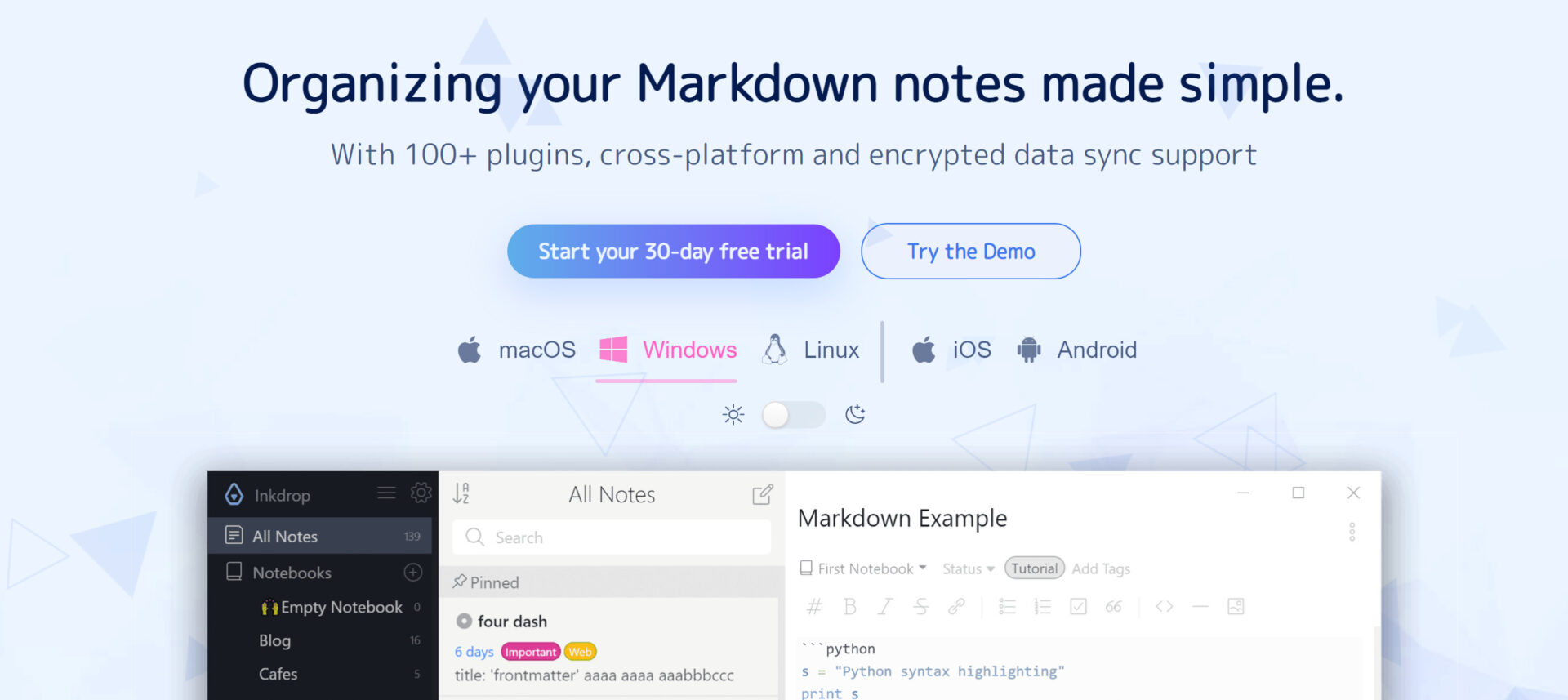
【Inkdrop】エンジニア向けメモ共有ツール
<Inkdropの特徴>
- クリエイティブ職に嬉しい機能が充実
- Linuxも含むマルチデバイス対応
Markdownやコード共有に対応しているため、クリエイティブ職のメンバーにおすすめです。
スマホやタブレットはもちろん、LinuxのOSにも対応しています。
<Inkdropの注意点>
- 日本語対応していない
メニューなどがすべて英語なので、英語に堪能な従業員がいなければ定着までに時間がかかる場合があります。
<Inkdropの料金体系>
- Free Trial:0円(30日間の無料トライアル)
- Basic Plan:$4.99/月(月払い)
※無料トライアルを過ぎると料金が発生します。
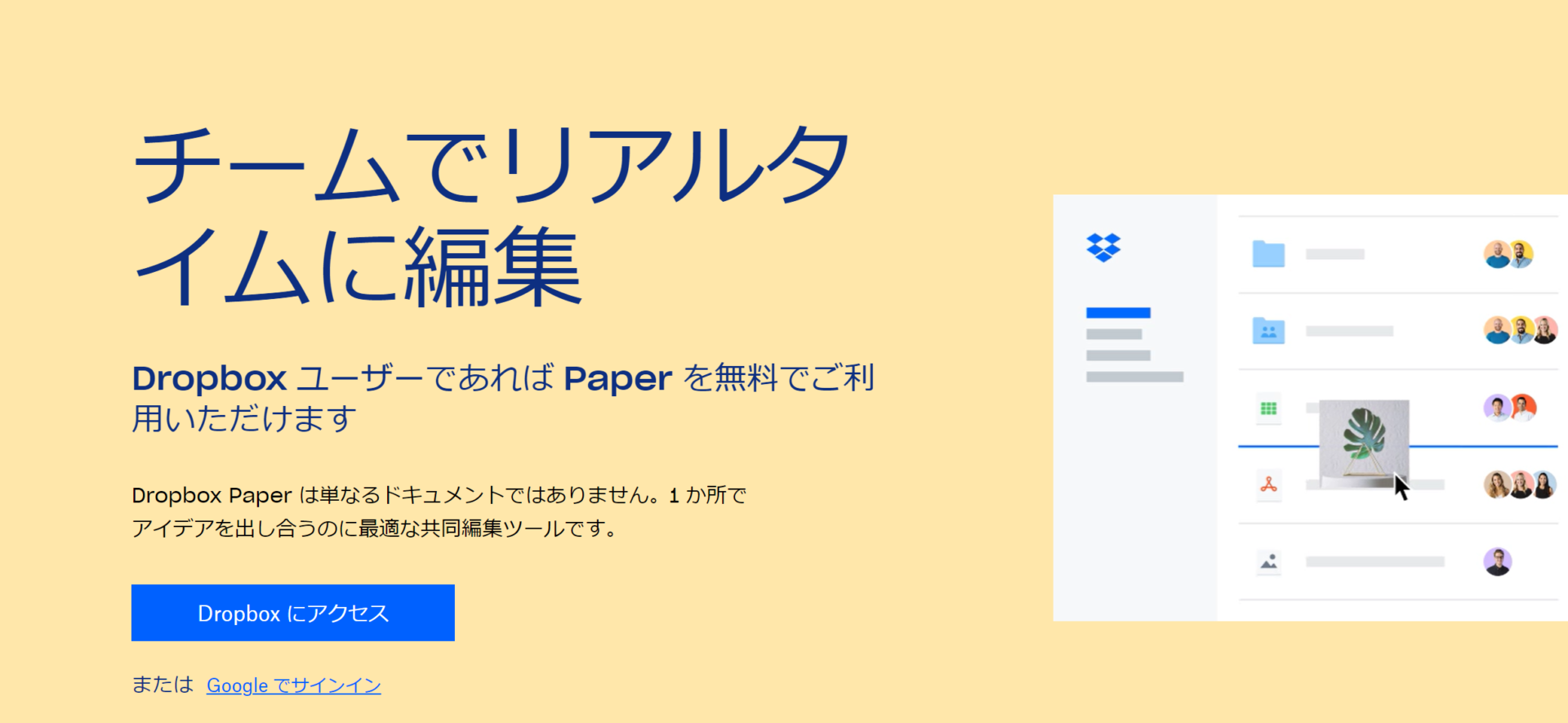
【Dropbox Paper】自由自在にカスタマイズできるメモ共有ツール
<Dropbox Paperの特徴>
- フィードバック機能
- テンプレートが用意されている
画像の特定の部分にもコメントできる高度なフィードバック機能が搭載されており「誰が何を追加したのか」がすぐに分かります。
議事録やブレインストーミングなど、チームで活用できる数種類のテンプレートが事前に用意されています。
<Dropbox Paperの注意点>
- ビジネス利用では費用が高い
無料プランでは容量に制限があって、社内の情報管理には足りない可能性があります。チーム利用には最低でも1,800円/ユーザー/月(月払い)のコストがかかります。
<Dropbox Paperの料金体系>
以下は、Dropboxの料金体系です。すべて月払いとなっています。
- 無料プラン:0円
- Plus:1,500円/月(個人利用のみ)
- Family:2,500円/家族/月(6人まで)
- Professional:2,400円/月(個人利用のみ)
- Standard:1,800円/ユーザー/月(3人から)
- Advanced:2,880円/ユーザー/月(3人から)
- Enterprise:要問い合わせ
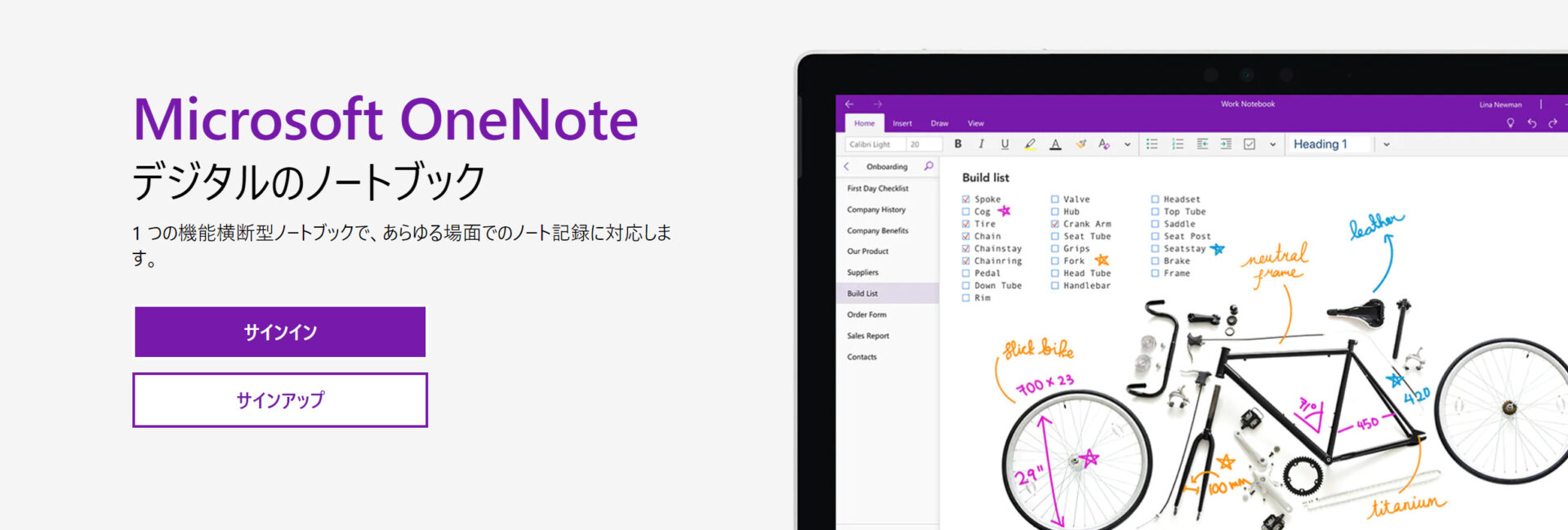
【OneNote】Microsoftが提供するメモツール
<OneNoteの特徴>
- テキストや画像を自由に配置できる
- Office製品との連携
テキストや画像をノート内の好きな場所に配置できるため、自由度が高いメモを作れます。
ExcelやWordのファイルを貼り付ければ、ダウンロードせずともプレビューを表示できます。
<OneNoteの注意点>
- 情報構造の概念が難しい
使い慣れたファイルやフォルダではなく「ページ」や「セクション」で情報を構造化するため、社内に浸透しづらい可能性があります。
<OneNoteの料金体系>
Microsoft 365のユーザーはOneNoteを無料で利用できます。以下では、Microsoft 365の一般法人向けプランをご紹介します。
- Microsoft 365 Business Basic:650円/ユーザー/月
- Microsoft 365 Apps for business:900円/ユーザー/月
- Microsoft 365 Business Standard:2,390円/ユーザー/月
- Microsoft 365 Business Premium:1,360円/ユーザー/月
法人向けメモツールに必須な基本機能3つ
以下では、法人向けメモツールに必須な基本機能を3つご紹介します。「自社に最適なツールを絞り込めない」という担当者の方は、3つの機能を過不足なく備えるツールを探しましょう。
(1)メモの作成
一つ目は、メモを作成する機能です。
作成機能で重要なのは「テキスト以外の情報もメモとして残せること」です。たとえば、メールで受けとったPDFや、紙に書いた手書きの図をスキャンしたものなどを残しておくとあとから素早く振り返られます。
逆に、テキストだけに対応しているツールでは、管理できる情報の幅が狭まったり読みづらくなったりして、スムーズな情報共有を妨げてしまいます。
したがって、テキストから画像、ファイルまでまんべんなく残せるツールを導入すべきなのです。
(2)メモの整理・検索
二つ目は、メモを整理・検索する機能です。
整理するための機能としておすすめなのは「2階層のフォルダ」です。2階層よりも少ないと詳細な整理ができず、多いとあとから見返すときに時間がかかってしまいます。
また、検索機能を比較するときは「全文だけでなくタイトルに絞り込んだ検索ができるか」も確認しましょう。キーワードを全文から検知すると、検索結果の数が増えて探しづらいためです。
以上のように、初心者でも使いやすい”2階層のフォルダ”と”タイトル検索もできる検索機能”が搭載されているツールなら、必要なメモへ素早くたどり着ける状態を保てます。
(3)メモの共有
三つ目の機能は、メモを共有する機能です。
ツール内でメモを共有できれば「共有リンクをメールに添付して送る」という面倒な作業から解放されます。また、チームの情報共有には、共有したメモを共同編集する機能も必須です。
たとえば、メモを書き始めた瞬間からメンバーへ共有され「誰が何を編集したのか」が一目で分かる「Stock」のようなツールが最適です。
関連記事: 【すぐ使える】おすすめのメモ共有ツール8選!
法人向けメモツールで得られるメリット3選
以下では、法人向けメモツールで得られるメリットをご紹介します。各メリットを引き出せるようなツール選びを心がけましょう。
(1)情報共有に最適な環境が整う
ツールが浸透すれば「仕事の情報はツールでやりとりする」という意識が高まり、自然と情報共有の仕組みが整備されます。
裏を返せば、情報共有の環境を整えるには「ツールを社内へ浸透させること」が不可欠です。したがって、”WindowsやMacなどあらゆるOSに対応するツール”や”初心者でも使いこなせる簡単なツール”を選ばなければなりません。
端末を問わず誰でも簡単にアクセスできるツールを選定すれば、導入即日でも従業員の情報共有をスムーズに進められるのです。
(2)組織力の向上に貢献する
ツールを通した情報共有によって、組織力を向上できるメリットがあります。
ベテラン社員や中途社員が持つノウハウ・ナレッジが共有されないと、業務負荷の偏りや作業クオリティのばらつきが発生しかねません。
しかし、全従業員がメモツールに情報を残すことを徹底すれば、属人化していたノウハウ・ナレッジが社内の財産として蓄積されるのです。また、デジタルの情報は更新が簡単なので、常に高い鮮度の情報を保存できるのもメリットだと言えます。
(3)人材育成における教育コストが削減される
仕事のあらゆる情報をメモとして残すことで、教育コストの削減にも役立ちます。
たとえば、案件の進め方に悩んでいる従業員にとっては、過去の類似案件を集めた”データベース”として役立ちます。このように、「分からないときは一度メモツールを参照するプロセス」が確立すれば、上司がつきっきりで指導する必要はありません。
ほかにも、業務で頻繁に発生する疑問への回答をまとめた”社内FAQ”や、定型業務をいつでも振り返られる”マニュアル”のような使い方をすることで、上司が何度も同じ質問へ回答する手間が削減されます。
以上のように、メモツールをさまざまな用途に横展開することによって、部下の教育に必要なコストが大幅に削減されるのです。
職場の情報共有を効率化する法人向けメモツールまとめ
ここまで、ビジネス向けメモツール5選を中心にご紹介しました。
メモツールで「仕事の情報を残すこと」が習慣化すれば、過去の案件を集めたデータベースにしたり、社内FAQやマニュアルの保存先にしたりと、活用の幅が広がります。
そのためには、社内の誰もが簡単に使えるツールを選びましょう。例えば、今回ご紹介したStockは、非IT企業に勤める65歳以上の従業員でも直感的に使えるほどシンプルなツールなので、社内に浸透しやすいです。
無料登録は1分で完了します。ぜひ「Stock」で職場の情報共有を活性化させましょう。

