

iPhoneやiPadなど、Apple製品に標準搭載されている「メモ」では、内容の共有や共同編集ができます。そのため、今日ではビジネスで利用するケースも多いです。
しかし、「Apple端末で、どのようにメモを共有したり共同編集したりできるか分からない」と悩む方も多いのではないでしょうか。
そこで今回は、iPhoneやiPadのメモを共有・共同編集する方法を中心に解説します。
- iPhoneやiPadで作成したメモをほかの人へ共有し、共同編集したい
- iPhoneのメモを使いこなせておらず困っている
- 個人のスマホはセキュリティに不安があり、安全なメモの共有手段を探している
という方はこの記事を参考にすると、iPhone・iPadに備わる「メモ」の効果的な使い方が分かり、メモを円滑に共有できるようになります。
目次
iPhoneの「メモ」を共有・共同編集する方法3選
ここでは、iPhoneの「メモ」を共有・共同編集する方法を3つご紹介します。
Apple端末で作成したメモはコピーを送信できるほか、iCloud.comに保存したメモは閲覧・編集権限の付与が可能です。以下の手順で、共有と共同編集の設定をしましょう。(※iOS16.2での共有方法です)
(1)メモのコピーを共有する方法
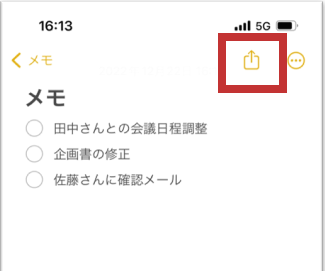
はじめに、「メモ」アプリから共有したいメモを選択したあと、画面右上の[共有マーク]から操作オプションを開きます。
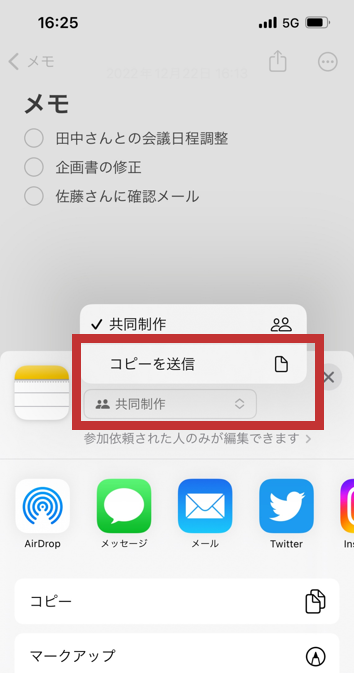
次に、表示された画面のタブから[コピーを送信]選択して、[メッセージ][メール]などのアプリ一覧から使用するアプリを選択します。
以上の操作で、iPhone/iPadの標準メモをほかの人に共有できます。
(2)メモを共同編集する方法
はじめに、iCloudに保存したメモから共有したいものを選んで、画面右上の[共有マーク]から操作オプションの画面を開きます。
次に、操作オプションの画面で[共同制作]のタブに設定します。共同制作の参加対象や権限設定を変えるときは、下図の[参加依頼された人のみが編集できます]をタップしましょう。
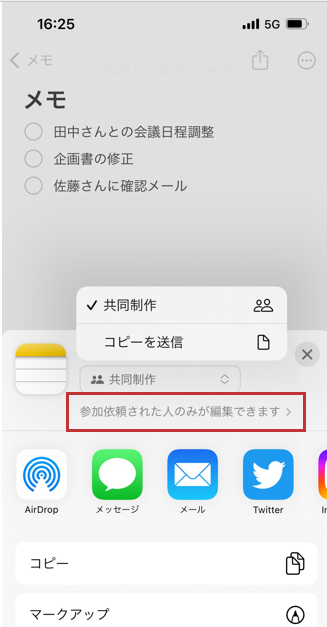
一方、共同制作者(メモを共有された側)のアクセス権は、[変更可能][閲覧のみ]のいずれかを選択します。ここで、[変更可能]を選択した場合、共同制作者には新たな共同制作者に参加依頼を出す権限が与えられます。
また、操作オプションの画面では、共同編集に招待する方法が選べます。以下では、[メール]と[リンクで参加を依頼]の手順をご紹介します。
メールで共同編集を招待
はじめに、表示された操作オプションから[メール]をタップしましょう。
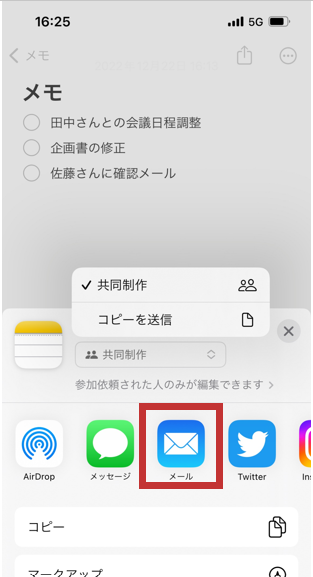
すると、メールの作成画面が開くので、共有先のアドレスを入力します。
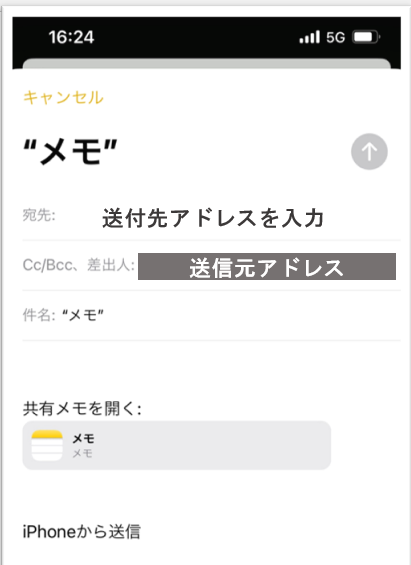
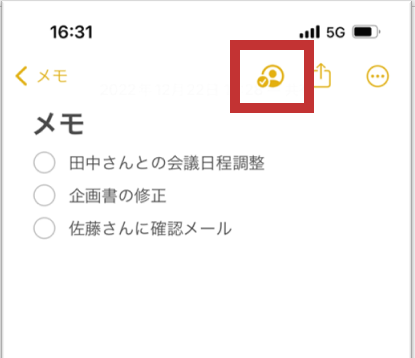
参加者へ送信したら、下図のように[共有マーク]が表示されます。
リンクで参加を依頼
はじめに、表示された操作オプションから[リンクで参加を依頼]をタップしましょう。
すると、リンクの共有先を入力する画面が表示されるので、アドレスを入力します。ただし、アドレス入力後にキーボードで[改行]または[return]をタップしなければ、アドレスとして認識されず、[リンクを共有]が押せないため注意しましょう。
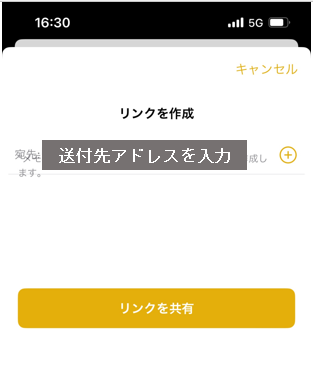
最後に、[リンクを共有]をタップすれば完了です。
(3)共有したメモを管理する方法
ここでは、「共同編集者を削除する方法」と「メモの共有を停止する方法」を解説します。以下の手順で、メモの共有先を適切に設定しましょう。
<共同制作者を削除する方法>
はじめに、画面右上の[共有マーク]をタップします。
次に、表示された画面から[共有メモを管理]を選択します。
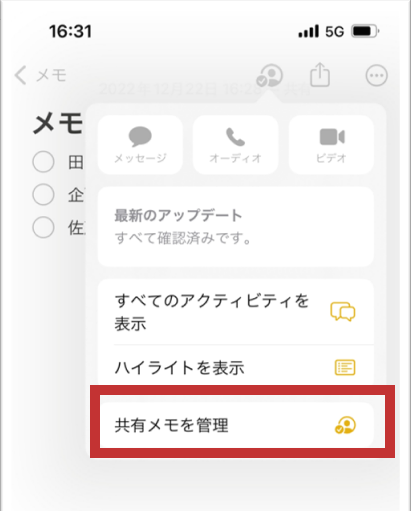
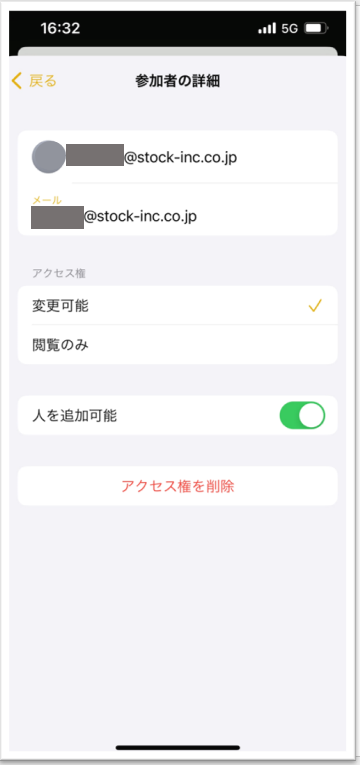
次に、削除したい共同制作者のアドレスをタップします。
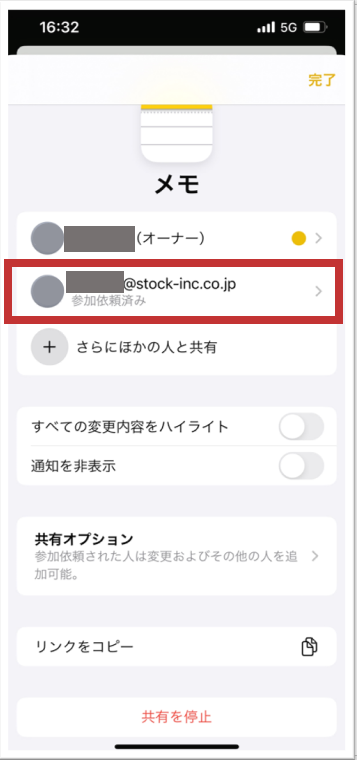
最後に、[アクセス権を削除]をタップすれば完了です。
<メモの共有そのものを停止する方法>
はじめに、画面右上の[共有マーク]をタップします。
次に、表示された画面から[共有メモを管理]を選択します。
ここで、[共有を停止]をタップします。
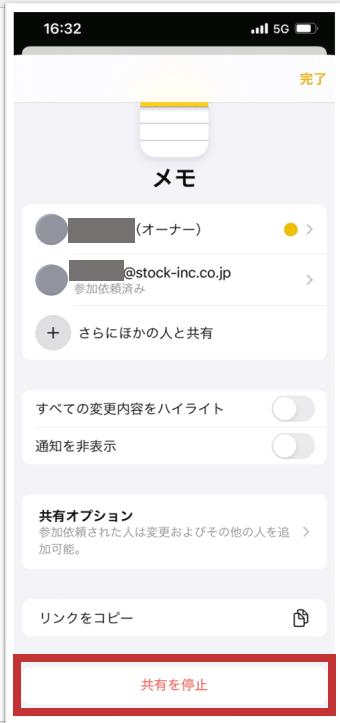
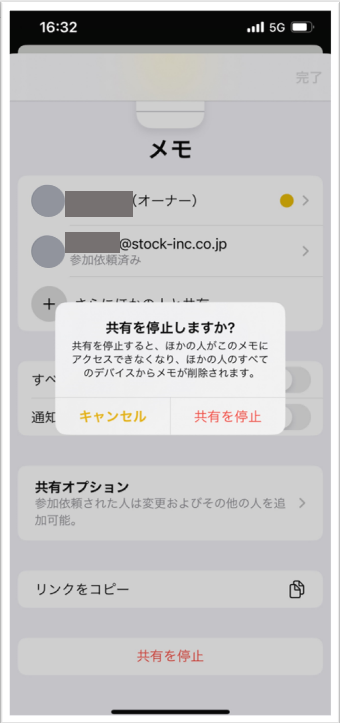
すると、共有停止を確認する画面が表示されるので、再度[共有を停止]をタップすれば完了です。
iPhoneの「メモ」が共有できない場合の対処法
iPhoneやiPadのソフトウェアが古いと、メモが共有できないことがあります。ソフトウェアのアップデートは無料なので、常に最新の状態で利用するようにしましょう。
iPhoneやiPadのソフトウェアの状態は、以下の手順で確認できます。
- 設定アプリを開く
- [一般]をタップする
- [ソフトウェアアップデート]をタップする
上記の操作をしたあと、[iOSは最新です]と表示されれば問題ありません。一方、ソフトウェアが最新でも共有できない場合は、ストレージ容量に空きがないことが原因なので、必要に応じてデータ整理や容量追加をしましょう。
関連記事: 【すぐ使える】おすすめのメモ共有ツール8選!
【iPhone/iPad対応】最も簡単にメモを共有できるアプリ
以下では、最も簡単にメモを共有できるアプリをご紹介します。
iPhoneやiPadに搭載されたメモアプリは、簡単にメモを作れる一方、共有アドレスを一つひとつ入力しなければなりません。つまり、共有するメモや人数が増えるほど連携に時間がかかるので、ビジネス利用には不向きだと言えます。
また、メモを私用アドレスやLINEで共有すると、誤送信による情報漏えいのリスクもあるのです。したがって、企業が情報を適切に連携するには「簡単・安全にメモを共有できるアプリ」が不可欠です。
結論、ビジネスで利用するメモアプリに最適なのは、国際水準のセキュリティを持ちながら、直感的にメモを作成・共有できる「Stock」一択です。
Stockの「ノート」に記載したメモは、任意のメンバーへリアルタイムで共有されます。また、ノートには「メッセージ」が紐づいており、メモに関する関連情報のやりとりも入り乱れません。
ITが苦手な65歳の方でもすぐに使えるメモ共有アプリ「Stock」

/ 情報ストック、タスク管理、メッセージ機能 /
チームの情報を、最も簡単に管理できるツール「Stock」
https://www.stock-app-stg.info/
Stockは、社内のあらゆる情報を、最も簡単に「管理」できるツールです。「社内の情報を、簡単に管理する方法がない」という問題を解消します。
Stockを使えば、「ノート」の機能を利用して、要件などのテキスト情報や、画像やファイルなどのあらゆる情報を誰でも簡単に残せます。
また、「タスク」や「メッセージ」の機能を利用すると、ノートに記載したテーマごとにコミュニケーションを取ることができるため、あちこちに情報が分散せず、常に整理された状態で業務を遂行できます。
<Stockをおすすめするポイント>
- ITの専門知識がなくてもすぐに使える
「ITに詳しくない65歳の方でも、何の説明もなく使える」程シンプルです。
- 社内のあらゆる情報を、最も簡単に「ストック」できる
作業依頼、議事録・問い合わせ管理など、あらゆる情報を一元管理可能です。
- 驚くほど簡単に、「タスク管理」「メッセージ」もできる
直感的な操作で、「タスクの担当者・期日の設定」と「メッセージでのやりとり」が可能です。
<Stockの口コミ・評判>

塩出 祐貴さん
松山ヤクルト販売株式会社 |
|
「強烈な『ITアレルギー』がある弊社にも、Stockならば、一切混乱なく導入できました」 ★★★★★ 5.0 弊社の宅配部門のスタッフの半分近くは50代以上と高齢で、キーボード入力が苦手なスタッフもいるほど、ITツールへの強い抵抗感がありました。しかし、Stockは他ツールに比べて圧倒的にシンプルで、直感的に使えるため、予想通り非常にスムーズに使い始めることができました。 |

竹原陽子さん、國吉千恵美さん
リハビリデイサービスエール |
|
「会社全体が、『Stock(ストック)さえ見ればOK』という認識に180度変わった」 ★★★★★ 5.0 特に介護業界では顕著かもしれませんが、『パソコンやアプリに関する新しい取り組みをする』ということに対して少なからず懸念や不安の声はありました。しかしその後、実際にStock(ストック)を使ってみると、紙のノートに書く作業と比べて負担は変わらず、『Stock(ストック)さえ見れば大半のことが解決する』という共通の認識がなされるようになりました。 |

江藤 美帆さん
栃木サッカークラブ(栃木SC) |
|
「ナレッジが属人化しやすいプロスポーツクラブには、Stockを非常に強くお勧めします!」 ★★★★★ 5.0 元々悩んでいた『ナレッジがブラックボックス化してしまう』という問題が、驚くほどうまく解消されました。 『Stockさえ見れば、すぐに必要な情報を把握できる』という状況を作り出すことに成功し、明らかに生産性が向上しました。 |

iPhoneの「メモ」をビジネス利用するときの注意点
以下では、「メモ」をビジネス利用するときの注意点を3つ解説します。個人で利用するときには気づきにくい注意点にも触れているので、担当者の方は必見です。
(1)セキュリティ面に不安がある
ひとつ目の注意点は、個人のiPhoneやiPadを利用するときの、セキュリティ面に不安があることです。
会社の貸与端末がAndroidなどのApple製品以外だった場合、iPhoneのメモ機能を使うには個人の端末を利用しなければなりません。しかし、業務のメモを個人のiPhoneやiPadで作成すると「ウイルス感染」「端末の紛失」などのリスクがあるのです。
また、社用のiPhoneやiPadを使っていても、共有先を指定するときに誤送信する可能性もゼロでありません。したがって、機密情報を取り扱うビジネスでは、セキュリティが十分に整ったメモアプリを使いましょう。
(2)共有に手間がかかる
2つ目の注意点は、メモの共有に手間がかかることです。
「メモ」アプリで作成したメモを共有・共同編集するには、複数の項目をタップしてアクセス権を設定したり、参加依頼を送信したりしなければなりません。また、ひとつずつ共有先のアドレスを入力する工数もかかってしまうのです。
そのため、「複数のメモを共有する」「数十人単位で共有する」などの場合は非効率だと言えます。一方、ノートに残したメモを任意のメンバーへ即座に共有できる「Stock」を使えば、大規模チームでも、メモのやりとりに無駄な時間がかかりません。
iPhoneの「メモ」を共有・共同編集する方法まとめ
ここまで、iPhoneやiPadの「メモ」を共有・共同編集する方法を中心に解説しました。
iPhoneやiPadの「メモ」では、メールやリンクを使って共有や共同編集ができます。しかし、いずれも操作が面倒なため、ITが苦手な場合はかえって仕事が滞りかねません。
また、個人のiPhoneやiPadを利用すれば、情報漏えいなどのセキュリティリスクも高まってしまいます。したがって、ビジネスで利用するには「メモを簡単・安全に共有できるか」を軸にアプリを選ぶべきなのです。
結論、メモの作成から共有を効率化するには、非IT企業の65歳以上の方でも説明なしで使える「Stock」が最適です。Stockは国際水準のセキュリティでメモを管理できるほか、iPhone・iPadにも対応しています。
無料登録は1分で完了するので、ぜひ「Stock」でメモをストレスなく共有しましょう。

