

今日では、iPhoneの標準アプリ「メモ」で備忘録を残すチームが増えています。そして、とくにビジネスで利用するときは、重要なメモが消えないように、メモデータを保存・バックアップしなければなりません。
とはいえ、なかにはiPhone「メモ」で業務情報を記録しているものの、保存やバックアップの方法が分からない方もいるのではないでしょうか。
そこで今回は、iPhone「メモ」の保存・バックアップの方法を中心にご紹介します。
- iPhone「メモ」のデータ保存先が分からない
- メモの保存やバックアップをするにあたり、具体的な手順を押さえたい
- iPhone「メモ」を保存するときに、意識すべきポイントがあれば知りたい
という方はこの記事を参考にすると、iPhone「メモ」を保存・バックアップする正しい方法が分かり、メモデータを抜け漏れなく残せるようになります。
目次
iPhone「メモ」の保存・バックアップ先とは
iPhone「メモ」の保存方法は、保存先やバックアップ先によって異なります。そのため、どのようにメモ管理をするかによって、保存方法を上手く使い分けましょう。
メモの保存・バックアップ先一覧
iPhone「メモ」で作成したメモの保存・バックアップ先は以下の3つに分類されます。
- iPhoneフォルダ
- iCloudフォルダ
- 各種メールフォルダ
iPhone本体にメモを保存します。iPhone自体のストレージ容量を消費します。
iCloud(アイクラウド)と呼ばれるオンラインストレージにメモを保存します。
Gmailや@i.softbank.jpなどのメール内にメモを保存します。
上記のフォルダ(保存・バックアップ先)でメモを作成すれば、自動的に保存やバックアップがされるため、特別な操作が不要になるのです。
MacやiPadからも編集できる保存先とは
MacやiPadからも簡単にメモを編集できる保存先は「iCloudフォルダ」です。
iCloudに保存したデータは、同一のApple IDでログインした端末上で同期されます。そのため、iCloudにメモを保存すれば、下図のようにiPhoneで作成したメモをMacでも編集できるのです。
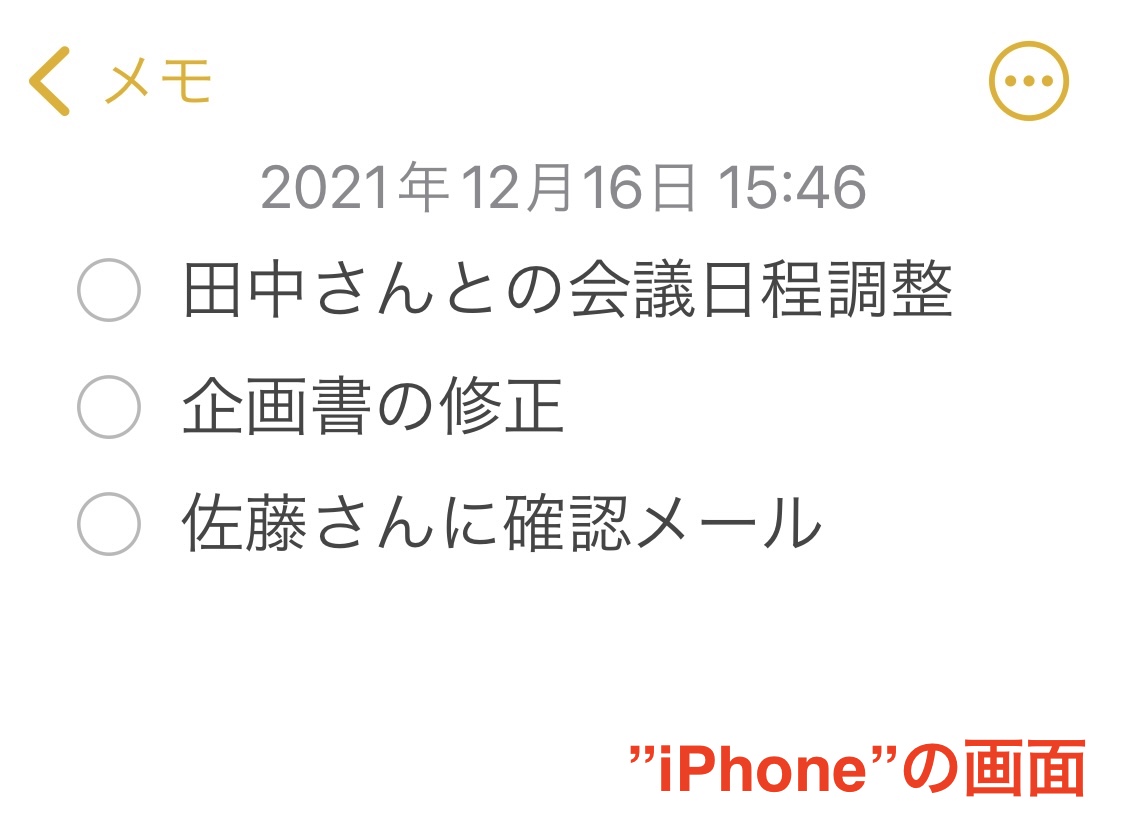
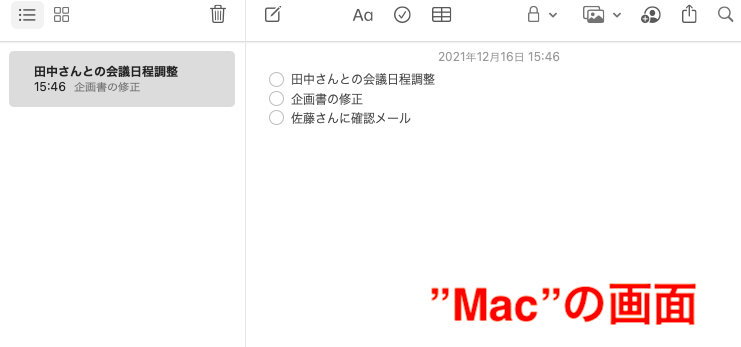
このように、iCloudフォルダにメモを保存すれば、時間や場所を問わずメモを残せます。
メモを保存できないときの対処法
iPhoneへのメモ保存ができない場合は、以下の原因が考えられます。
- iPhone本体のストレージ容量がない
- メモの保存先になっているiCloudの容量がない
対処方法としては、メモの保存先を変えることが有効です。具体的には、メモの内容をPDF化したり、ほかのツールにデータを移管したりしましょう。
<iCloudのケース>メモを保存・バックアップする方法
iCloudをメモに連携すれば、同じメモデータにMacやiPadからもアクセスできるので便利です。そこで以下では、iCloudにメモを保存・バックアップするために、iPhone「メモ」とiCloudを連携する方法をご紹介します。
(1)メモの保存・バックアップ先をiCloudに設定する
初期設定のままではメモ上にiCloudフォルダは表示されないので、iCloudに保存するには以下の設定が必要です。
はじめに、iPhoneの[設定]アプリを開き、[アカウント情報]をタップします。
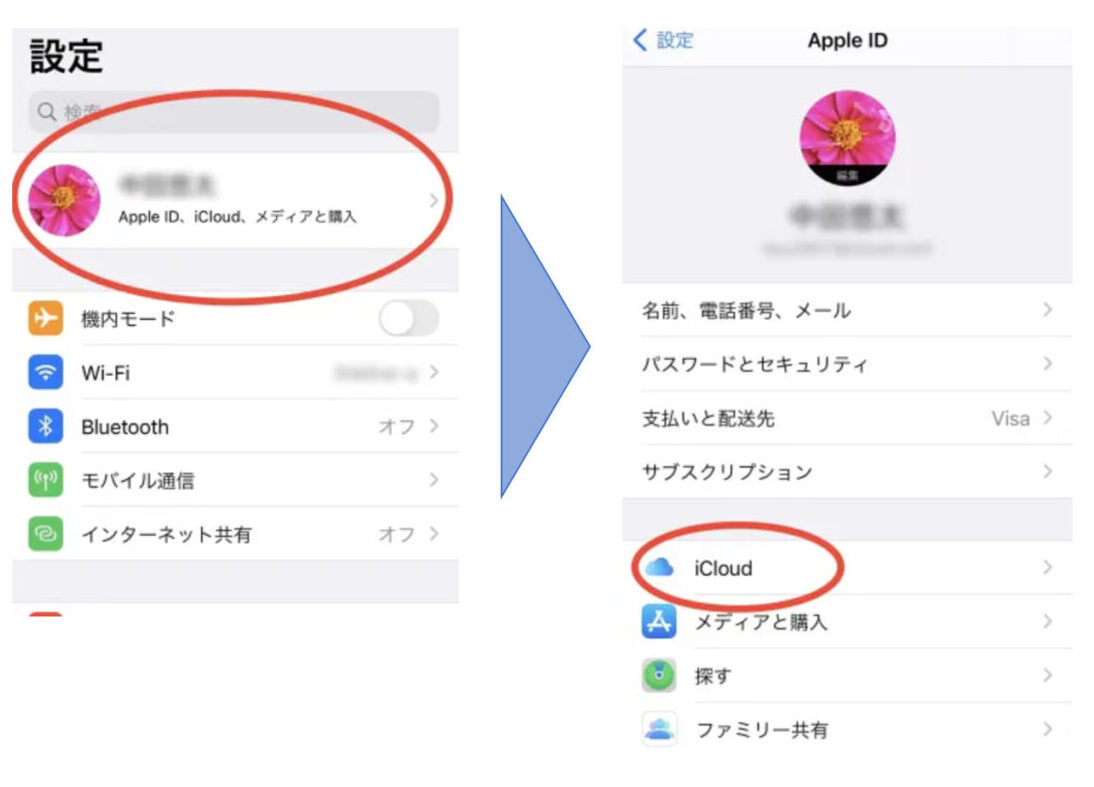
次に、表示される項目から[iCloud]を選択したあと、[メモ]をタップして[オン](緑)に変更しましょう。
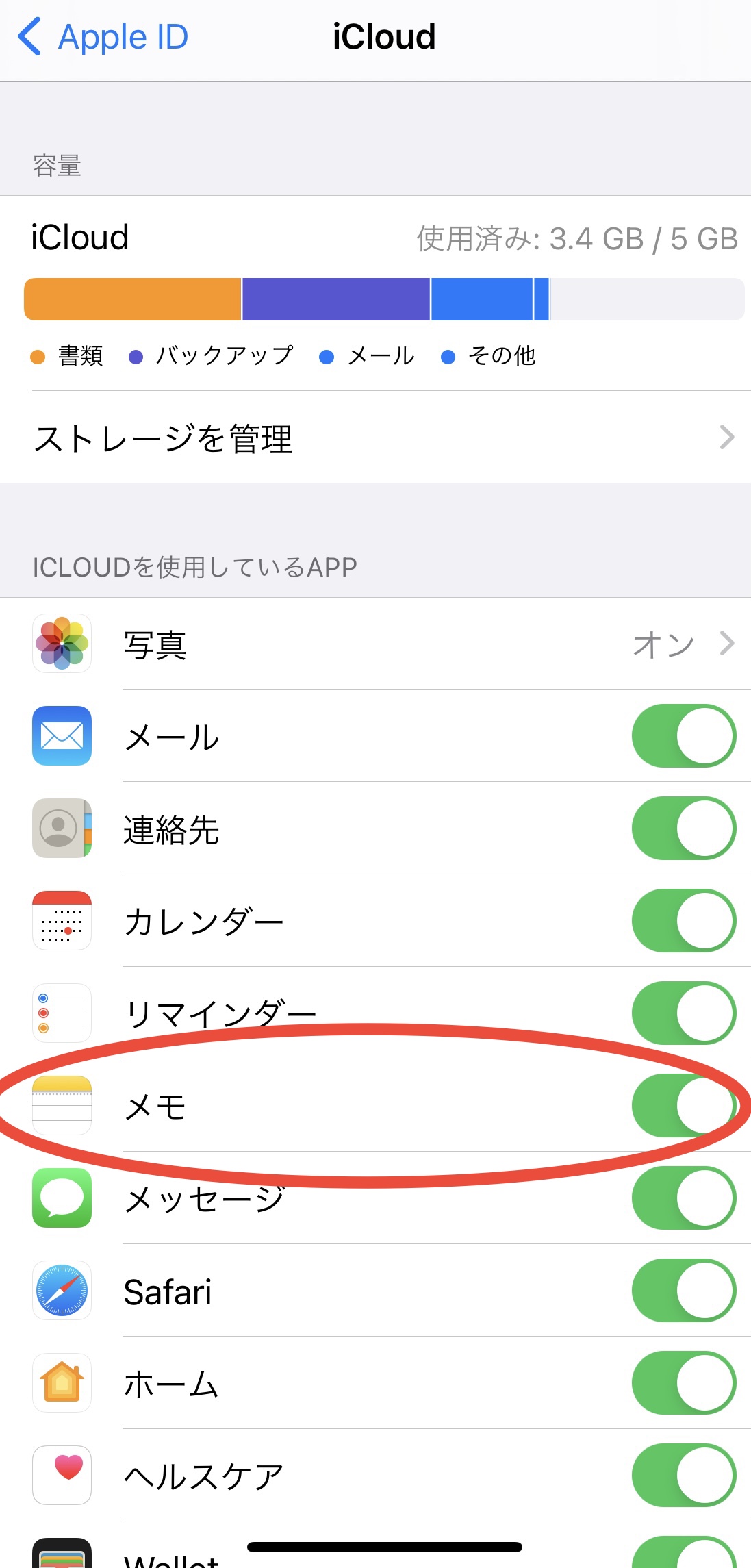
以上の操作で「メモ」のフォルダ一覧にiCloudが追加されました。iCloudからメモを作成・保存すれば、MacやiPadからも同じメモデータを編集できます。
(2)メモをiCloudに移動する
iPhoneフォルダや各種メール内に保存されているメモでも、iCloudフォルダへ移動すればMacやiPadからアクセスできるようになります。
はじめに、iCloudへ移動したいメモを左にスワイプします。(スワイプ:画面をタップしたまま指をスライドする操作)
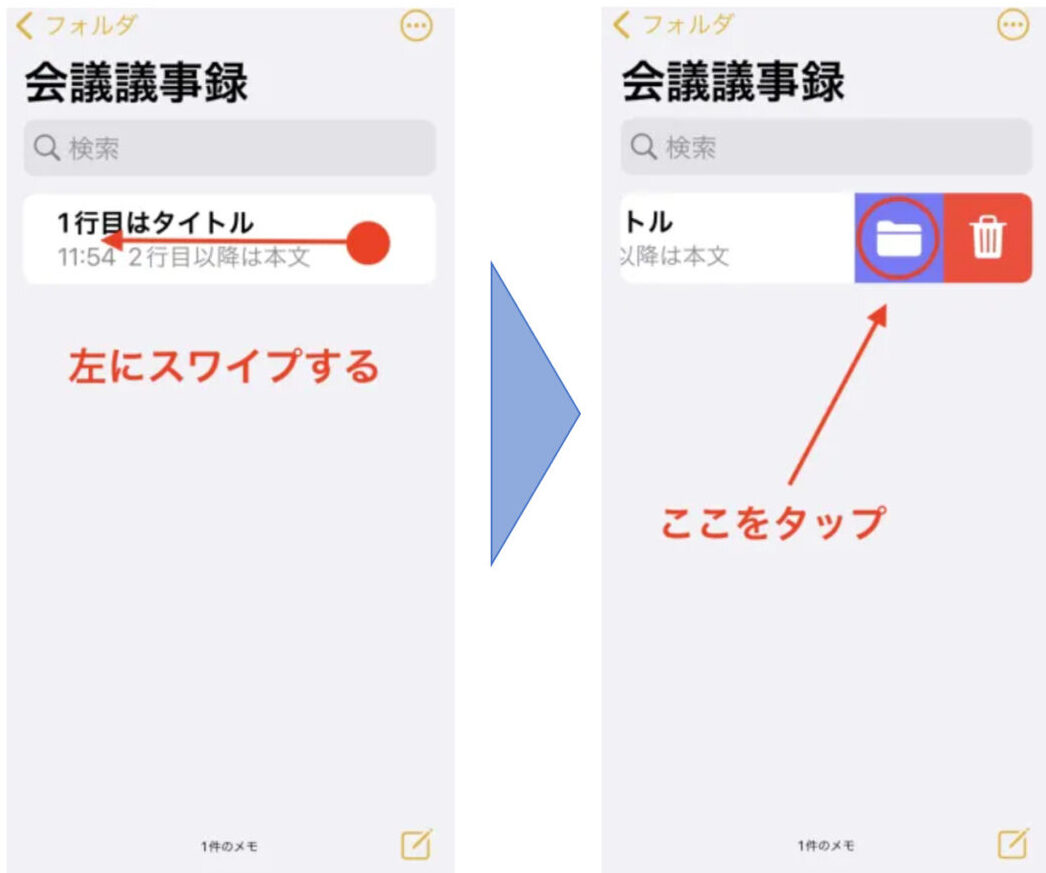
すると、上図のように2つのマークが表示されるので、青い[フォルダマーク]をタップしましょう。
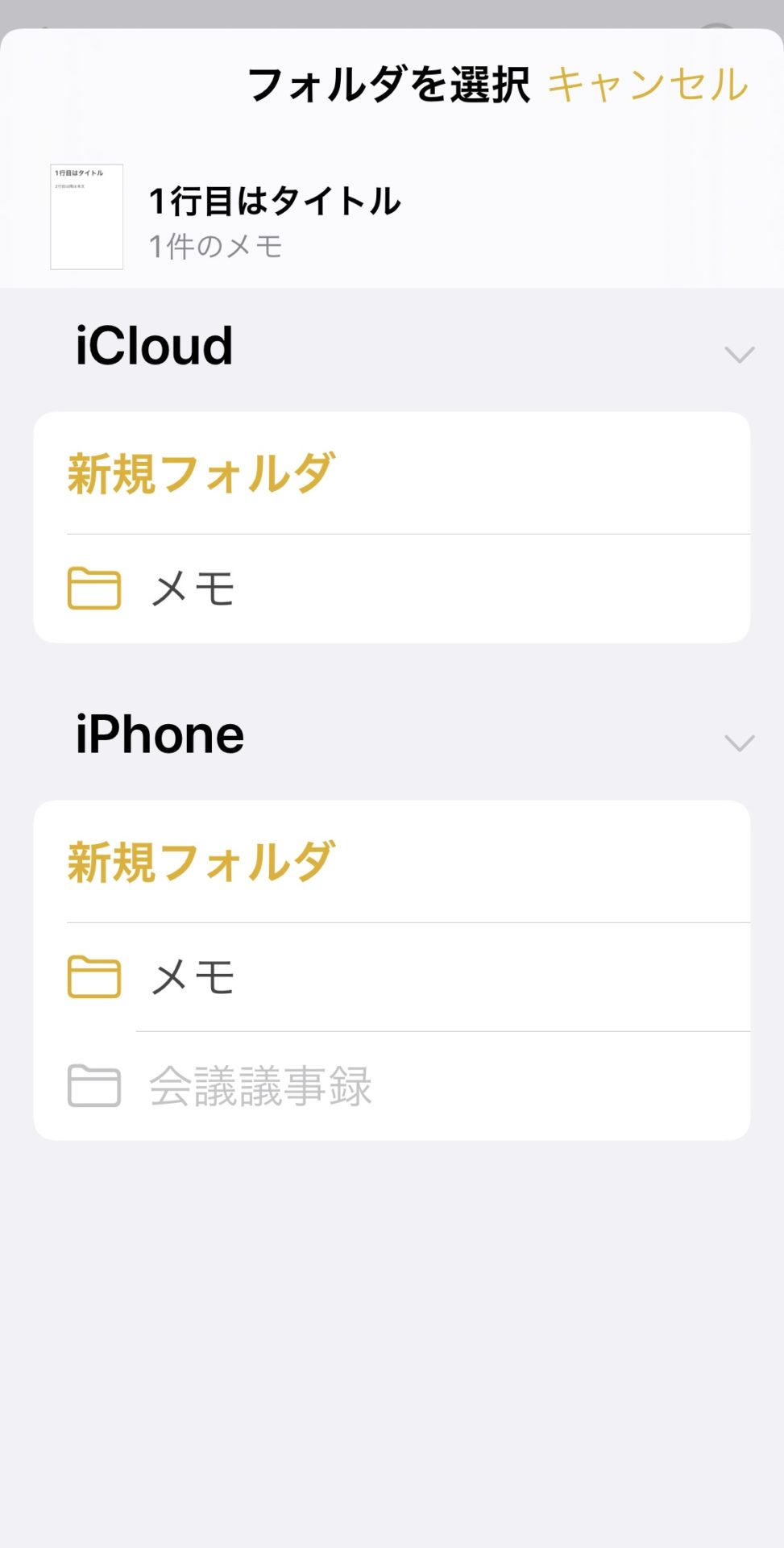
最後に、移動先の候補フォルダが一覧表示されるので、iCloudのフォルダを選択すれば移動完了です。
<その他のケース>メモを保存・バックアップする方法
iPhoneやiCloud、各種メールアプリの保存先以外にも、メモを保存・バックアップする方法があります。自社のメモ管理に合う方法を選択しましょう。(※iOS16時点での保存・バックアップ方法になります。)
(1)iPhone「メモ」をPDFファイルで保存する
まずは、メモをPDFファイルに変換して保存・バックアップする方法があります。メモをPDFファイルに変換すれば、印刷をかけてファイリングしたり、メールやチャットで共有したりできるのです。
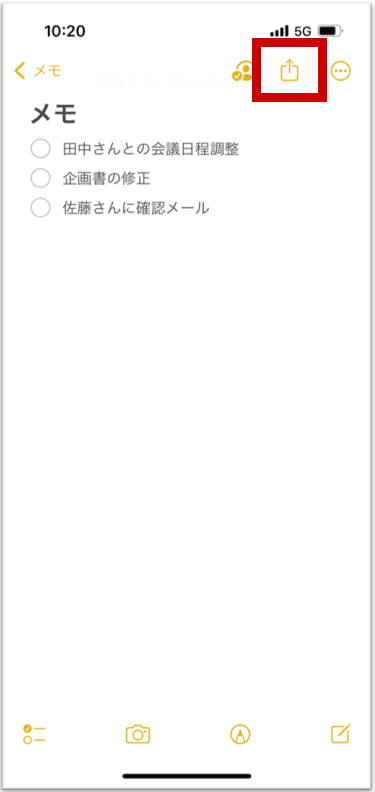
はじめに、PDFファイルに変換したいメモを開き、画面右上の[共有アイコン]をタップしましょう。
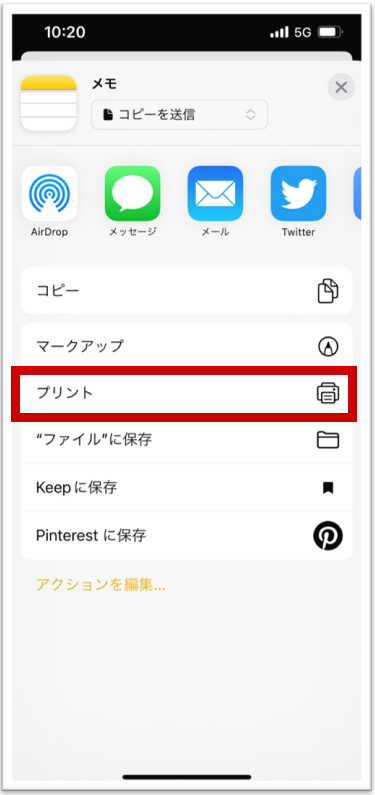
次に、 [プリント]を選択します。
下図のように画像が表示されたら、画面下部のメモ部分を指で拡大します。
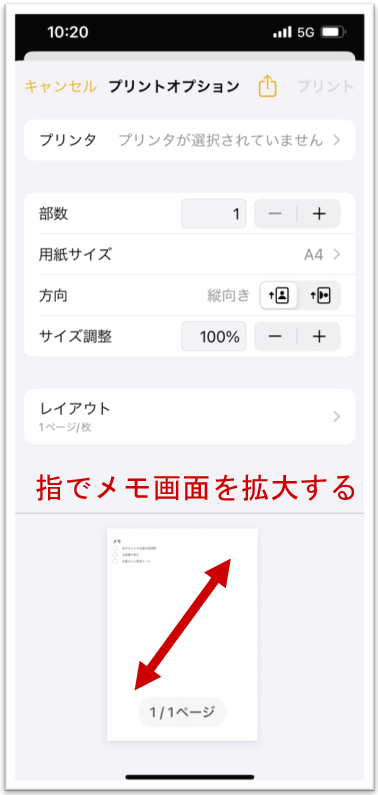
すると、メモの内容がPDFに変換されるので、画面上の[共有アイコン]をタップして保存場所を選択すれば完了です。たとえば、[ファイル]を選択すると、メモのPDFはiPhone内の[ファイルアプリ]に保存されます。
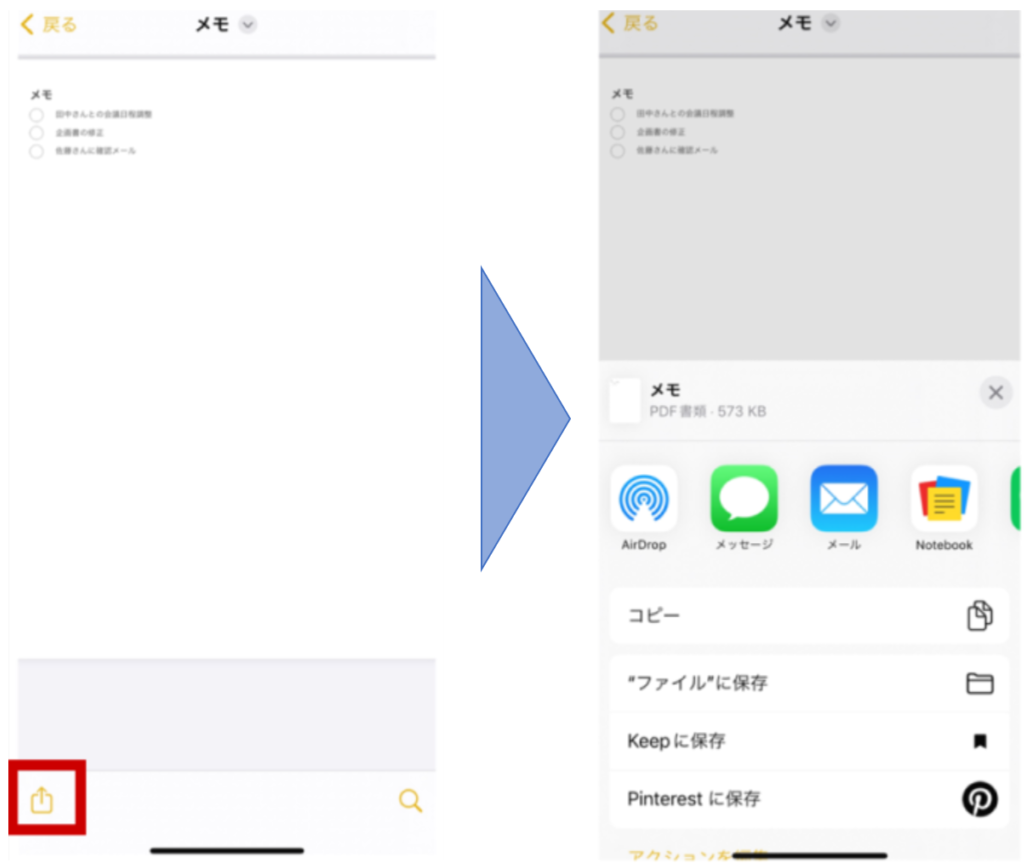
ただし、PDFファイルは基本的に編集ができない点がデメリットです。そのため、PDFでのバックアップは、追記や変更をする予定がないメモに活用しましょう。
(2)iPhone「メモ」をメールに添付して保存する
次に、メモをメールに添付して保存する方法があります。各々のメールアドレスにメモを送信し、受信ボックス内でカテゴリ分けなどをする方法です。
はじめに、任意のメモを開いて、画面右上の[共有アイコン]をタップします。
送信するメールアプリを選択し、下図のように送信先のメールアドレスを入力すればメモを送信できます。
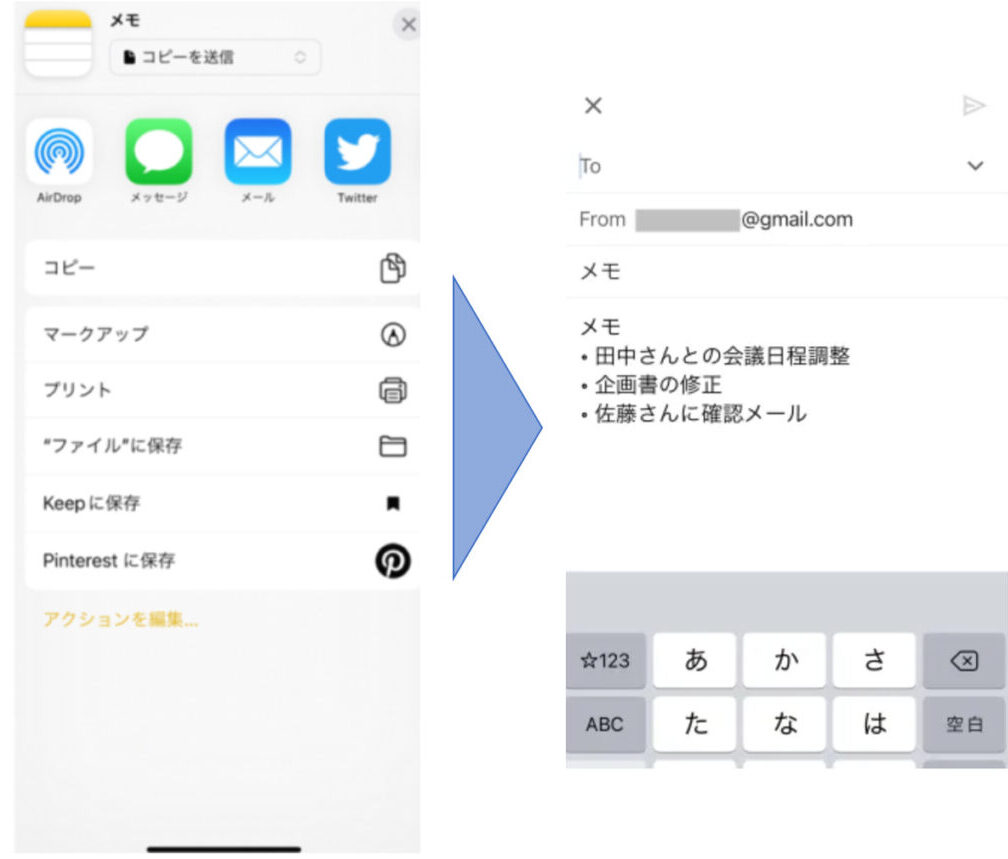
ただし、メールに添付されたメモはあとから編集ができないので、追記や変更の予定がないメモを保存・バックアップする場合に活用しましょう。
(3)iPhone「メモ」をWindowsやMacに保存する
最後に、WindowsやMacにメモを保存する方法もあります。Windowsでは「iTunes」、Macでは「Finder」を利用して、以下の手順で設定しましょう。
<Windowsの場合>
iTunesを事前にPCへダウンロードしたあと、以下のステップで保存・バックアップをします。
- iPhoneとパソコンをUSBケーブルで接続し、iTunesを起動する
- iTunes内にあるiPhoneのアイコンをクリックし、[概要]を選択する
- [このコンピューター]にチェックを入れ、[今すぐバックアップ]をタップする
<Macの場合>
Finderをダウンロードしたあと、以下のステップで保存・バックアップをします。
- iPhoneとパソコンをUSBケーブルで接続し、Finderを起動する。
- 画面の左側にあるリストから[〇〇のiPhone]を選択する。
- [iPhone内のすべてのデータをこのMacにバックアップ]にチェックする。
- [今すぐバックアップ]をクリックする。
要注意!iPhone「メモ」を仕事で利用する3つの注意点
iPhoneの「メモ」をビジネス利用するときは、以下の3点に注意です。
- 保存方法が複雑でメモ管理が難しい
- メモの保存先によって共有機能が異なる
- チーム向けの機能が不十分
保存・バックアップの方法は多様で複雑なために、デジタルが苦手な人には管理しづらい恐れがあります。
iCloudフォルダに保存されたメモは共同編集できるものの、iPhone本体や各種メールアプリに保存されたメモは、逐一メールなどで共有しなければなりません。
iCloudフォルダで保存されたメモは共同編集ができますが、上書きされた情報の復元は難しいです。
上記3つの注意点からも、iPhone「メモ」はビジネス利用には不十分だと言えます。したがって、仕事のメモを管理するには、「Stock」のように「メモの保存やバックアップが簡単で、必要な機能に過不足がないメモアプリ」を選びましょう。
【バックアップ不要】最も簡単にメモの保存・復元ができるアプリ
以下では、最も簡単にメモの保存・復元ができるアプリをご紹介します。
iPhoneの「メモ」にはさまざまな保存・バックアップの方法がありますが、保存までには多くの工数がかかる点に注意しましょう。とくに、ITに詳しくない社員の場合は、スムーズに保存やバックアップをするのが難しい可能性もあります。
そこで、「作成したメモが自動保存され、編集履歴から過去のメモを復元できるアプリ」を導入すれば、誰でもストレスなく利用できるのです。
結論、メモの保存に最適なアプリは、編集履歴からすぐにメモを復元でき、ITが苦手な65歳の方人でも簡単に使いこなせる「Stock」一択です。
Stockの「ノート」に書いたメモは自動保存され、瞬時に任意のメンバーへ共有できるので、やりとりに手間がかかりません。また、「編集履歴」では過去の更新を見られたり、削除後30日以内であれば復元可能だったりと、バックアップ体制も整っています。
ITが苦手な65歳の方でも直感的に使えるアプリ「Stock」

/ 情報ストック、タスク管理、メッセージ機能 /
チームの情報を、最も簡単に管理できるツール「Stock」
https://www.stock-app-stg.info/
Stockは、社内のあらゆる情報を、最も簡単に「管理」できるツールです。「社内の情報を、簡単に管理する方法がない」という問題を解消します。
Stockを使えば、「ノート」の機能を利用して、要件などのテキスト情報や、画像やファイルなどのあらゆる情報を誰でも簡単に残せます。
また、「タスク」や「メッセージ」の機能を利用すると、ノートに記載したテーマごとにコミュニケーションを取ることができるため、あちこちに情報が分散せず、常に整理された状態で業務を遂行できます。
<Stockをおすすめするポイント>
- ITの専門知識がなくてもすぐに使える
「ITに詳しくない65歳の方でも、何の説明もなく使える」程シンプルです。
- 社内のあらゆる情報を、最も簡単に「ストック」できる
作業依頼、議事録・問い合わせ管理など、あらゆる情報を一元管理可能です。
- 驚くほど簡単に、「タスク管理」「メッセージ」もできる
直感的な操作で、「タスクの担当者・期日の設定」と「メッセージでのやりとり」が可能です。
<Stockの口コミ・評判>

塩出 祐貴さん
松山ヤクルト販売株式会社 |
|
「強烈な『ITアレルギー』がある弊社にも、Stockならば、一切混乱なく導入できました」 ★★★★★ 5.0 弊社の宅配部門のスタッフの半分近くは50代以上と高齢で、キーボード入力が苦手なスタッフもいるほど、ITツールへの強い抵抗感がありました。しかし、Stockは他ツールに比べて圧倒的にシンプルで、直感的に使えるため、予想通り非常にスムーズに使い始めることができました。 |

竹原陽子さん、國吉千恵美さん
リハビリデイサービスエール |
|
「会社全体が、『Stock(ストック)さえ見ればOK』という認識に180度変わった」 ★★★★★ 5.0 特に介護業界では顕著かもしれませんが、『パソコンやアプリに関する新しい取り組みをする』ということに対して少なからず懸念や不安の声はありました。しかしその後、実際にStock(ストック)を使ってみると、紙のノートに書く作業と比べて負担は変わらず、『Stock(ストック)さえ見れば大半のことが解決する』という共通の認識がなされるようになりました。 |

江藤 美帆さん
栃木サッカークラブ(栃木SC) |
|
「ナレッジが属人化しやすいプロスポーツクラブには、Stockを非常に強くお勧めします!」 ★★★★★ 5.0 元々悩んでいた『ナレッジがブラックボックス化してしまう』という問題が、驚くほどうまく解消されました。 『Stockさえ見れば、すぐに必要な情報を把握できる』という状況を作り出すことに成功し、明らかに生産性が向上しました。 |

iPhone「メモ」の保存・バックアップの方法まとめ
ここまで、iPhone「メモ」の保存・バックアップ方法を中心に解説しました。
iPhone「メモ」の保存・バックアップ先にはiPhone、iCloud、各種メールアプリの3つがあります。なかでも、iCloudへメモを保存すれば、MacやiPadでも同一のメモにアクセスできるため便利です。
しかし、メモを作成するたびに保存先を確認しなければ、どこに保存したか分からなくなる恐れがあるのです。また、メモをほかのメンバーへ送るには、共有方法を都度選択しなければなりません。
そこで、「わずかな工数でメモの保存やバックアップができるメモアプリ」に移行すれば、iPhone「メモ」のデメリットを解消できます。つまり、ビジネスでは、「ノート」に残したメモが瞬時に自動保存される『Stock』が最適なのです。
無料登録は1分で完了するので、ぜひ「Stock」を導入し、簡単にメモを作成・保存・共有できる仕組みをつくりましょう。

