
iPhoneやMac、iPadに搭載されている「メモApp」は、ビジネスマンにも広く利用されているアプリです。メモAppは気軽にメモができる点で優れていますが、メモをPDF形式で保存したいときには複雑な手順が必要になります。
そのため、「メモAppのメモを印刷したいがPDF化できない」と悩む方も多いのではないでしょうか。
そこで今回は、iPhoneやMac、iPadのメモをPDF化する方法を中心にご紹介します。
- メモをPDF形式で保存したいが、やり方が分からず困っている
- メモを印刷して配布するためにPDF化する方法が知りたい
- メモを簡単にPDFに変換でき、ほかの機能も充実しているアプリを知りたい
という方はこの記事を参考にすると、メモAppのメモをPDF化する手順が理解できるだけでなく、メモAppよりもビジネス向きのメモアプリにも出会えます。
メモをPDFに変換する方法
以下では、iPhoneやMac、iPadで利用できる「メモApp」で、メモをPDFへ変換する手順を解説します。メモをPDF形式で保存する方法が分からない方は必見です。
Mac編|メモをPDF化する方法
はじめに、MacのメモAppからメモをPDFに変換する方法をご紹介します。
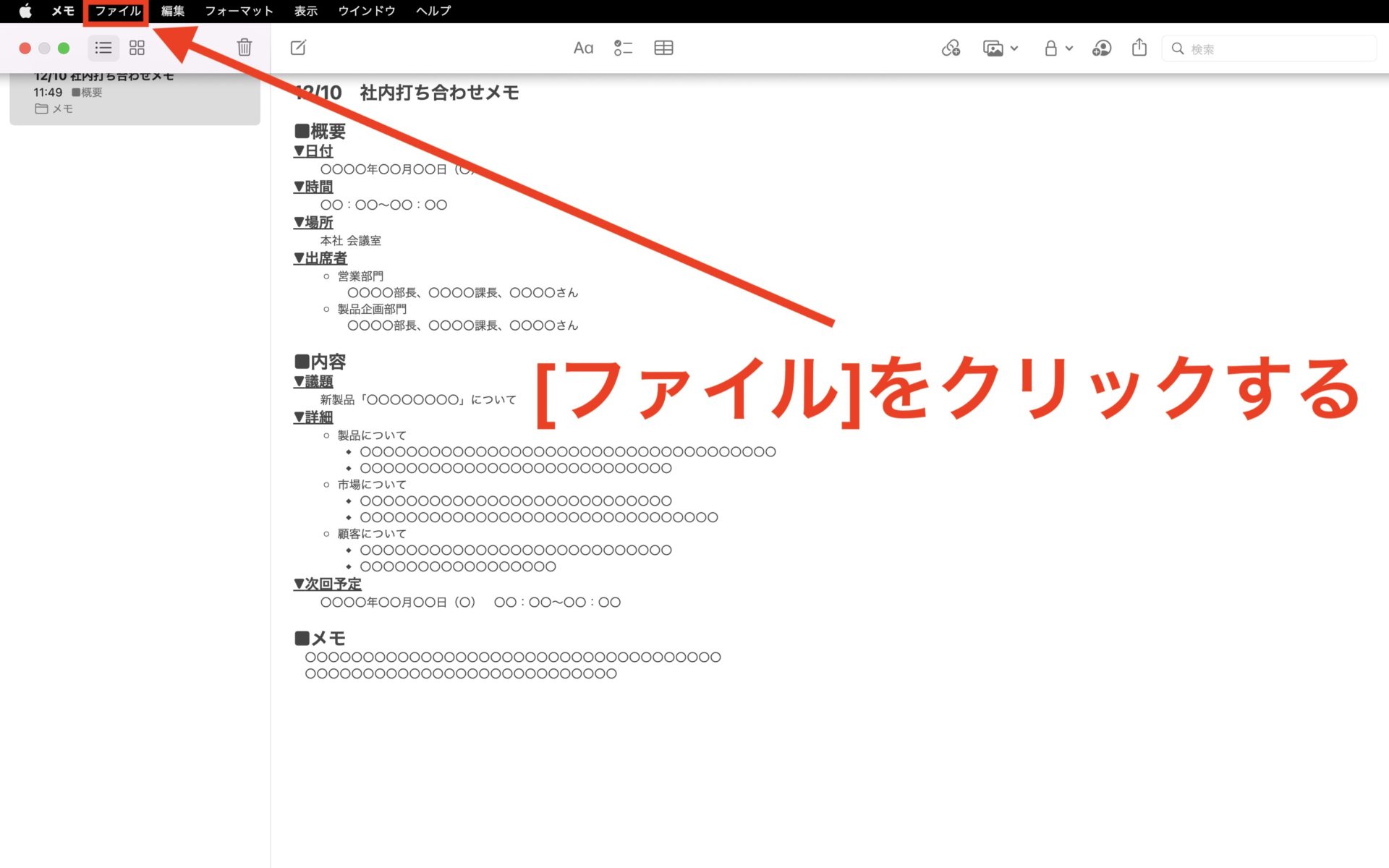
PDF化したいメモを開き、画面の左上に表示されている[ファイル]をクリックします。
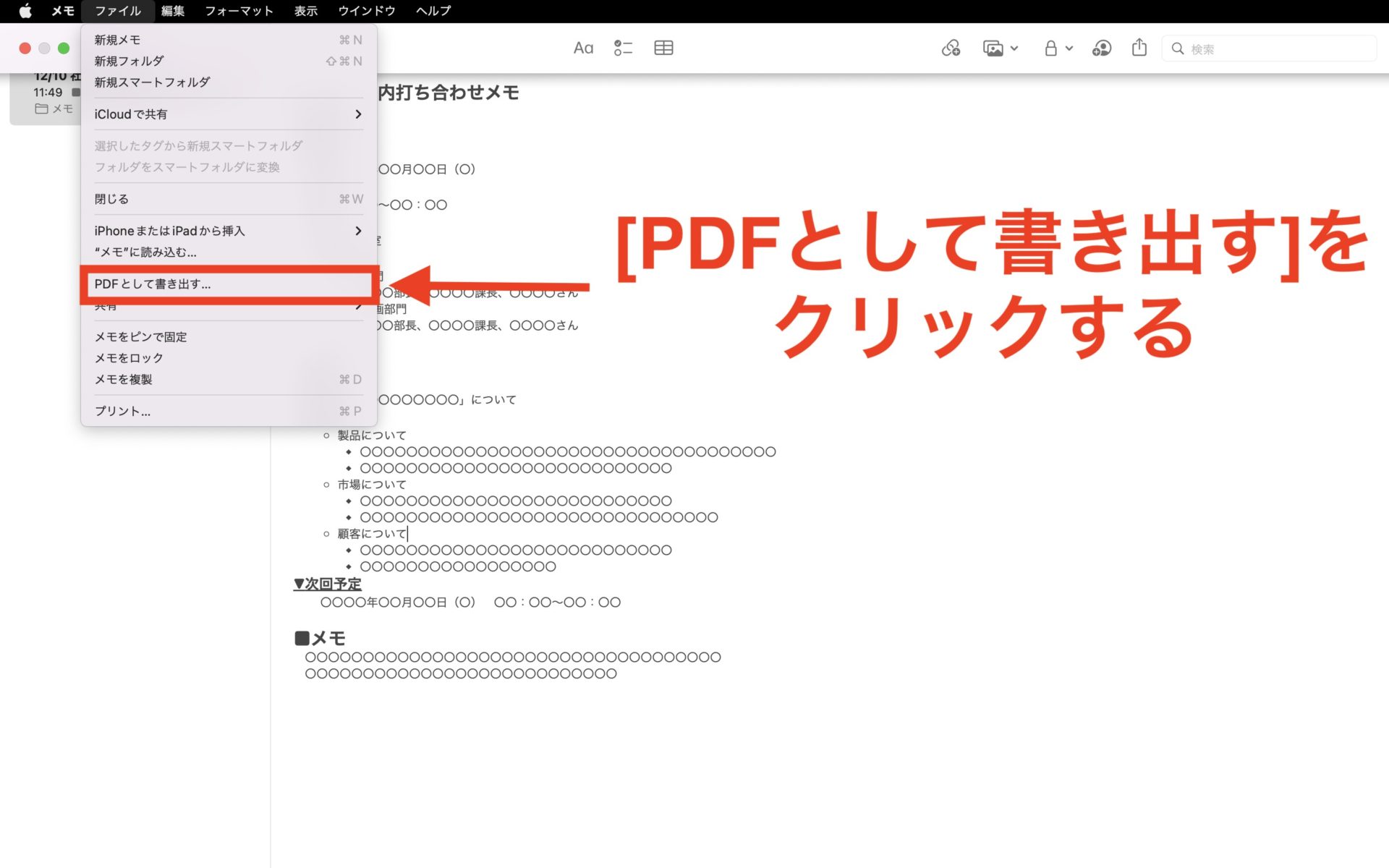
次に、上図のように選択肢が表示されるので、[PDFとして書き出す]を選びます。
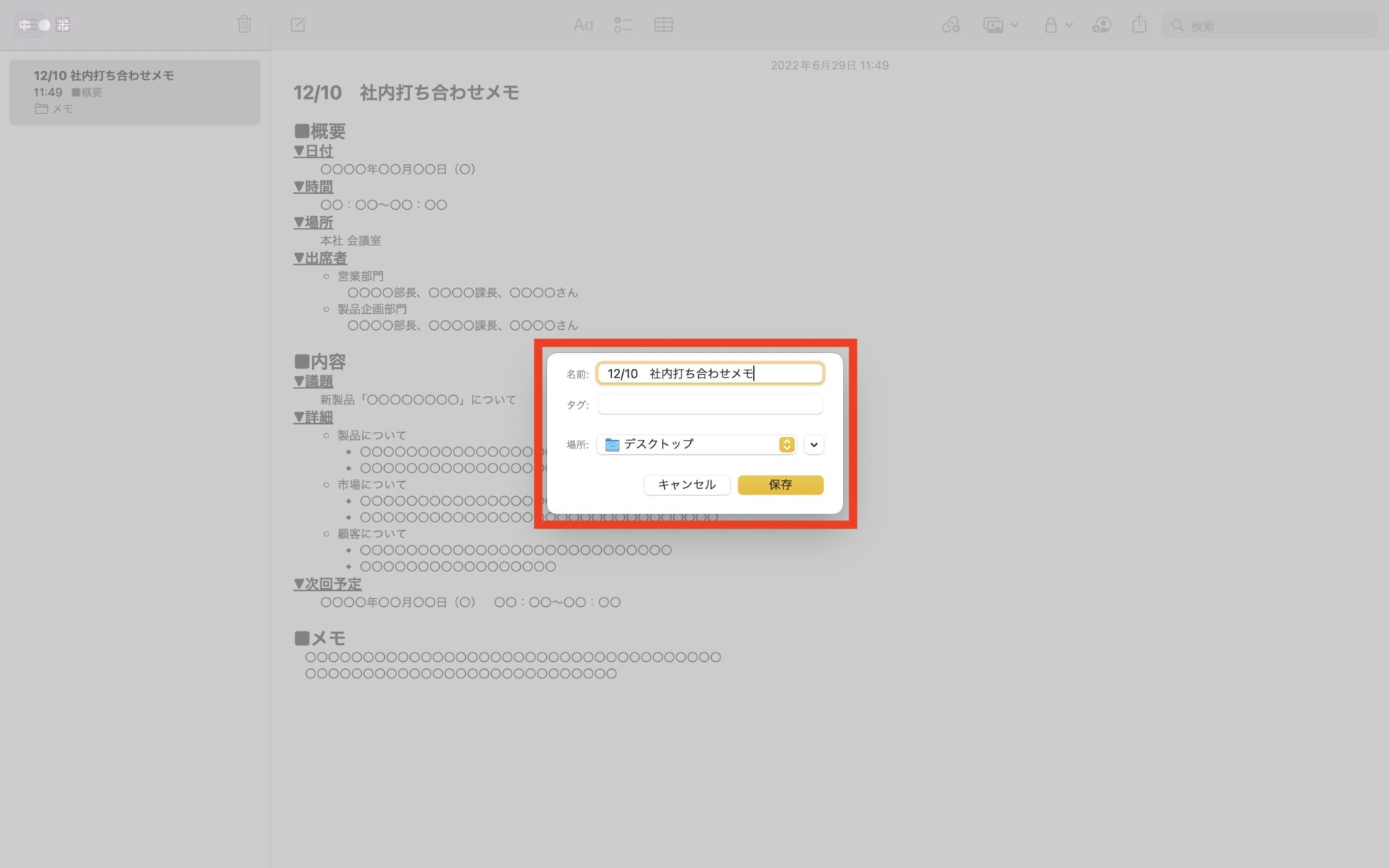
ファイル名とタグ、保存場所の項目が表示されるため、設定が完了したら[保存]をクリックします。
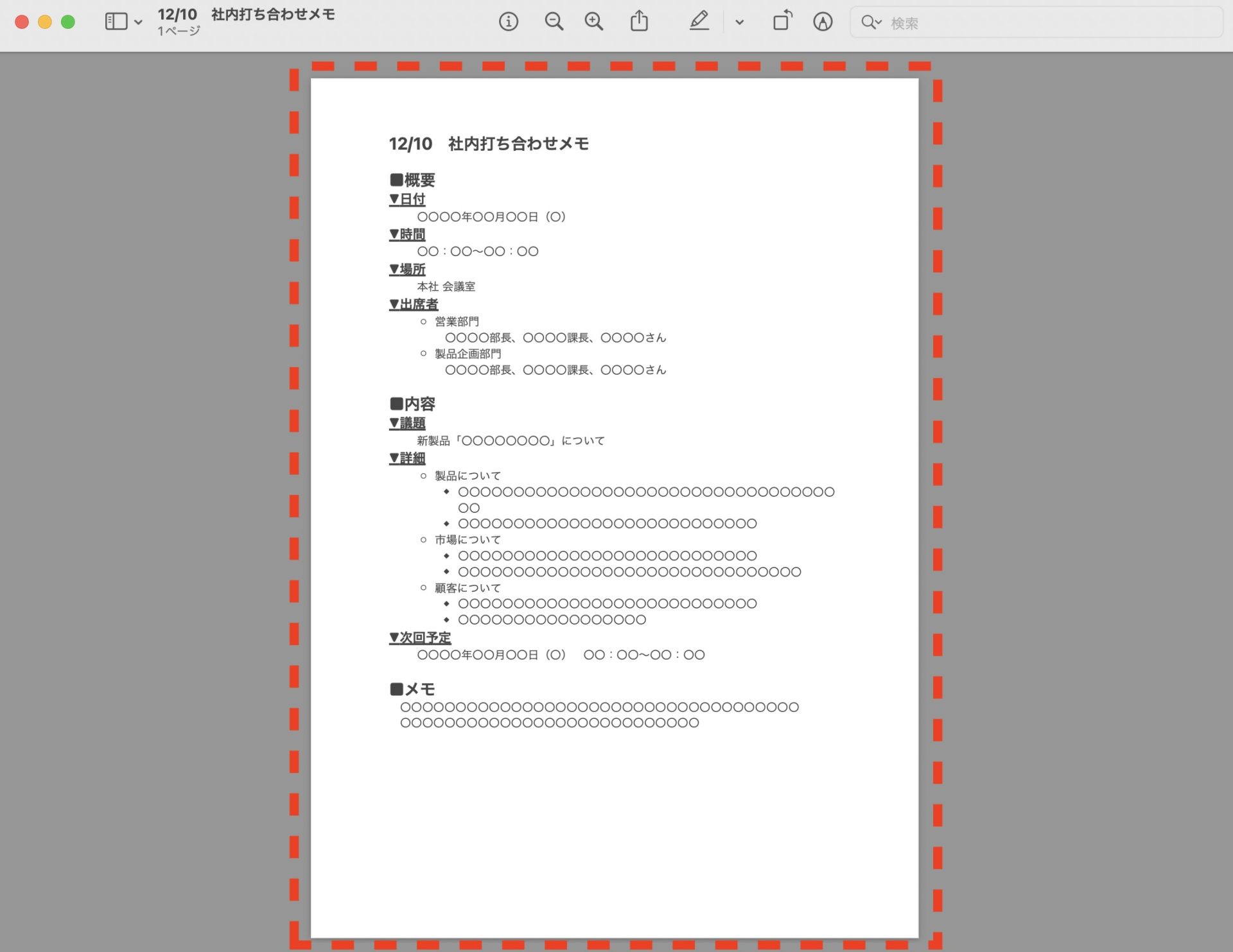
以上の操作で、先ほど設定した場所へPDFファイルが作成され、上図のように正しく出力されたことが確認できます。
iPhone/iPad編|メモをPDF化する方法
次に、iPhoneやiPadでメモをPDF化する方法をご紹介します。
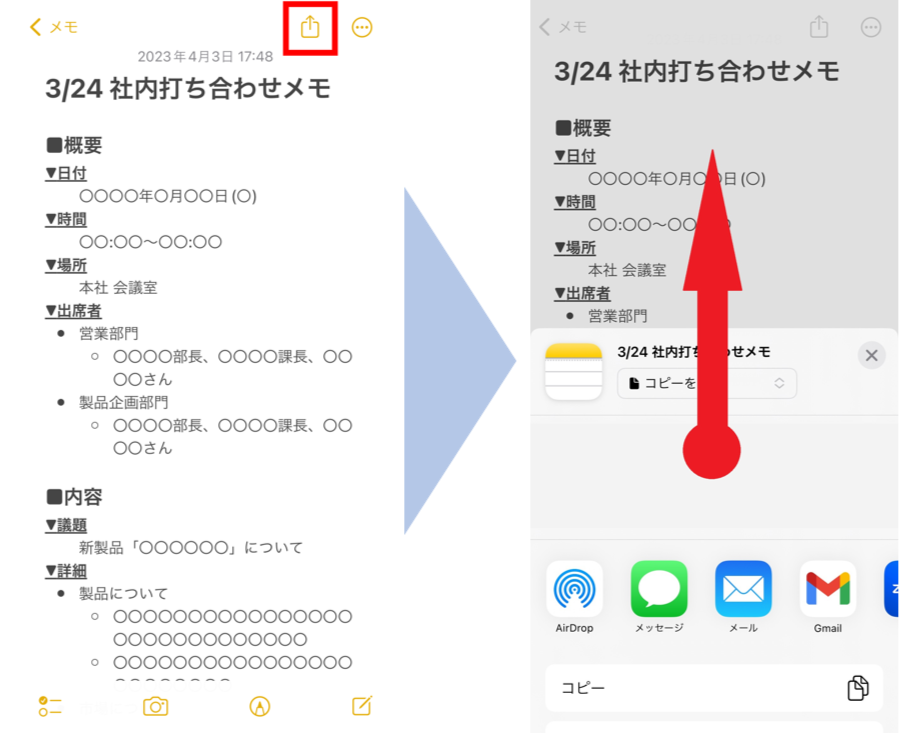
まずは、メモ画面の右上にある[共有ボタン]をタップします。メモのオプション画面が表示されるので、画面をタップしながら上へスライドしましょう。
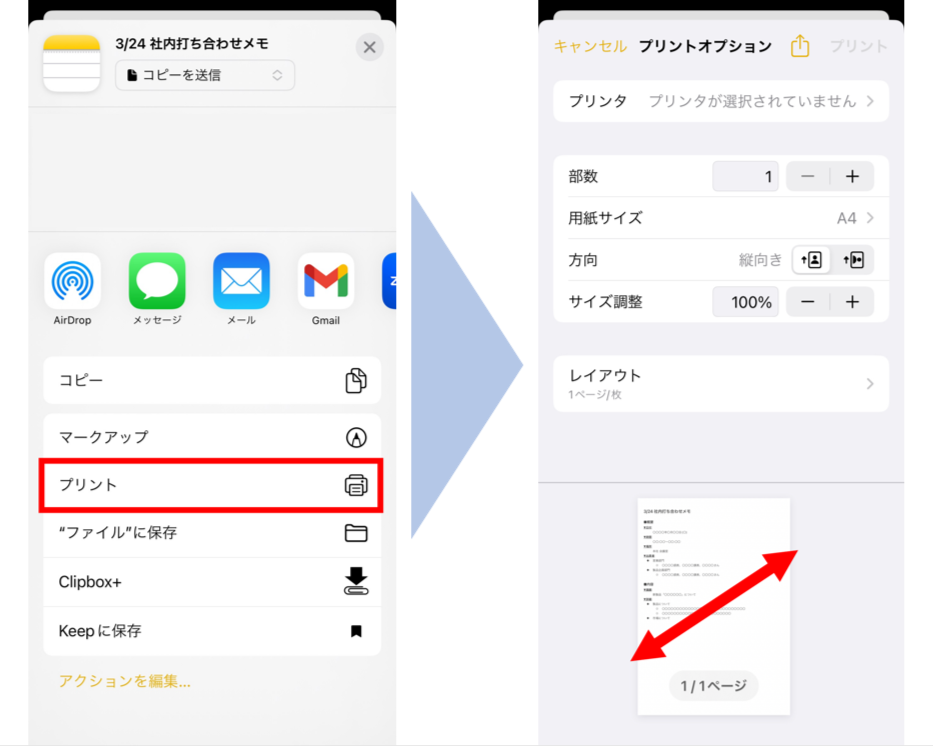
次に、画面下部にある[プリント]をタップします。プリントのオプション画面にメモのプレビューが表示されるので、画面をピンチアウト(拡大)しましょう。
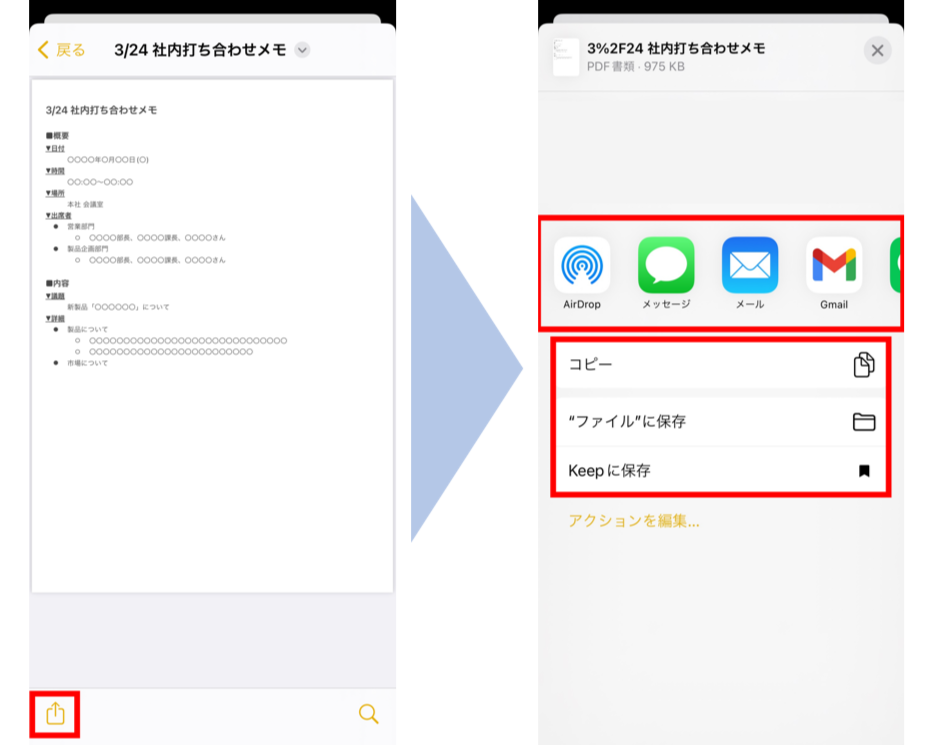
このように、メモのプレビューが表示されます。画面左下の[共有ボタン]から保存先を選択すれば、メモをPDF形式で保存できます。
このように、メモAppではPDFの作成に工数がかかるので、複数のメモをPDF化する場合には不便です。そのため、PDFに変換する機会が多いビジネスのメモ管理では、素早くPDFを作成できる「Stock」のようなアプリを使うべきなのです。
メモAppを使い続ける5つのデメリット
iPhoneやMac、iPadに標準搭載されている「メモApp」を使い続けるのには、以下のような5つのデメリットがあります。とくに、メモAppを仕事で利用している場合には、知っておくべきことが多いので必見です。
(1)PDF化するのが面倒
iPhoneやMac、iPadのメモAppでPDFを作成するには、複雑な手順が必要です。
たとえば、印刷のためにPDFへ変換する場合には、パソコンであるMacを利用するケースが多くなります。そのため、わずかな操作でPDFに変換できるメモアプリと比べると、メモAppは手間がかかるので、PDF変換を何度もするときには面倒です。
このように、メモAppにはPDF化が面倒なデメリットがあるので、仕事のメモをPDFで管理・印刷したいケースでは、簡単にPDF変換できるメモアプリを使いましょう。
(2)テキストの装飾が少ない
テキストの装飾が少ないのも、メモAppを使い続けるデメリットのひとつです。
たとえば、文字色の変更や背景色の追加など、一般的なメモアプリに搭載されている装飾機能がメモAppには搭載されていません。そのため、情報を見やすく整理するのが難しい可能性があるのです。
情報が見やすく整理されていなければ「どこに情報が重要なのか」が分からなくなり、メモの情報を有効活用できなくなってしまいます。したがって、あとから振り返ることが多い仕事のメモを管理する場合には十分注意しましょう。
(3)メモを整理できない
メモAppのデメリットのひとつに、メモを整理するのが難しいことが挙げられます。
メモAppはメモを分類する「フォルダ」が1階層しか作れないため、あらゆるメモが一か所で乱立することになり、目的のメモを探すのに苦労するのです。すぐに目的の情報を探し出せるのは2〜3階層と言われています。
メモはあとから見返すために書き残すものなので、メモを探し出すのが難しいメモAppをビジネス利用する場合には十分に注意しましょう。
(4)セキュリティに不安がある
メモAppにセキュリティに不安な点があるのもデメリットのひとつです。
メモAppにはメモをロックする機能がありますが、同じパスワードを使い回す仕様になっているのでセキュリティに懸念があります。また、メモApp自体には、ログイン時にパスワード以外に認証コードも入力する「2段階認証」がないため不安が残ります。
このように、メモAppを使い続ける場合にはセキュリティの課題があることを理解したうえで使いましょう。
(5)ビジネス向きではない
最後に、メモAppはビジネス向きとは言えない点も無視できないデメリットです。
たとえば、メモをリアルタイムで共有/共同編集がしたいケースでは、共有先の相手がAndoroidやWindowsでは不可能です。また、メモAppにはメモ機能しかなく、メモに関するやりとりができるようなメッセージ機能がありません。
対策として、メッセージが送れるチャットツールを利用する方法もありますが、メッセージが次々と流れてしまうので不便です。また、メモとメッセージを分けると「あの情報はどこにいったのか」と探す手間が増えて仕事がしづらくなります。
このように、メモAppはチームで運用するのには向かないデメリットがあります。
【代替】メモAppのデメリットを解消するおすすめのアプリ
以下では、iPhoneやMac、iPadに標準搭載されている「メモApp」の代替におすすめのアプリをご紹介します。
メモAppでもPDFへの変換ができますが、印刷を頻繁にするMacでは複雑な手順が必要です。また、メモAppには「テキストの装飾機能が少ない」「メモが整理できない」「セキュリティに不安がある」「ビジネス向きではない」などのデメリットもあります。
そのため、ビジネスのメモ管理では「わずかな操作でPDFへ変換できるうえに、メモAppのデメリットをすべてカバーするメモアプリ」を使うべきなのです。
結論、メモAppの代替として最適なのは、非IT企業の65歳以上の社員でも使えるほどシンプルで、PCからメモをわずかな操作でPDF変換できる「Stock」一択です。
Stockの「ノート」に作成したメモは、PCからすぐにPDFへ変換できます。また、ノートに紐づく「メッセージ」を使えば、情報を分散させることなくチームでコミュニケーションが取れる点が大きな特徴です。
わずかな操作でメモをPDFへ変換できるアプリ「Stock」

/ 情報ストック、タスク管理、メッセージ機能 /
チームの情報を、最も簡単に管理できるツール「Stock」
https://www.stock-app-stg.info/
Stockは、社内のあらゆる情報を、最も簡単に「管理」できるツールです。「社内の情報を、簡単に管理する方法がない」という問題を解消します。
Stockを使えば、「ノート」の機能を利用して、要件などのテキスト情報や、画像やファイルなどのあらゆる情報を誰でも簡単に残せます。
また、「タスク」や「メッセージ」の機能を利用すると、ノートに記載したテーマごとにコミュニケーションを取ることができるため、あちこちに情報が分散せず、常に整理された状態で業務を遂行できます。
<Stockをおすすめするポイント>
- ITの専門知識がなくてもすぐに使える
「ITに詳しくない65歳の方でも、何の説明もなく使える」程シンプルです。
- 社内のあらゆる情報を、最も簡単に「ストック」できる
作業依頼、議事録・問い合わせ管理など、あらゆる情報を一元管理可能です。
- 驚くほど簡単に、「タスク管理」「メッセージ」もできる
直感的な操作で、「タスクの担当者・期日の設定」と「メッセージでのやりとり」が可能です。
<Stockの口コミ・評判>

塩出 祐貴さん
松山ヤクルト販売株式会社 |
|
「強烈な『ITアレルギー』がある弊社にも、Stockならば、一切混乱なく導入できました」 ★★★★★ 5.0 弊社の宅配部門のスタッフの半分近くは50代以上と高齢で、キーボード入力が苦手なスタッフもいるほど、ITツールへの強い抵抗感がありました。しかし、Stockは他ツールに比べて圧倒的にシンプルで、直感的に使えるため、予想通り非常にスムーズに使い始めることができました。 |

竹原陽子さん、國吉千恵美さん
リハビリデイサービスエール |
|
「会社全体が、『Stock(ストック)さえ見ればOK』という認識に180度変わった」 ★★★★★ 5.0 特に介護業界では顕著かもしれませんが、『パソコンやアプリに関する新しい取り組みをする』ということに対して少なからず懸念や不安の声はありました。しかしその後、実際にStock(ストック)を使ってみると、紙のノートに書く作業と比べて負担は変わらず、『Stock(ストック)さえ見れば大半のことが解決する』という共通の認識がなされるようになりました。 |

江藤 美帆さん
栃木サッカークラブ(栃木SC) |
|
「ナレッジが属人化しやすいプロスポーツクラブには、Stockを非常に強くお勧めします!」 ★★★★★ 5.0 元々悩んでいた『ナレッジがブラックボックス化してしまう』という問題が、驚くほどうまく解消されました。 『Stockさえ見れば、すぐに必要な情報を把握できる』という状況を作り出すことに成功し、明らかに生産性が向上しました。 |

メモをPDF化する方法まとめ
これまで、メモをPDF化する方法と、メモAppを使い続けるデメリットをご紹介しました。メモAppには以下のような5つのデメリットがあります。
- PDF化するのに複雑な手順を踏むので面倒
- テキストの装飾機能が少なく、見やすいメモにできない
- フォルダが「1階層しかない」ので、メモを整理できない
- 同じパスワードを使い回すので、セキュリティに不安がある
- メモの情報を共有できないので、ビジネス向きではない
上記のデメリットは、仕事のメモとして使うには致命的なので、早急に別のメモアプリに乗り換えましょう。しかし、多機能なメモアプリに移行すると、使いこなせずに放置される可能性が高いため「誰でもすぐに使いこなせるほどシンプルなアプリ」が最適です。
そこで、Stockのように、必要な機能に過不足がなく、ITに不慣れでもすぐに使いこなせるほどシンプルなアプリであれば、複雑なメモアプリにありがちな「操作が難しい」ストレスがありません。
無料登録は1分で完了するので、ぜひ「Stock」をメモAppの代わりに使い、メモを簡単にPDFへ変換しましょう。
関連記事: 【すぐ使える】おすすめのメモ共有ツール8選!

