

気づきやアイデアを忘れないためには「メモを残すこと」が重要です。そして、メモを残す方法は複数ありますが、近年ではWindowsPCの「メモ帳」に代わり、ナレッジを蓄積しやすい「メモアプリ」を使う企業も増えています。
一方、「WindowsPCのメモ帳とアプリのいずれを使えばいいか分からない」と悩む方も多いのではないでしょうか。
そこで今回は、WindowsPCのメモ帳よりアプリを使うべき理由やおすすめのアプリ7選をご紹介します。
- Windowsの「メモ帳」よりもアプリを選ぶべき理由を押さえておきたい
- Windowsでも使える、厳選されたおすすめのアプリを導入したい
- メモだけでなく、仕事のあらゆる情報をアプリ上で一元管理したい
という方はこの記事を参考にすれば、WindowsPCの「メモ帳」では不十分な理由が分かり、自社に最適のメモアプリを導入できます。
目次
- 1 WindowsPCのメモ帳とは?
- 2 WindowsPCのメモ帳よりメモアプリを使うべき3つの理由
- 3 【必見】メモアプリを選ぶときのポイント3選
- 4 無料でも使えるおすすめのメモアプリ7選!
- 5 WindowsPCのメモ帳よりおすすめのメモアプリまとめ
WindowsPCのメモ帳とは?
WindowsPCには「メモ帳」が元々搭載されており、PC上にテキスト形式(.txt)でメモを残せます。
「メモ帳」はデスクトップに常に表示されているわけではありません。以下の手順で「メモ帳」を呼び出せます。
- Windows10で画面左下の[Windowsボタン]をクリックする
- スクロールして[Windowsアクセサリ]を開く
- 表示される[メモ帳]をクリックする
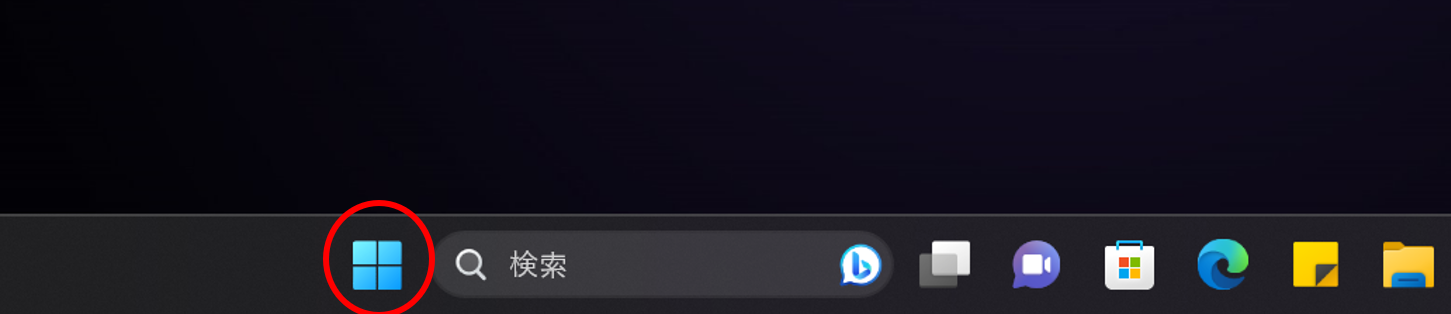
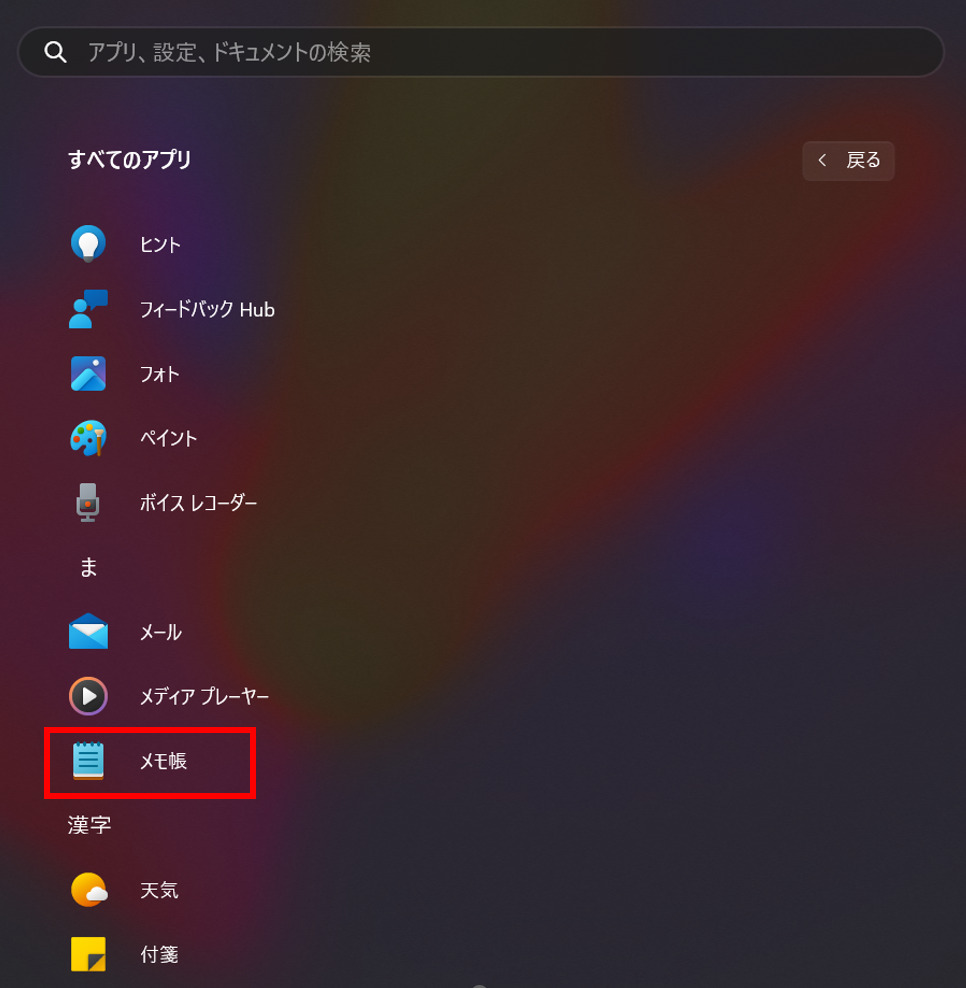
呼び出したあとは自由にメモを残せるうえ、保存・編集や文字の拡大や縮小、検索もできます。一方、簡易的なメモ機能しかないので、共有や共同作業が難しい面もあります。
WindowsPCのメモ帳よりメモアプリを使うべき3つの理由
ここからは、導入率の高いWindowsに備わっている「メモ帳」よりも、メモアプリを利用した方が良い理由を解説します。以下をチームに共有しておけば、スムーズにアプリを浸透させられます。
(1)PC以外の端末でもメモを見られる
アプリに残したメモは、スマホやタブレット端末からもアクセスできます。
Windowsに標準搭載されている「メモ帳」で作成した場合、PC本体にメモが保存される仕組みなので、PCがなければメモも見られません。そのため、職場のデスク以外でメモを確認できず、不便さを感じてしまいます。
メモは場所・時間を問わず使えないとスムーズに情報を残せなくなります。「メモ帳」の不便さによって、メモ自体が面倒になるのは本末転倒なので、早急にアプリの導入を検討しましょう。
(2)紛失の心配がない
メモアプリを使えば、紛失や漏洩のリスクを大幅に減らせます。
Windowsの「メモ帳」のようにPC本体へメモを保存するアプリでは、PCの紛失や故障が起こったときに大切なメモも消えてしまいます。一方、メモアプリに保存しておけば、PCの紛失・故障時も別端末からメモにアクセスできるのです。
また、一部のメモアプリには2段階認証やアクセスログ機能があり、大切なメモを保護しながら管理できるので安心して使えます。
(3)メンバーと共有しやすい
一部のメモアプリには、簡単に情報共有ができる機能が備わっています。
たとえば、従来のメモアプリでは、共有したいメモをコピー・アンド・ペーストした後、メールやチャットで送信する必要がありました。一方、アプリであれば、メモを残した瞬間から任意のメンバーに共有されるので、従来の面倒な工数もかかりません。
また、メモの編集内容はリアルタイムで反映されます。そのため、会議の議事録をアプリでとれば「出席者全員が議事録を確認しながら議論を進める」などに横展開できます。
このように、メモアプリはタイムラグを発生させず、簡単に共有できます。なかでも、「Stock」のようなシンプルなメモアプリであれば、社員のITリテラシーにばらつきがある企業でもすぐに使いこなせます。
【必見】メモアプリを選ぶときのポイント3選
ここでは、メモアプリを選ぶときに注意したいポイント3選を解説します。アプリの導入は「問題なく運用されてこそ成功した」と言えるので、以下を参考に自社に最適なアプリを選定しましょう。
(1)マルチデバイスに対応しているか
メモアプリを選ぶうえで「マルチデバイスに対応しているか」は重要な要素になります。
複数のデバイスからメモにアクセスできれば「スマホで残したメモを後からPCで確認する」「外出先でパソコンが開けない状況でもチームのメンバーと共同作業する」など場所や時間に制限されないメモ運用が可能です。
また、すべてのメモがデータとして保存されすぐに共有されるので、紙を使ったアナログな手法と比較すると、紛失の可能性も低くなります。
(2)検索機能があるか
メモを見つけるための「検索機能」もアプリに必須です。
たとえば、キーワードからタイトル、本文、ファイルを検索できるアプリであれば「探しているメモが見つからない」ストレスも解消されます。また、断片的に覚えている過去のメモも探し出せるのです。
このように、メモの量が増えるにつれて煩雑になりやすいメモ管理ですが、直感的な検索機能によってスムーズに情報へアクセスできます。
(3)シンプルな機能性か
メモアプリを選ぶときの最後のポイントは、機能性のシンプルさです。
アプリを選ぶときに「全社で導入することから、多機能なアプリを選んでしまう」ケースがありがちです。多機能なアプリはさまざまな用途に展開できるものの、社内の「ITに不慣れなメンバー」にとって使わない機能も多く、浸透しない場合もあるのです。
とくに、メモアプリでは「情報を簡単に残しつつ、共有・管理が簡単にできるか」が求められます。そこで、メモの作成・共有・管理に必要な機能が過不足なく備わった「Stock」のように、シンプルな機能性のアプリを導入しましょう。
無料でも使えるおすすめのメモアプリ7選!
以下では、無料でも使えるおすすめのメモアプリを7選ご紹介します。
メモアプリはインターネットに繋げる環境があれば、PCだけでなくスマホからも同じメモにアクセスできます。たとえば、「職場ではPCから、移動中はスマホから」など状況に応じて使い分けられるのが特徴です。
しかし、「ただメモをとるだけのアプリ」では、WindowsPCに標準搭載されている「メモ帳」と変わりません。そのため、「情報の蓄積から共有までがひとつで完結するアプリ」を導入しましょう。
結論、メモの蓄積から共有までを効率化するには、メモをはじめとした情報管理に必要な機能に過不足がない、マルチデバイス対応の「Stock」一択です。
Stockの「ノート」に残したメモは、リアルタイムで任意のメンバーへ共有されます。また、残した各情報を「フォルダ」で整理し、強力な検索機能を使うと、直感的に情報を探せるので「あのメモがどこにいったか分からない」状況も発生しません。
【Stock】チームのメモを最も簡単に管理・共有できるアプリ

/ 情報ストック、タスク管理、メッセージ機能 /
チームの情報を、最も簡単に管理できるツール「Stock」
https://www.stock-app-stg.info/
Stockは、社内のあらゆる情報を、最も簡単に「管理」できるツールです。「社内の情報を、簡単に管理する方法がない」という問題を解消します。
Stockを使えば、「ノート」の機能を利用して、要件などのテキスト情報や、画像やファイルなどのあらゆる情報を誰でも簡単に残せます。
また、「タスク」や「メッセージ」の機能を利用すると、ノートに記載したテーマごとにコミュニケーションを取ることができるため、あちこちに情報が分散せず、常に整理された状態で業務を遂行できます。
<Stockをおすすめするポイント>
- ITの専門知識がなくてもすぐに使える
「ITに詳しくない65歳の方でも、何の説明もなく使える」程シンプルです。
- 社内のあらゆる情報を、最も簡単に「ストック」できる
作業依頼、議事録・問い合わせ管理など、あらゆる情報を一元管理可能です。
- 驚くほど簡単に、「タスク管理」「メッセージ」もできる
直感的な操作で、「タスクの担当者・期日の設定」と「メッセージでのやりとり」が可能です。
<Stockの口コミ・評判>

塩出 祐貴さん
松山ヤクルト販売株式会社 |
|
「強烈な『ITアレルギー』がある弊社にも、Stockならば、一切混乱なく導入できました」 ★★★★★ 5.0 弊社の宅配部門のスタッフの半分近くは50代以上と高齢で、キーボード入力が苦手なスタッフもいるほど、ITツールへの強い抵抗感がありました。しかし、Stockは他ツールに比べて圧倒的にシンプルで、直感的に使えるため、予想通り非常にスムーズに使い始めることができました。 |

竹原陽子さん、國吉千恵美さん
リハビリデイサービスエール |
|
「会社全体が、『Stock(ストック)さえ見ればOK』という認識に180度変わった」 ★★★★★ 5.0 特に介護業界では顕著かもしれませんが、『パソコンやアプリに関する新しい取り組みをする』ということに対して少なからず懸念や不安の声はありました。しかしその後、実際にStock(ストック)を使ってみると、紙のノートに書く作業と比べて負担は変わらず、『Stock(ストック)さえ見れば大半のことが解決する』という共通の認識がなされるようになりました。 |

江藤 美帆さん
栃木サッカークラブ(栃木SC) |
|
「ナレッジが属人化しやすいプロスポーツクラブには、Stockを非常に強くお勧めします!」 ★★★★★ 5.0 元々悩んでいた『ナレッジがブラックボックス化してしまう』という問題が、驚くほどうまく解消されました。 『Stockさえ見れば、すぐに必要な情報を把握できる』という状況を作り出すことに成功し、明らかに生産性が向上しました。 |

【Evernote】さまざまな情報を一元管理する多機能アプリ
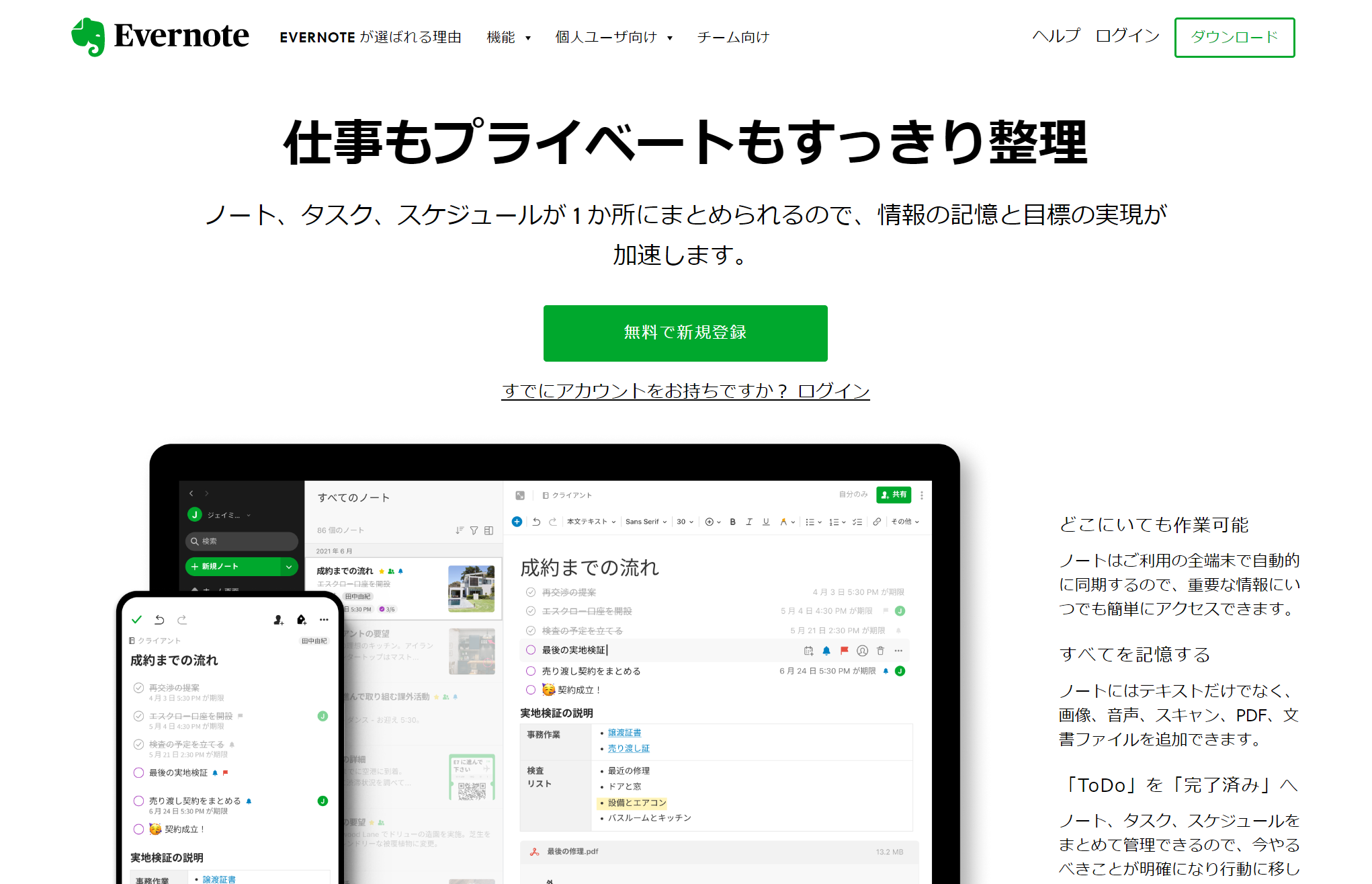
Evernoteはさまざまな機能を搭載したメモアプリです。ノート形式で情報を残せるほか、高いITリテラシーに合わせてさまざまな用途で使えます。
<Evernoteの特徴>
- Webクリップ機能
- すべての情報を一か所にまとめられる
ブックマークのように、ノートにwebページを簡単に貼り付けられます。
あらゆる情報(テキスト、画像、動画など)をひとつのメモで管理できます。
<Evernoteの注意点>
- チーム全体への共有はしにくい
- 多機能ゆえに使い方が難しい
個人向けのメモアプリなので、チームで共有する場合にはEVERNOTE TEAMSへの加入が必要です。
Evernoteにはノートをはじめとしたさまざまな機能が備わっているため便利ですが、ITに詳しくない場合はかえって運用に支障が出る可能性があります。
<Evernoteの料金体系>
- FREE:¥0
- PERSONAL:¥1,100/月(月間払い)
- PROFESSIONAL:¥1,550/月(月間払い)
- EVERNOTE TEAMS:¥1,100/ユーザ/月(月間払い)
【OneNote】Microsoftがリリースするメモアプリ
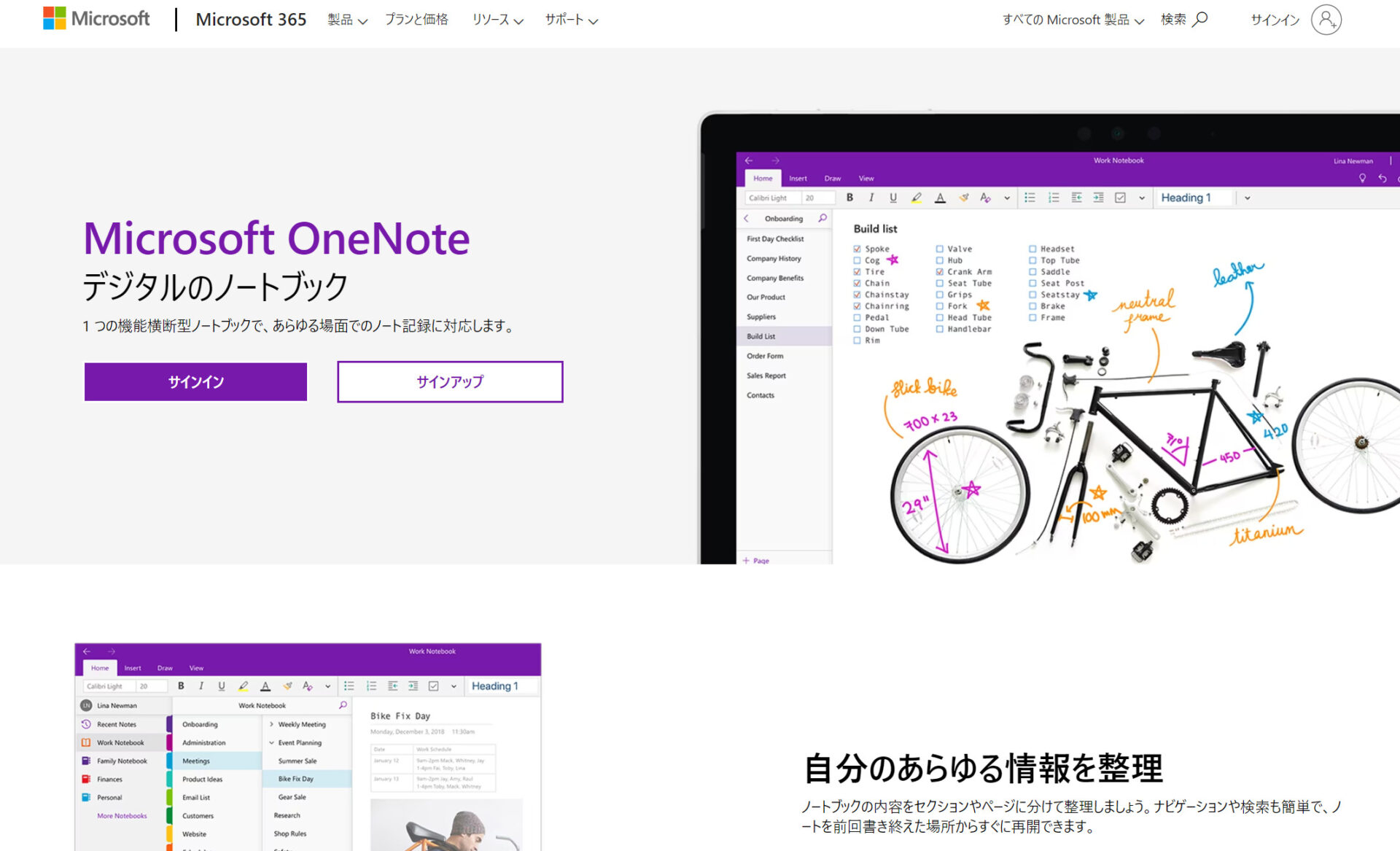
OneNoteはMicrosoftが提供するメモアプリです。テキストを書くだけでなく、画像や動画、ファイルを任意の場所に自由自在に貼り付けられるのが大きな特徴です。
<OneNoteの特徴>
- テキストや画像の自由な配置が可能
- Office製品との連携
テキストはもちろん、画像も自由な箇所に貼り付けられます。
<OneNoteの注意点>
- 情報構造が難しい
ノートブック、セクション、ページなどの複雑な構造を把握するのが難しい可能性があります。
<OneNoteの料金体系>
- 無料版:0円
- Microsoft 365 Business Basic:750円/ユーザー/月(年間契約)
- Microsoft 365 Apps for business:1,030円/ユーザー/月(年間契約)
- Microsoft 365 Business Standard:1,560円/ユーザー/月(年間契約)
- Microsoft 365 Business Premium:2,750円/ユーザー/月(年間契約)
【Dropbox Paper】Dropboxと連携が可能なメモアプリ
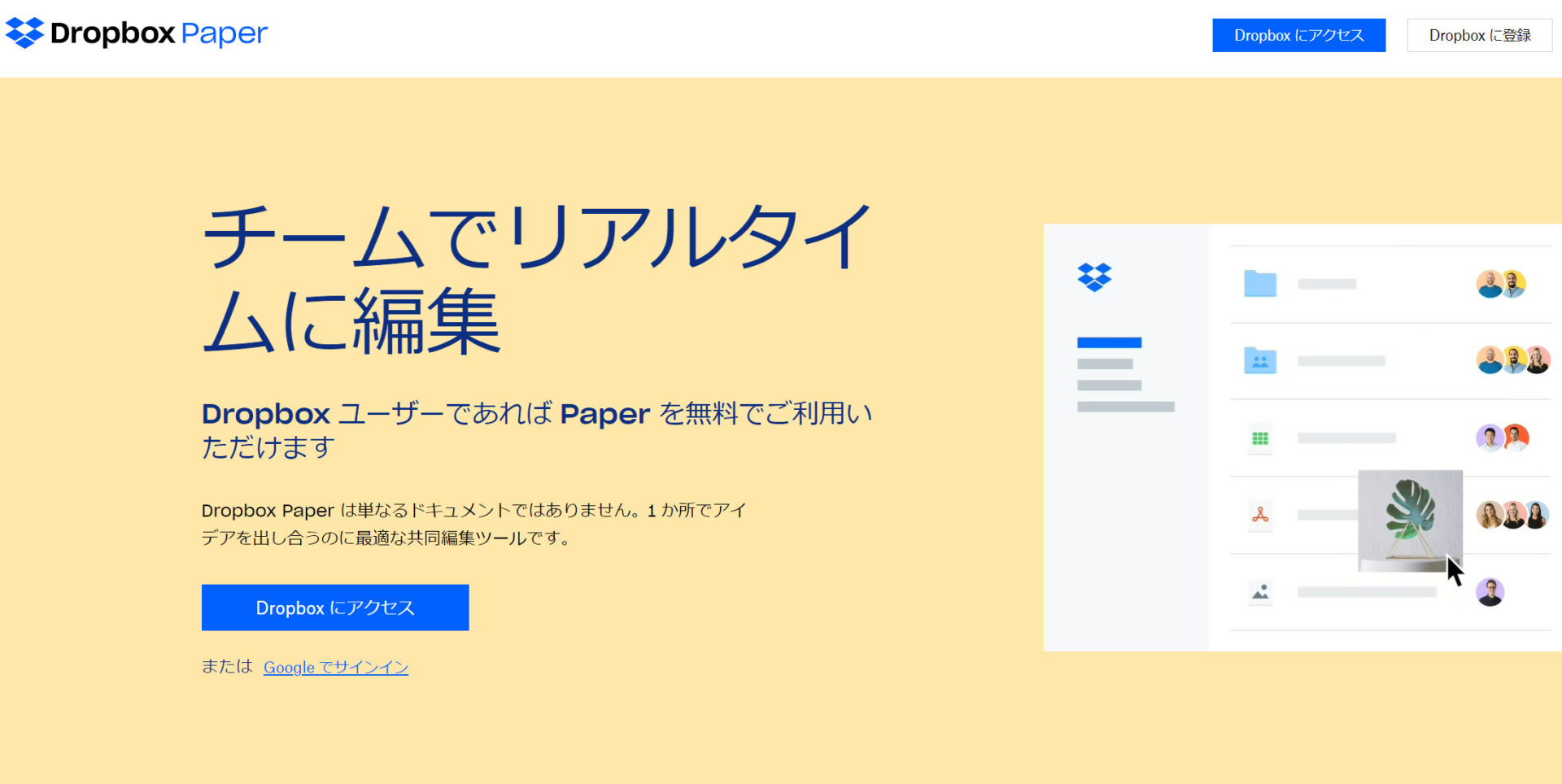
Dropbox Paperは、チームのメンバー同士でメモを作れるメモアプリです。Dropbox内に保存されているファイルとの連携が強化されています。
<Dropbox Paperの特徴>
- ドキュメントにあらゆる情報を残せる
- Dropboxとの連携
Dropbox Paperのドキュメントは、タスク管理のときにユーザーをメンションしたり、YouTubeやGoogleマップをドロップするだけで保存したりなど、一つの画面で完了させられます。
Dropbox内のファイルを貼り付ければ、ダウンロード不要ですぐに開けます。
<Dropbox Paperの注意点>
- 共有リンクの管理に注意する
- 各機能を覚えるのに時間がかかる
共有リンクを発行すれば、外部関係者にもメモを渡せますが、適切に管理しなければ情報漏洩にもつながりかねません。
ほとんどの機能がアイコンのみで表示されているため、どのアイコンがどのような機能かを覚えるのに時間がかかります。
<Dropbox Paperの料金体系>
- Plus:¥1,500/月(月間払い)
- Family:¥2,500/月(月間払い)
- Professional:¥2,400/月(月間払い)
- Standard:¥1,800/ユーザー/月(月間払い)
- Advanced:¥2,880/ユーザー/月(月間払い)
- Enterprise:要問い合わせ
尚、Dropboxのユーザーであれば無料で利用できます。
【Google Keep】Googleが提供するメモアプリ
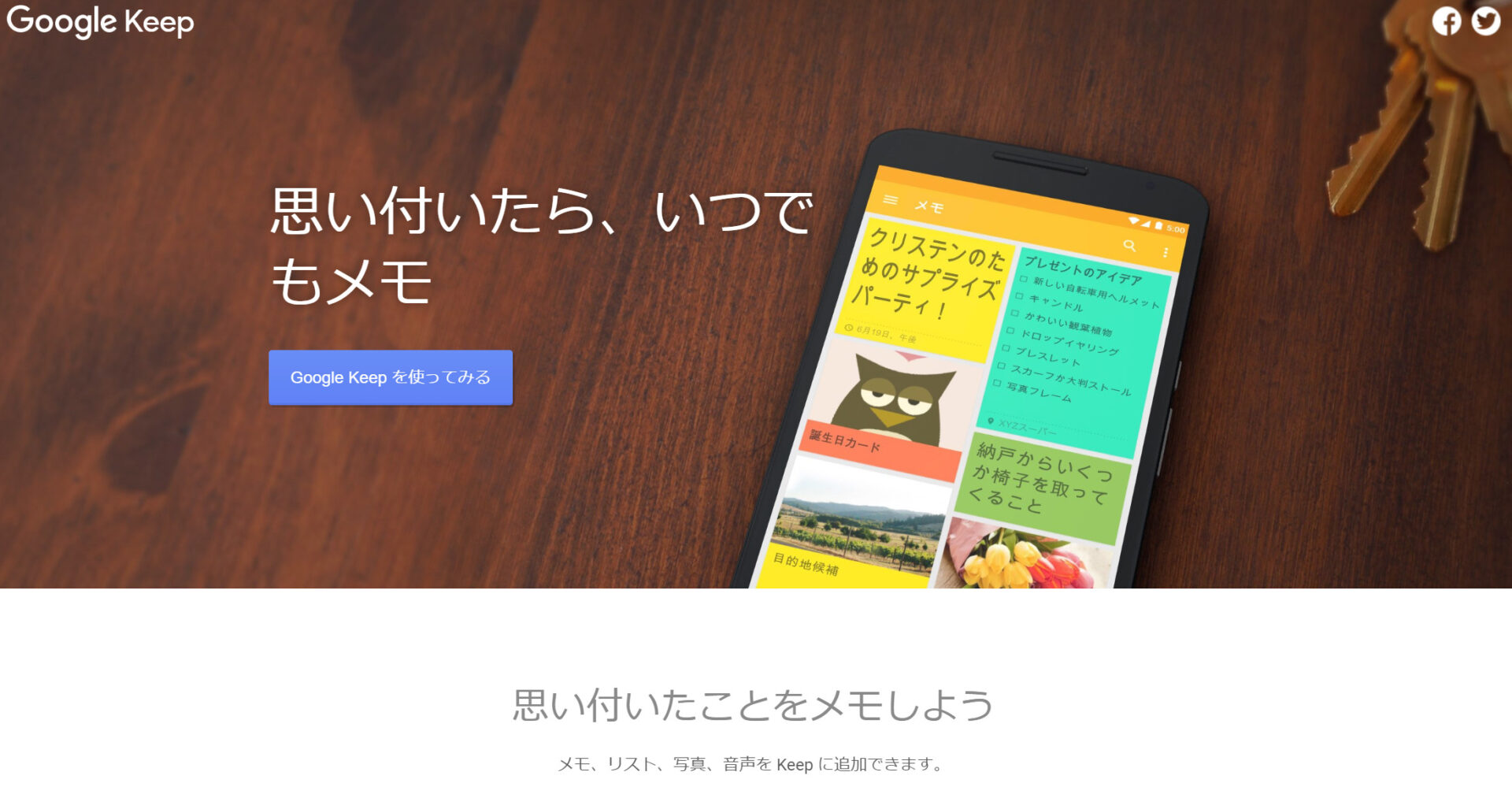
Google Keepは、Googleが提供しているメモアプリです。Googleアカウントと連動しているため、作成したメモはすべてGoogleアカウントで管理されます。
<Google Keepの特徴>
- Googleアカウントと連動
- 付箋形式でメモを管理する
Googleアカウントを持っていれば端末に関係なく、どこからでもメモにアクセスできます。
メモは付箋形式で画面に表示されるので、一覧性が高いのが特徴です。
<Google Keepの注意点>
- メモを整理するフォルダはない
- メモの共有には向かない
Google Keepにはメモを分類できるフォルダがないので、メモが増えると管理が煩雑化しやすいです。
メモの一括共有ができないので、複数のメモを共有したいときに不便と言えます。
<Google Keepの料金体系>
- 無料のGoogleアカウントを作成すれば、すべての機能を利用できます。
【esa】情報を育てるドキュメント管理アプリ
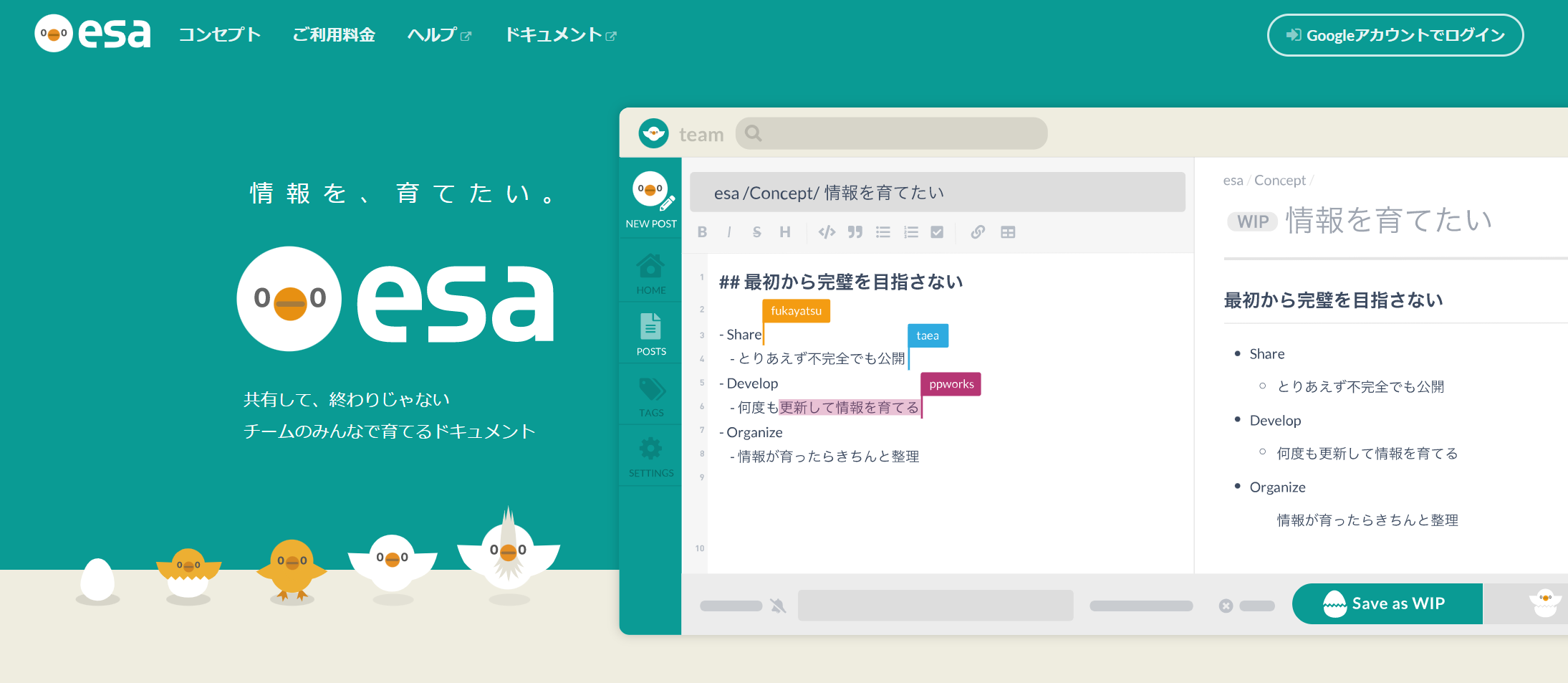
esaは「情報をチームで育てること」をコンセプトにしたメモアプリです。
<esaの特徴>
- 不完全なメモでも公開できる
- 外部公開が可能
全員で情報を作り上げることが目標のため、メモが未完成でも共有し、書き途中(Save as WIP)のメモとしてメンバーに表示されます。
メモは社内だけでなく、外部の関係者などに共有することができます。
<esaの注意点>
- Markdownに慣れる必要がある
コードを使って整理されたメモを作成できるMarkdown記法に対応しているので、エンジニアでない社員が慣れるためには時間とコストがかかります。
<esaの料金体系>
- 500円/ユーザー/月(チーム作成月から2ヶ月後の月末まで無料)
【Scrapbox】独自記法でメモを一覧管理できるアプリ
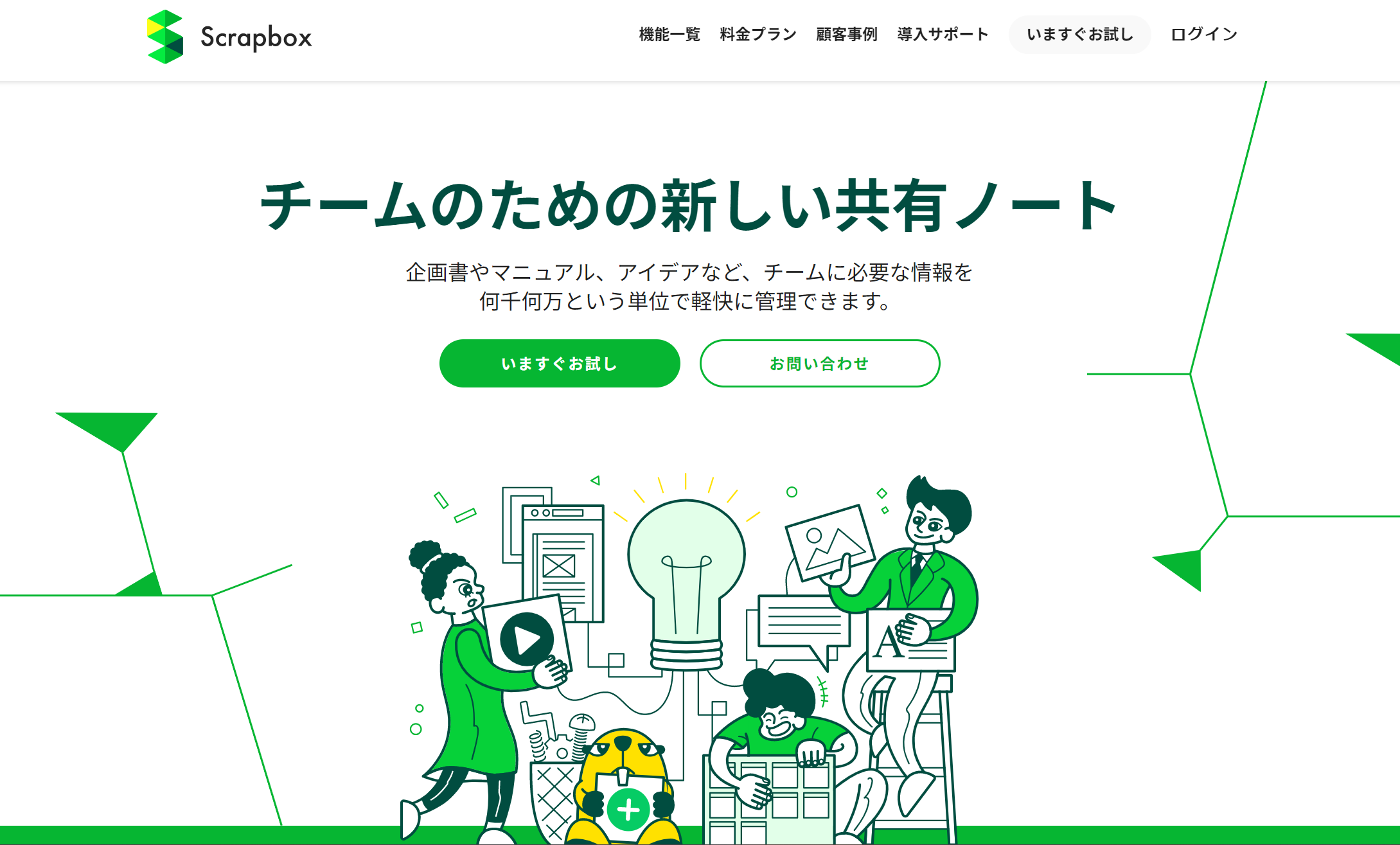
Scrapboxは、メモを一覧で見える化できる、情報整理に優れたメモアプリです。
<Scrapboxの特徴>
- メモをリンクでつなげられる
- メイン画面でメモを一覧管理する
任意のテキストを[ ]で囲うと、自動的に別ページに飛べるリンクに変換されます。
Scrapboxにはメモを分類するフォルダはなく、メモを一覧形式で管理できます。
<Scrapboxの注意点>
- 独自の記法に慣れる必要がある
- 非階層で情報を管理
「ブラケティング」というMarkdownのような独自の記法を採用しているので、使いこなすためには時間が必要です。
メモは一覧形式で管理するので、フォルダで階層化する運用に慣れている場合には使いづらいと感じる可能性があります。
<Scrapboxの料金体系>
いずれのプランも人数制限、作成ページ数の制限はありません。
- PERSONAL/EDUCATION:0円
- BUSINESS:1,100円/ユーザー/月
- ENTERPRISE:要問い合わせ
WindowsPCのメモ帳よりおすすめのメモアプリまとめ
ここまで、WindowsPCの「メモ帳」よりメモアプリの方が良い理由や、おすすめのメモアプリをご紹介しました。
仕事のメモをメンバーへ共有すれば、ナレッジとして活用できます。しかし、社員個人のデスクトップ上で管理する「メモ帳」では、共有するときに他ツールを経由する必要があるので手間がかかり、業務スピードが停滞してしまいます。
したがって、メモを迅速に共有できるメモアプリを導入しましょう。ただし、多機能なアプリは使い方が難しく、ITに詳しいチームでなければ浸透しづらいので、メモアプリは「使いやすさ」を重視して選ぶべきです。
たとえば、Stockのように、非IT企業の65歳でも使いこなせるほどシンプルな操作性でメモの共有・管理を効率化できるアプリであれば、ITリテラシーにばらつきのある企業でもすぐに浸透させられます。
無料登録は1分で完了するので、ぜひWindowsPCの「メモ帳」の代わりに「Stock」を利用し、メモだけでなく社内のあらゆる情報を一元管理しましょう。
関連記事: 【すぐ使える】おすすめのメモ共有ツール8選!

