

昨今のIT化に伴い、業務のメモをスマホやPCで取る社員が増えています。とくに「メモ帳アプリ」を利用すれば、ドキュメントファイルを作成する手間をかけずに、気軽に文字が入力できます。
しかし、メモ帳アプリの種類が多く「どのサービスを選ぶべきか分からない」と悩む方も多いのではないでしょうか。
そこで今回は、iPhone、Android、PCに対応した無料メモ帳アプリ5選を中心にご紹介します。
- スマホとPCいずれの端末でも利用可能なメモ帳アプリを探している
- コストを抑えつつ、メモ機能以外も充実しているメモ帳アプリが知りたい
- ビジネスで利用するメモ帳アプリの選定ポイントが分からない
という方はこの記事を参考にすると、自社に合った最適なメモ帳アプリを判断できます。
目次
iPhone・Android・PCで使える無料のメモ帳アプリ5選
以下では、iPhone・Android・PCで使える無料メモ帳アプリをご紹介します。
業務で使うメモ帳アプリには「メモの作成機能」に加えて「必要なメモをすぐに探し出せる検索機能」「メンバーへメモを共有する機能」が必要です。とくに、共有機能が使いにくいとメモの内容をチームに展開しづらくなり、結果として業務スピードが低下します。
また、アプリはデザイン性の良さや機能の多さで選ぶと、操作方法が分かりにくく現場のメンバーが使いこなせません。社員に浸透しなければアプリ利用が形骸化し、従来のアナログな紙のメモに戻さざるを得なくなってしまうのです。
したがって、誰でも簡単に操作できることを条件に選定しましょう。結論、メモの作成・共有に必要な機能を過不足なく備えており、かつ直感的に使えるメモ帳アプリの「Stock」一択です。
Stockの「ノート」に記載した内容はリアルタイムで更新され、メンバーへ素早く簡単にメモを共有可能です。また、ノートは「フォルダ」での整理ができるほか、精度の高い検索機能も備わっているので、必要な情報をすぐに探し出せます。
【Stock】チームの情報を最も簡単に残せるアプリ

/ 情報ストック、タスク管理、メッセージ機能 /
チームの情報を、最も簡単に管理できるツール「Stock」
https://www.stock-app-stg.info/
Stockは、社内のあらゆる情報を、最も簡単に「管理」できるツールです。「社内の情報を、簡単に管理する方法がない」という問題を解消します。
Stockを使えば、「ノート」の機能を利用して、要件などのテキスト情報や、画像やファイルなどのあらゆる情報を誰でも簡単に残せます。
また、「タスク」や「メッセージ」の機能を利用すると、ノートに記載したテーマごとにコミュニケーションを取ることができるため、あちこちに情報が分散せず、常に整理された状態で業務を遂行できます。
<Stockをおすすめするポイント>
- ITの専門知識がなくてもすぐに使える
「ITに詳しくない65歳の方でも、何の説明もなく使える」程シンプルです。
- 社内のあらゆる情報を、最も簡単に「ストック」できる
作業依頼、議事録・問い合わせ管理など、あらゆる情報を一元管理可能です。
- 驚くほど簡単に、「タスク管理」「メッセージ」もできる
直感的な操作で、「タスクの担当者・期日の設定」と「メッセージでのやりとり」が可能です。
<Stockの口コミ・評判>

塩出 祐貴さん
松山ヤクルト販売株式会社 |
|
「強烈な『ITアレルギー』がある弊社にも、Stockならば、一切混乱なく導入できました」 ★★★★★ 5.0 弊社の宅配部門のスタッフの半分近くは50代以上と高齢で、キーボード入力が苦手なスタッフもいるほど、ITツールへの強い抵抗感がありました。しかし、Stockは他ツールに比べて圧倒的にシンプルで、直感的に使えるため、予想通り非常にスムーズに使い始めることができました。 |

竹原陽子さん、國吉千恵美さん
リハビリデイサービスエール |
|
「会社全体が、『Stock(ストック)さえ見ればOK』という認識に180度変わった」 ★★★★★ 5.0 特に介護業界では顕著かもしれませんが、『パソコンやアプリに関する新しい取り組みをする』ということに対して少なからず懸念や不安の声はありました。しかしその後、実際にStock(ストック)を使ってみると、紙のノートに書く作業と比べて負担は変わらず、『Stock(ストック)さえ見れば大半のことが解決する』という共通の認識がなされるようになりました。 |

江藤 美帆さん
栃木サッカークラブ(栃木SC) |
|
「ナレッジが属人化しやすいプロスポーツクラブには、Stockを非常に強くお勧めします!」 ★★★★★ 5.0 元々悩んでいた『ナレッジがブラックボックス化してしまう』という問題が、驚くほどうまく解消されました。 『Stockさえ見れば、すぐに必要な情報を把握できる』という状況を作り出すことに成功し、明らかに生産性が向上しました。 |

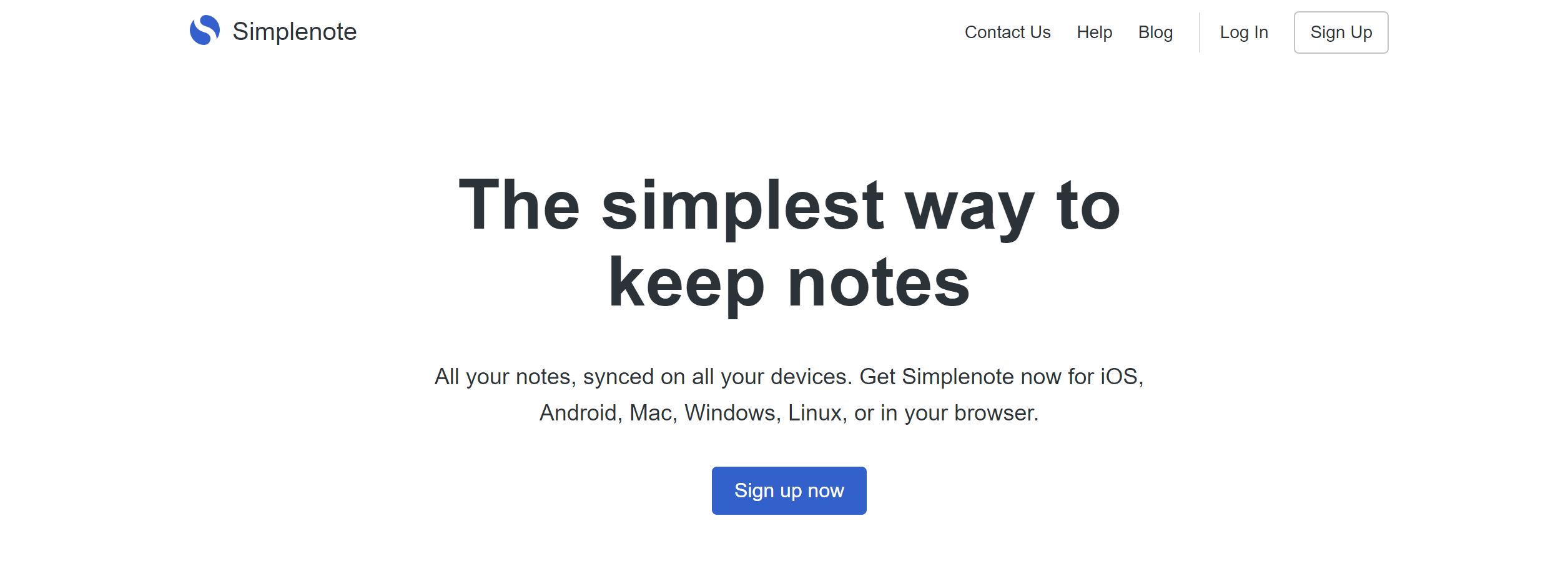
【Simplenote】文字を残すことに特化したアプリ
<Simplenoteの特徴>
- 同期の速度が速い
- マークダウン記法が利用できる
Simplenoteはテキストのみを入力する仕様なので、同期(インターネット上に情報を保存すること)の速度が早いのが特徴です。
マークダウン記法とは、エンジニアが簡単なコードで整った文章が書ける方法です。マークダウンを用いると見やすい文章を作れますが、使いこなすにはいくつかの記述のルールを覚える必要があります。
<Simplenoteの注意点>
- 記録できるメモは文字のみ
- メモの整理が難しい
Simplenoteは文字のメモのみ残せます。画像や文書ファイルなどは取り扱えないので、たとえば「議事録のメモと会議資料を一緒に保存しておきたい」といった活用方法には不向きです。
フォルダ(情報をまとめる箱)機能がないのでメモの整理が困難です。たとえば、メモが増えると必要なメモを探してもすぐに見つけられないリスクが高まります。
<Simplenoteの料金体系>
- Simplenoteはすべての機能を無料で利用できます。
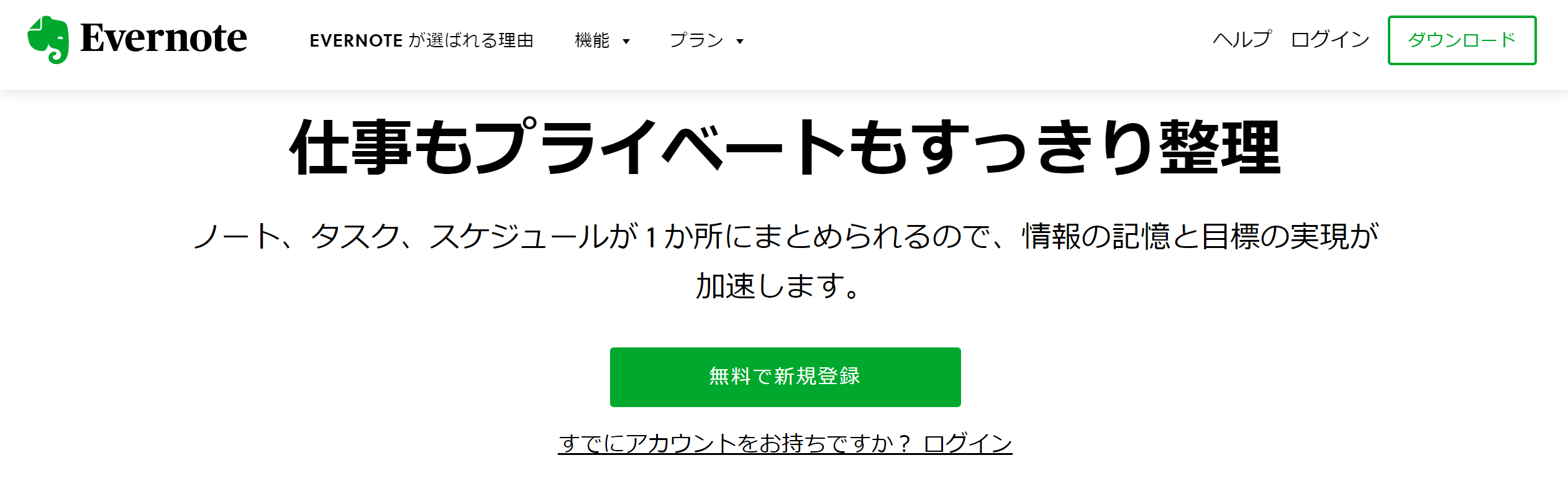
【Evernote】さまざまな情報を記録できるノートアプリ
<Evernoteの特徴>
- さまざまな形式の情報を保存できる
- カレンダー機能がある
文字だけでなく画像や動画、ファイルなどのあらゆる情報をまとめられます。また、Webクリッパー機能ではWebサイトの情報をまとめてノートに貼り付けられます。
スケジュールとノートを一緒に保存する「カレンダー機能」が搭載されています。会議の日程を登録しておけば、リマインダーが通知される点も特徴です。
<Evernoteの注意点>
- 連携機能は上位プランのみに備わっている
- 共有設定に十分注意する必要がある
SlackやSalesforce、Microsoft Teamsとの連携機能は上位プランに搭載されており、無料プランや下位プラン(PERSONAL)では利用不可になっています。
Evernoteには、相手に送るだけでノートを共有できる「公開リンク(URL)」機能が備わっています。しかし、意図せずに流出させてしまうと、不特定多数からアクセスされかねないので、リンクの取り扱いには注意しましょう。
<Evernoteの料金体系>
- FREE:¥0
- PERSONAL:¥900/月(月払い)
- PROFESSIONAL:¥1,100/月(月払い)
- EVERNOTE TEAMS:¥1,100/ユーザー/月(月払い)
【OneNote】手書きノートのように記録できるアプリ

<OneNoteの特徴>
- 自由にメモを残せる
- Microsoft製品との連携に対応している
テキストや画像を自由に配置できます。また、手書きメモを残せるので紙のメモ帳のような使い方も可能です。
OneNoteにはワードやエクセルなどのファイルを貼り付けられます。添付したファイルはダウンロードせずに開けるので便利です。
<OneNoteの注意点>
- 多機能ゆえに使いこなすが難しい
- ノートコンテナが使いにくい場合がある
メモを残すための機能が豊富ですが、その分デジタルが苦手な人が使いこせるようになるまでの教育コストが発生します。
ノートコンテナとは文字を入力する枠のことで、OneNoteではクリックした位置にノートコンテナを設けられます。ノートの至るところに文字入力できますが、一方で書き方を工夫しなければかえってメモが見づらくなる可能性もあります。
<OneNoteの料金体系>
OneNoteは、Microsoft 365に含まれるサービスで、一か月間無料で試用できます。Microsoft 365の一般法人向け料金プラン場以下の通りです。
- Microsoft 365 Business Basic:650円/ユーザー/月
- Microsoft 365 Apps for business:900円/ユーザー/月
- Microsoft 365 Business Standard:1,360円/ユーザー/月
- Microsoft 365 Business Premium:2,390円/ユーザー/月
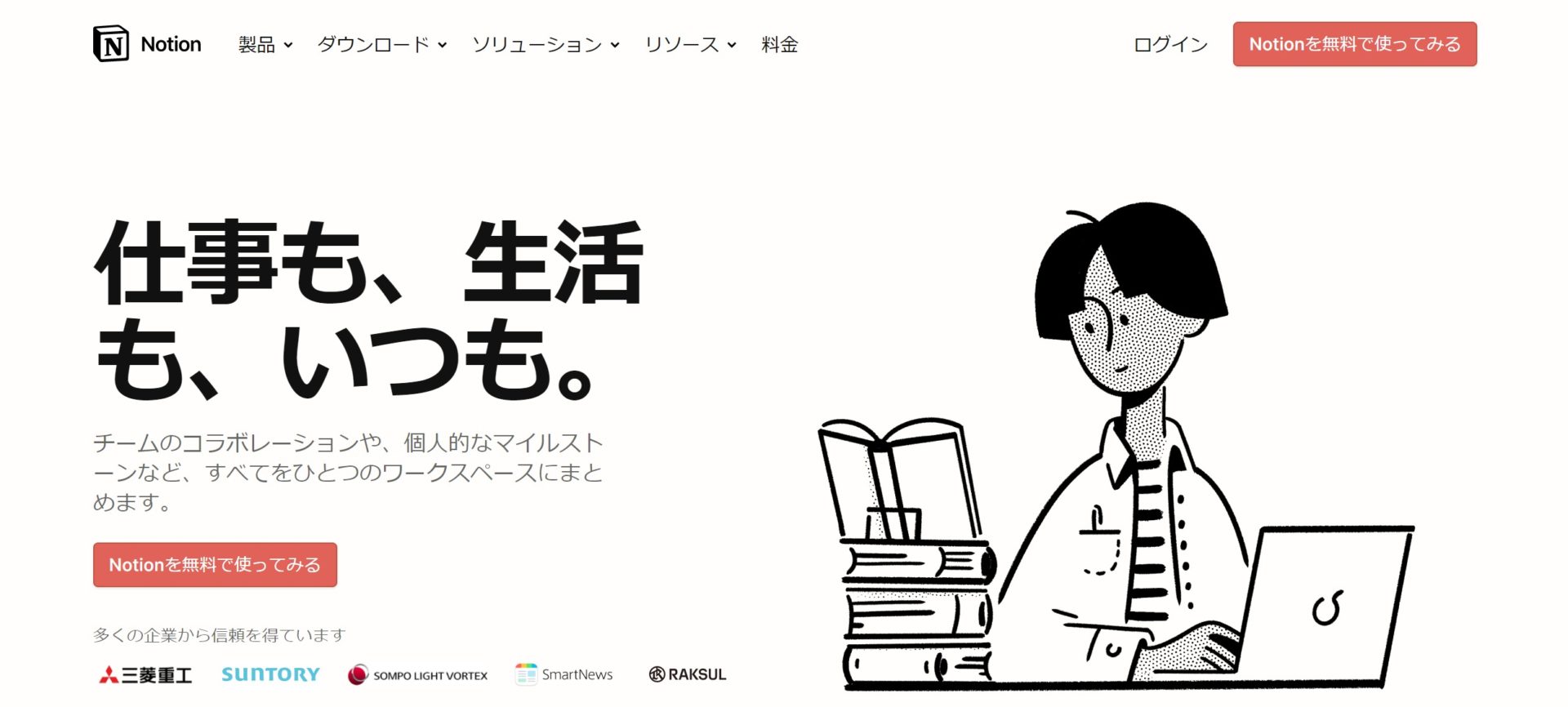
【Notion】多種多様な機能を搭載するアプリ
<Notionの特徴>
- 多種多様な機能が利用できる
- 管理機能が搭載されている
スケジュール管理やガントチャート作成、社内wikiの構築といったさまざまな機能を駆使して、あらゆる業務に役立てられます。
大規模チーム向けのエンタープライズプランには、高度な権限設定やセキュリティ機能が搭載されています。
<Notionの注意点>
- フォルダ管理できない
- 利用方法を覚えるまでに時間がかかる恐れがある
Notionはフォルダの管理に対応していません。メインページに別ページを開くリンクを埋め込んで管理するので、目的のメモを探すのに時間がかかる恐れがあります。
Notionは多機能、高機能なアプリなので、利用方法を覚えるまでに時間を要する可能性があります。そのため、ITに不慣れな社員が多い場合は慎重に検討しましょう。
<Notionの料金体系>
- フリー:$0
- プラス:$10/月(月払い)
- ビジネス:$18/ユーザー/月(月払い)
- エンタープライズ:料金については問い合わせが必要です。
無料メモ帳アプリ5選の比較表
以下は、今回ご紹介したメモ帳アプリ5選の比較表です。(左右にスクロール可能)
| 【一番おすすめ】Stock | Simplenote | Evernote | Onenote | Notion | |
|---|---|---|---|---|---|
| 特徴 |
誰でもシンプルに使えるほど簡単 |
文字を残すことに特化 |
さまざまな情報を記録できる |
手書きノートのように記録できる |
管理者側で細かい権限設定ができる |
| 利用料金 |
・無料トライアル期間で試せる
・有料プランでも月500円〜/人
・費用対効果が高い |
・無料 |
・FREE:¥0
・PERSONAL:¥680/月(月払い)
・PROFESSIONAL:¥850/月(月払い)
・EVERNOTE TEAMS:¥1,100/ユーザー/月(月払い) |
・Microsoft 365 Business Basic:650円/ユーザー/月
・Microsoft 365 Apps for business:900円/ユーザー/月
・Microsoft 365 Business Standard:1,360円/ユーザー/月
・Microsoft 365 Business Premium:2,390円/ユーザー/月 |
・フリー:$0
・プラス:$10/月(月払い)
・ビジネス:$18/ユーザー/月(月払い)
・エンタープライズ:要問い合わせ |
| セキュリティ |
・国際セキュリティ資格(ISO27001)の取得
・2段階認証
・IPアドレス制限
・シングルサインオンなど |
・メモの転送時に暗号化
・バックアップ |
・2段階認証
・アクティビティ履歴の確認 |
・保存、転送時の暗号化
・多要素認証 |
・AWSデータセンターの利用
・データの暗号化 |
| サポート |
・サポートデスク対応(全ユーザー対象)
・1営業日以内にメール返信 |
・Eメール
・ヘルプページ |
・コミュニティフォーラム
・チャット、メールサポート(有料プランのみ) |
・コミュニティフォーラム
・電話、チャット(有料契約のみ) |
・Notion コミュニティ
・メール、チャットサポート |
無料メモ帳アプリの選び方
ここでは、自社に合った無料メモアプリの選び方をご紹介します。以下の点を押さえてメモ帳アプリを検討した企業は、自社に最適なサービスを選べています。
(1)サポートが充実しているか
業務でメモアプリを利用する際は、サポート体制を注視しましょう。
サポート体制が整っていないと、不具合が発生したときに素早く解決できません。たとえば、サポートからの返信に数日かかるサービスの場合、アプリが開けなくなれば数日単位で業務が停止する重大なトラブルとなってしまいます。
そのため、ビジネスにおいては「問い合わせから1営業日以内に回答を受けられるアプリ」を導入しましょう。
(2)ファイルを添付できるか
テキストだけでなく「画像や文書などのファイルを添付できるか」についての確認も必須です。
メモ上にファイルが載せられると、情報が一箇所に集約されて業務の効率化に役立ちます。たとえば、議事録のメモをとったページに資料ファイルを添付すれば、メモ帳アプリとファイルの保存先を横断して確認する手間がかかりません。
以上のように、短時間で情報を素早く確認するには、ファイルの添付機能は重要な機能のひとつです。
(3)複数の端末で利用できるか
スマホやPC、タブレットなどの複数の端末で利用できるか事前に確認しましょう。
複数端末で利用可能なアプリのメリットは、時間や場所を問わずメモを作成・閲覧できる点です。例として「通勤中にスマホから一日の業務内容をメモに残し、職場のPCからメモの内容を確認しつつ仕事を進める」使い方をすれば、業務を効率的に進められます。
とくに、Android、iPhone、Windows、Mac、iPadといったあらゆるデバイスに対応しているアプリなら、利用端末を問わずすぐに利用を始められます。そのため、導入を検討する無料メモ帳アプリが、どの端末に対応するかを必ず確認しましょう。
(4)デザインがシンプルか
機能面だけでなく「デザインがシンプルか」も使いやすさに関わってきます。
デザインがシンプルなアプリは直感的に操作できるので、デジタルの知識がない社員でもすぐに使いこなせるのです。逆に、複雑なデザインのメモ帳アプリは操作やボタンの位置を覚えるまでに時間がかかり、社員への教育コストが無駄に発生します。
したがって、負担を最小限に抑えてメモアプリを運用するには、導入前にシンプルで使いやすいアプリであるか確かめましょう。
(5)必要な機能に過不足がないか
メモアプリに必要な機能に過不足がないかを確認しましょう。
機能が不足していると不便ですが、一方で「機能が多い高機能なアプリ」では、ITに詳しくなければ使いこなせない恐れがあり注意が必要です。とくに、全社的にアプリを利用する場合は、利用できない社員がいると社内の情報共有が滞ってしまいます。
したがって、ビジネスで使うメモアプリには、メモを簡単に残せる「作成機能」、目的のメモを探し出せる「検索機能」、チームに展開する「共有機能」の3つが必要です。
たとえば、「Stock」のような機能に過不足のないシンプルなアプリであれば、非IT企業でも安心して導入できます。
ビジネスでのメモ帳アプリの活用方法
メモ帳アプリは、業務で活用すると業務のミスを防いだり、素早く仕事を進めたりする効果があります。そこで以下では、ビジネスにおけるメモ帳アプリの活用方法を3つご紹介します。
会議内容や問い合わせ対応の記録
一つ目の活用方法は「会議内容や問い合わせ内容の記録」です。
会議の議事録や電話での問い合わせ内容などの「口頭でのやりとり」をメモに残せば、社内に情報として蓄積されます。記録として残ればあとから内容を見返せるので、言った言わないで争うリスクを抑えられるのです。
そのため、会話の記録漏れを防ぐためにも、起動してすぐにメモが取れるアプリを選びましょう。
ToDoリストにする
二つ目の活用方法は「ToDoリスト(やるべきことをリスト化したもの)」です。
ToDoリストは業務内容を整理したり、業務に優先順位をつけて計画的に進めたりするのに役立ちます。手書きでメモする方法もありますが、アプリなら紛失のリスクがほとんどないうえに、スマホから簡単に確認できる点で効果的です。
また、アプリのなかにはあらかじめチェックリスト機能やリマインダー機能が搭載されているものもあるので、併せて活用すればスケジュール管理にも生かせます。
画像や資料を電子化する
三つ目の活用方法は「画像や資料を電子化して保存すること」です。
メモ帳アプリ内に画像や資料を保存しておけば、書類を「移動中にスマホから確認する」「ほかのメンバーへオンライン上で共有する」といった使い方ができるので、業務効率が向上します。
ただし、ファイルの保存が不可能なサービスもあるので注意が必要です。とくに、無料で使えるプランでは対応していない場合が多いので、アプリを選ぶ段階で「画像や資料のアップロードが可能か」も条件として設けておきましょう。
iPhone・Android・PCで使える無料メモ帳アプリまとめ
ここまで、iPhone、Android、iPadで利用できる無料メモ帳アプリ厳選5選を中心にご紹介しました。メモ帳アプリは知名度や機能の豊富さで選ぶのではなく、以下の5つの選定基準を持つことが重要です。
- 迅速なサポートを受けられる
- メモ内にファイルが添付可能
- 端末の種別を問わずアプリを利用できる
- デザインがシンプルで使いやすい
- メモアプリとしての機能の過不足がない
上記5つの基準を満たすアプリを導入すれば、すぐに社内に浸透して運用を始められるので、ストレスが発生しません。したがって、ビジネスにおけるメモは非IT企業の65歳でも直感的に使いこなせるほどシンプルな情報共有アプリのStockで記録・共有するのが最適です。
無料登録は1分で完了するので、ぜひ「Stock」を導入し、ストレスのないメモの作成・共有を実現しましょう。

