
多くの企業で利用されている「Excel(エクセル)」は、事業に関する数値管理だけでなく、テキスト情報を中心とした「メモ」としても利用されています。
しかし、エクセルは表計算ソフトの印象が強く「エクセルを見やすいメモ帳にしたいが、具体的な方法が分からない」と悩む方も多いのではないでしょうか。
そこで今回は、エクセルでメモをするための7つの手順を中心にご紹介します。
- 普段から利用しているエクセルでメモ管理をしたい
- 紙のメモ帳では抜け漏れの心配があるので、エクセルでの管理を進めたい
- 現場の状況や顧客のヒヤリング情報を、エクセルにメモして共有したい
という方はこの記事を参考にすると、エクセルをメモ帳にする具体的なステップが分かり、自社に最適なメモの管理方法も見つかります。
目次
7ステップ|エクセルでメモ帳を作る方法
以下では、エクセルでメモ帳を作る方法を7ステップでご紹介します。画像付きで解説するので、実際にエクセルを操作しながらメモ帳を作成しましょう。
ステップ(1)テキストを入力する
はじめに、エクセルのシートにテキストを入力しましょう。
エクセルには「セル」と呼ばれる格子状の枠があるので、任意のセルを選択してテキストを打ち込みます。
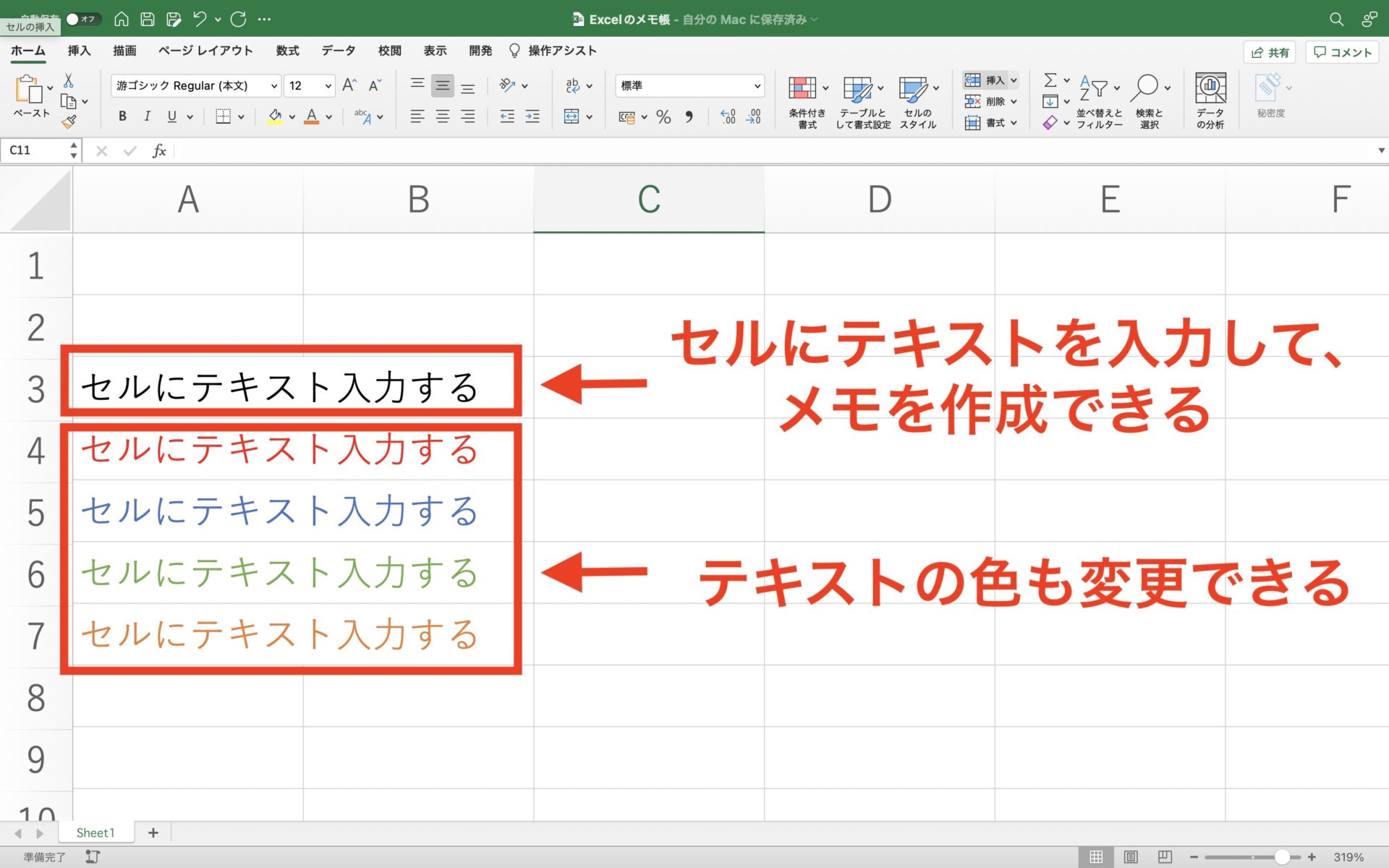
また、エクセルのテキストは上図のように色を変更できるため、重要な箇所を特定の色で目立たせる使い方も可能です。
ステップ(2)テキストを字下げする
次に、エクセルのシートへ入力したテキストの字下げをしましょう。
あとからメモを見返した際に、字下げをして情報を体系的にまとめておかなければ、何が書いてあるメモなのか分かりません。分かりやすいメモを作成するために、下図のように字下げをして情報を整理します。
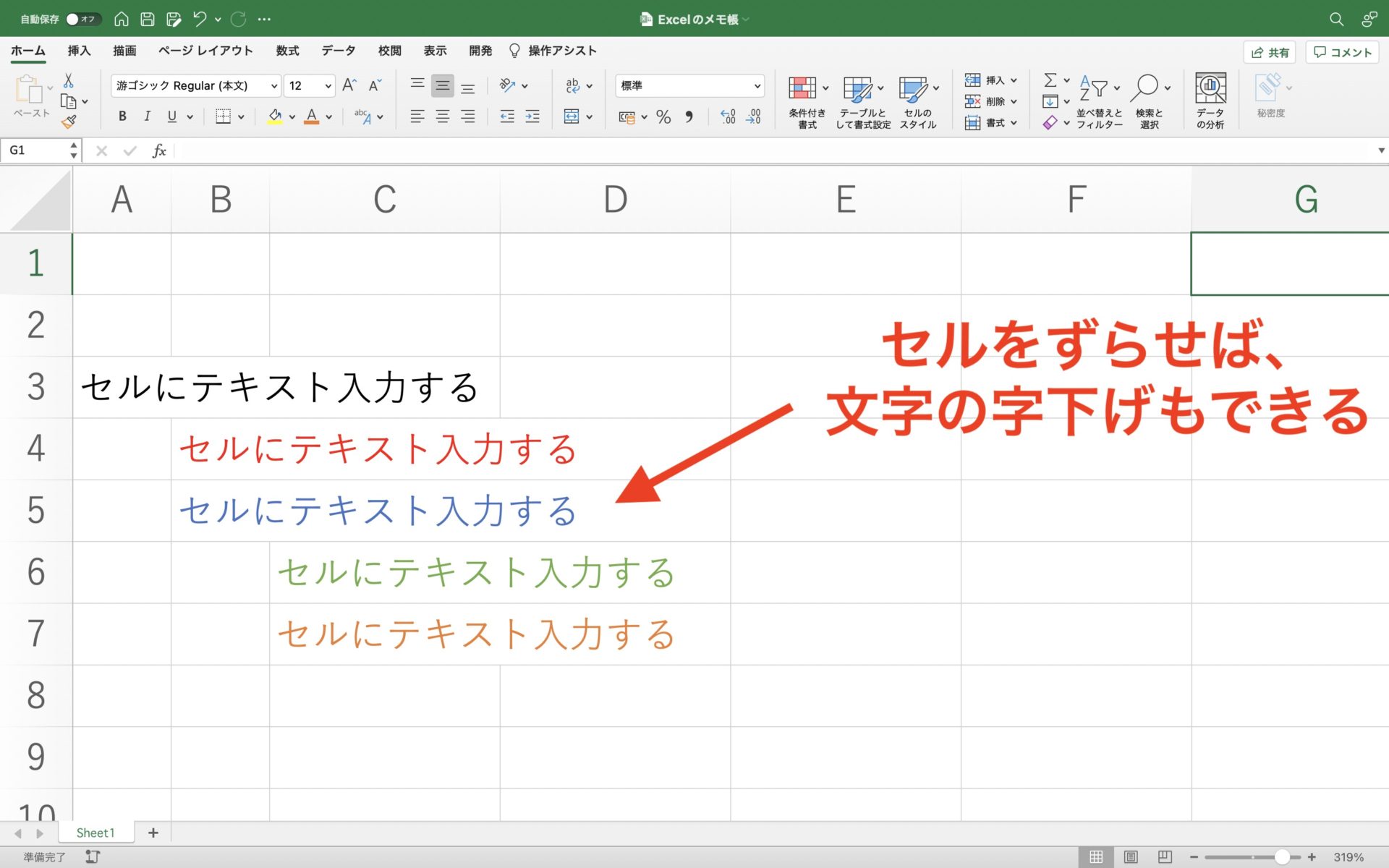
エクセルでの字下げは、セルの列をずらしてテキストを入力するだけです。
ステップ(3)画像を添付する
次に、エクセルのシートへ画像を添付しましょう。
エクセルはテキストだけでなく、iPhoneなどのスマホで撮影した写真もメモとして添付できます。具体的な操作方法は以下の通りです。
- 画面左上の[挿入]をクリックする
- オプションが表示されるので[写真]をクリックする
- ファイルに画像がある場合、[図をファイルから挿入]を選択し、画像を選択する
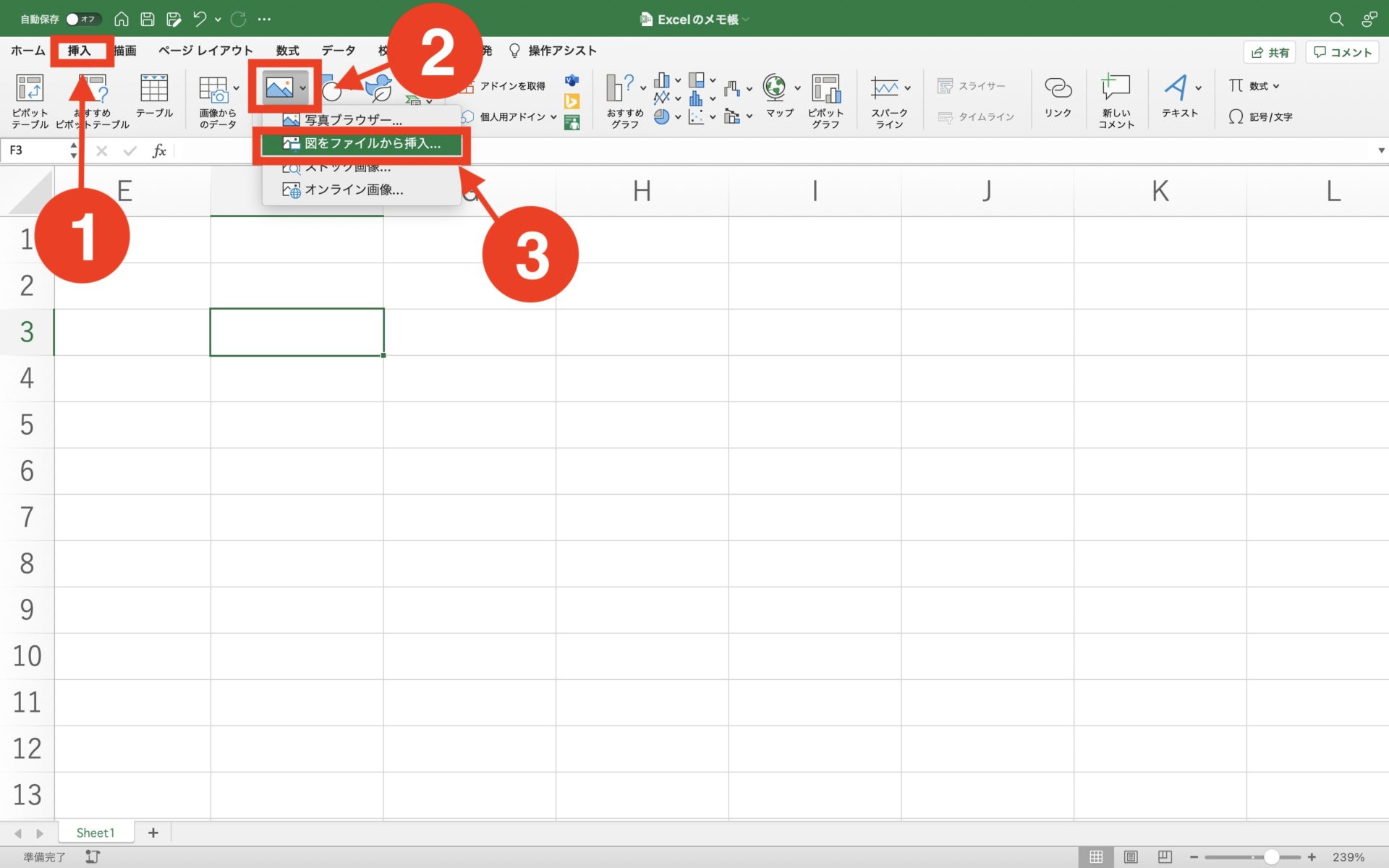
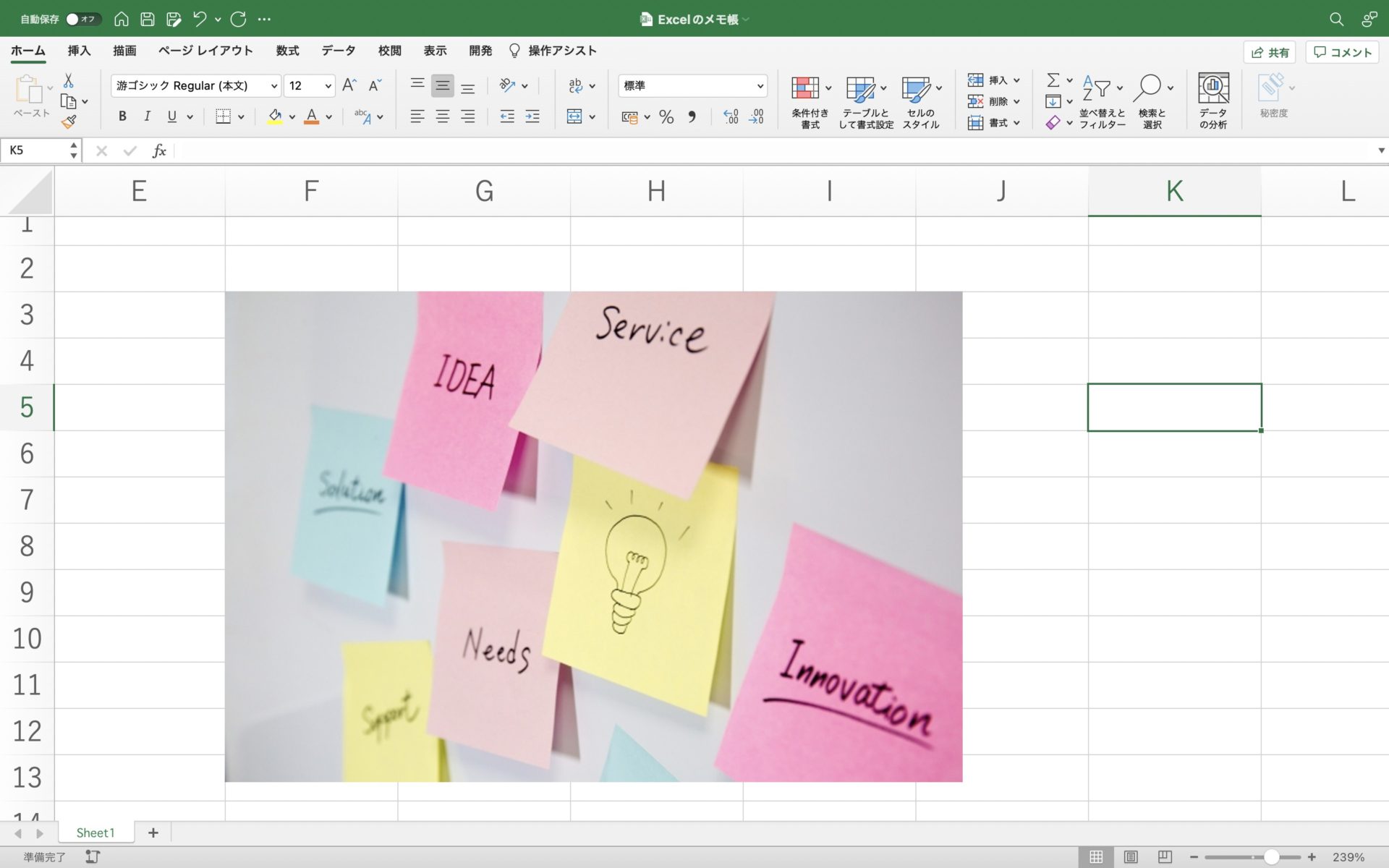
以上の操作で、シート上に画像を挿入できました。
ステップ(4)表を作成する
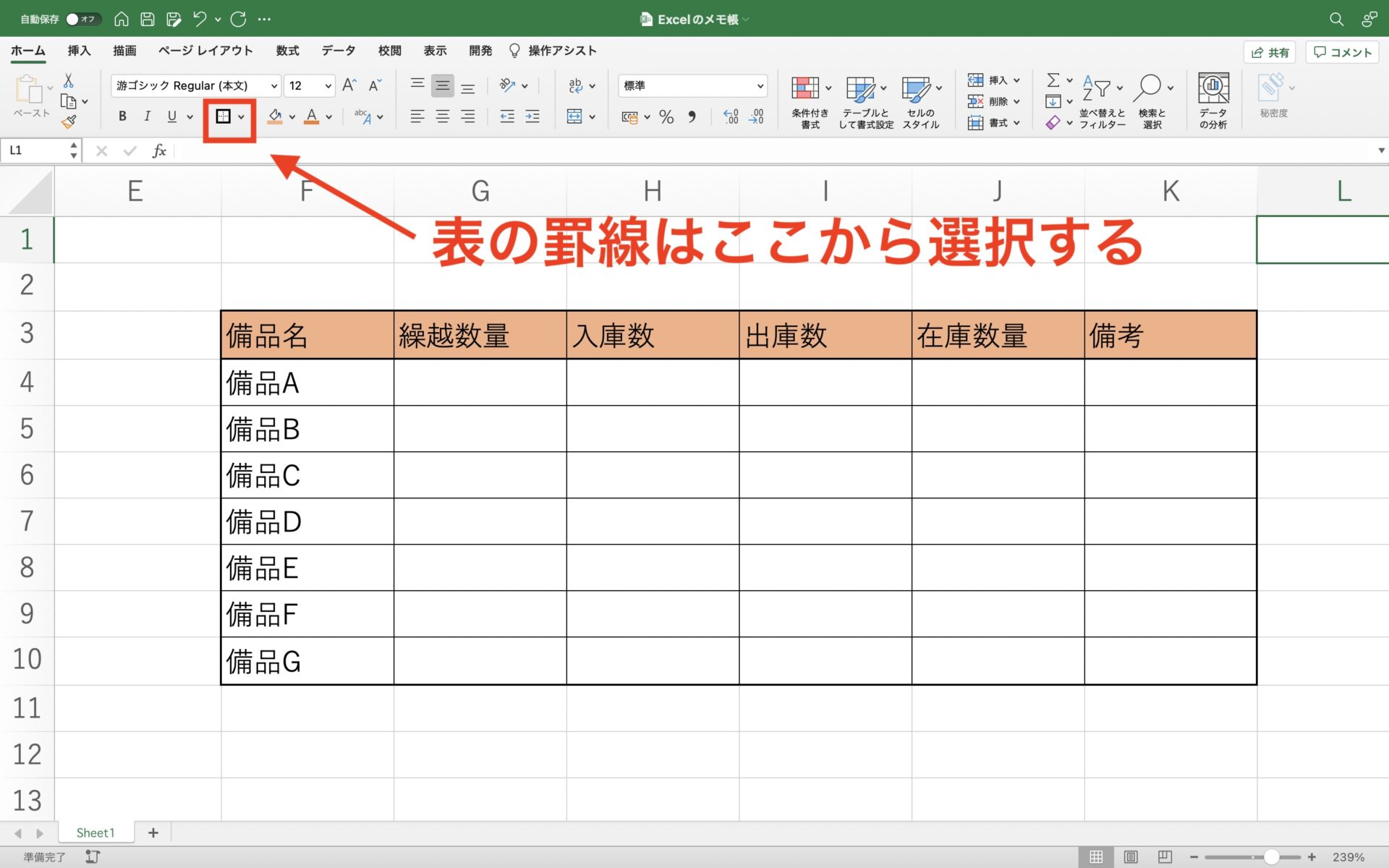
次は、エクセル上に表形式のメモをする方法です。
エクセルは表計算ソフトなので、表形式のメモは簡単に作成できる点が便利です。たとえば、社内にある備品の在庫数をメモしておきたい場合には、下図のように項目を入力して、画面左上の[罫線]からセルに罫線を引きましょう。
ステップ(5)ハイパーリンクを使う
次に、テキストにWebサイトのリンク(URL)を埋め込む「ハイパーリンク」を使いましょう。
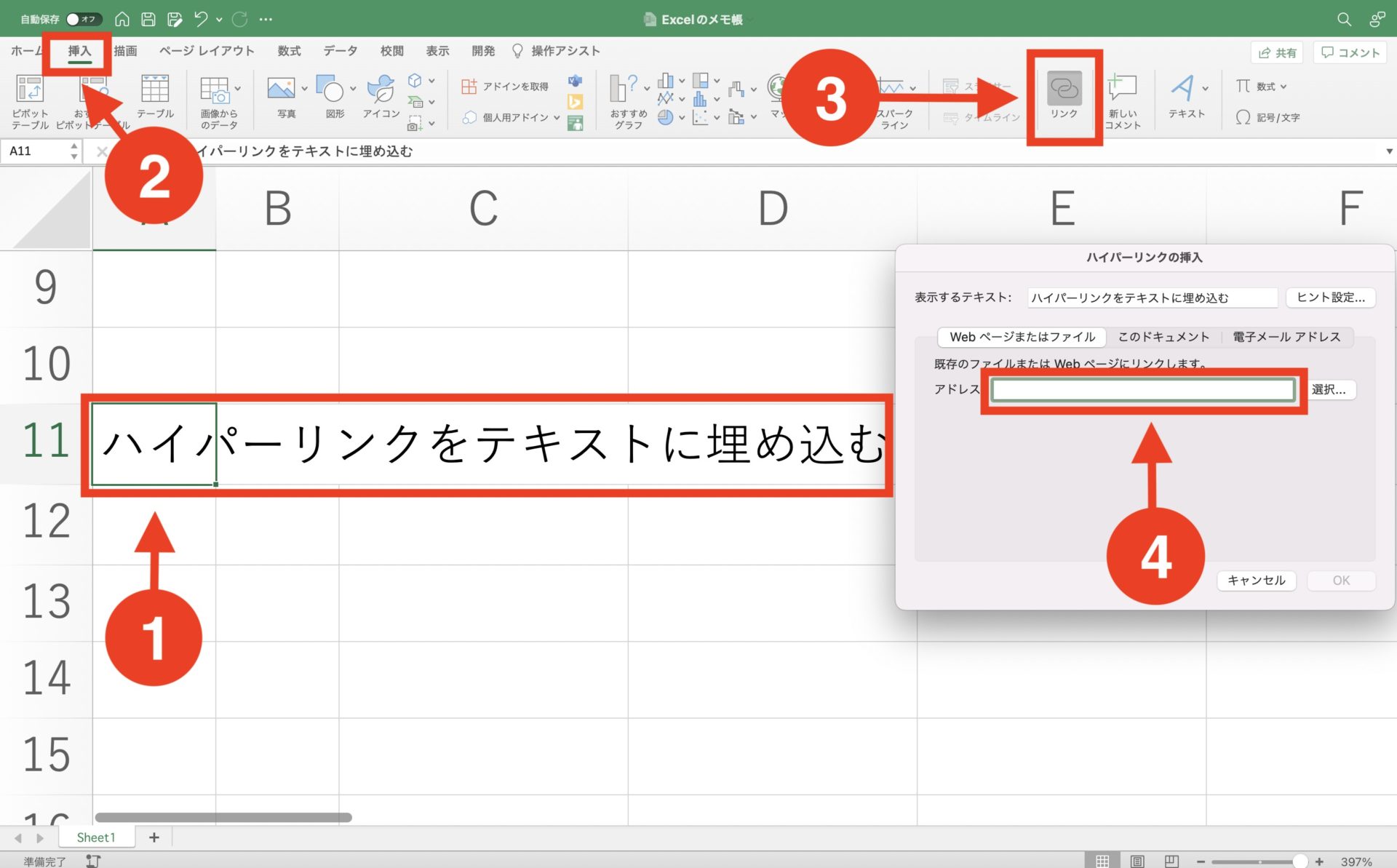
Webサイトのリンクは長い文字列になっており、そのままエクセルに貼り付けてしまうと見づらいメモになってしまいます。そのため、以下の手順であらかじめ入力しておいたテキストにリンクを埋め込んで、メモを整理するのです。
- テキストが入力されているセルを選択する
- 画面左上の[挿入]をクリックする
- 画面右上に表示される[リンク]をクリックする
- ハイパーリンクの設定画面になるので[アドレス]にリンクを入力する
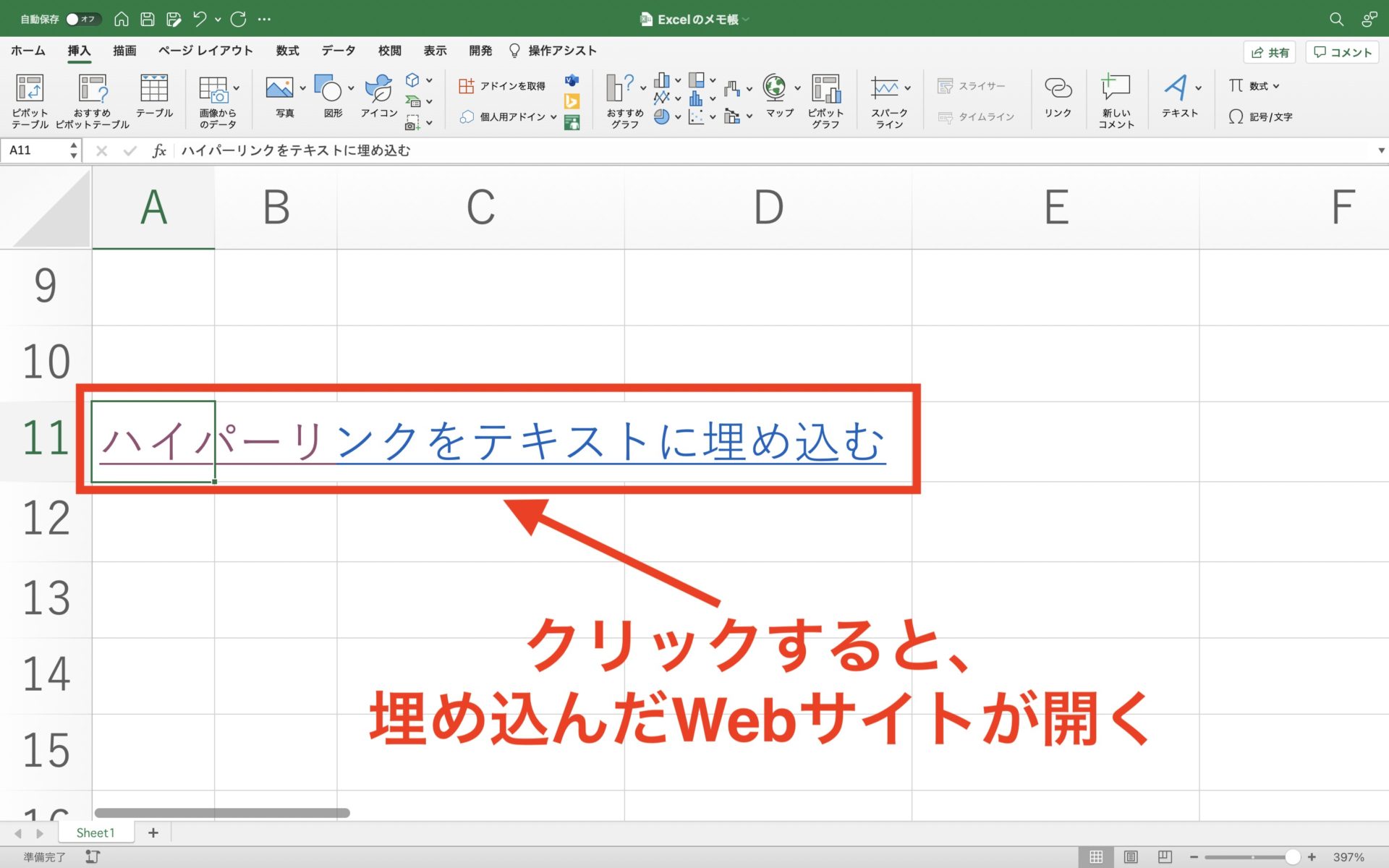
以上の操作で、テキストにリンクを埋め込むことができます。上図のように、ハイパーリンクが適用されたテキストをクリックすると、埋め込んだWebサイトが開きます。
ステップ(6)色付けをする
次に、テキストの背景色を変更して、マーカーのように活用しましょう。
エクセルではテキストの文字色を変更するだけでなく、セルを塗りつぶして分かりやすいメモを作成できます。具体的な設定方法は以下の通りです。
- 背景色を変更したいセルを選択する
- 画面左上の[ホーム]をクリックする
- 表示される[塗りつぶしの色]から任意の色を選択する
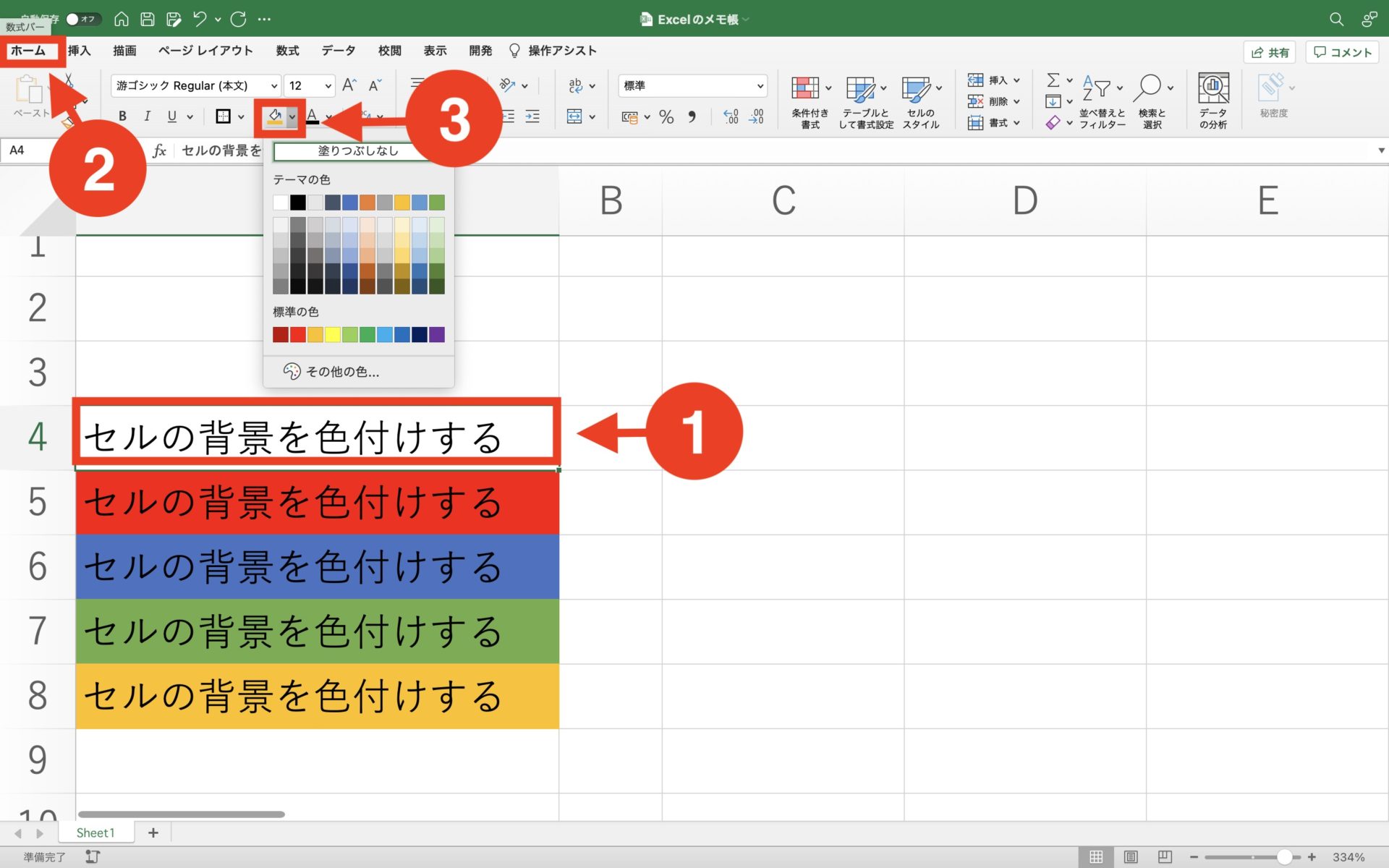
以上の操作で、セルの塗りつぶし機能をマーカーのように利用し、テキストを目立たせられます。
ステップ(7)カテゴリで分ける
最後に、新しいシートを作成して、メモをカテゴリごとに分類しましょう。
エクセルのファイルには、カテゴリの異なる情報を分類しておける「シート」があり、メモを整理するのに最適です。具体的には、エクセルの画面左下にある[+]をクリックすることで、新しいシートが作成されます。
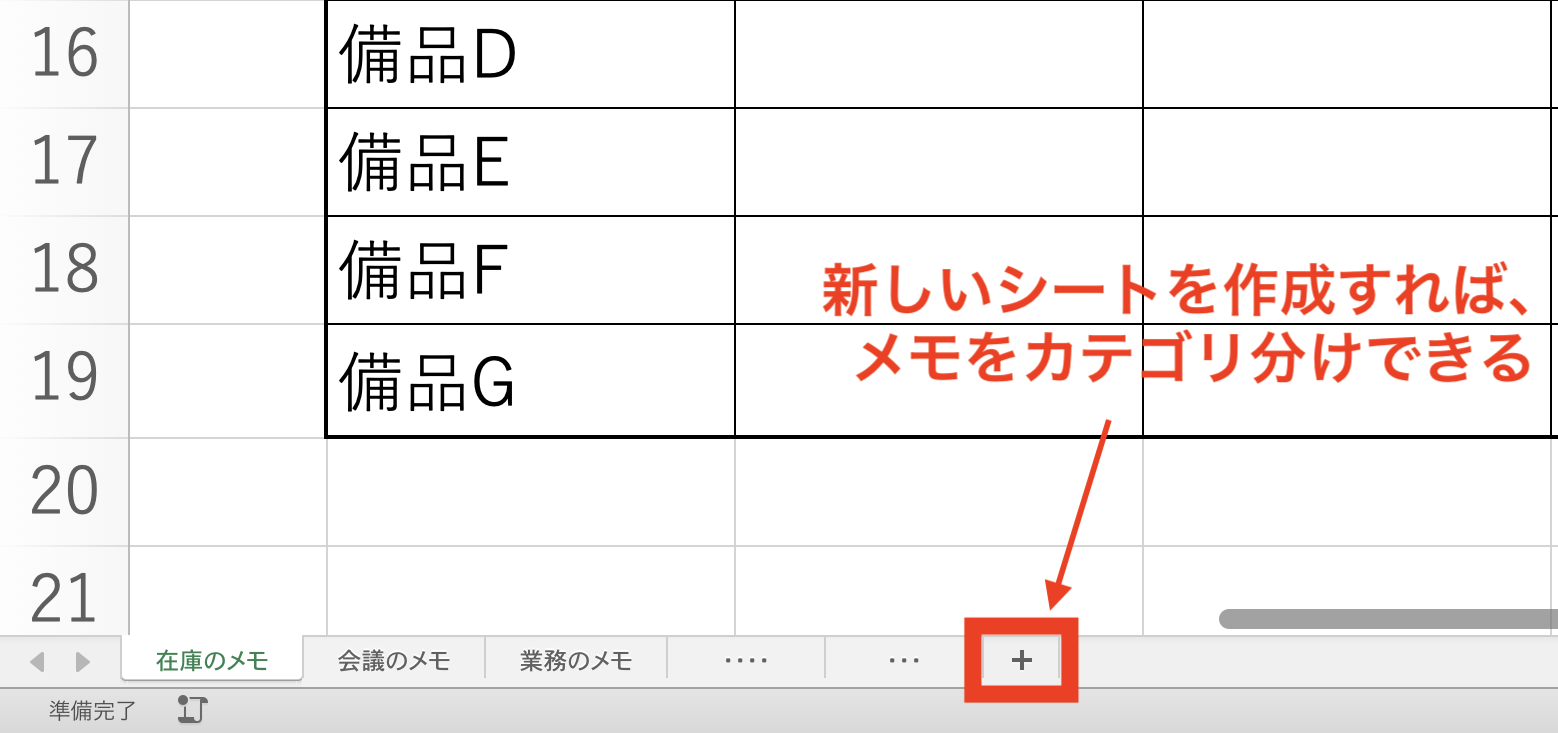
上図のように「在庫のメモ」「会議のメモ」「業務のメモ」とシートを分類すれば、メモが乱立しないだけでなく、目的の情報にもすぐにアクセスできるようになります。
【要注意】エクセルで仕事のメモをまとめるデメリット
これまで、エクセルをメモ代わりにする方法をご紹介しましたが、以下のようなデメリットもあります。とくに、仕事のメモとして運用する際には注意が必要です。
- ファイルの更新が面倒なので見返さない
- スマホからは閲覧や編集がしづらい
メモはあとから大切な情報を見返すための備忘録ですが、メモをするたびにファイルを探し出して開く必要があります。
エクセルなどのファイルはパソコン向けに開発されているので、iPhoneなどの小さな画面からは閲覧や編集がしづらくなっています。そのため、外出先や移動中などに気軽にメモができないのがデメリットです。
このように、エクセルをメモとして運用するのにはデメリットがあるので、メモを簡単に残したい場合は「メモアプリ」を利用しましょう。メモアプリのなかには「Stock」のように「わずかな操作でメモにアクセスでき、スマホからも簡単にメモを残せるアプリ」もあります。
ビジネスのあらゆる場面で活躍するおすすめのメモアプリ
以下では、あらゆる場面で活躍するおすすめのメモアプリをご紹介します。
エクセルで作成したメモは、閲覧や更新のたびに都度ファイルを探し出して開かなくてはならないデメリットがあります。また、エクセル上にあらゆる業務情報をメモとして書き残していくと、ファイルが増えて管理が難しくなり、どこに何のメモを書いたか分からなくなる可能性があるのです。
そこで、エクセルよりも簡単にメモの管理が可能な「メモアプリ」を導入すれば、メモもすぐに振り返りができるので、情報を有効活用しやすくなります。
しかし、操作が複雑なアプリでは社員が使いこなせず次第に利用されなくなるため、誰でも使いやすいメモアプリを選びましょう。結論、エクセルよりも使いやすいメモアプリは、メモの管理に必須の「情報管理機能」を過不足なく備え、わずかな操作ですぐにメモを取り出せる「Stock」一択です。
Stockの「ノート」にメモを書き残し、カテゴリごとに分けられた「フォルダ」で管理できます。フォルダは2階層になっており、従来のファイル管理よりも直感的かつ簡単に目的のメモを探し出せる点が大きな特徴です。
メモを最も簡単に作成・管理できるアプリ「Stock」

/ 情報ストック、タスク管理、メッセージ機能 /
チームの情報を、最も簡単に管理できるツール「Stock」
https://www.stock-app-stg.info/
Stockは、社内のあらゆる情報を、最も簡単に「管理」できるツールです。「社内の情報を、簡単に管理する方法がない」という問題を解消します。
Stockを使えば、「ノート」の機能を利用して、要件などのテキスト情報や、画像やファイルなどのあらゆる情報を誰でも簡単に残せます。
また、「タスク」や「メッセージ」の機能を利用すると、ノートに記載したテーマごとにコミュニケーションを取ることができるため、あちこちに情報が分散せず、常に整理された状態で業務を遂行できます。
<Stockをおすすめするポイント>
- ITの専門知識がなくてもすぐに使える
「ITに詳しくない65歳の方でも、何の説明もなく使える」程シンプルです。
- 社内のあらゆる情報を、最も簡単に「ストック」できる
作業依頼、議事録・問い合わせ管理など、あらゆる情報を一元管理可能です。
- 驚くほど簡単に、「タスク管理」「メッセージ」もできる
直感的な操作で、「タスクの担当者・期日の設定」と「メッセージでのやりとり」が可能です。
<Stockの口コミ・評判>

塩出 祐貴さん
松山ヤクルト販売株式会社 |
|
「強烈な『ITアレルギー』がある弊社にも、Stockならば、一切混乱なく導入できました」 ★★★★★ 5.0 弊社の宅配部門のスタッフの半分近くは50代以上と高齢で、キーボード入力が苦手なスタッフもいるほど、ITツールへの強い抵抗感がありました。しかし、Stockは他ツールに比べて圧倒的にシンプルで、直感的に使えるため、予想通り非常にスムーズに使い始めることができました。 |

竹原陽子さん、國吉千恵美さん
リハビリデイサービスエール |
|
「会社全体が、『Stock(ストック)さえ見ればOK』という認識に180度変わった」 ★★★★★ 5.0 特に介護業界では顕著かもしれませんが、『パソコンやアプリに関する新しい取り組みをする』ということに対して少なからず懸念や不安の声はありました。しかしその後、実際にStock(ストック)を使ってみると、紙のノートに書く作業と比べて負担は変わらず、『Stock(ストック)さえ見れば大半のことが解決する』という共通の認識がなされるようになりました。 |

江藤 美帆さん
栃木サッカークラブ(栃木SC) |
|
「ナレッジが属人化しやすいプロスポーツクラブには、Stockを非常に強くお勧めします!」 ★★★★★ 5.0 元々悩んでいた『ナレッジがブラックボックス化してしまう』という問題が、驚くほどうまく解消されました。 『Stockさえ見れば、すぐに必要な情報を把握できる』という状況を作り出すことに成功し、明らかに生産性が向上しました。 |

Excel(エクセル)版メモ帳の作り方と使い方まとめ
これまで、エクセルでメモ帳を作成する手順と、エクセルのデメリットを中心にご紹介しました。
多くの企業で導入されているエクセルは、数値管理だけでなく「メモ」としても利用できます。しかし、エクセルのメモには更新・閲覧時に目的のファイルを探し出して開く必要があったり、スマホからの操作が難しかったりするデメリットがあるのです。
そこで、メモの作成・管理を効率化できる「メモアプリ」を導入すれば、時間や場所を問わずメモをとれるうえ、必要なときに素早くメモを確認可能です。ただし、多機能なアプリでは社員が使いこなせず、属人化したエクセルでの管理に戻ってしまうため、シンプルなメモアプリを選びましょう。
結論、メモアプリの運用によって情報を有効活用しやすい環境を構築するには、Stockのように、非IT企業の65歳以上の社員でも使いこなせて、スマホの小さな画面でも簡単にメモを作成・管理できるアプリが必須です。
無料登録は1分で完了するので、ぜひ「Stock」でメモを適切に管理できるようにしましょう。
関連記事: 【すぐ使える】おすすめのメモ共有ツール8選!

