

会議を効率的に進めるうえで欠かせないのが、事前に用意する「アジェンダ」です。アジェンダとは、会議の目的や議題、進行の順序、所要時間などをまとめた資料のことで、参加者全員が共通認識を持って議論に臨むための土台となります。
「会議のたびに話が脱線して、時間内に会議が終わらない」「アジェンダを作っても、うまく活用できていない」と悩む方も多いのではないでしょうか。
そこで今回は、会議アジェンダの役割やすぐに使えるテンプレート例、書き方のポイントを中心にご紹介します。
-
この記事でわかること
- 会議における「アジェンダ」の役割は、会議の目的を事前に共有する・議論の脱線を防ぐ・時間配分を管理する の3つです。
- アジェンダのテンプレートと見本を使い、効率的にアジェンダを作成しましょう。
- 会議のアジェンダだけでなく、会議の内容、会議後のやるべきタスクを一元的に管理することで、会議の効率化を図ることができます。
会議における「アジェンダ」とは
以下では、会議におけるアジェンダを詳しく解説します。アジェンダの概要やメリットも紹介しているので必見です。
アジェンダの役割
アジェンダとは、会議で話し合う議題や進行の順序、各議題の所要時間などを一覧にまとめた資料のことです。役割として、主に以下の3つが挙げられます。
役割1:会議の目的を事前に共有すること
役割2:議論の脱線を防ぐこと
役割3:時間配分を管理すること
アジェンダがない会議では、参加者ごとに「何を決める場なのか」の認識が異なり、議論の方向がそろいません。また、進行役が議題ごとの所要時間を決めていないと、特定の議題に時間を使いすぎてしまい、後半の議題が十分に話し合えなくなる恐れがあります。
つまり、会議を円滑に進めるだけでなく、情報を関係者に周知させるためにもアジェンダはビジネスで必須なのです。
アジェンダ・レジュメ・議題の違い
アジェンダとレジュメ・議題は、以下のように意味が異なります。
| 比較項目 | アジェンダ | レジュメ | 議題 |
|---|---|---|---|
| 意味 | 会議や打ち合わせの進行予定をまとめたもの | 会議・講義・プレゼンなどの内容を要約したもの | 会議や話し合いで取り上げるテーマや論点 |
| 内容 | 議題、目的、時間配分、進行順、担当者など | 背景、要点、説明内容、結論、参考情報など | 「新商品の販売方針」「予算の見直し」など、話し合うテーマそのもの |
| 情報の特徴 | 「何を・いつ・どの順番で進めるか」が分かる | 「何について・どのような内容を話すか」が分かる | 「何について話し合うのか」が端的に分かる |
つまり、アジェンダは「参加者が事前に内容を確認し、会議の進行をスムーズにするための資料」であるのに対し、レジュメはより「参加者の理解を助け、内容を整理したうえで会議に臨むための資料」という違いがあるのです。
一方、アジェンダと議題の違いは「会議の構成を示すもの」と「会議を構成する要素を示すもの」という点です。言い換えると、アジェダを構成する要素の一部に”議題”が含まれているということになるのです。
アジェンダに書くべき項目
アジェンダに書くべき基本的な項目は以下の通りです。
| <項目> | <詳細> |
|---|---|
| 会議名 | 開催する会議名を記載します。一方、定例のように定期的に開催される会議では「議題」の箇所で差別化を図ります。 |
| 日時 | 開催日時を記載します。時間まで正確に記載することがポイントです。 |
| 場所 | 会議室名などの開催場所を記載します。とくに、社外メンバーと会議を実施する場合は、開催場所が誰でも判別できるように記載する必要があります。 |
| 目的 | 参加メンバーが何のために会議を実施するのかを理解できるように記載します。 |
| 議題(時間配分) | 話し合う議題と必要な時間を記載します。時間配分を記載すれば、当日のタイムマネジメントにも役立ちます。 |
| 参加者(氏名・人数など) | 会議の参加者を記載します。参加者の役割や役職をあらかじめ書いておけば、円滑な進行につながります。 |
| 配布資料 | 配布資料がある場合には、配布資料欄をつくり記載します。 |
| 備考 | 参加者が自由にメモを残せる備考欄をつくりましょう。各メンバーの発言や会議後のやるべきことを記録するのに役立ちます。 |
基本的な必要事項を用意しておけば、会議をスムーズに進められます。一方、アジェンダを一から作成するのは非効率なので、テンプレートを登録できる「Stock」のようなツールを使う企業も増えています。
【無料】会議アジェンダのテンプレート・フォーマット3選
以下では、会議アジェンダの無料テンプレート・フォーマット3選をご紹介します。テンプレートを利用して、効率的に会議アジェンダを作成しましょう。
【Word】シンプルな会議アジェンダのテンプレート

こちらは、Bizoceanが提供するシンプルな会議アジェンダのテンプレートです。
会議の概要を紙1枚でまとめられる点が特徴です。また、参加者欄を記入することもできるほか、項目を追加することも可能です。
Bizocean|シンプルな会議アジェンダのテンプレートの詳細はこちら
【Word】採番付きの会議アジェンダテンプレート

こちらは、採番付きの会議アジェンダテンプレートです。
文章を改行すると自動で採番されるので、アジェンダの体裁を整えるのに役立ちます。会議の開催概要と議題をラインで分かりやすく区別できる点も特徴です。
【PowerPoint】議題ごとに目安時間を書き込めるテンプレート

こちらは、PowerPointで使える、議題ごとに目安時間を書き込めるテンプレートです。
表を作成して必要項目を入力するだけでWeb会議アジェンダ用スライドが作成できます。Web会議中の画面共有や事前情報の共有に役立ちます。
【会議の種類別】アジェンダの見本
以下では、会議の種類別のアジェンダ見本を紹介します。
定例会議のアジェンダ例
こちらは、定例会議のアジェンダ例です。

定例会議では、毎回確認する項目をあらかじめ決めておき、必要な議題に時間を使えるようにします。前回の決定事項や対応状況を確認したうえで、今回の会議で決めることを明確にし、最後に次回までの担当者と対応事項を整理しましょう。
営業会議のアジェンダ例
こちらは、営業会議のアジェンダ例です。

営業実績や案件の進捗を共有し、会議で決めるべき事項を明確にします。個々の案件を細かく確認しすぎず、対応が必要な案件やチームで共有すべき課題に絞りましょう。
プロジェクト会議のアジェンダ例
こちらは、プロジェクト会議のアジェンダ例です。

議題を詰め込みすぎず、意見交換や確認に必要な時間を確保できるよう余裕を持って時間配分しましょう。決定事項や今後の対応を記録しやすい項目をあらかじめ設けておくと、議事録も作成しやすくなります。
作成したアジェンダをチームで共有・管理する方法
以下では、作成したアジェンダをチームで共有・管理する方法を紹介します。
会議のアジェンダを作成しても、WordやPowerPointで作ると、過去のアジェンダや会議中のメモ、決定事項が別々に管理されてしまいます。PowerPointで作成したアジェンダを共有するためには、メール添付しかありません。
その結果、「前回の会議で何を決めたか」「以前どんな議題を扱ったか」を確認するたびに、ファイルやメッセージから必要な会議資料を探す手間が生じます。
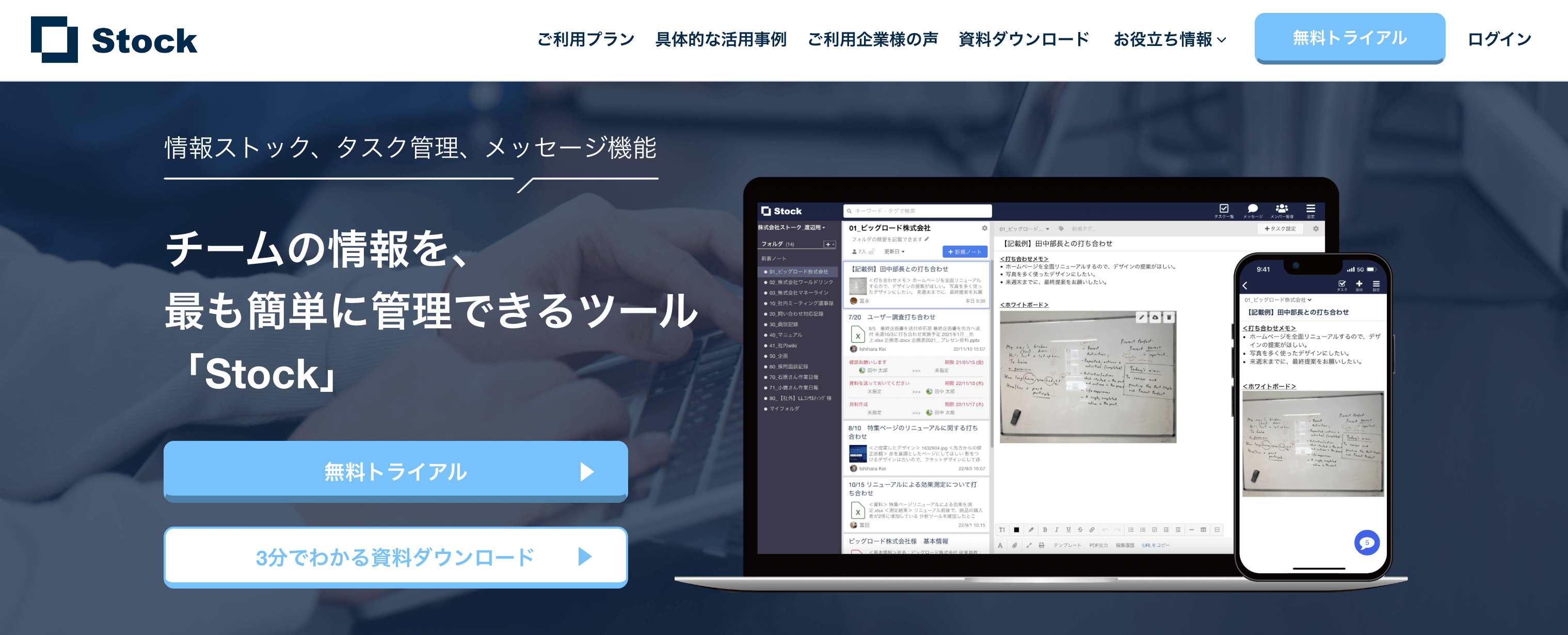
そのため、会議前のアジェンダだけでなく、会議中のメモや決定事項、次回までのタスクまで、関連する情報を一か所にまとめて管理することが欠かせません。こうした条件に当てはまるのが、会議前のアジェンダ作成から、会議後の決定事項・タスクの共有までをチームでまとめて管理できる情報共有ツール「Stock」です。
Stockの「ノート」には、テキストに加え、画像やファイルを使って会議に関する情報をまとめられます。そのため、アジェンダだけでなく、会議中のメモ・決定事項・次回までのタスクも一緒に残し、会議にまつわる資料すべてを一元的に管理・共有できるのです。
会議の情報を簡単に作成・共有・管理できるツール「Stock」
https://www.stock-app-stg.info/
<Stockをおすすめするポイント>
- ITの専門知識がなくてもすぐに使える
「ITに詳しくない65歳の方でも、何の説明もなく使える」程シンプルです。
- 社内のあらゆる情報を、最も簡単に「ストック」できる
作業依頼、議事録・問い合わせ管理など、あらゆる情報を一元管理可能です。
- 驚くほど簡単に、「タスク管理」「メッセージ」もできる
直感的な操作で、「タスクの担当者・期日の設定」と「メッセージでのやりとり」が可能です。
<Stockの口コミ・評判>

塩出 祐貴さん
松山ヤクルト販売株式会社 |
|
「強烈な『ITアレルギー』がある弊社にも、Stockならば、一切混乱なく導入できました」 ★★★★★ 5.0 弊社の宅配部門のスタッフの半分近くは50代以上と高齢で、キーボード入力が苦手なスタッフもいるほど、ITツールへの強い抵抗感がありました。しかし、Stockは他ツールに比べて圧倒的にシンプルで、直感的に使えるため、予想通り非常にスムーズに使い始めることができました。 |

竹原陽子さん、國吉千恵美さん
リハビリデイサービスエール |
|
「会社全体が、『Stock(ストック)さえ見ればOK』という認識に180度変わった」 ★★★★★ 5.0 特に介護業界では顕著かもしれませんが、『パソコンやアプリに関する新しい取り組みをする』ということに対して少なからず懸念や不安の声はありました。しかしその後、実際にStock(ストック)を使ってみると、紙のノートに書く作業と比べて負担は変わらず、『Stock(ストック)さえ見れば大半のことが解決する』という共通の認識がなされるようになりました。 |

江藤 美帆さん
栃木サッカークラブ(栃木SC) |
|
「ナレッジが属人化しやすいプロスポーツクラブには、Stockを非常に強くお勧めします!」 ★★★★★ 5.0 元々悩んでいた『ナレッジがブラックボックス化してしまう』という問題が、驚くほどうまく解消されました。 『Stockさえ見れば、すぐに必要な情報を把握できる』という状況を作り出すことに成功し、明らかに生産性が向上しました。 |
Stockを使った会議アジェンダの管理方法
以下は、Stockを使って作成した会議アジェンダとその管理方法です。
Stockの「ノート」は、テキストにくわえ、画像やファイルを添付・即共有できるため、たとえば会議に必要な資料の事前共有に役立ちます。また、ノートには「メッセージ」が紐づいているので、情報の周知や会議後のToDoのやりとりも一か所で完結するのです。

ノートは2層階のフォルダで管理可能なため、社内の情報が膨大になっても、会議アジェンダを誰でも分かりやすく管理できます。

このように、「Stock」を活用すれば、どの情報がどこにあるのかが分かる環境を作れます。そのため、会議だけでなく様々な作業における「情報を探す時間」を削減し、業務の効率化につながるのです。
5STEP|会議のアジェンダの書き方
会議アジェンダの書き方の5STEPは以下の通りです。

1.会議の目的とゴールを決める
会議の目的を一言で言える状態にします。ゴールは「〇〇について方針を決定する」のように、終了時点で達成できたか判断できる形にしましょう。
2.会議で扱う議題を洗い出す
ゴール達成に必要な議題だけに絞ります。「ついでに話したい」議題を詰め込むと時間が足りなくなるため、メール等で済む内容は会議から外しましょう。
3.議題ごとの時間配分を決める
全体の合計が会議時間に収まるかを確認し、予備時間(5〜10分程度)を残しておくと、延長を防げます。報告事項は短くまとめておきましょう。
4.議題ごとの担当者と必要な資料を決める
資料は「何を判断するための資料か」が分かる内容にし、必要最小限に絞ります。当日にゼロから説明しなくて済むよう、準備の期限も決めておくと安心です。
5.参加者へ事前共有する
遅くとも会議の前日まで、できれば2〜3日前に共有します。日時・場所(URL)・事前に読んでおいてほしい資料などを伝えましょう。
会議アジェンダを作成するときは、この5STEP意識することで、会議の脱線や延長を防ぎ、限られた時間で成果を出せるな会議を実現できます。
会議の時間配分の決め方のコツ
会議の時間配分の決め方のコツは、以下の2つです。
1.議題の重要度・難易度で配分する
議題を同じ長さで区切ると、判断や議論が必要な議題の時間が足りなくなります。進捗の共有のように確認だけで済む議題は短く、対応策の検討のように意見のすり合わせが必要な議題は長めに取りましょう。先に「この会議で必ず決めたいこと」を決め、その議題に最も多くの時間を割り当てるのが基本です。
2.バッファ(調整時間)を最初から入れておく
会議は、議論の延長や急な確認事項で予定より延びがちです。全体の1割程度の予備時間をあらかじめアジェンダに組み込んでおくと、時間内に終わりやすくなります。予備が余ったときは、決定事項や担当・期限の確認に使うと、議事録の精度も上がります。
時間配分を意識してアジェンダを作成し、議題を詰め込みすぎて時間内に会議が終わらない失敗を防ぎましょう。
会議アジェンダの作り方やテンプレートまとめ
ここまで、会議アジェンダの作り方やテンプレートを中心に解説しました。
会議アジェンダは、「会議の目的や議題、進行の順序、所要時間などをまとめた資料」を指し、会議を効率良く進めるには欠かせません。また、テンプレートを使うと体裁を整えたりデザインを考えたりする手間を省くことができます。
しかし、WordやPowerPointのアジェンダは共有や管理に手間がかかります。加えて、過去のアジェンダや会議中のメモ、決定事項が別々に管理されてしまう課題も否めません。
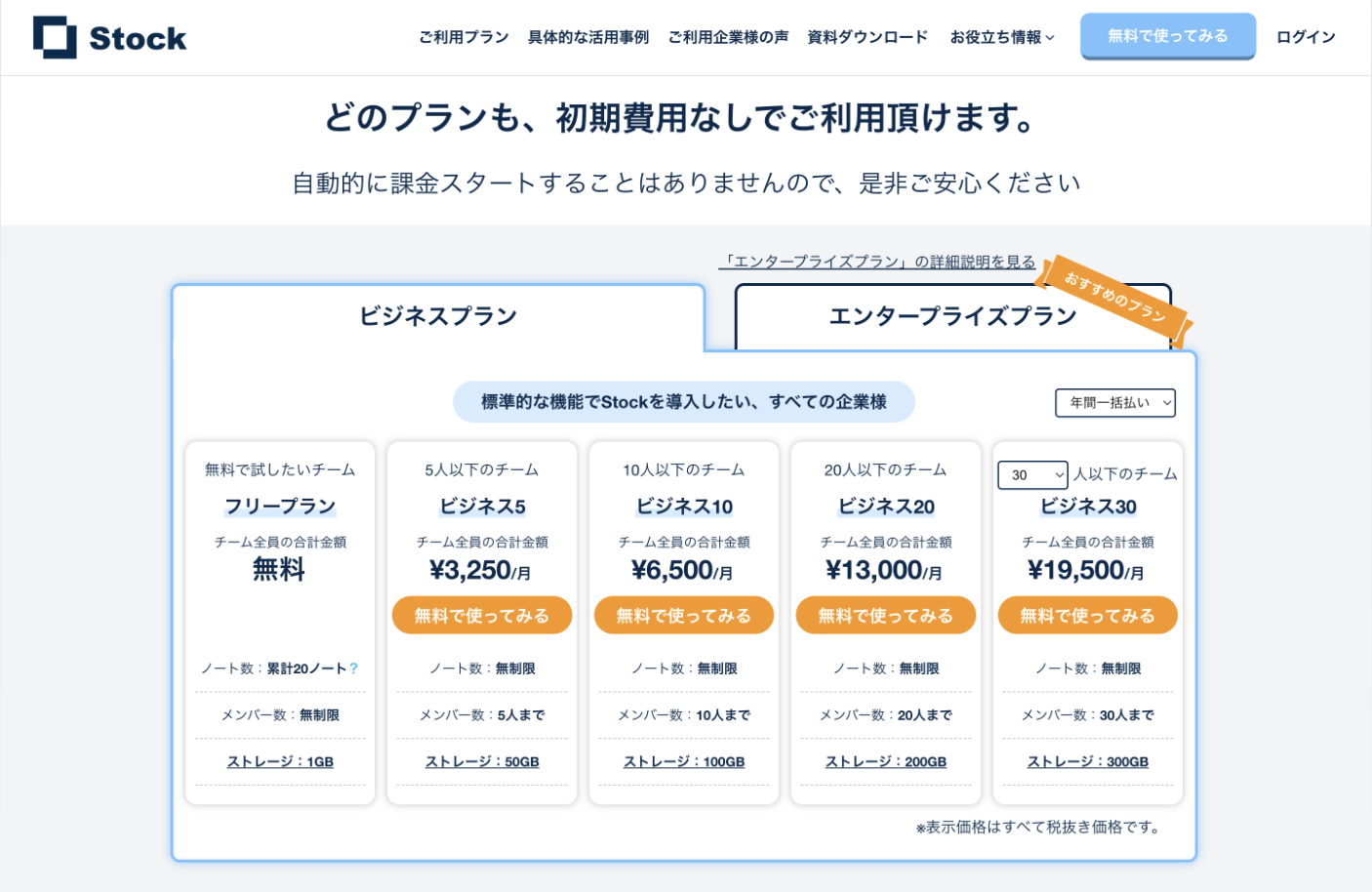
なかでも会議のアジェンダ作成・共有・管理に最適なのは、会議前のアジェンダ資料と会議後のタスク・議事録をまとめて管理できる情報共有ツール「Stock」です。
無料登録は1分で完了するので、ぜひ「Stock」を使って、会議アジェンダの共有・管理をスムーズにしましょう。
