

今日では業務における属人化を予防するため、社内のナレッジをツール上に保管する企業が増えています。たとえば、Markdown記法によって手軽に情報を蓄積できる「Knowledge(ナレッジ)」も、ナレッジ共有ツールのひとつです。
しかし、「Knowledgeをナレッジの蓄積に活用する方法が分からず、導入に踏み切れない」と悩む方も多いのではないでしょうか。
そこで今回は、Knowlegeの使い方や料金を中心にご紹介します。
- Knowledgeの活用方法を把握し、自社での活用イメージを深めたい
- Knowledgeの特徴や機能、使い方などを網羅的に理解し、自社への導入を検討したい
- 社内のナレッジを効率的に蓄積し、すぐに引き出せるツールを探している
という方はこの記事を参考にすると、Knowledgeの活用方法が分かり、自社に合った効率的なナレッジ管理が実現します。
目次
Knowledgeとは

Knowledgeとは、社内のナレッジ共有に特化したオープンソースサービスです。社内での利用を想定され、ナレッジの共有による業務効率の向上を促進します。
Knowledgeの特徴
Knowledgeの特徴は、ナレッジの蓄積が容易なことです。
Knowledgeでは、Markdown記法が使えるツールなので、書き方を覚えれば読みやすい記事をつくれます。また、また、Knowledgeで作成するページは階層化されず、種類やタグで分類できるのも特徴です。
Knowledgeの機能
Knowledgeの機能は、以下の5つがあります。
- ページ
- ファイル添付
- 検索
- モバイル対応
- ソーシャル
Markdown記法により、手軽にページを作成・編集できます。
ファイルを添付し、管理できます。
キーワードやタグの検索により、当該ページを発見できます。さらに、添付ファイルに書かれている情報も抽出します。
PC、モバイルでの表示に対応しているので、場所を選ばずにナレッジを残せます。
ページに付随する「コメント」や「いいね」機能によるコミュニケーションが可能です。
Knowledgeはオープンソースサービスなので、以上の全ての機能を無料で利用可能です。
Knowledgeの使い方
ここでは、Knowledgeの使い方を解説します。以下の使い方を押さえ、自社で活用するのときのイメージを深めましょう。
ナレッジを登録する
Knowledgeでは、新たに作成するページからナレッジを登録できます。
まず、表示中の画面で右上にある[+作成]をクリックし、以下のページ編集画面に移ります。
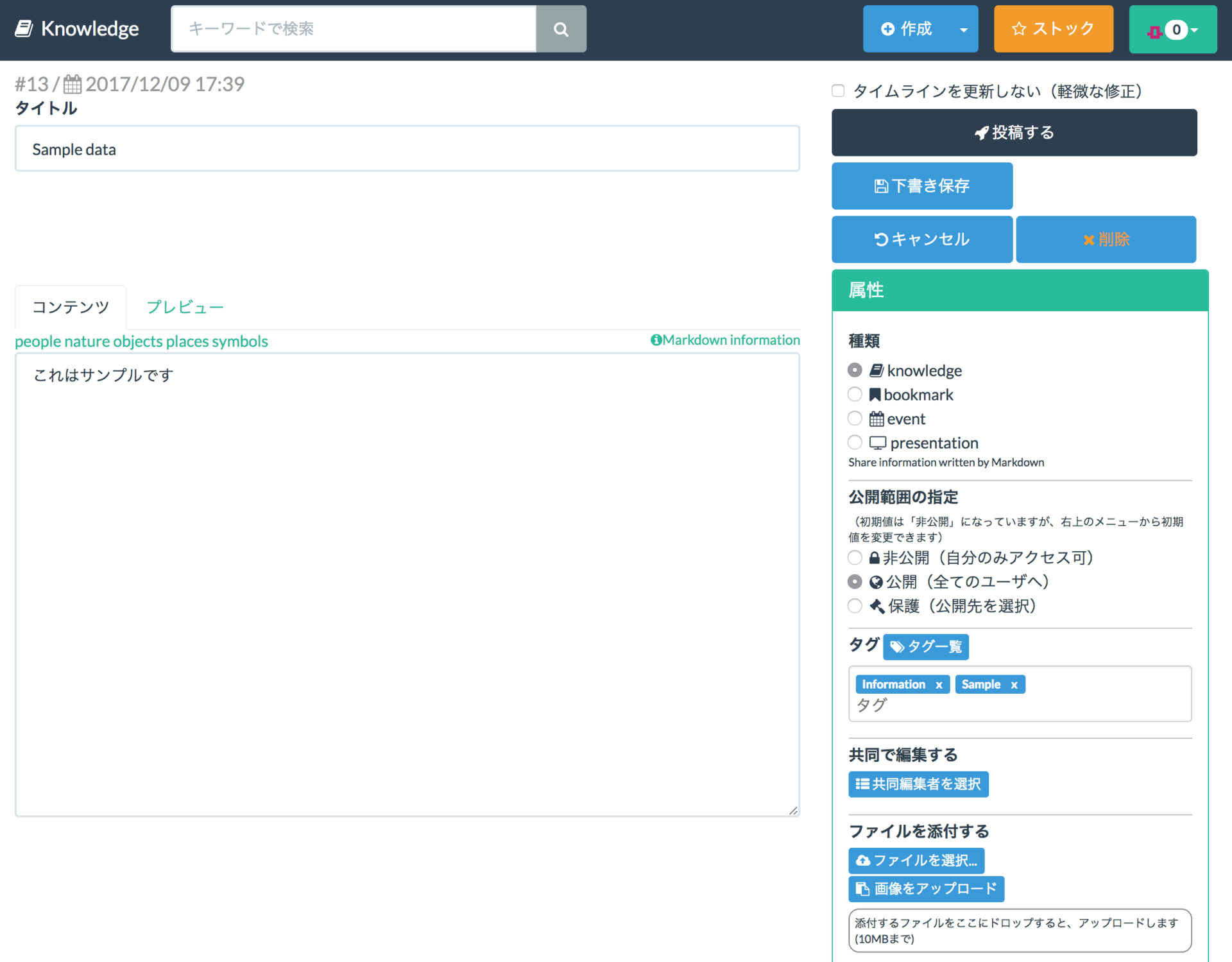
ページのタイトルを記入し、内容をMarkdownで記述します。その後、画面右側の「属性」セクションで「種類」「公開範囲の指定」「タグ」をそれぞれ選択します。種類は、以下の通りです。
- knowledge
- bookmark
- event
- presentation
ページの編集が可能な通常のナレッジです。
通常のナレッジに加え、URLを挿入できます。さらに、入力したURLに書かれている内容が取得され、検索可能になります。
イベントを行う日付や場所などの記載欄が生じます。記事一覧画面の右上にあるカレンダーをクリックすると、イベント一覧を表示し、当該イベントが行われる日程がわかります。
作成したページをプレゼンテーション形式で表示します。改ページは、罫線(—-)で挿入します。
さらに、ナレッジの種類は管理者権限から増やせます。たとえば、週次レポートや議事録、稟議書などのページをテンプレートとして作成しておけば、一から作成する手間がかかりません。
ページの「属性」を編集したら、最後に[投稿する]をクリックします。その後、記事一覧画面に表示されたら成功です。
ナレッジを検索する
登録したナレッジを検索するには、2通りの方法があります。
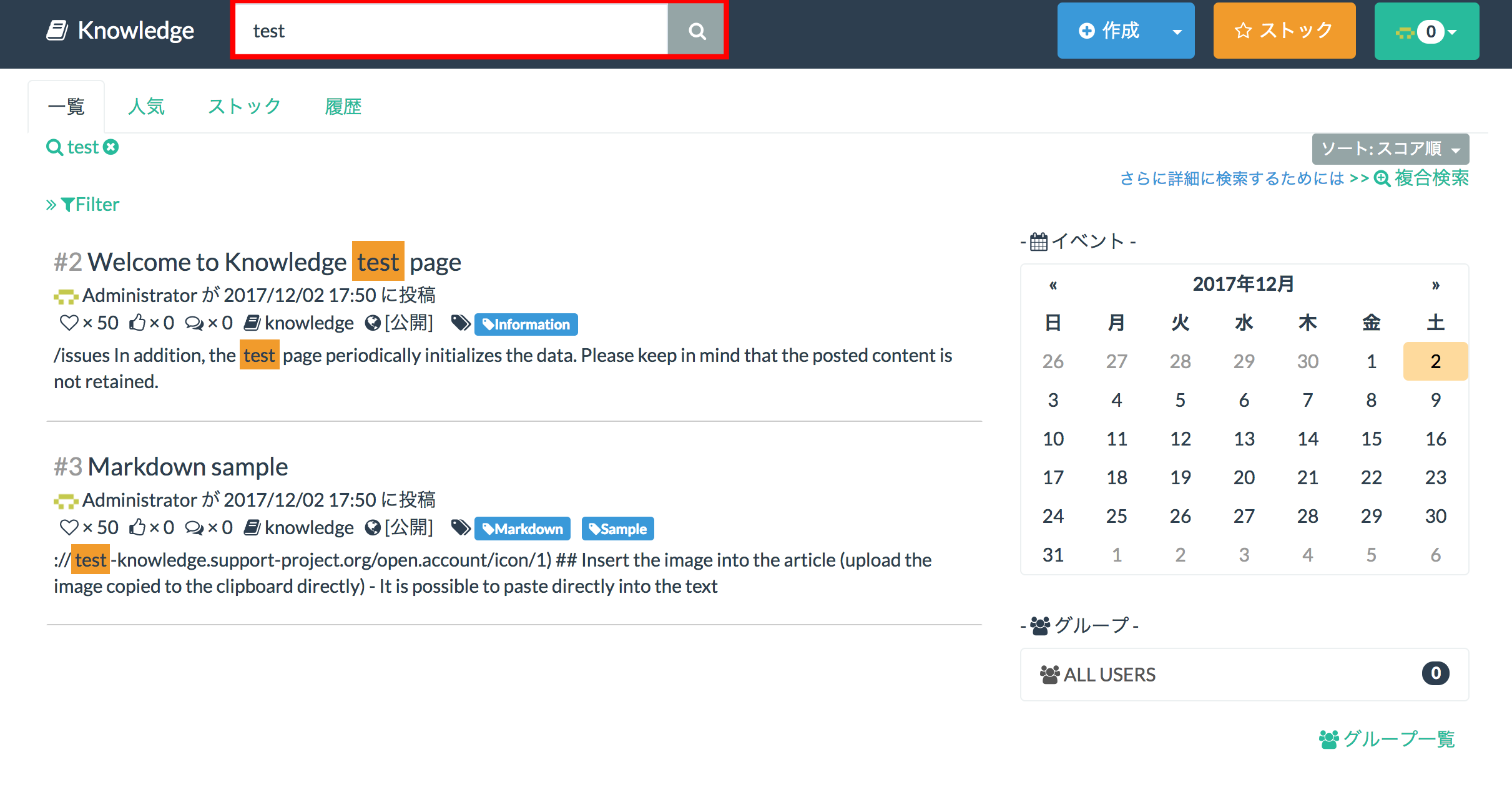
キーワード検索
画面上部のナビゲーションバーにキーワードを入力し、当該ページを検索する方法です。抽出されたページは「人気スコア」や日付で表示する順番を入れ替えることも可能です。
複合検索
キーワードのほかの条件を加えて検索する「複合検索」による方法です。画面右上のアイコンから[複合検索]を選択すると、以下の画面に移動します。
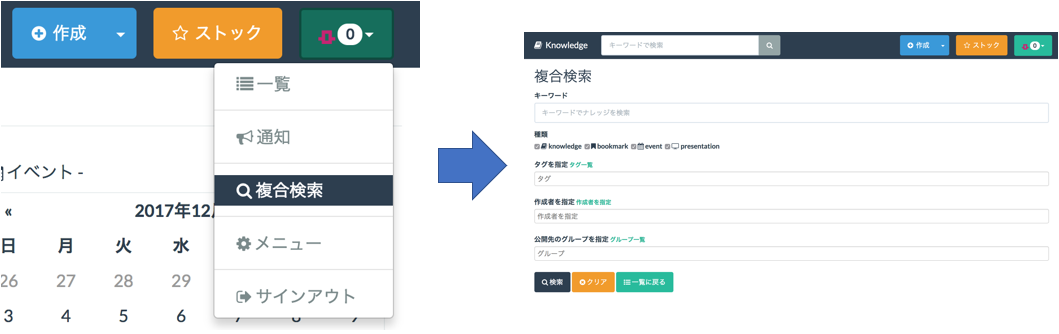
以上の画面ではキーワードに加え、登録したナレッジの種類やタグ、作成者などの属性も含めて複合的にページを検索できます。
Knowledgeはキーワードや属性による検索によって必要なページを取り出すので、新規作成したページの保管場所に迷う心配がありません。一方、属性で正しく分類しなければ、検索のときに当該ページが見つからない可能性があるので注意が必要です。
Knowledgeの注意点
Knowledgeを活用する場合、以下の3点に注意が必要です。
- ページの外でやりとりする機能がない
- データベースの移行が困難
- Markdown記法
Knowledgeには、同じサーバーに所属するユーザーとリアルタイムでやりとりする機能が備わっていません。
Knowledgeは長期間使用する場合、組み込みデータベースから外部データベースのPostgreSQLへ変更が推奨されています。しかし、PostgreSQLの知識がなければ、データベースの移行は困難です。
KnowledgeはMarkdownでの記述が求められるので、コードに疎い従業員がナレッジを残せない恐れがあります。
以上のことから、Knowledgeを長期間で安定して運用するには開発メンバーによる運用方法の最適化が必須です。また、コードに疎い従業員でも使えるようにテンプレートやマニュアルを事前に作成する必要もあります。
【必見】チームで効率的にナレッジを蓄積できるITツール
以下では、チームで効率的にナレッジを蓄積できるITツールをご紹介します。
社内のナレッジ共有に特化したKnowledgeを活用すると、ナレッジの蓄積が効率化します。しかし、Knowledgeはキーワードやファイル内容、属性での検索が可能な一方、ページの階層的な管理ができず、必要な情報がすぐに見つからない恐れがあります。
また、情報を更新するにあたり、当該ページの特定に手間がかかるうえに、更新作業がMarkdown記法を扱えるメンバーに限定されるので時間がかかります。そのため、「誰でも簡単にリアルタイムで情報を残せるツール」を活用すべきです。
ただし、操作が難しいツールは、ITに疎いメンバーにとってはストレスになりかねません。したがって、非IT企業の65歳のメンバーでも簡単に情報を管理できる情報共有ツール:「Stock」が最適です。
Stockの「ノート」にナレッジを残しつつ、任意のメンバーとの共有も容易です。また、ノートはシンプルな「フォルダ」による2階層の管理が可能なうえ、ノートに紐づく「メッセージ」を活用すると、話題の混ざることなくリアルタイムでやりとりできます。
あらゆる情報を簡単に管理できる情報共有ツール「Stock」

/ 情報ストック、タスク管理、メッセージ機能 /
チームの情報を、最も簡単に管理できるツール「Stock」
https://www.stock-app-stg.info/
Stockは、社内のあらゆる情報を、最も簡単に「管理」できるツールです。「社内の情報を、簡単に管理する方法がない」という問題を解消します。
Stockを使えば、「ノート」の機能を利用して、要件などのテキスト情報や、画像やファイルなどのあらゆる情報を誰でも簡単に残せます。
また、「タスク」や「メッセージ」の機能を利用すると、ノートに記載したテーマごとにコミュニケーションを取ることができるため、あちこちに情報が分散せず、常に整理された状態で業務を遂行できます。
<Stockをおすすめするポイント>
- ITの専門知識がなくてもすぐに使える
「ITに詳しくない65歳の方でも、何の説明もなく使える」程シンプルです。
- 社内のあらゆる情報を、最も簡単に「ストック」できる
作業依頼、議事録・問い合わせ管理など、あらゆる情報を一元管理可能です。
- 驚くほど簡単に、「タスク管理」「メッセージ」もできる
直感的な操作で、「タスクの担当者・期日の設定」と「メッセージでのやりとり」が可能です。
<Stockの口コミ・評判>

塩出 祐貴さん
松山ヤクルト販売株式会社 |
|
「強烈な『ITアレルギー』がある弊社にも、Stockならば、一切混乱なく導入できました」 ★★★★★ 5.0 弊社の宅配部門のスタッフの半分近くは50代以上と高齢で、キーボード入力が苦手なスタッフもいるほど、ITツールへの強い抵抗感がありました。しかし、Stockは他ツールに比べて圧倒的にシンプルで、直感的に使えるため、予想通り非常にスムーズに使い始めることができました。 |

竹原陽子さん、國吉千恵美さん
リハビリデイサービスエール |
|
「会社全体が、『Stock(ストック)さえ見ればOK』という認識に180度変わった」 ★★★★★ 5.0 特に介護業界では顕著かもしれませんが、『パソコンやアプリに関する新しい取り組みをする』ということに対して少なからず懸念や不安の声はありました。しかしその後、実際にStock(ストック)を使ってみると、紙のノートに書く作業と比べて負担は変わらず、『Stock(ストック)さえ見れば大半のことが解決する』という共通の認識がなされるようになりました。 |

江藤 美帆さん
栃木サッカークラブ(栃木SC) |
|
「ナレッジが属人化しやすいプロスポーツクラブには、Stockを非常に強くお勧めします!」 ★★★★★ 5.0 元々悩んでいた『ナレッジがブラックボックス化してしまう』という問題が、驚くほどうまく解消されました。 『Stockさえ見れば、すぐに必要な情報を把握できる』という状況を作り出すことに成功し、明らかに生産性が向上しました。 |

Knowledgeの使い方や料金まとめ
これまで、Knowledgeの使い方や料金を中心にご紹介しました。
ナレッジの形式知への変換による業務効率化を促進するオープンサービスのKnowledgeを活用すると、社内の効率的なナレッジ共有を無料で実現します。しかし、コードに疎い従業員がページを編集できず、ナレッジの蓄積や更新が非効率になる懸念があります。
また、ページを階層的に管理できないので、情報をすぐに見つけられずストレスが生じる恐れもあります。そのため、誰でも手軽にナレッジを残しつつ、シンプルに管理可能なツールを活用しましょう。
したがって、「ノート」「フォルダ」「メッセージ」のシンプルな機能が備わっており、簡単にナレッジ管理できる情報共有ツール『Stock』」が必須です。
無料登録は1分で完了するので、ぜひ「Stock」を導入し、自社に合った効率的なナレッジ管理を実現しましょう。
関連記事: iQubeとは?使い方や料金・評判を紹介
関連記事: ClipLineとは?使い方や料金・評判まで紹介

